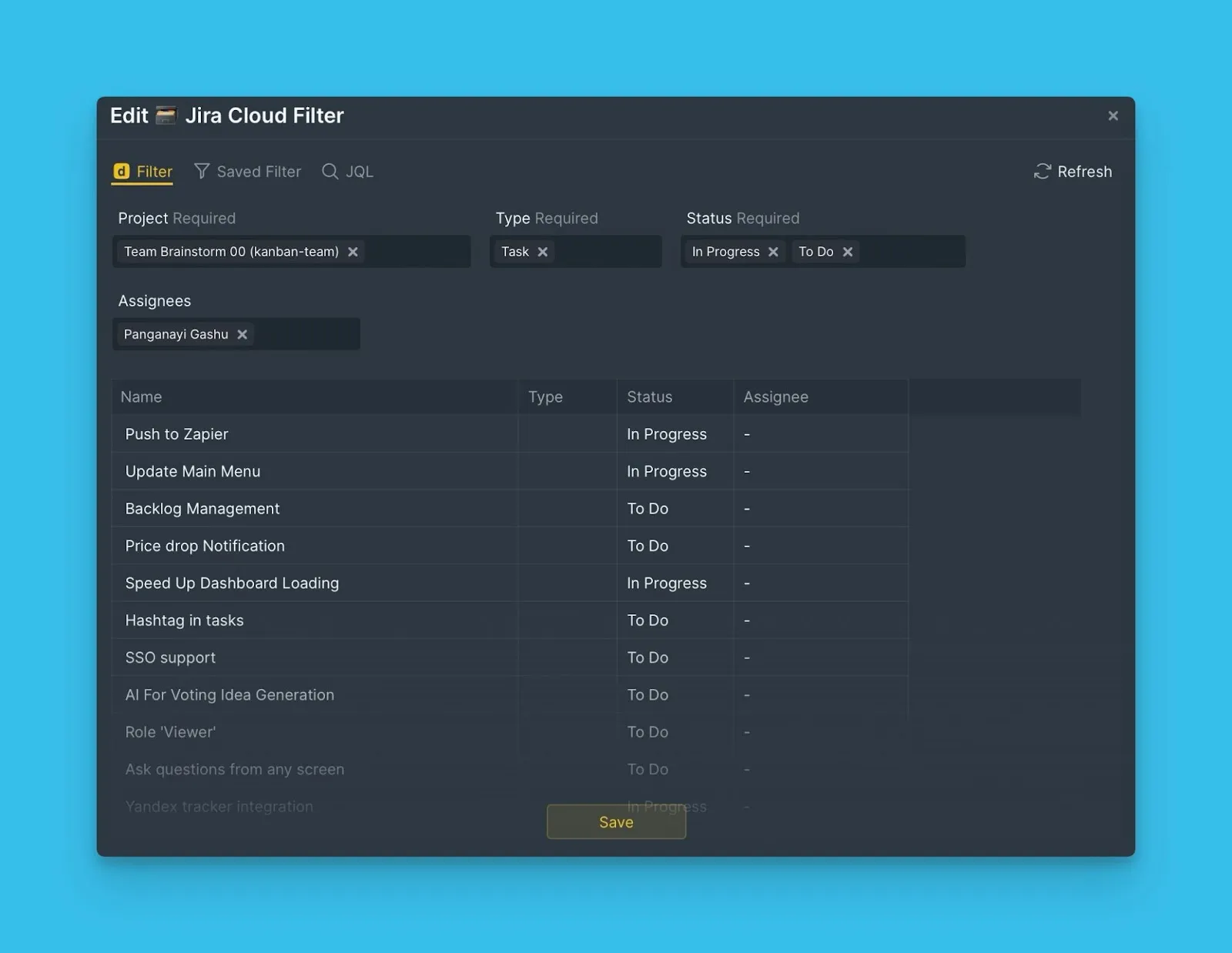
Importieren mit Filtern
Nach der Integration von Ducalis mit Jira Cloud kannst du Vorgänge mit drei Filtertypen importieren:
- Gespeicherte Jira-Filter – Verwende Filter, die du in Jira erstellt und gespeichert hast
- JQL-Filter – Schreibe benutzerdefinierte Jira Query Language-Abfragen für erweiterte Filterung
- Ducalis-Filter – Wähle Vorgänge nach Projekt, Status, Zugewiesene/r und anderen Feldern aus
Dieser Artikel erklärt, wie du jeden Filtertyp verwendest, um die Vorgänge zu importieren, die du benötigst.
Gespeicherte Jira-Filter verwenden
Gespeicherte Jira-Filter ermöglichen es dir, Vorgänge mit Filtern zu importieren, die du bereits in Jira Cloud erstellt hast.
-
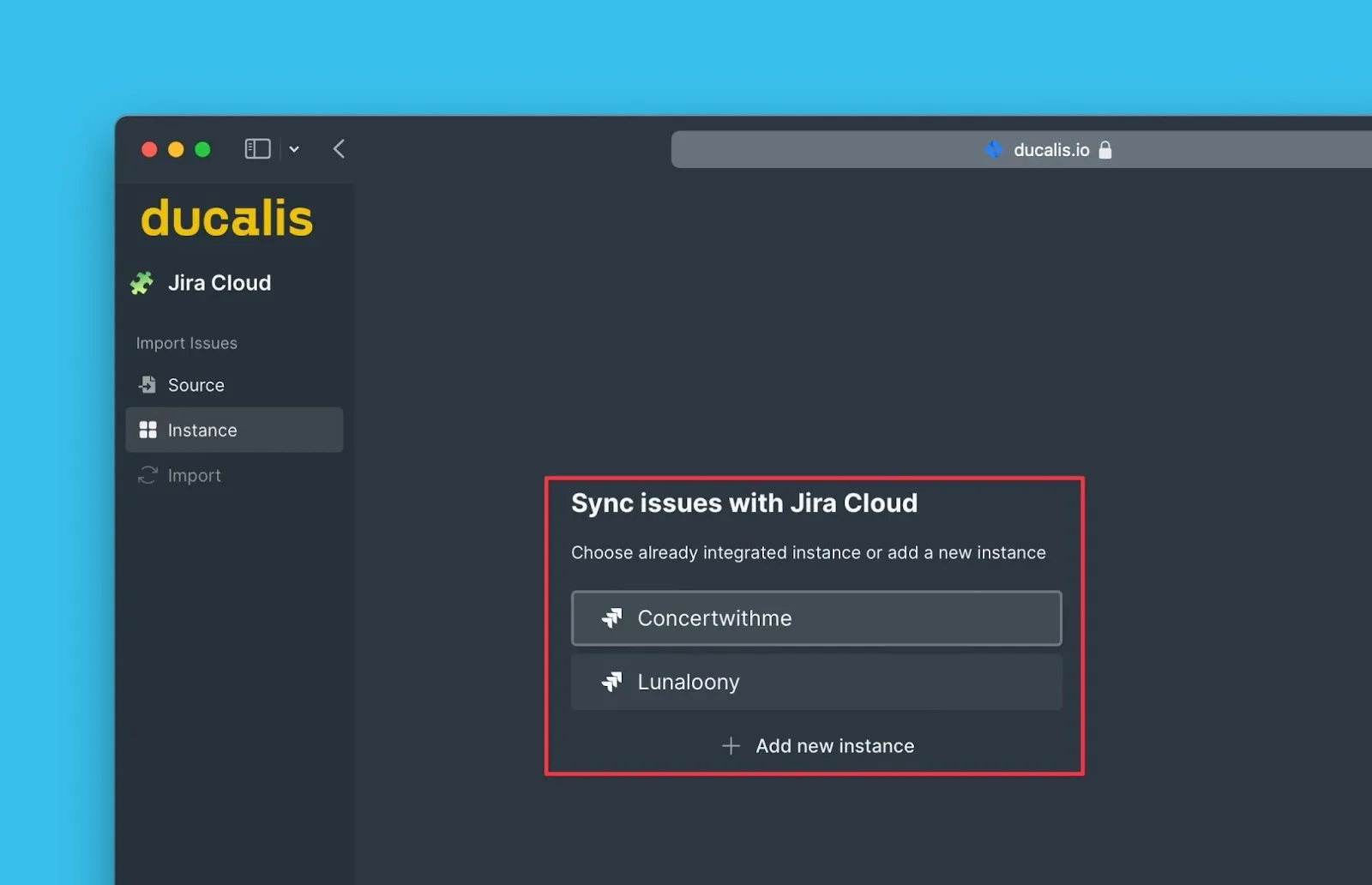
Wähle die Instanz aus, von der du importieren möchtest.
-
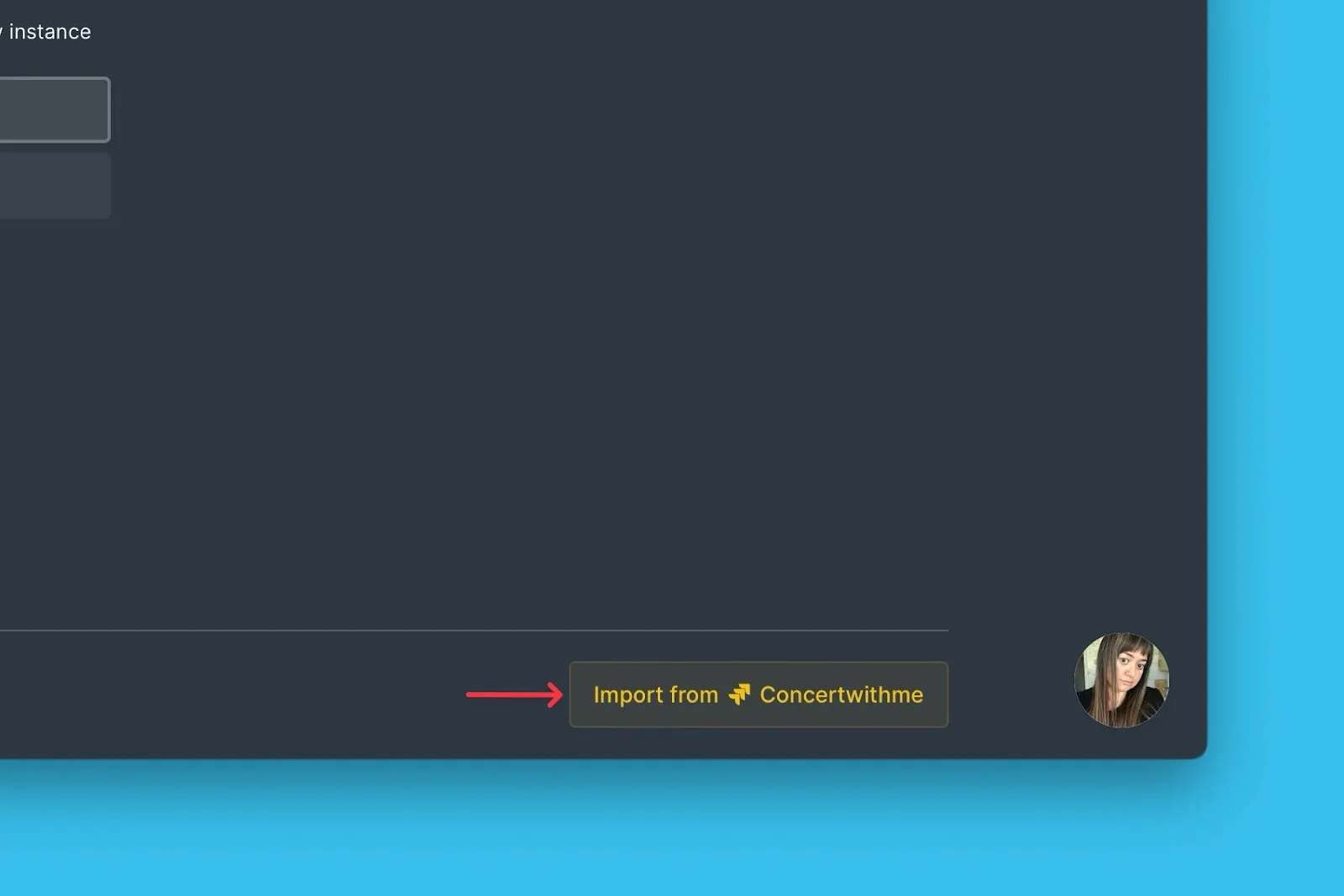
Klicke auf Import from [instance] (Importieren von [Instanz]).
-
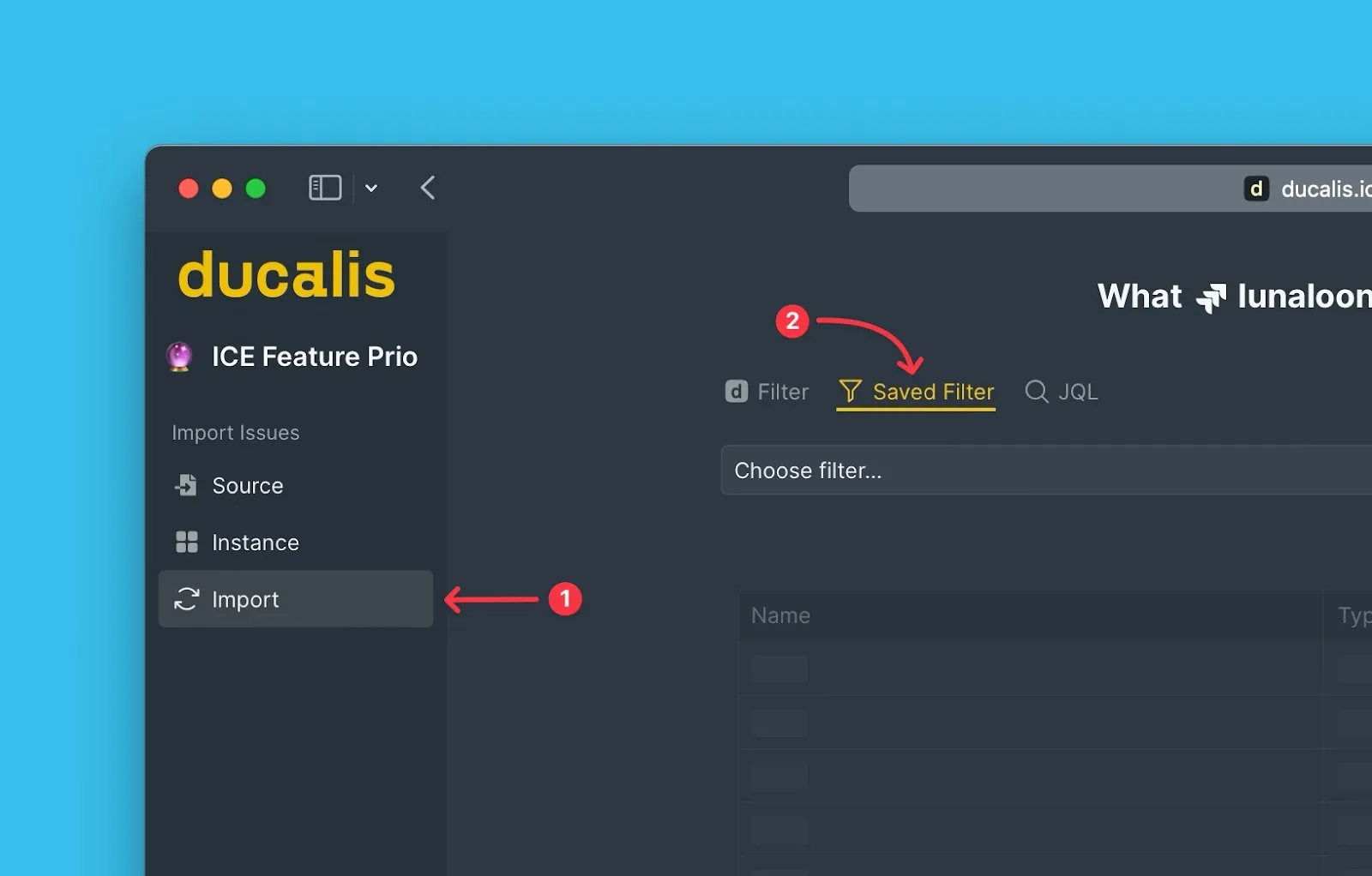
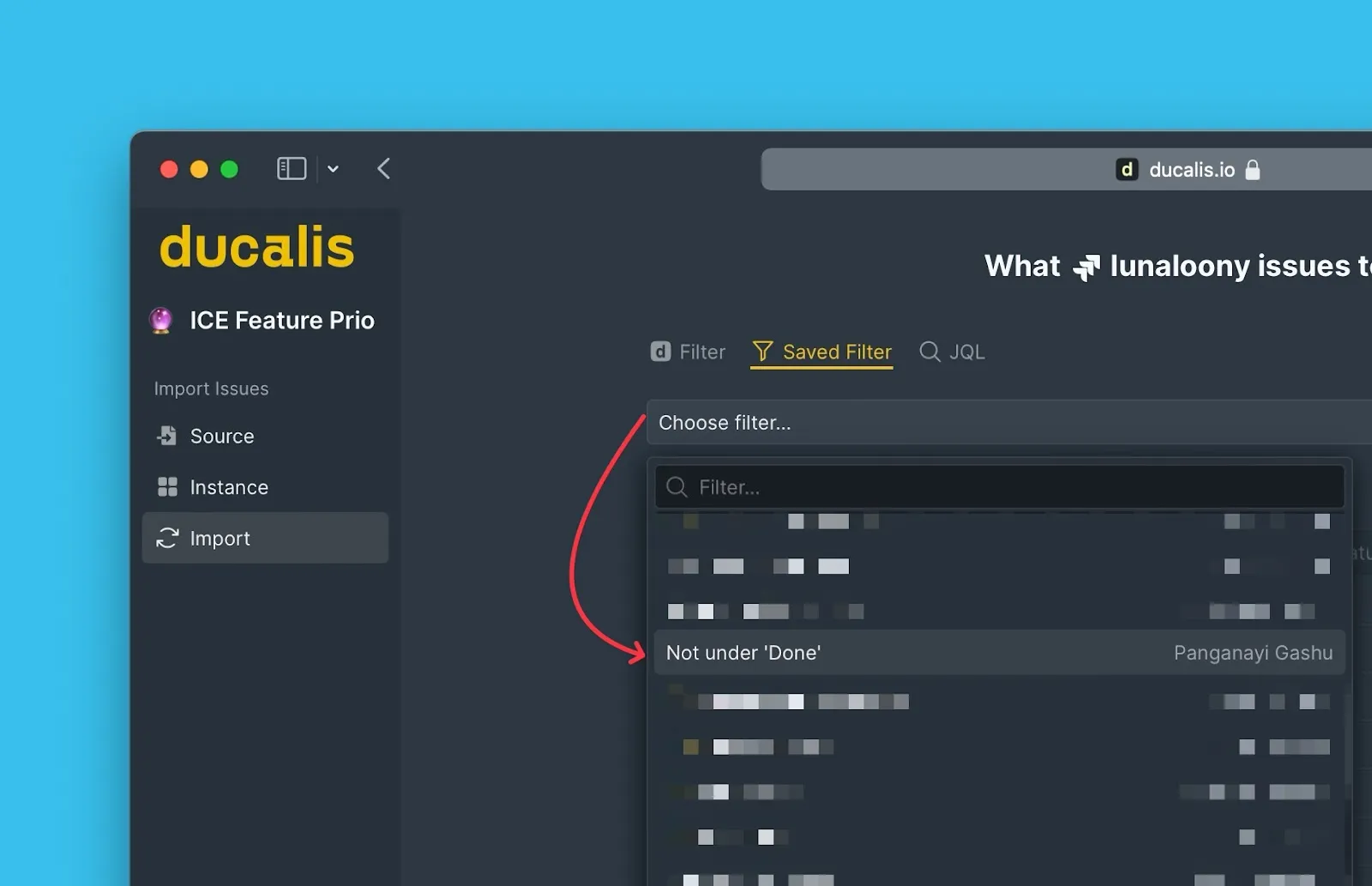
Wähle im Schritt Import (Importieren) die Option Saved Filters (Gespeicherte Filter) aus.
-
Wähle aus der Dropdown-Liste den Filter mit den Vorgängen aus, die du importieren möchtest.
-
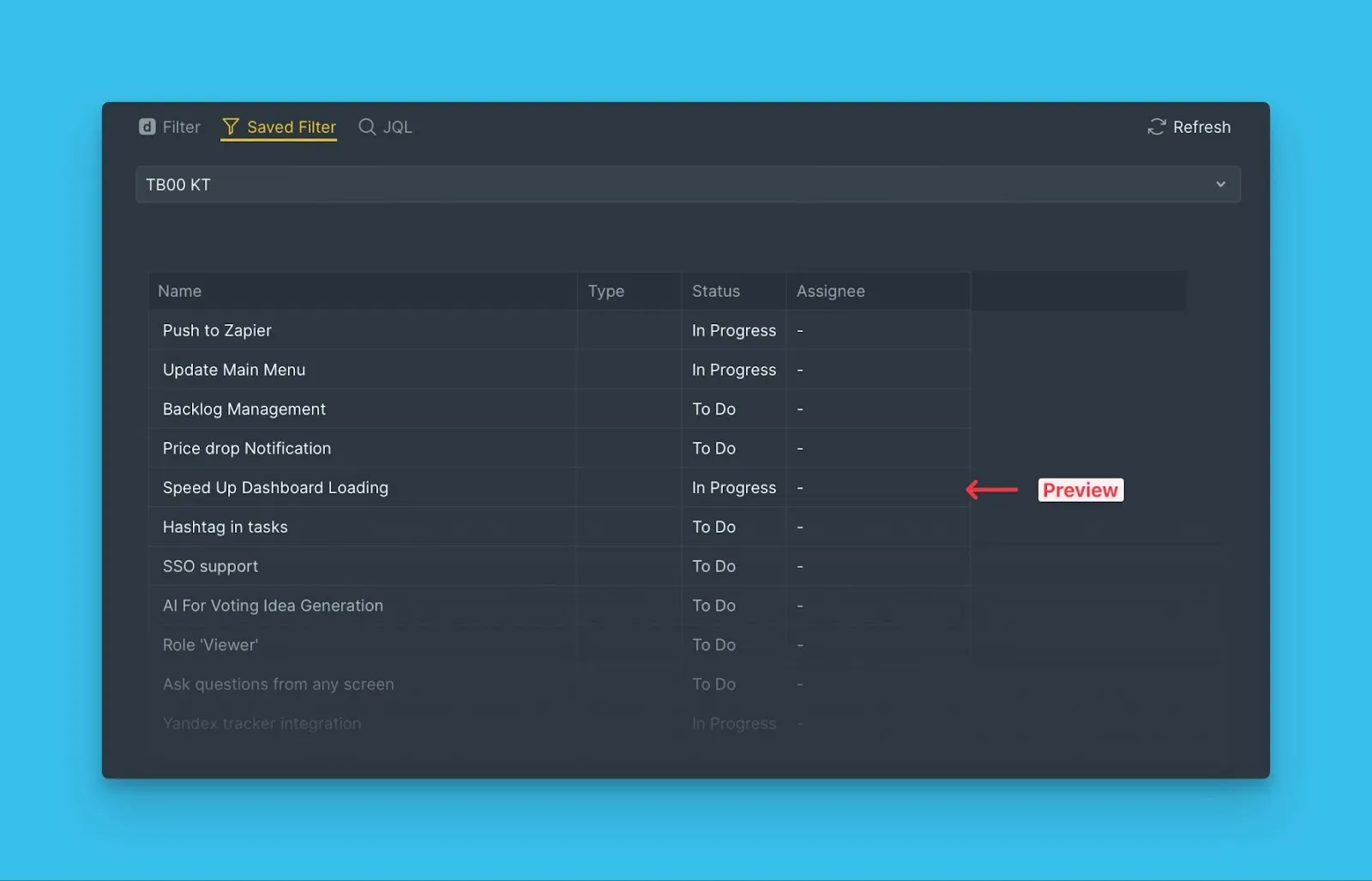
Überprüfe die Echtzeitvorschau der Vorgänge, die deinem Filter entsprechen.
-
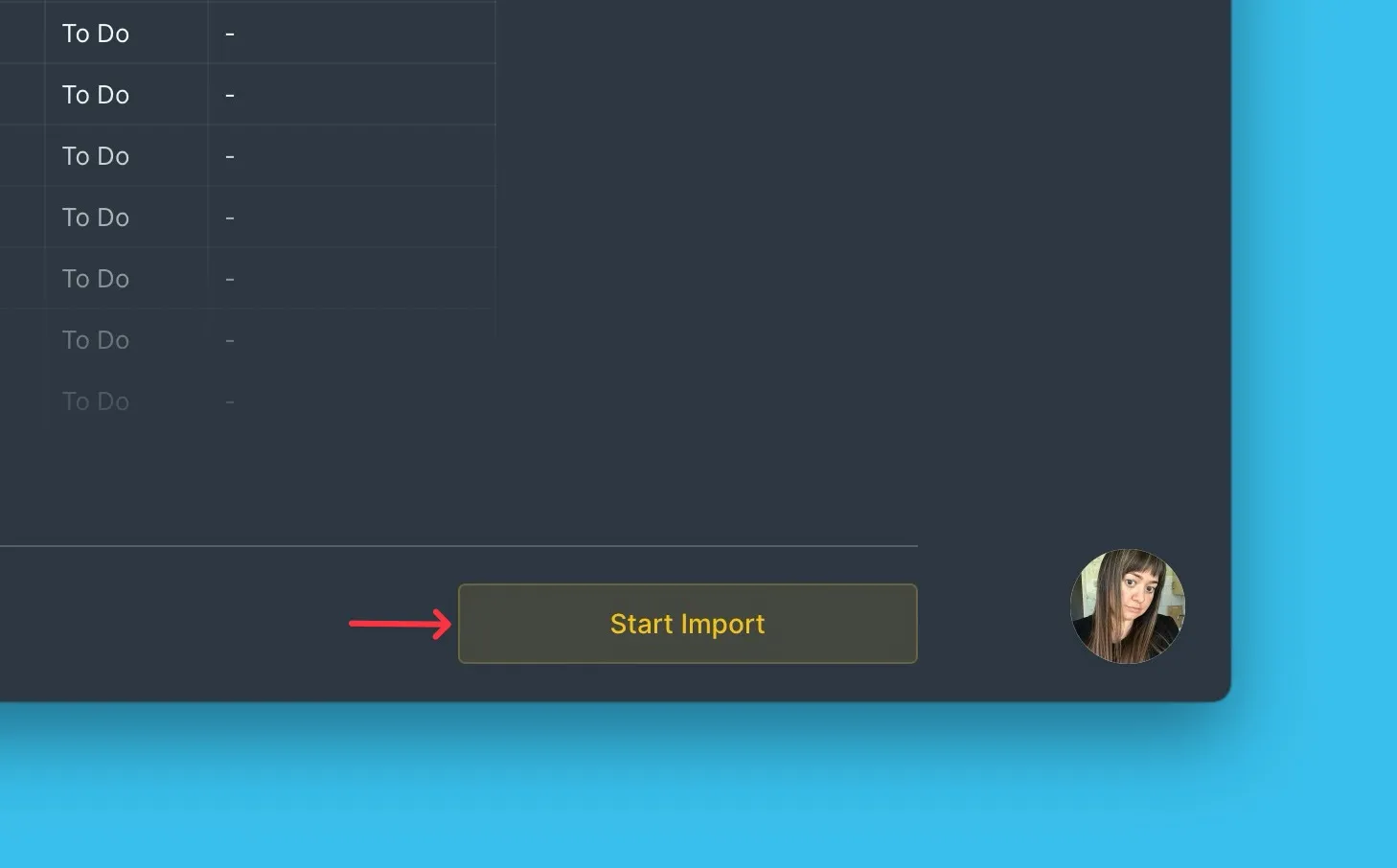
Klicke auf Start Import (Import starten).
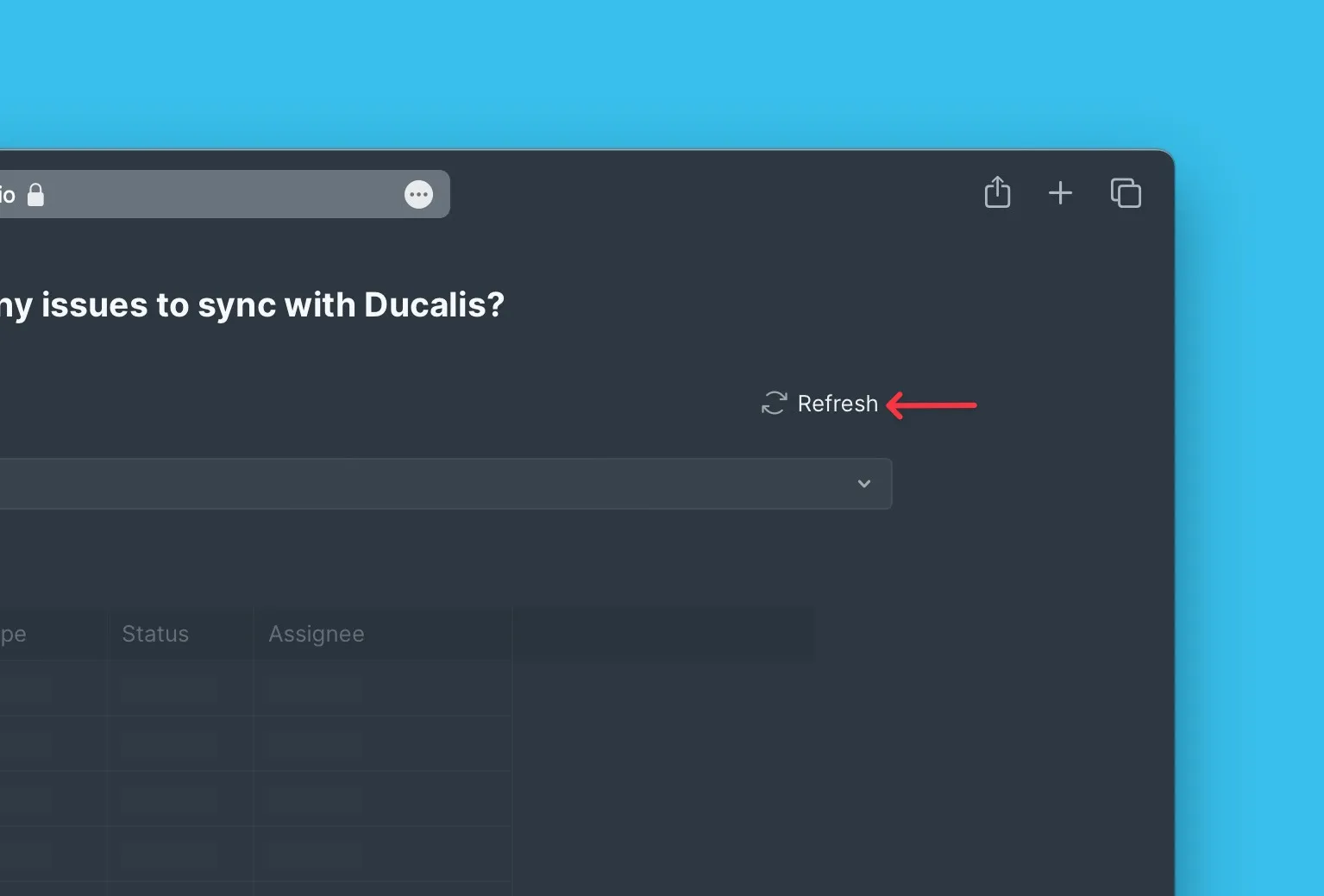
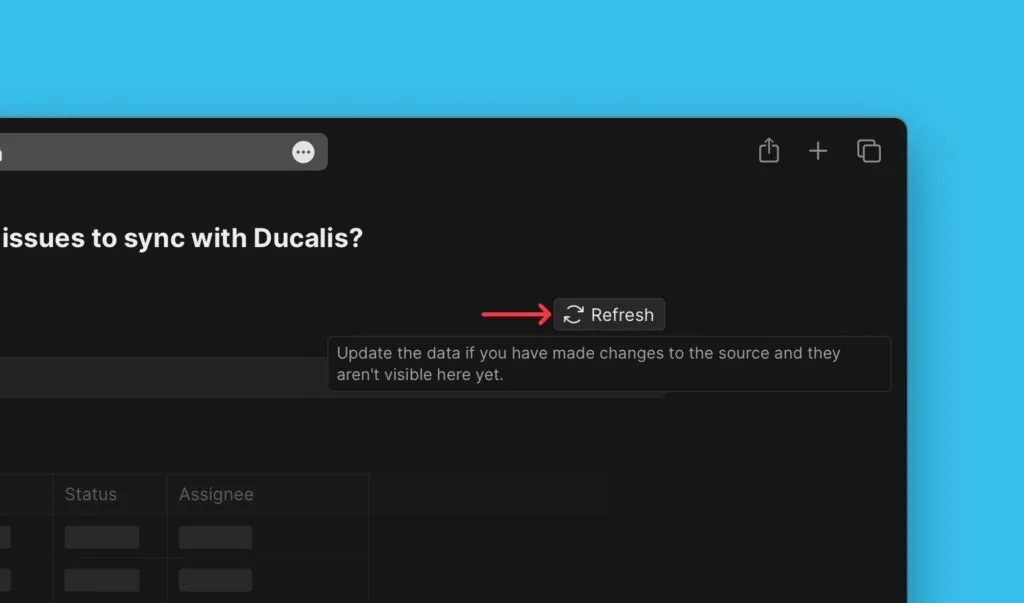
Wenn du nach Änderungen in Jira einen Filter nicht siehst, klicke auf Refresh (Aktualisieren), um die Filterliste zu aktualisieren.
Fehlende Filter beheben
Wenn ein Filter in Jira Cloud existiert, aber nicht in Ducalis erscheint, sind die Filterberechtigungen möglicherweise auf privat gesetzt.
Jira Cloud-Filter müssen Public (Öffentlich), Open (Offen) oder My Organization (Meine Organisation) als Zugriff haben, um in Ducalis zu erscheinen.
So änderst du die Filterberechtigungen:
-
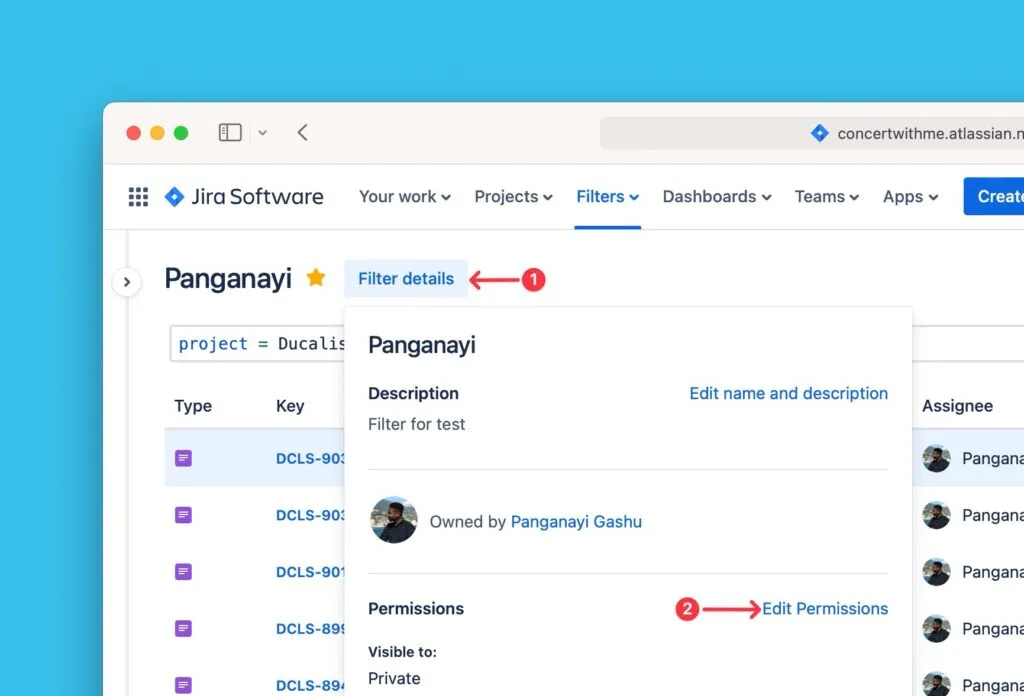
Öffne in Jira Cloud den Filter und klicke auf Details.
-
Klicke auf Edit permissions (Berechtigungen bearbeiten).
-
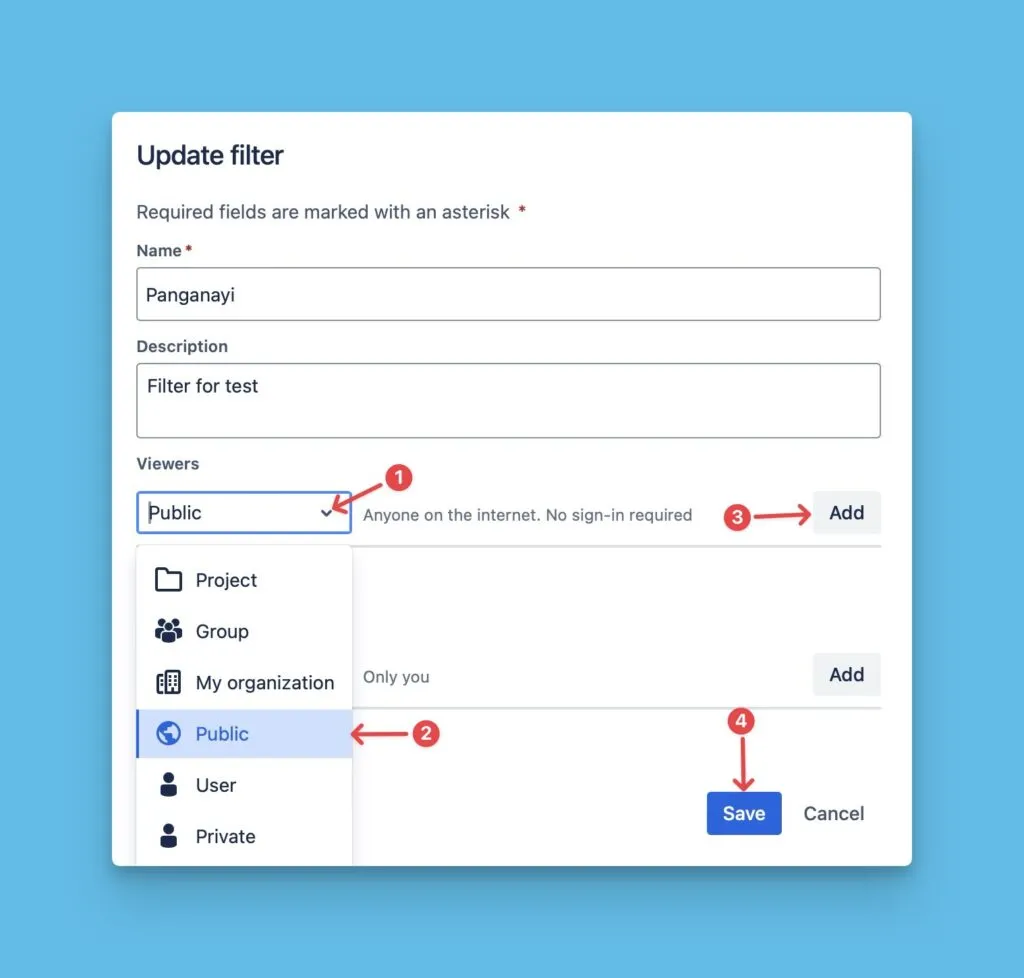
Ändere den Zugriff auf Public (Öffentlich), Open (Offen) oder My Organization (Meine Organisation).
-
Klicke auf Add (Hinzufügen).
-
Überprüfe, ob der Zugriffsstatus in der Berechtigungsliste erscheint.
-
Klicke auf Save (Speichern).
-
Kehre zu Ducalis zurück und klicke auf Refresh Filter List (Filterliste aktualisieren).
-
Suche nach dem Filter anhand des Namens – er sollte jetzt erscheinen.
Wenn du weiterhin Probleme hast, kontaktiere den Support über den Chat unten rechts.
Gespeicherte Jira-Filter bearbeiten
Du kannst gespeicherte Jira-Filter bearbeiten, um Vorgänge zu deinem Board hinzuzufügen oder zu entfernen, ohne die Integration zu ändern.
-
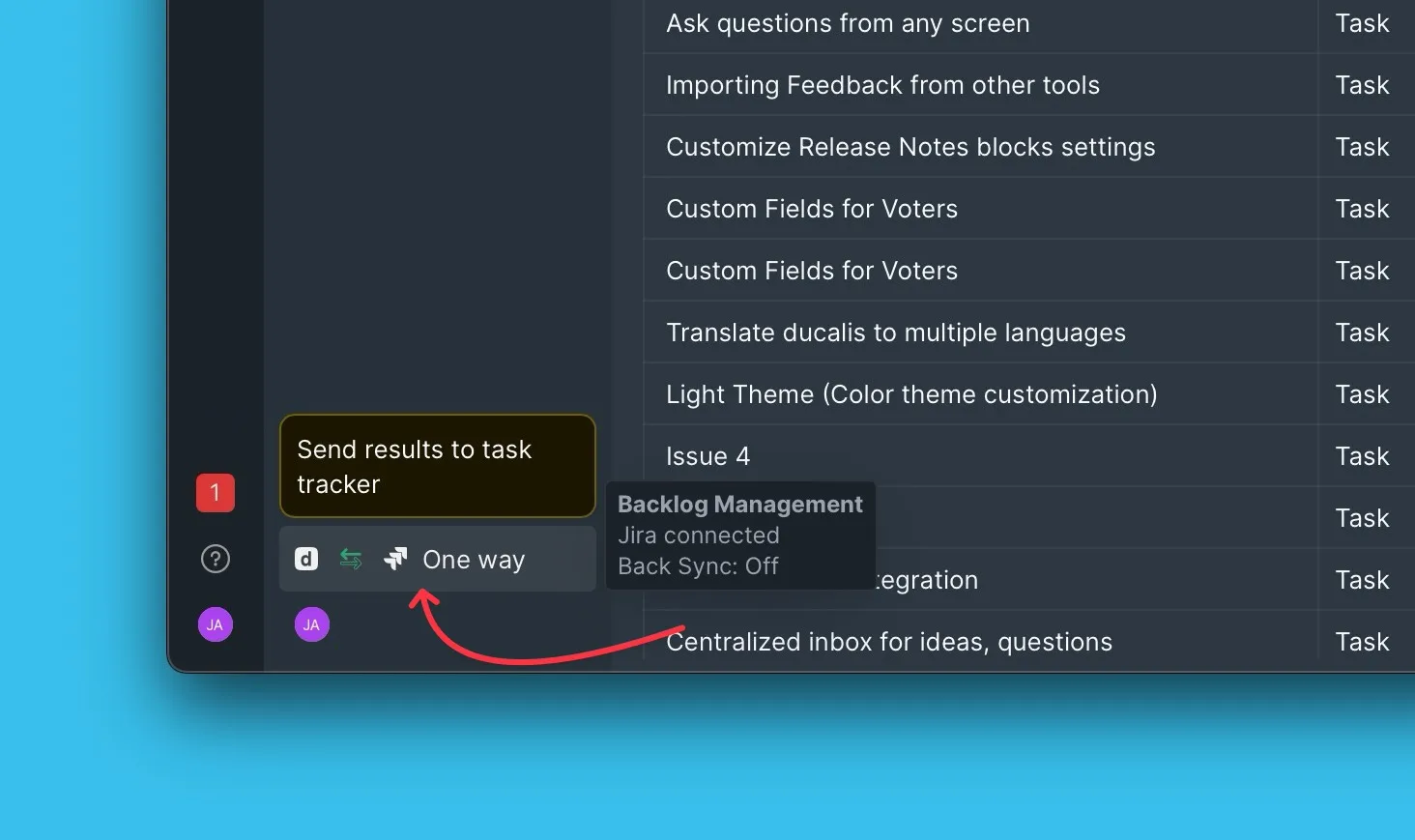
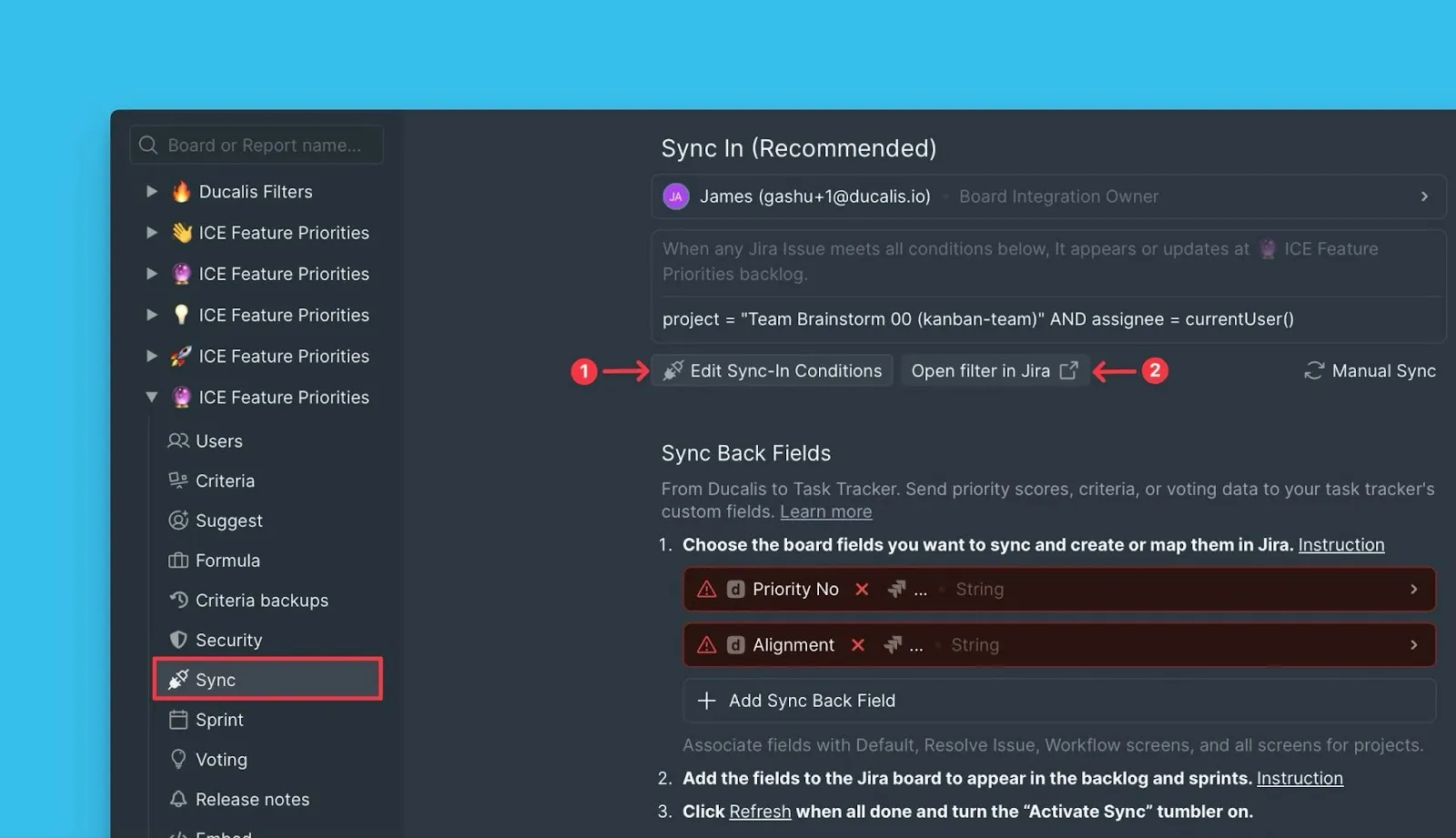
Öffne Sync settings (Synchronisierungseinstellungen) im Menü deines Boards.
-
Klicke unter Sync (Synchronisierung) auf Edit Sync-In Conditions (Sync-In-Bedingungen bearbeiten).
-
Klicke auf Open filter in Jira (Filter in Jira öffnen), um den Filter in Jira Cloud zu bearbeiten.
-
Bearbeite die Filterkriterien in Jira Cloud, um die gewünschten Vorgänge zu erfassen.
-
Klicke in Jira auf Save (Speichern).
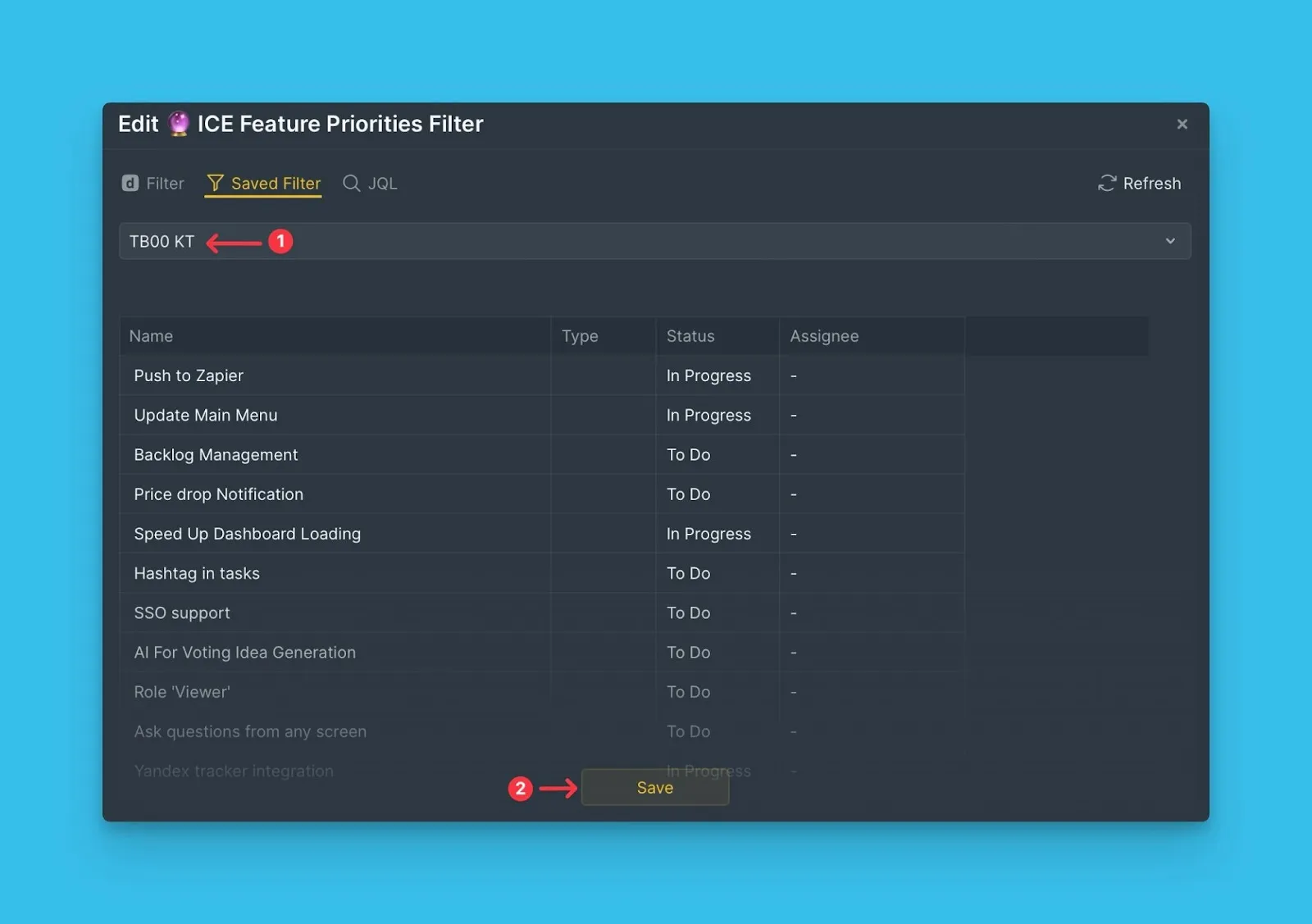
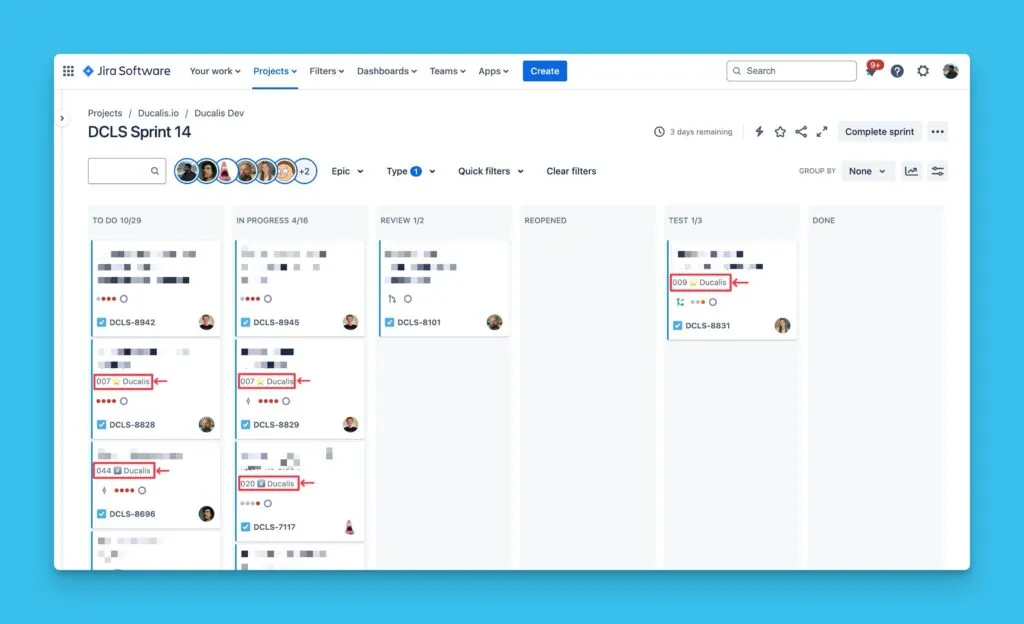
Die aktualisierten Filterkriterien werden zurück zu Ducalis synchronisiert.
JQL-Filter verwenden
JQL-Filter (Jira Query Language) ermöglichen es dir, benutzerdefinierte Abfragen zu schreiben, um Vorgänge unabhängig davon zu finden, wie sie in Jira strukturiert sind.
-
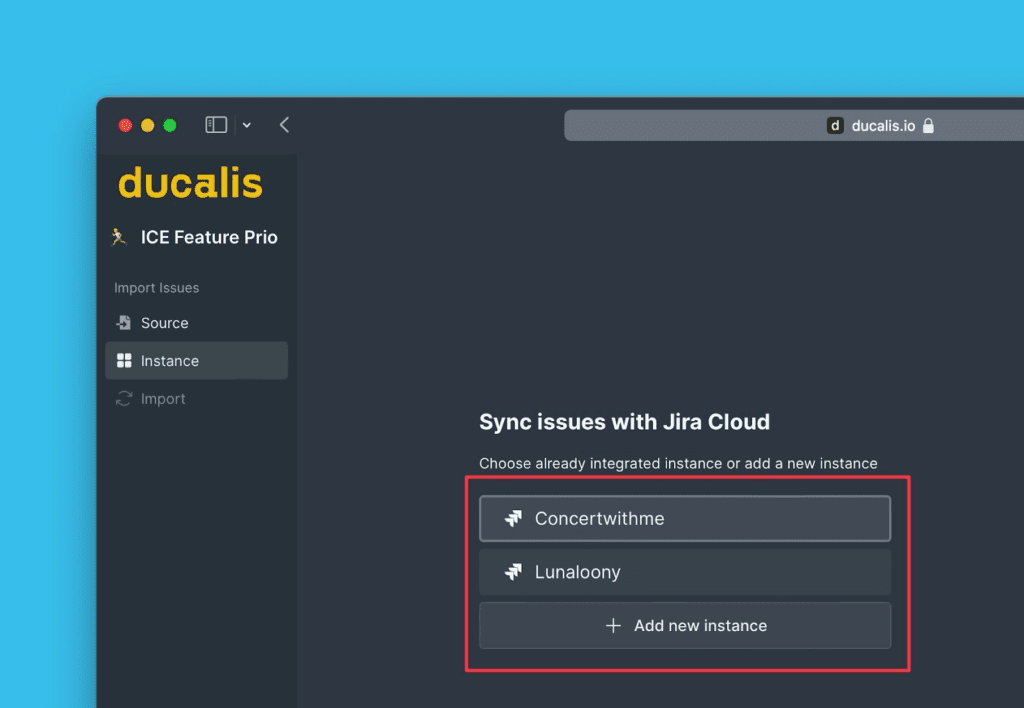
Wähle die Instanz aus, von der du importieren möchtest.
-
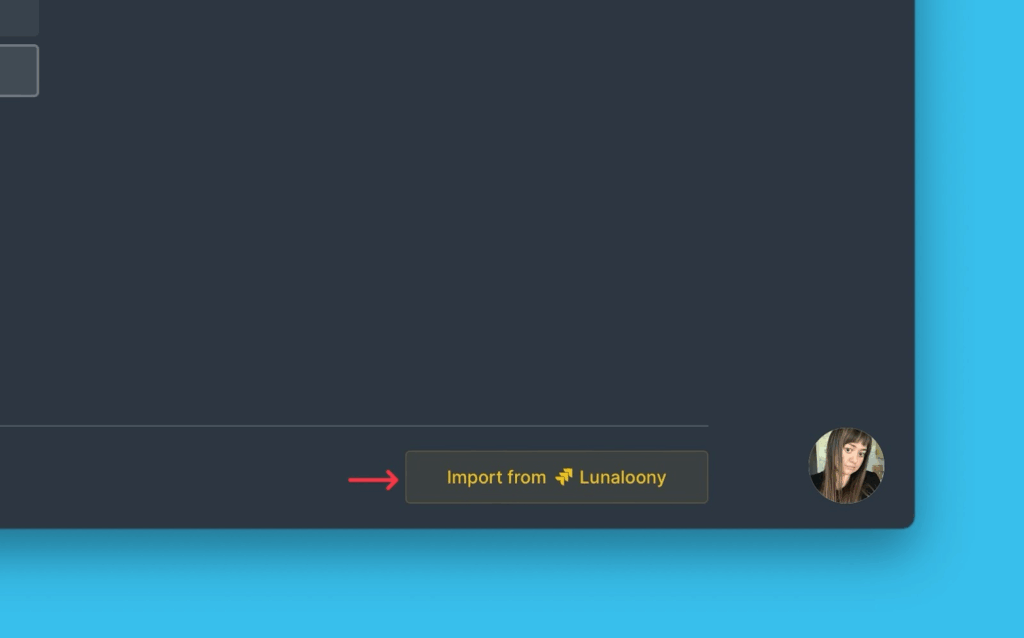
Klicke auf Import from [instance] (Importieren von [Instanz]).
-
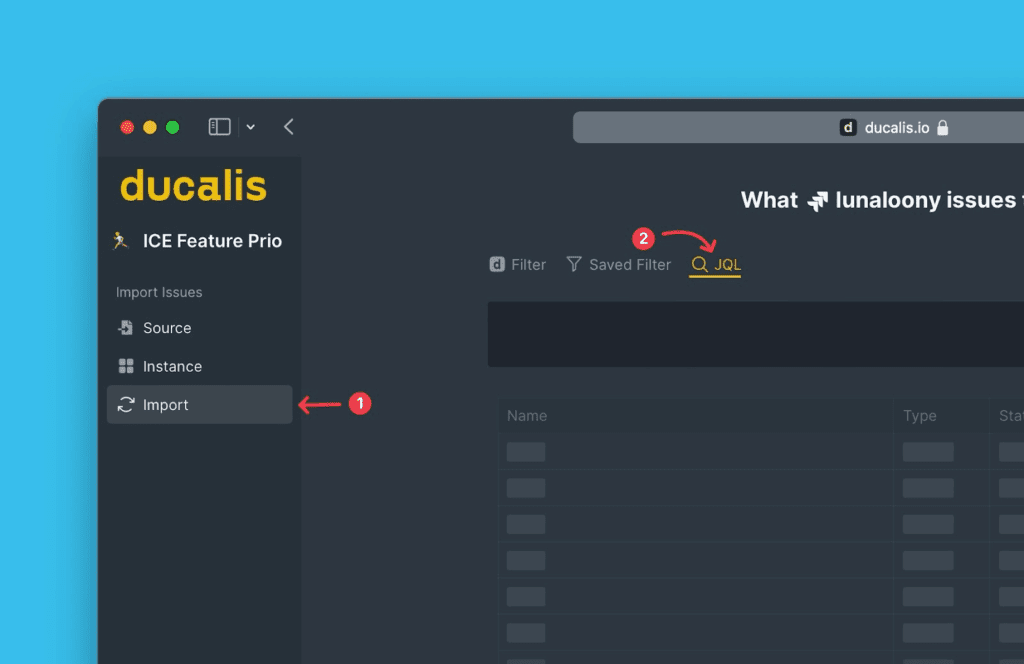
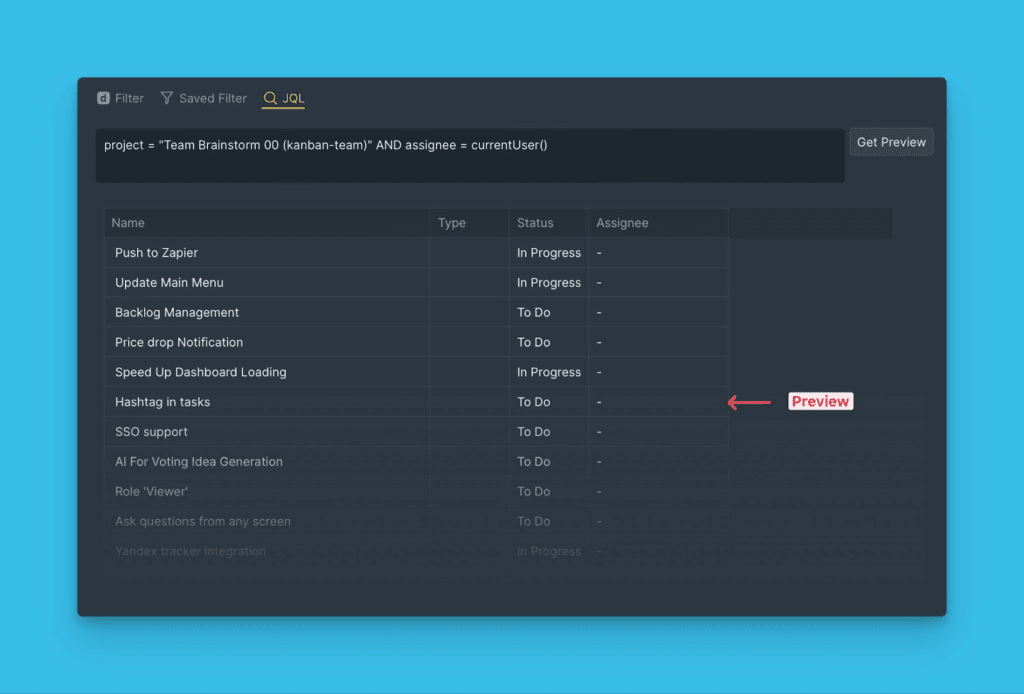
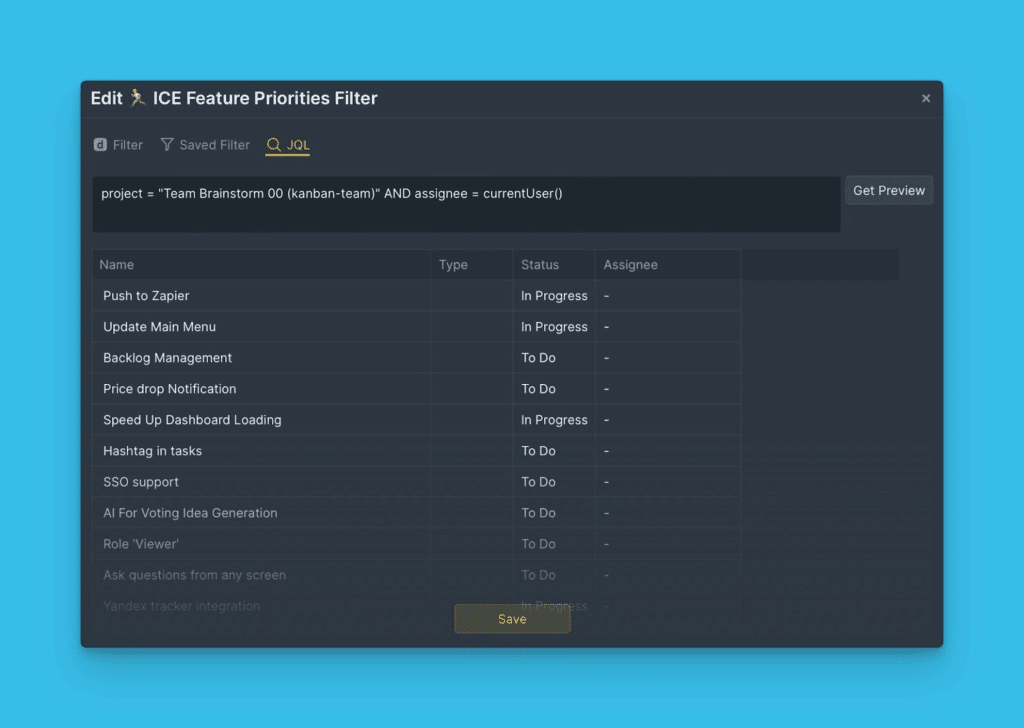
Wähle im Schritt Import (Importieren) die Option JQL filters (JQL-Filter) aus.
-
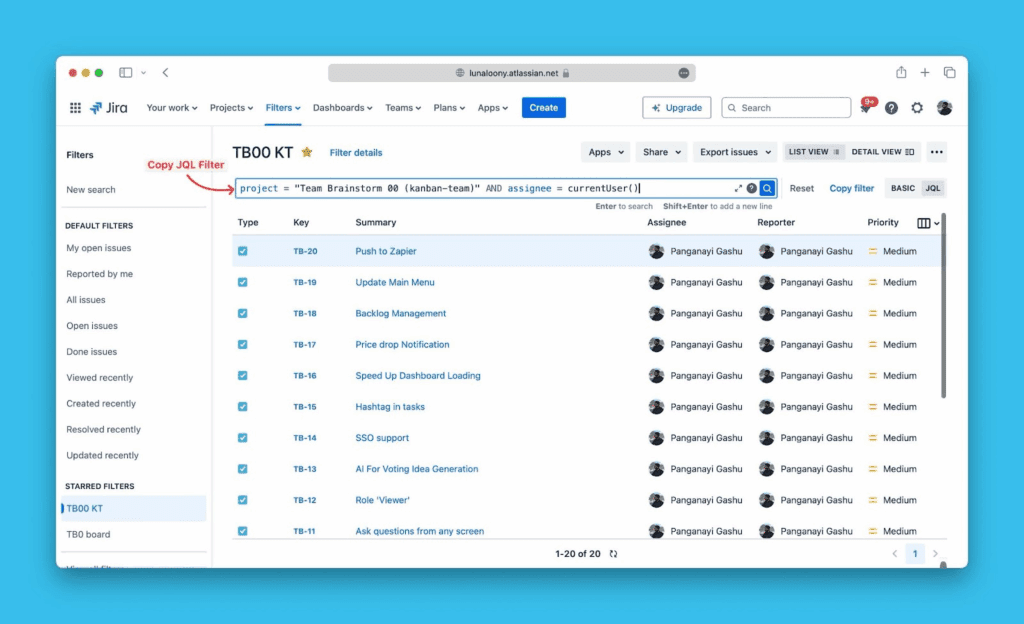
Kopiere deine benutzerdefinierte JQL-Abfrage aus Jira Cloud.
-
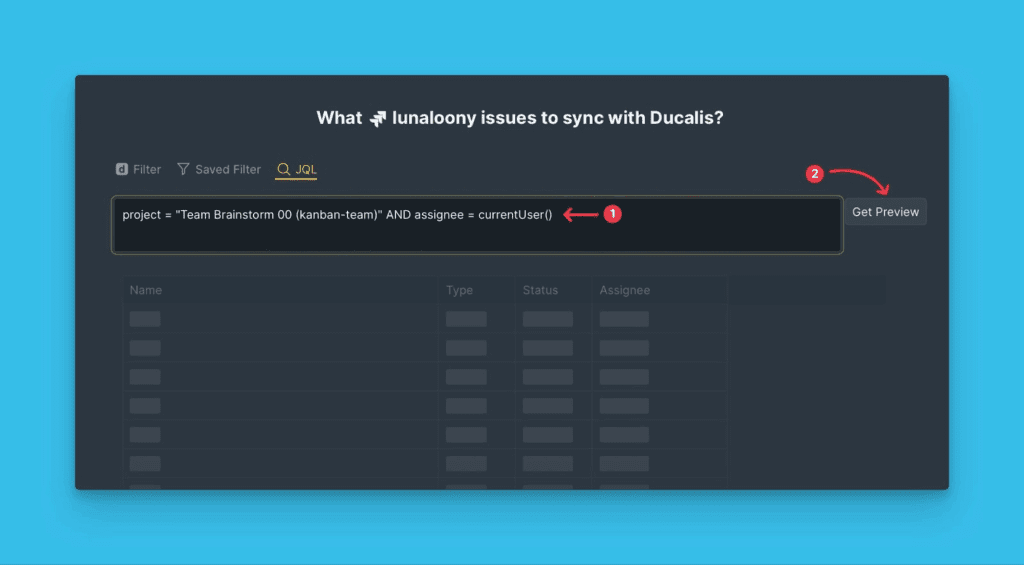
Füge die Abfrage in Ducalis ein und klicke auf Get Preview (Vorschau abrufen), um übereinstimmende Vorgänge anzuzeigen.
-
Überprüfe die Vorschau der Vorgänge, die deiner JQL-Abfrage entsprechen.
-
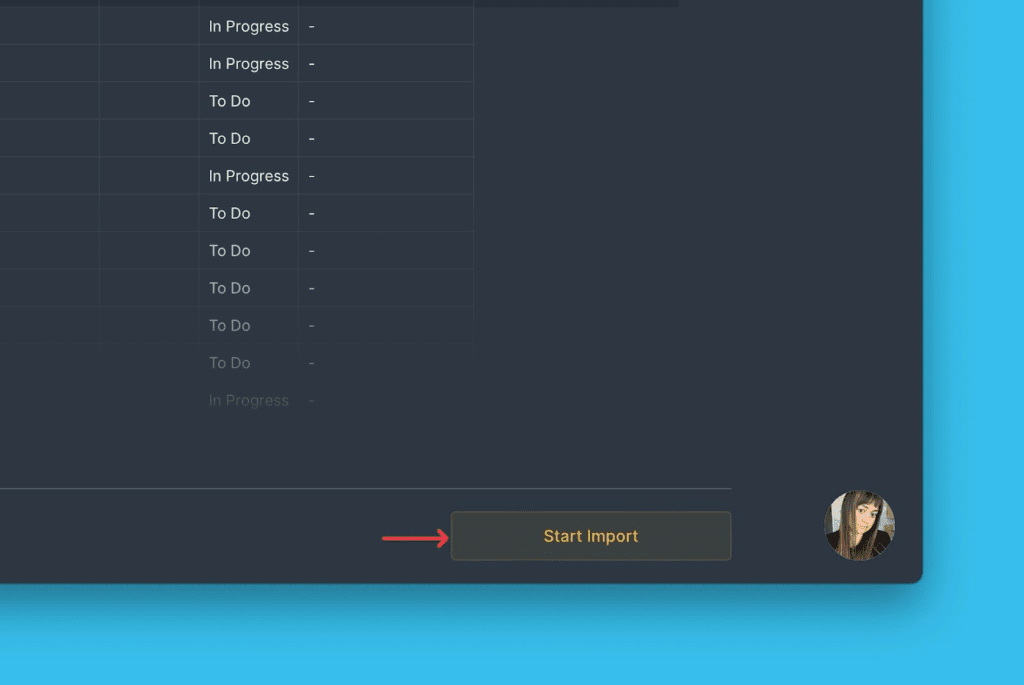
Klicke auf Start import (Import starten).
JQL-Filter bearbeiten
Du kannst JQL-Filter bearbeiten, um Vorgänge zu deinem Board hinzuzufügen oder zu entfernen, ohne die Integration zu ändern.
-
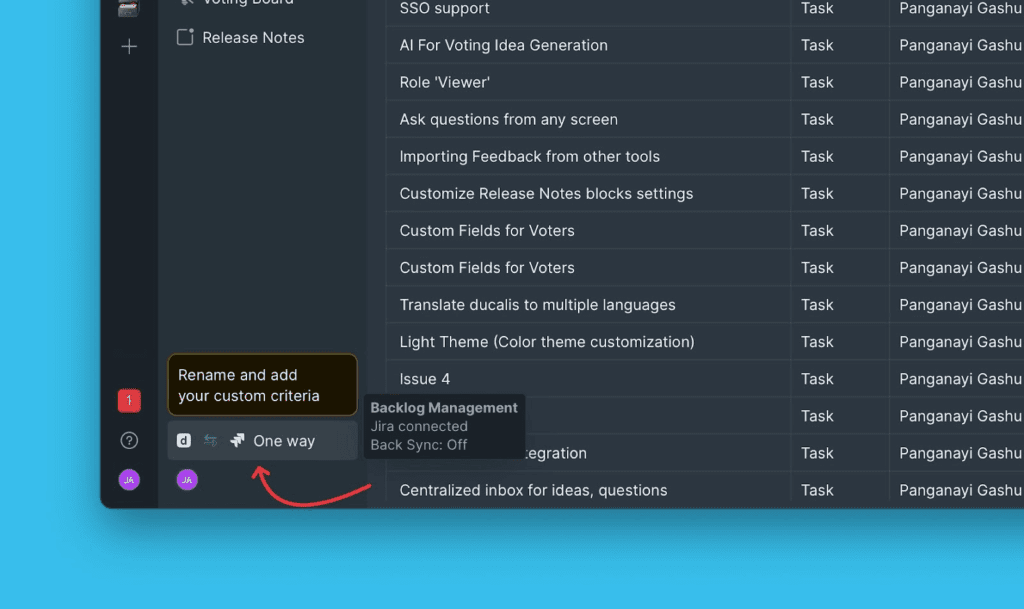
Öffne Sync settings (Synchronisierungseinstellungen) im Menü deines Boards.
-
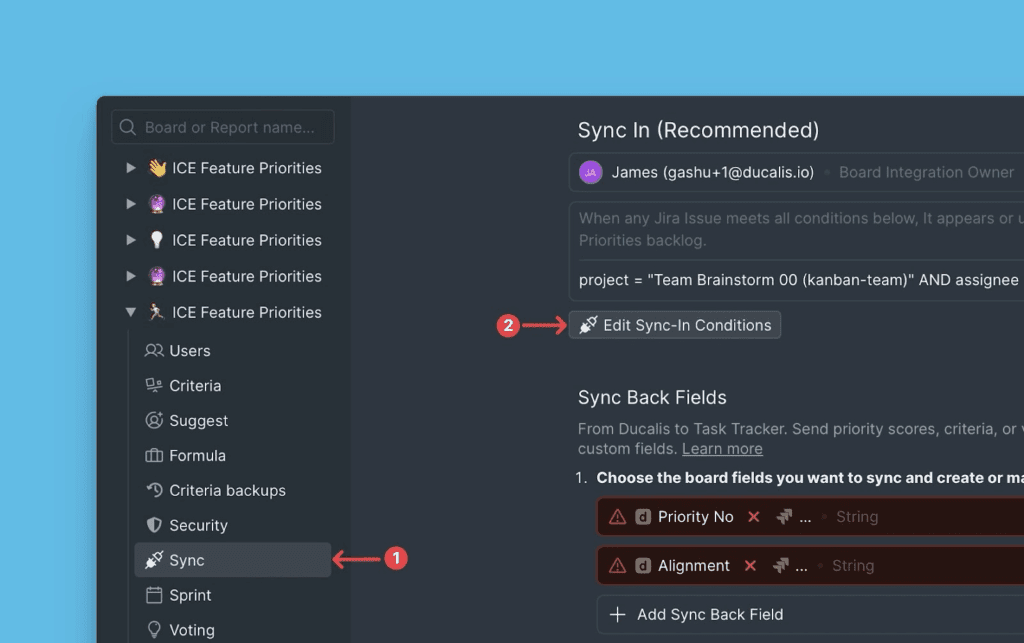
Klicke unter Sync settings (Synchronisierungseinstellungen) auf Edit Sync-In Conditions (Sync-In-Bedingungen bearbeiten).
-
Bearbeite deine JQL-Abfrage und klicke auf Save (Speichern), um die Änderungen zu übernehmen.
Ducalis-Filter verwenden
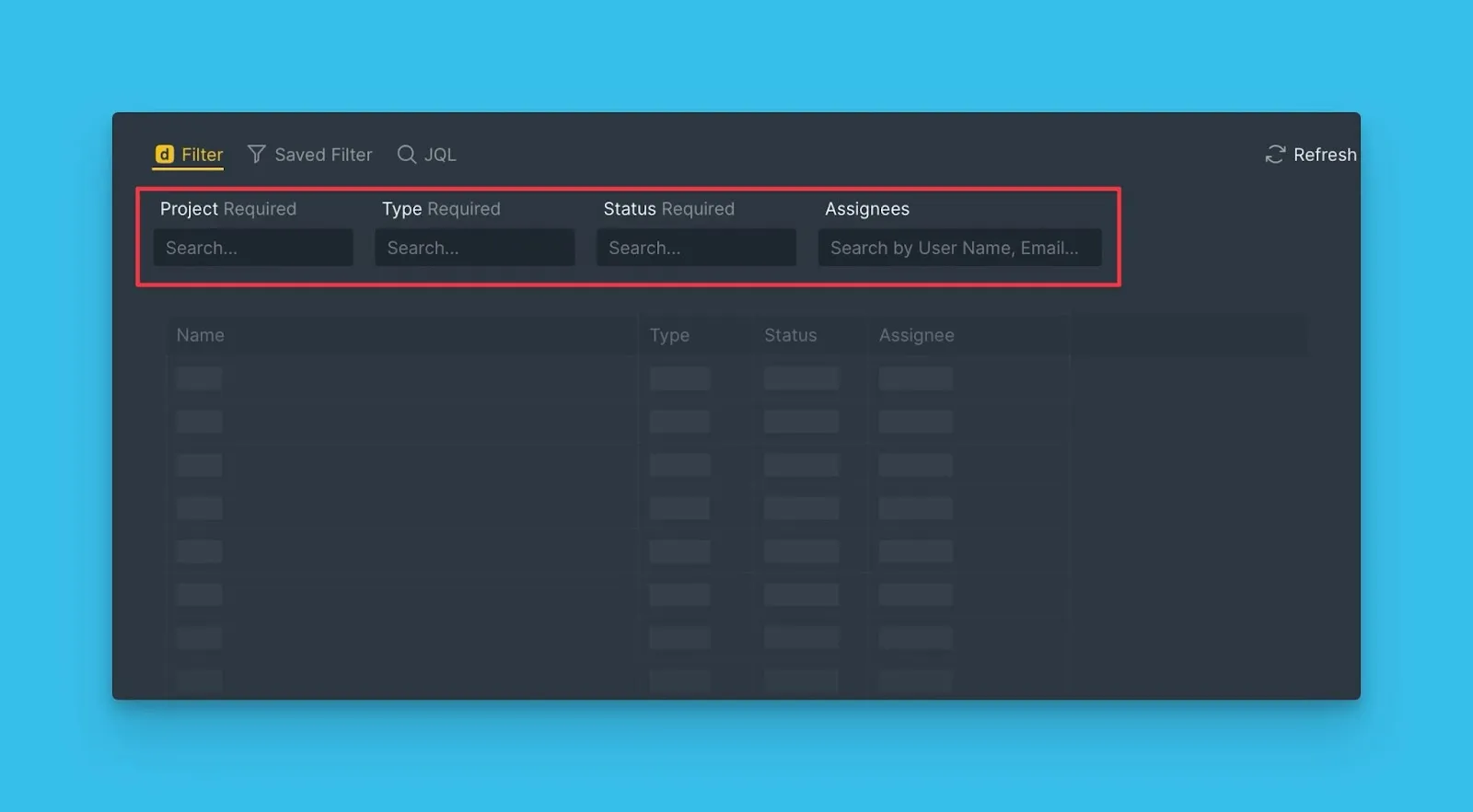
Ducalis-Filter ermöglichen es dir, Vorgänge nach Projekt, Status, Zugewiesene/r und anderen Jira-Feldern auszuwählen, ohne JQL-Abfragen zu schreiben.
-
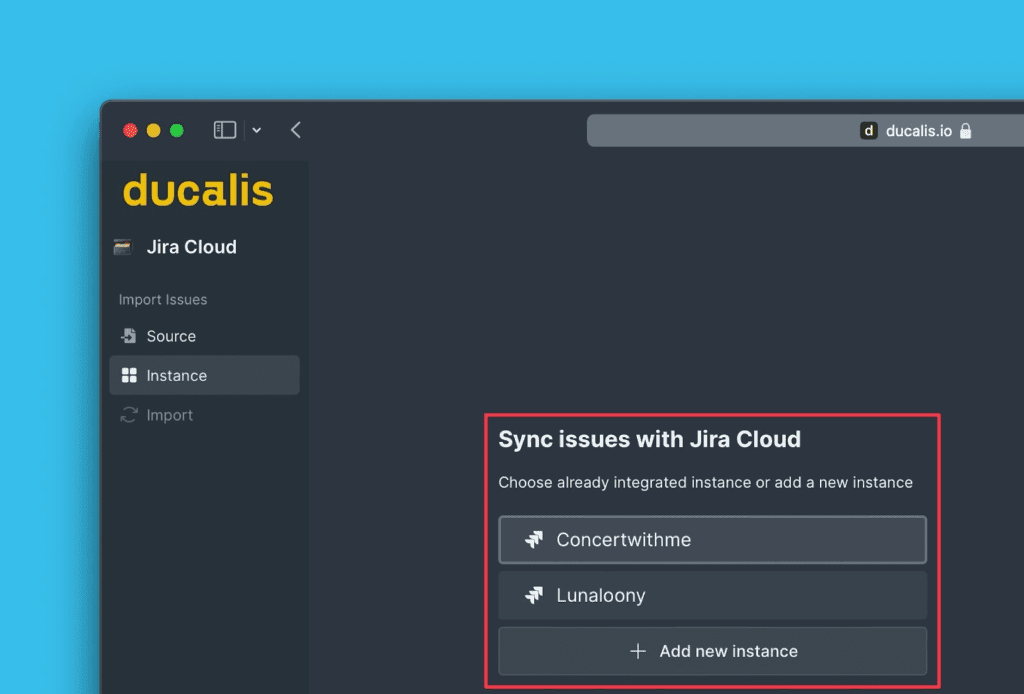
Wähle die Instanz aus, von der du importieren möchtest.
-
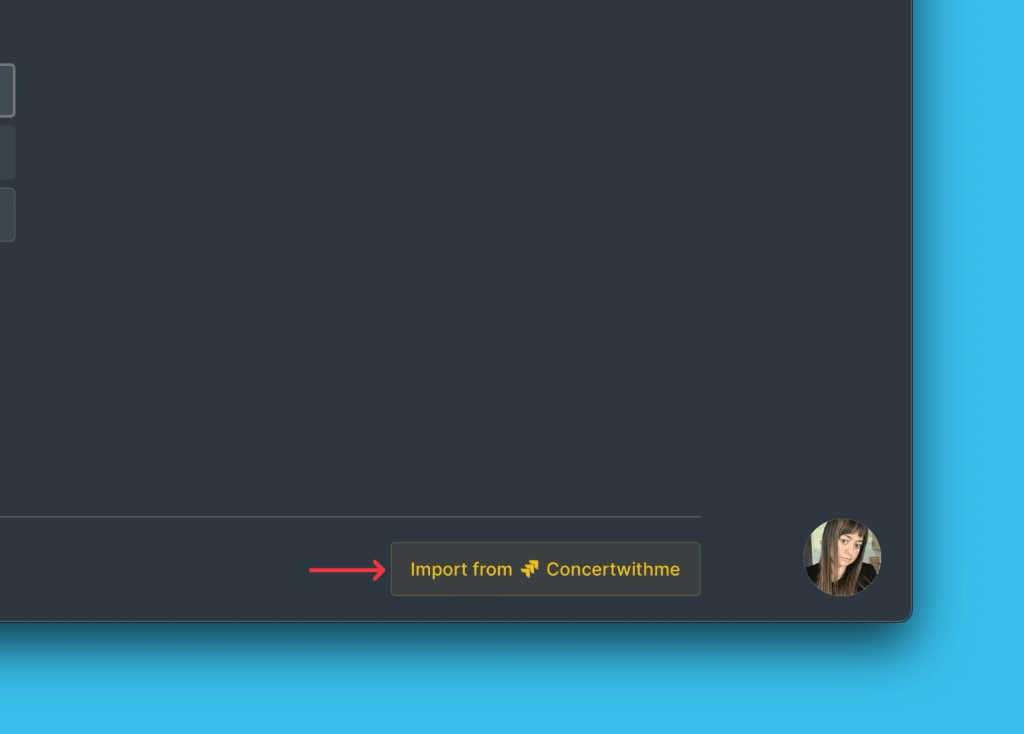
Klicke auf Import from [instance] (Importieren von [Instanz]).
-
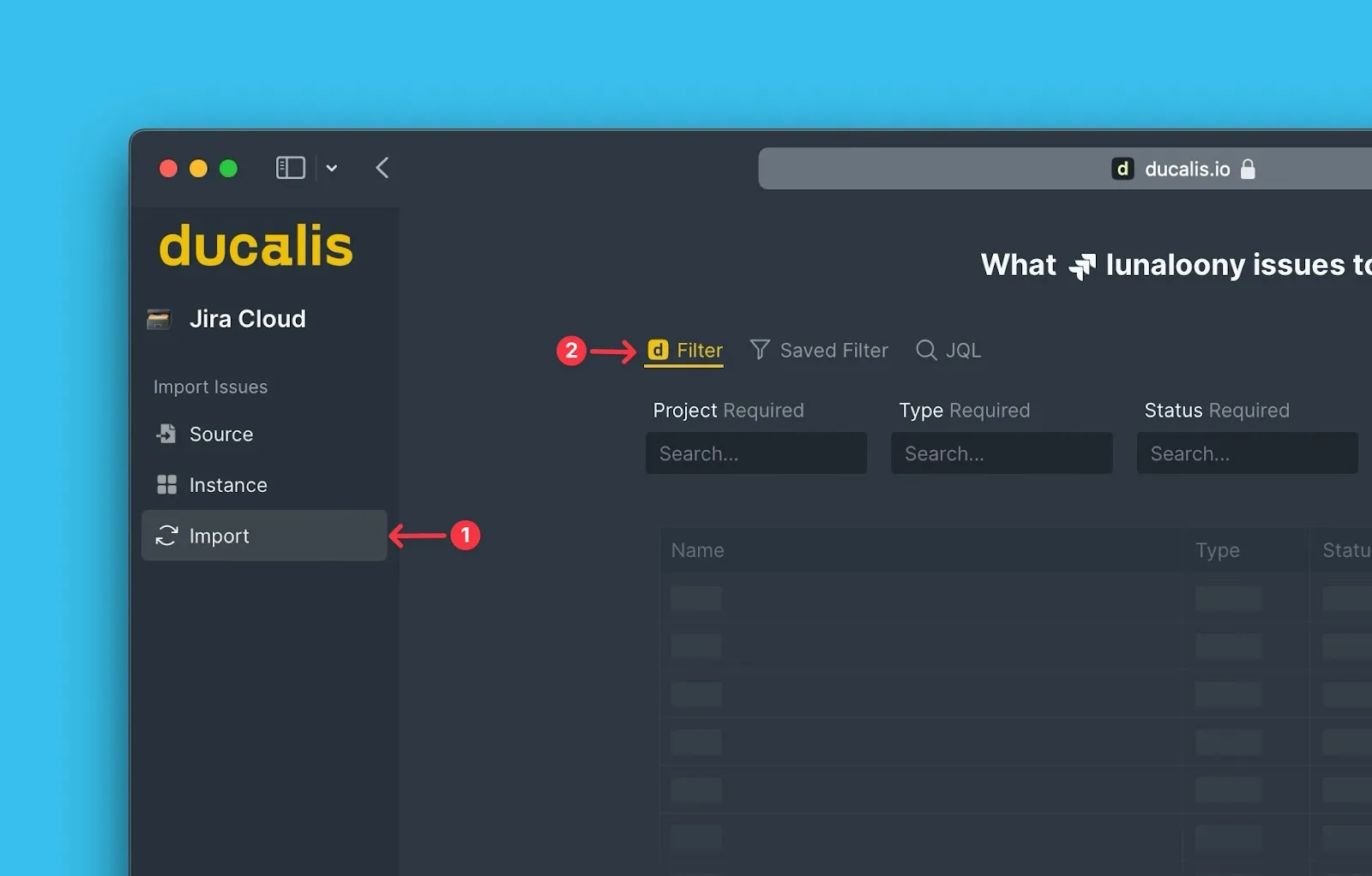
Wähle im Schritt Import (Importieren) die Option Ducalis filters (Ducalis-Filter) aus.
-
Wähle die Filterparameter für die Vorgänge aus, die du importieren möchtest. Erforderliche Parameter sind markiert.
-
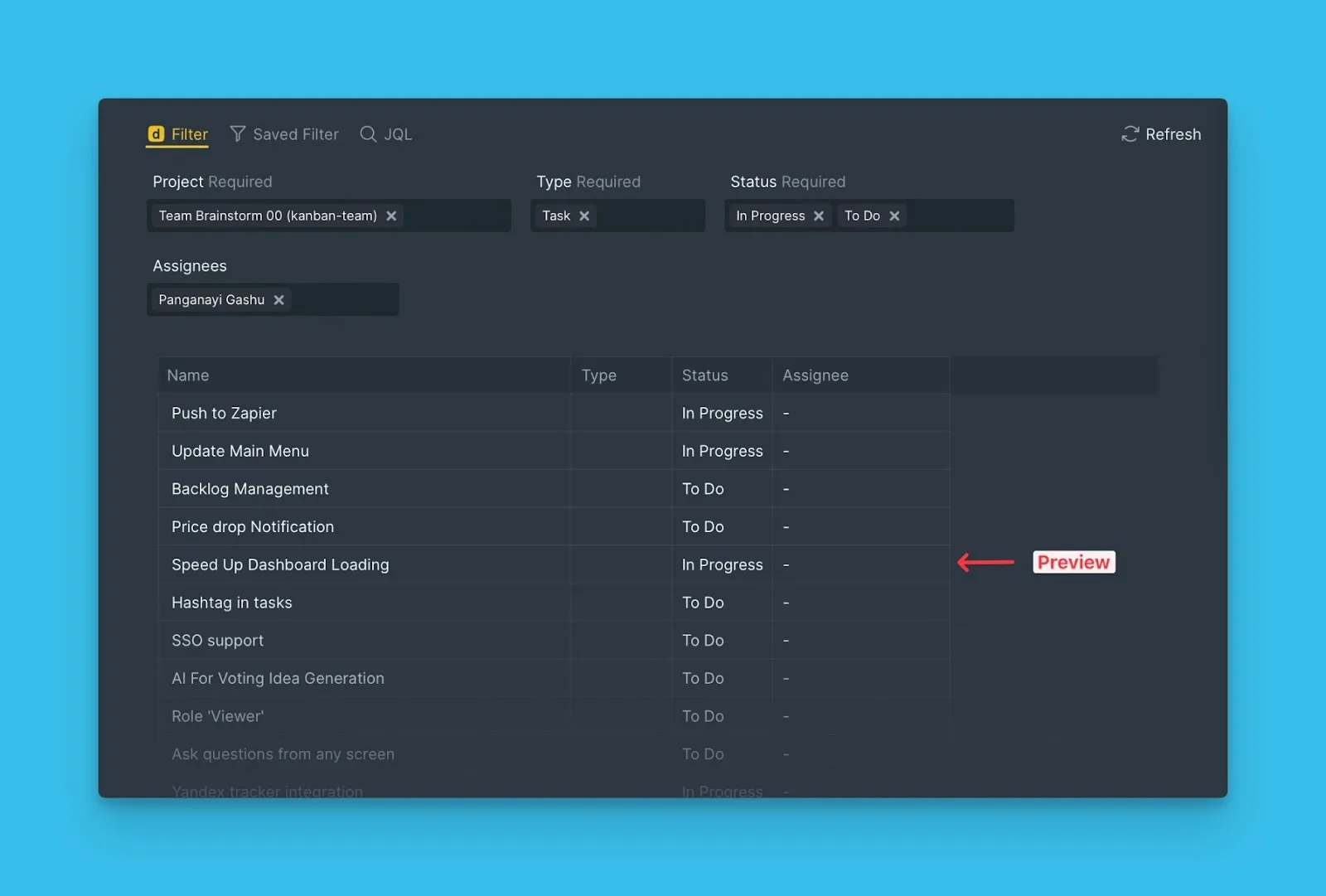
Überprüfe die Echtzeitvorschau der Vorgänge, die deinen Filtern entsprechen.
-
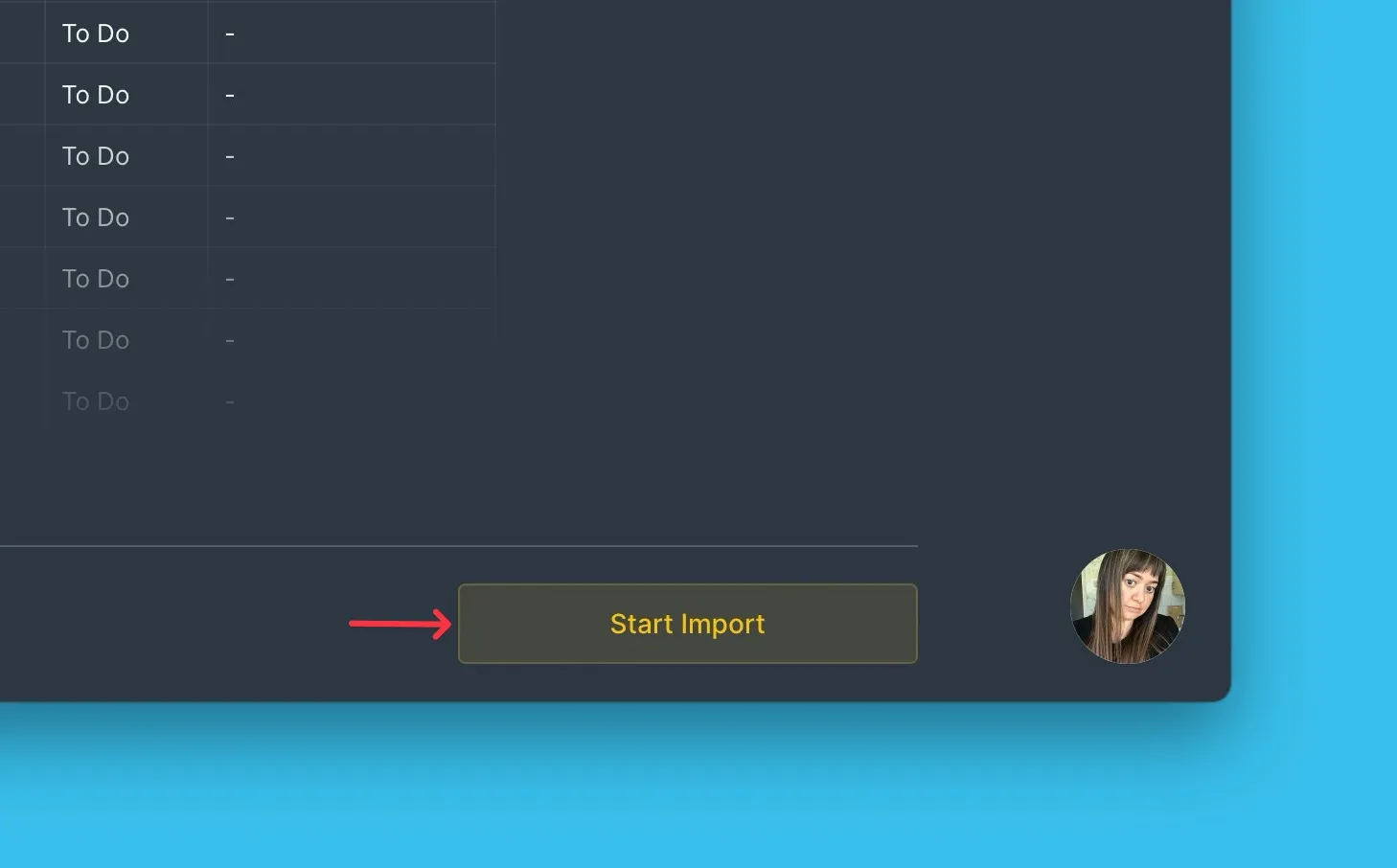
Klicke auf Start Import (Import starten).

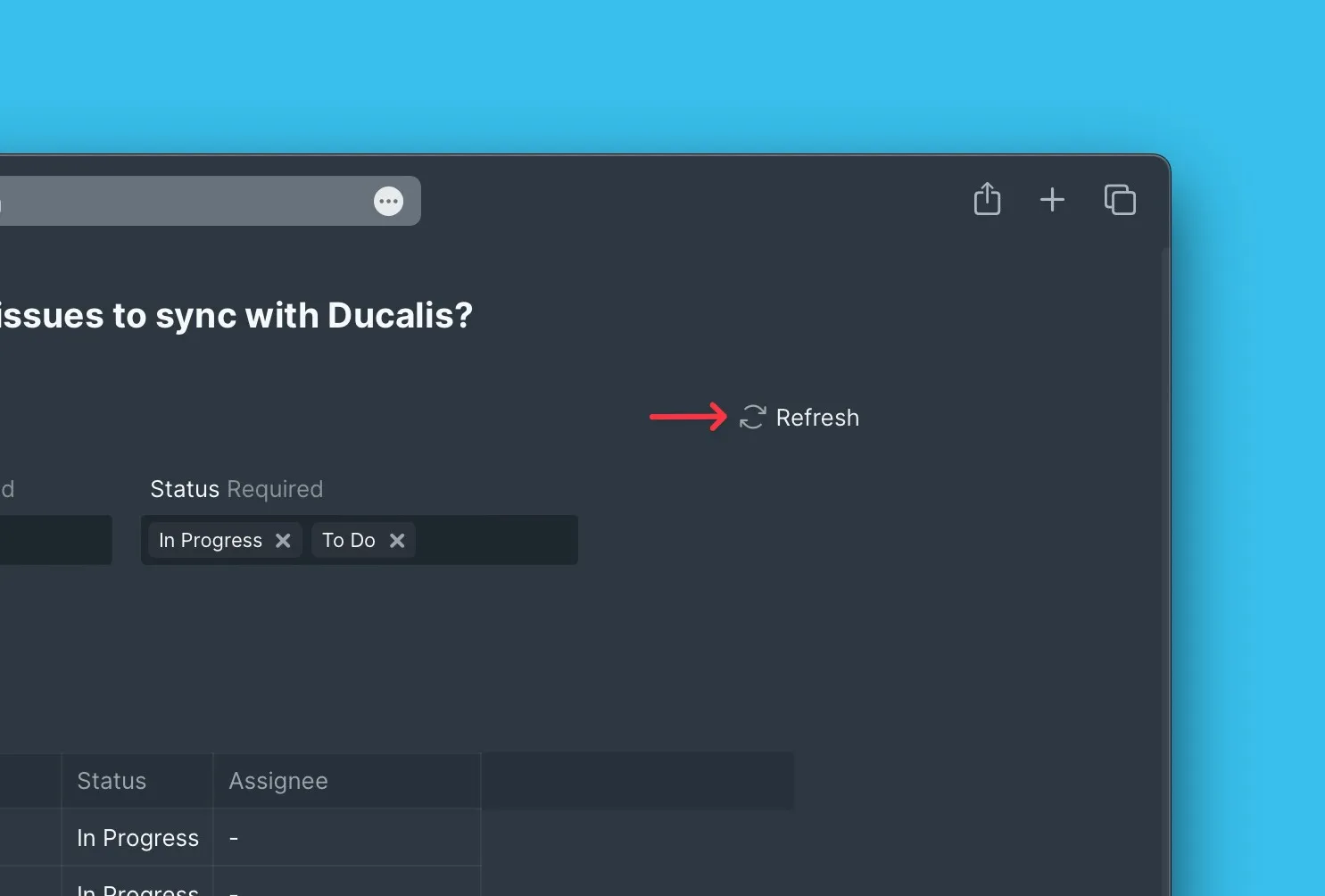
Wenn du nach Änderungen in Jira bestimmte Parameter nicht siehst, klicke auf Refresh (Aktualisieren), um die Liste zu aktualisieren.
Dein Board zeigt nun die importierten Vorgänge aus Jira Cloud an.
Sub-Tasks importieren
Du kannst Sub-Tasks aus Jira Cloud zusammen mit ihren übergeordneten Vorgängen importieren.
-
Wähle bei der Auswahl der Importfilter das Projekt aus, das die übergeordneten Vorgänge enthält.
-
Wähle unter Issue type (Vorgangstyp) die Option Sub-tasks (Sub-Tasks) aus.
-
Wähle alle zusätzlichen erforderlichen oder optionalen Filter aus.
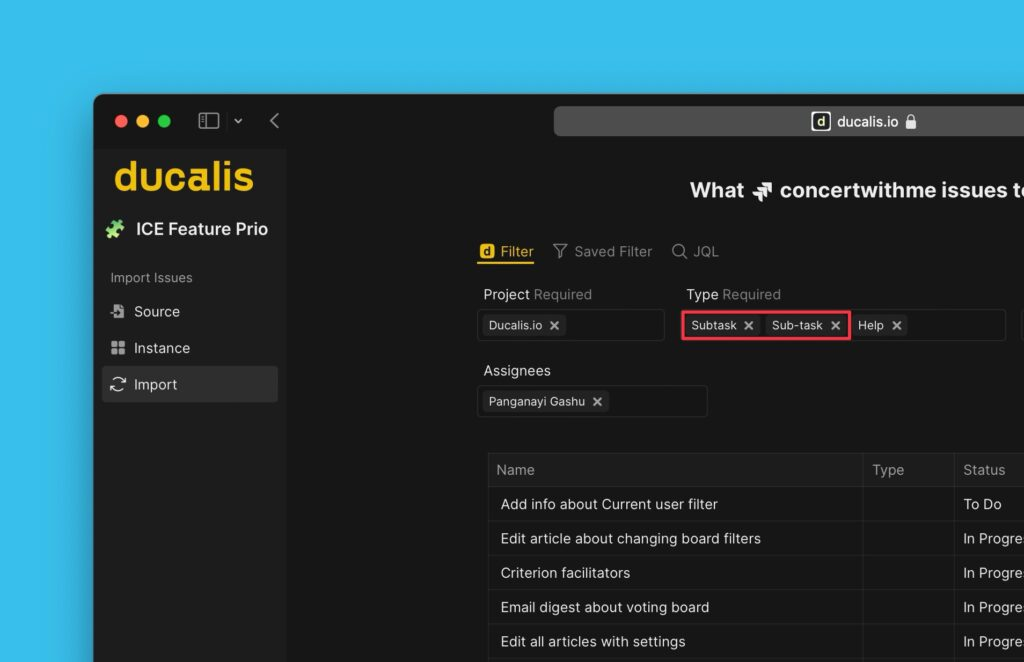
-
Überprüfe die Vorschau der Sub-Tasks, die deinen Filtern entsprechen.
-
Klicke auf Start import (Import starten).
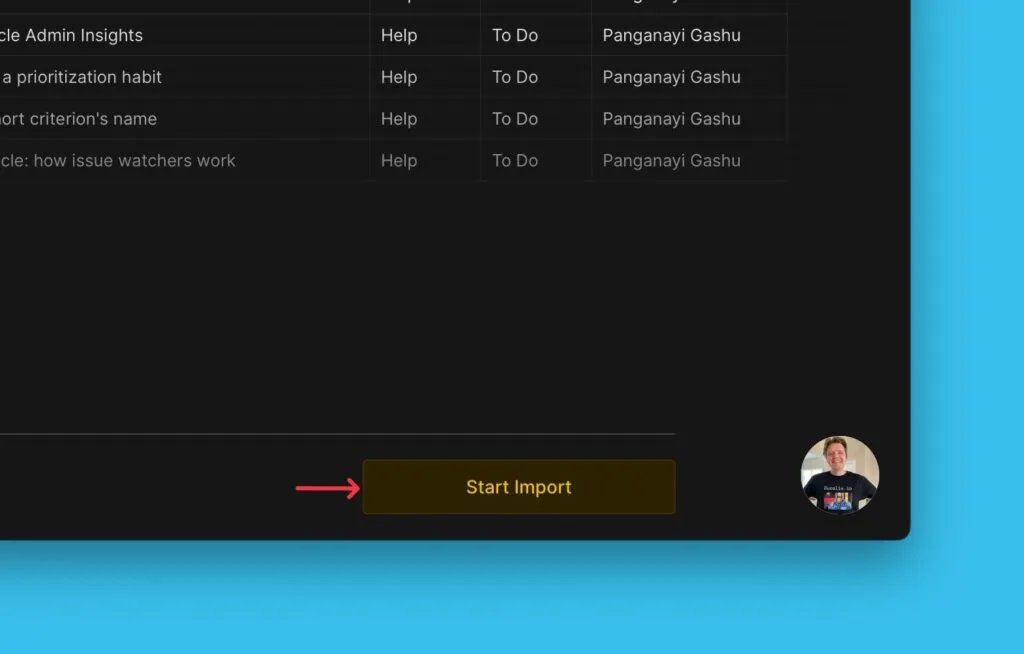
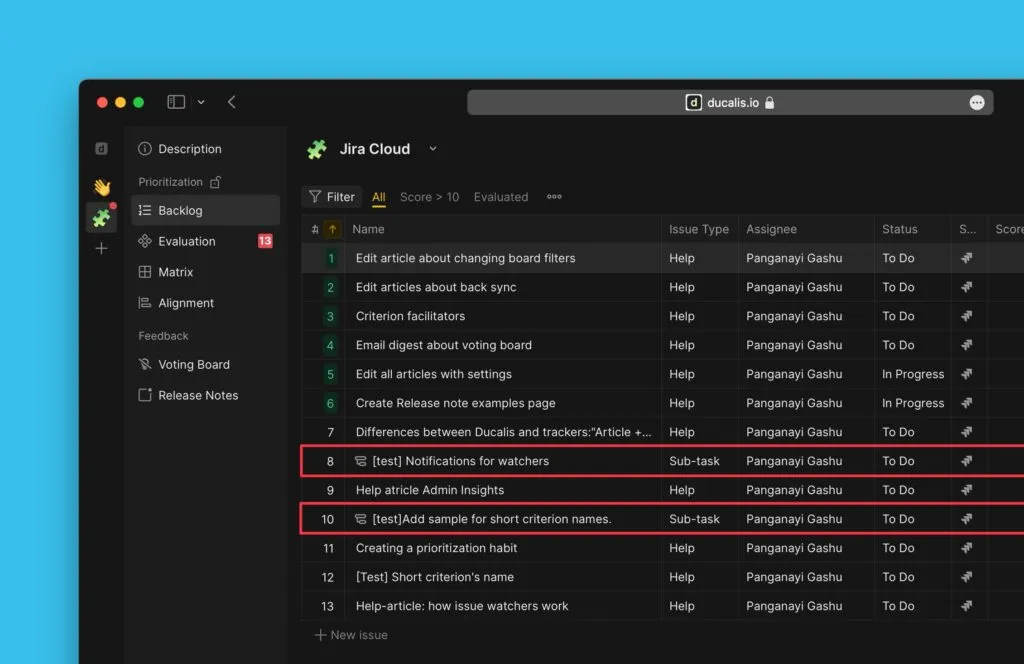
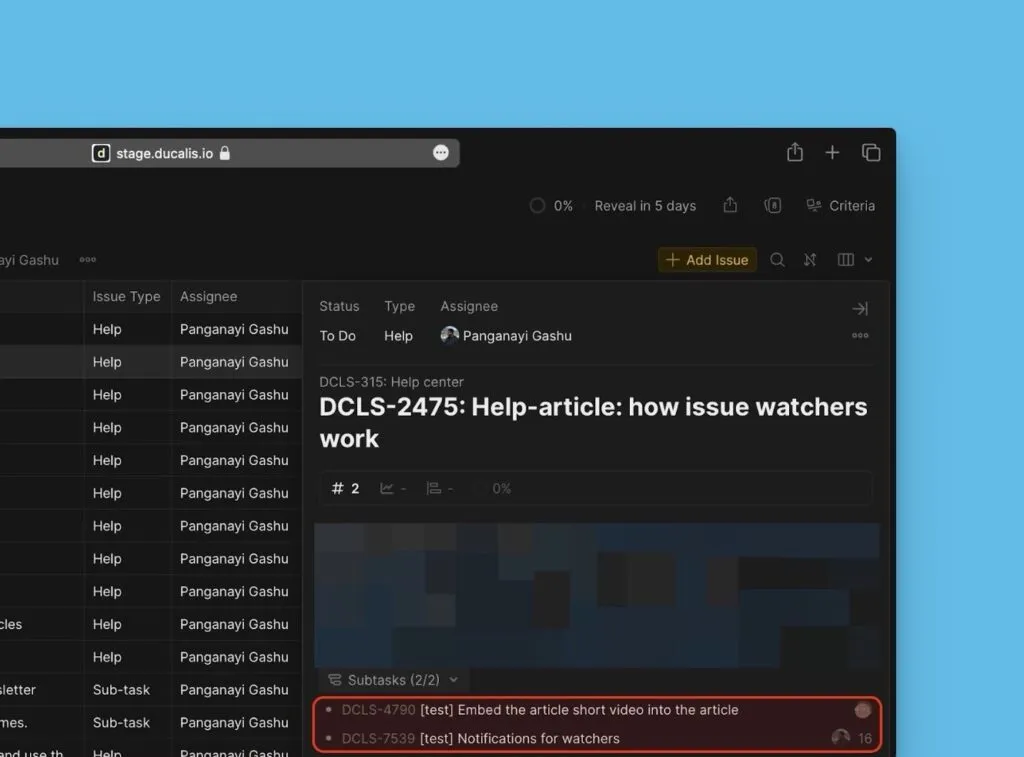
Alle übergeordneten Vorgänge und ihre Sub-Tasks werden importiert. Sub-Tasks zeigen ein Sub-Task-Symbol in der Vorgangsliste an.
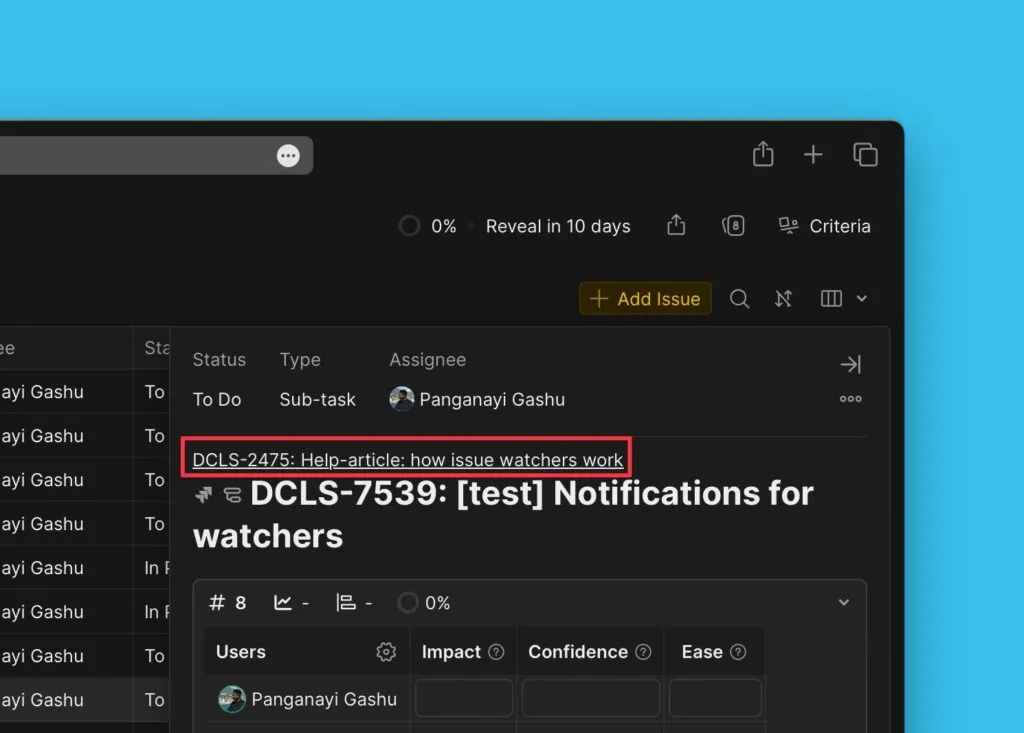
Wenn du einen Sub-Task öffnest, erscheint der übergeordnete Vorgang oben. Klicke darauf, um den übergeordneten Vorgang in Jira Cloud zu öffnen.
Wenn du einen übergeordneten Vorgang öffnest, kannst du alle seine Sub-Tasks (einschließlich abgeschlossener) und ihre Werte sehen, falls sie importiert und bewertet wurden.
Ducalis-Filter bearbeiten
Du kannst Ducalis-Filter bearbeiten, um Vorgänge zu deinem Board hinzuzufügen oder zu entfernen, ohne die Integration zu ändern.
-
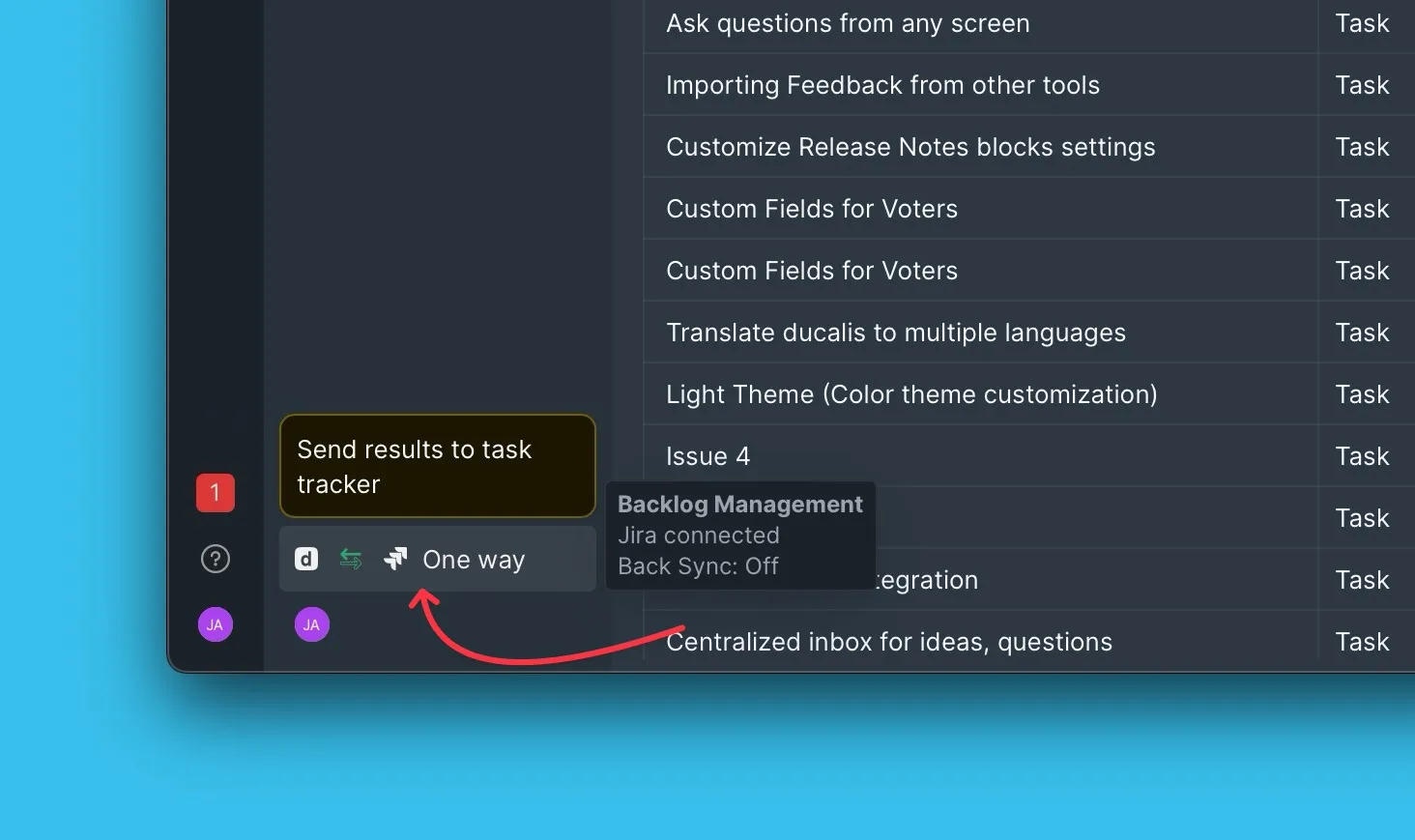
Öffne Sync settings (Synchronisierungseinstellungen) im Menü deines Boards.
-
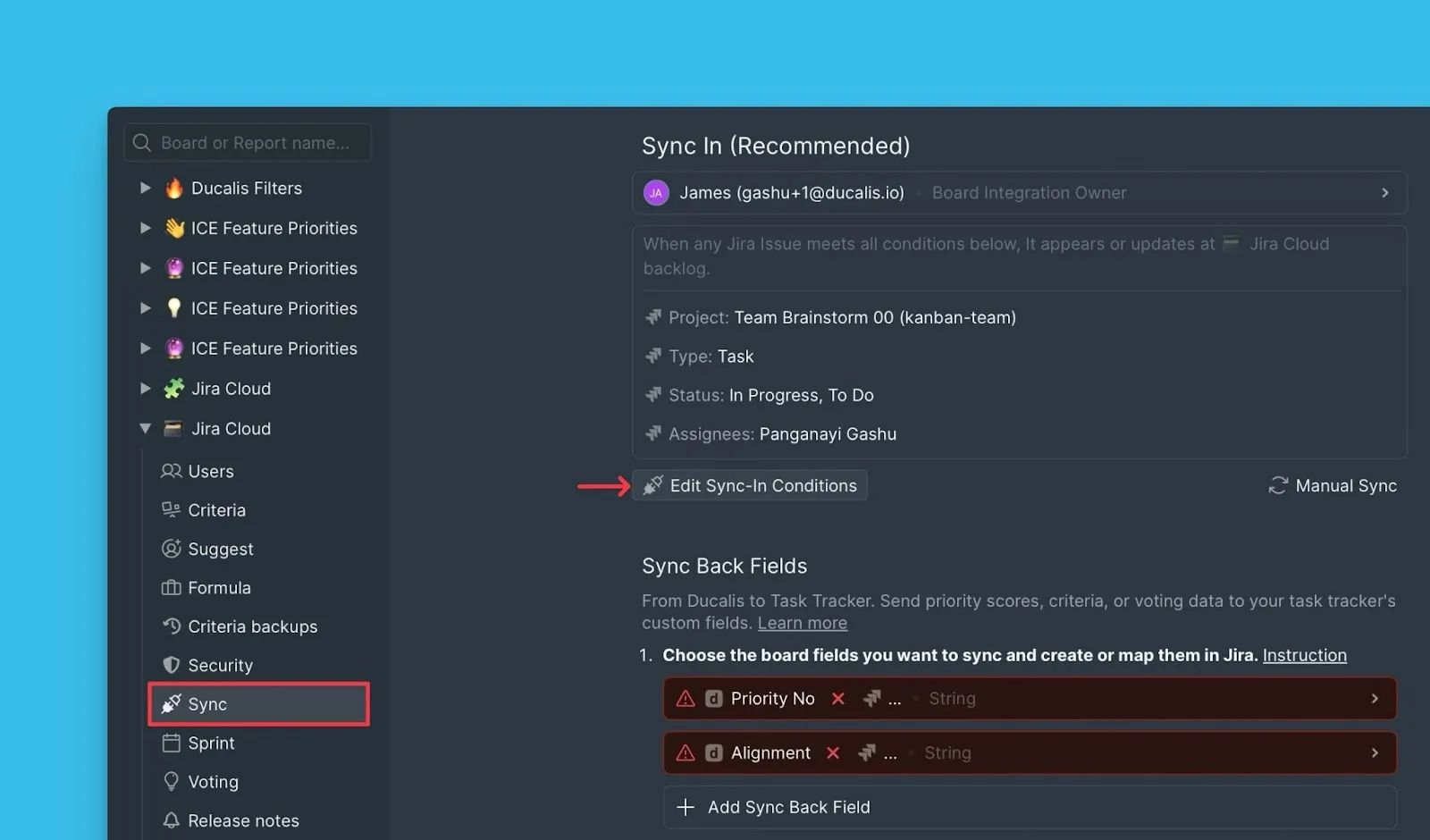
Klicke unter Sync (Synchronisierung) auf Edit Sync-In Conditions (Sync-In-Bedingungen bearbeiten).
-
Bearbeite die Filterparameter, um die gewünschten Vorgänge zu erfassen.
-
Klicke auf Save (Speichern), um die Änderungen zu übernehmen.