Vorgänge senden
Wenn du Ducalis mit Jira Cloud integrierst, kannst du Vorgänge und Ideen, die du in Ducalis erstellst, zu Jira Cloud senden. Dies hilft dir, die Workflow-Kontinuität zwischen beiden Systemen aufrechtzuerhalten.
Voraussetzungen
Dein Board muss mit Jira Cloud verbunden sein.
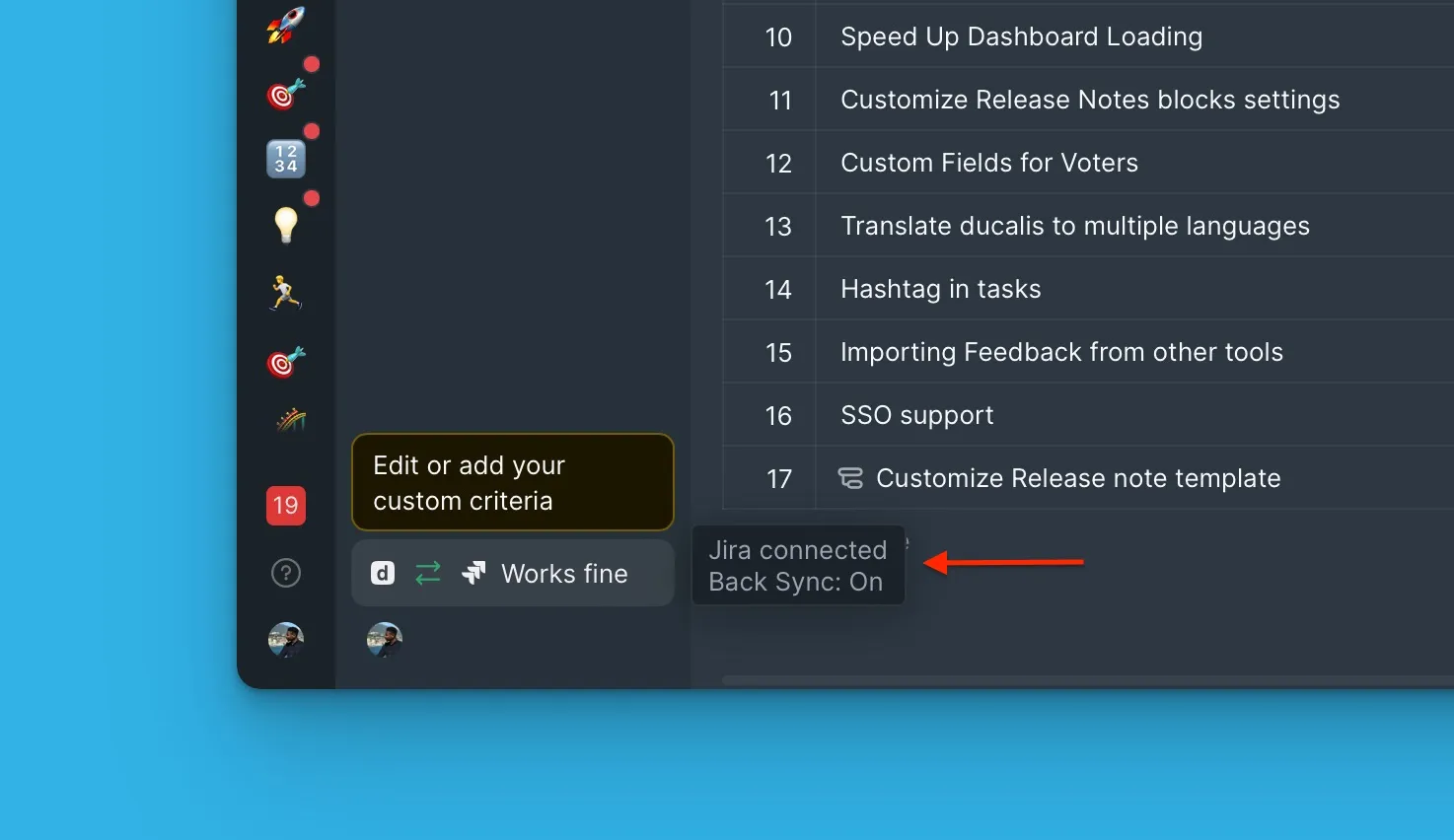
In deinem Board zeigen Vorgänge, die in Ducalis erstellt wurden, ein Ducalis-Symbol an. Vorgänge, die von Jira Cloud importiert oder damit verlinkt wurden, zeigen ein Jira-Symbol an.
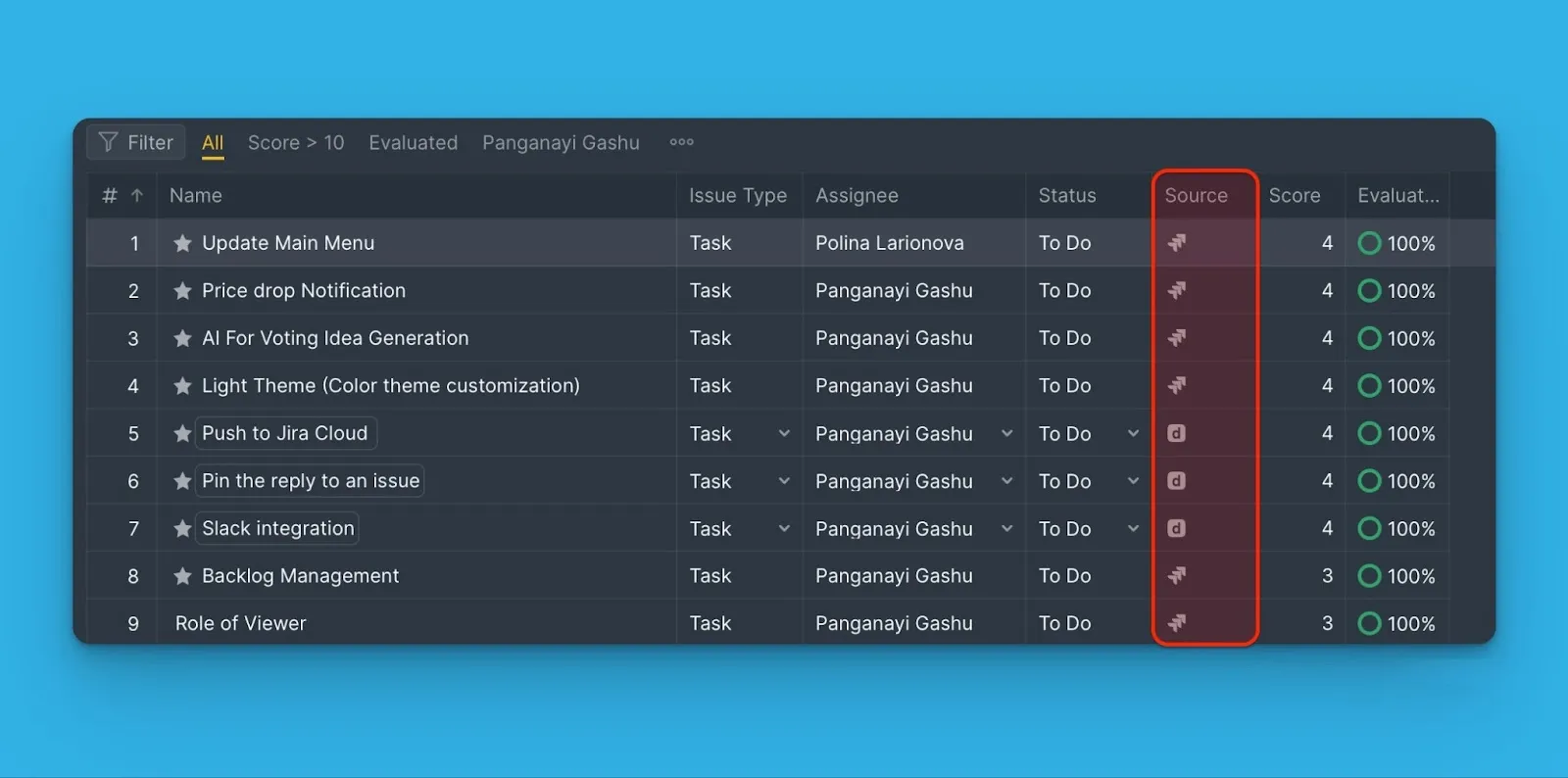
Vorgänge aus dem Backlog senden
-
Wähle den Vorgang aus, den du zu Jira Cloud senden möchtest, und öffne seine Karte.
-
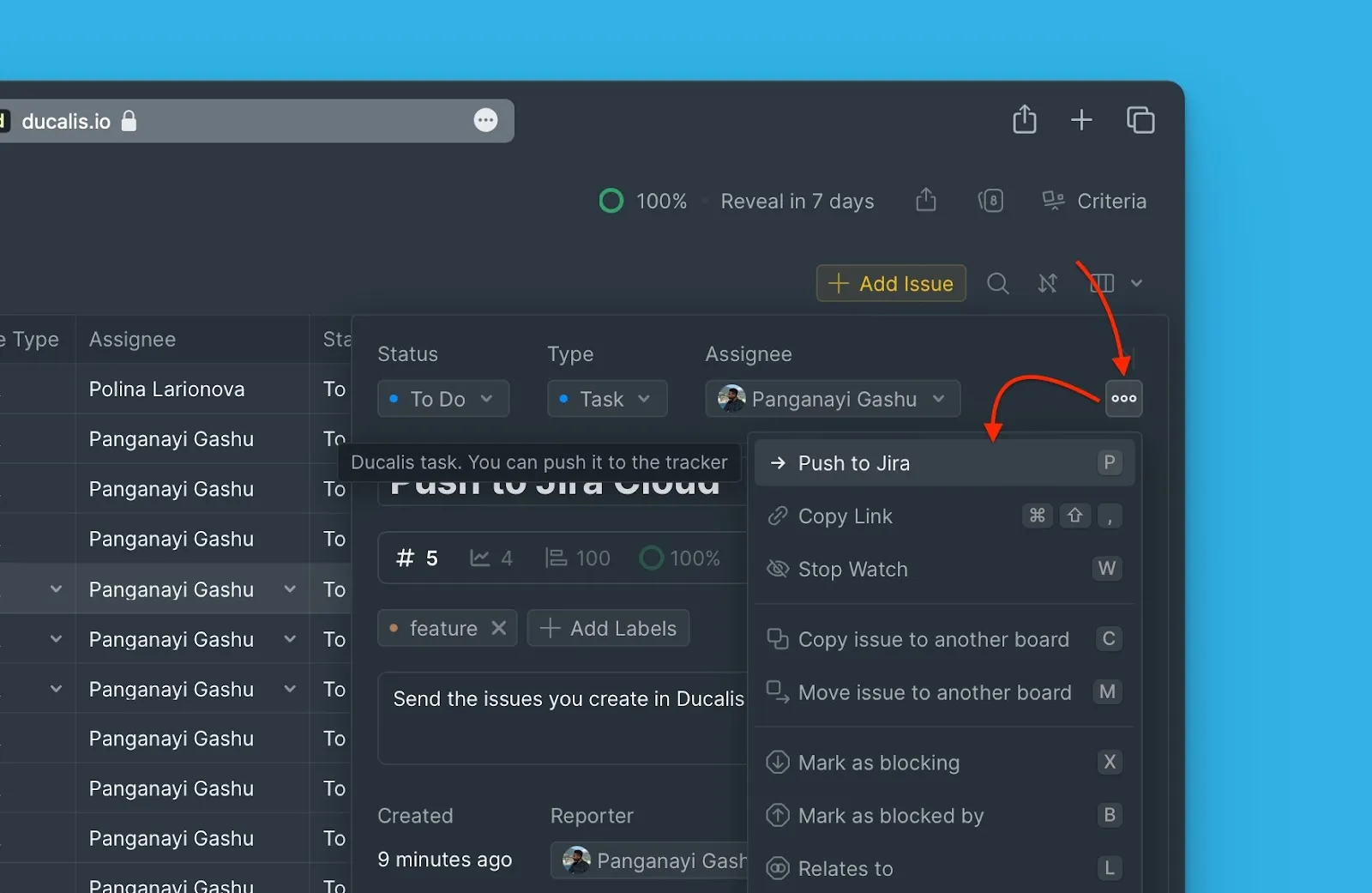
Klicke in der Karte auf die Schaltfläche mit den drei Punkten in der oberen rechten Ecke und wähle dann Push to Jira (Zu Jira senden) aus dem Dropdown-Menü.
-
Fülle die erforderlichen Felder aus und bearbeite alle Felder, die aktualisiert werden müssen.
-
Klicke auf Create issue (Vorgang erstellen), um deinen Vorgang zu Jira Cloud zu senden.
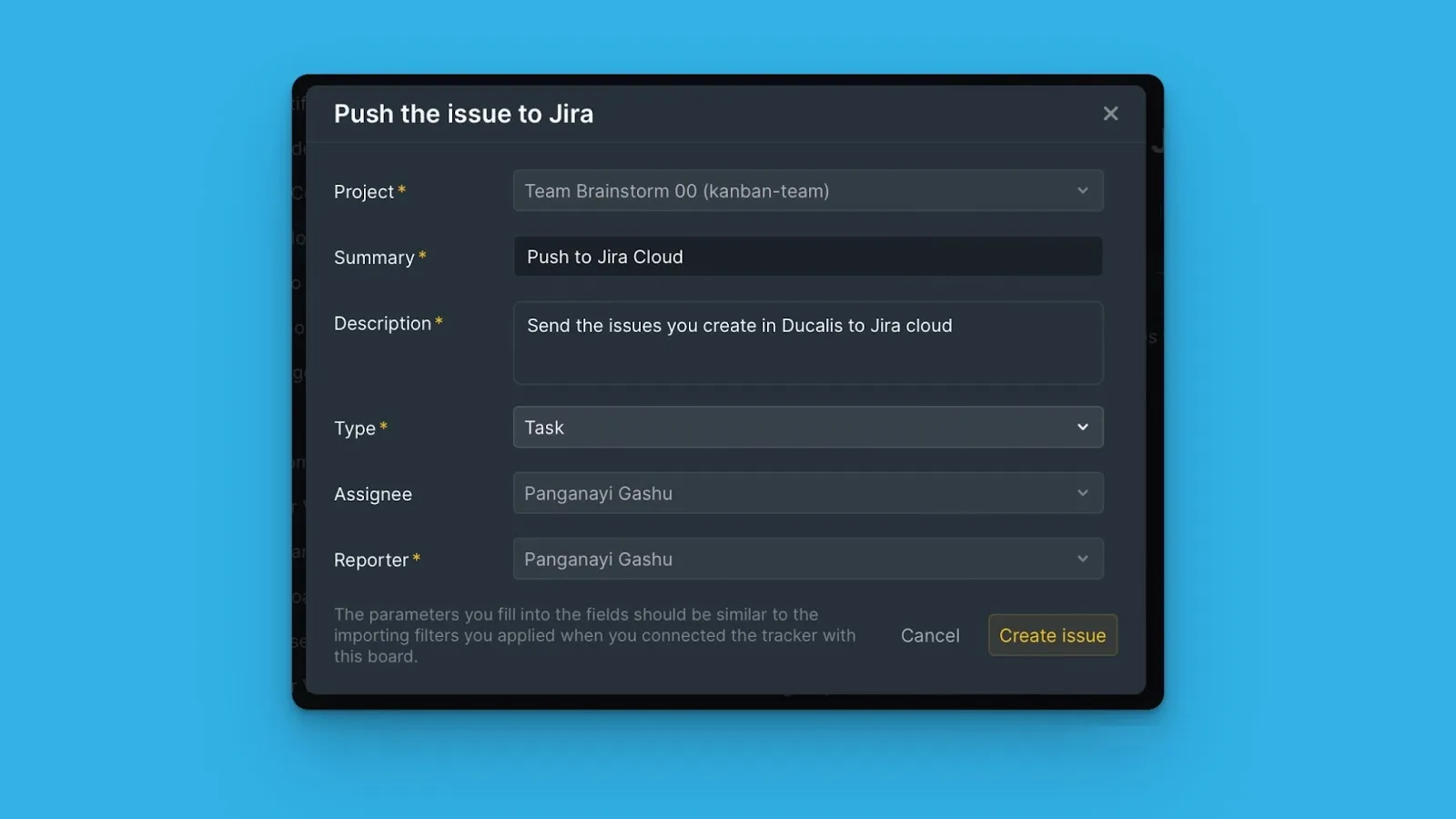
Stelle sicher, dass du die Felder ausfüllst, die den Filtern entsprechen, die du beim Importieren von Vorgängen aus Jira Cloud angewendet hast. So stellst du sicher, dass die von dir erstellten Vorgänge auf dem Ducalis Board erscheinen.
Ideen vom Voting Board senden
Das Voting Board ermöglicht es dir, Kunden-Feedback in Vorgänge umzuwandeln, die du zu deinem internen Board hinzufügen, priorisieren und bearbeiten kannst.
-
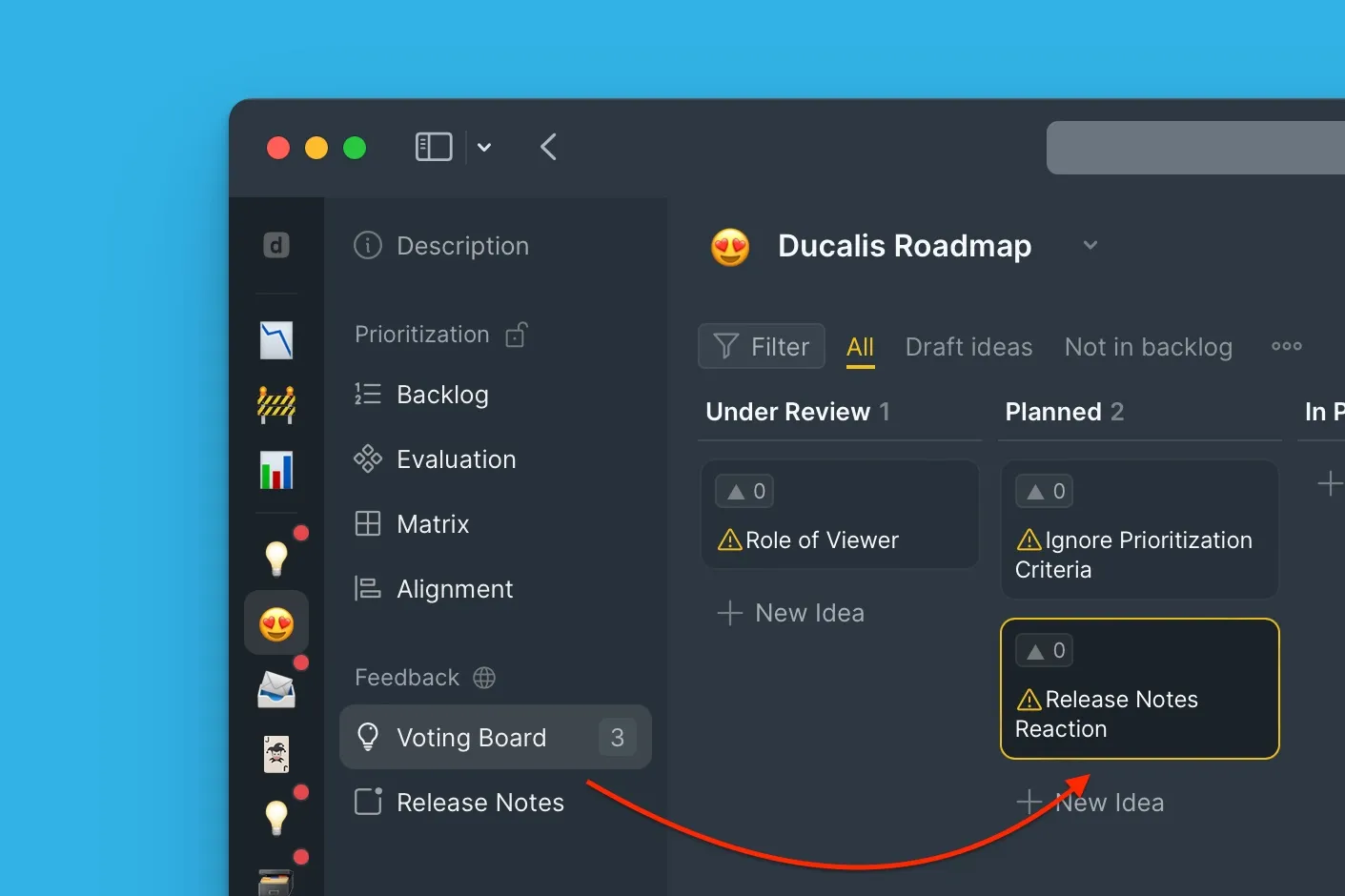
Gehe zur Seite Voting Board (Abstimmungsboard) und wähle die Idee aus, die du zu deinem Jira Cloud Backlog hinzufügen möchtest.
-
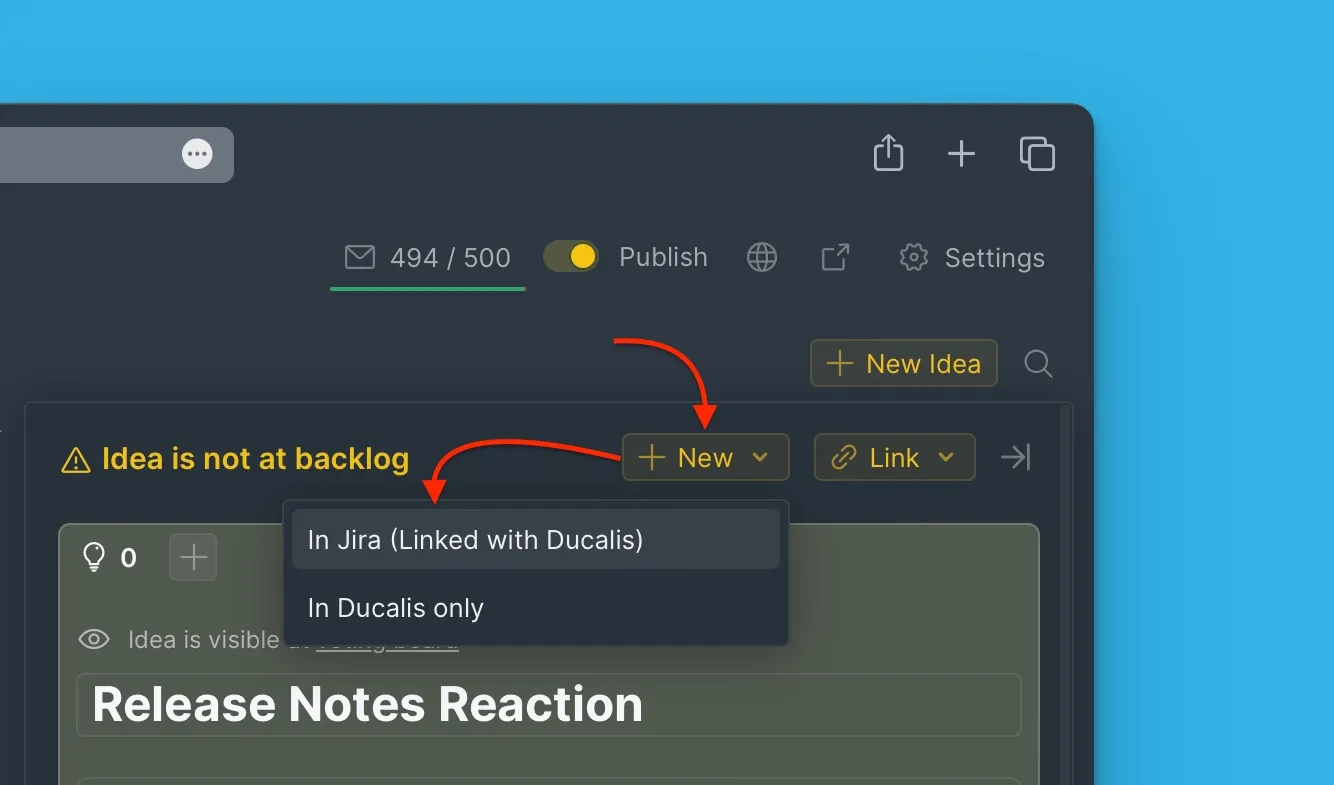
Klicke auf der Karte der Idee auf +New (+Neu) und wähle dann In Jira (Linked with Ducalis) (In Jira (Verlinkt mit Ducalis)) aus dem Dropdown-Menü.
-
Fülle die erforderlichen Felder aus und bearbeite alle Felder, die aktualisiert werden müssen.
-
Klicke auf Create Issue (Vorgang erstellen), um die Idee zu Jira Cloud zu senden.

Stelle sicher, dass du die Felder ausfüllst, die den Filtern entsprechen, die du beim Importieren von Vorgängen aus Jira Cloud angewendet hast. So stellst du sicher, dass die von dir erstellten Vorgänge auf dem Ducalis Board erscheinen.