Verbinden
Verbinde Linear mit Ducalis, um Projekte, Initiativen oder Vorgänge für die Priorisierung zu importieren. Nach der Verbindung werden Daten kontinuierlich zwischen beiden Systemen synchronisiert.
Linear verbinden
-
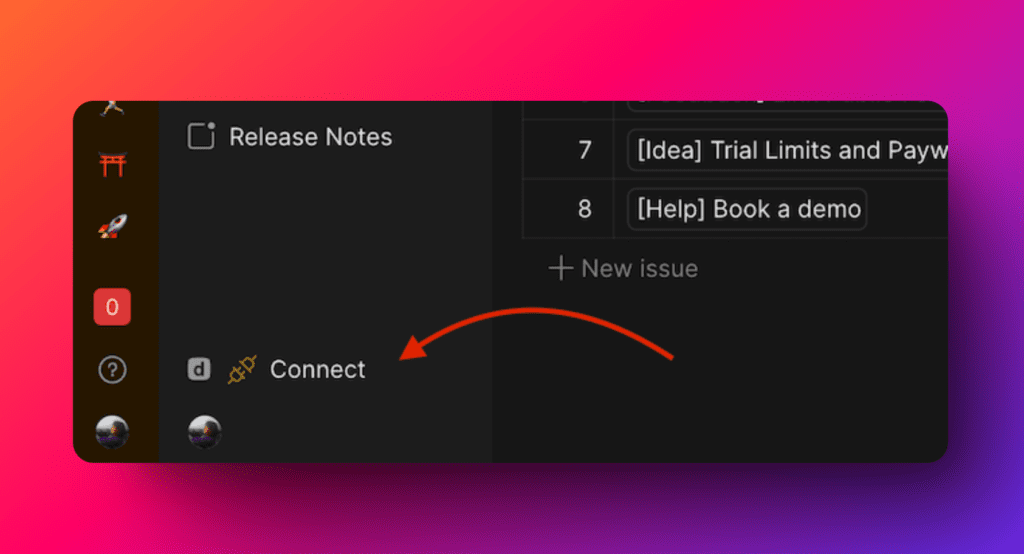
Gehe in deinem Board zu den Sync-Einstellungen (Synchronisierungs-Einstellungen).
-
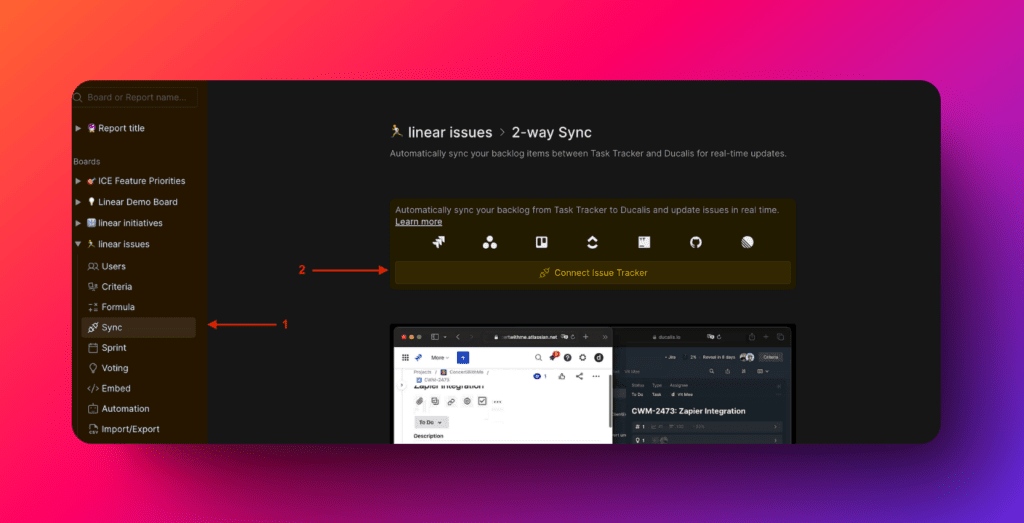
Scrolle nach unten zu Sync In und klicke auf Connect Issue Tracker (Issue Tracker verbinden).
-
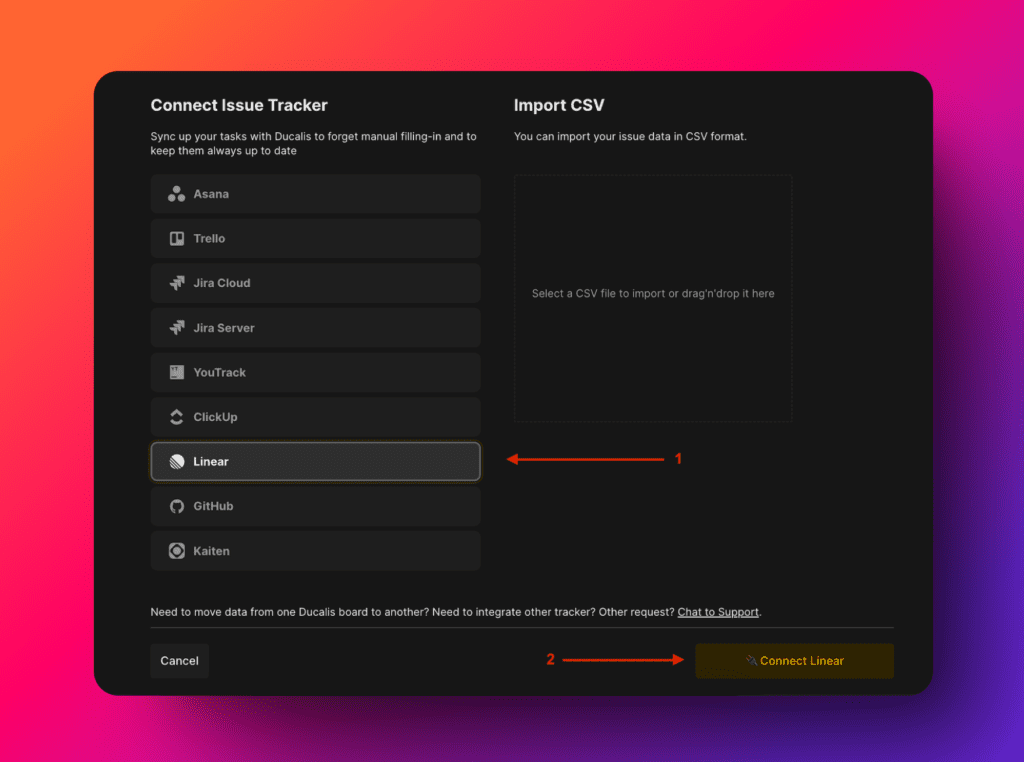
Wähle unter Source (Quelle) die Option Linear aus und klicke dann auf Connect Linear (Linear verbinden).
-
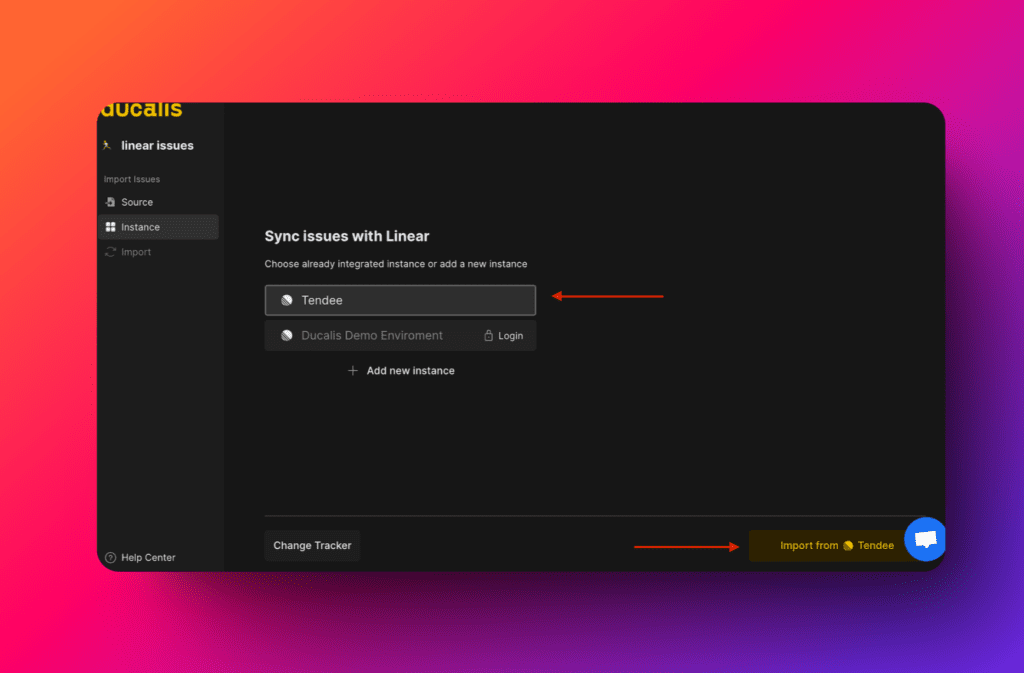
Wähle deine Linear-Instanz aus und klicke auf Import (Importieren).
-
Autorisiere Ducalis, auf dein Linear-Konto zuzugreifen.
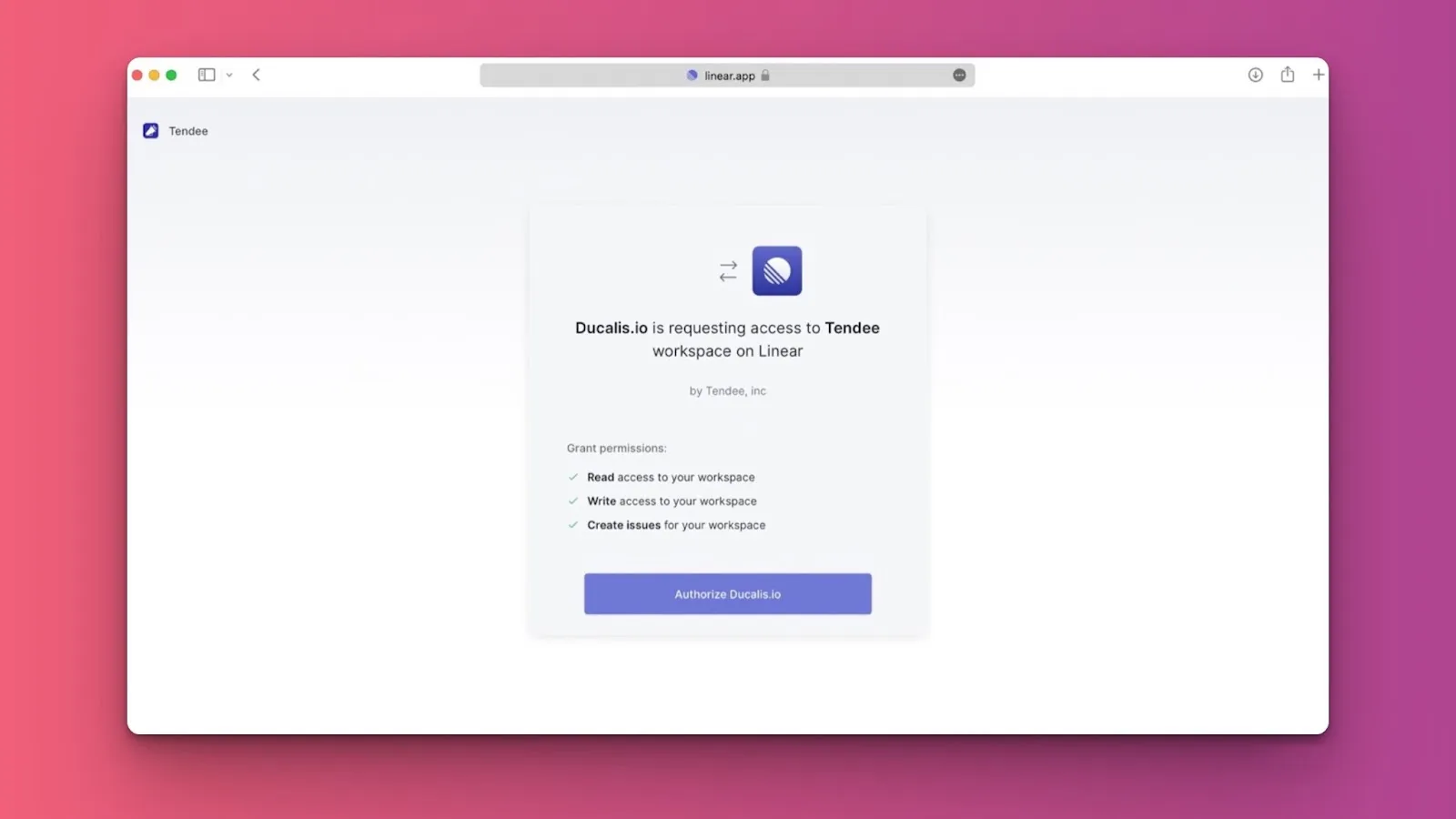
Nach dem Verbinden kannst du Projekte, Initiativen oder Vorgänge aus Linear importieren.
Projekte importieren
-
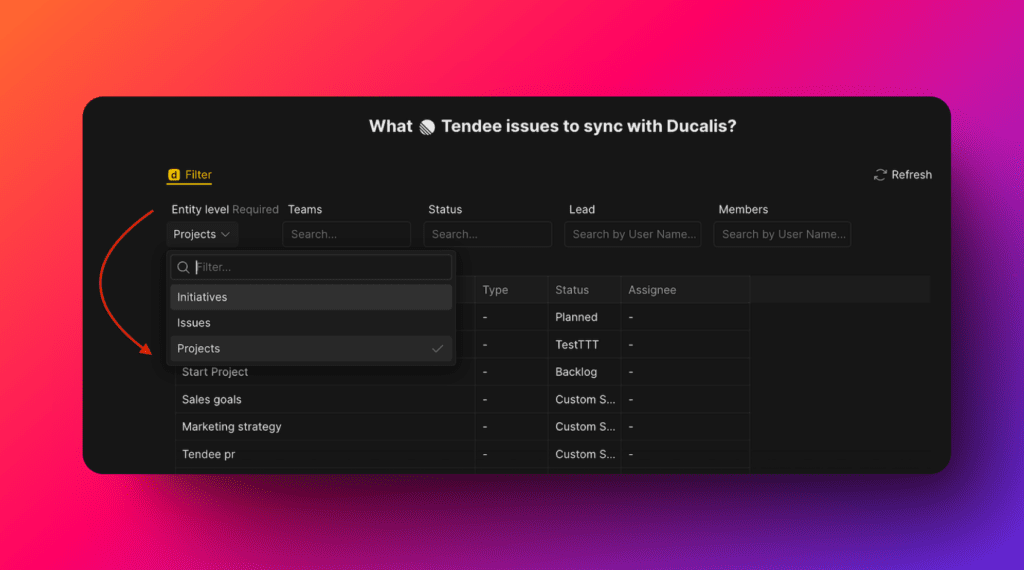
Wähle Projects (Projekte) als Entitätsebene zum Importieren aus.
-
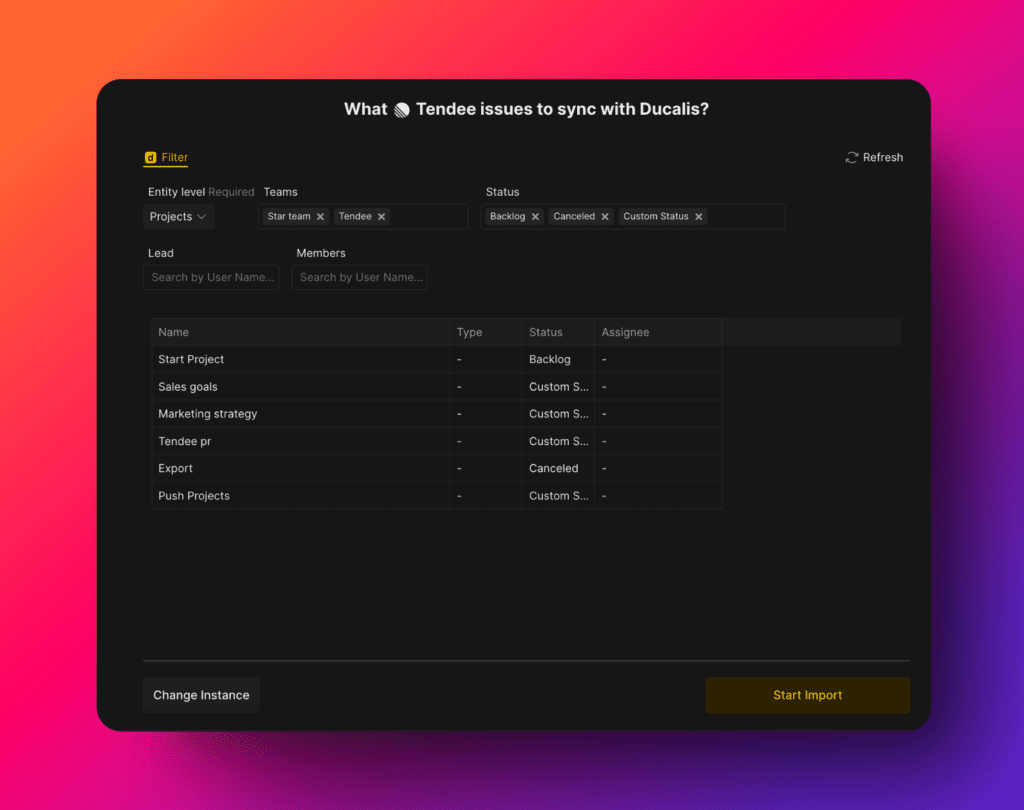
Wende Filter an, um auszuwählen, welche Projekte importiert werden sollen. Wähle nur erforderliche Felder aus.
-
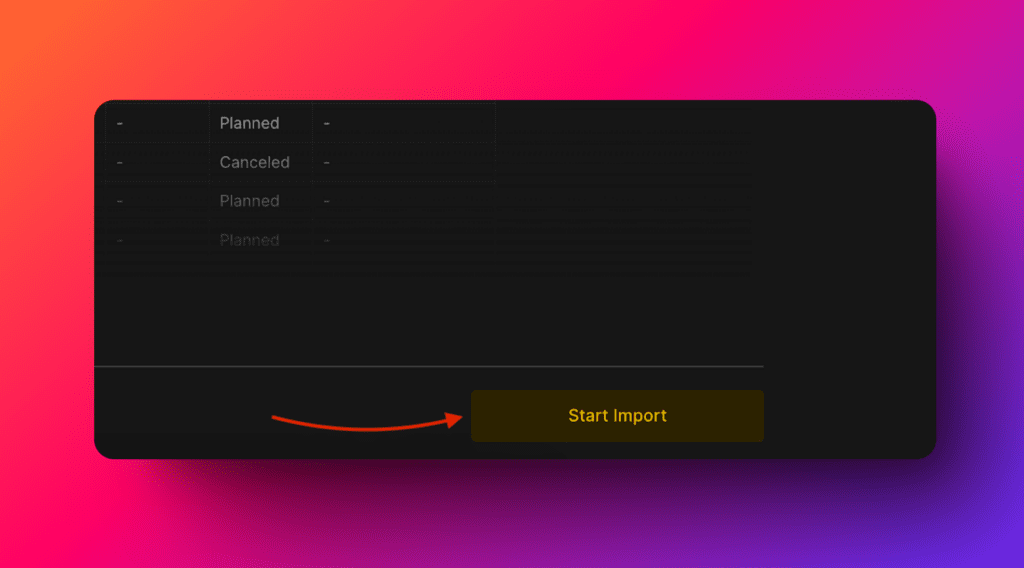
Klicke auf Start Import (Import starten).
Initiativen importieren
-
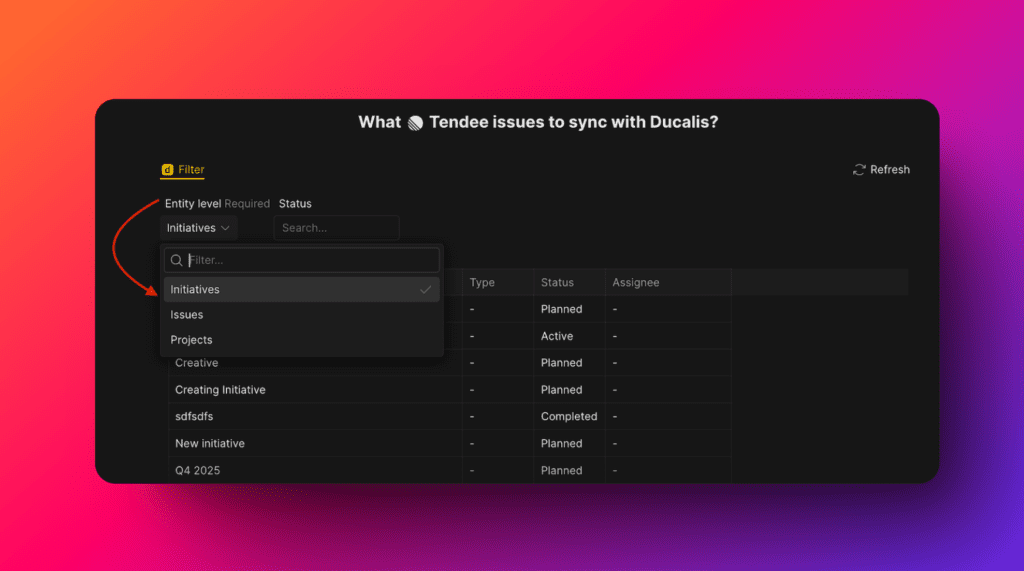
Wähle Initiatives (Initiativen) als Entitätsebene zum Importieren aus.
-
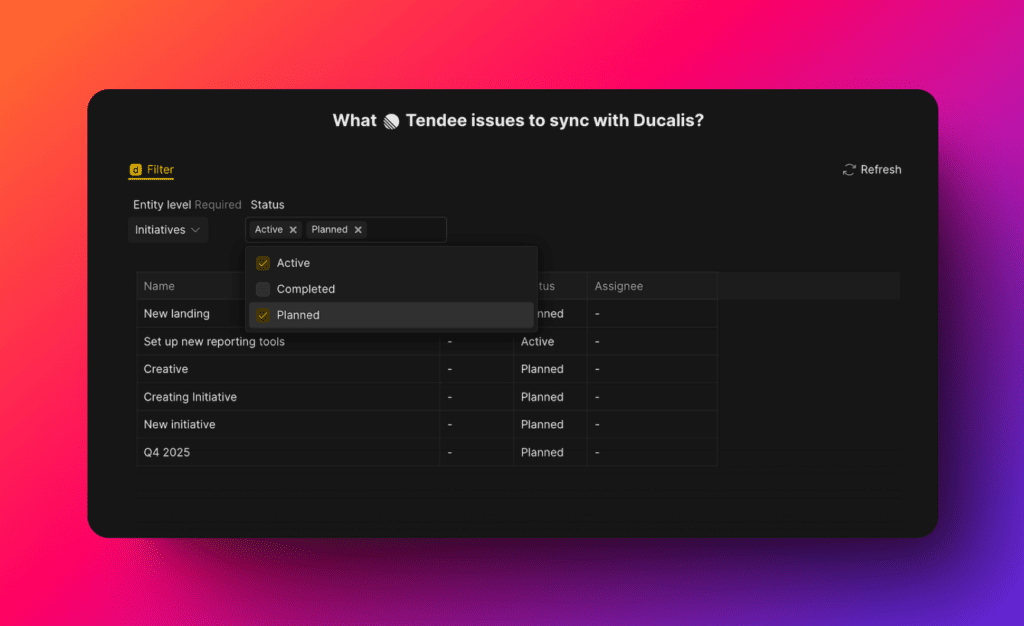
Wende Filter an, um auszuwählen, welche Initiativen importiert werden sollen. Wähle nur erforderliche Felder aus.
-
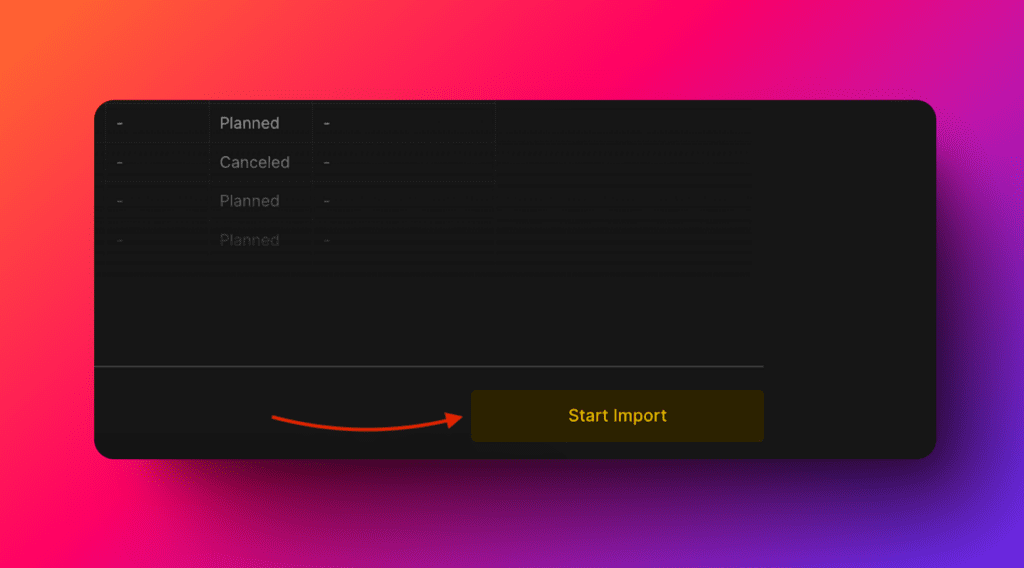
Klicke auf Start Import (Import starten).
Vorgänge importieren
-
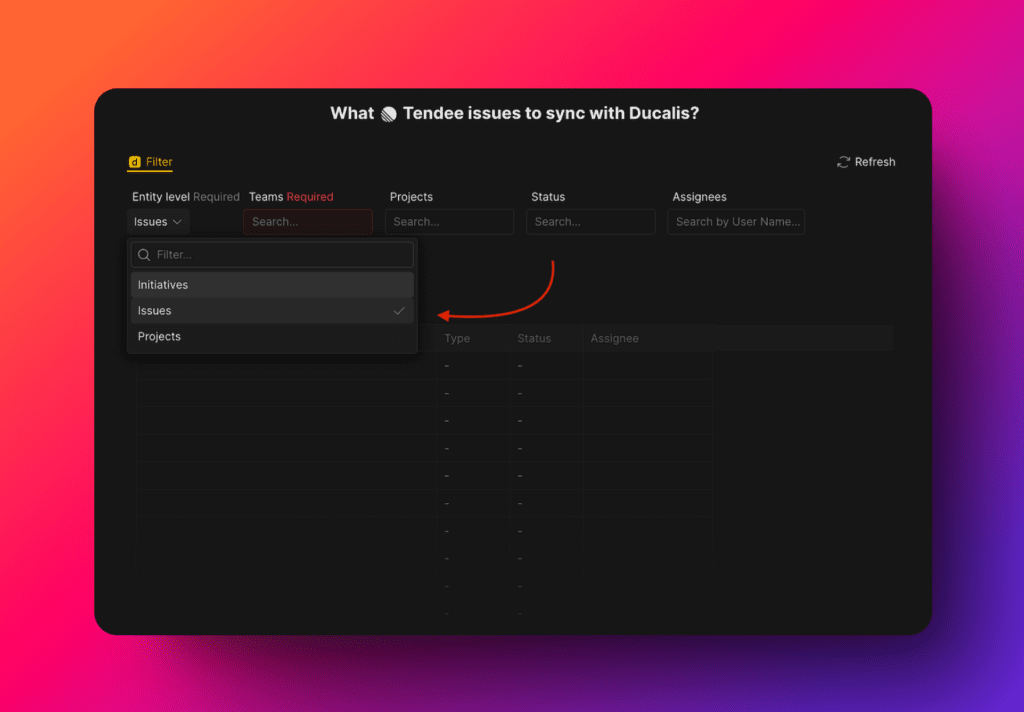
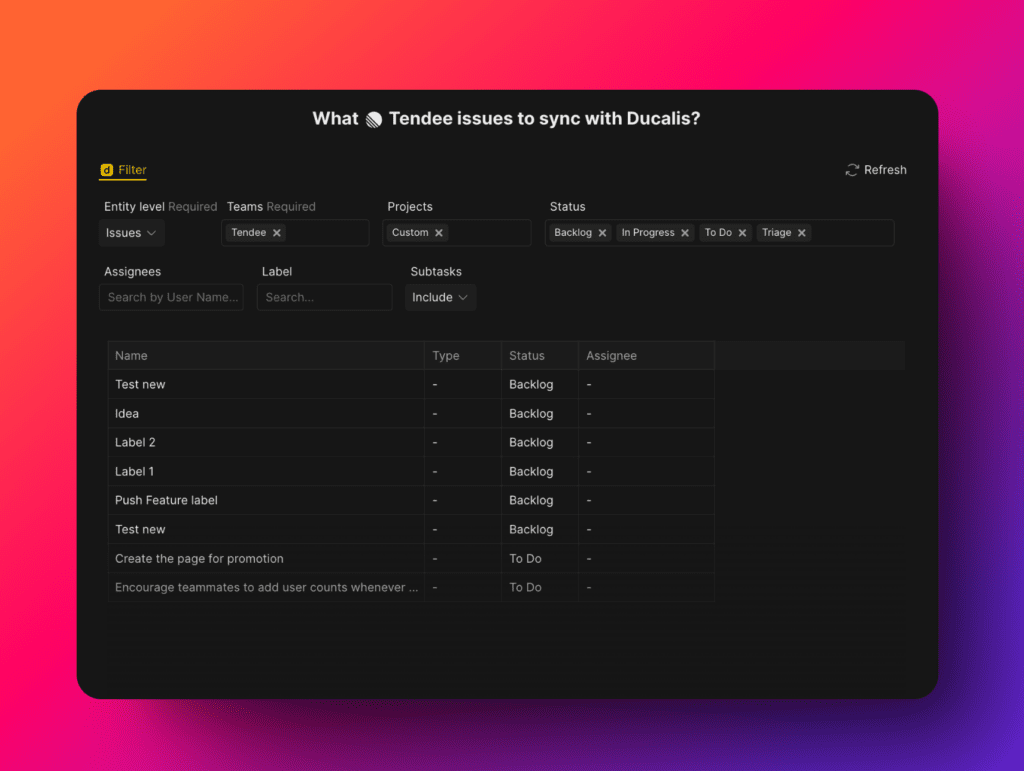
Wähle Issues (Vorgänge) als Entitätsebene zum Importieren aus.
-
Wende Filter an, um auszuwählen, welche Vorgänge importiert werden sollen.
-
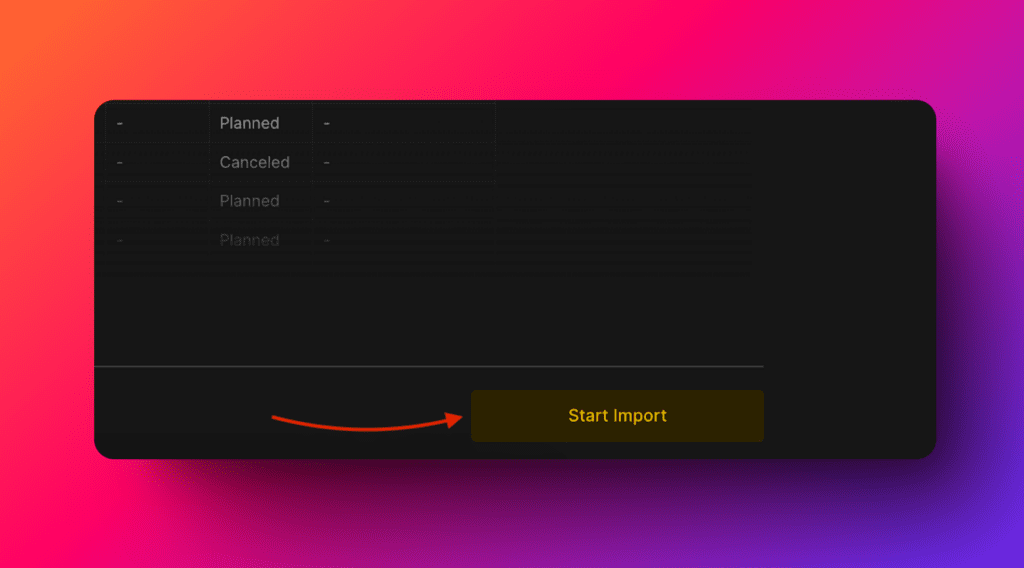
Klicke auf Start Import (Import starten).
Synchronisierungsfilter bearbeiten
Bearbeite die Synchronisierungsfilter, um:
- Mehr Vorgänge aus Linear in dasselbe Board zu importieren
- Vorgänge aus einem Board zu entfernen, ohne die Integration zu trennen
So bearbeitest du Synchronisierungsfilter:
-
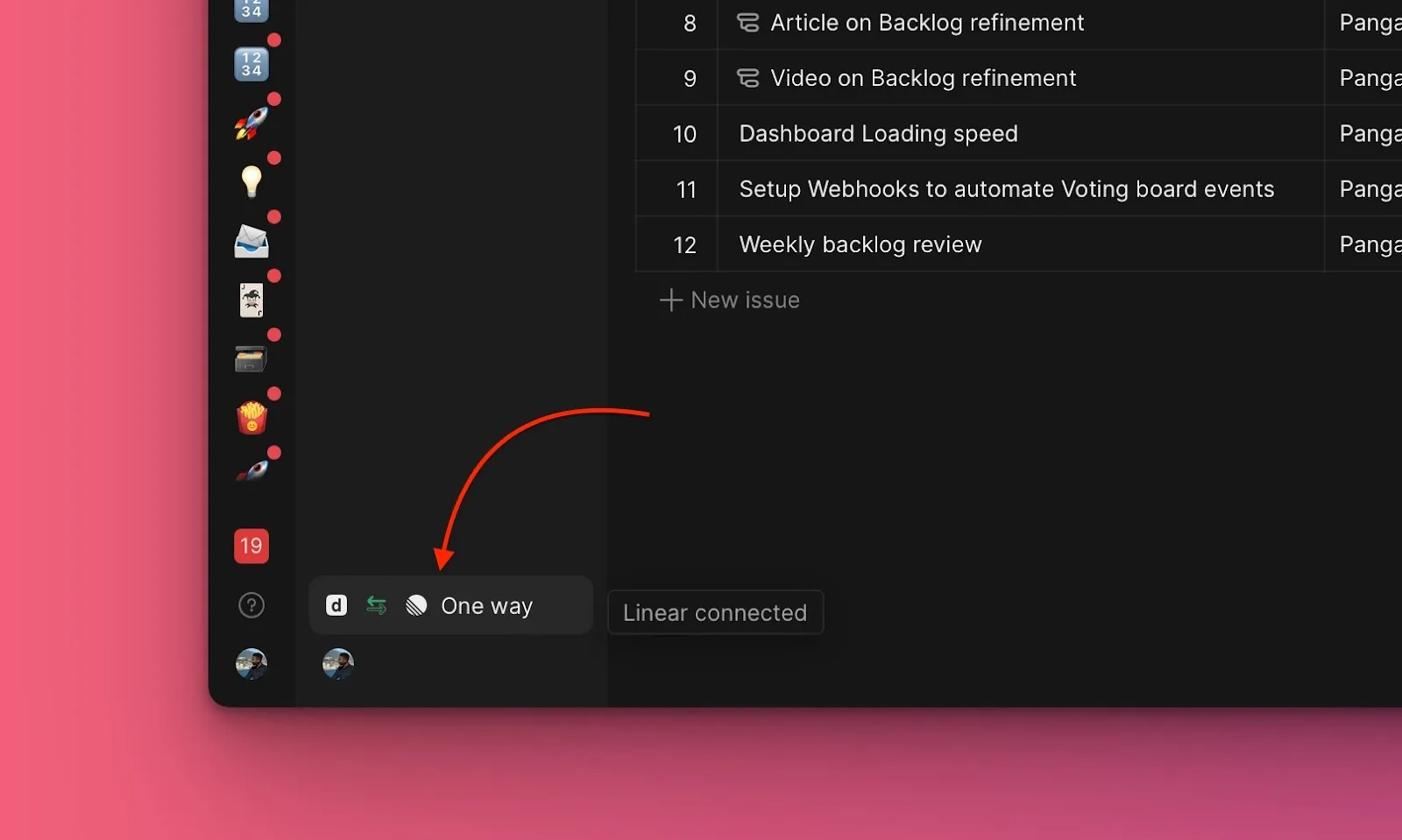
Gehe zu den Sync-Einstellungen (Synchronisierungs-Einstellungen).
-
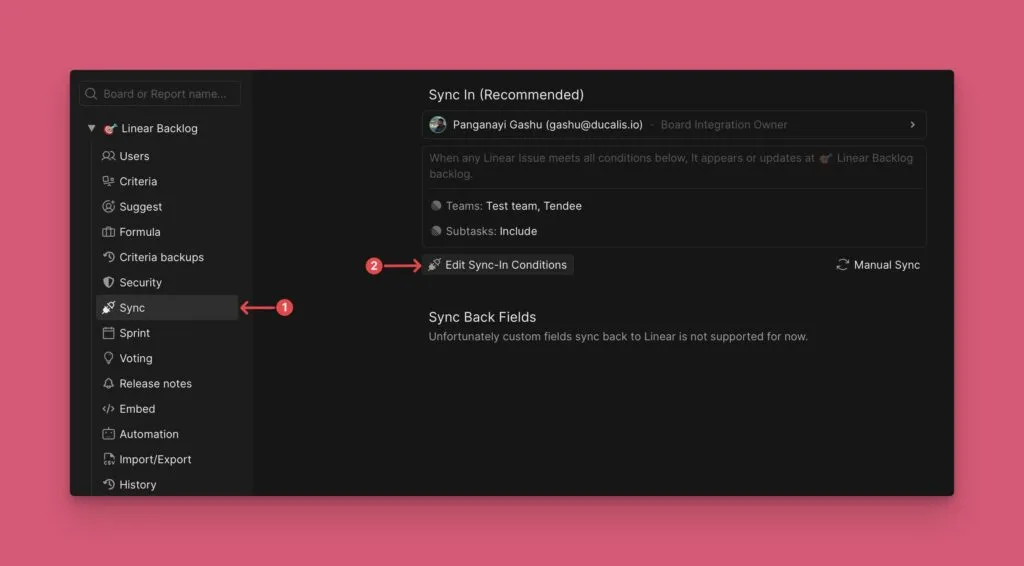
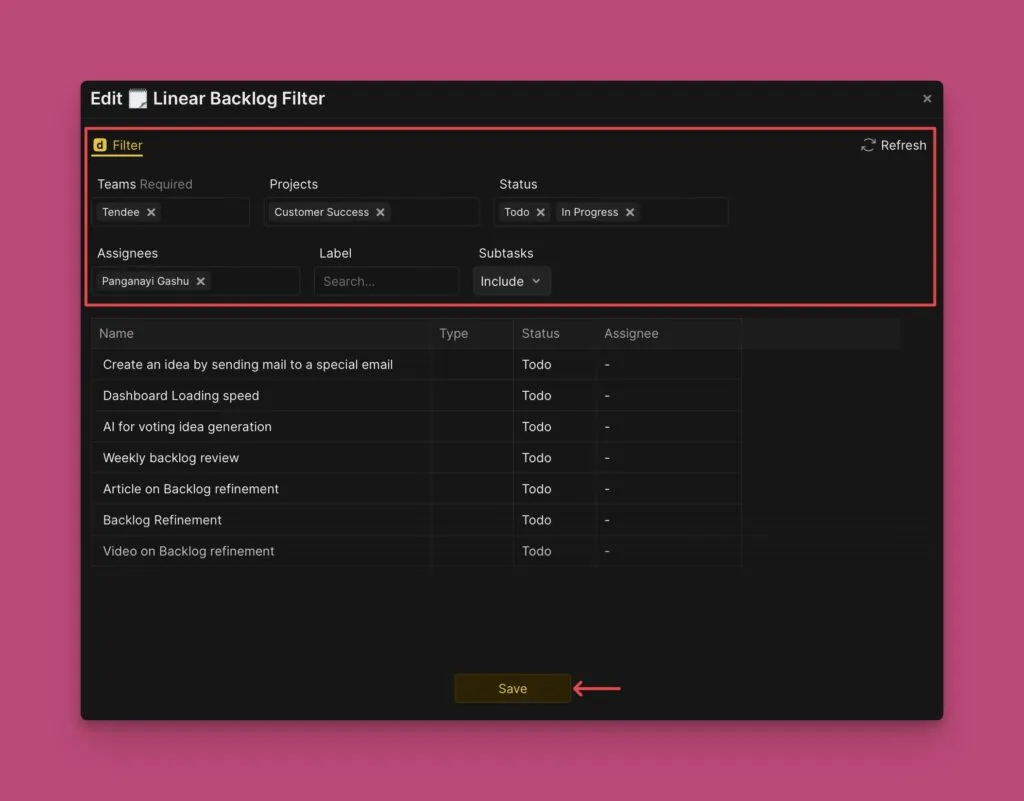
Scrolle nach unten zu Sync und klicke auf Edit Sync-In Conditions (Sync-In-Bedingungen bearbeiten).
-
Füge Filter hinzu oder entferne sie, um anzupassen, welche Vorgänge synchronisiert werden.
-
Klicke auf Save (Speichern), um deine Änderungen anzuwenden.
Integration trennen
Um die Linear-Integration zu entfernen, siehe Task Tracker Integration entfernen.
Nächste Schritte
Während du in Ducalis arbeitest, kannst du Vorgänge direkt in deinem Linear-Backlog erstellen, ohne zwischen Tools wechseln zu müssen.
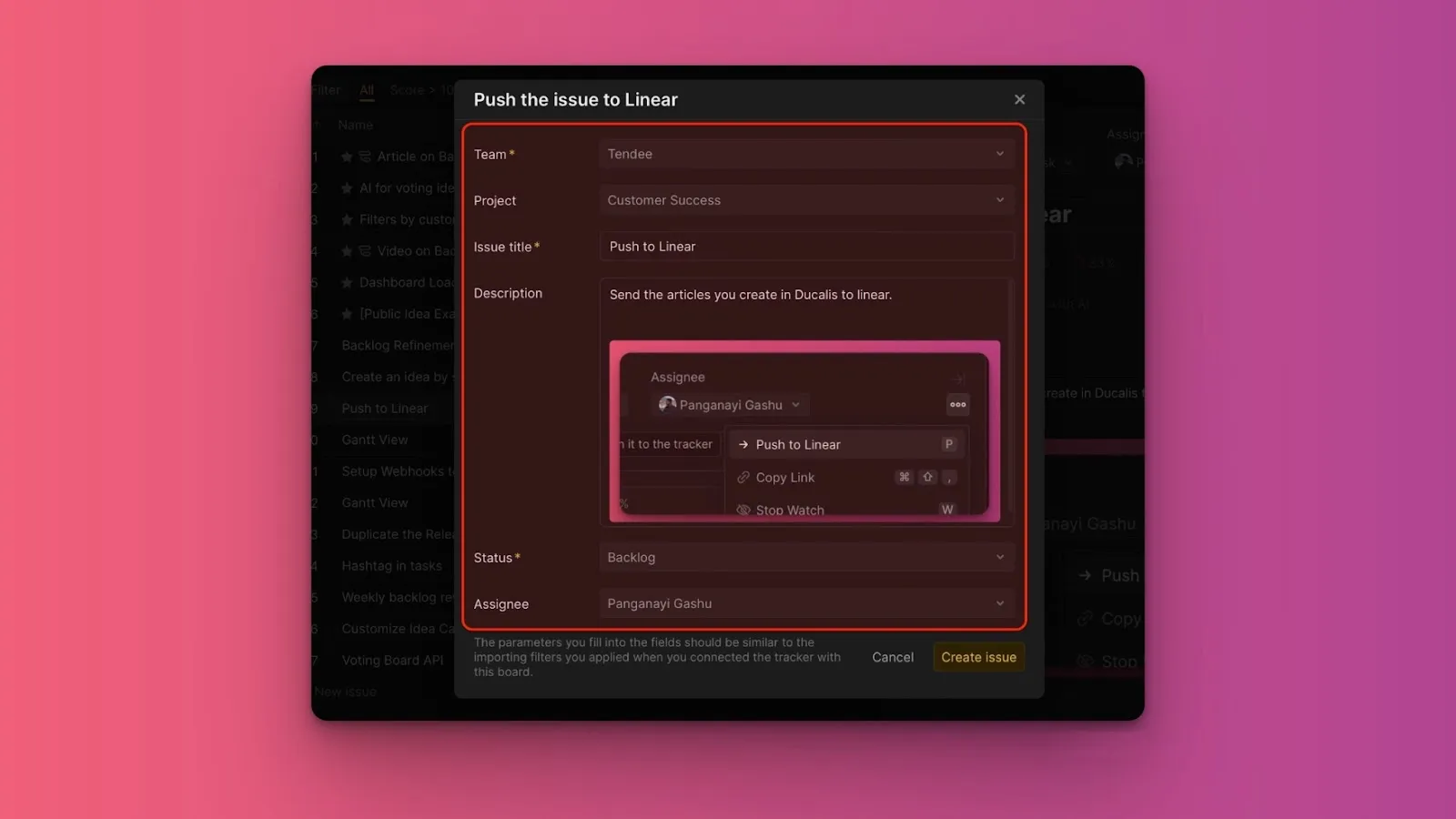
Erfahre mehr unter Vorgänge übertragen.