Vorgänge senden
Sende Vorgänge von Ducalis direkt an Trello, ohne das Tool zu wechseln. Erstelle Vorgänge, Ideen und sende sie sofort an dein Trello-Backlog.
Einen Vorgang aus dem Backlog senden
-
Öffne das Board, das mit Trello verbunden ist.
-
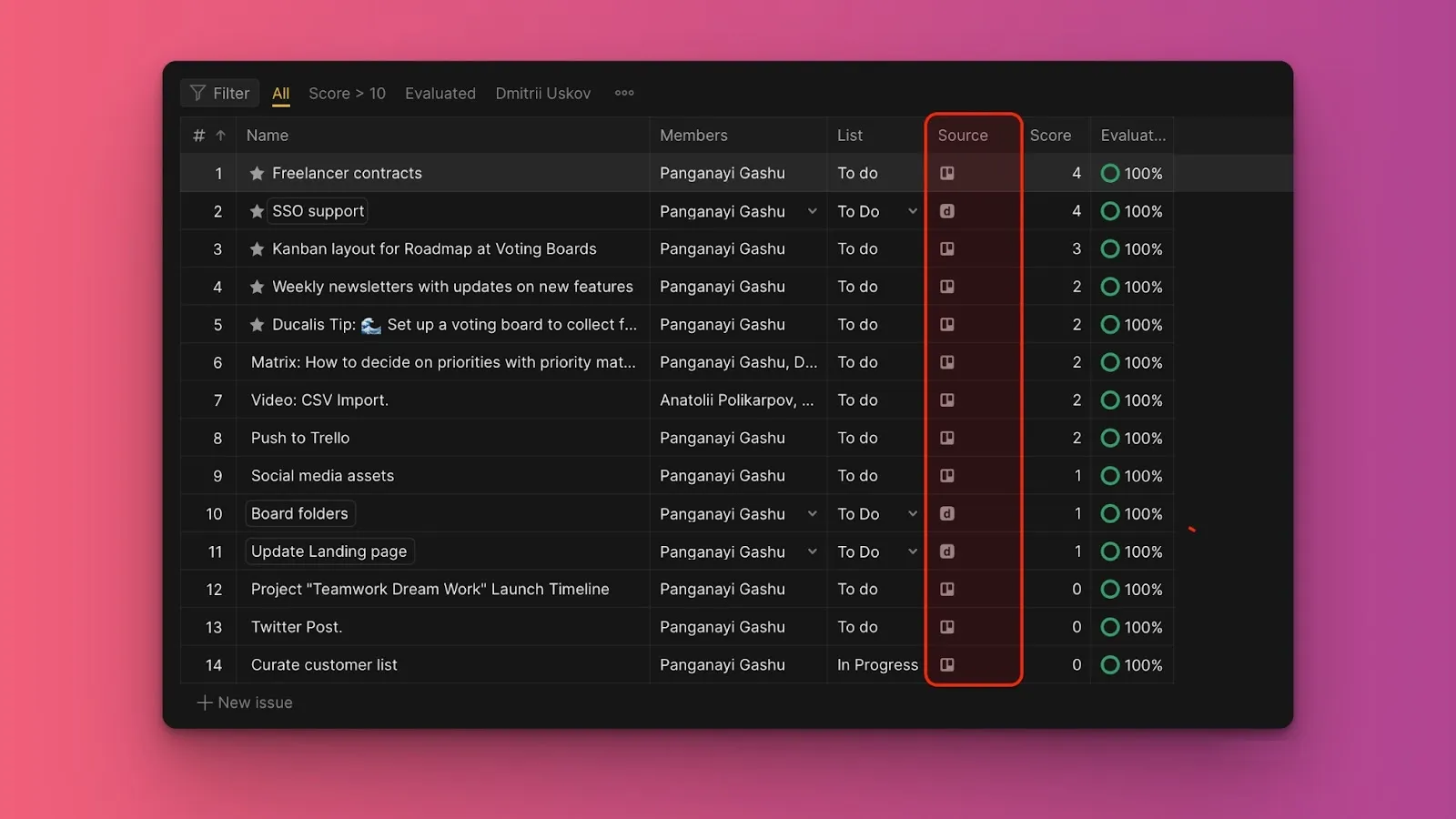
Identifiziere die Vorgangsquelle:
- Vorgänge, die aus Trello importiert wurden, zeigen das Trello-Icon
- Vorgänge, die in Ducalis erstellt wurden, zeigen das Ducalis-Icon
-
Klicke auf den Vorgang, den du an Trello senden möchtest.
-
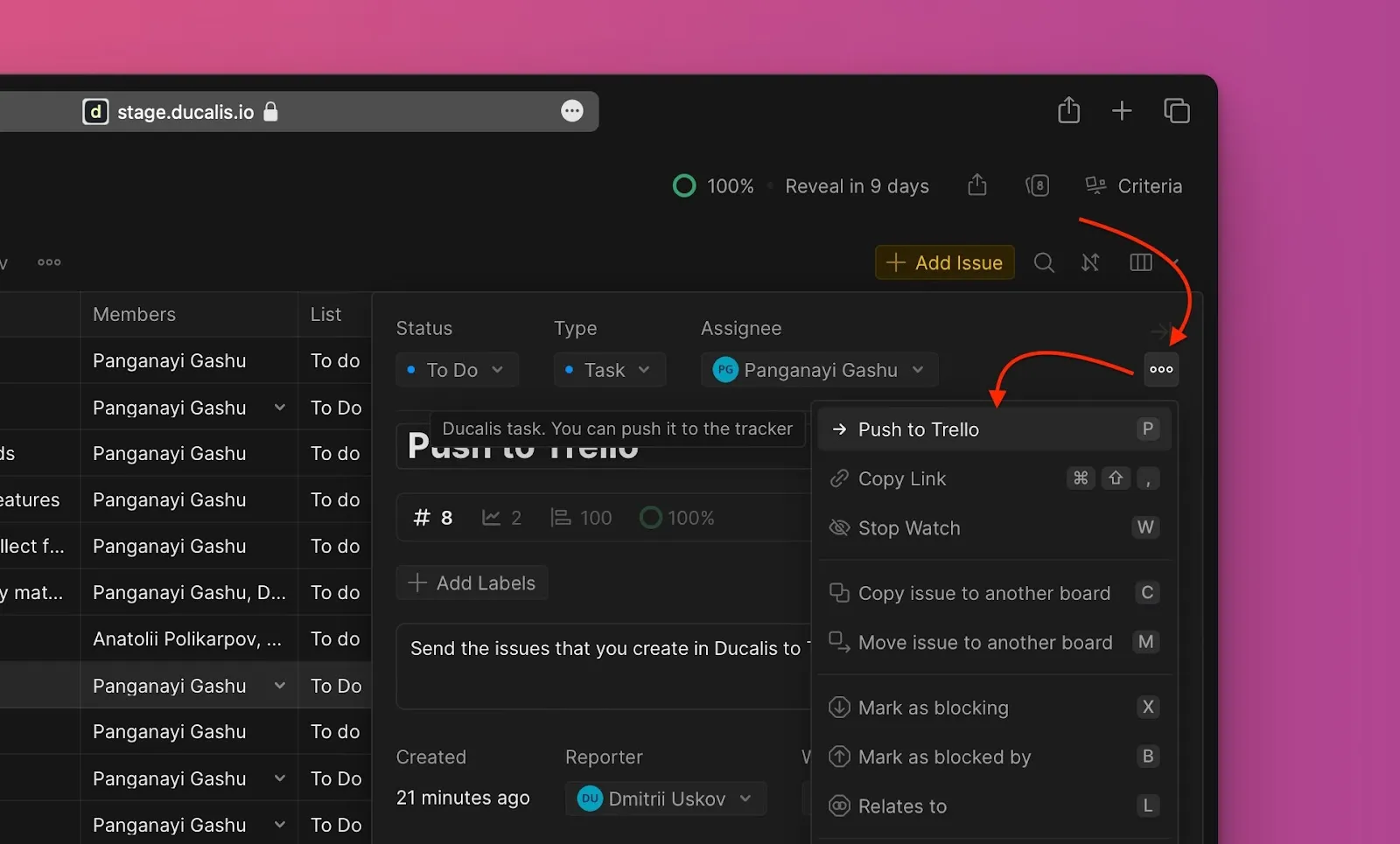
Klicke auf die Auslassungspunkte (...) und wähle dann Push to Trello (An Trello senden).
-
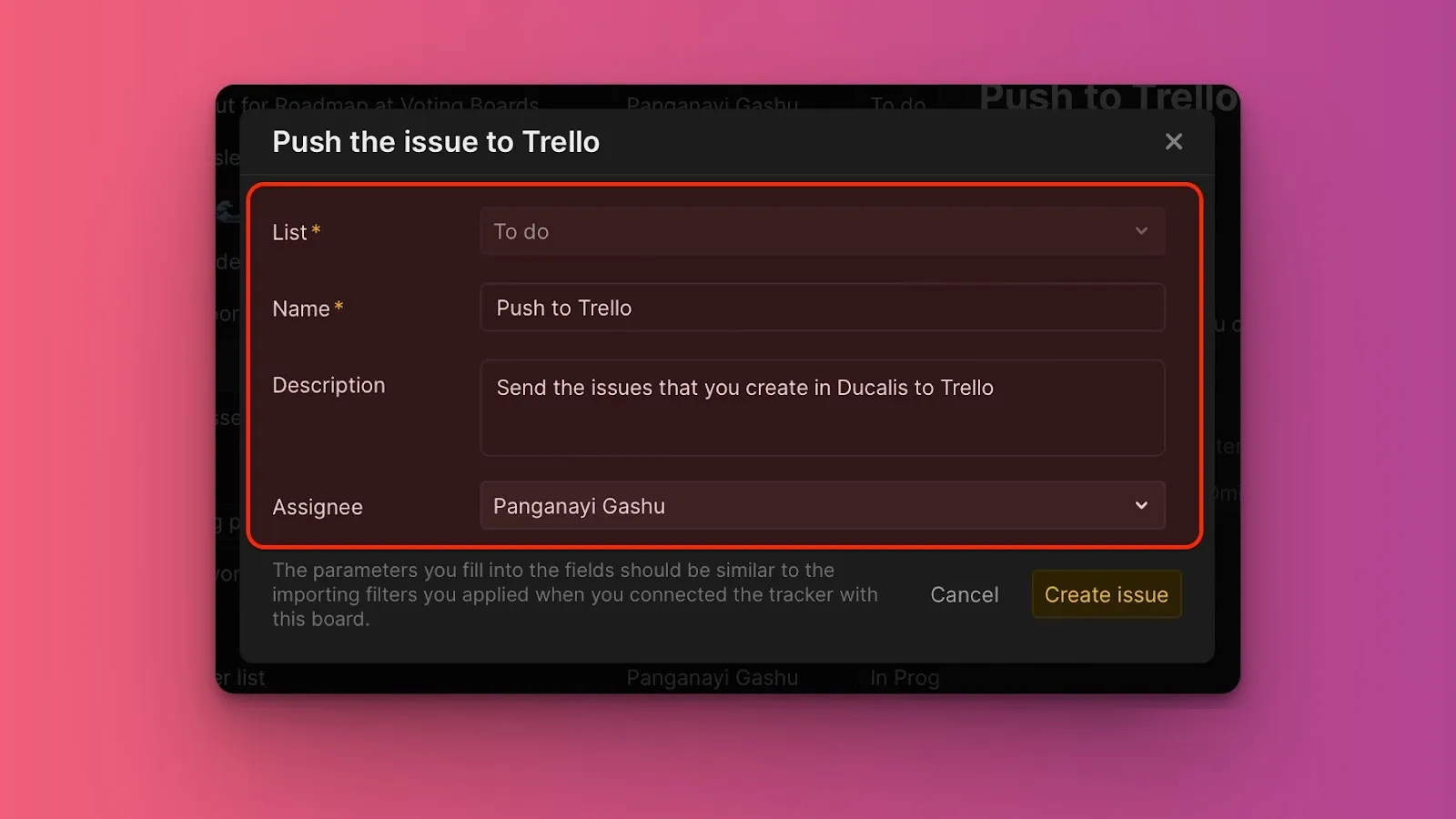
Konfiguriere die Trello-Karte:
- Wähle die Ziel-Liste aus deinen verbundenen Trello-Listen aus.
- Bearbeite den Vorgangsnamen oder die Beschreibung bei Bedarf.
- Weise ein Trello-Mitglied zu (nur Mitglieder aus deinem Trello-Konto erscheinen im Dropdown).
- Füge bei Bedarf Anhänge hinzu.
-
Klicke auf Create issue (Vorgang erstellen).
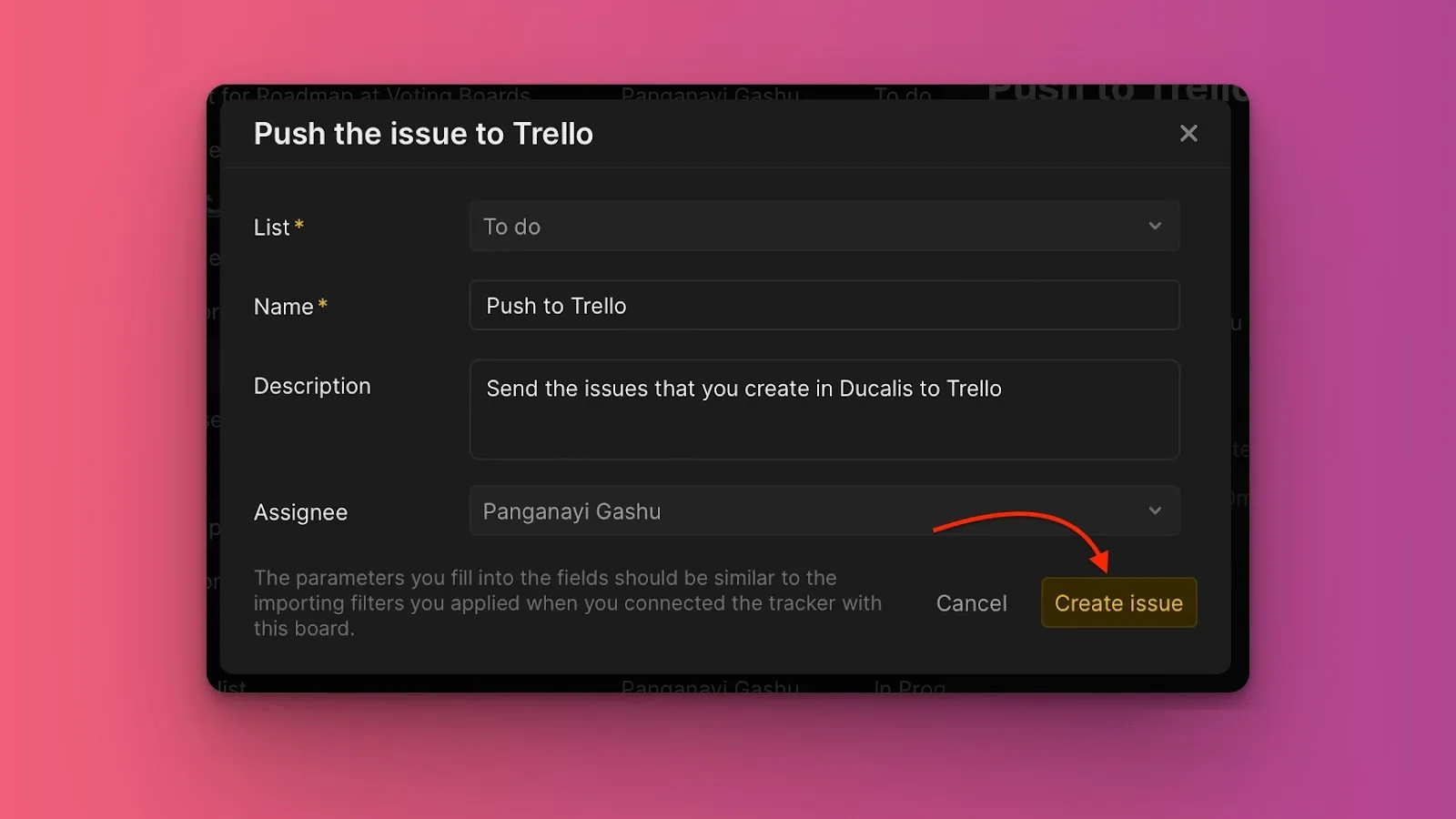
Der Vorgang wird jetzt in Trello als Karte in der ausgewählten Liste erstellt.
Ideen vom Voting Board senden
Wandle Feedback von deinem Voting Board in Trello-Karten um, um es zusammen mit interner Arbeit zu verfolgen.
-
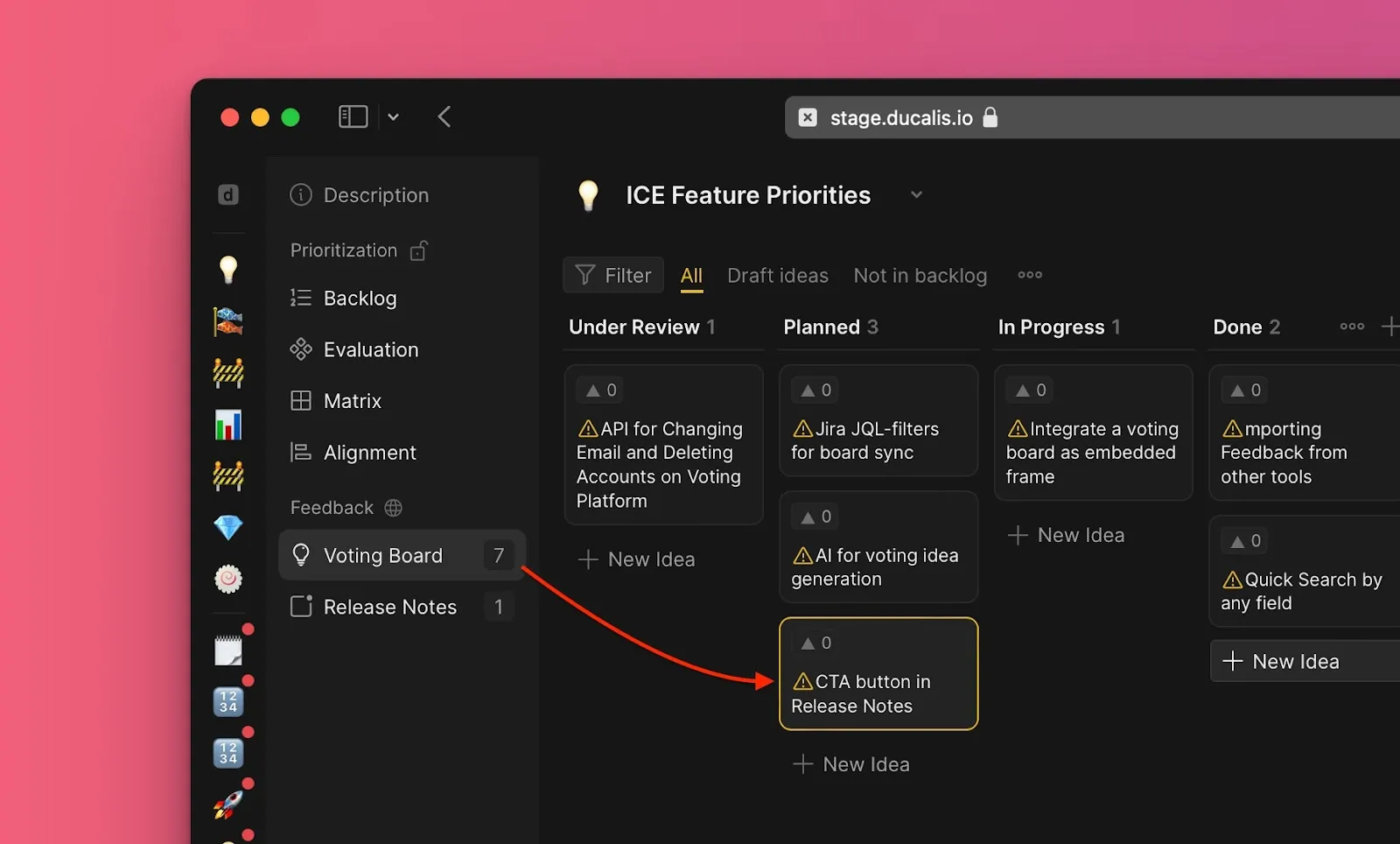
Navigiere zu Voting (Abstimmung) und finde Ideen, die noch nicht zu deinem internen Backlog hinzugefügt wurden.
-
Klicke auf die Idee, um ihre Karte zu öffnen.
-
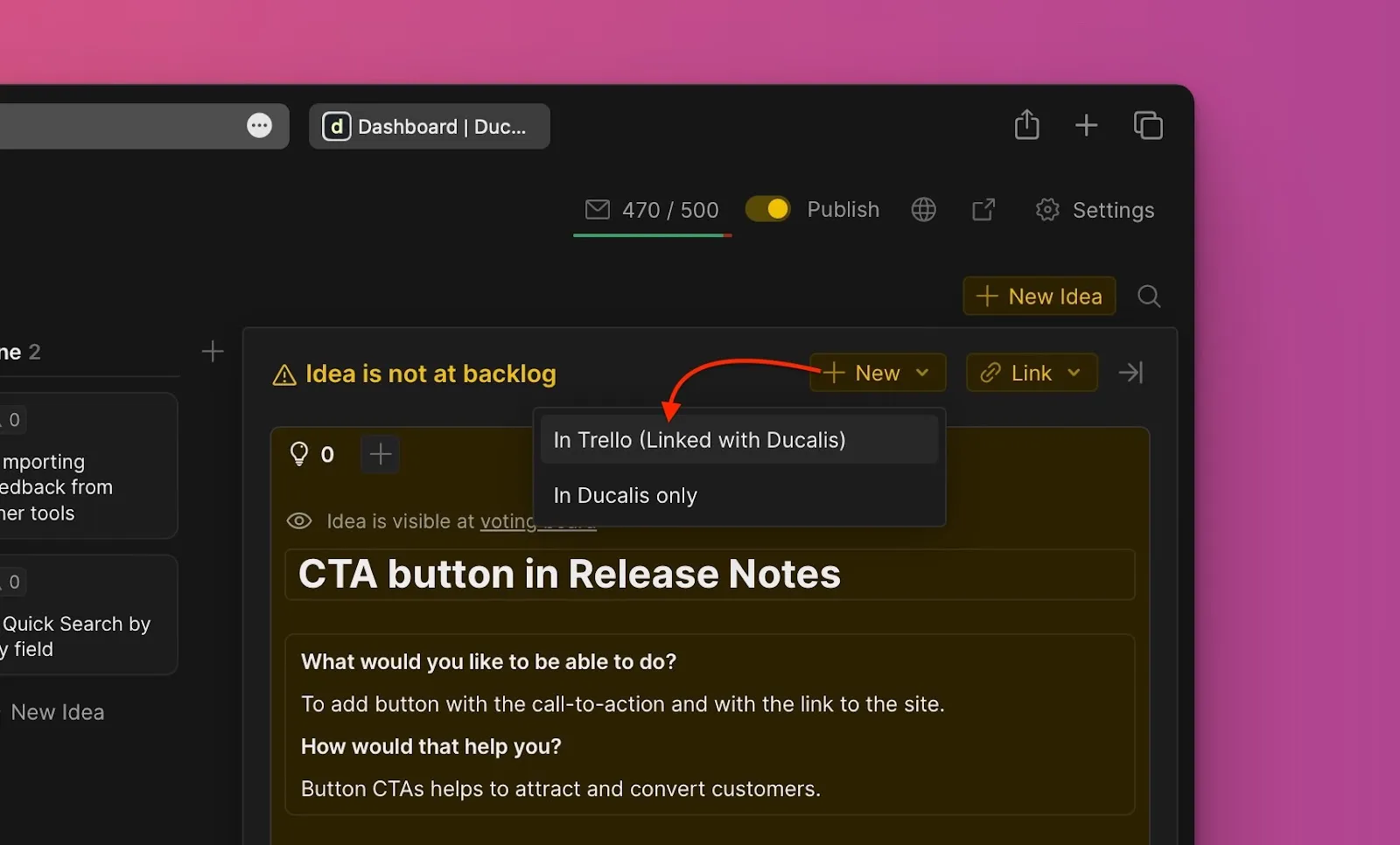
Klicke auf + New (+ Neu).
-
Wähle In Trello (Linked with Ducalis) (In Trello (Verknüpft mit Ducalis)) aus dem Dropdown aus.
-
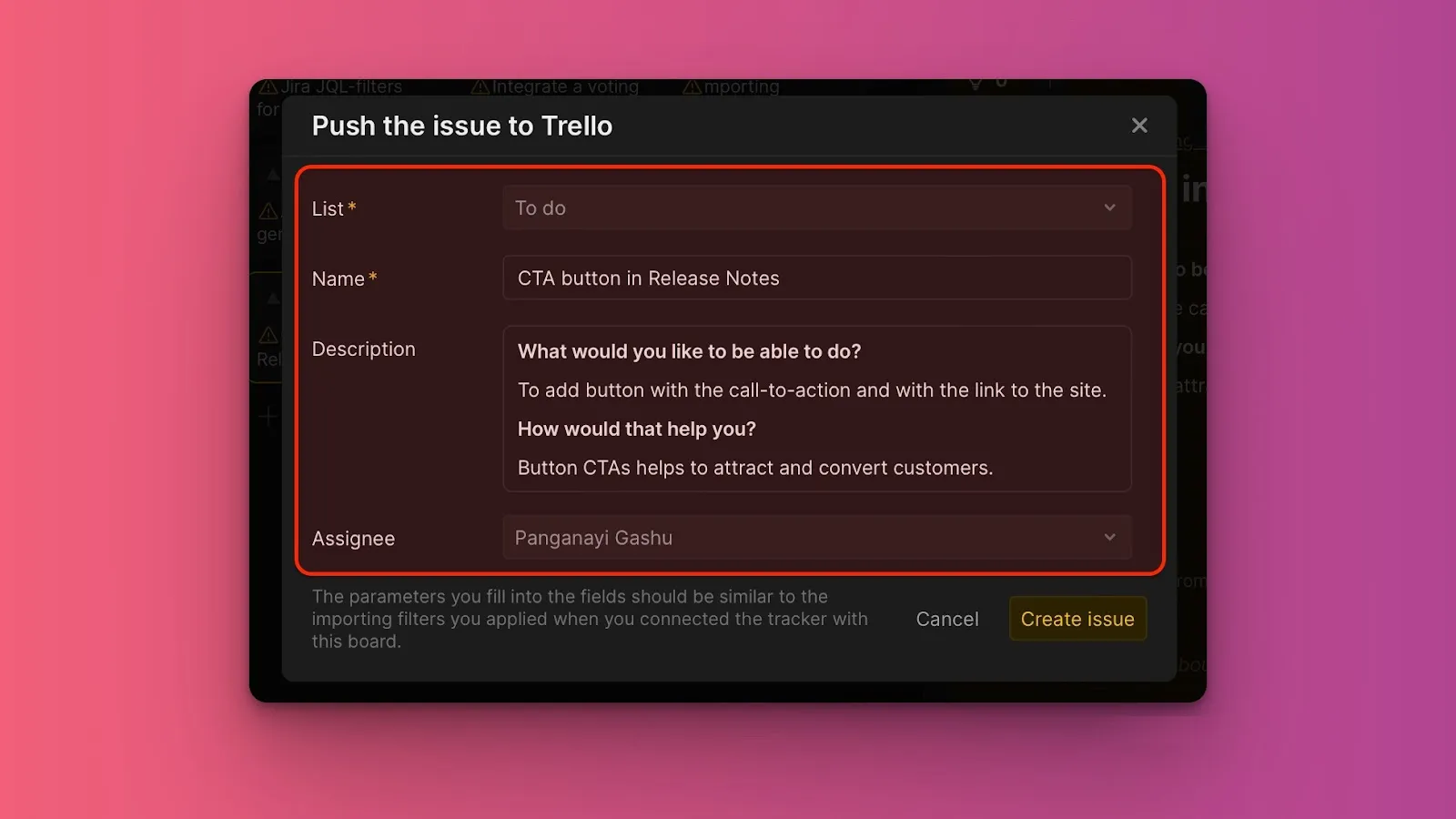
Konfiguriere die Trello-Karte:
- Wähle die Ziel-Liste aus deinen verbundenen Trello-Listen aus.
- Bearbeite den Vorgangsnamen oder die Beschreibung bei Bedarf.
- Weise ein Trello-Mitglied zu (nur Mitglieder aus deinem Trello-Konto erscheinen im Dropdown).
- Füge bei Bedarf Anhänge hinzu.
-
Klicke auf Create issue (Vorgang erstellen).
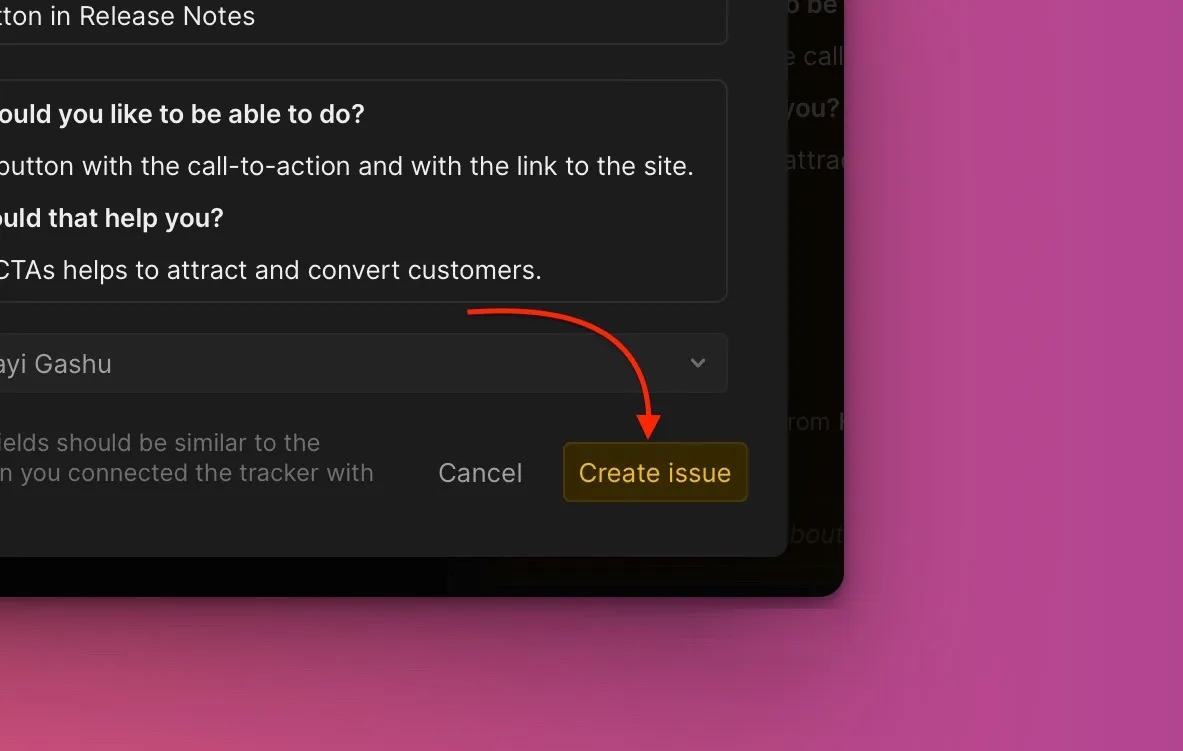
Die Idee wird jetzt in Ducalis in einen Vorgang und in Trello in eine Karte umgewandelt.