Verbinden
Verbinde Yandex.Tracker mit Ducalis, um Vorgänge aus deinen Queues für die Priorisierung zu importieren. Nach der Verbindung synchronisieren sich die Daten kontinuierlich zwischen beiden Systemen.
Bevor du beginnst
Yandex.Tracker kann mit zwei verschiedenen Yandex-Plattformen verwendet werden. Bestimme vor der Verbindung, welche deine Organisation nutzt:
- Yandex.360 for Business — Deine Organisation und Nutzer werden über Yandex.360 verwaltet
- Yandex.Cloud — Dein Tracker läuft auf der Yandex Cloud-Infrastruktur
Der Verbindungsprozess ist für beide gleich, aber du musst während der Einrichtung die richtige Option auswählen.
Yandex.Tracker verbinden
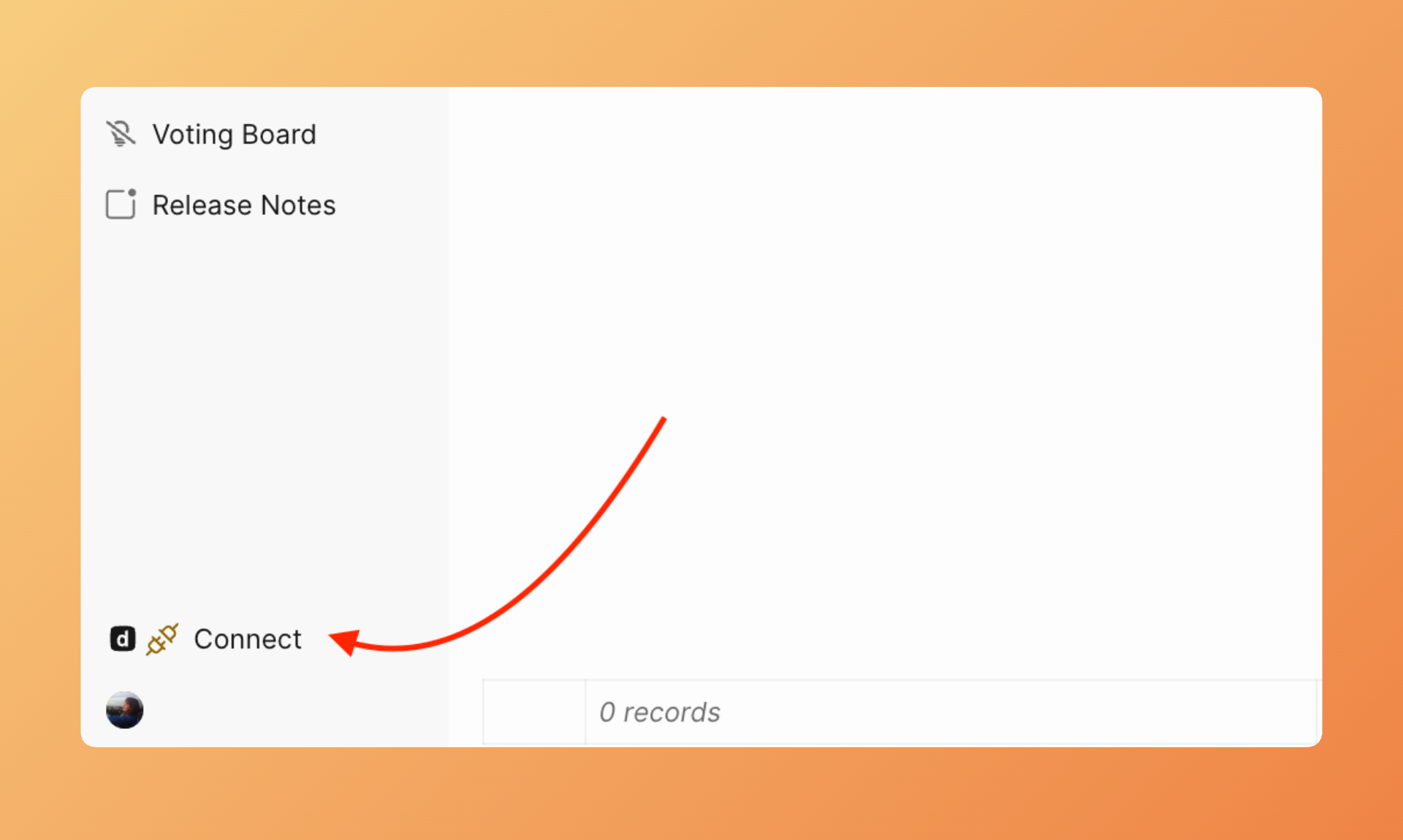
- Gehe zu Sync settings (Sync-Einstellungen), indem du auf den Button Connect (Verbinden) in der unteren linken Ecke deines Boards klickst.
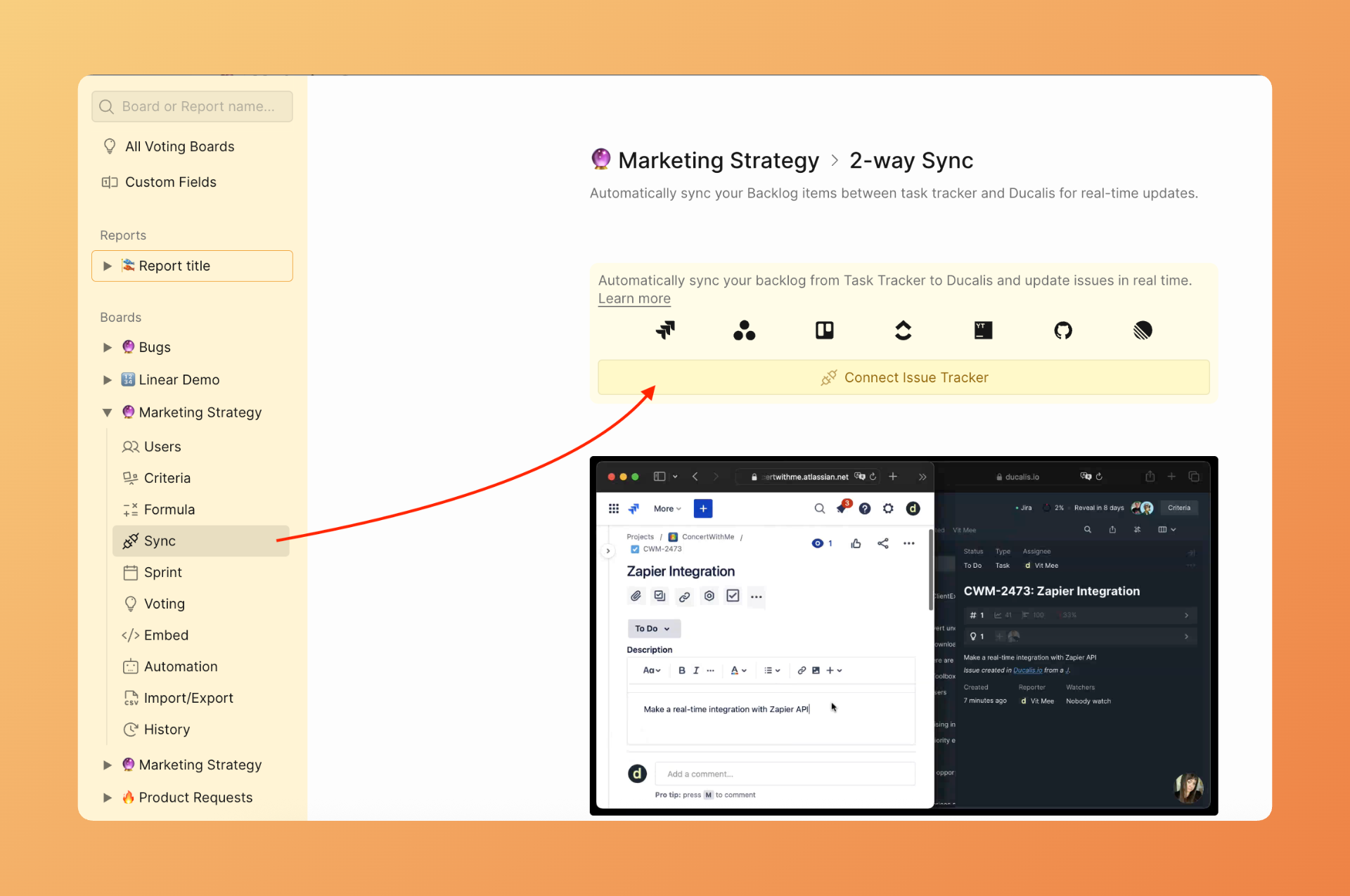
- Klicke auf Connect Issue Tracker (Issue Tracker verbinden).
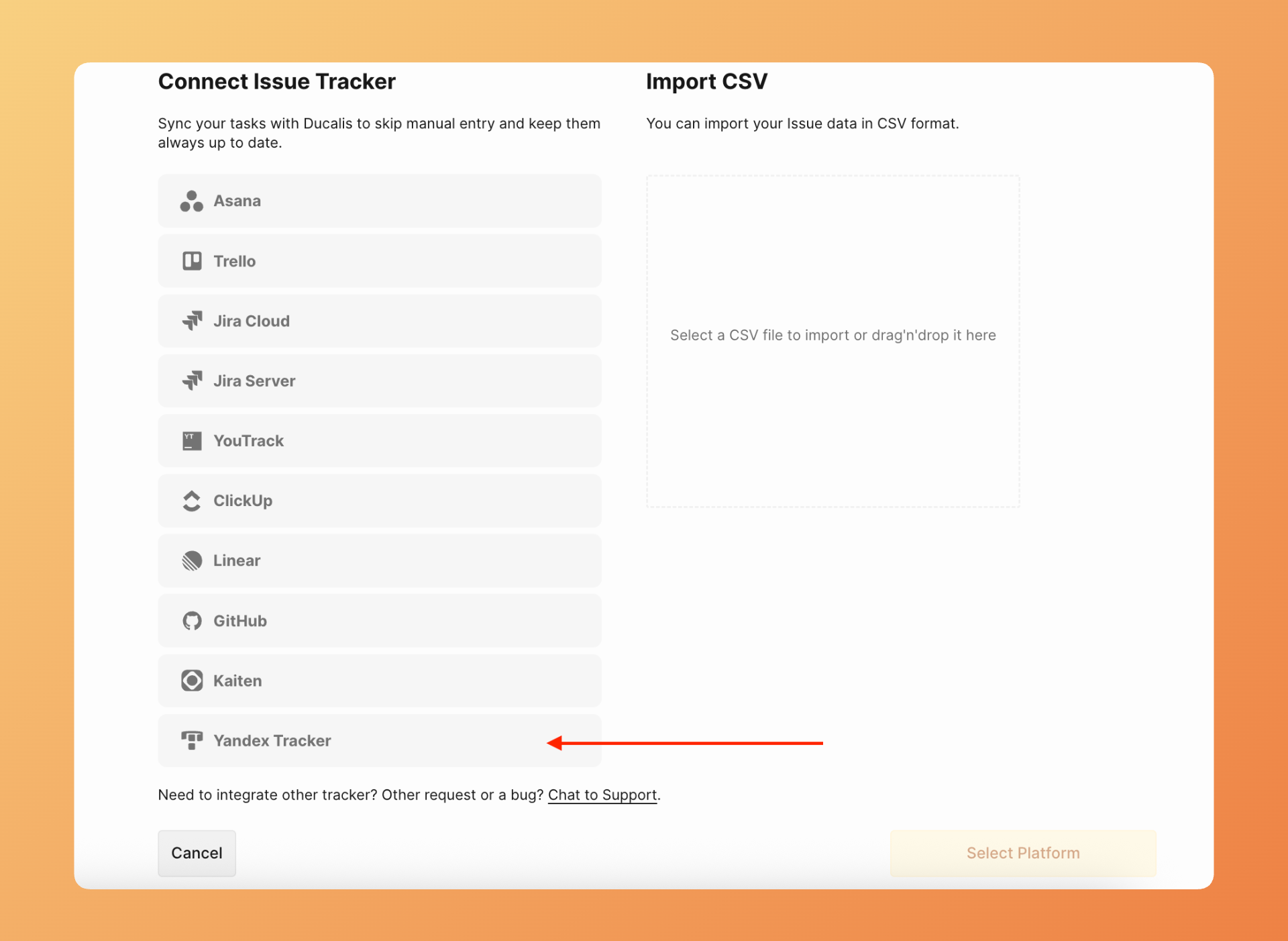
- Wähle unter Source (Quelle) die Option Yandex.Tracker aus der Liste.
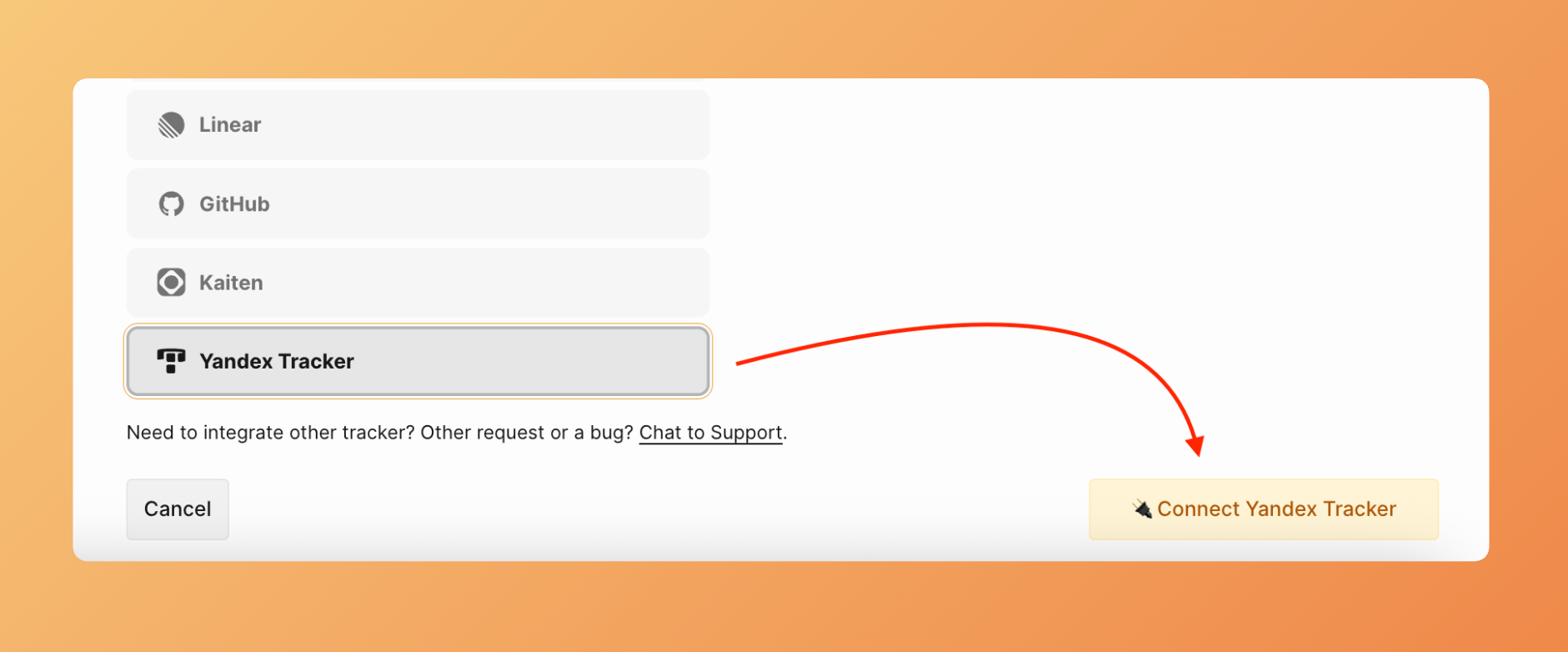
- Klicke auf Connect Yandex.Tracker (Yandex.Tracker verbinden).
- Das Verbindungsformular erscheint. Folge der Anleitung auf dem Bildschirm oder lies die Beschreibung unten:
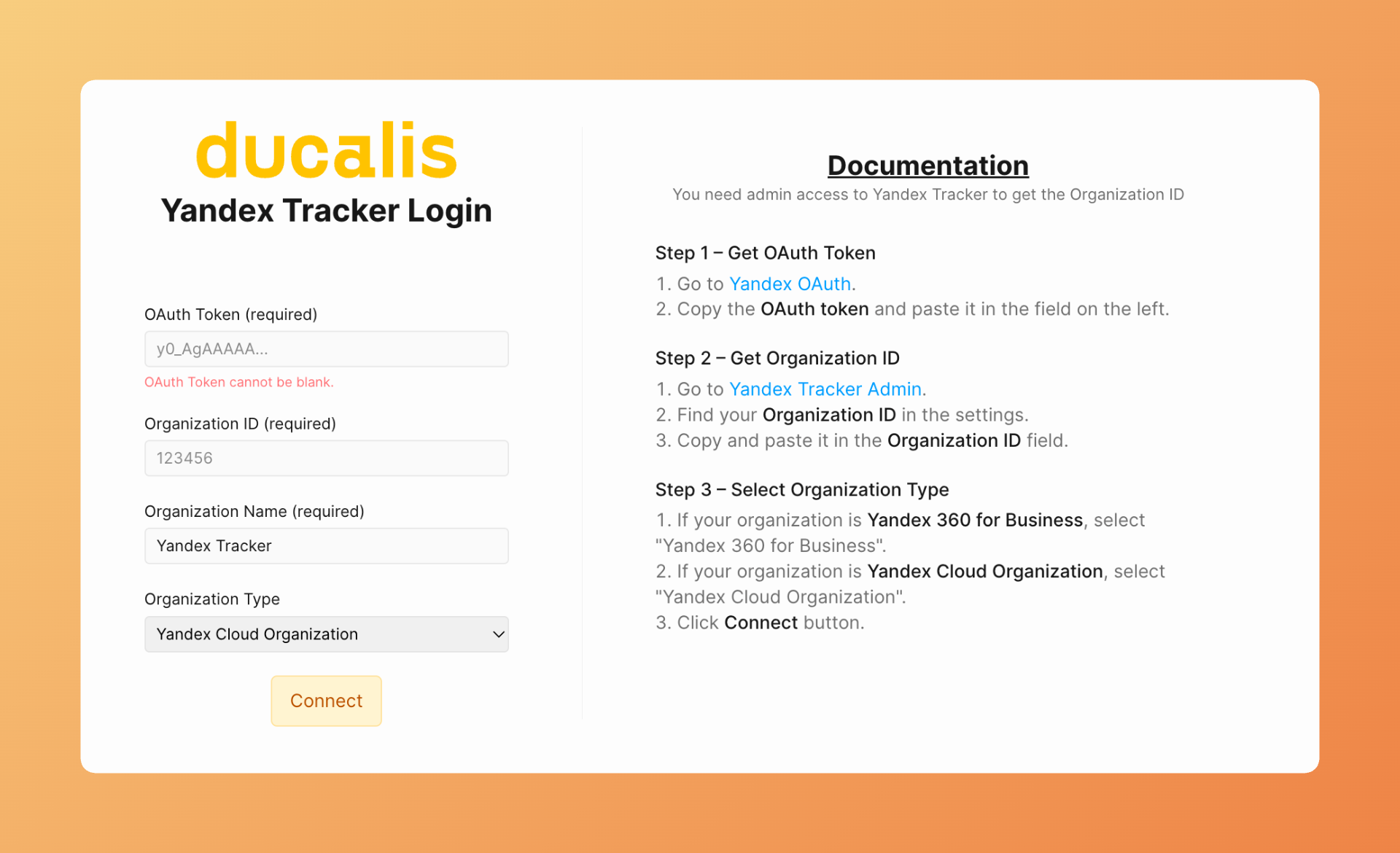
OAuth Token abrufen
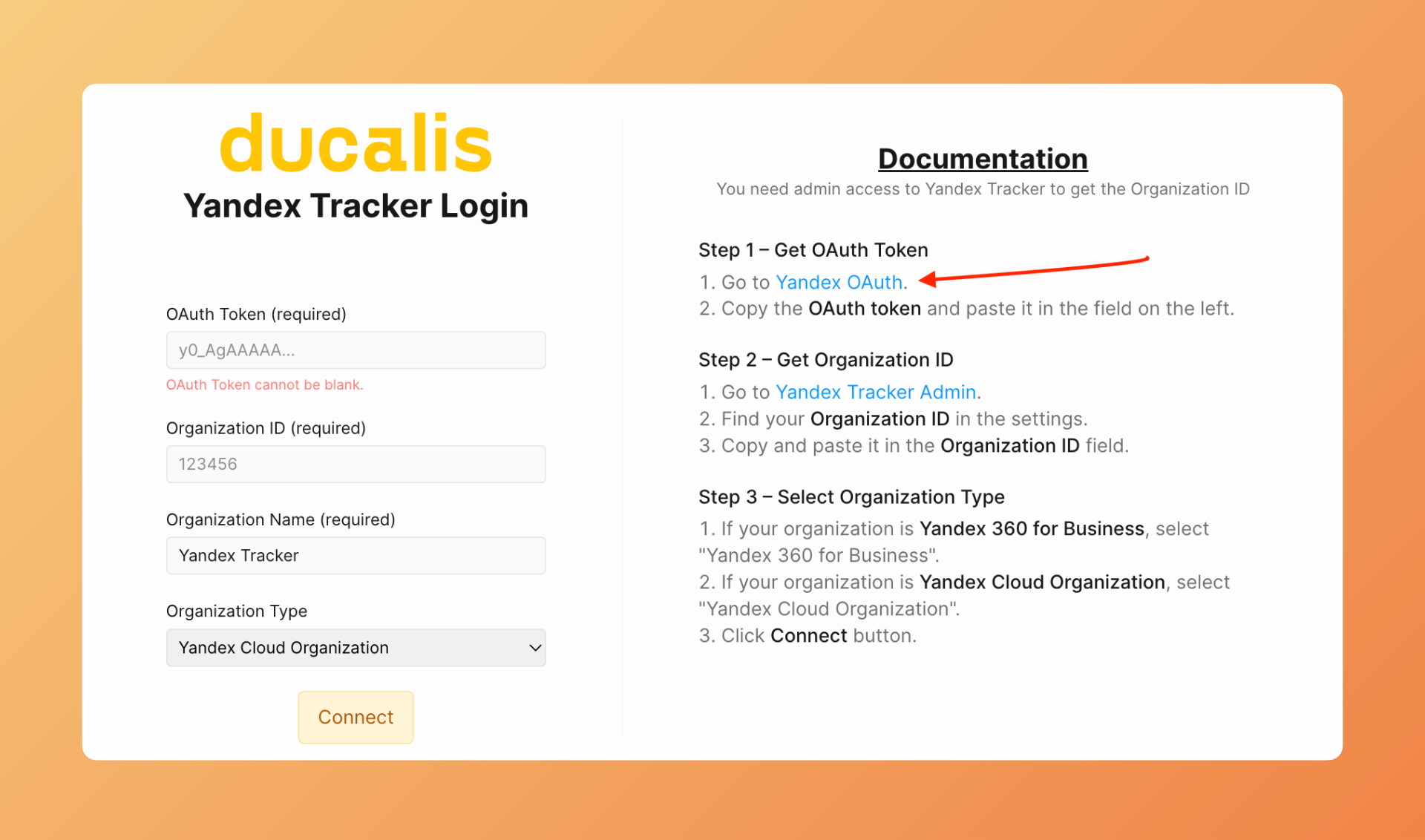
- Klicke auf den Link im Verbindungsformular, um die Yandex OAuth-Seite zu öffnen.
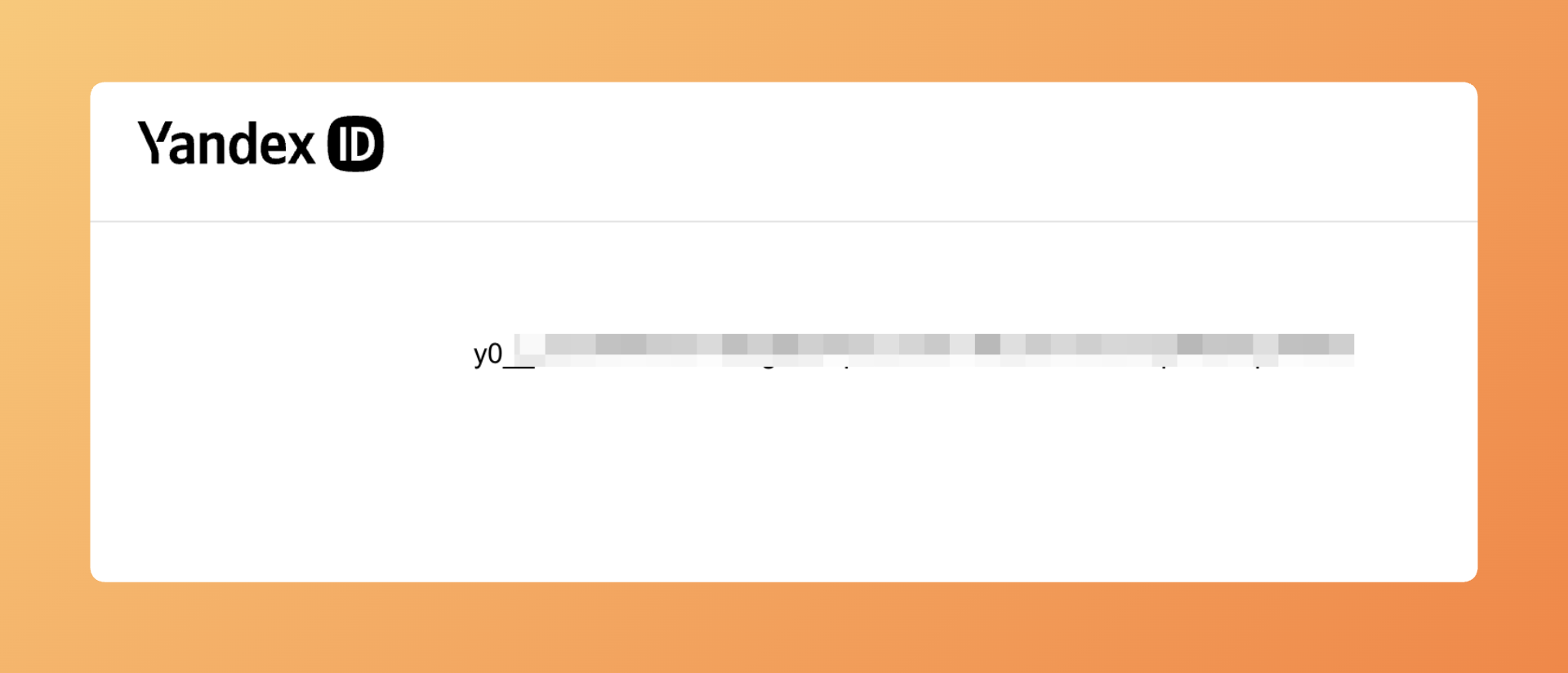
- Yandex zeigt deinen OAuth Token an. Kopiere den Token.
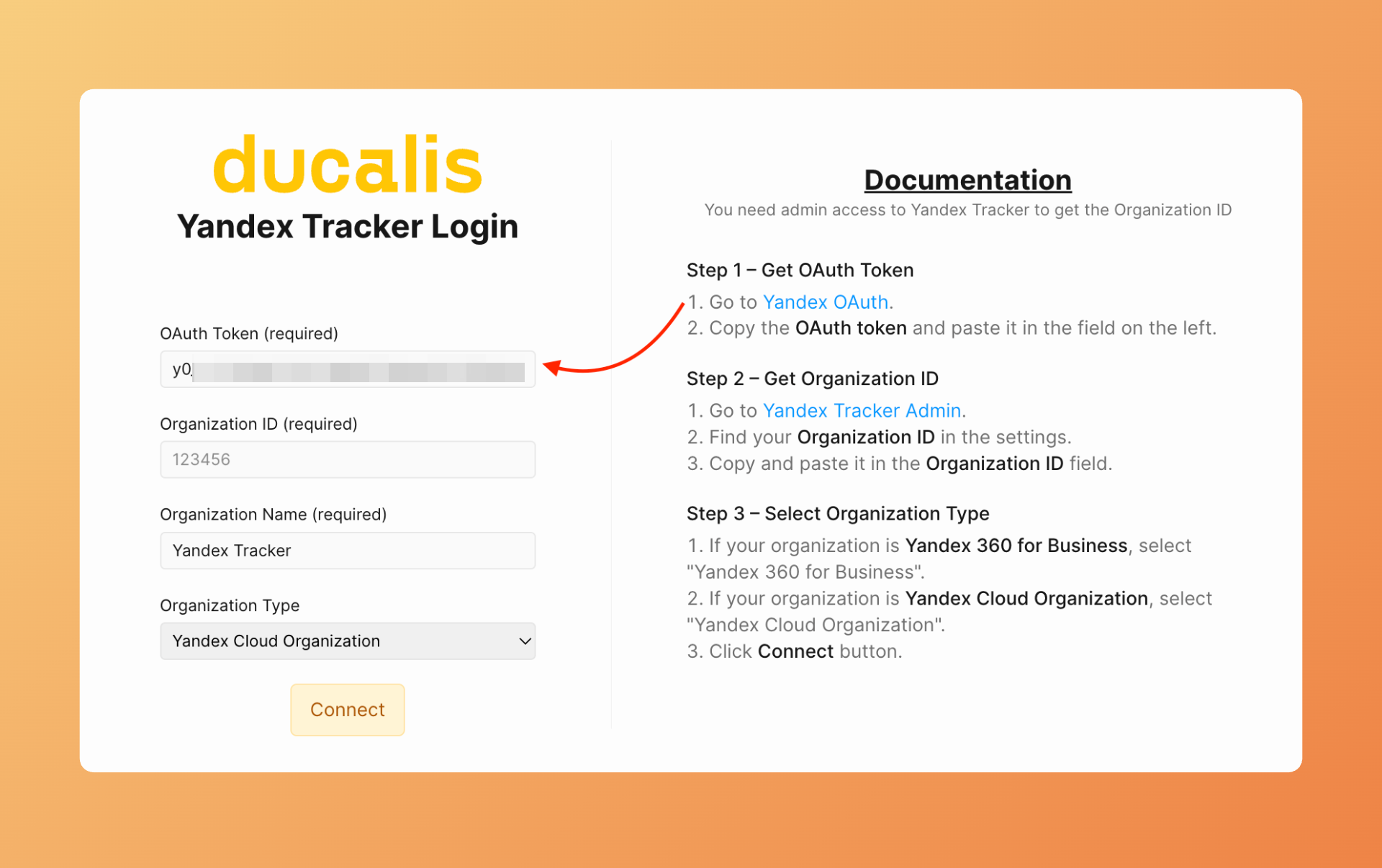
- Kehre zu Ducalis zurück und füge den Token in das Feld OAuth Token ein.
Organization ID eingeben
- Klicke auf den Link und folge den Yandex.Tracker-Administrationseinstellungen. Finde die Organization ID auf der Administrationsseite. Klicke, um sie zu kopieren.
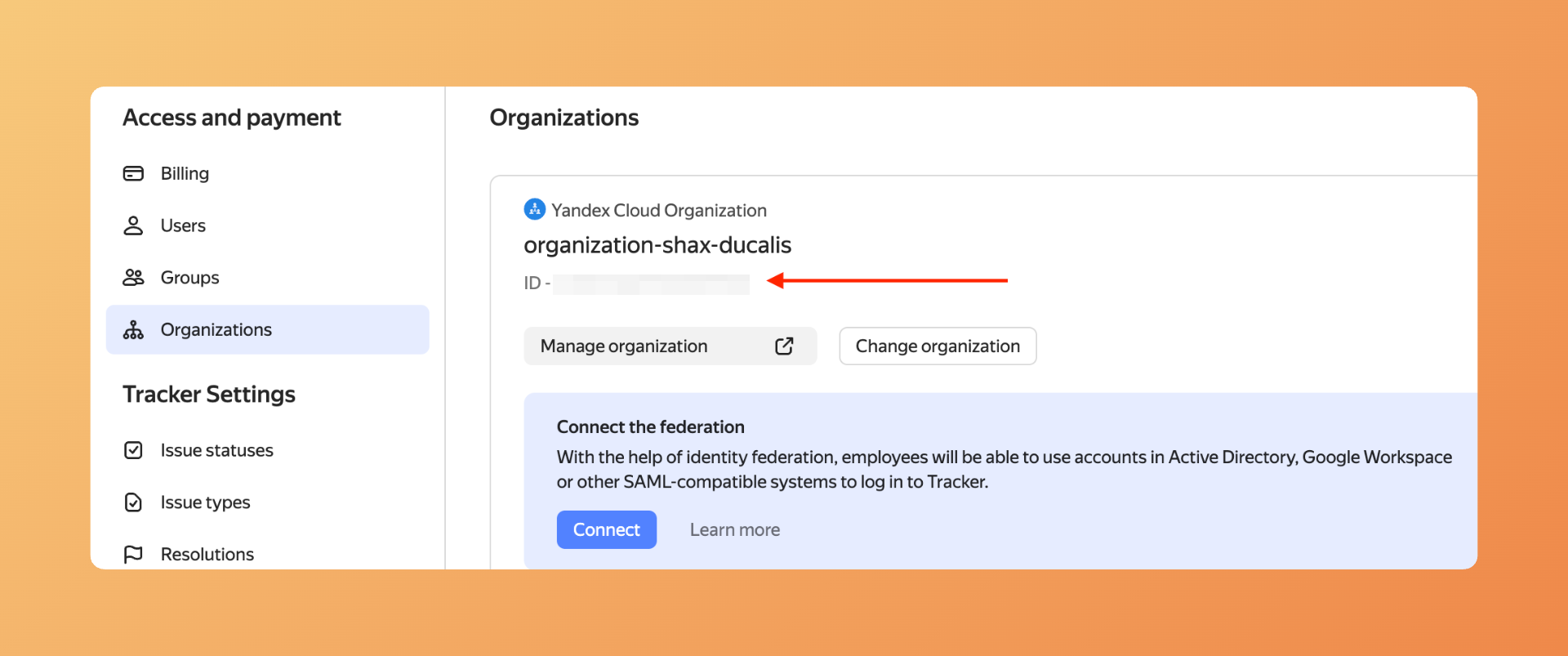
- Kehre zu Ducalis zurück und füge die Organization ID in das Feld Organization ID ein.
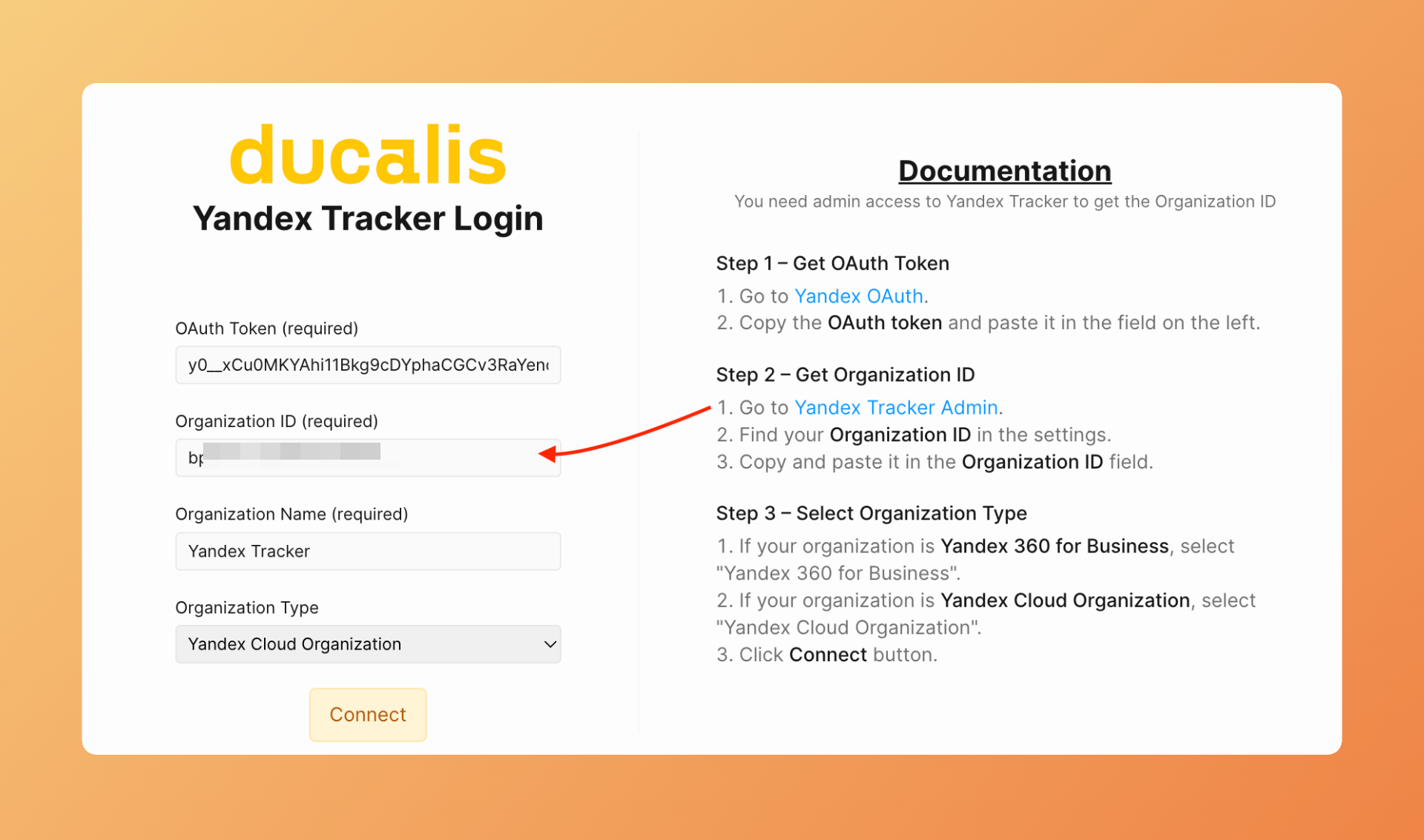
Organization Name eingeben
Gib den Organization Name ein. Du kannst einen beliebigen Namen wählen. Dies dient als interne Referenz in Ducalis.
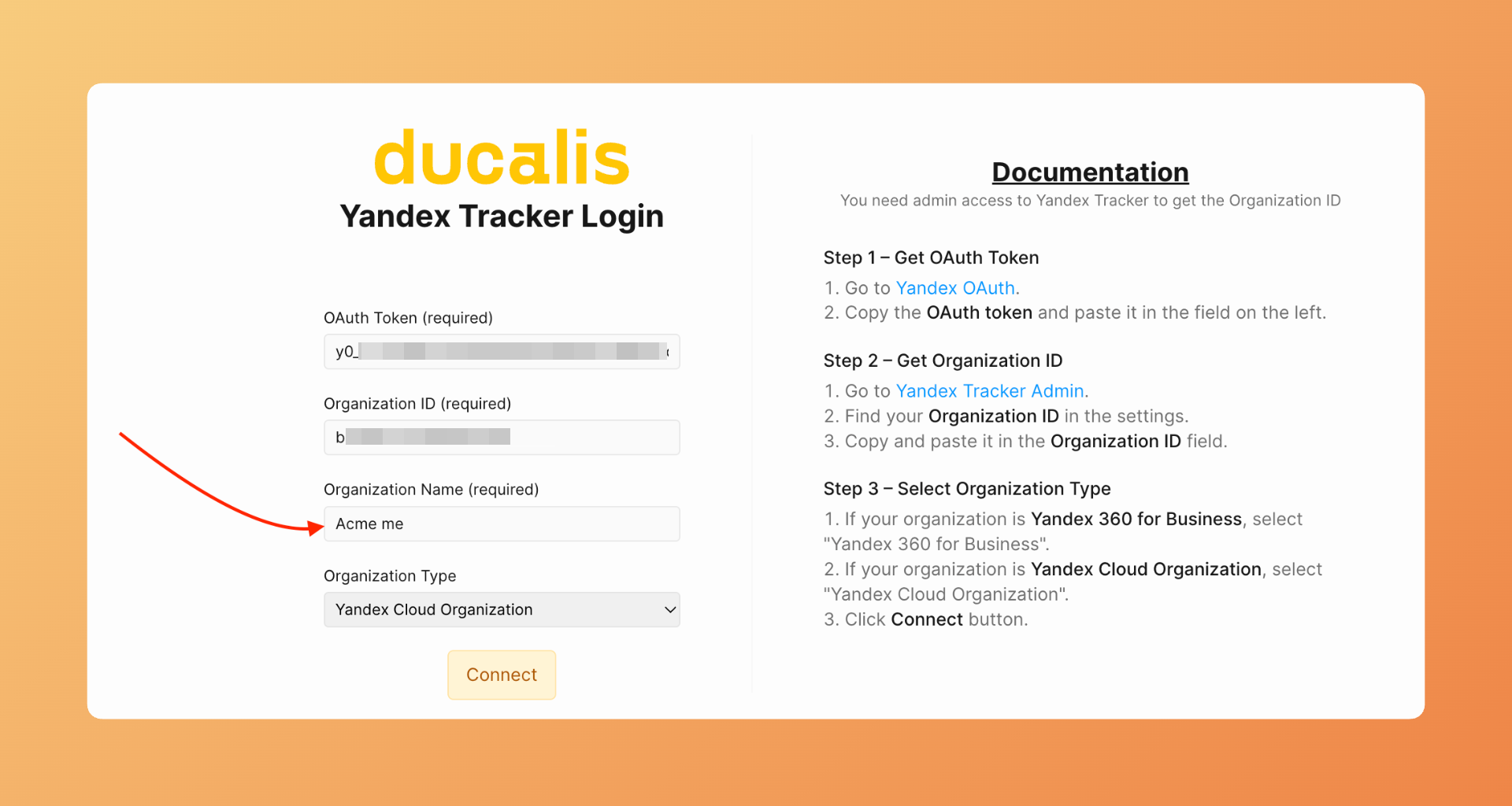
Yandex-Plattform auswählen
- Wähle unter Yandex Tracker Type aus, welche Plattform deine Organisation verwendet:
- Yandex.360 — Wenn deine Organisation Yandex.360 for Business nutzt
- Yandex.Cloud — Wenn dein Tracker auf Yandex Cloud läuft
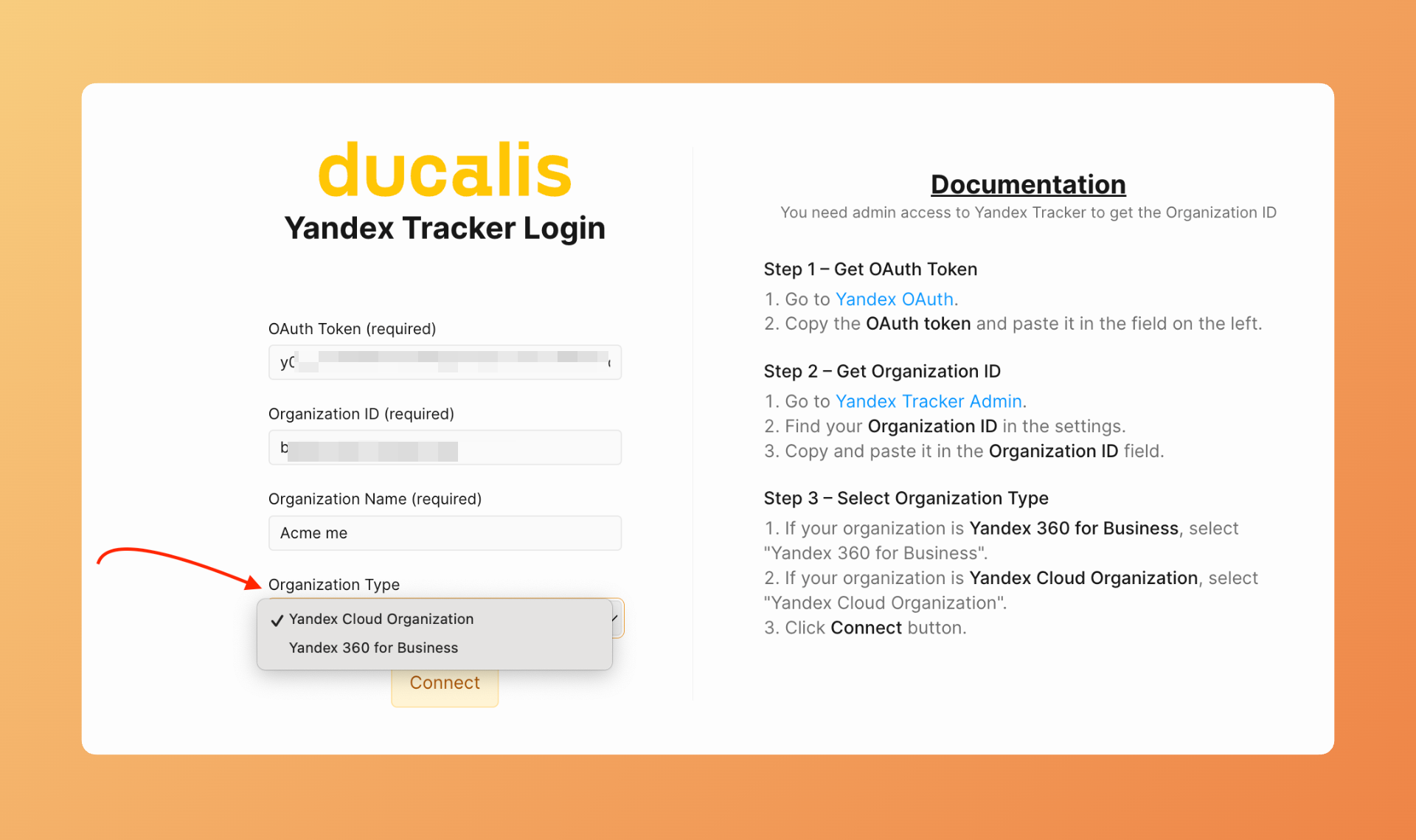
Die Auswahl des falschen Plattformtyps führt dazu, dass die Verbindung fehlschlägt. Überprüfe, welche Plattform deine Organisation verwendet, bevor du fortfährst.
- Klicke auf Connect (Verbinden).
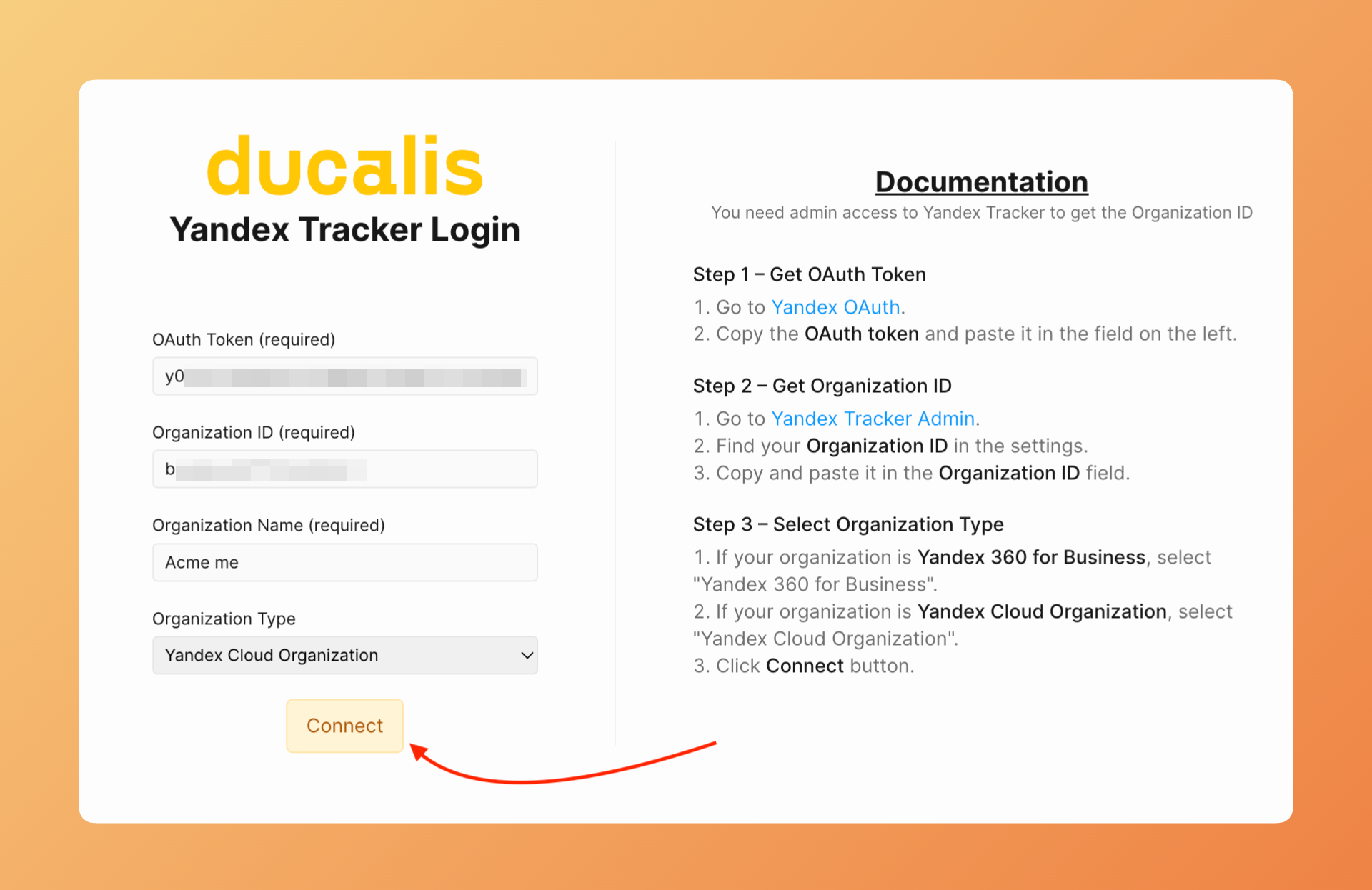
- Ducalis validiert deine Zugangsdaten und stellt die Verbindung her. Warte auf die Bestätigung.
Vorgänge importieren
Konfiguriere nach der Verbindung, welche Vorgänge aus Yandex.Tracker importiert werden sollen.
- Klicke auf Import from (Importieren von), um den Vorgänge-Import zu starten.
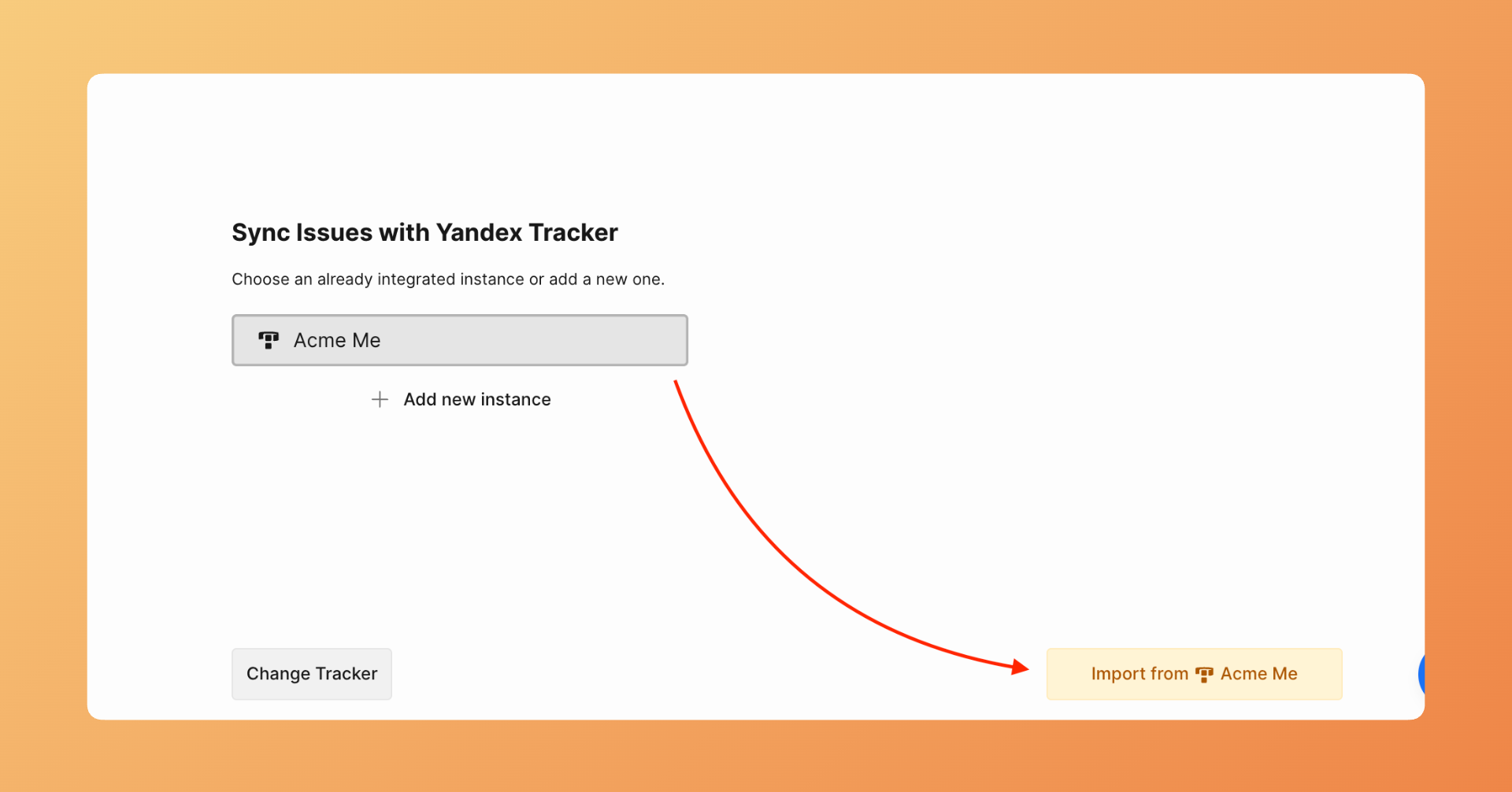
- Wende Filter an, um auszuwählen, welche Vorgänge importiert werden sollen.
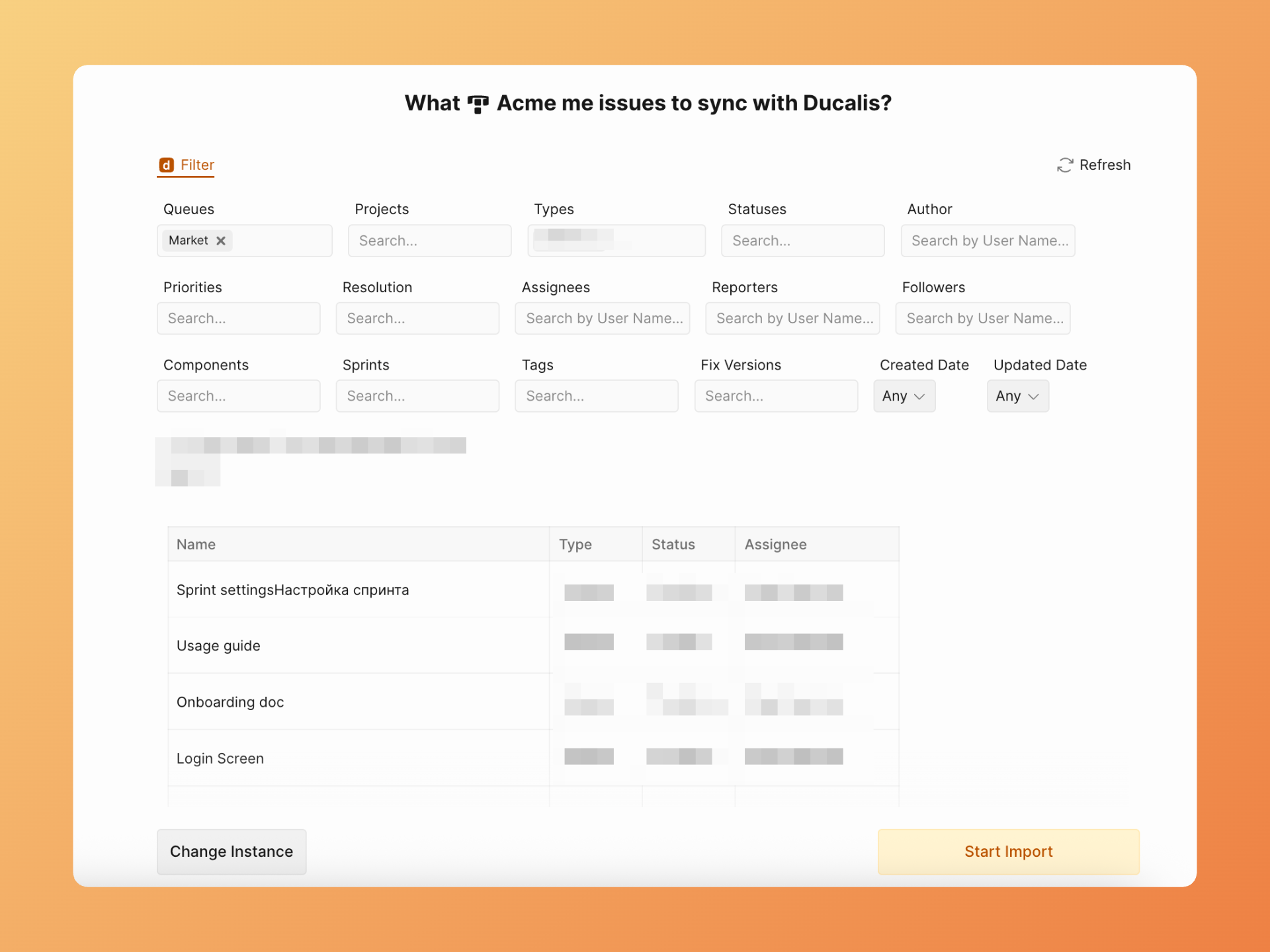
- Klicke auf Start Import (Import starten).
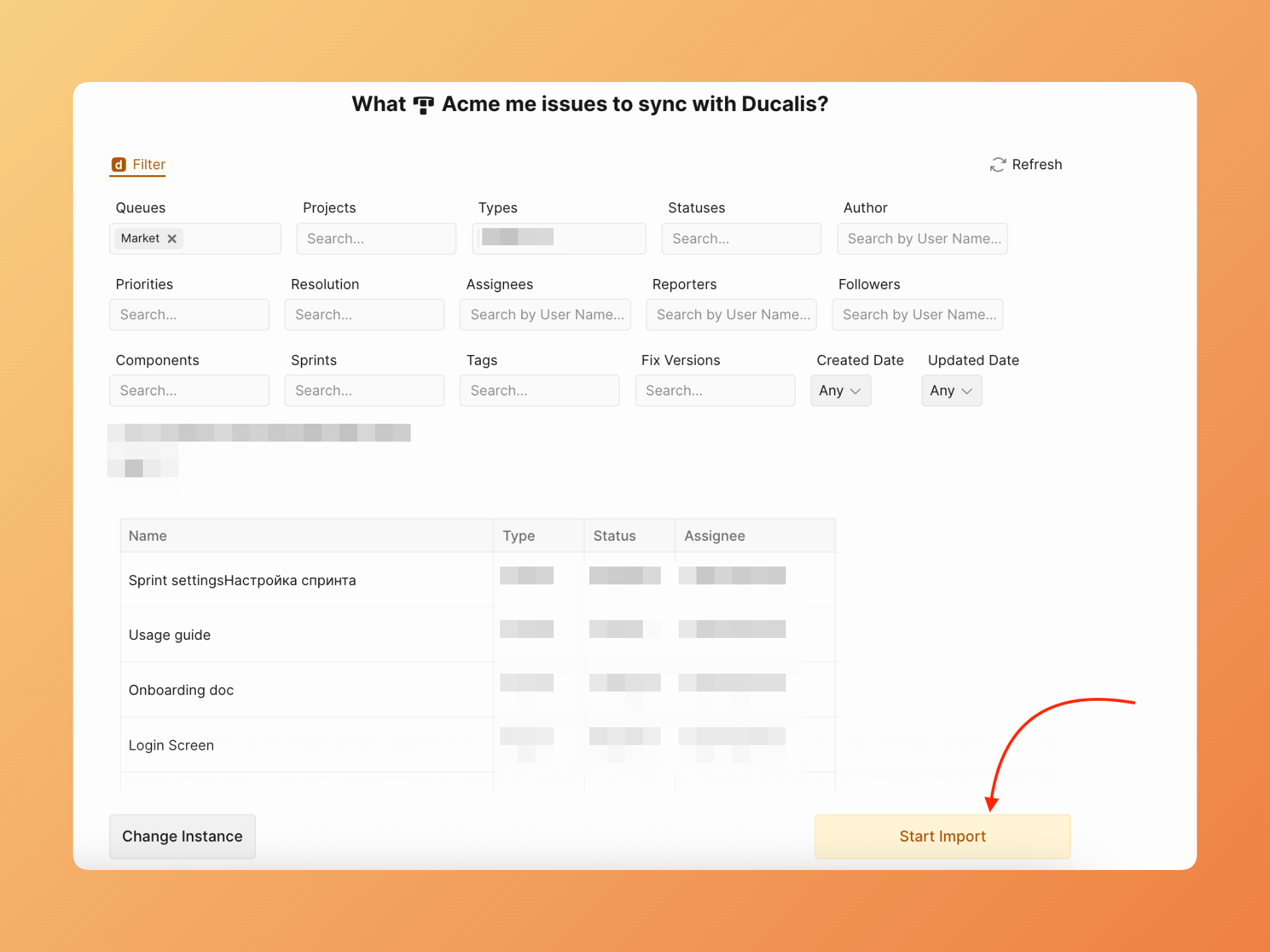
- Ducalis beginnt mit dem Import der Vorgänge, die deinen Filtern entsprechen. Der Importfortschritt wird auf dem Bildschirm angezeigt.
Deine Yandex.Tracker-Integration ist bereit. Die Vorgänge erscheinen in deinem Ducalis Board zur Priorisierung.
Sync-In Conditions bearbeiten
Nach dem ersten Import kannst du deine Filter jederzeit ändern.
- Gehe zu Sync settings (Sync-Einstellungen) und klicke auf Edit Sync-In Conditions (Sync-In Conditions bearbeiten).
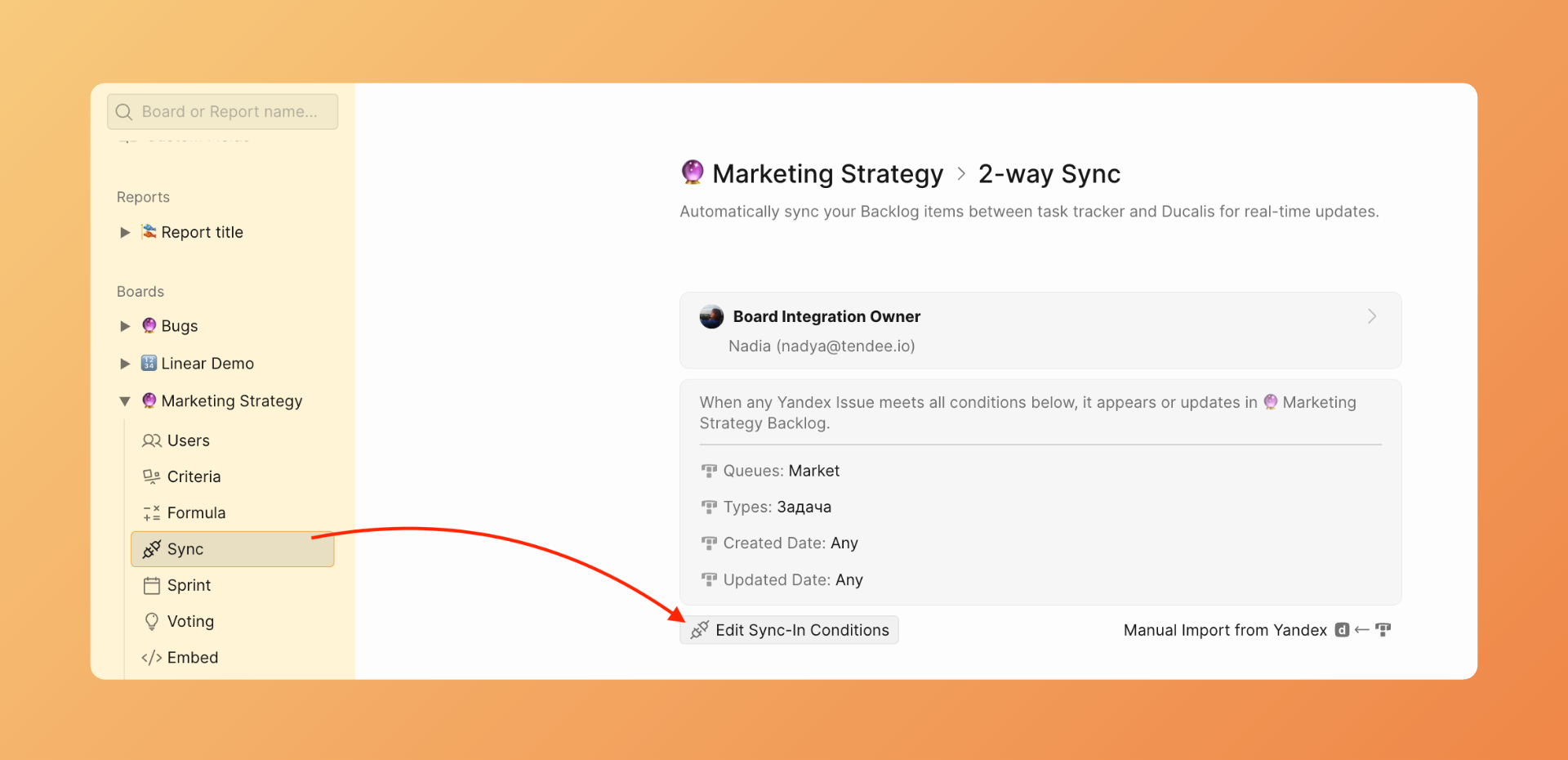
-
Passe deine Queue-Auswahl oder Filter an.
-
Klicke auf Save (Speichern), um die Änderungen zu übernehmen.
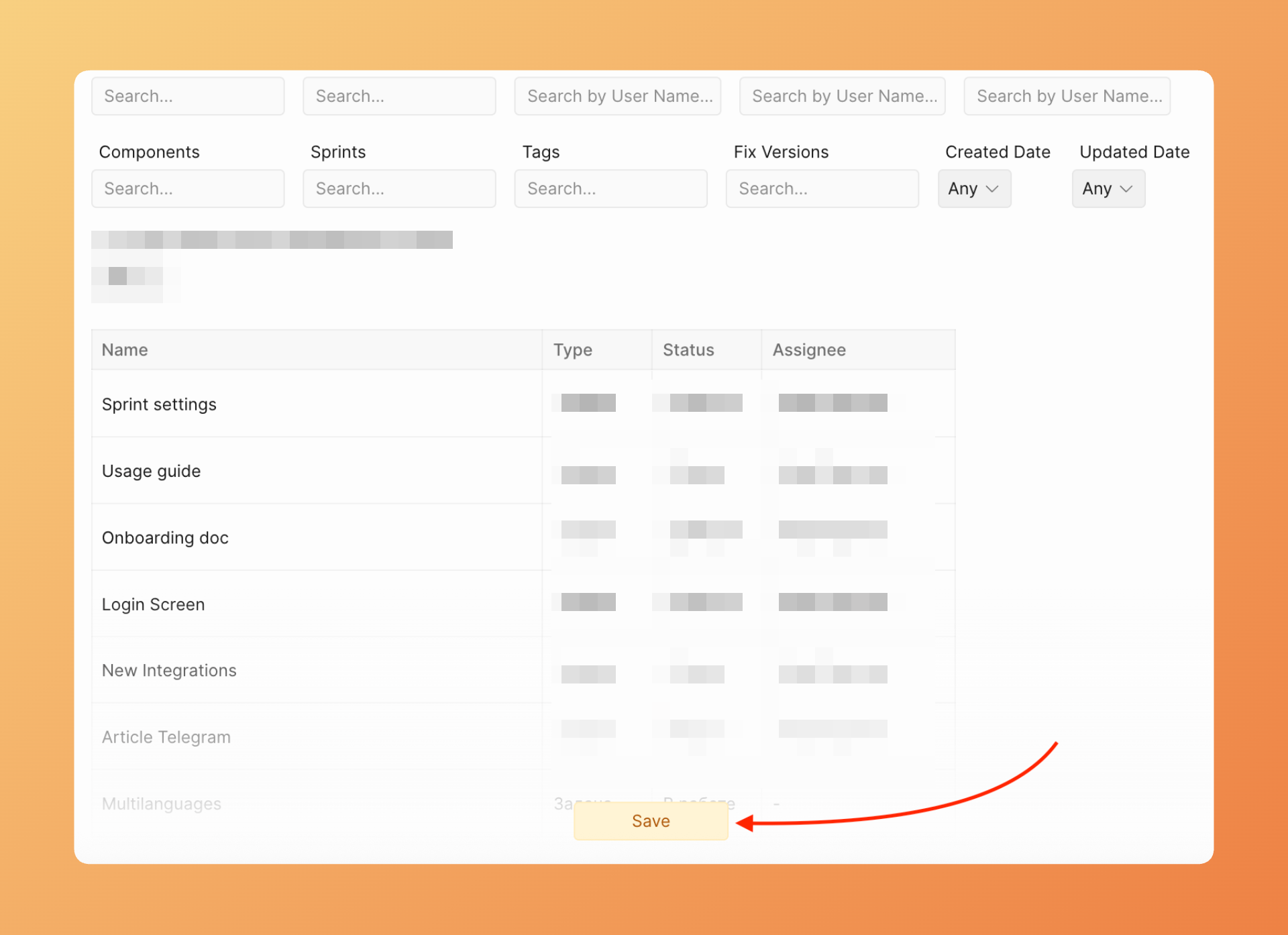
Neue Vorgänge, die deinen aktualisierten Filtern entsprechen, werden automatisch synchronisiert. Vorgänge, die nicht mehr den Filtern entsprechen, bleiben in Ducalis, erhalten aber keine Updates mehr.
Queues vs. Projects verstehen
Yandex.Tracker verwendet Terminologie anders als andere Tracker:
- Queues — Der primäre Container für Vorgänge, ähnlich wie Jira-Projekte. Jede Queue hat ihr eigenes Schlüsselpräfix für Vorgangs-Identifikatoren.
- Projects — Eine sekundäre Gruppierung, die Vorgänge aus mehreren Queues umfassen kann, ähnlich wie Epics oder Initiativen.
Was kommt als Nächstes
Nach der Verbindung und dem Import der Vorgänge richte die bidirektionale Synchronisierung ein, um Priorisierungsergebnisse zurück an Yandex.Tracker zu senden: