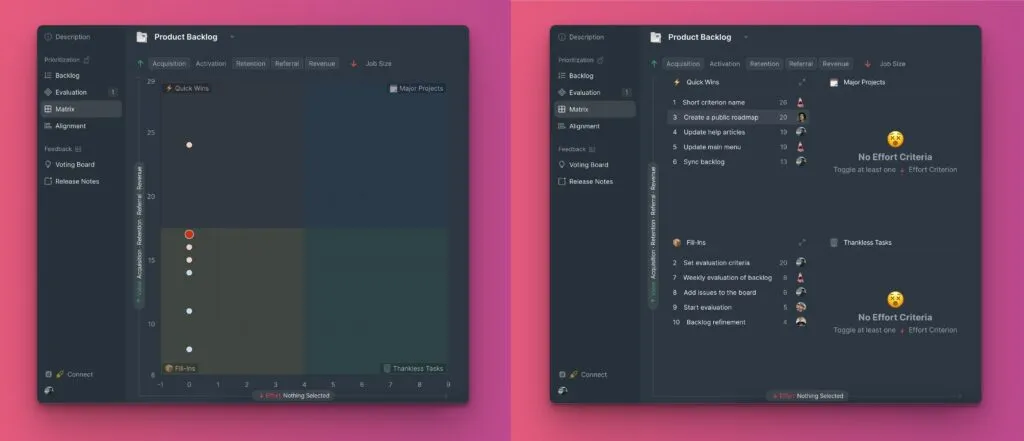
Matrix-Seite
Die Matrix-Seite zeigt deine Vorgänge in einem Wert-vs.-Aufwand-Priorisierungsraster und hilft dir, die wichtigsten Prioritäten mit der Eisenhower-Methode zu identifizieren. Wert misst den Nutzen (was du gewinnst), während Aufwand die Kosten misst (was es erfordert).
Beginne damit, deinen Backlog zu bewerten mit deinen Teammitgliedern anhand von Wert-Kriterien (wie Umsatz oder Aktivierung) und Aufwand-Kriterien (wie Entwicklungszeit oder UX-Komplexität).

Deine Ergebnisse erscheinen im Matrix-Diagramm, mit Wert auf der y-Achse und Aufwand auf der x-Achse.
Wert und Aufwand sind Kriterium-Eigenschaften namens „Auswirkung". Weise die Auswirkung zu, wenn du ein Kriterium in den Kriterien-Einstellungen erstellst.
Die Matrix verwendet eine andere Formel als die Board-Formel, die auf der Backlog-Seite verwendet wird. Kriterium-Gewichtungen beeinflussen ebenfalls nicht die Matrix-Berechnungen.
Prioritätsquadranten
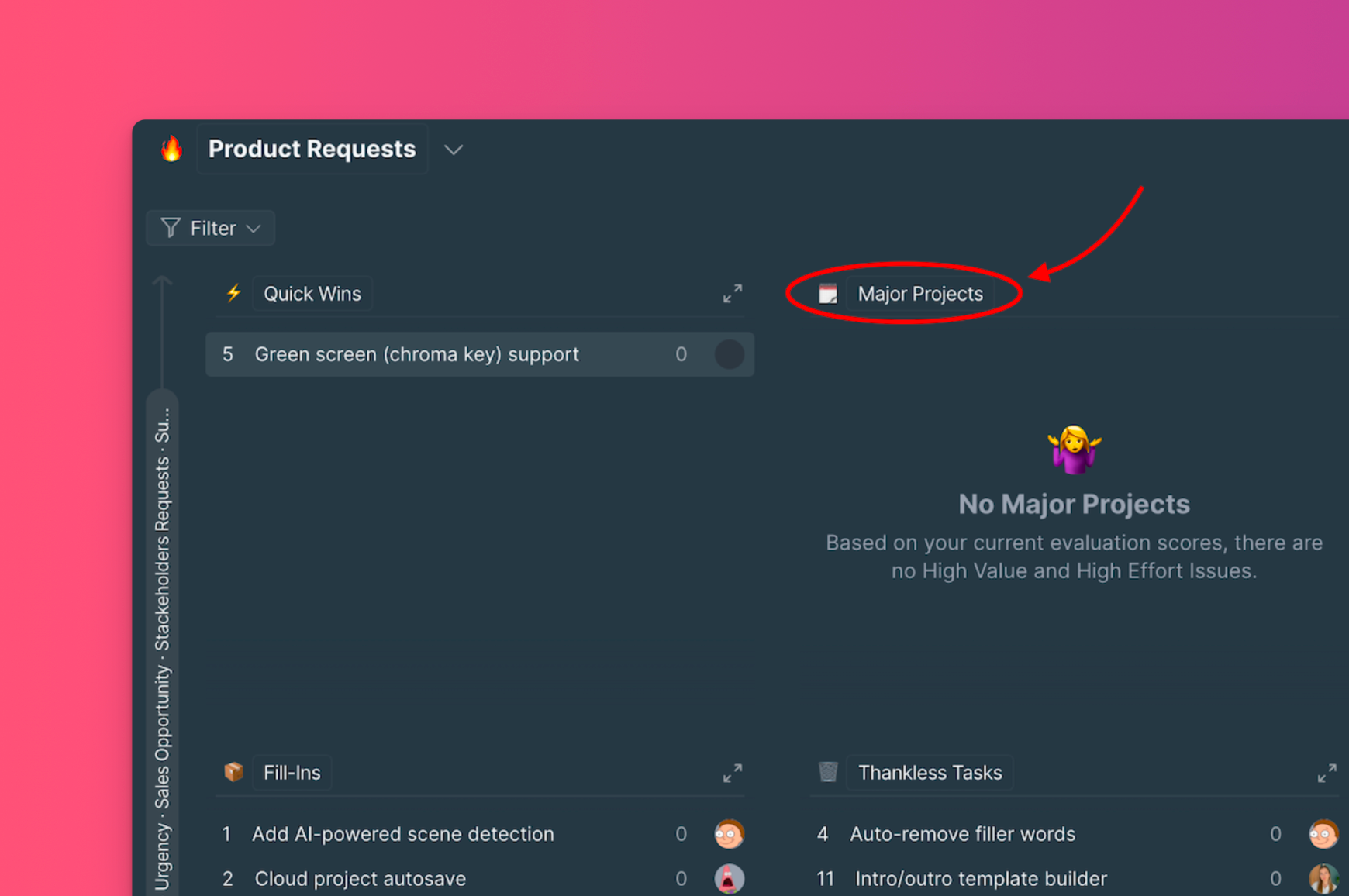
Die Matrix ist in vier Quadranten unterteilt, die Vorgänge nach Priorität kategorisieren:
-
Erster Quadrant — Hoher Wert, geringer Aufwand: Vorgänge, die einen hohen ROI mit minimalen Ressourcen und Zeit liefern.
-
Zweiter Quadrant — Hoher Wert, hoher Aufwand: Vorgänge, die einen hohen ROI liefern, aber erhebliche Ressourcen und Zeit erfordern.
-
Dritter Quadrant — Geringer Wert, geringer Aufwand: Vorgänge mit geringem ROI, die minimale Ressourcen und Zeit erfordern.
-
Vierter Quadrant — Geringer Wert, hoher Aufwand: Vorgänge mit geringem ROI, die erhebliche Ressourcen und Zeit erfordern.
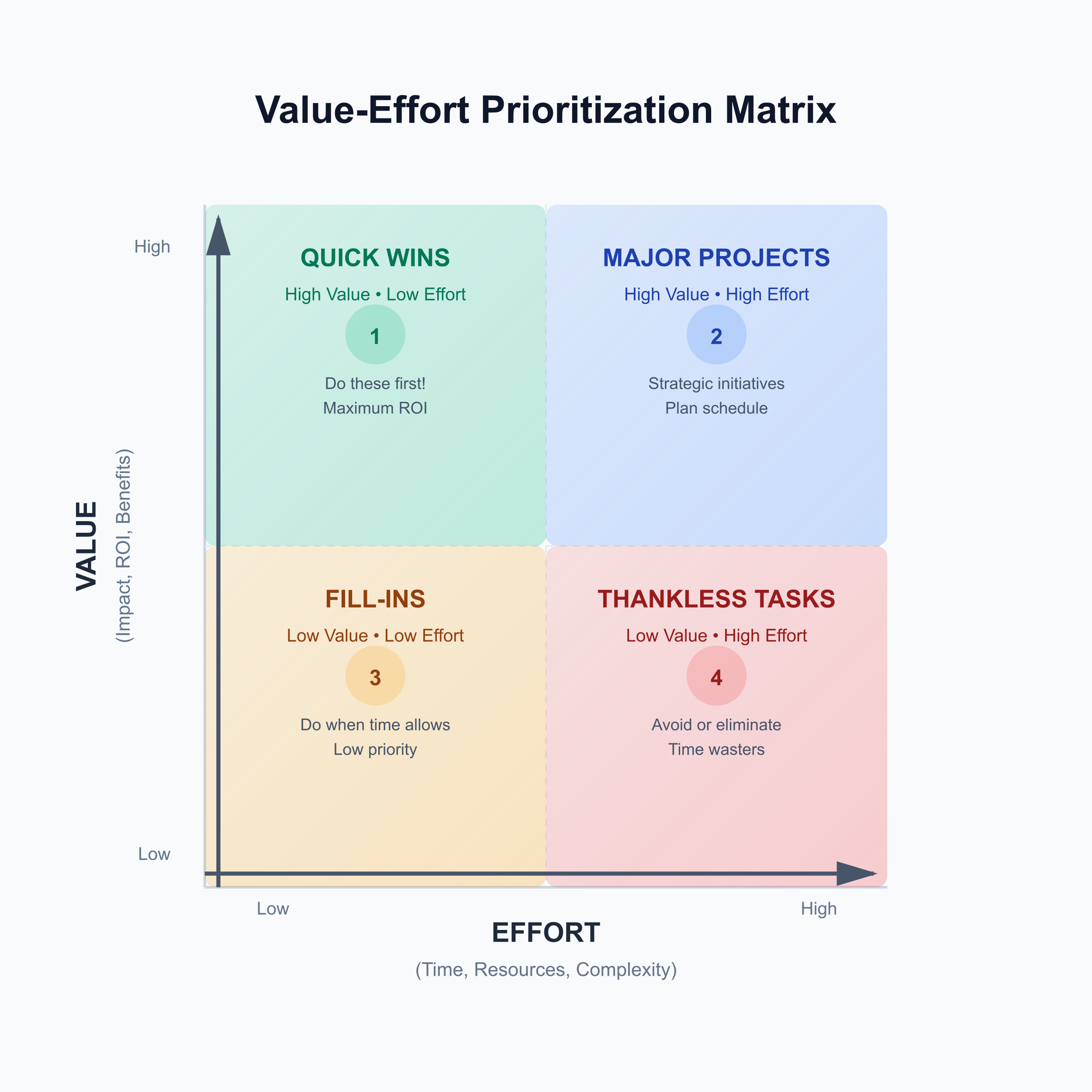
Du kannst die standardmäßigen Quadrantennamen bearbeiten.
Ansichten
Die Matrix bietet zwei Visualisierungsmodi:
Listenansicht
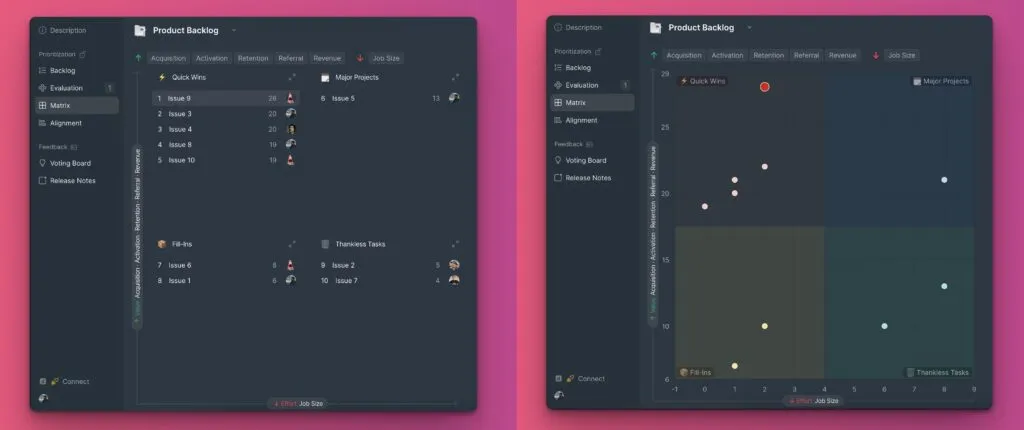
Vorgänge erscheinen nach Quadranten gruppiert in einem Listenformat, geordnet nach Priorität innerhalb jedes Quadranten.
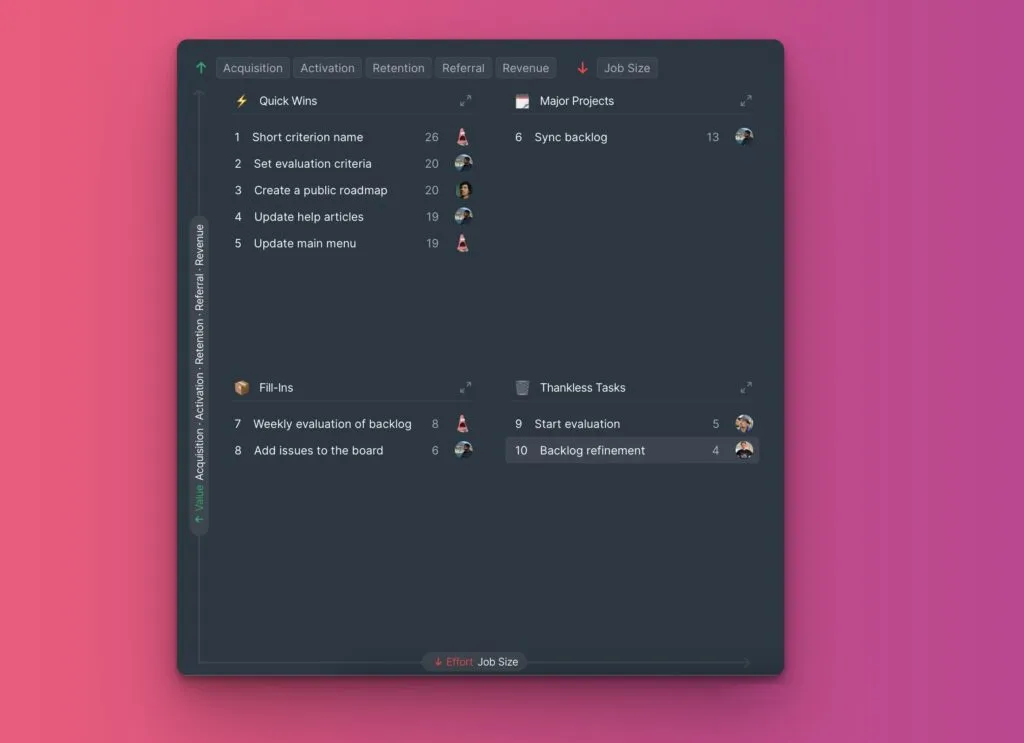
Erweitere einen Quadranten, um alle Vorgänge darin zu sehen.

Klicke auf einen Vorgang, um seine Karte zu öffnen und Details anzuzeigen, einschließlich Wert- und Aufwand-Scores.

Diagrammansicht
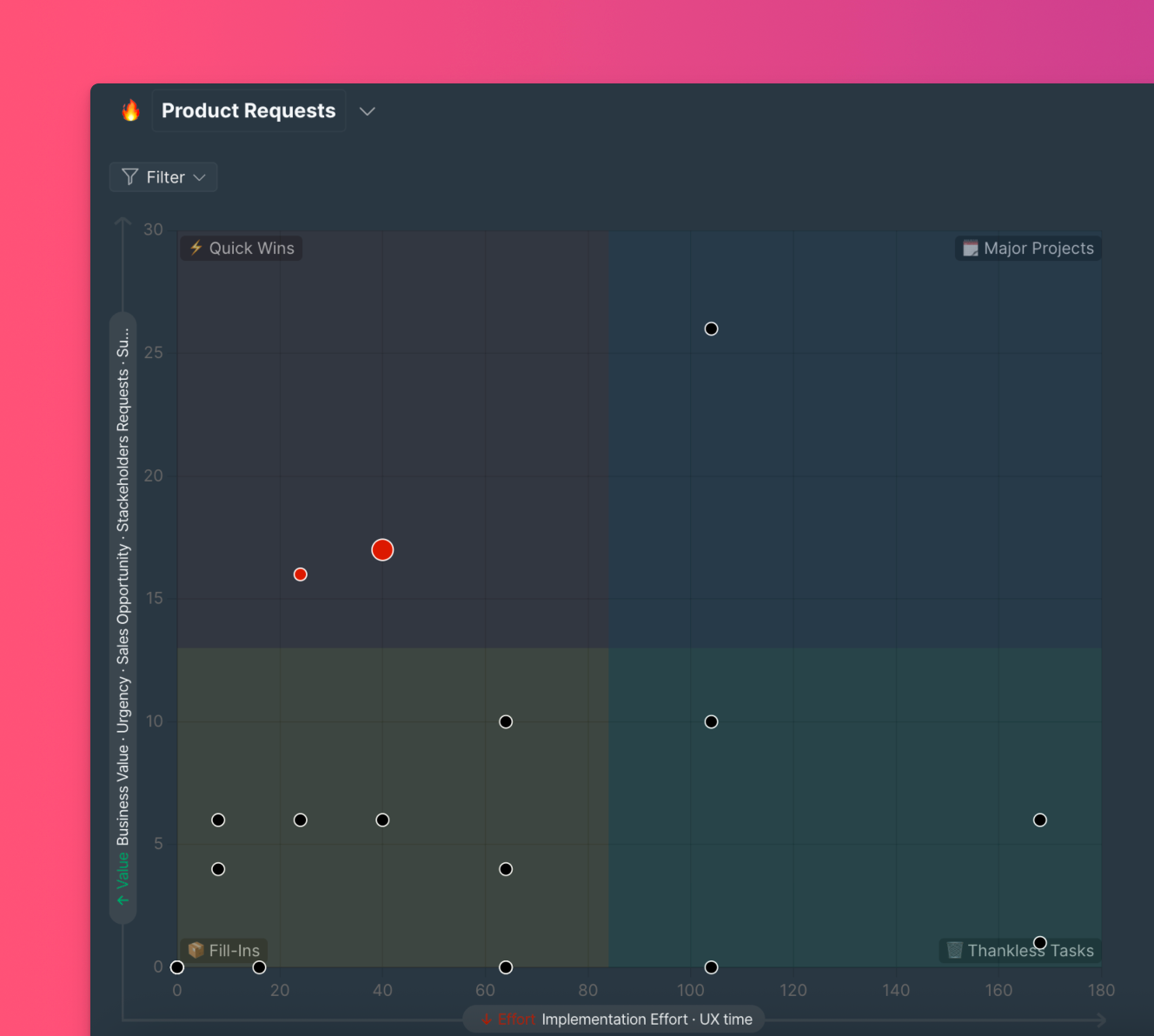
Vorgänge erscheinen als farbcodierte Blasen über das Matrix-Diagramm verteilt und zeigen genau, wo sich jeder Vorgang im Raster befindet.
Jeder Quadrant hat eine eigene Farbe:
- Rot — Hoher Wert, geringer Aufwand
- Blau — Hoher Wert, hoher Aufwand
- Gelb — Geringer Wert, geringer Aufwand
- Grün — Geringer Wert, hoher Aufwand
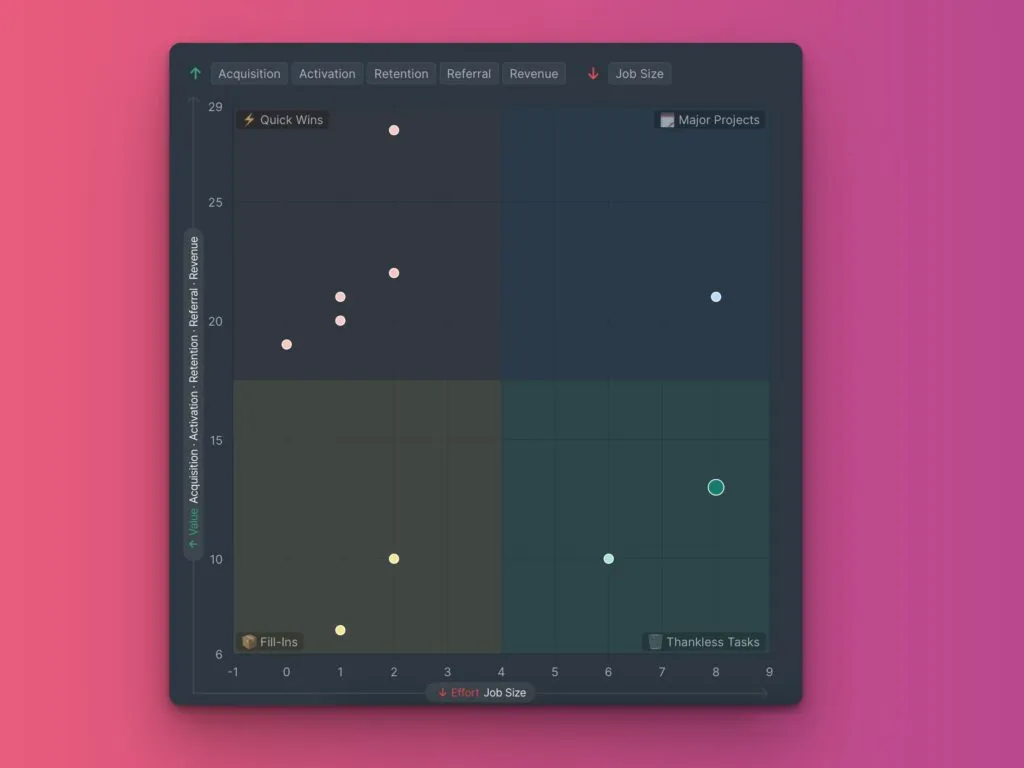
Bewege den Mauszeiger über eine Blase, um eine Zusammenfassung des Vorgangs bzw. der Vorgänge an dieser Position zu sehen.

Klicke auf eine Blase, um die Vorgangskarte zu öffnen und Details anzuzeigen, einschließlich Wert- und Aufwand-Scores.

Ansichten wechseln
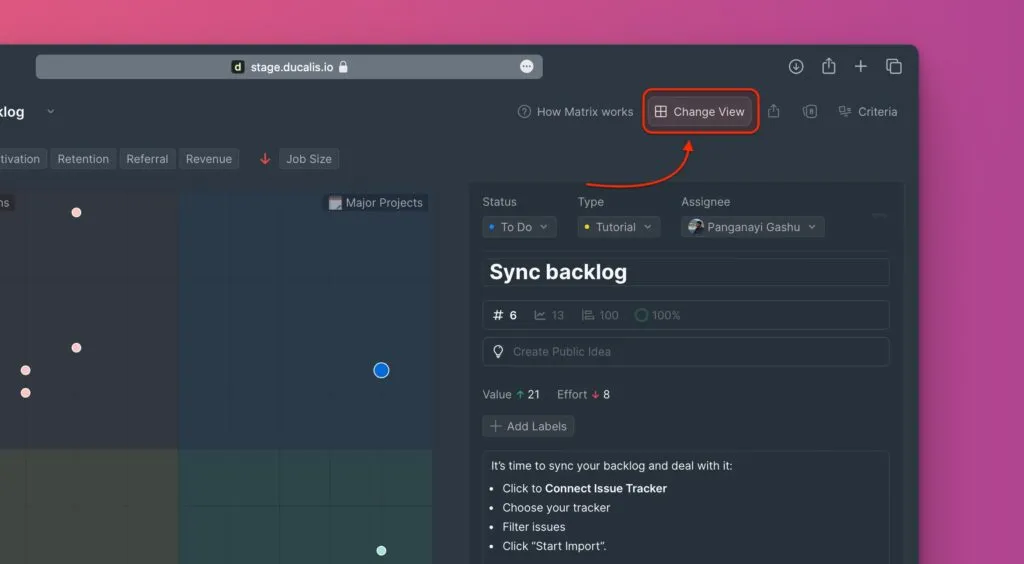
Klicke auf Change View (Ansicht wechseln), um zwischen Listen- und Diagrammansicht zu wechseln.
Priorisierungs-Framework
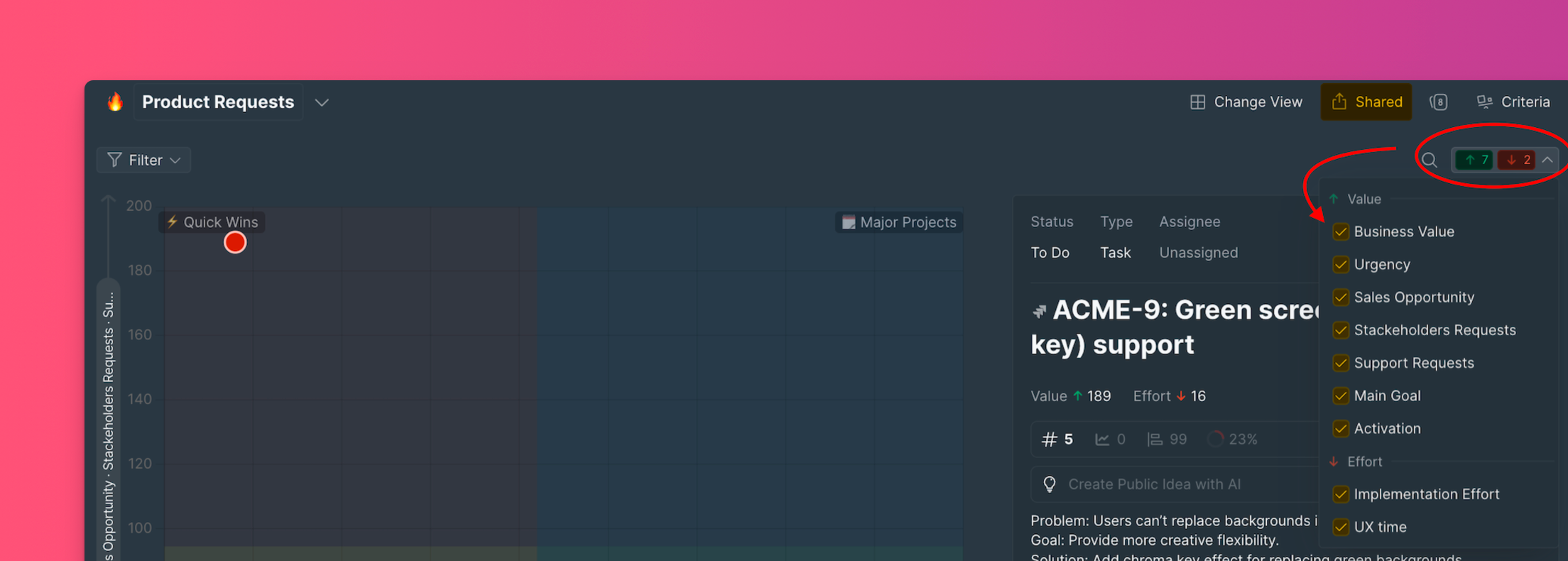
Deine Priorisierungs-Framework-Kriterien erscheinen in der oberen rechten Ecke.
Kriterien aktivieren oder deaktivieren
Wähle, welche Kriterien in Wert- und Aufwand-Berechnungen basierend auf deinen aktuellen Sprint-Zielen einbezogen werden sollen.
Deaktiviere ein Kriterium, um es von den Berechnungen auszuschließen. Aktiviere es, um es wieder einzubeziehen.
In diesem Beispiel sind die Kriterien „Activation" („Aktivierung") und „UX time" („UX-Zeit") deaktiviert, weil sie für den aktuellen Sprint nicht wichtig sind. Das Deaktivieren dieser Kriterien ändert alle Vorgangs-Scores und verteilt die Vorgänge neu über die Matrix.
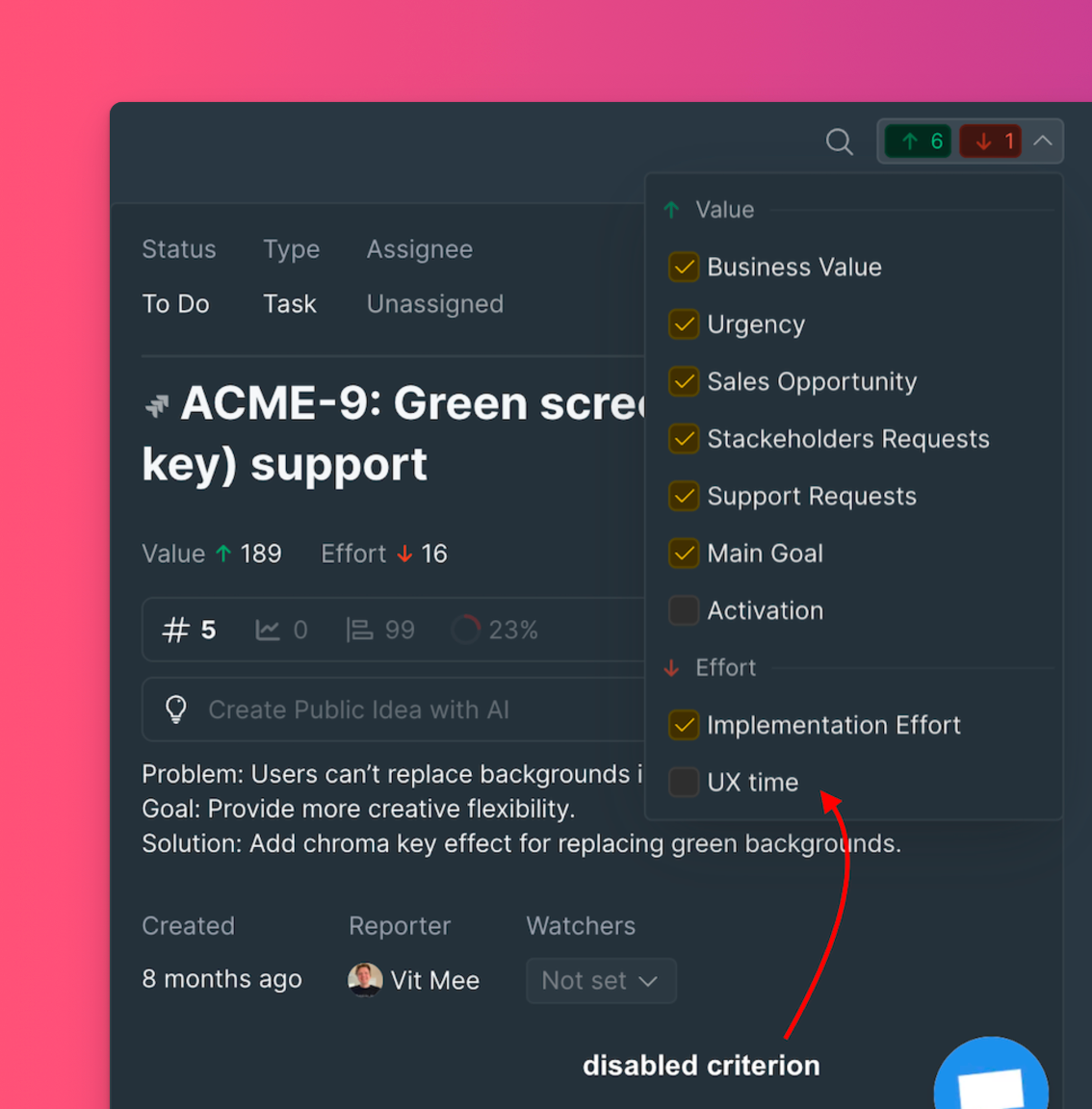
Behalte mindestens ein Wert-Kriterium und ein Aufwand-Kriterium aktiviert, um genaue Priorisierungsergebnisse und eine ausgewogene Verteilung der Vorgänge über die Matrix zu gewährleisten.