Schritt 3: Erscheinungsbild anpassen
Passe das Erscheinungsbild des Widgets, die Platzierung der Schaltfläche und das Branding an dein Produktdesign an.
Markeneinstellungen
Finde den Bereich Make it match your brand (An deine Marke anpassen).
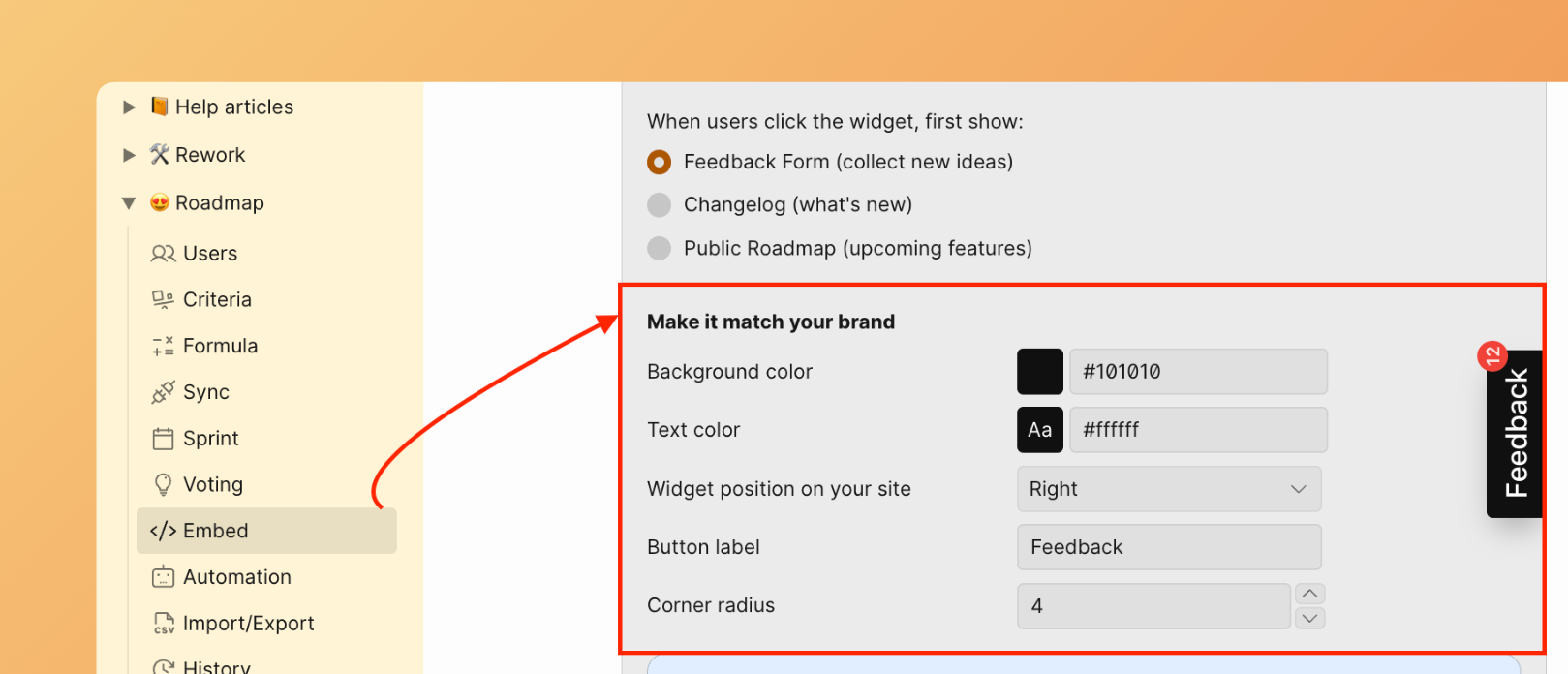
Hintergrundfarbe
Wähle deine Markenfarbe für den Hintergrund der Feedback-Schaltfläche und Elemente der Widget-Oberfläche.
Klicke auf Save (Speichern), um die Änderungen zu übernehmen.
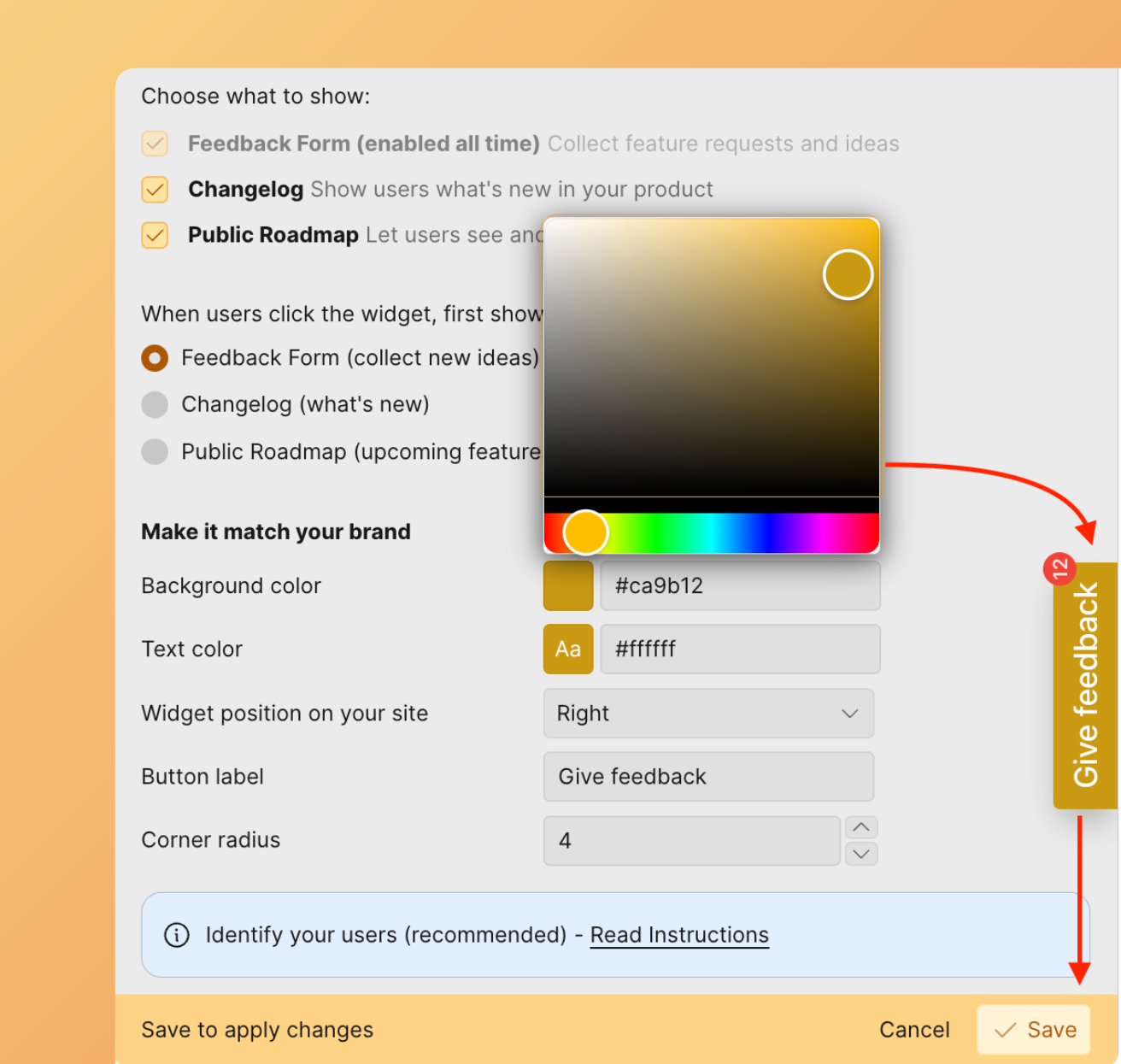
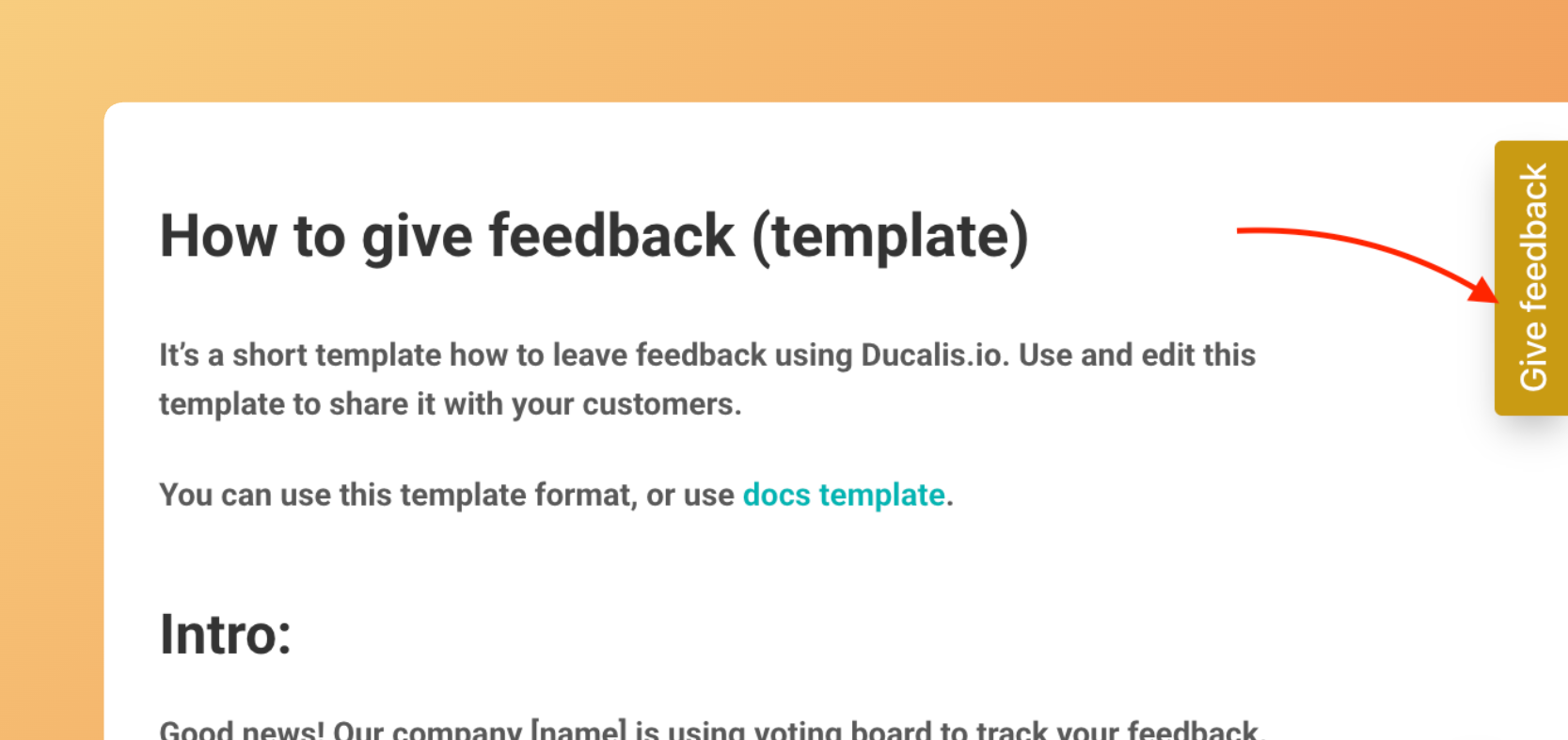
Das Widget-Formular mit der angewendeten Markenfarbe:
Textfarbe
Wähle die Textfarbe, die auf der Schaltfläche angezeigt wird.
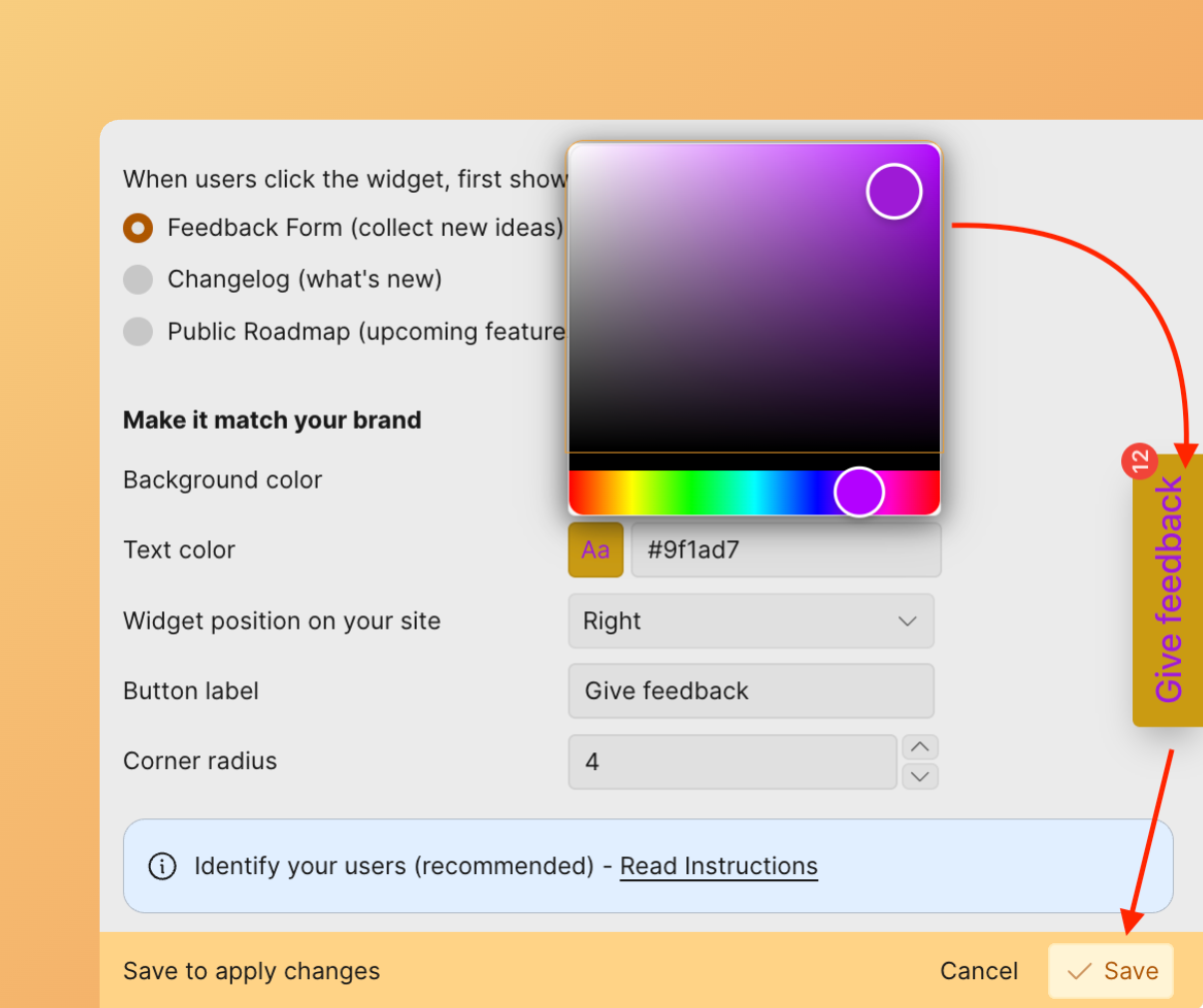
Klicke auf Save (Speichern), um die Änderungen zu übernehmen.
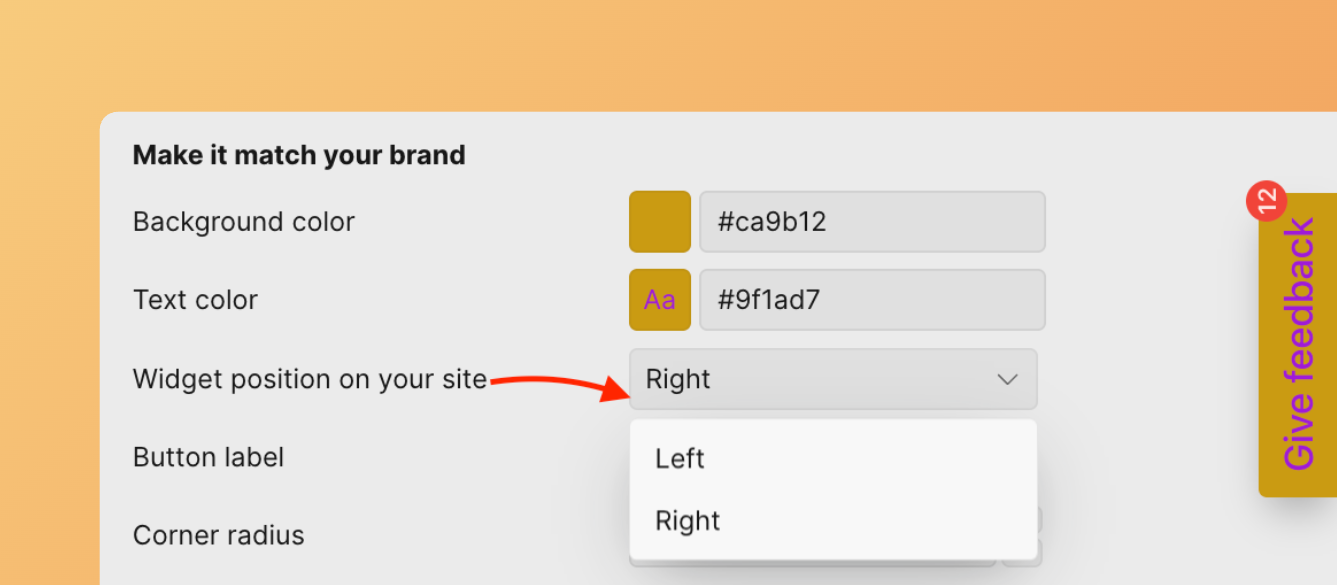
Widget-Schaltflächen-Position
Steuere, wo das Widget auf deiner Website erscheint, indem du links oder rechts auswählst.
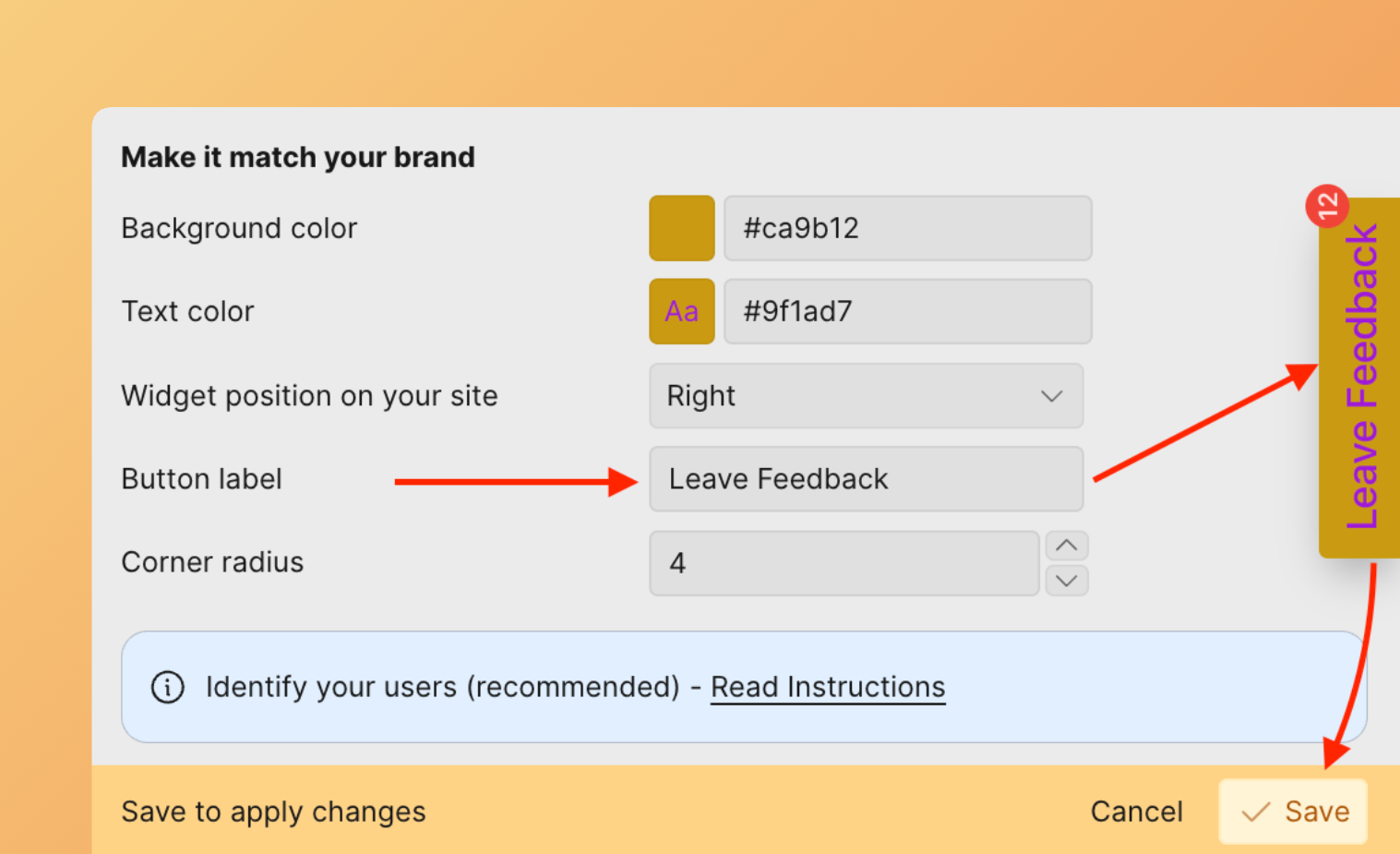
Schaltflächenbeschriftung
Passe den Text an, der auf der Widget-Schaltfläche angezeigt wird.
Klicke auf Save (Speichern), um die Änderungen zu übernehmen.
Spracheinstellungen
Lege die Sprache für alle kundenorientierten Module fest, einschließlich Widget, Roadmap, Changelog und E-Mails. Erfahre, wie du die Sprache konfigurierst.
Feedback-Formular
Erstelle Vorlagen für neue Ideen basierend auf dem Feedback-Typ, den du sammelst (Feature Requests, Bugs).
-
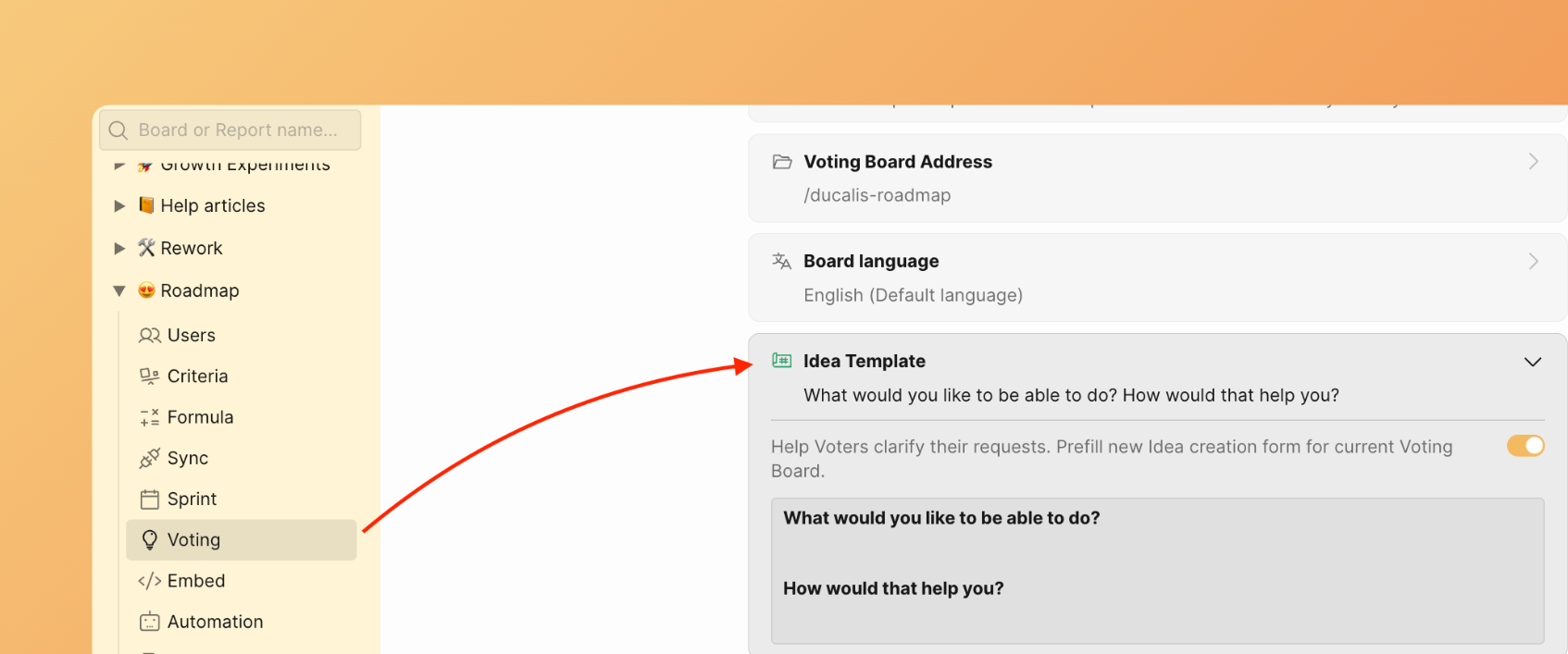
Gehe zu den Voting Board-Einstellungen.
-
Scrolle nach unten zum Bereich Idea Template (Ideen-Vorlage).
-
Öffne den Block für die Ideen-Vorlage.
-
Erstelle deine Vorlage.
-
Deine Vorlage wird automatisch gespeichert und steht Kunden zur Verfügung.
Widget-Datenschutz
Steuere, wer das Widget sehen und Feedback einreichen kann: öffentlicher Zugang, Anmeldeanforderungen, Domain-Einschränkungen oder E-Mail-Allowlist.
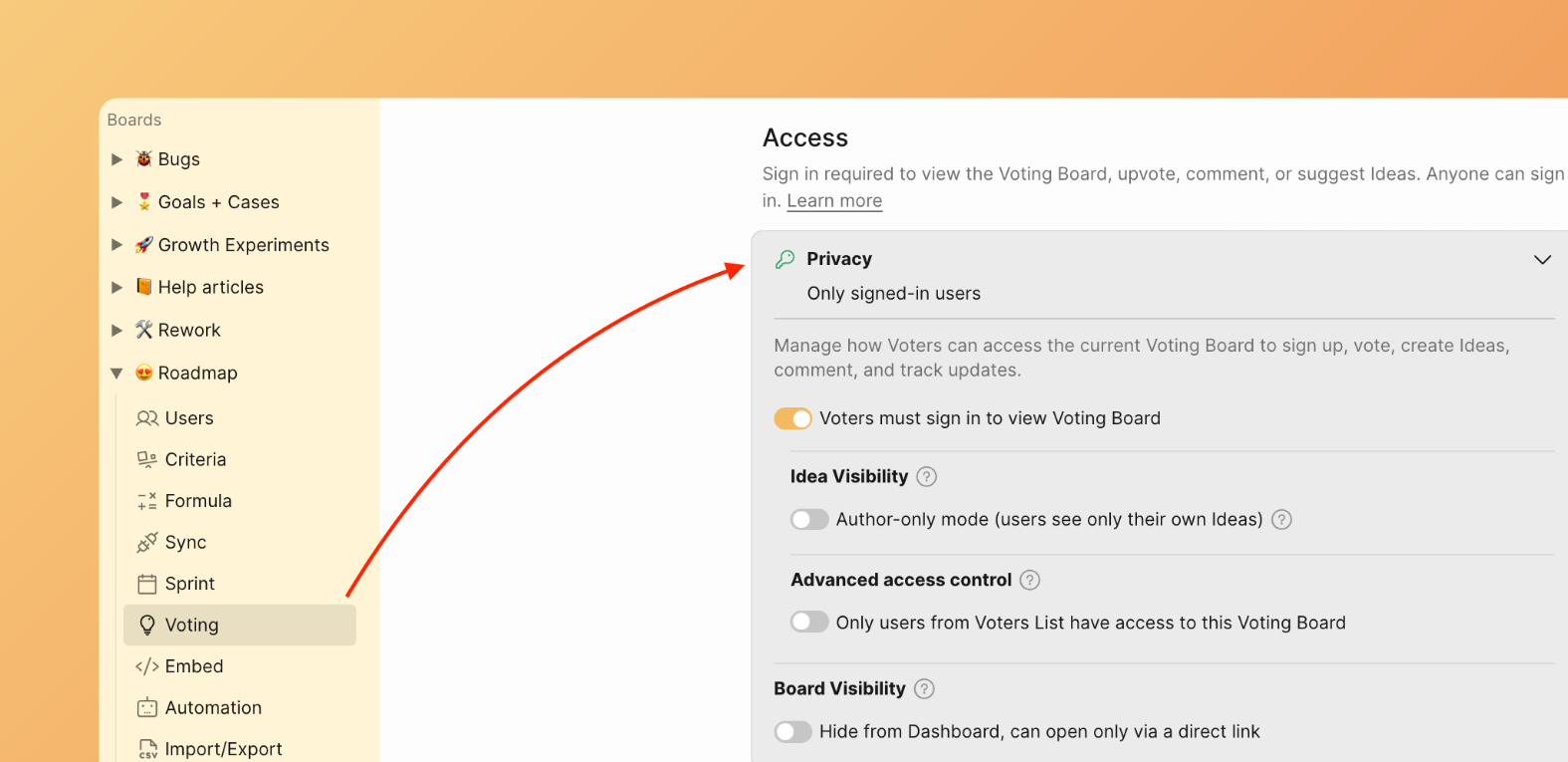
Um die Sichtbarkeit des Widgets zu ändern, gehe zu Voting (Abstimmung). Erweitere den Bereich Privacy (Datenschutz) unter Access (Zugang).
Für alle sichtbar
Mache dein Voting Board öffentlich, sodass jeder Ideen ohne Anmeldung durchsuchen kann. Abstimmende melden sich nur an, um abzustimmen, Ideen einzureichen oder zu kommentieren.
Deaktiviere alle Datenschutz-Toggles, um öffentlichen Zugang zu ermöglichen.
Anmeldung erforderlich
Verlange von allen Besuchenden eine Anmeldung, bevor sie das Widget ansehen können.
Aktiviere den Toggle Sign in required (Anmeldung erforderlich).
Bestimmte Domains zulassen
Gewähre Zugang für alle mit einer genehmigten E-Mail-Domain.
- Aktiviere Sign in required (Anmeldung erforderlich).
- Aktiviere Only Voters from the list (Nur Abstimmende von der Liste).
- Gib erlaubte Domains ein (z. B. deineorganisation.io).
Bestimmte E-Mail-Adressen zulassen
Gewähre Zugang für einzelne Abstimmende per E-Mail-Adresse.
FAQs
Welche Widget-Fragen eignen sich am besten zum Sammeln von Bugs?
Beispielfragen aus der Bug-Widget-Vorlage:
- Welche Schritte hast du unternommen, um auf diesen Bug zu stoßen?
- Auf welcher Seite oder in welchem Feature ist das passiert?
- Was hast du gemacht, als der Fehler aufgetreten ist?
- Welchen Browser und welches Betriebssystem verwendest du?
- Hast du eine Fehlermeldung gesehen? Wenn ja, was stand darin?
- Screenshot anhängen
Welche Widget-Fragen eignen sich am besten zum Sammeln von Feature Requests?
Beispielfragen aus der Feature-Requests-Widget-Vorlage:
- Was möchtest du hinzugefügt oder verbessert sehen?
- Welches Ziel möchtest du mit diesem Feature erreichen?
- Warum brauchst du dieses Feature?
- Hast du spezifische Ideen, wie wir das lösen könnten?
Für ein kurzes Formular mit 3-4 Feldern verwende:
- Title (Titel): Was möchtest du hinzufügen oder ändern?
- Problem: Welches Problem löst das für dich?
- Use case (Anwendungsfall): Wie würdest du das verwenden?
Nächste Schritte
Fahre fort mit Schritt 4: Abstimmende identifizieren, um Authentifizierung und Abstimmenden-Tracking zu konfigurieren.