Importation CSV
Importez des Idées existantes depuis un autre outil de gestion de feedback ou migrez des données vers votre Tableau de votes Ducalis en utilisant des fichiers CSV. Cela vous permet d'importer des Idées en masse au lieu de les créer manuellement ou de publier des Tâches depuis votre Backlog une par une.
Importer des Idées via CSV
-
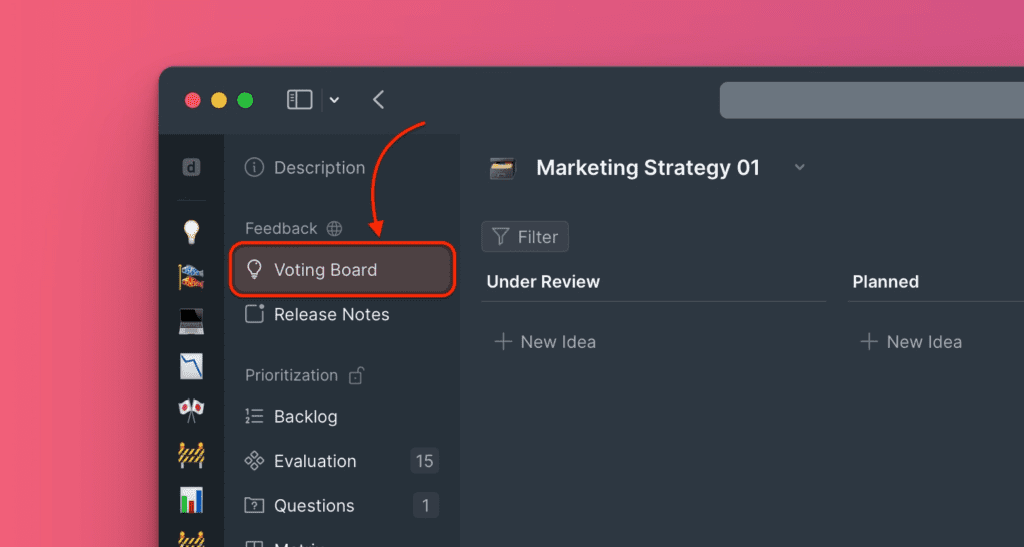
Accédez à la section Voting Board (Tableau de votes) dans votre Tableau.
-
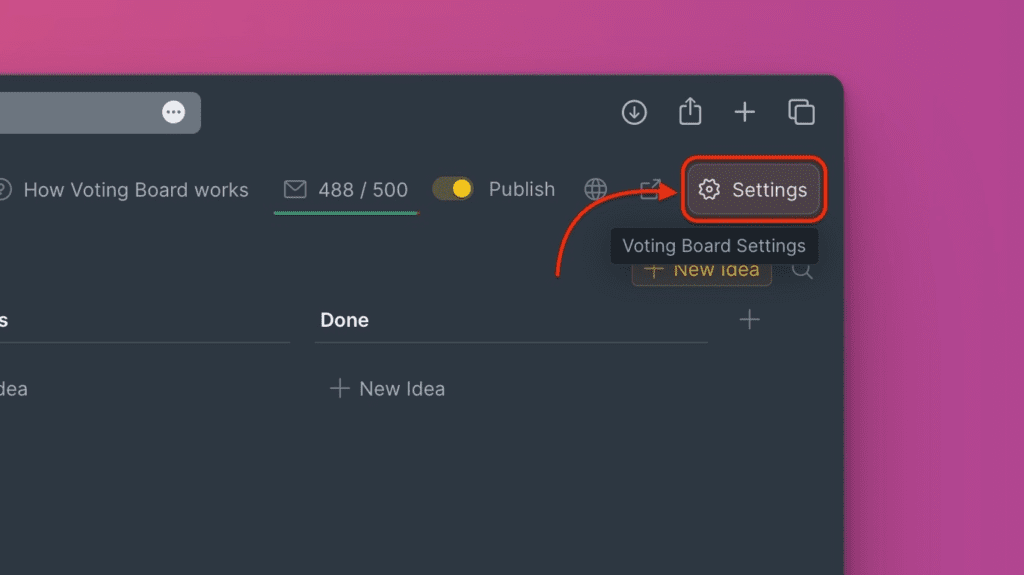
Cliquez sur Settings (Paramètres) dans le coin supérieur droit.
-
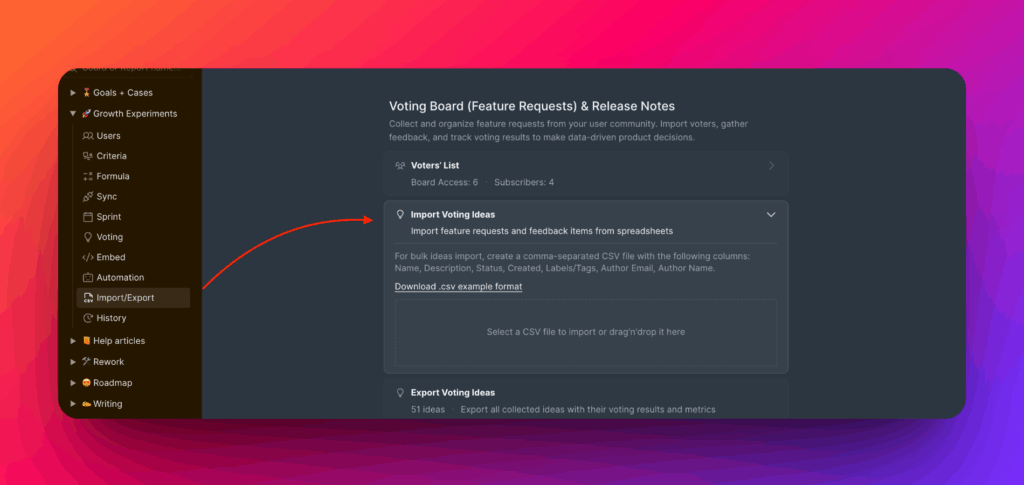
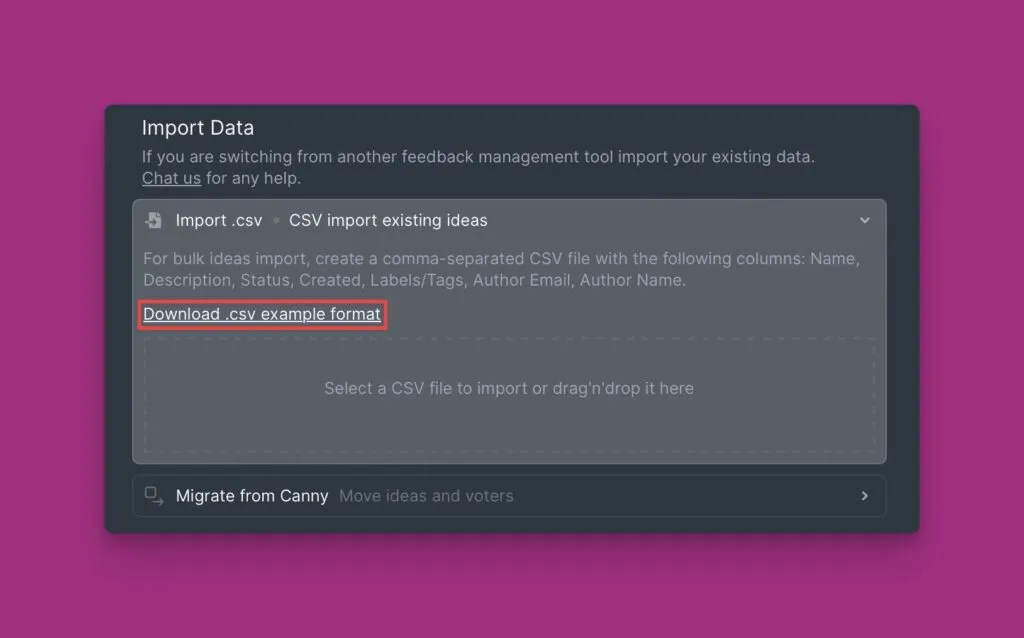
Accédez à Import/Export → Voting Board (Feature Requests) & Release Notes (Tableau de votes (demandes de fonctionnalités) et notes de version) → Import Voting Ideas via CSV (Importer des Idées de vote via CSV).
-
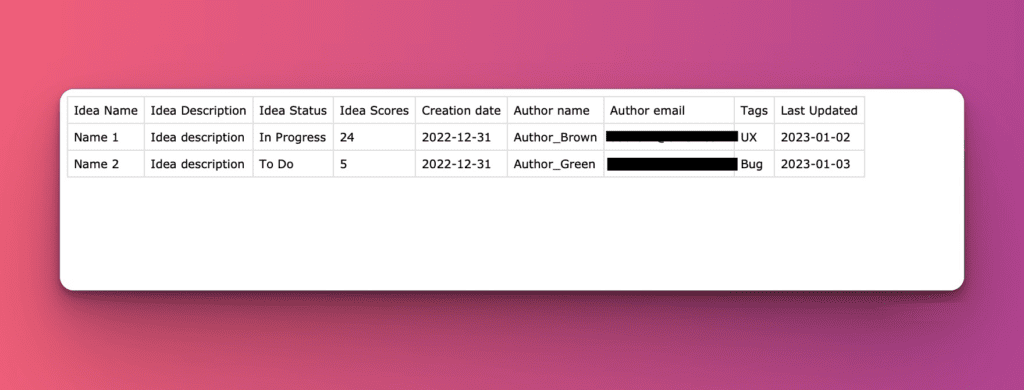
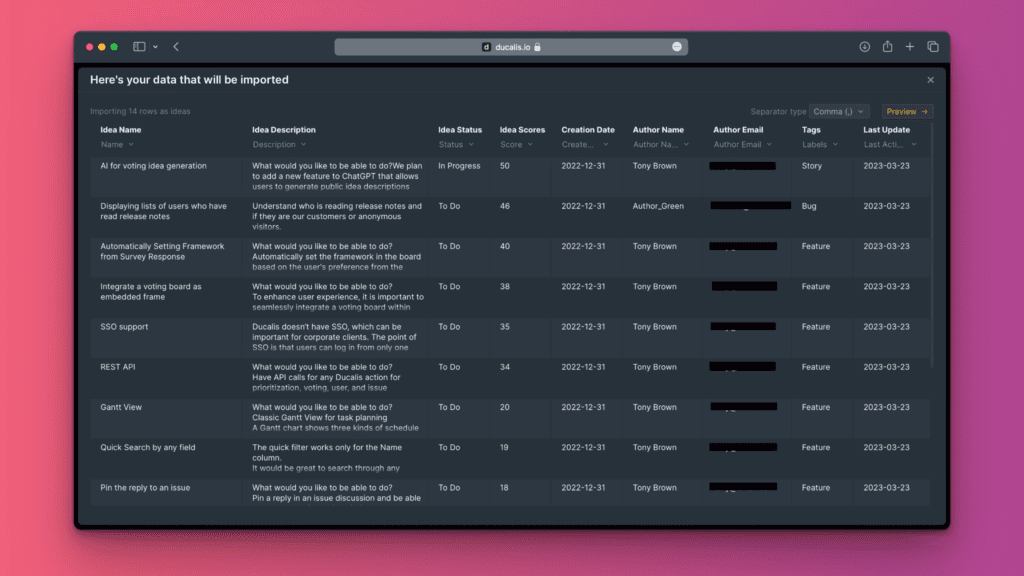
Consultez l'exemple de format CSV pour voir les champs pris en charge :
- Idea Name (Nom de l'Idée) – Titre de l'Idée
- Idea Description (Description de l'Idée) – Description détaillée
- Idea Status (Statut de l'Idée) – Statut de progression dans votre workflow
- Creation Date (Date de création) – Date de création de l'Idée
- Author Name (Nom de l'auteur) – Nom du créateur
- Author Email (E-mail de l'auteur) – Adresse e-mail du créateur
- Tags (Étiquettes) – Labels comme « feature » ou « bug » pour la catégorisation
- Last Updated (Dernière mise à jour) – Horodatage de la dernière modification
-
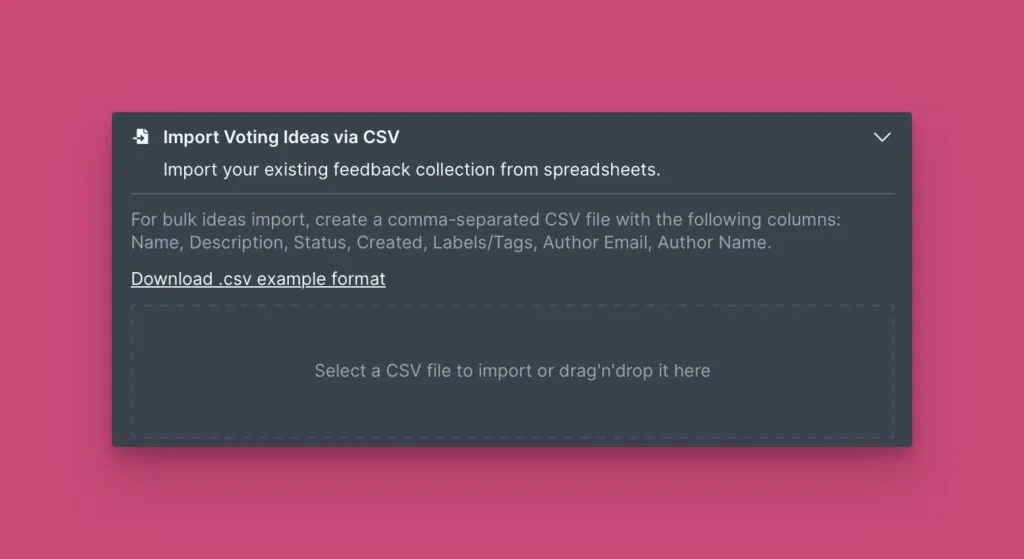
Cliquez sur la zone de téléchargement ou glissez-déposez votre fichier CSV.
-
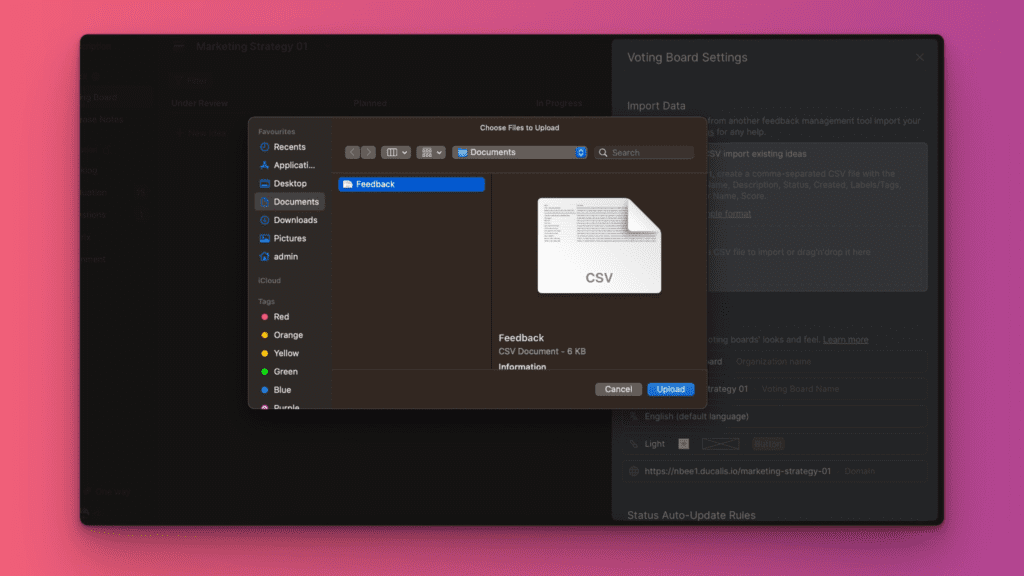
Sélectionnez le fichier depuis votre ordinateur.
-
Vérifiez la correspondance automatique des champs. Pour les lignes non correspondantes, attribuez-les manuellement au champ correct.
-
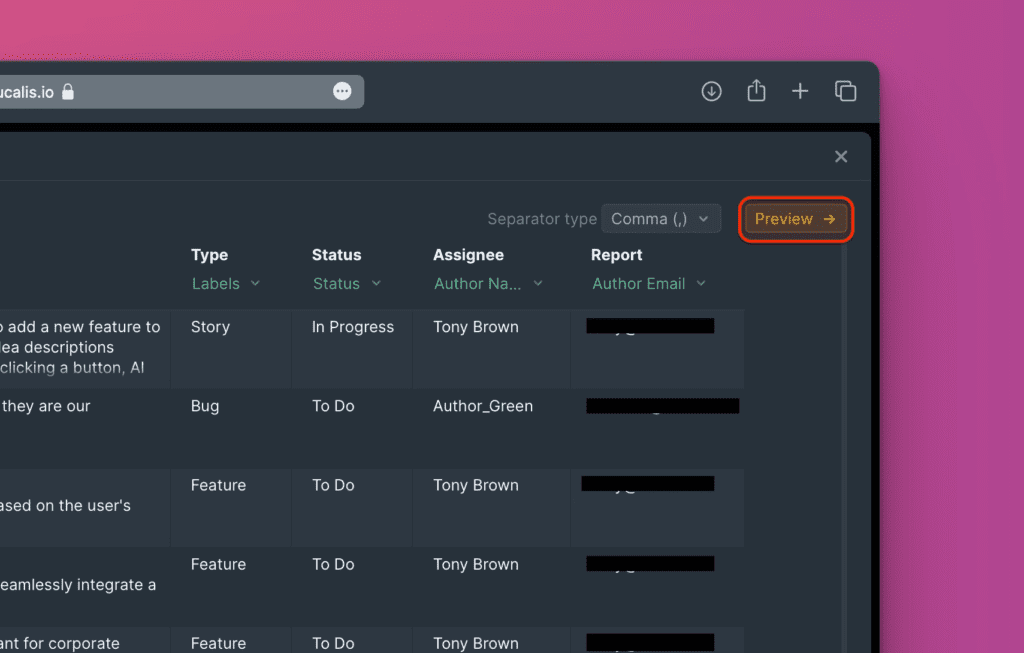
Cliquez sur Preview (Aperçu) pour voir comment vos données importées apparaîtront.
-
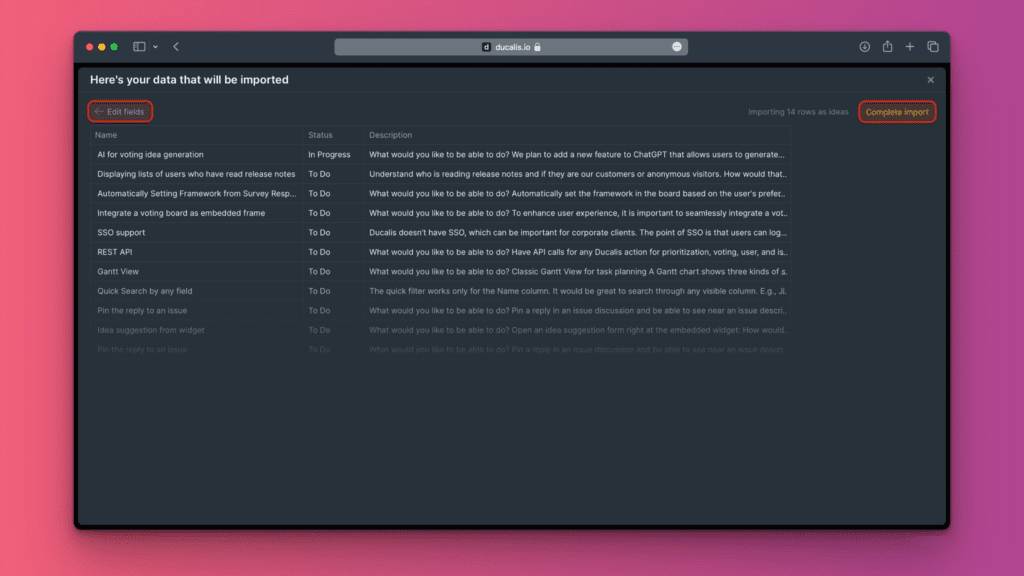
Cliquez sur Edit fields (Modifier les champs) pour apporter des modifications, ou cliquez sur Complete import (Terminer l'importation) si tout est correct.
-
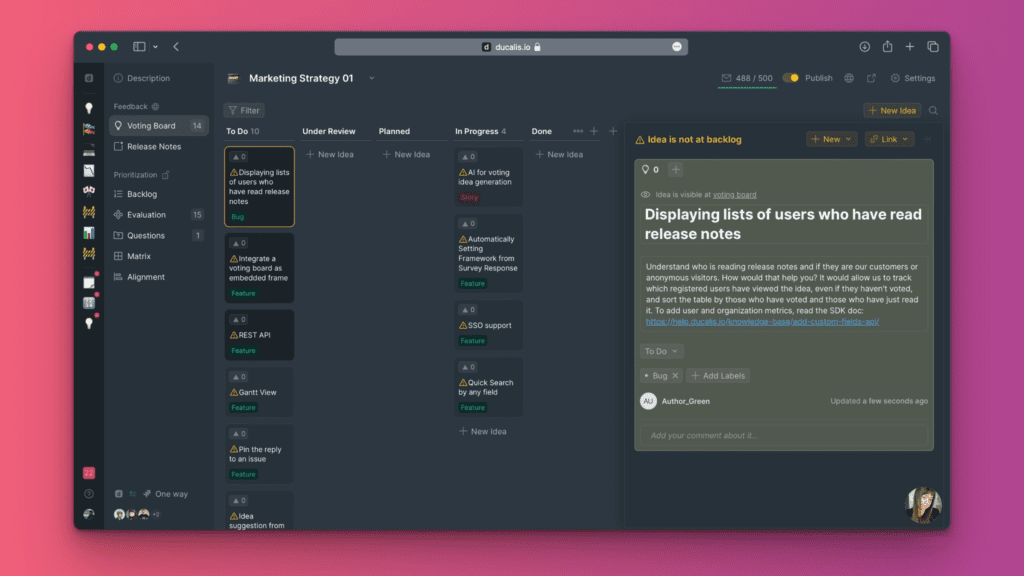
Toutes les Idées importées sont publiées automatiquement et visibles sur votre Tableau de votes public.
Ajouter des Idées à votre Backlog
Après l'importation, les Idées ne sont pas automatiquement ajoutées à votre Backlog interne. Elles apparaissent avec un indicateur d'avertissement montrant qu'elles doivent être liées. Vous pouvez :
Lier des Idées à des Tâches existantes
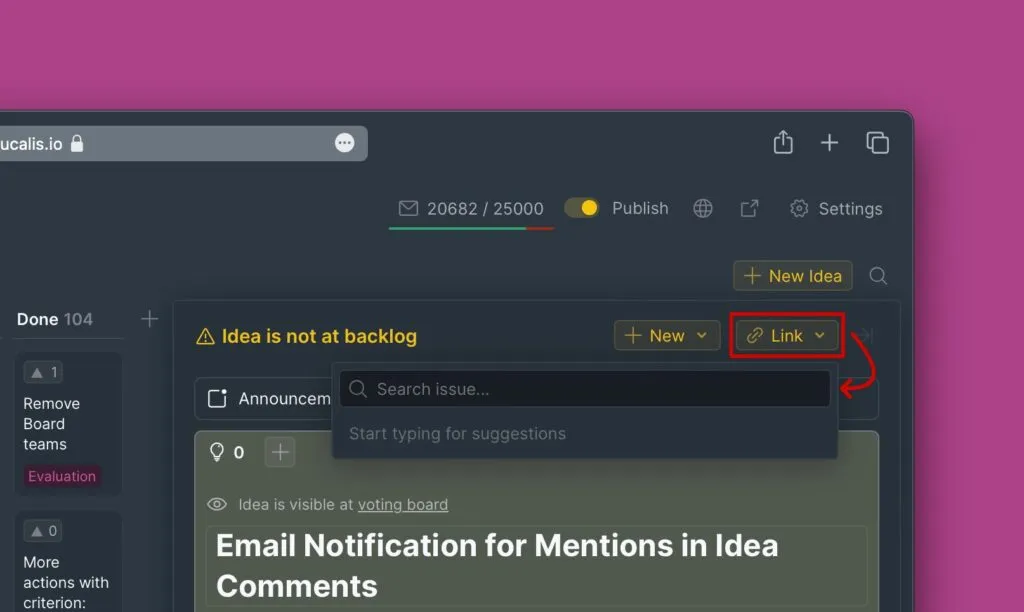
Connectez les Idées importées à des Tâches déjà présentes dans votre Tableau ou votre gestionnaire de tâches. Saisissez le nom de la Tâche dans le champ de recherche pour les lier.
Pousser des Idées vers votre gestionnaire de tâches
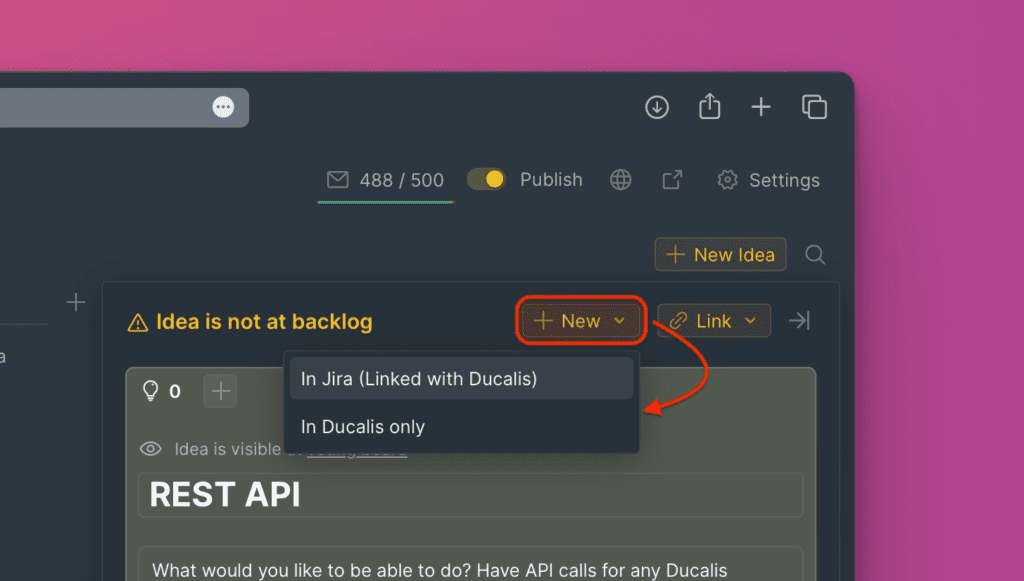
Si vous avez un gestionnaire de tâches connecté à Ducalis, vous pouvez pousser les Idées directement. Elles seront créées dans votre gestionnaire de tâches et ajoutées à votre Tableau Ducalis.
Convertir des Idées en nouvelles Tâches
Ajoutez les Idées importées en tant que Tâches séparées dans votre Backlog.
Une fois liées, les Votants peuvent voter pour les Idées qu'ils souhaitent vous voir prioriser.