Statuts
Les statuts de progression des Idées publiques permettent de tenir les clients informés de l'avancement des Idées sur lesquelles vous travaillez et de leur degré d'achèvement. Déplacer une Idée d'un statut de progression à un autre est un moyen simple de montrer aux clients qui ont voté pour l'Idée l'étape à laquelle elle se trouve dans votre workflow.
Lorsque vous créez un Tableau de votes, vous trouvez quatre statuts par défaut :
-
Inbox – Normalement défini comme Colonne de démarrage — la « boîte de réception » de votre Tableau de votes. Les nouvelles Idées qui ont été ajoutées au Tableau de votes tombent dans cette colonne. Les Idées que vous envisagez de traiter.
-
For Prioritization – Les Idées qui ont été ajoutées au Backlog (ont des Tâches liées) mais qui n'ont pas encore été évaluées.
-
Prioritized – Les Idées qui ont été ajoutées au Backlog, et dont les Tâches du Backlog liées ont été évaluées et NON placées dans Top Priority.
-
Top Priority – Les Idées qui ont été ajoutées au Backlog, et dont les Tâches du Backlog liées ont été évaluées et placées dans Top Priority.
-
In progress – Les Idées sur lesquelles vous travaillez activement.
-
Done – Normalement défini comme Colonne finale — la « boîte d'envoi » de votre Tableau de votes. Ajoutez les Idées que vous avez terminées dans cette colonne. Une fois déplacées vers ce statut, elles sont publiées sur la page du journal des modifications. Les Idées sur lesquelles vous avez fini de travailler.
-
Postponed – Les Idées qui ne seront pas implémentées dans la période actuelle.
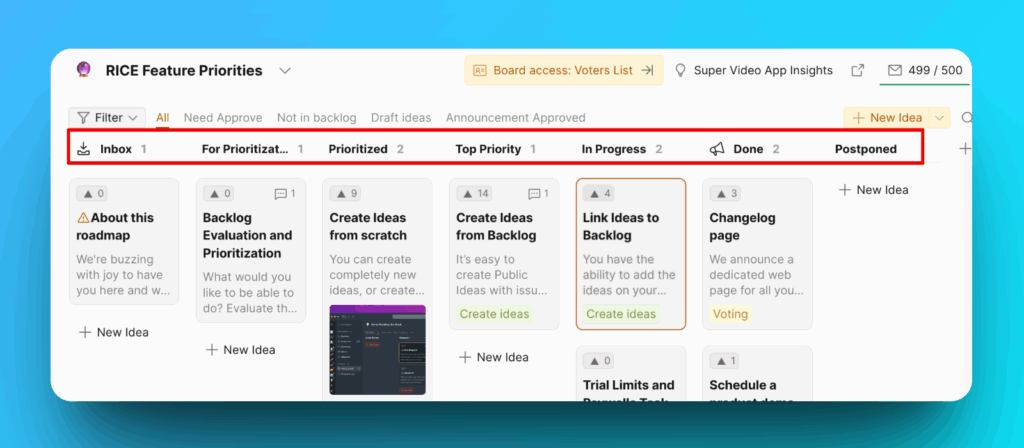
Pour vous aider à avoir des statuts qui reflètent au mieux le workflow des Idées sur votre Tableau de votes, vous pouvez personnaliser les statuts, c'est-à-dire en créer de nouveaux ou supprimer ceux dont vous n'avez pas besoin parmi les statuts par défaut.
Créer un statut
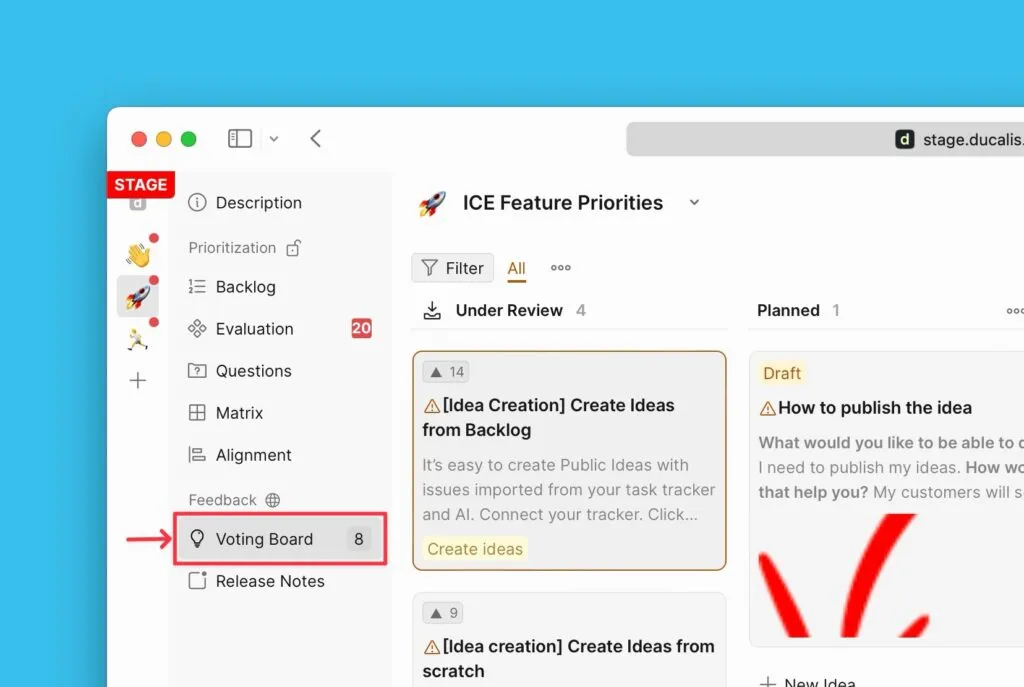
- Accédez à la vue d'administration du Tableau de votes.
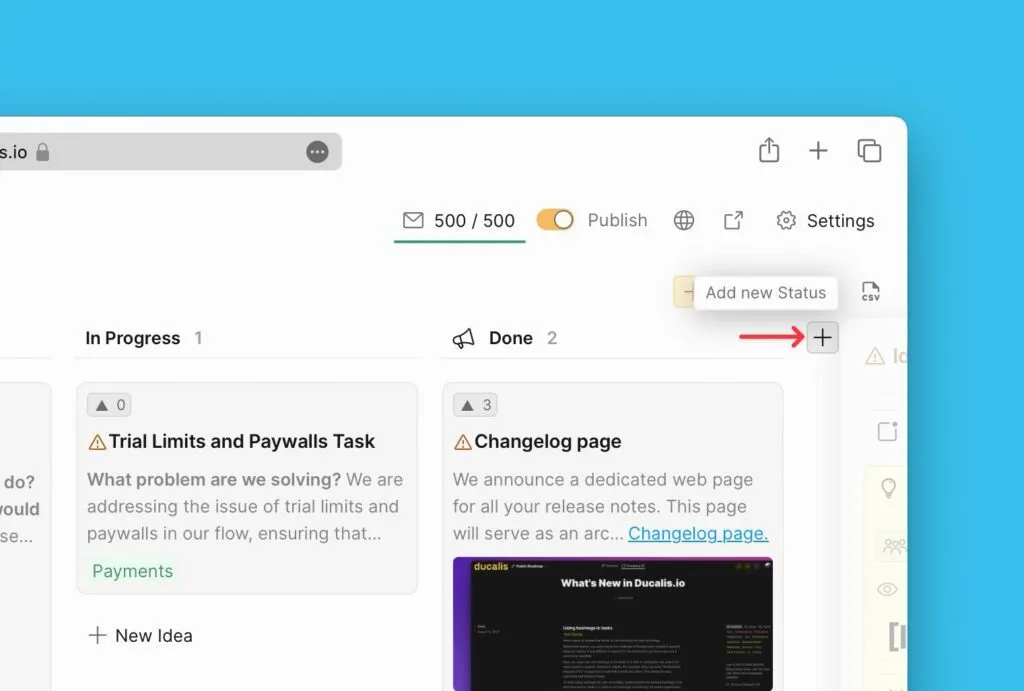
- Survolez le coin supérieur droit de la vue Kanban et cliquez sur l'icône +.
- Entrez le nom du statut et appuyez sur Entrée.
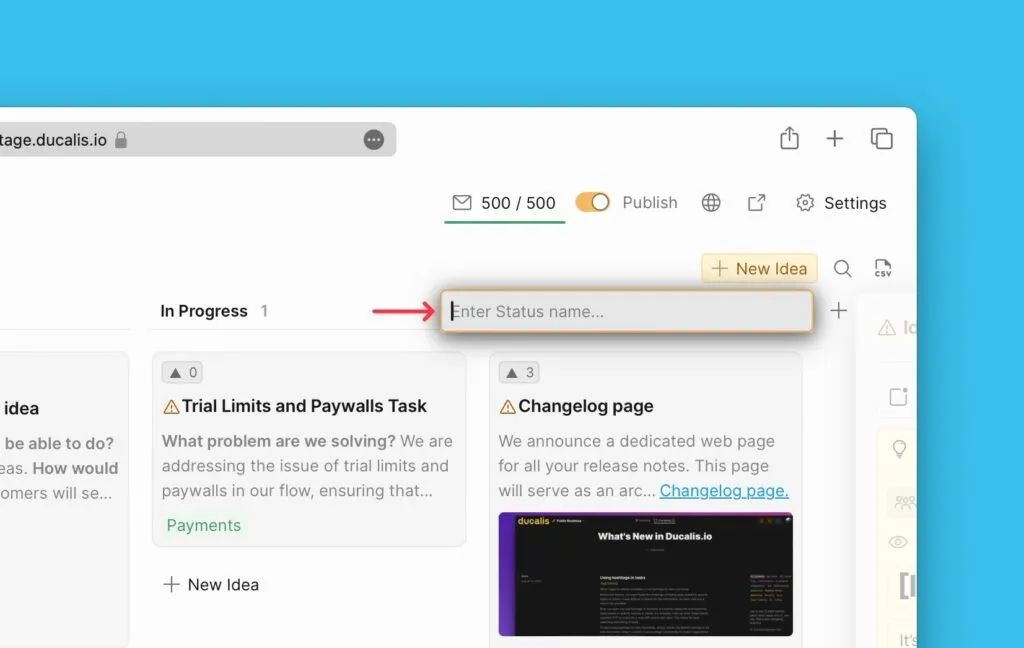
- Une nouvelle colonne avec le statut que vous avez créé sera générée.

Renommer un statut
-
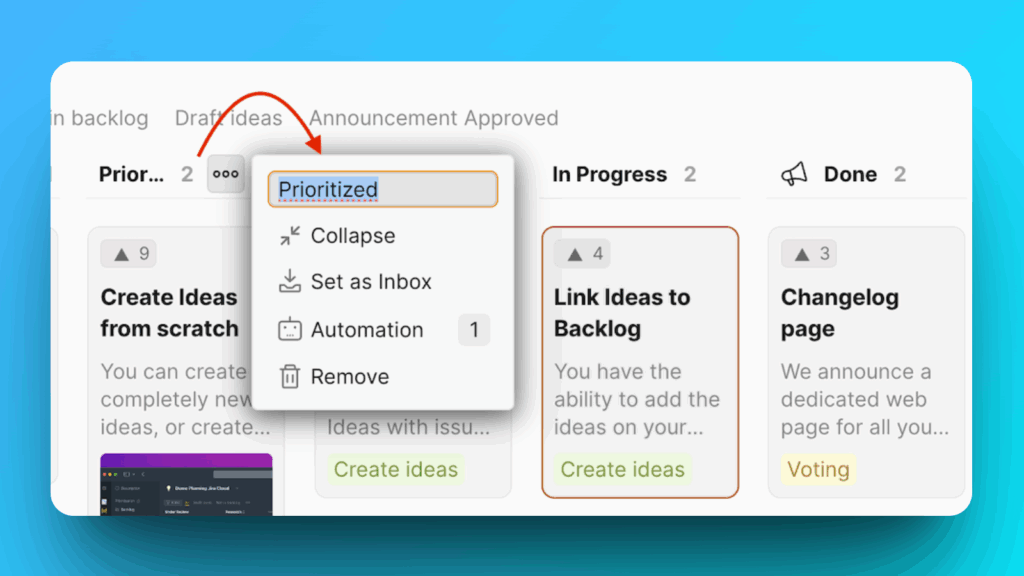
Pour modifier un statut existant, cliquez sur le bouton points de suspension à côté du statut.
-
Vous verrez des options pour changer le nom du statut.
Supprimer un statut
Les statuts peuvent également être supprimés. Pour supprimer un statut :
-
Survolez le statut que vous souhaitez supprimer.
-
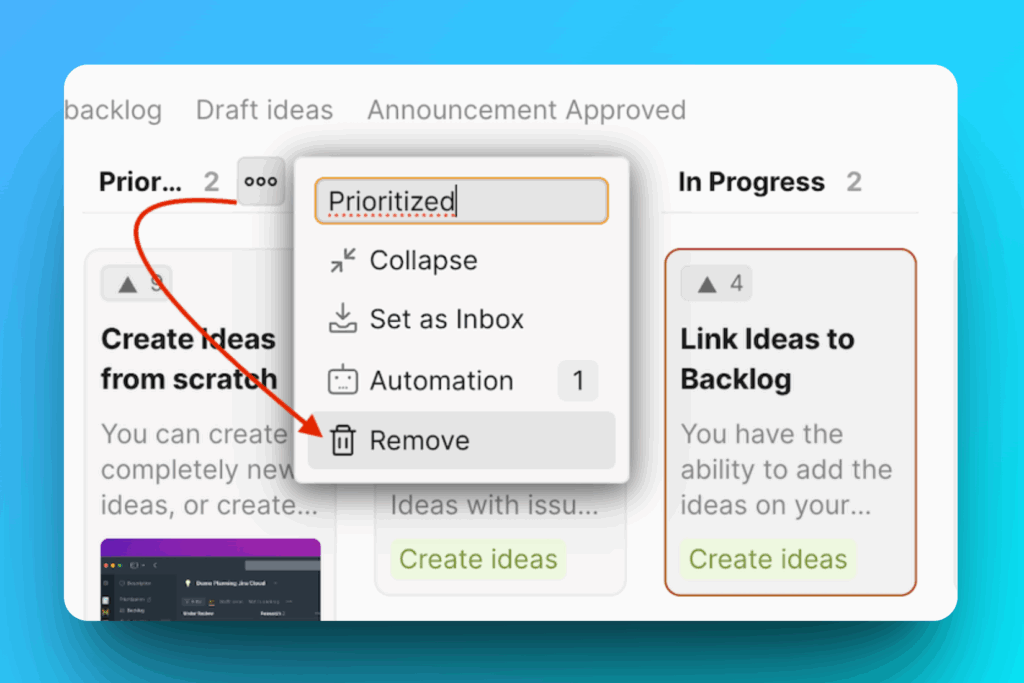
Cliquez sur les points de suspension à côté du nom du statut.
-
Dans le menu déroulant, cliquez sur Supprimer (Remove).
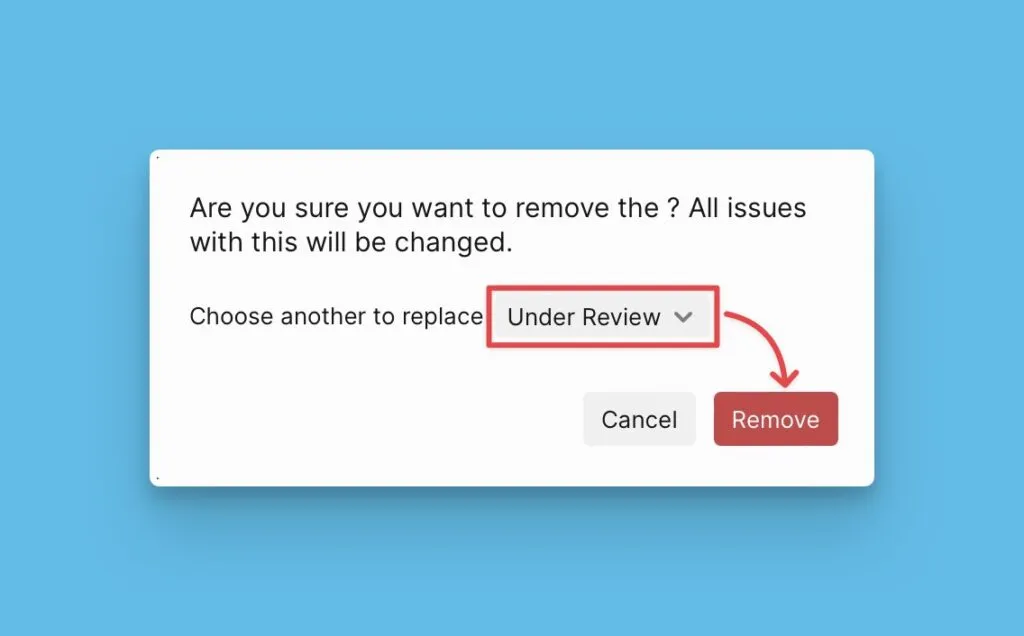
- Mais avant de supprimer, vous devez choisir un statut vers lequel vous souhaitez déplacer les Idées qui se trouvent sous le statut que vous voulez supprimer. Vous pouvez ensuite le supprimer après cela.
Cependant, deux colonnes par défaut ne peuvent pas être supprimées.
-
Colonne de démarrage – Toutes les nouvelles Idées ajoutées au Tableau de votes vont dans cette colonne. Elle signifie le début d'un workflow d'Idées publiques.
-
Done – Elle signifie la fin d'un workflow d'Idées publiques. C'est la colonne dans laquelle vous ajoutez toutes les Idées sur lesquelles vous avez fini de travailler. Les Idées ajoutées à cette colonne sont automatiquement ajoutées à la page du journal des modifications.
Réorganiser les statuts
Vous pouvez également organiser les statuts dans l'ordre que vous souhaitez.
Pour déplacer un statut d'une position à une autre, cliquez et faites glisser la grille à gauche du statut que vous souhaitez déplacer.

Changer la colonne de démarrage
Par défaut, « Inbox » est défini comme Colonne de démarrage — la « boîte de réception » de votre Tableau de votes. Les nouvelles Idées ajoutées au Tableau de votes sont placées dans cette colonne, qui est marquée par l'icône de boîte de réception.
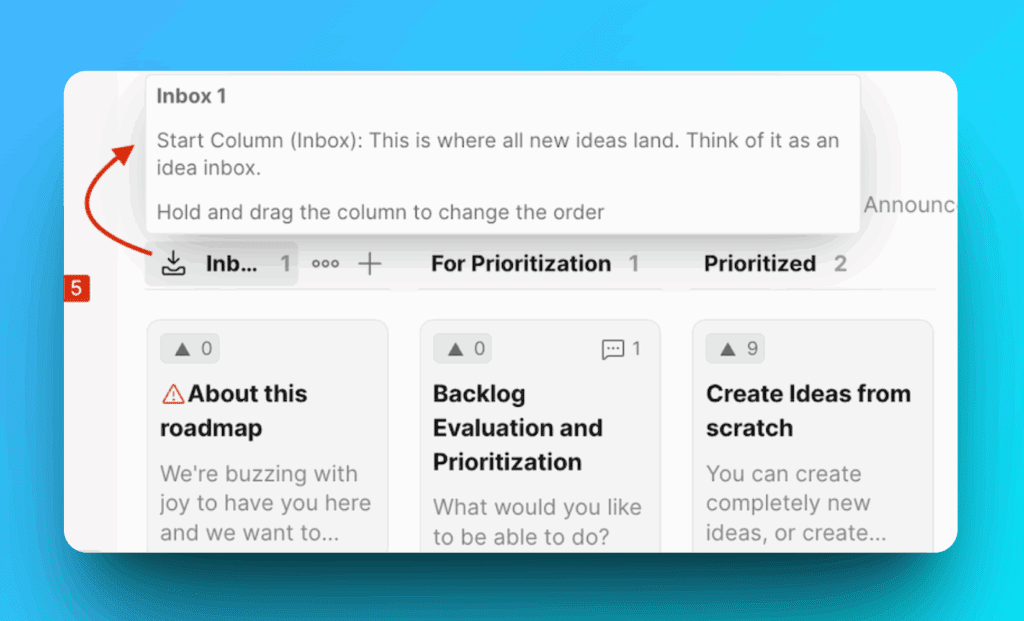
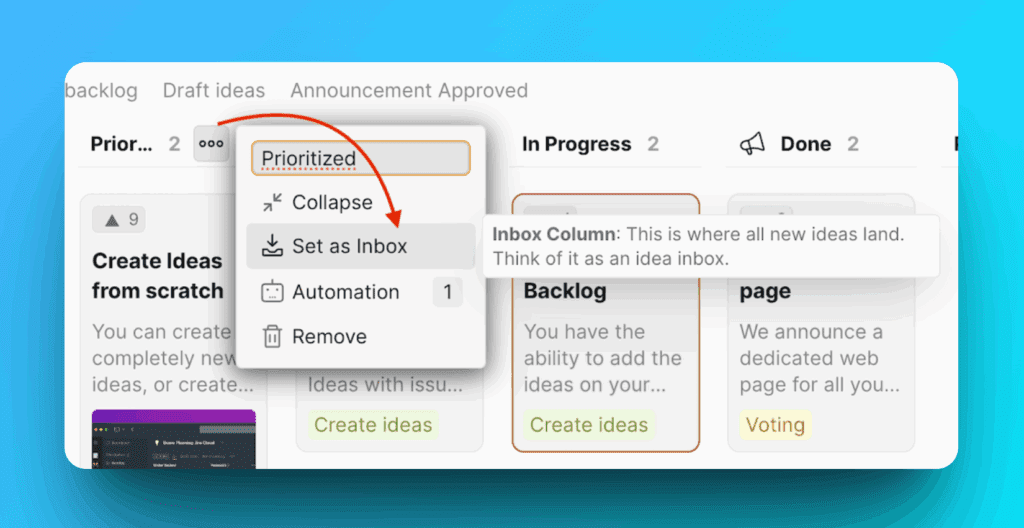
Cependant, vous pouvez changer la Colonne de démarrage. Par exemple, si vous constatez que vous avez beaucoup d'Idées dans « Prioritized » et non dans « Inbox », vous pouvez définir « Prioritized » comme Colonne de démarrage. Il n'est pas nécessaire de déplacer manuellement les Idées existantes de « Prioritized » vers « Inbox », ce qui pourrait déclencher des notifications par e-mail ; modifiez simplement la Colonne de démarrage à la place. De cette façon, toutes les nouvelles Idées seront automatiquement placées dans « Prioritized ».
Pour définir une nouvelle Colonne de démarrage :
-
Choisissez la colonne que vous souhaitez faire comme Inbox.
-
Cliquez sur les trois points à côté.
-
Sélectionnez Définir comme Colonne de démarrage (Set as Start Column).
Vous recevrez également un rappel concernant les Idées dans votre Inbox, vous invitant à les examiner.
Automatisation des statuts
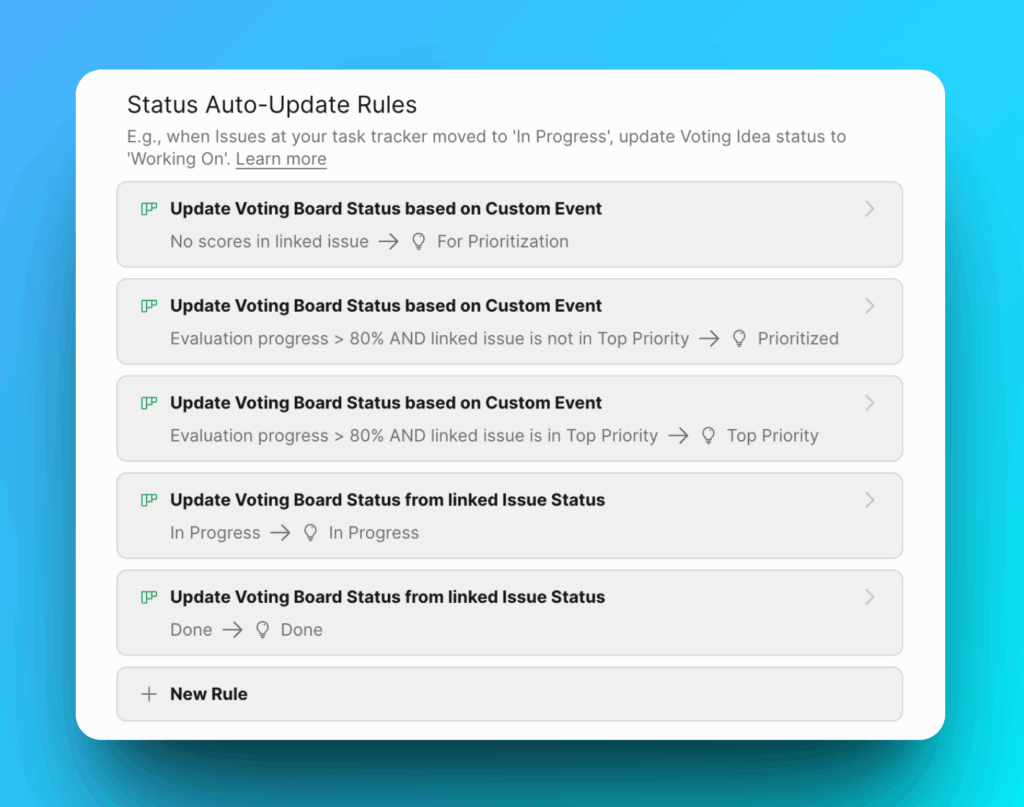
Vous pouvez facilement vérifier si une colonne a une règle d'automatisation. Ces règles garantissent que lorsque le statut d'une Tâche interne change, le statut de l'Idée publique liée est automatiquement mis à jour également. Découvrez comment configurer des règles de mise à jour automatique des statuts.
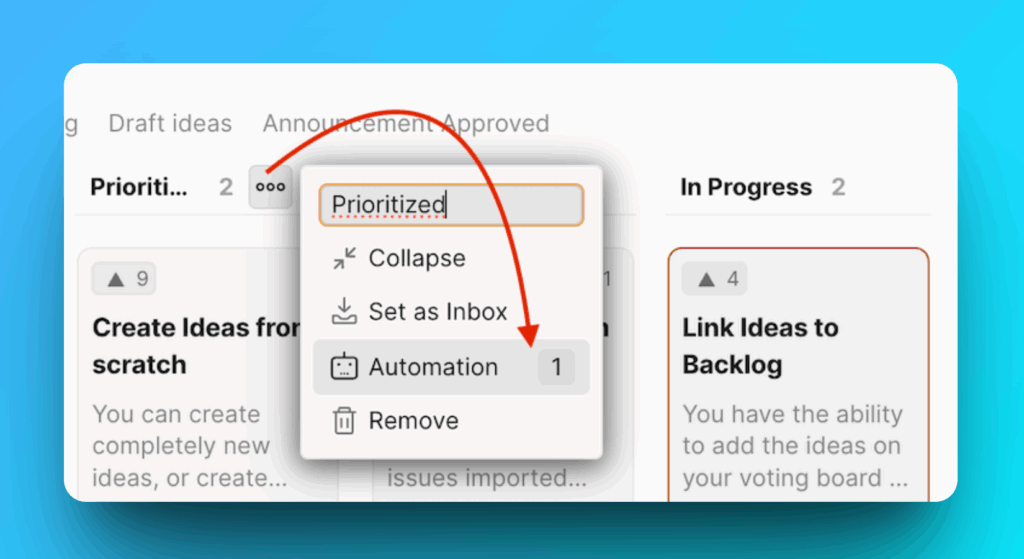
S'il y a un numéro, cela signifie qu'une règle est déjà définie. Cliquez sur Automation pour afficher, modifier ou créer des règles de mise à jour automatique des statuts.
Si vous avez besoin de plus de conditions pour les règles d'automatisation, envoyez-nous simplement un message via le chat.
Et ensuite ?
Configurez les Règles de mise à jour automatique des statuts afin que les statuts des Idées publiques soient automatiquement mis à jour lorsque les statuts des Tâches internes auxquelles elles sont liées sont modifiés.
Découvrez comment configurer des règles de mise à jour automatique des statuts.