Champs existants
Synchronisez vos données de priorité vers ClickUp en utilisant les champs que vous avez déjà, au lieu d'en créer de nouveaux. Cela permet de maintenir votre espace de travail ClickUp organisé et d'utiliser votre structure de champs existante.
Vous pouvez utiliser des champs personnalisés ClickUp existants pour la synchronisation inverse de deux façons :
- Renommer les champs existants – Modifiez les noms des champs dans ClickUp pour qu'ils correspondent aux noms des champs Ducalis
- Associer les champs – Connectez les champs Ducalis aux champs ClickUp existants sans renommer
Ce guide montre comment renommer les champs ClickUp existants pour qu'ils correspondent aux noms des champs Ducalis.
Accéder aux paramètres des champs
-
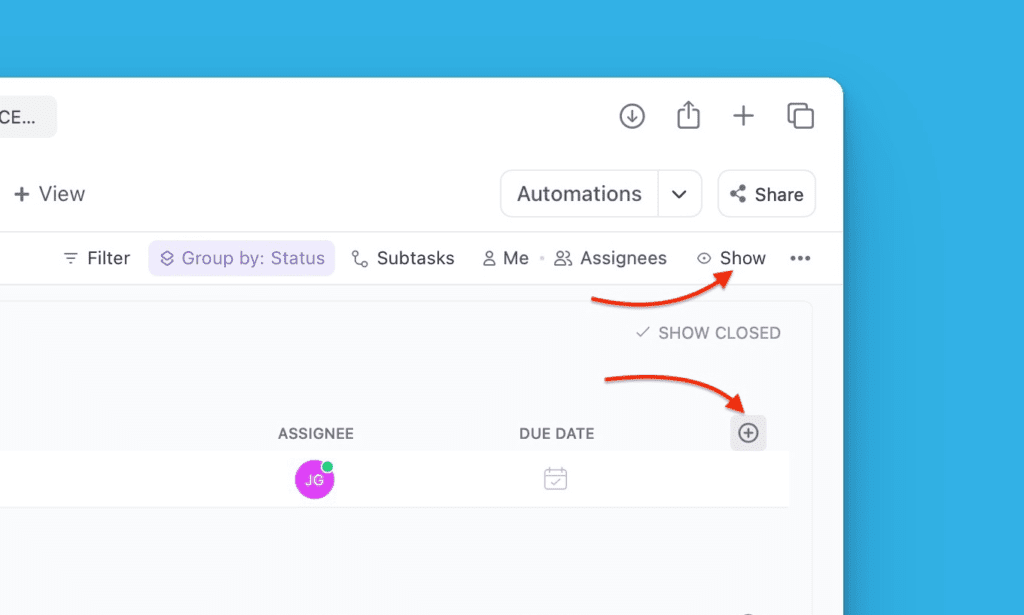
Dans votre espace de travail ou espace ClickUp, cliquez sur Show (Afficher) ou Add column (Ajouter une colonne).
-
Sélectionnez Columns (Colonnes) dans le menu déroulant, puis cliquez sur Show/Hide (Afficher/Masquer).
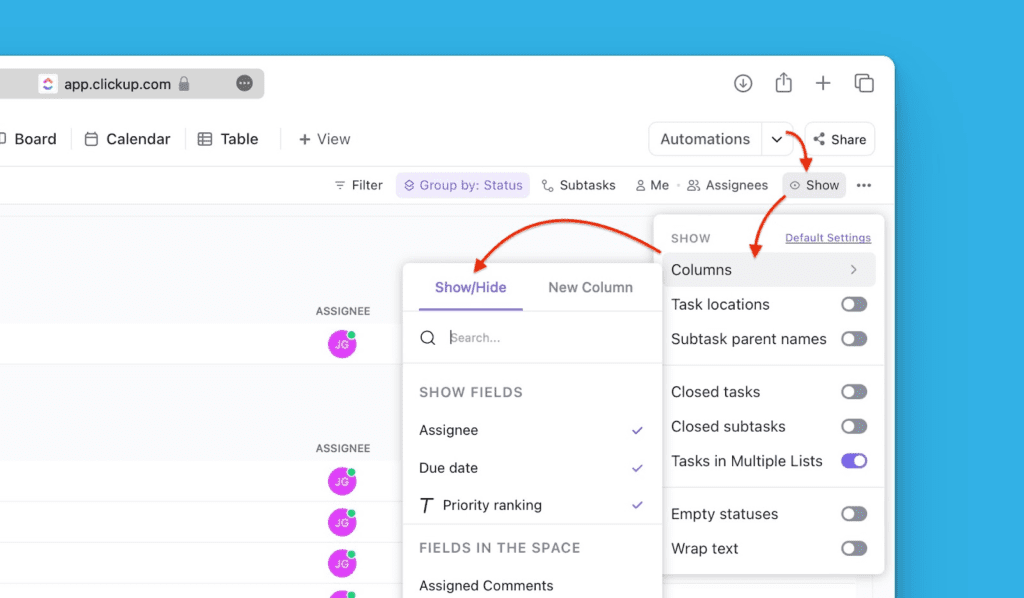
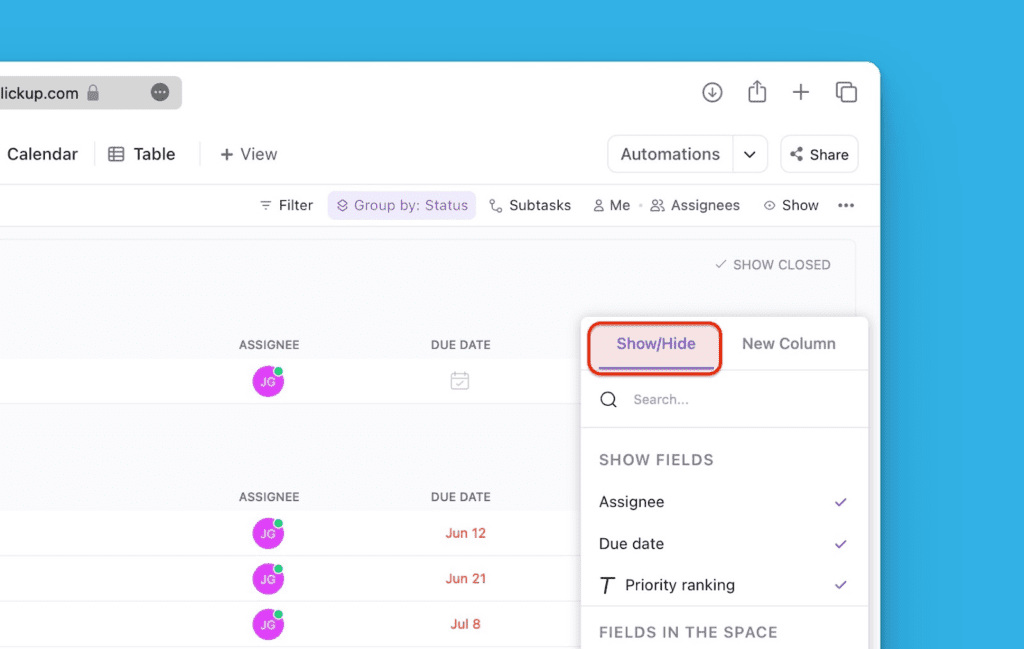
Si vous avez cliqué sur Add column (Ajouter une colonne) à la place, accédez directement à Show/Hide (Afficher/Masquer).
-
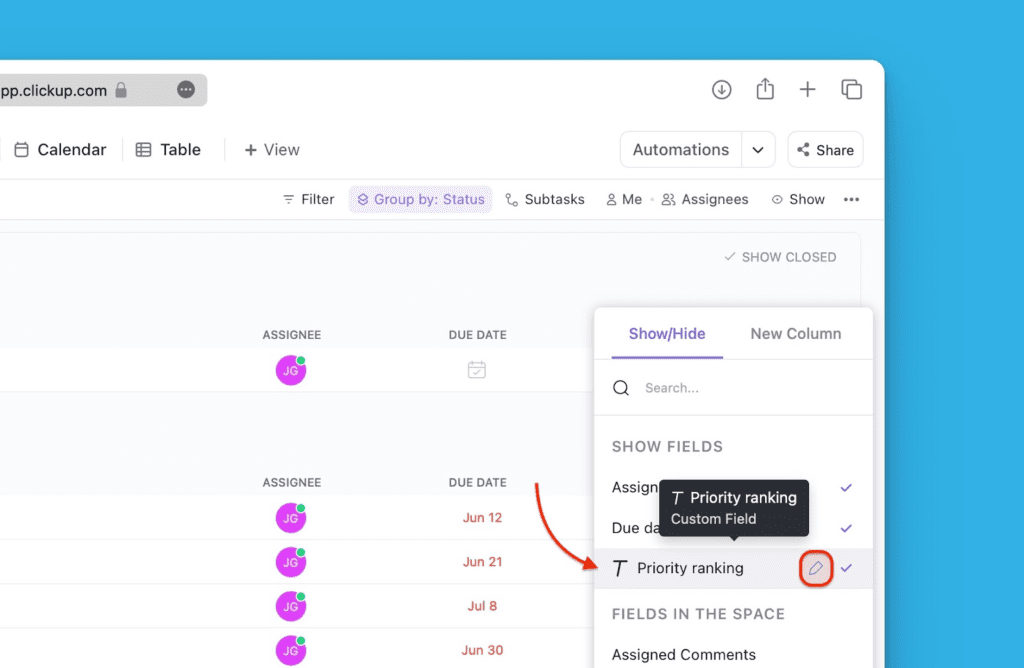
Trouvez le champ que vous souhaitez renommer, puis cliquez sur l'icône de modification.
Renommer le champ
-
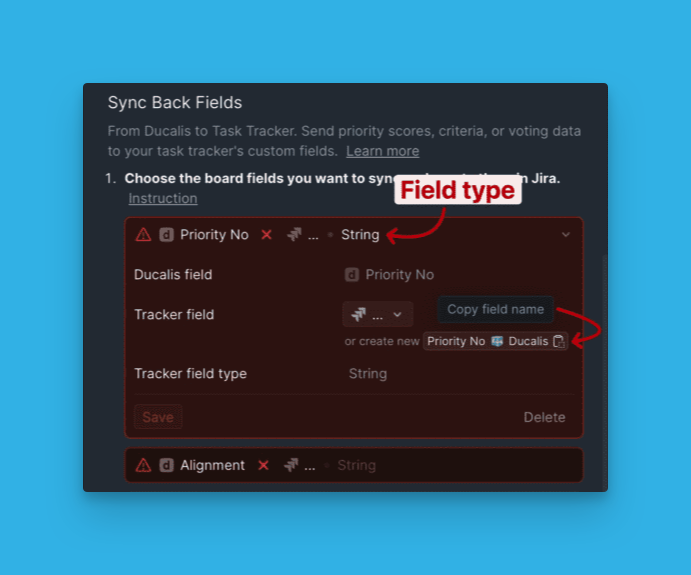
Dans Ducalis, copiez le nom du champ que vous souhaitez synchroniser vers ClickUp.
-
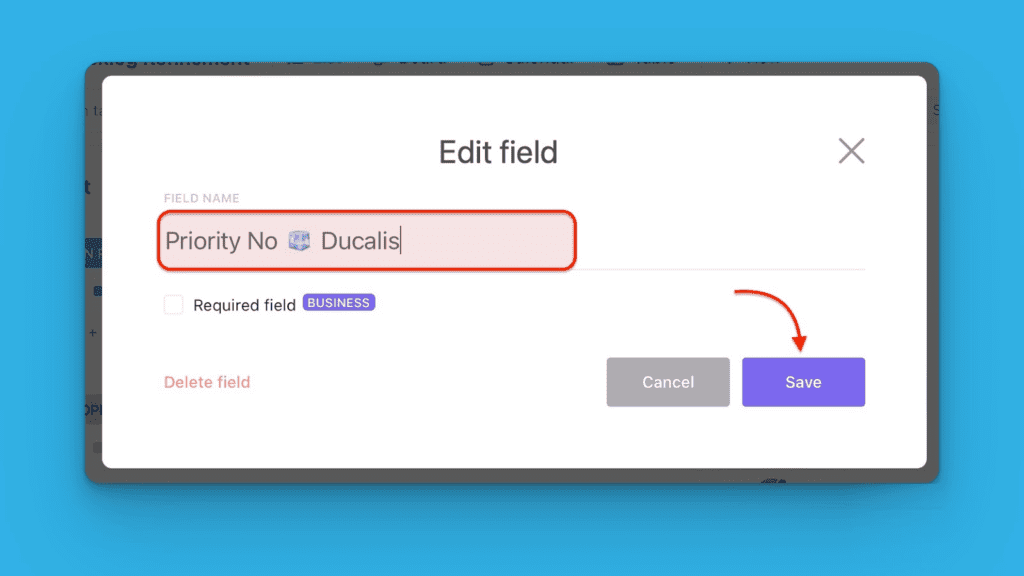
Collez le nom copié dans la zone de nom du champ ClickUp, puis cliquez sur Save (Enregistrer).
Activer la synchronisation inverse
-
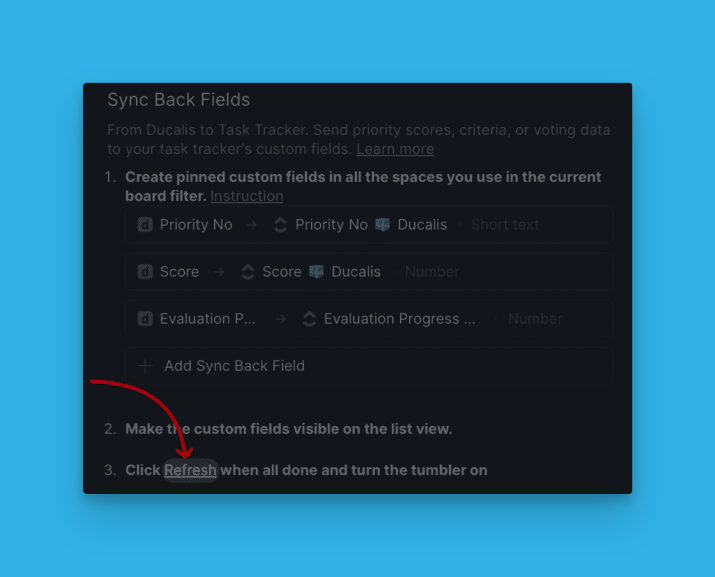
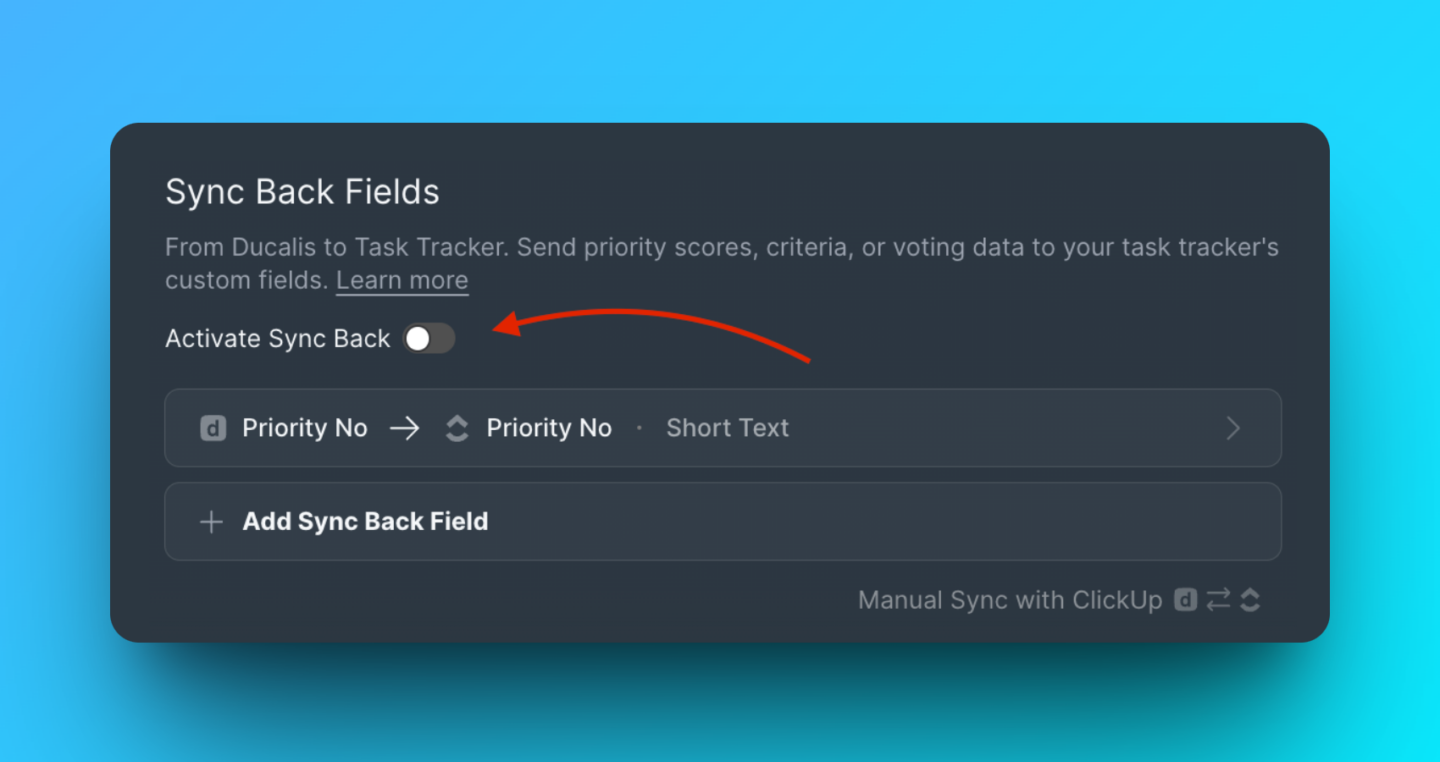
Après avoir préparé vos champs, cliquez sur Refresh (Actualiser) dans les paramètres de synchronisation inverse de Ducalis.
-
Activez l'interrupteur pour activer la synchronisation inverse pour le champ renommé.
Planifier la synchronisation
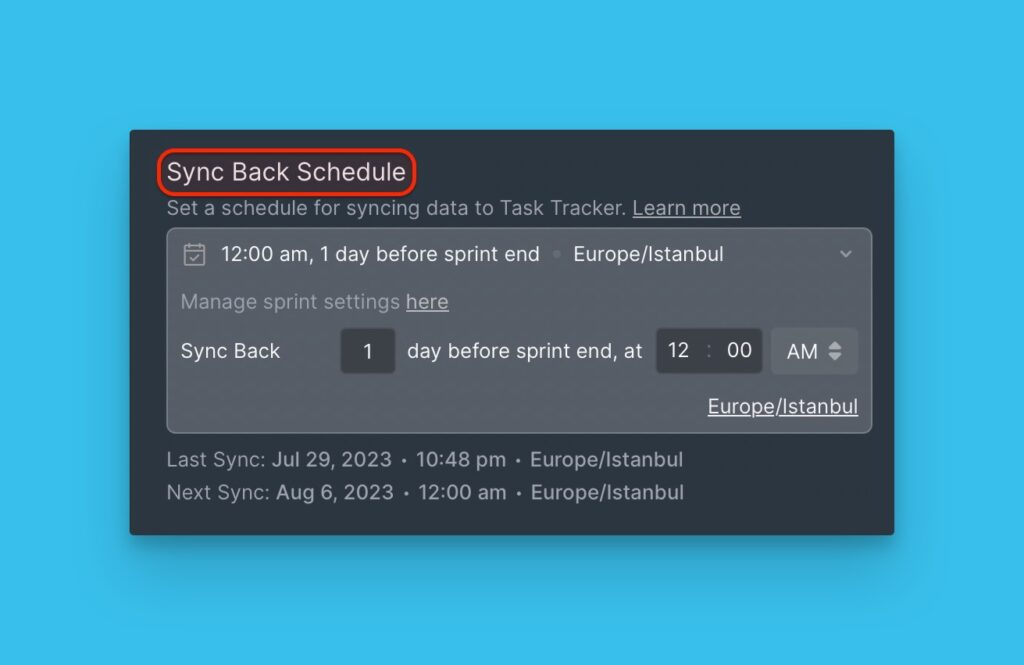
Choisissez le jour et l'heure pour synchroniser les classements de priorité vers ClickUp. Par exemple, planifiez la synchronisation un jour ou deux avant votre réunion de planification de sprint.
Vous pouvez modifier le fuseau horaire si nécessaire.