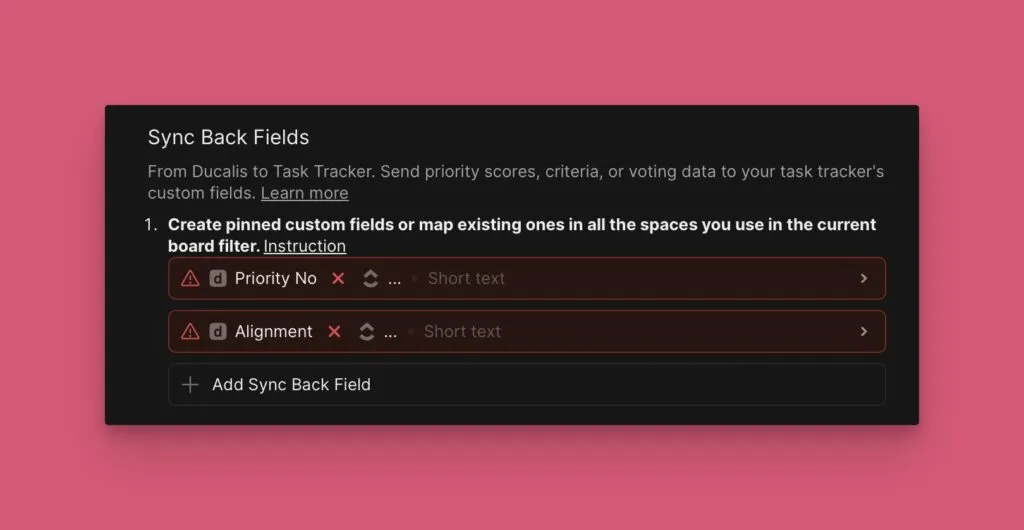
Connecter
Connectez ClickUp à Ducalis pour importer des tâches à prioriser. Une fois connecté, vous pouvez filtrer les tâches à synchroniser automatiquement et maintenir votre tableau à jour en temps réel.
Connecter ClickUp
-
Cliquez sur Connect (Connecter) dans le coin inférieur gauche pour ouvrir les paramètres de Sync (Synchronisation).
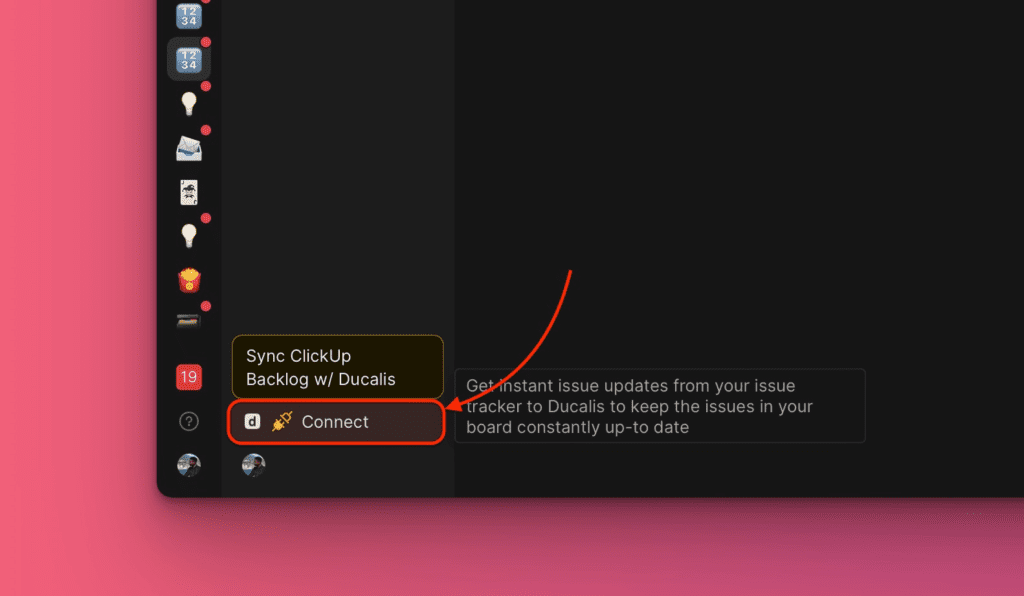
-
Sous Sync settings (Paramètres de synchronisation), accédez à Sync (Synchronisation) et cliquez sur Connect Issue Tracker (Connecter le gestionnaire de tâches).
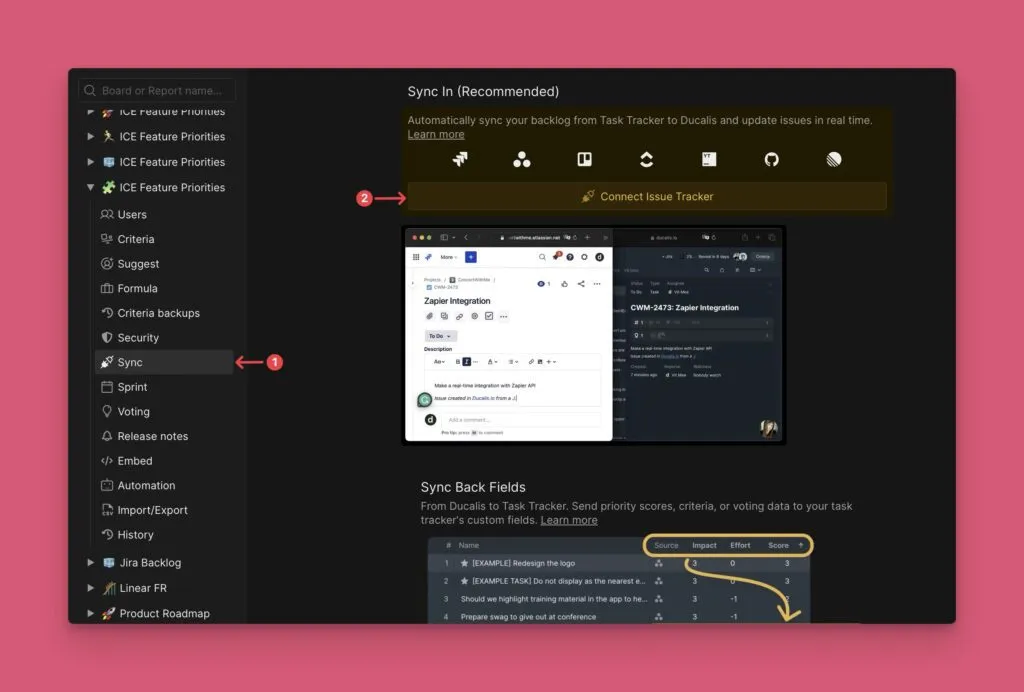
-
Sous Source, sélectionnez ClickUp dans la liste des gestionnaires de tâches.
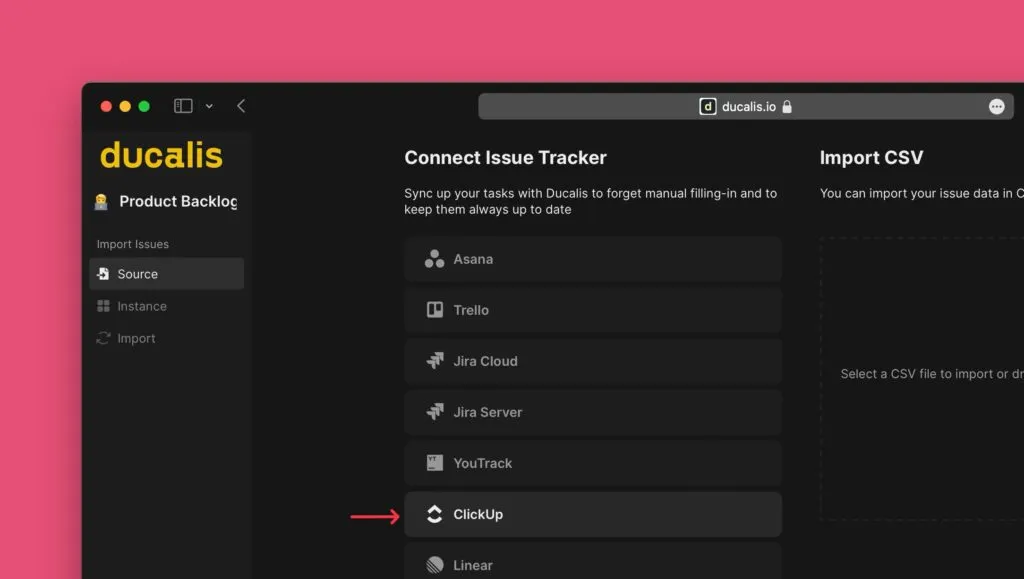
-
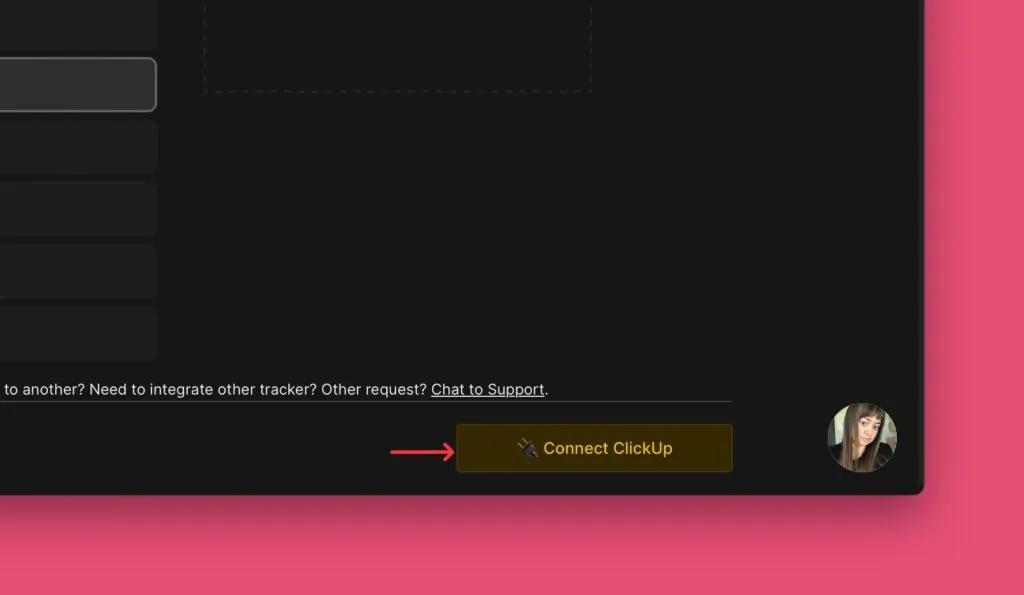
Cliquez sur Connect ClickUp (Connecter ClickUp) dans le coin inférieur droit.
-
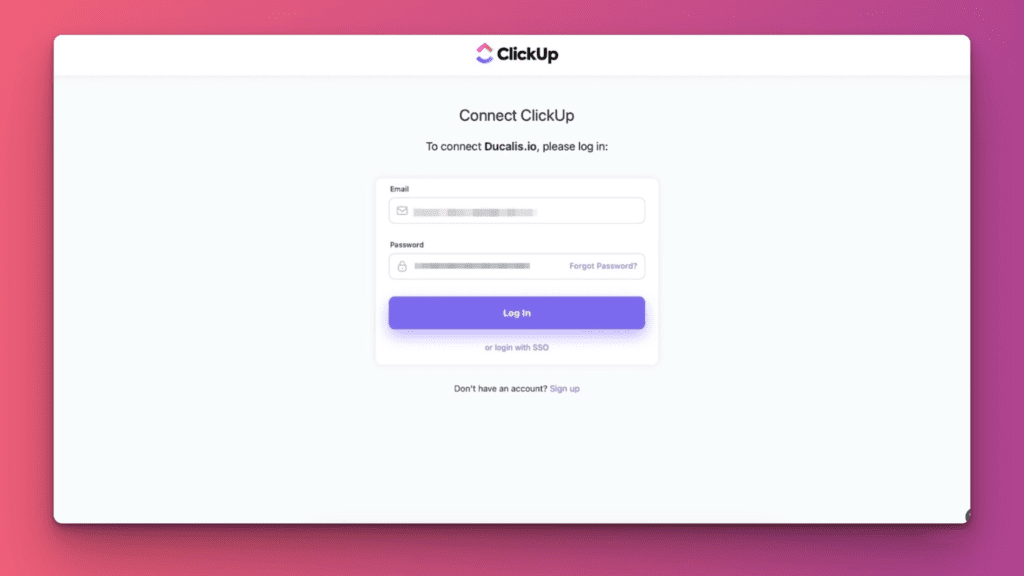
Connectez-vous à votre compte ClickUp lorsque vous êtes redirigé pour l'autorisation.
-
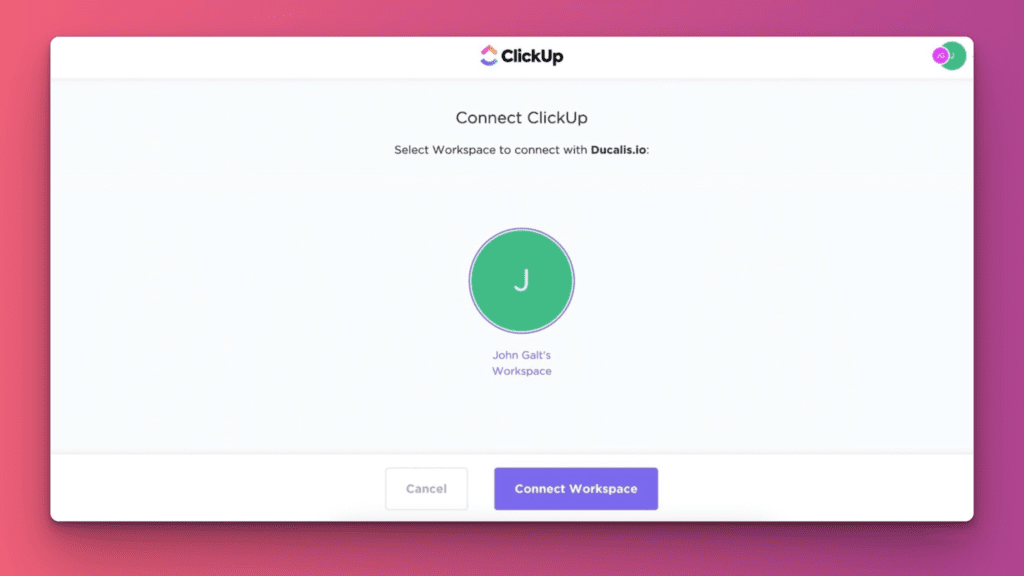
Sélectionnez l'espace de travail depuis lequel importer les tâches et cliquez sur Connect Workspace (Connecter l'espace de travail).
Vous êtes maintenant prêt à importer des tâches.
Importer des tâches
-
Sous Instance, sélectionnez l'espace de travail que vous avez connecté.
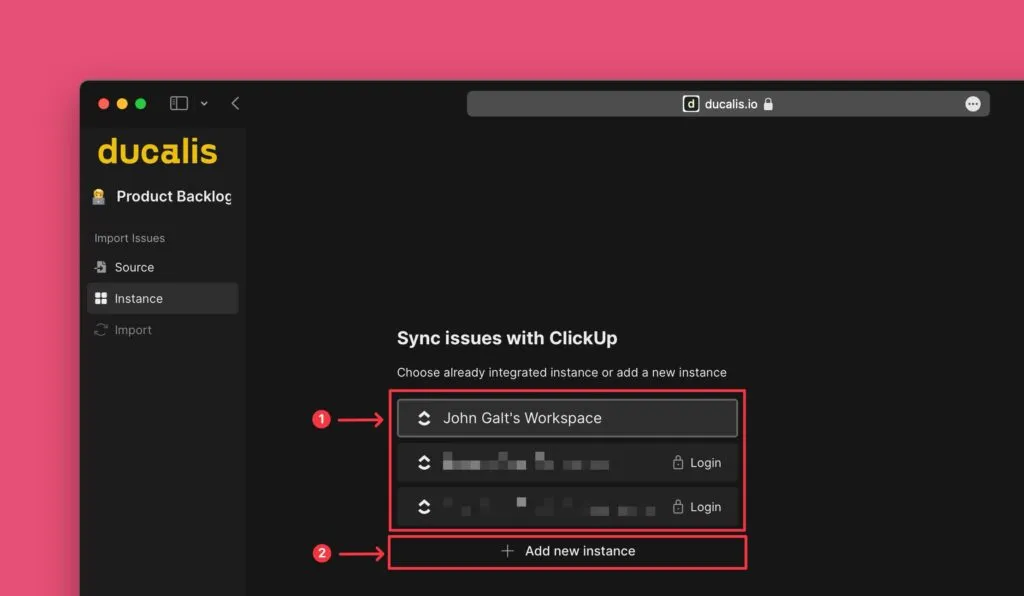
Pour ajouter un autre espace de travail, cliquez sur Add new instance (Ajouter une nouvelle instance).
-
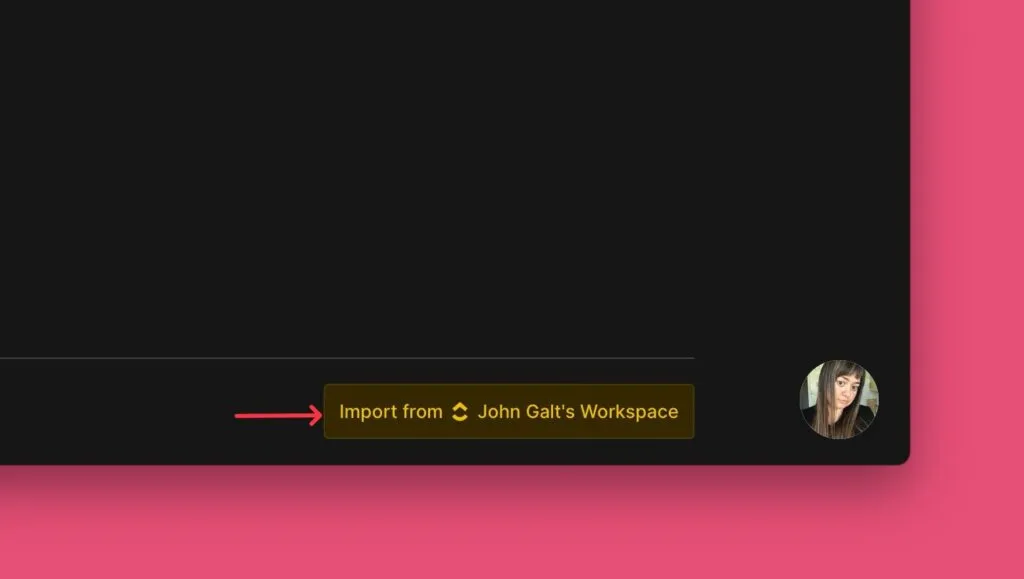
Cliquez sur Import from [Workspace] (Importer depuis [Espace de travail]).
-
Appliquez des filtres pour choisir quelles tâches importer pour la priorisation.
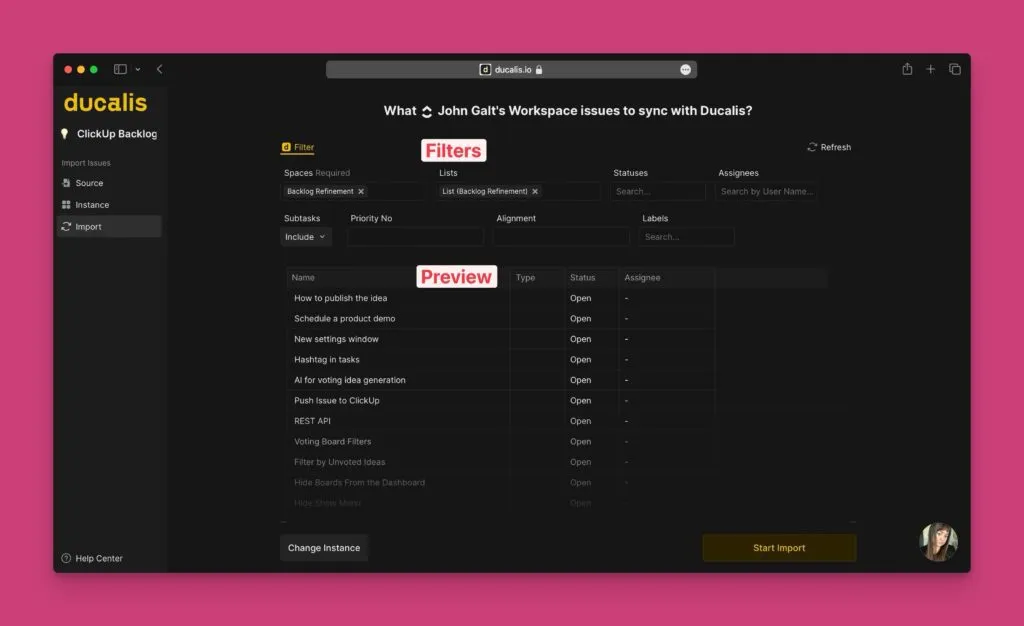
Examinez l'aperçu pour vérifier que les tâches filtrées correspondent à vos attentes.
-
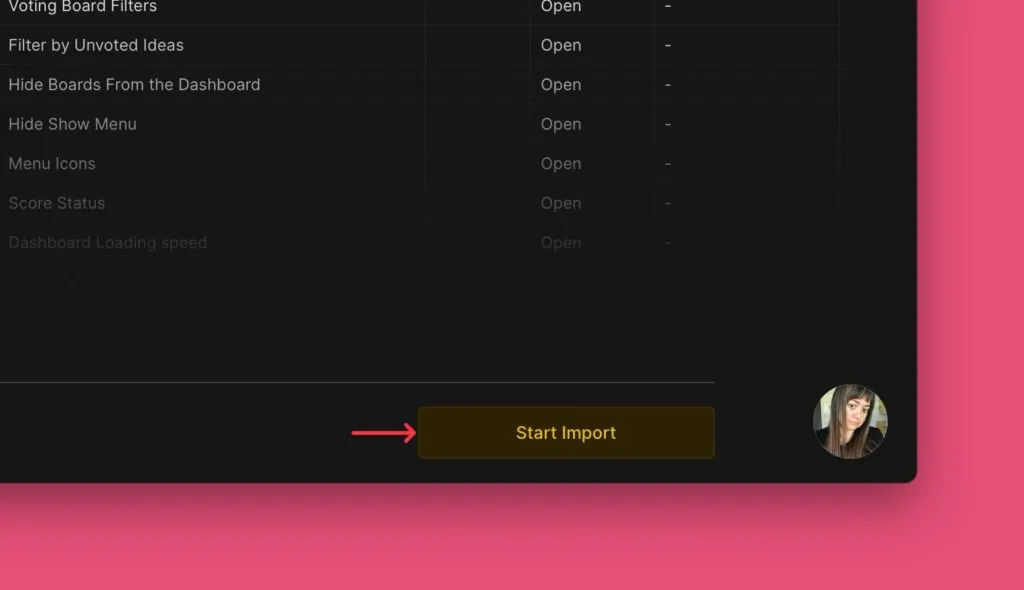
Cliquez sur Start Import (Démarrer l'importation).
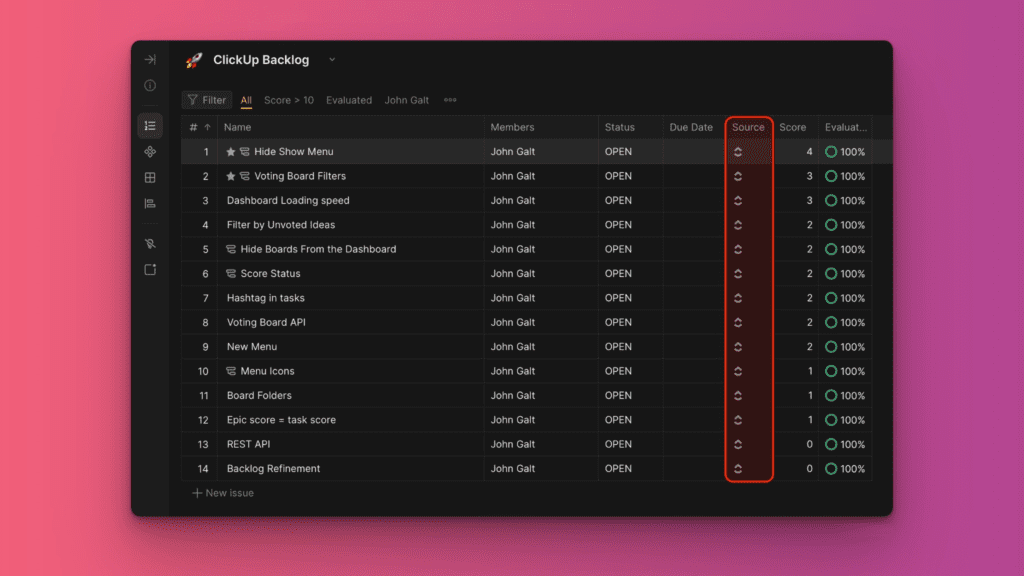
Les tâches importées apparaissent sur votre tableau avec une icône ClickUp. Toute nouvelle tâche ClickUp correspondant à vos filtres sera automatiquement synchronisée avec votre tableau en temps réel.
Modifier les filtres d'importation
Modifiez les filtres pour ajouter ou supprimer des tâches de votre tableau.
-
Cliquez sur l'icône de synchronisation dans le coin inférieur gauche.
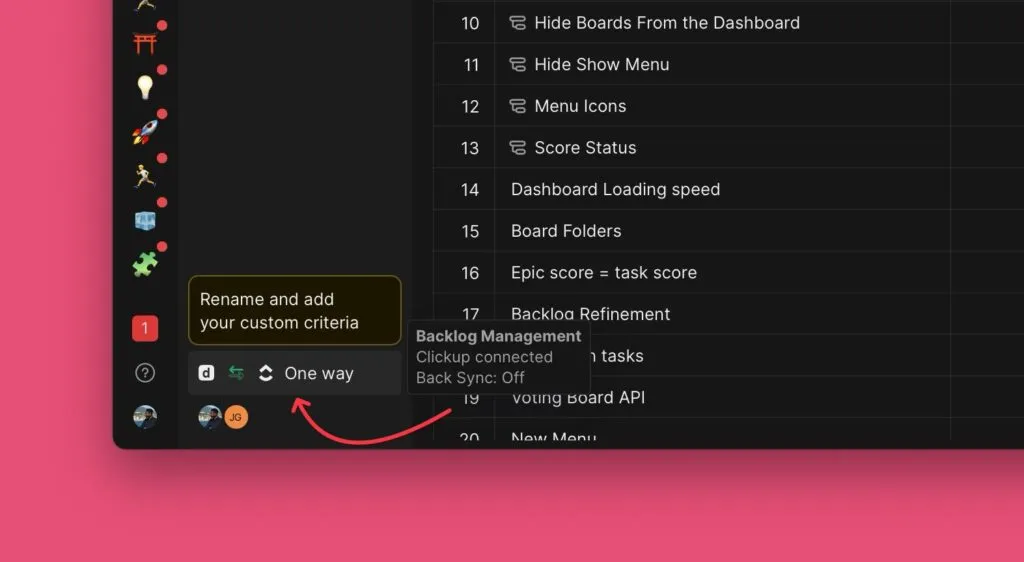
-
Cliquez sur Edit Sync-In Conditions (Modifier les conditions de synchronisation entrante).
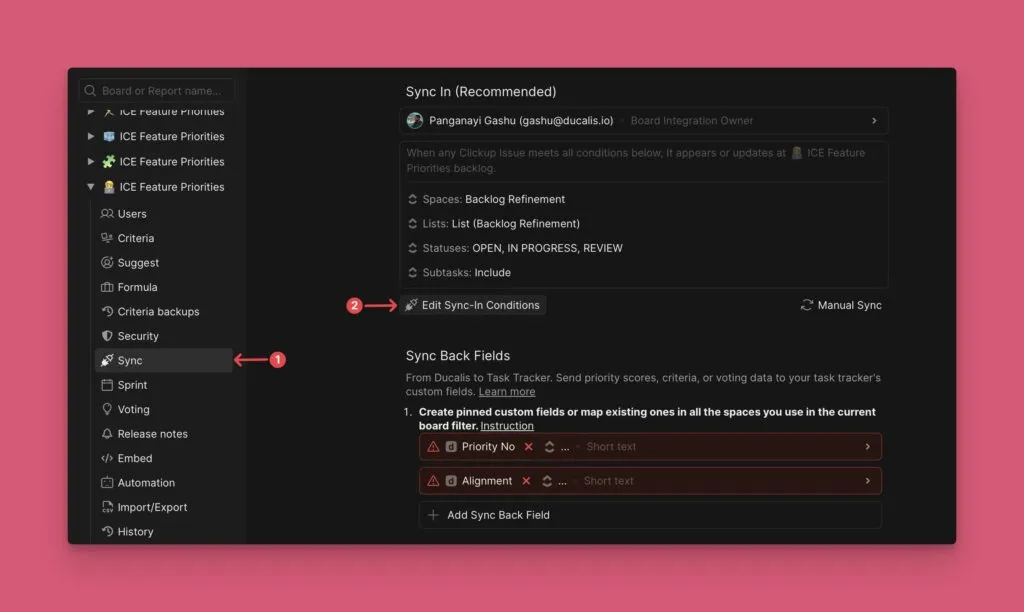
-
Ajoutez ou supprimez des filtres.
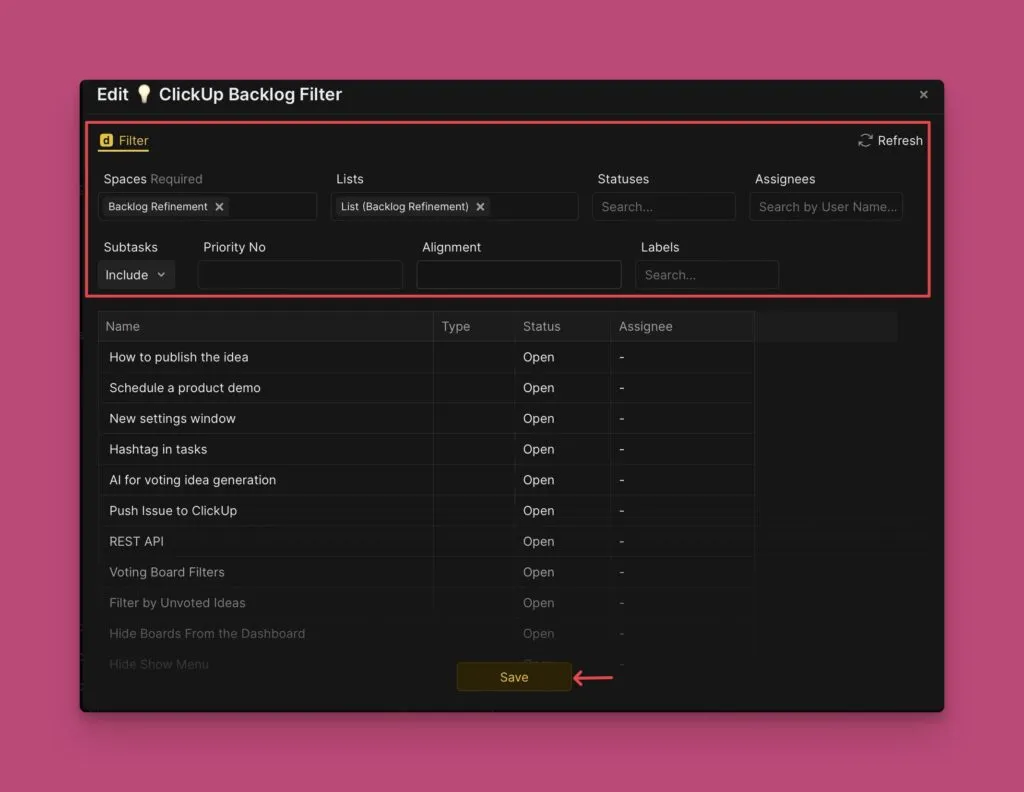
-
Cliquez sur Save (Enregistrer).
Votre tableau se met à jour pour refléter les nouveaux critères de filtres.
Supprimer l'intégration
Consultez Supprimer une intégration avec un gestionnaire de tâches pour obtenir des instructions sur la déconnexion de ClickUp.
Prochaines étapes
Activez Sync Back pour renvoyer vos résultats de priorisation vers ClickUp. Apprenez-en plus sur Sync Back avec ClickUp.