Envoyer les tâches
Envoyez les Tâches que vous créez dans Ducalis directement vers ClickUp pour les ajouter à votre backlog de tâches. C'est utile lors de la priorisation des tâches ClickUp et lorsque vous devez créer rapidement de nouvelles tâches dans ClickUp.
Envoyer depuis le Backlog
-
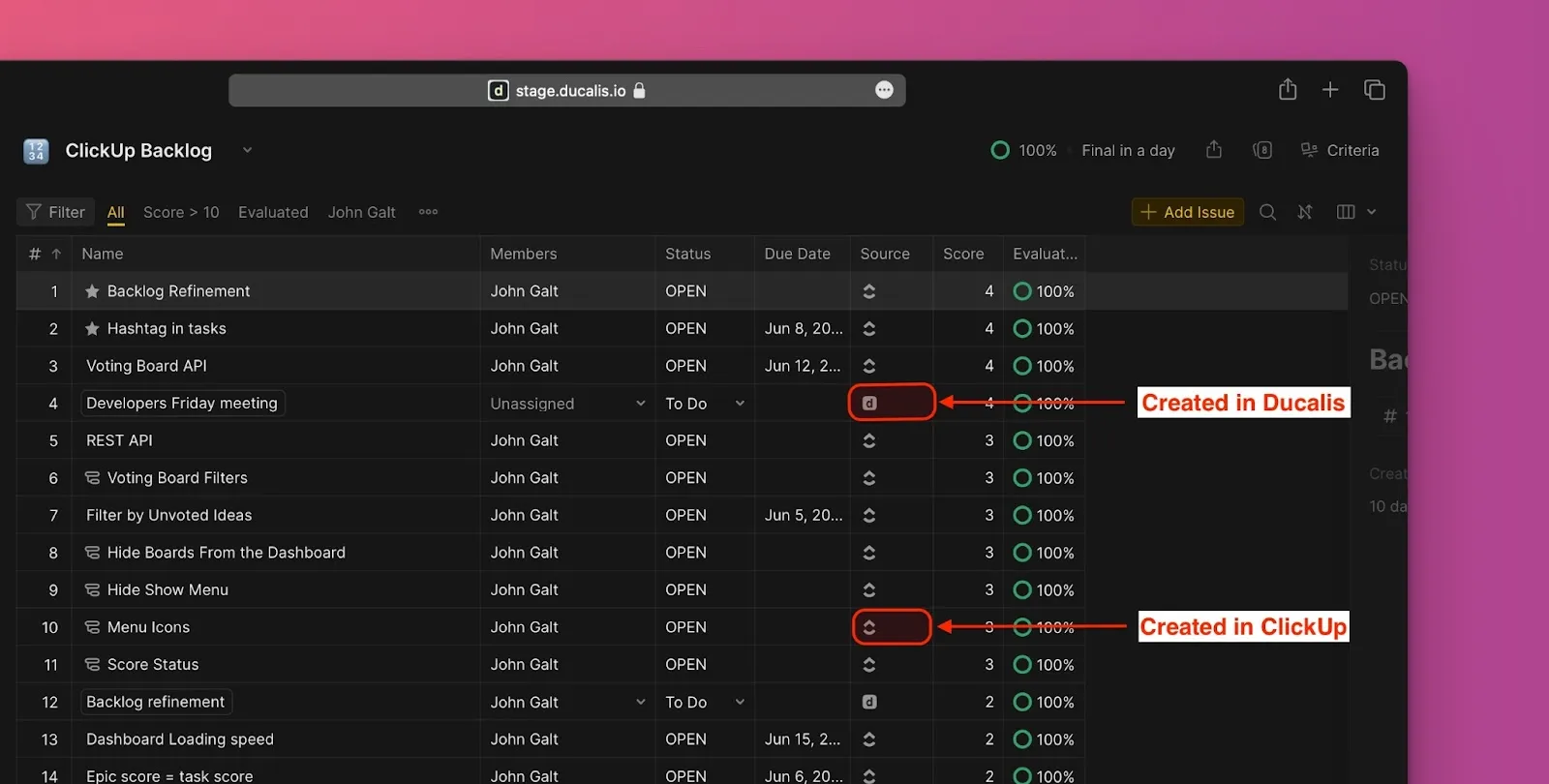
Ouvrez le Tableau de prioritisation connecté à ClickUp.
Les Tâches importées depuis ClickUp affichent l'icône ClickUp, tandis que les Tâches créées dans Ducalis affichent l'icône Ducalis.
-
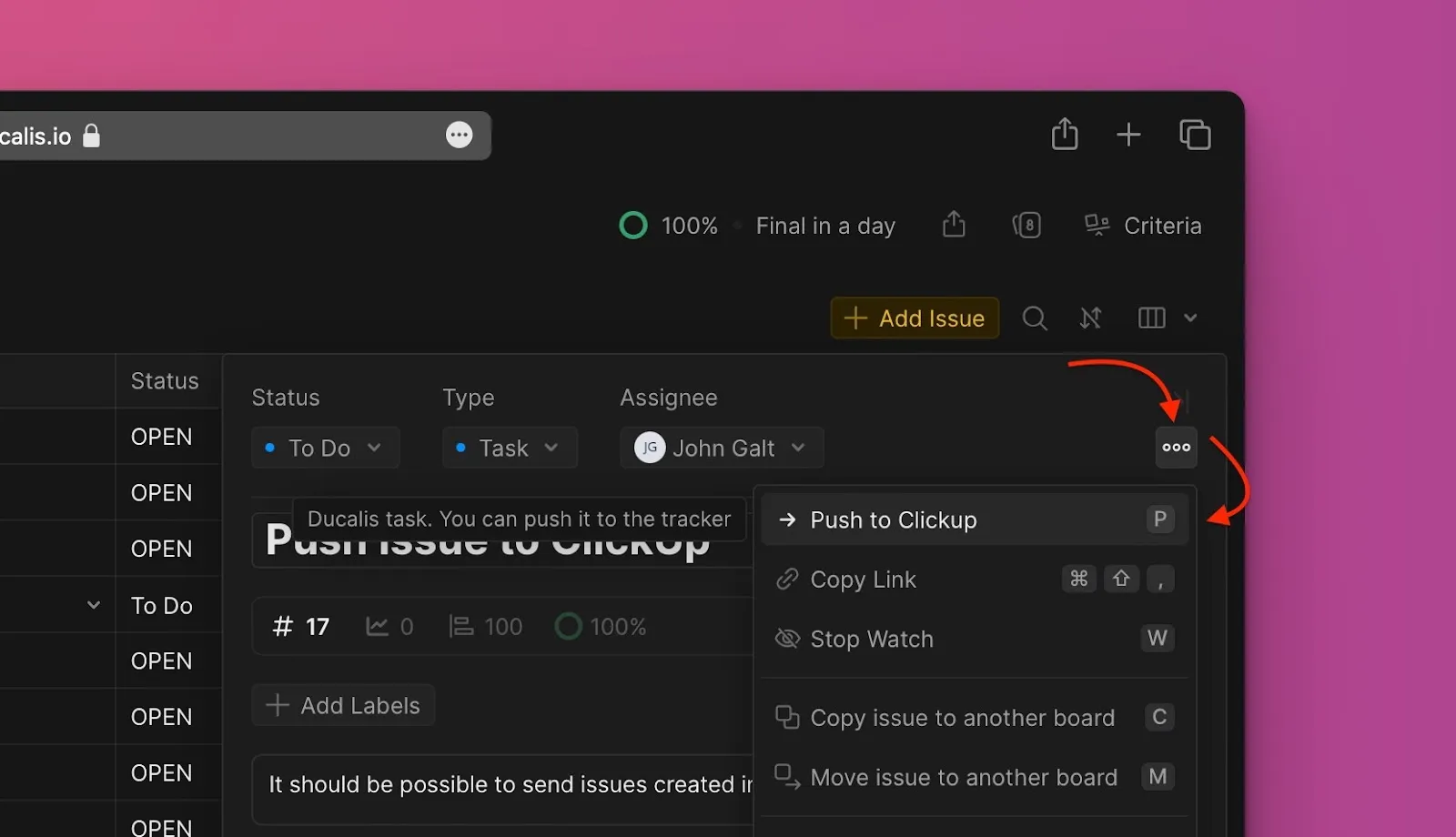
Cliquez sur la Tâche que vous souhaitez envoyer vers ClickUp pour ouvrir la fiche de la Tâche.
-
Cliquez sur les points de suspension (⋯) dans le coin supérieur droit pour ouvrir le menu déroulant.
-
Sélectionnez Push to ClickUp (Envoyer vers ClickUp) dans le menu.
-
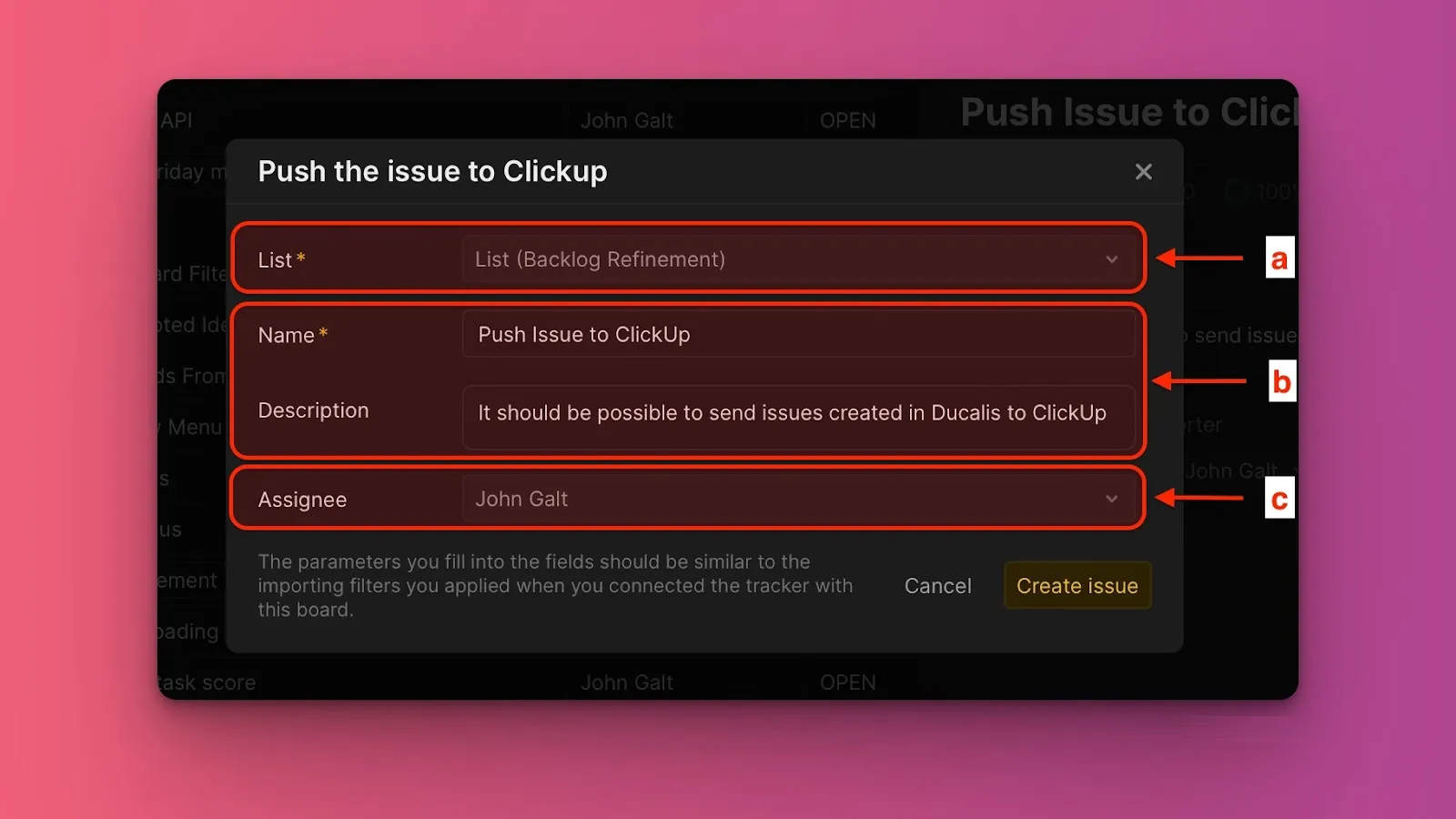
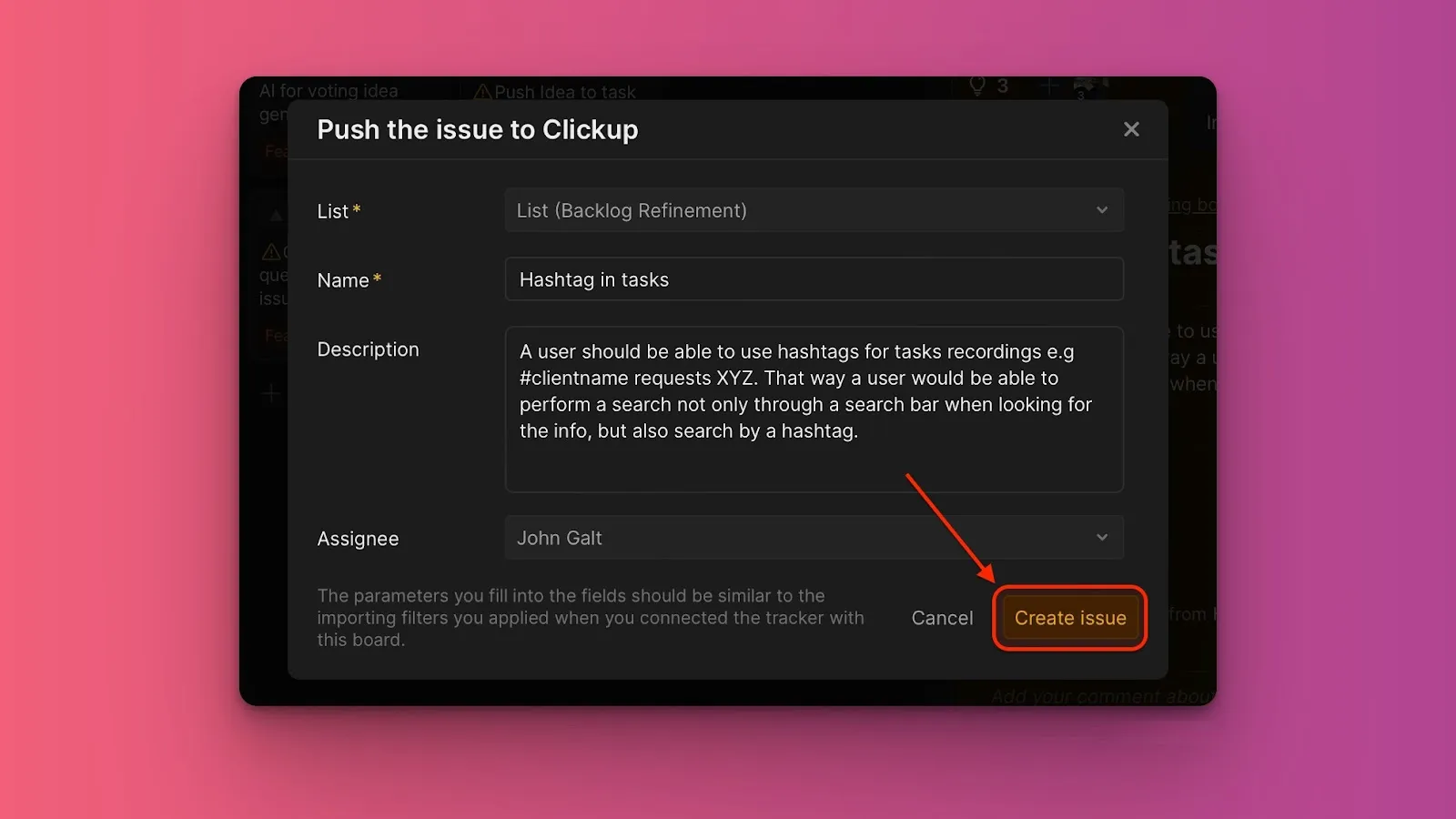
Remplissez les informations requises :
- Project (Projet) : Choisissez parmi les projets sélectionnés lors de la configuration de l'intégration ClickUp.
- Name and Description (Nom et Description) : Modifiez si nécessaire.
- Assignees (Responsables) : Choisissez parmi les utilisateurs ClickUp. Les utilisateurs du Tableau qui ne sont pas dans votre compte ClickUp n'apparaîtront pas dans la liste.
-
Cliquez sur Create issue (Créer la tâche).
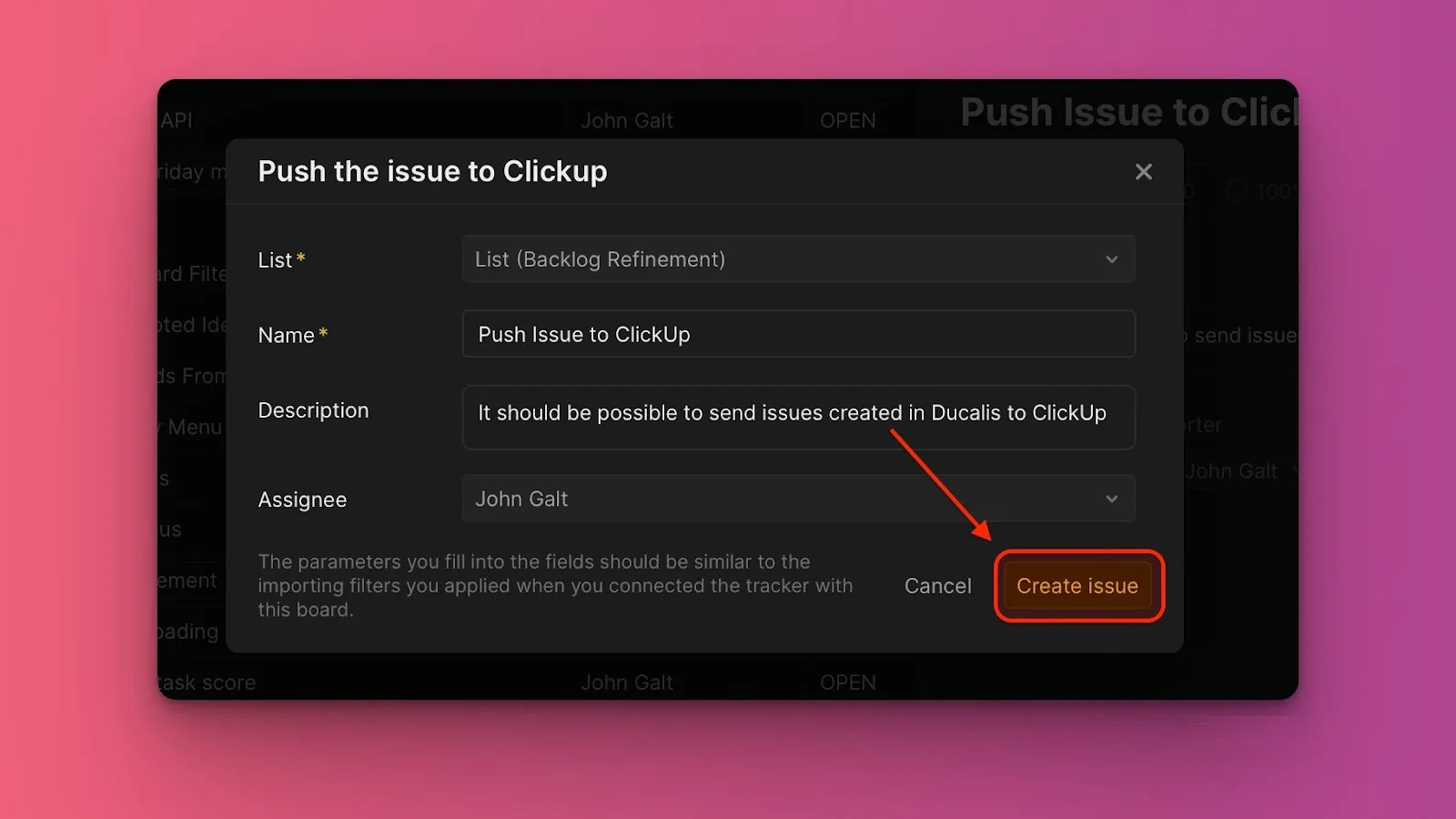
La Tâche existe maintenant dans Ducalis et dans ClickUp.
Envoyer depuis le Tableau de votes
Envoyez les retours clients de votre Tableau de votes vers ClickUp en convertissant les Idées en Tâches.
-
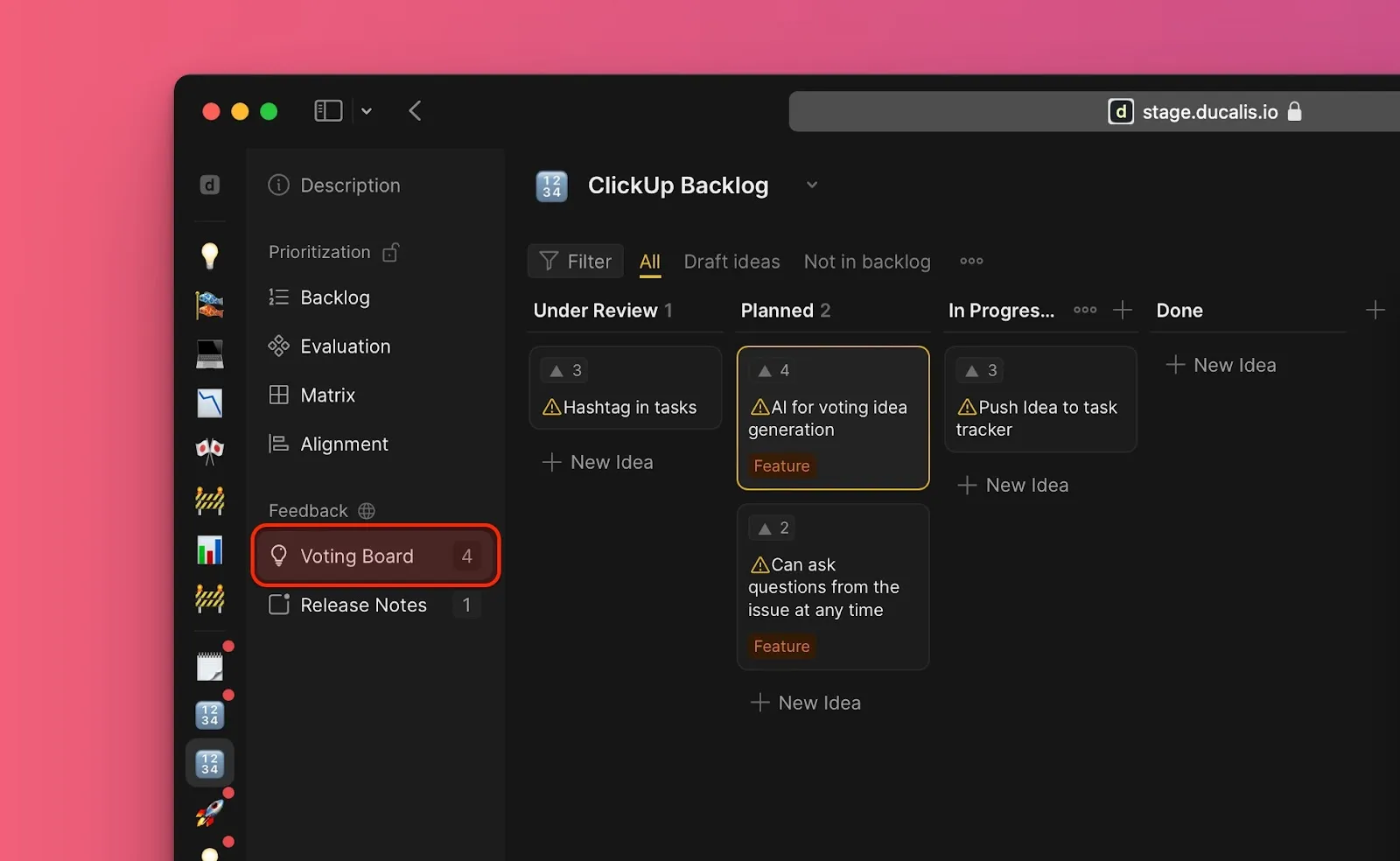
Accédez au Voting Board (Tableau de votes).
-
Sous All (Toutes), sélectionnez l'Idée que vous souhaitez ajouter à votre backlog.
Les Idées qui n'ont pas encore été ajoutées au backlog interne affichent une icône d'avertissement.
-
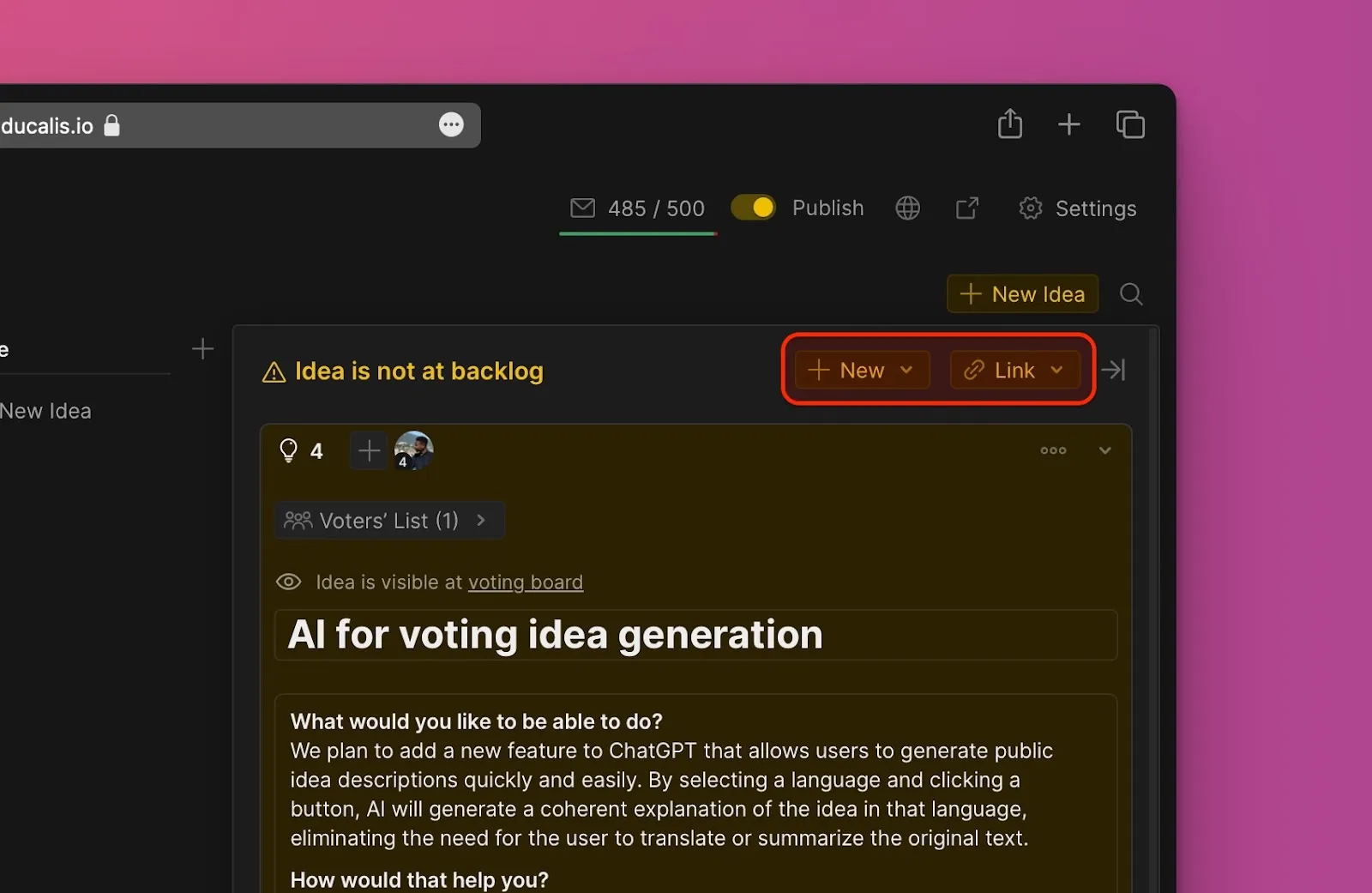
Ouvrez la fiche de l'Idée et cliquez sur le bouton Add as new issue (Ajouter comme nouvelle tâche) dans le coin supérieur droit.
-
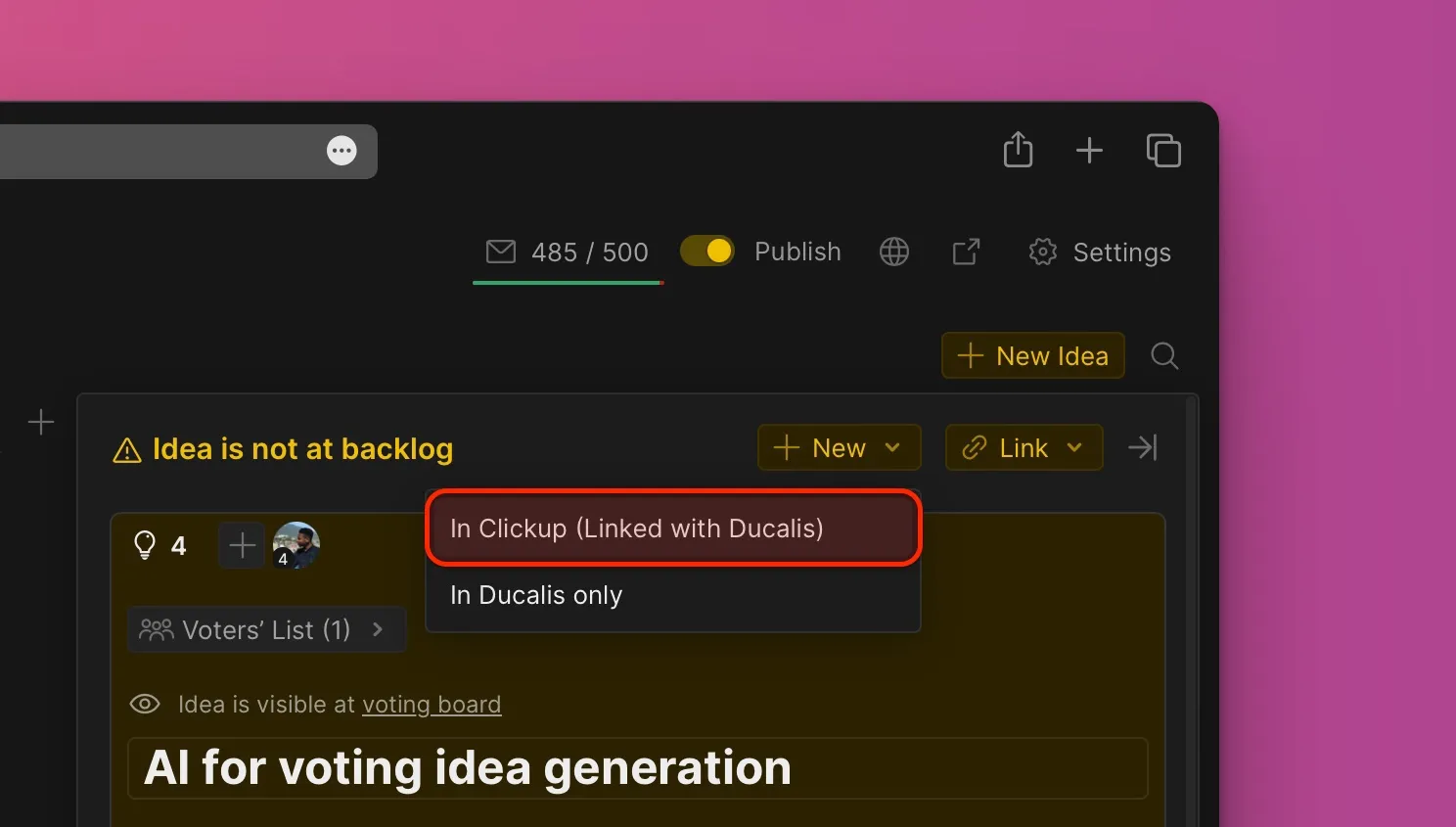
Dans le menu déroulant, sélectionnez In ClickUp (link with Ducalis) (Dans ClickUp (lier avec Ducalis)).
-
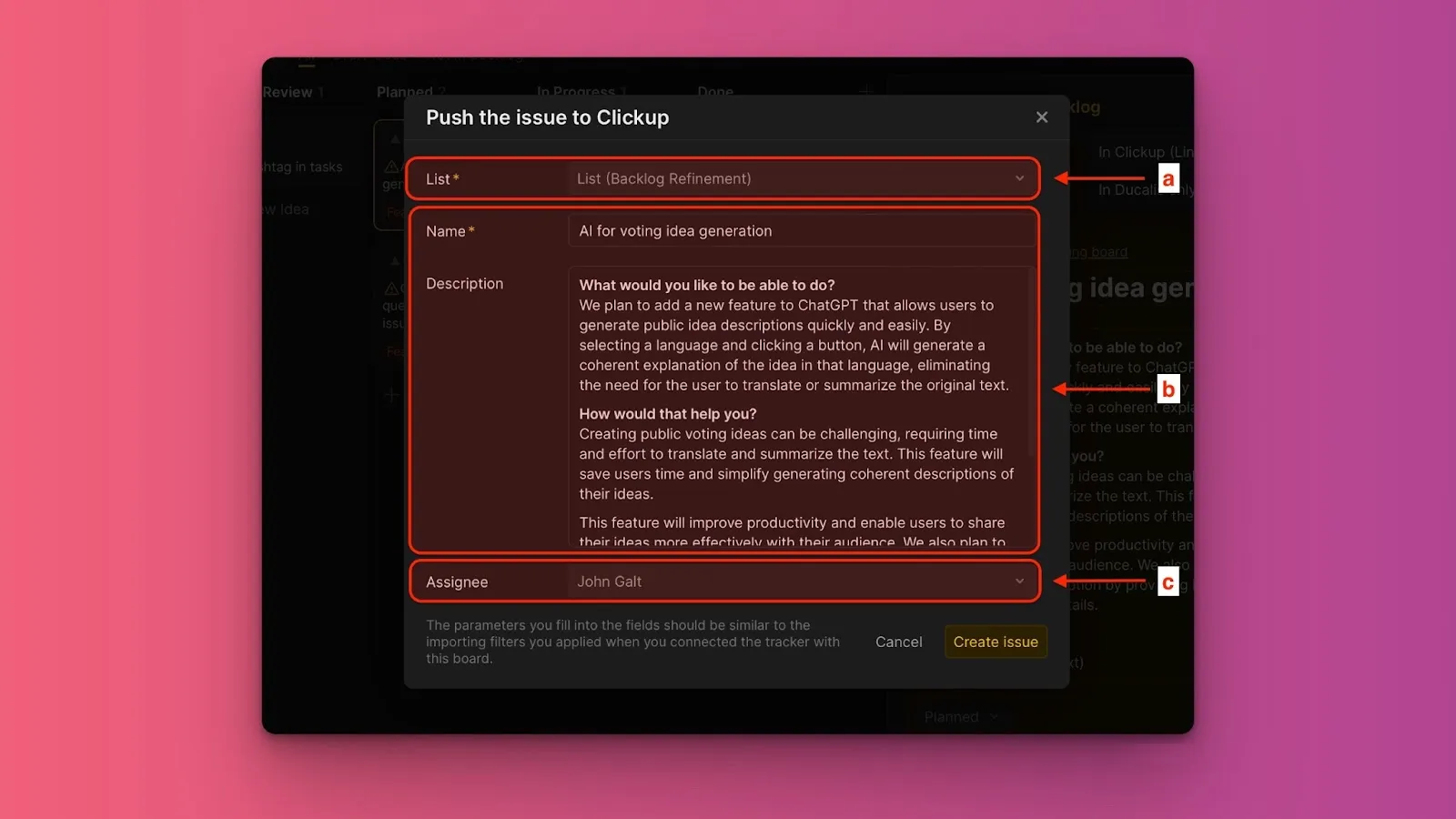
Remplissez les informations requises :
- Project (Projet) : Choisissez parmi les projets sélectionnés lors de la configuration de l'intégration ClickUp.
- Name and Description (Nom et Description) : Modifiez si nécessaire.
- Assignees (Responsables) : Choisissez parmi les utilisateurs ClickUp. Les utilisateurs du Tableau qui ne sont pas dans votre compte ClickUp n'apparaîtront pas dans la liste.
-
Cliquez sur Create issue (Créer la tâche).
La Tâche est créée dans Ducalis et dans ClickUp, avec l'Idée liée à la nouvelle Tâche.