Sync Back – Partie 1
Sync Back envoie vos classements de priorité et scores d'évaluation depuis Ducalis vers les champs personnalisés ClickUp. Cela vous permet de trier les tâches dans ClickUp par classement de priorité et d'identifier rapidement votre travail le plus prioritaire.
Sync Back nécessite des champs personnalisés illimités dans ClickUp — non disponible dans le plan Forever Free.
Étape 1 : Configurer les champs
Choisissez comment recevoir les données synchronisées dans ClickUp :
- Mappage de champs – Mapper vers des champs ClickUp existants
- Création de champs personnalisés – Créer de nouveaux champs pour l'ensemble de l'espace de travail (cet article) ou pour des espaces individuels (Partie 2)
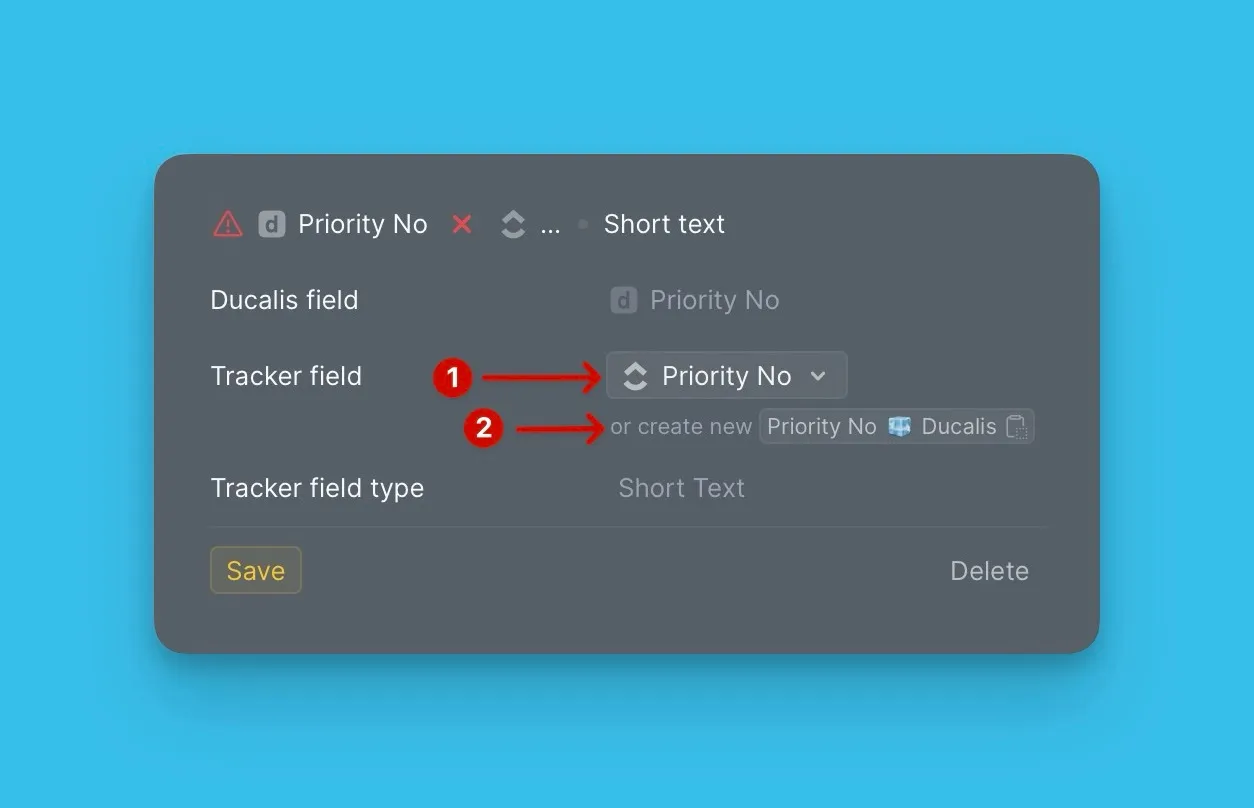
1re option : Mappage de champs
Si vous avez déjà des champs personnalisés dans ClickUp, mappez-les aux champs Ducalis au lieu de créer de nouveaux champs.
-
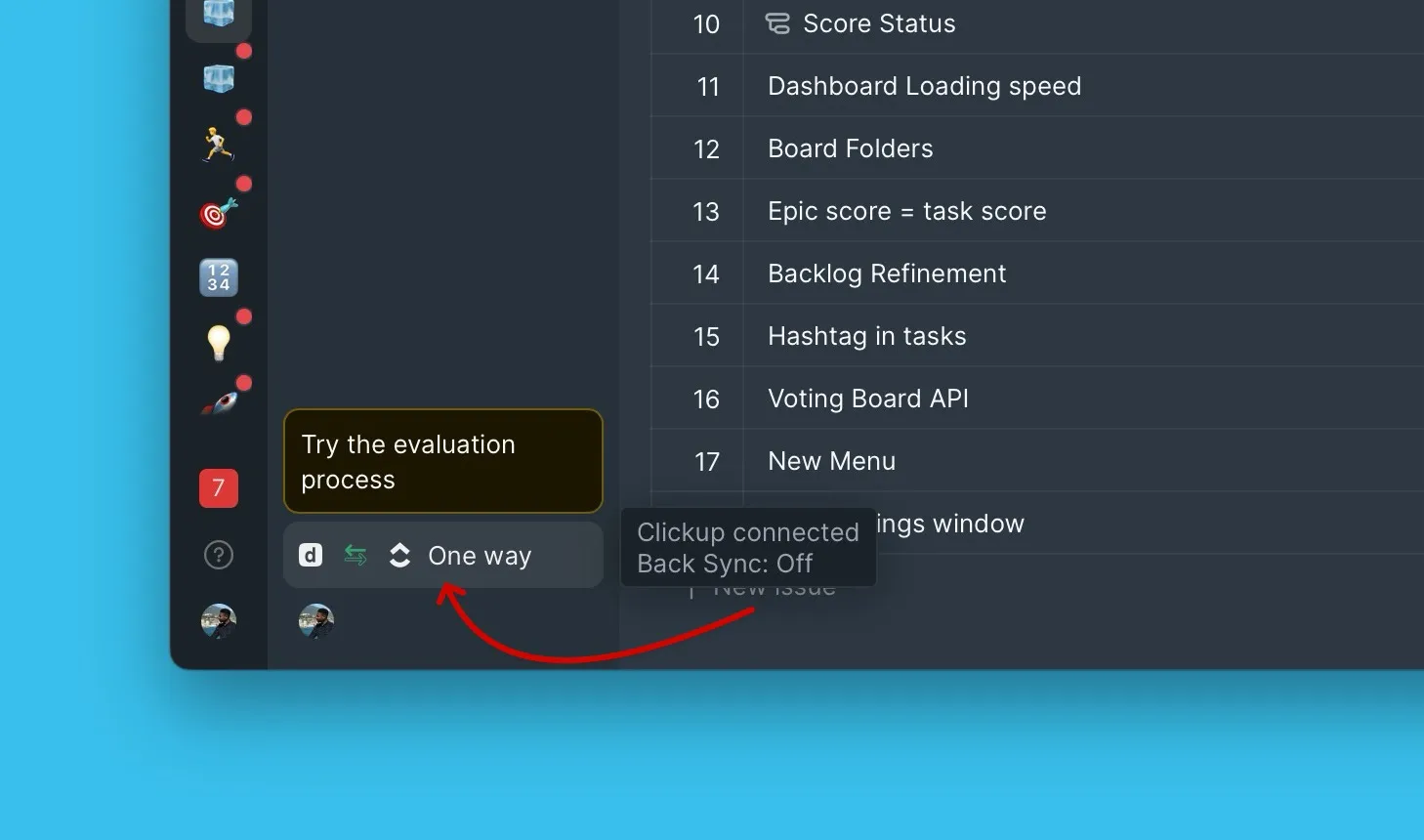
Dans Ducalis, ouvrez Paramètres de synchronisation pour accéder à la configuration de la synchronisation bidirectionnelle.
-
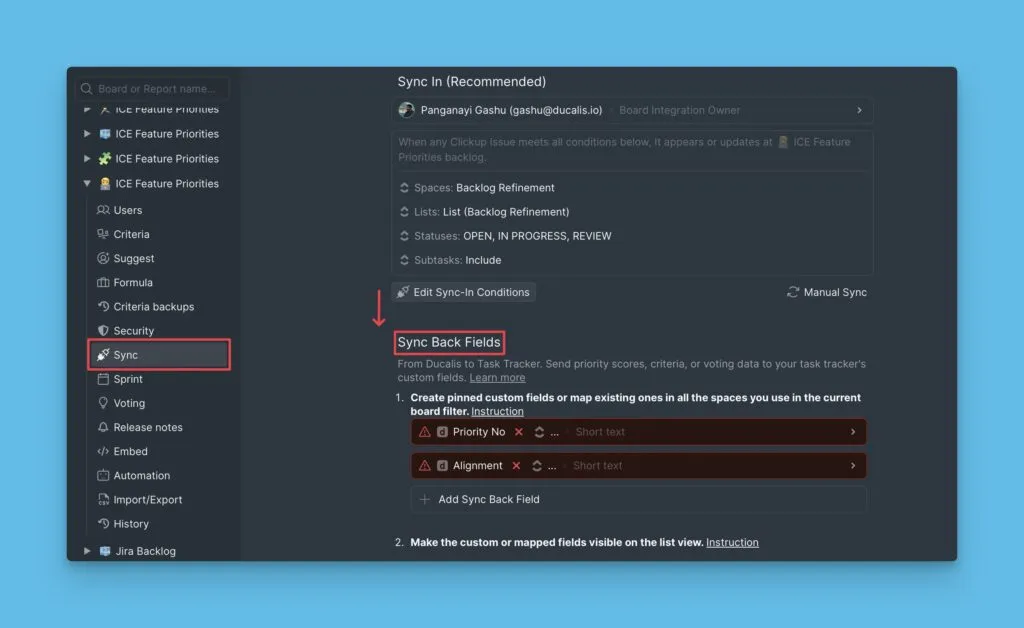
Faites défiler jusqu'à Champs Sync Back et configurez les mappages.
-
Utilisez les champs Ducalis par défaut ou supprimez-les pour ajouter les vôtres.
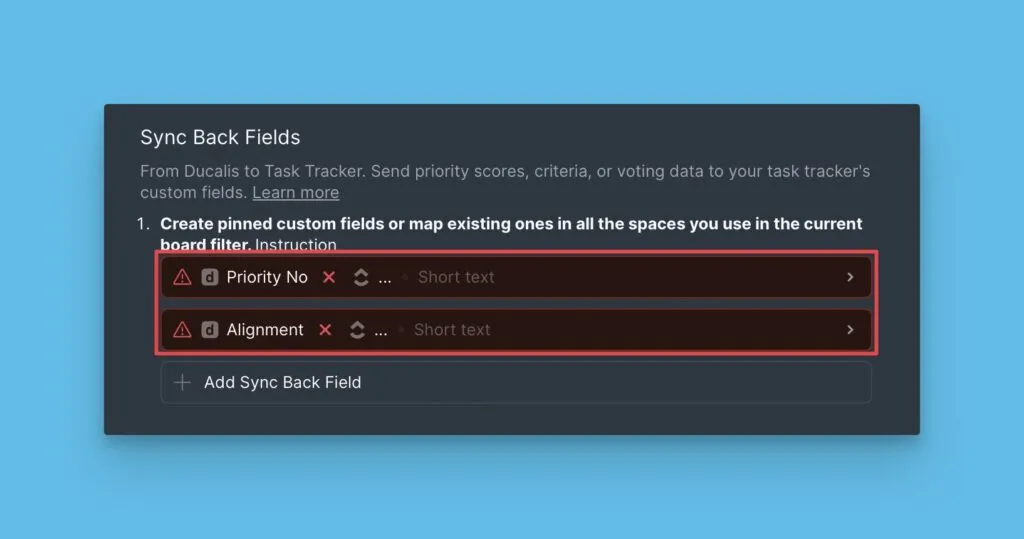
-
Cliquez sur le menu déroulant à côté de Champ du tracker et sélectionnez le champ ClickUp pour recevoir les données synchronisées. Vous pouvez choisir des champs personnalisés à l'échelle de l'espace de travail ou spécifiques à un espace.

-
Cliquez sur Enregistrer.
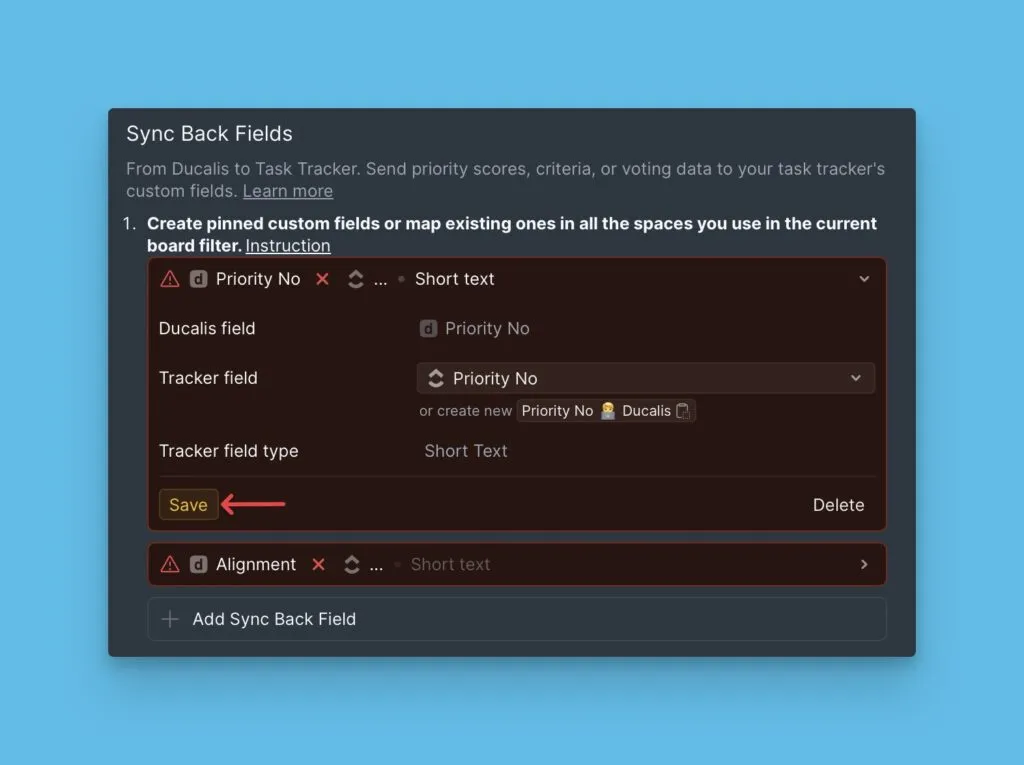
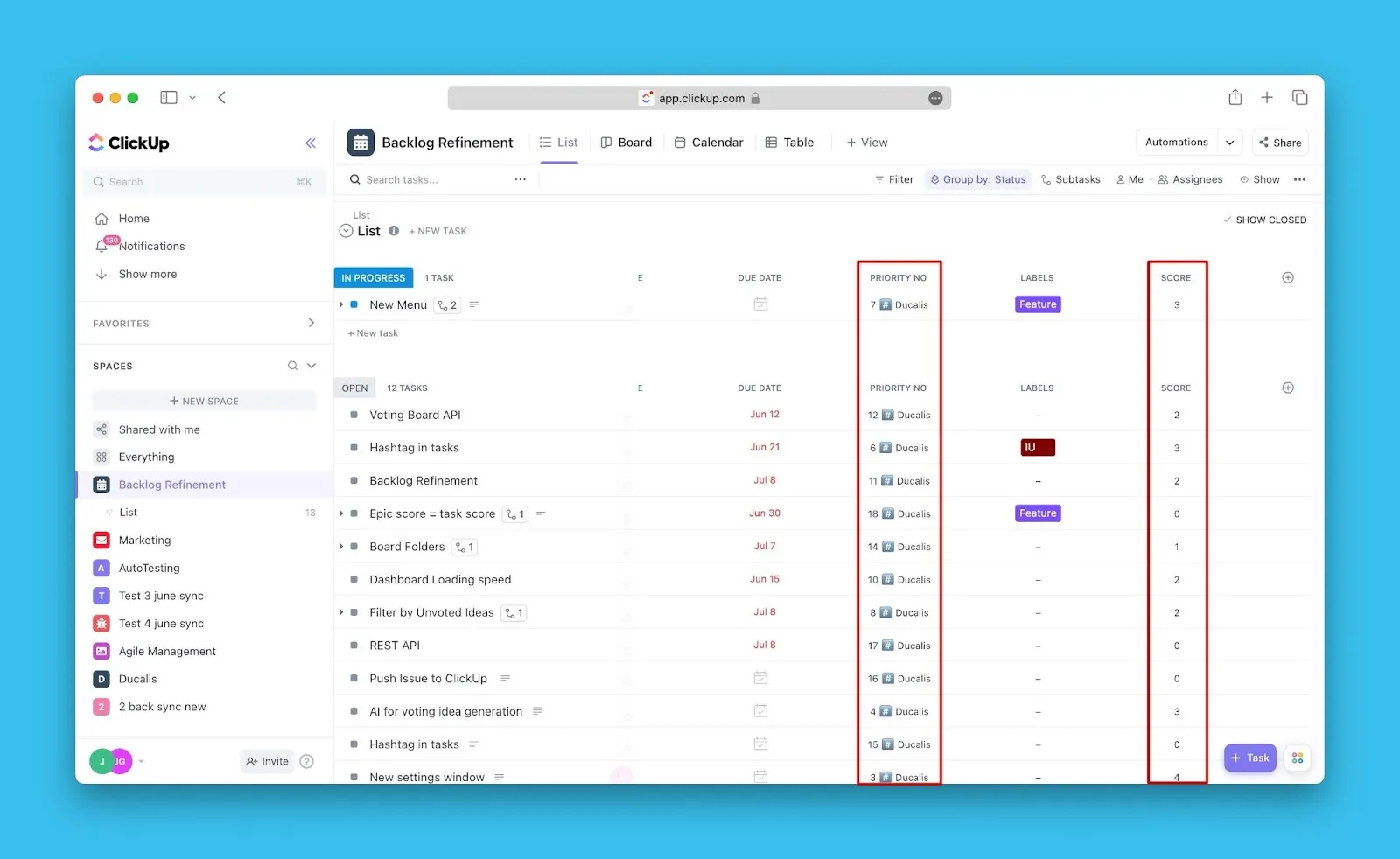
Chaque fois que Sync Back s'exécute, les données du champ Ducalis se synchronisent vers le champ ClickUp mappé.
2e option : Créer des champs personnalisés dans ClickUp pour l'ensemble de l'espace de travail
Créez de nouveaux champs personnalisés dans ClickUp pour recevoir les données depuis Ducalis.
-
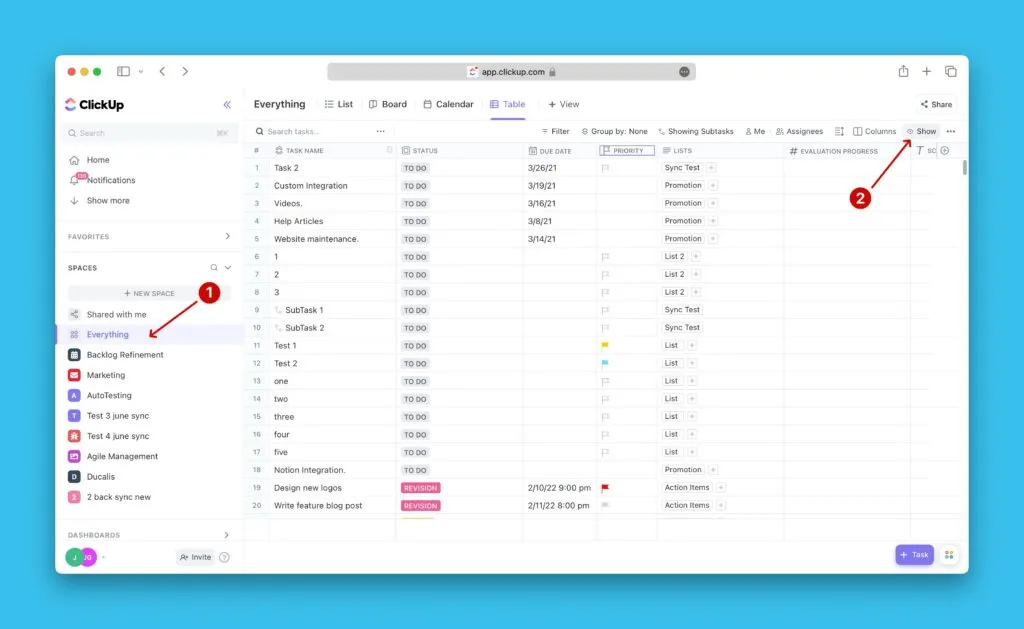
Dans ClickUp, allez dans Everything.
-
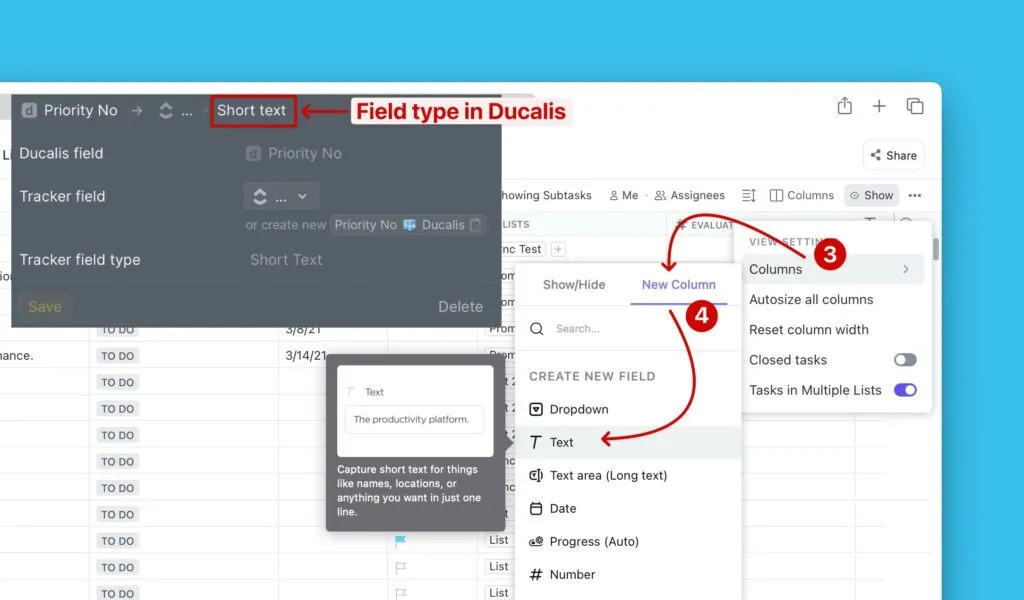
Cliquez sur Show dans le coin supérieur droit.
-
Dans le menu déroulant, sélectionnez Columns.
-
Sous New Column, sélectionnez le type de champ qui correspond au type de champ Ducalis. Par exemple, choisissez Text pour créer un champ texte.
-
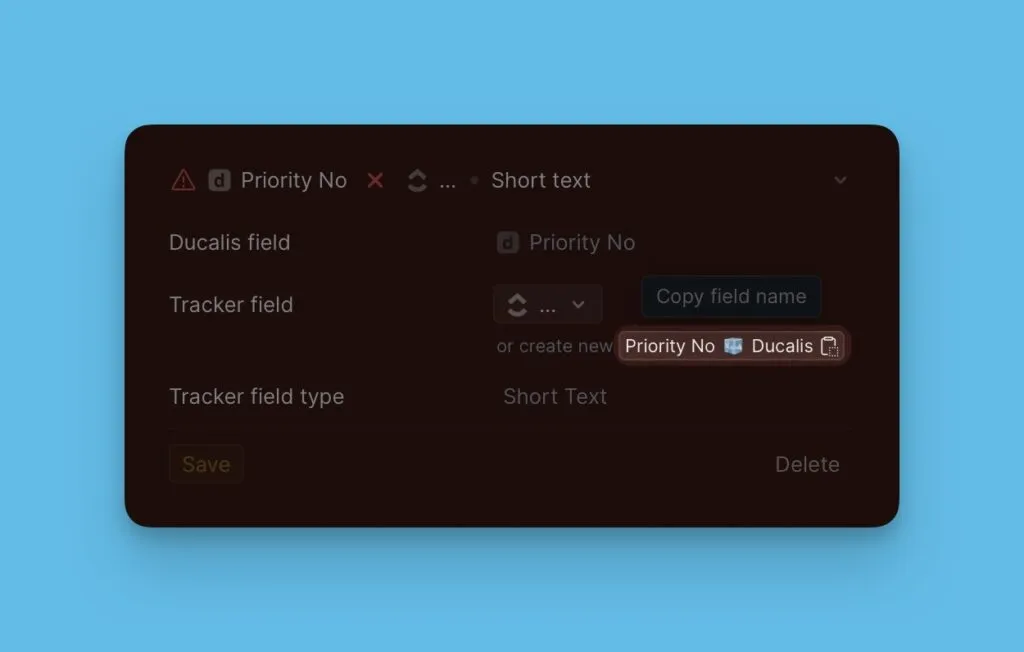
Copiez le nom du champ depuis les Paramètres de synchronisation de Ducalis.
-
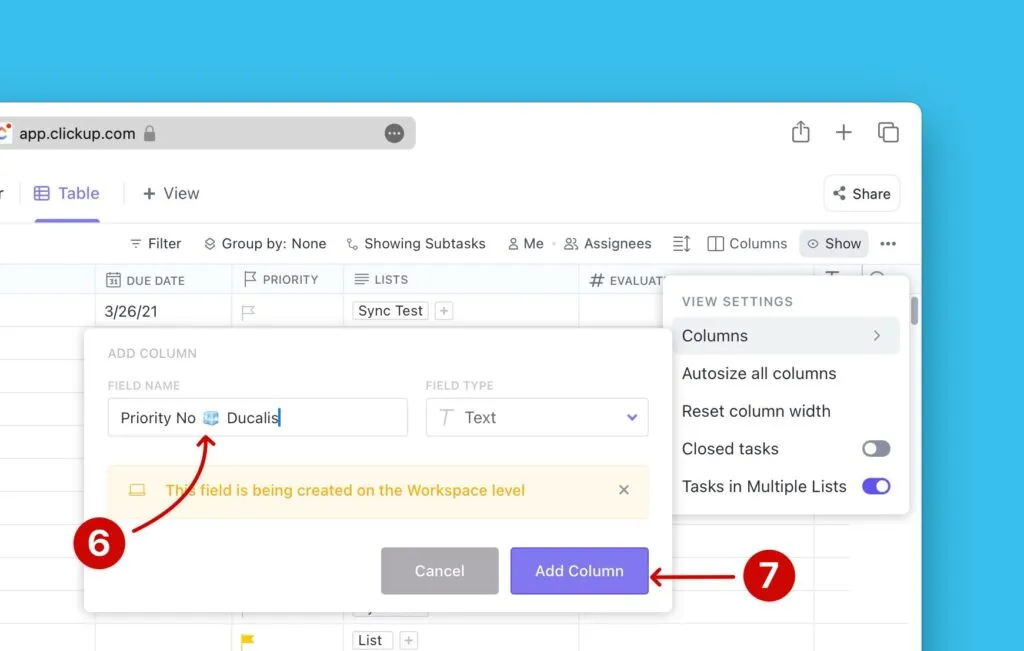
Collez le nom dans la fenêtre contextuelle de création de champ ClickUp.
-
Cliquez sur Add Column.
-
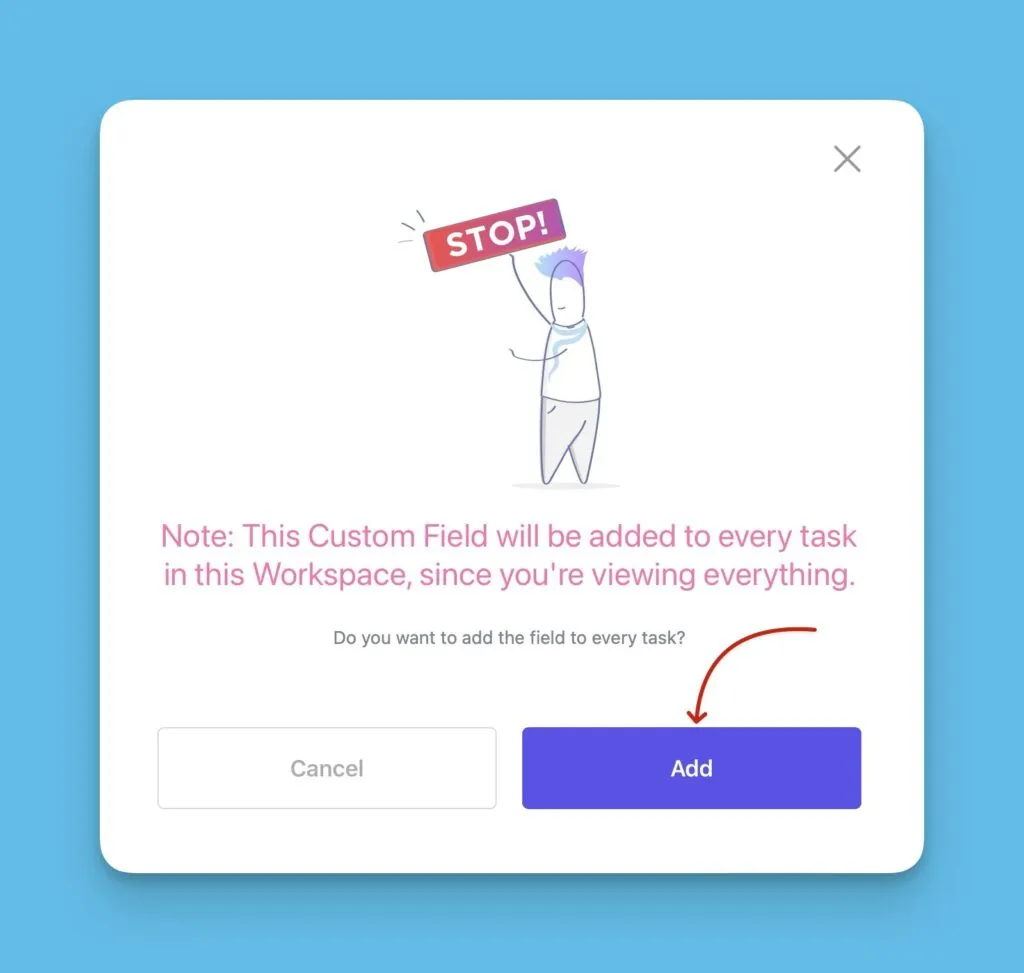
Cliquez sur Add to every task.
-
Répétez ces étapes pour tous les champs restants.
Étape 2 : Rendre les champs personnalisés visibles
Les champs personnalisés ne sont pas visibles dans la vue liste par défaut — ajoutez-les manuellement.
Si vous utilisez le mappage de champs, vérifiez que les champs mappés sont visibles dans la liste.
-
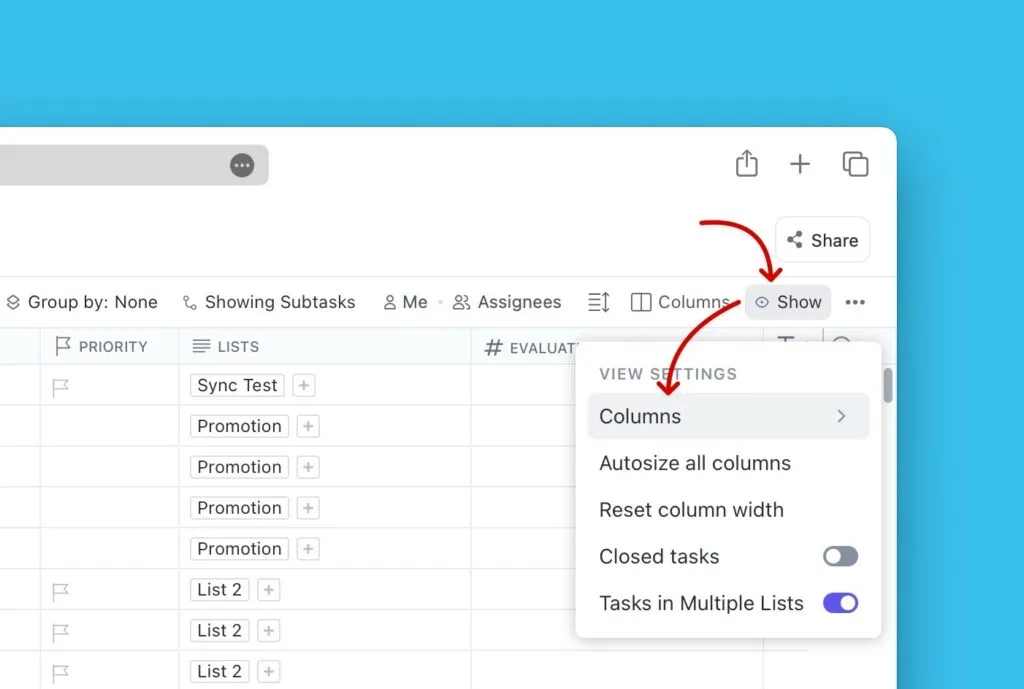
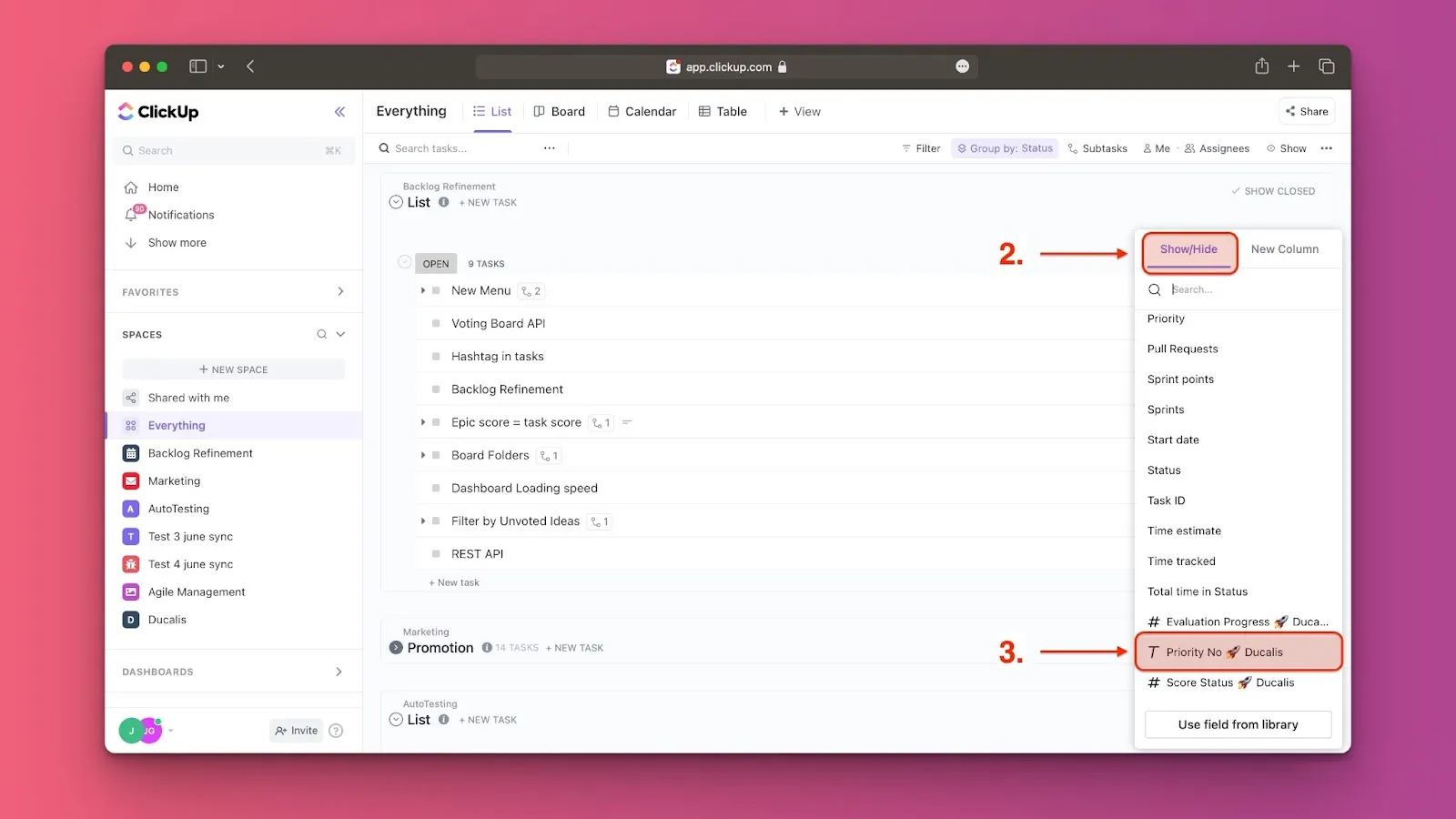
Cliquez sur Show dans le coin supérieur droit, puis sélectionnez Columns dans le menu déroulant.
-
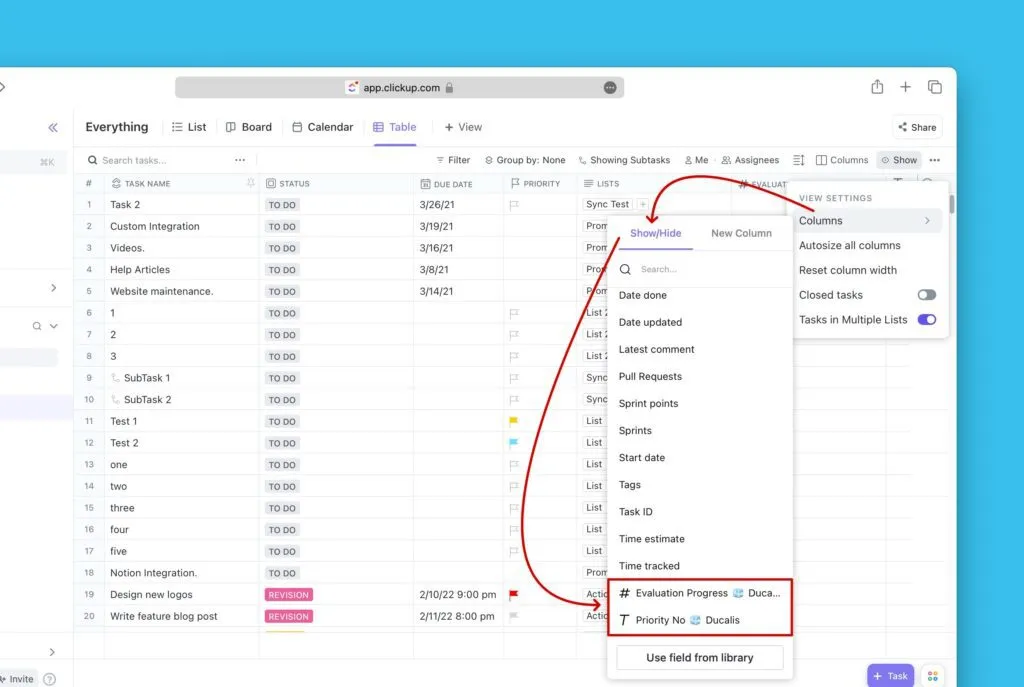
Sous Show/Hide, faites défiler jusqu'aux champs personnalisés Ducalis et cliquez sur chaque nom de champ pour l'ajouter à la vue liste.
-
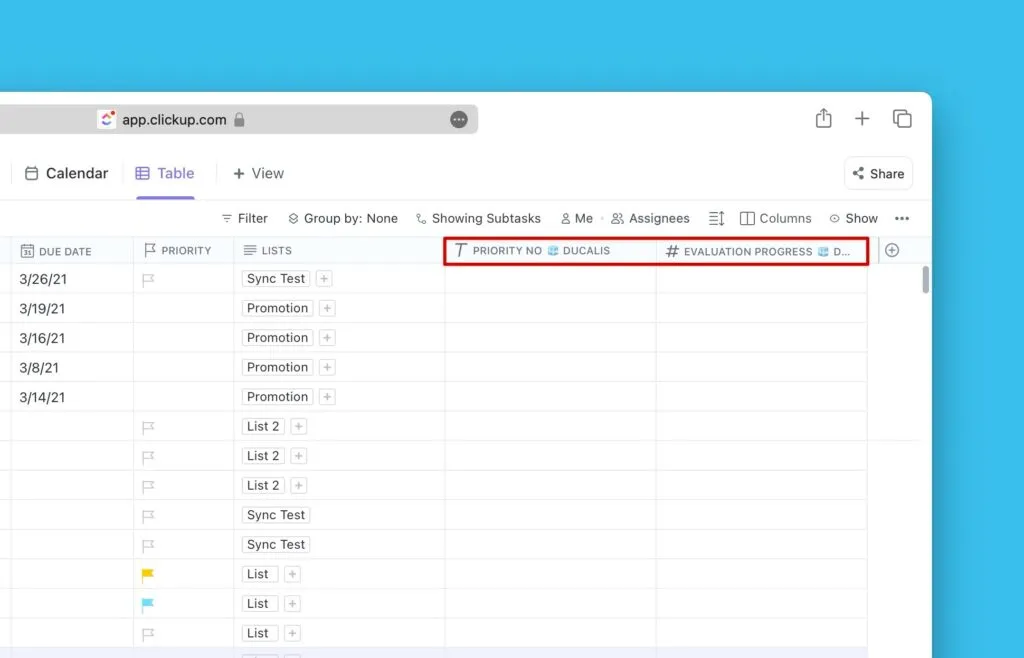
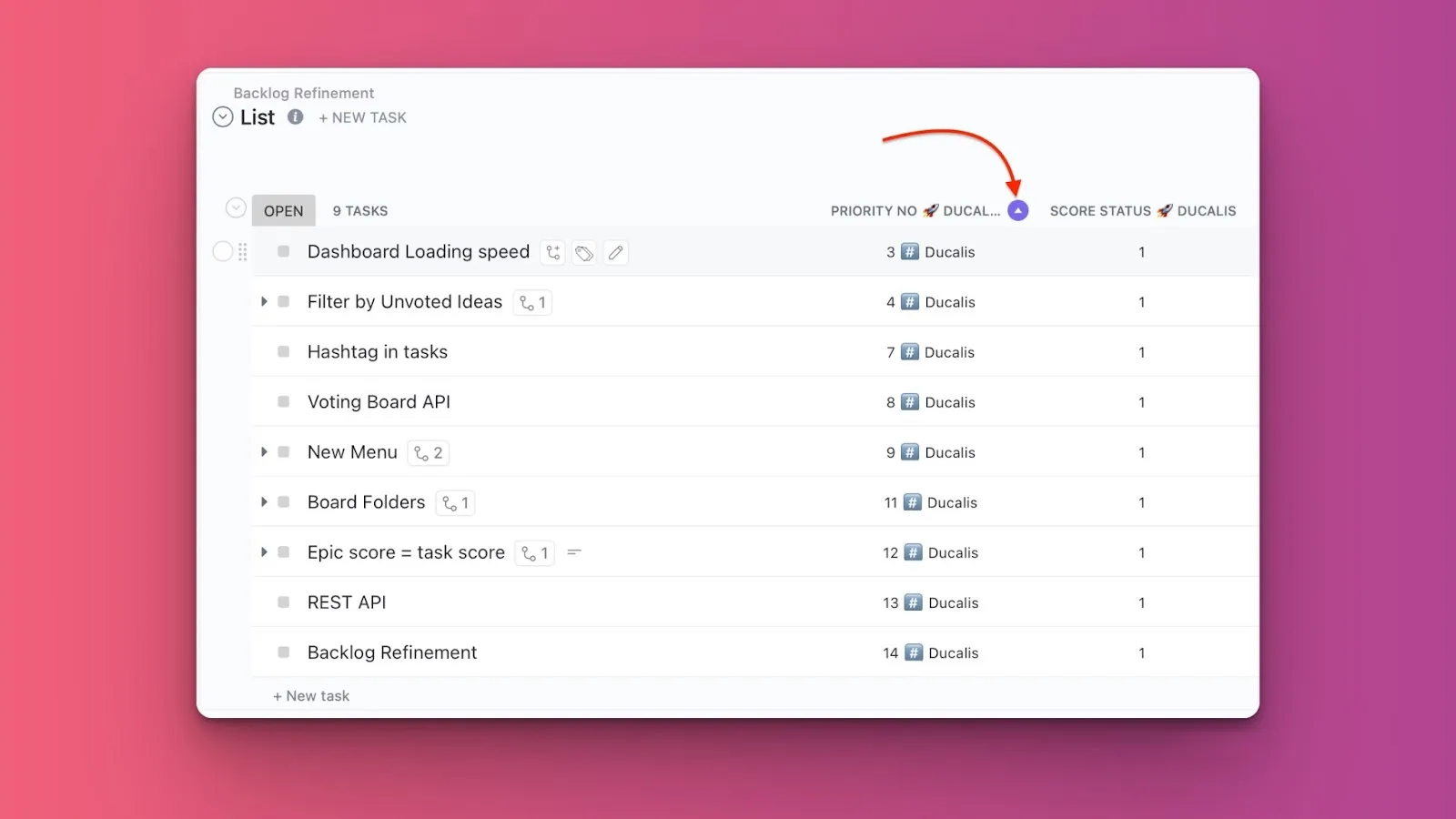
Les champs personnalisés Ducalis apparaissent maintenant dans la vue liste.
-
Dans Ducalis, cliquez sur Actualiser pour détecter les nouveaux champs.
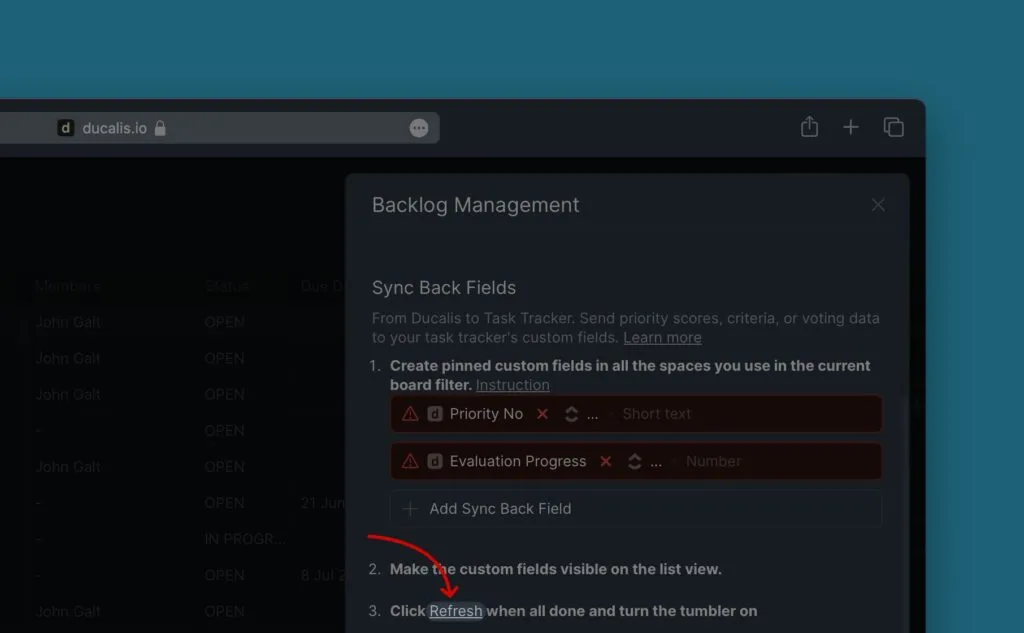
Une fois vos champs prêts, activez Sync Back.
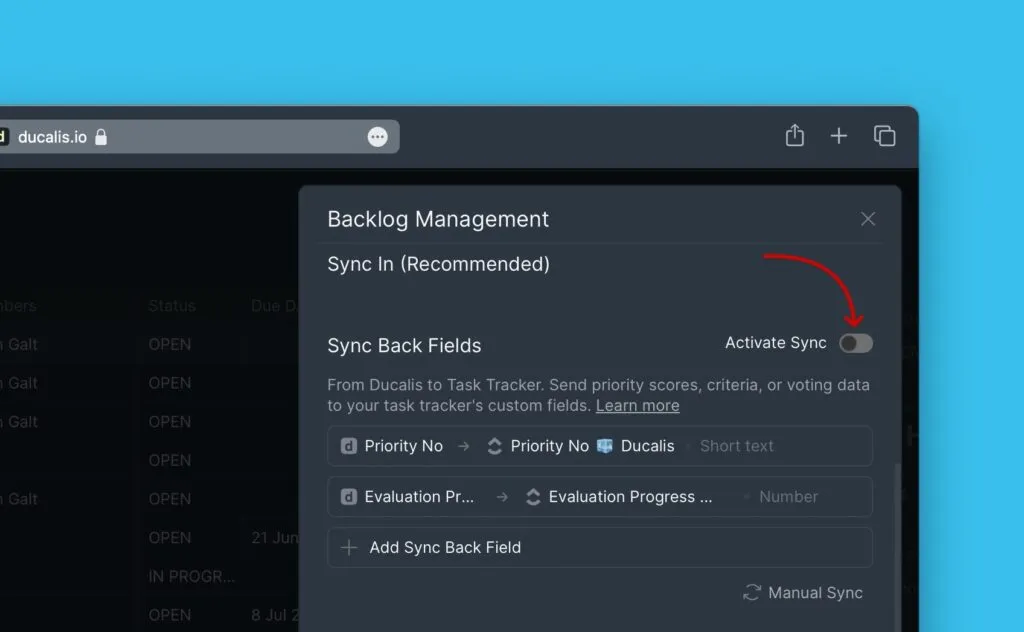
Au lieu de créer de nouveaux champs, modifiez les champs ClickUp existants et renommez-les pour qu'ils correspondent aux noms de champs Ducalis. En savoir plus sur l'utilisation de champs existants.
Étape 3 : Activer Sync Back
- Après avoir actualisé, activez le bouton Activer pour activer Sync Back.
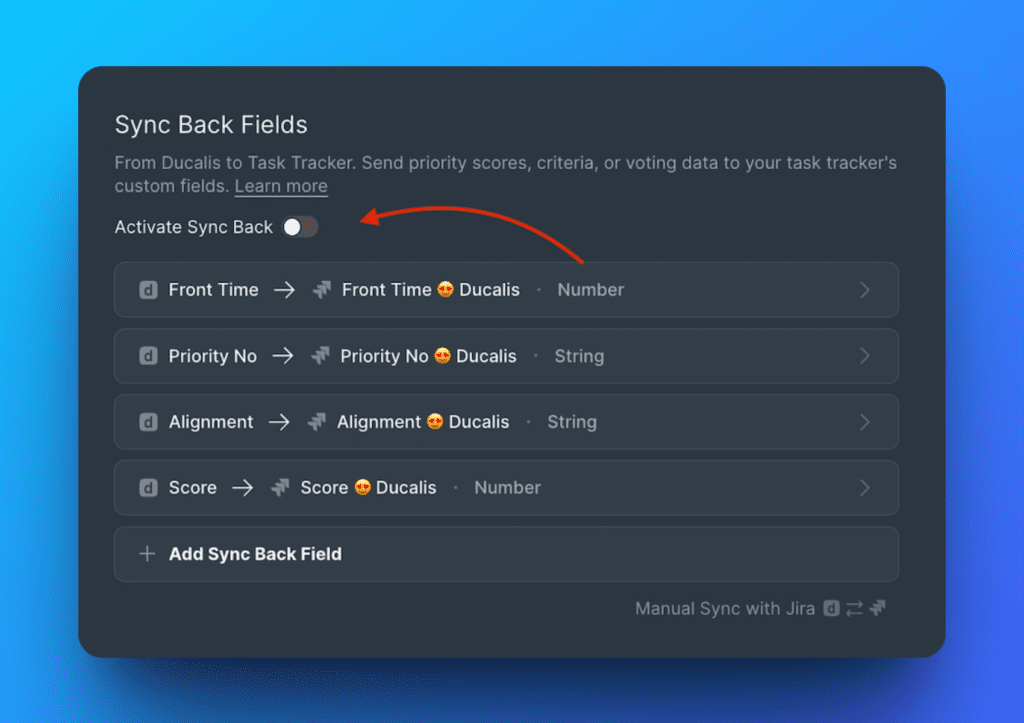
Après avoir activé Sync Back, vous ne pouvez pas ajouter plus de champs. Pour ajouter des champs, désactivez d'abord Sync Back, ajoutez vos champs, puis réactivez.
Étape 4 : Configurer le calendrier de synchronisation
Choisissez quand synchroniser les classements de priorité vers ClickUp — par exemple, un jour ou quelques jours avant votre réunion de planification de Sprint.
Deux options de calendrier :
- Par date de fin de Sprint – Synchronise le jour de votre planification
- Par période personnalisée – Synchronise selon un calendrier personnalisé
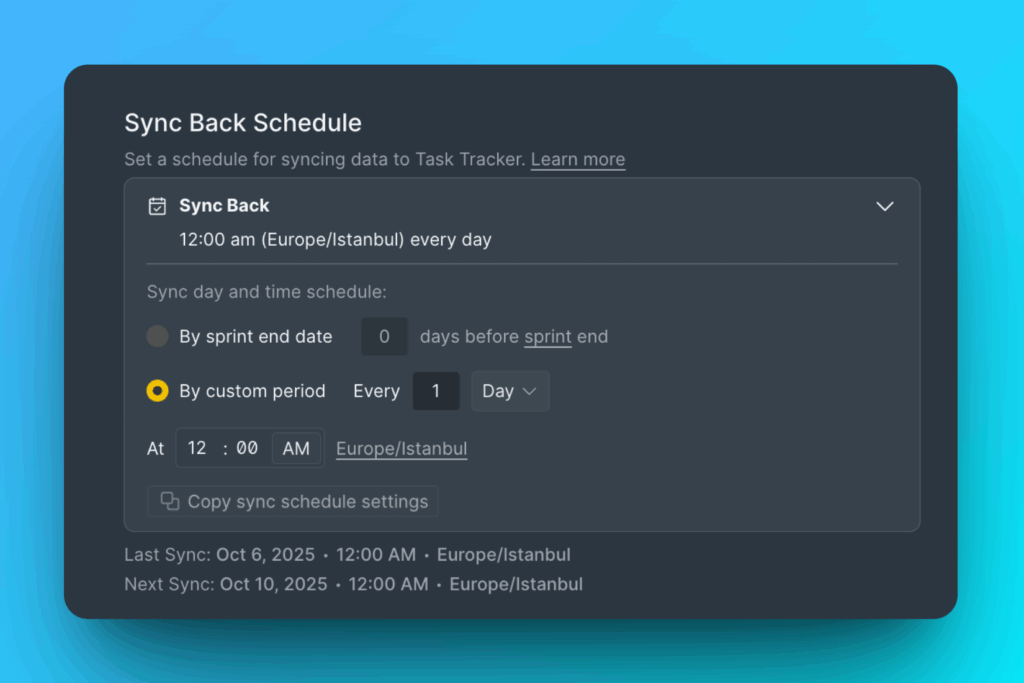
Par défaut, la synchronisation s'exécute automatiquement le jour de votre planification. En savoir plus sur les paramètres du jour de planification.
Pour synchroniser immédiatement, cliquez sur Synchronisation manuelle avec ClickUp.
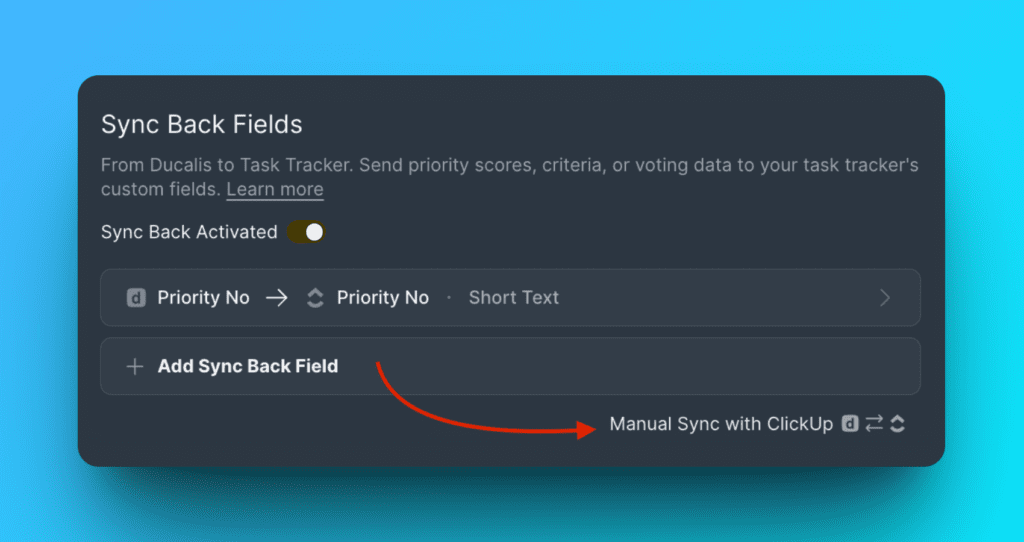
Afficher les données synchronisées dans ClickUp
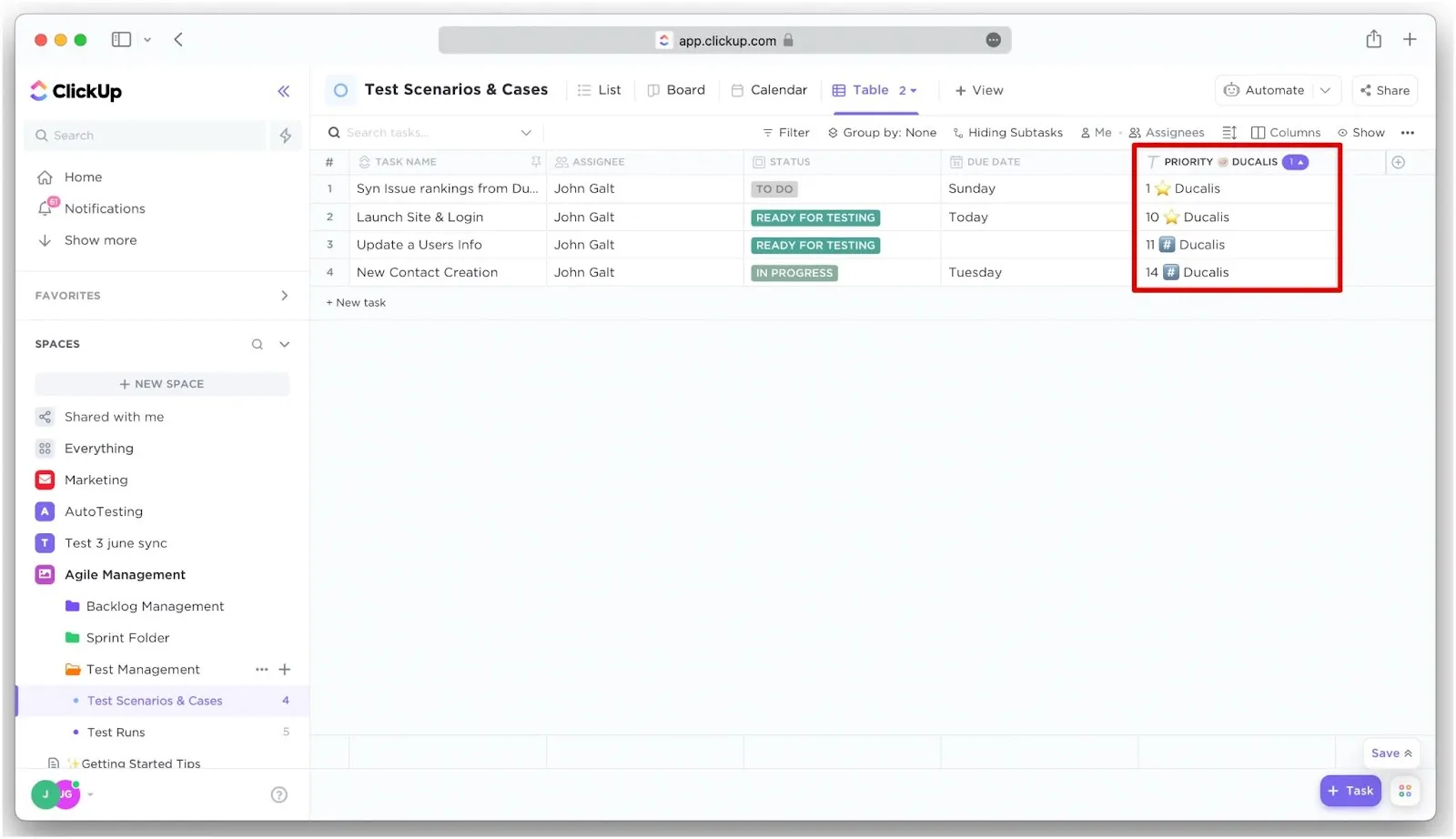
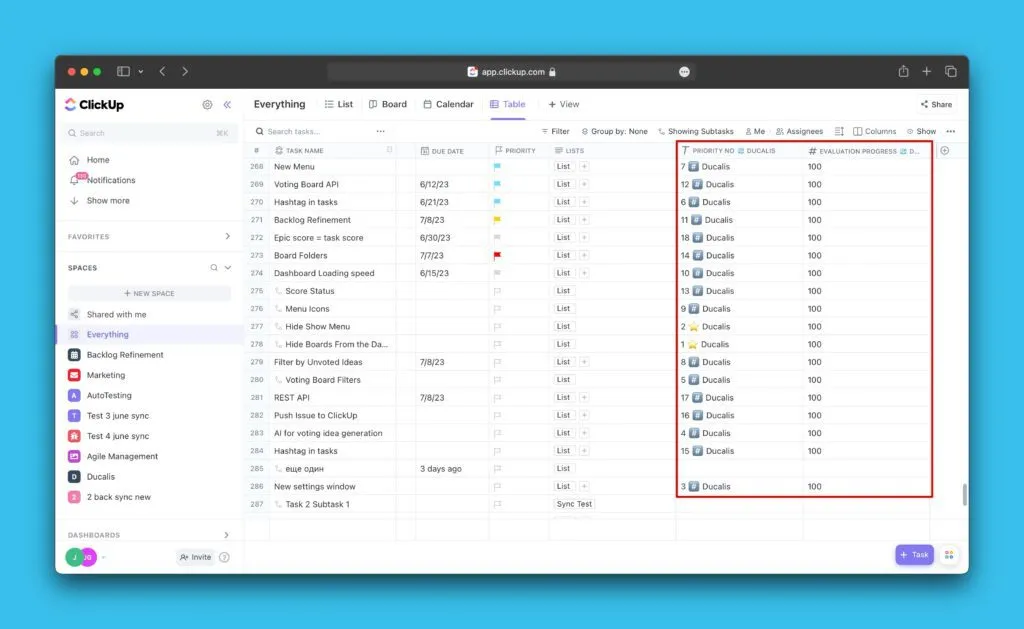
Les données synchronisées apparaissent dans la vue Everything, où vous pouvez trier les tâches par classements de priorité, scores totaux ou scores de critères.
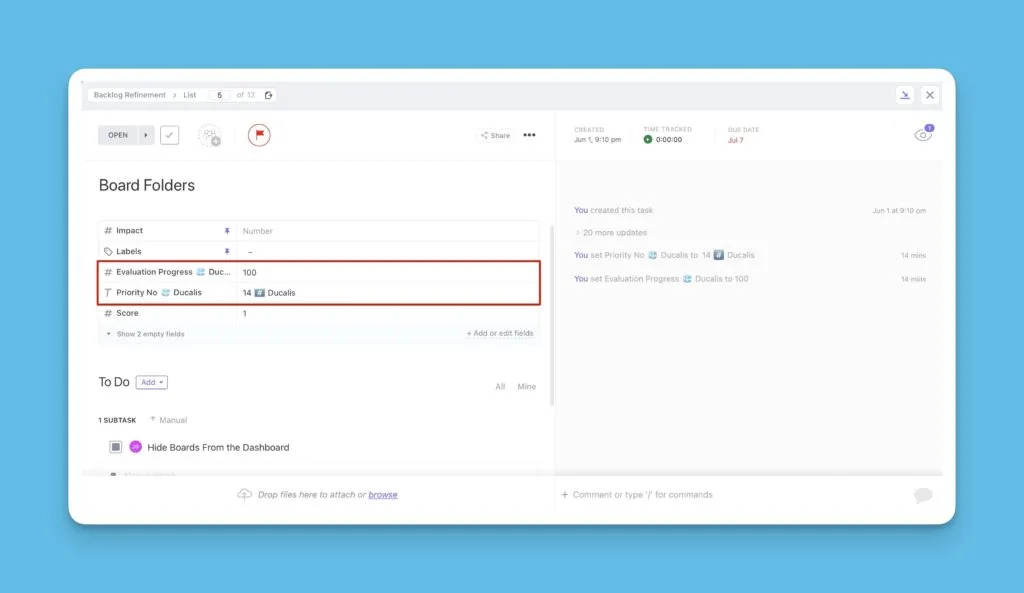
Les données apparaissent également dans chaque carte de tâche de votre espace de travail.
Ajouter des champs personnalisés à différentes vues
Tout d'abord, sélectionnez l'espace ou la liste où vous souhaitez afficher les champs.
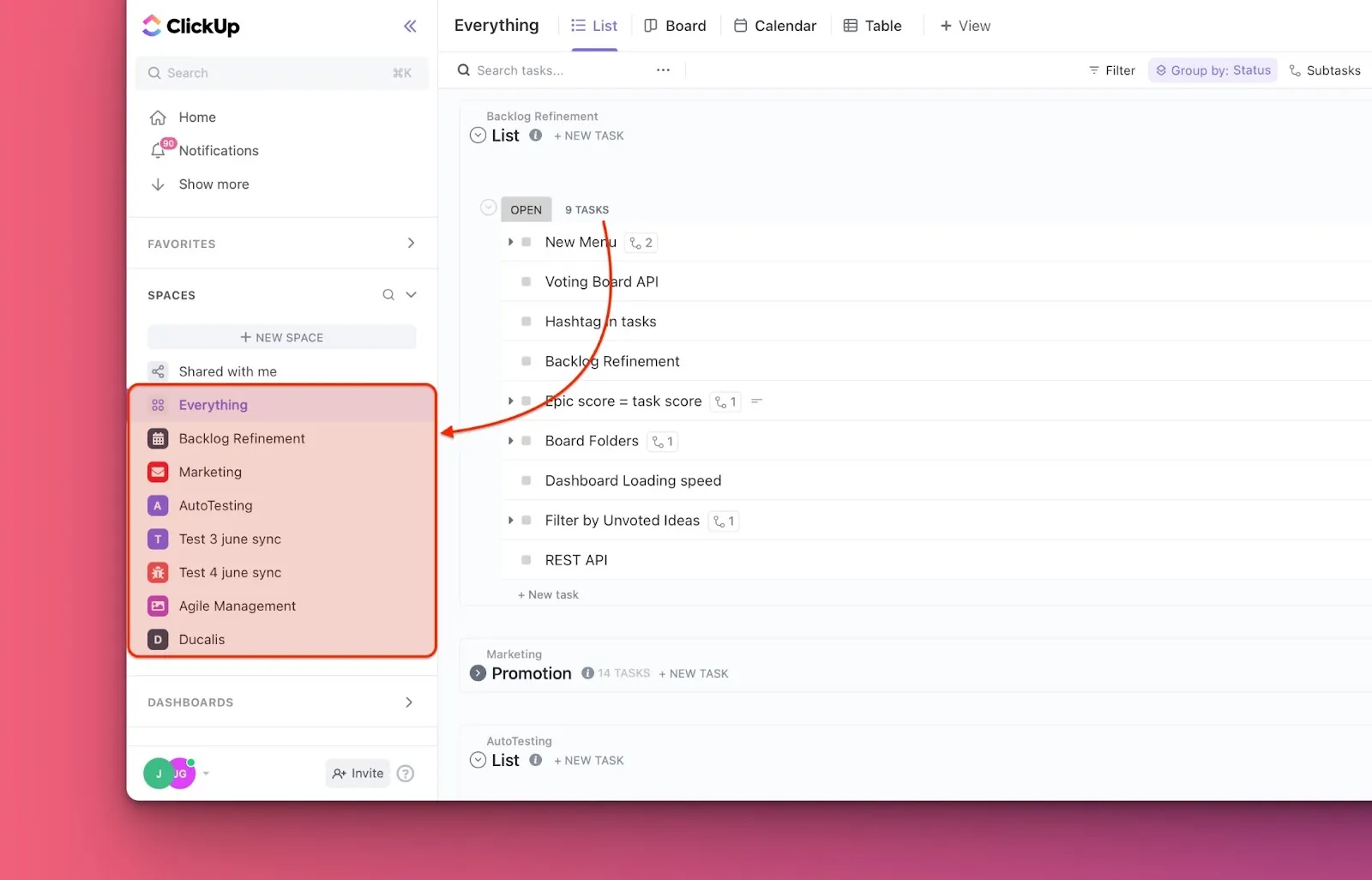
Vue liste
-
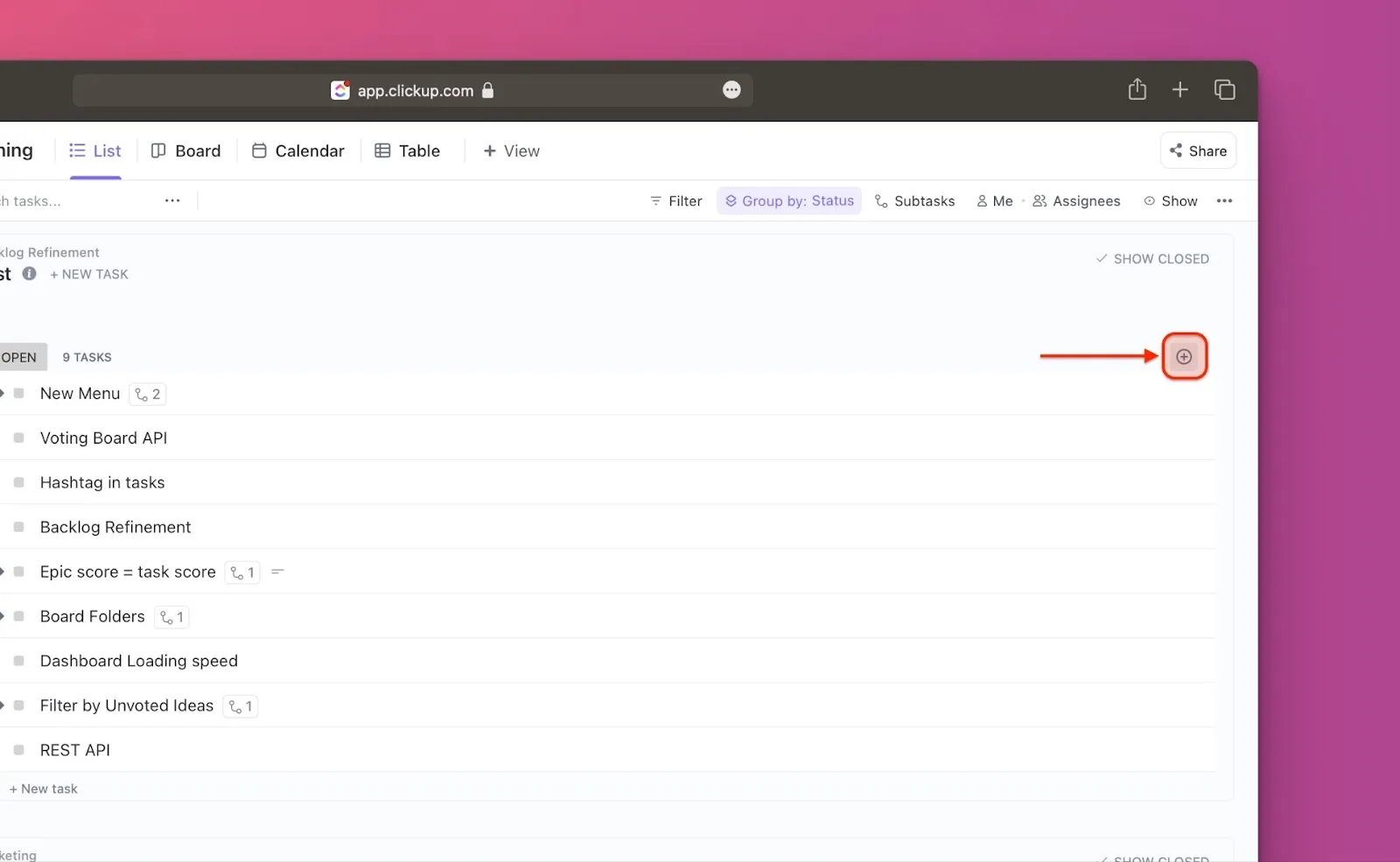
Cliquez sur l'icône Plus dans le coin supérieur droit.
-
Sous Show/Hide, faites défiler ou recherchez le champ personnalisé Ducalis (par exemple, Priorité Ducalis).
-
Cliquez sur le nom du champ pour l'ajouter.
-
Cliquez sur l'icône Trier à côté du nom du champ pour trier les tâches par priorité (ou autres données synchronisées).
Vue tableau
-
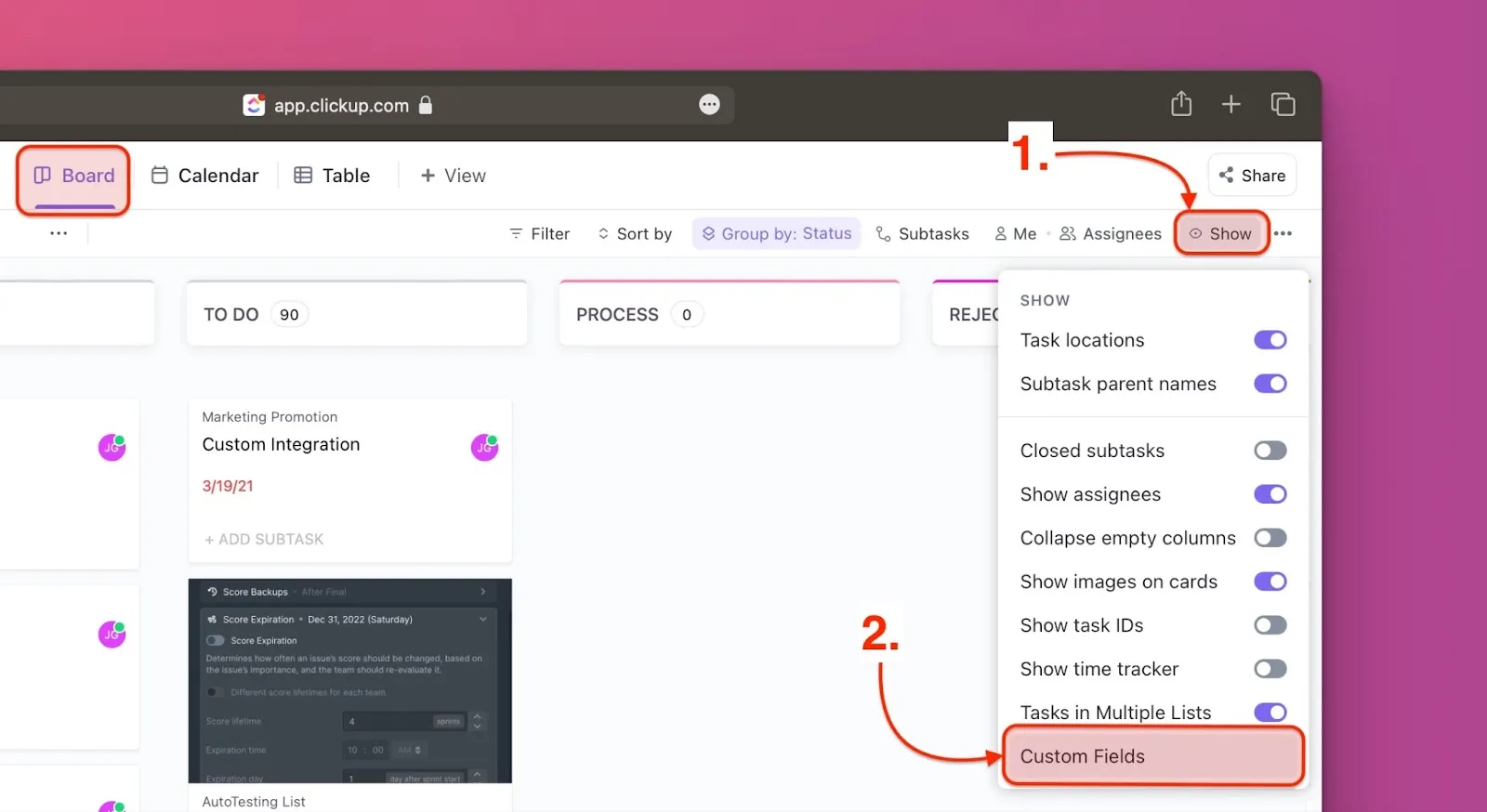
Cliquez sur Show dans le coin supérieur droit.
-
Cliquez sur Custom Fields.
-
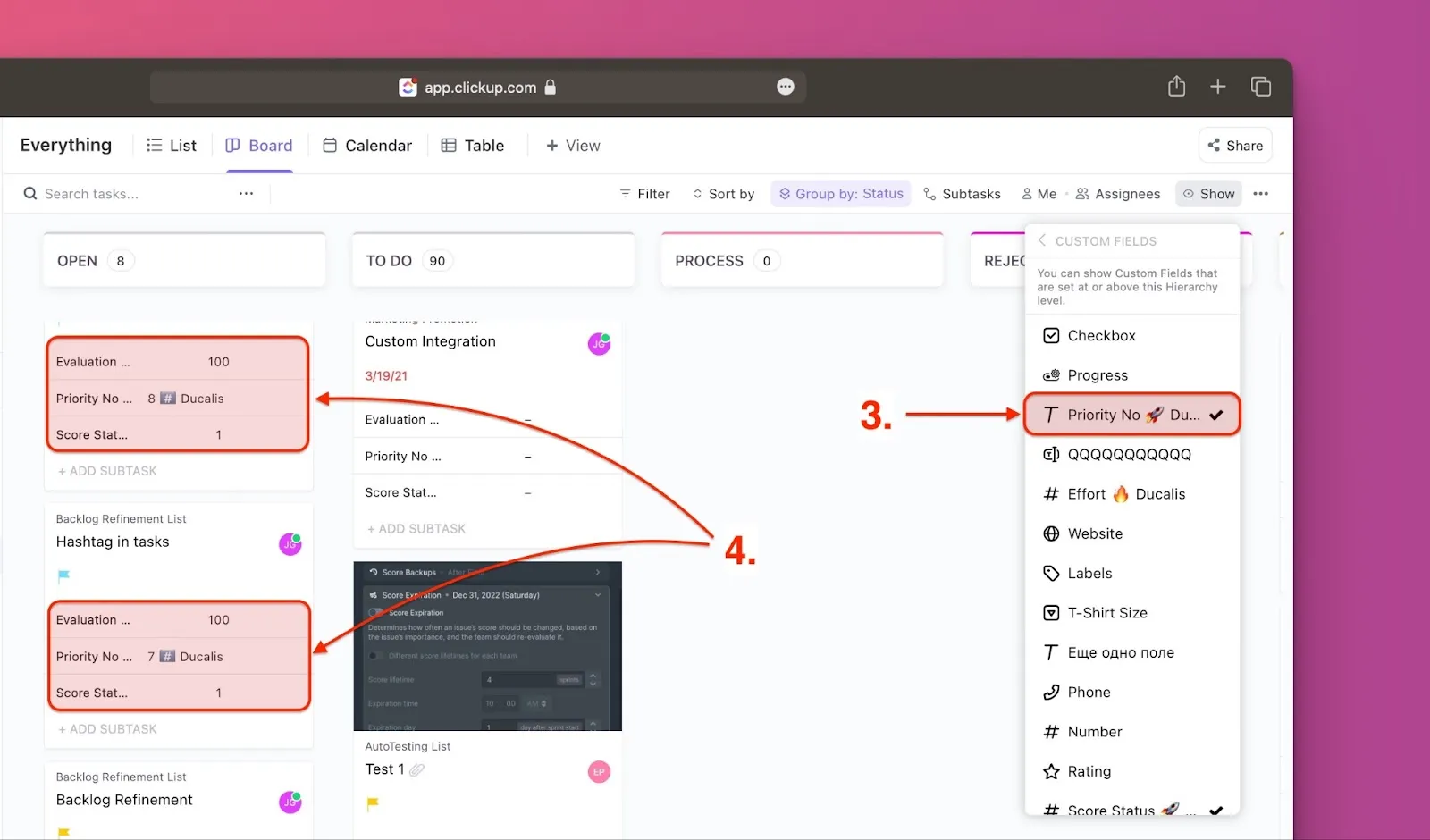
Cliquez sur le champ personnalisé Ducalis que vous souhaitez afficher (par exemple, Priorité Ducalis).
-
Le classement de priorité apparaît maintenant sur chaque carte de tâche.
Vue calendrier
-
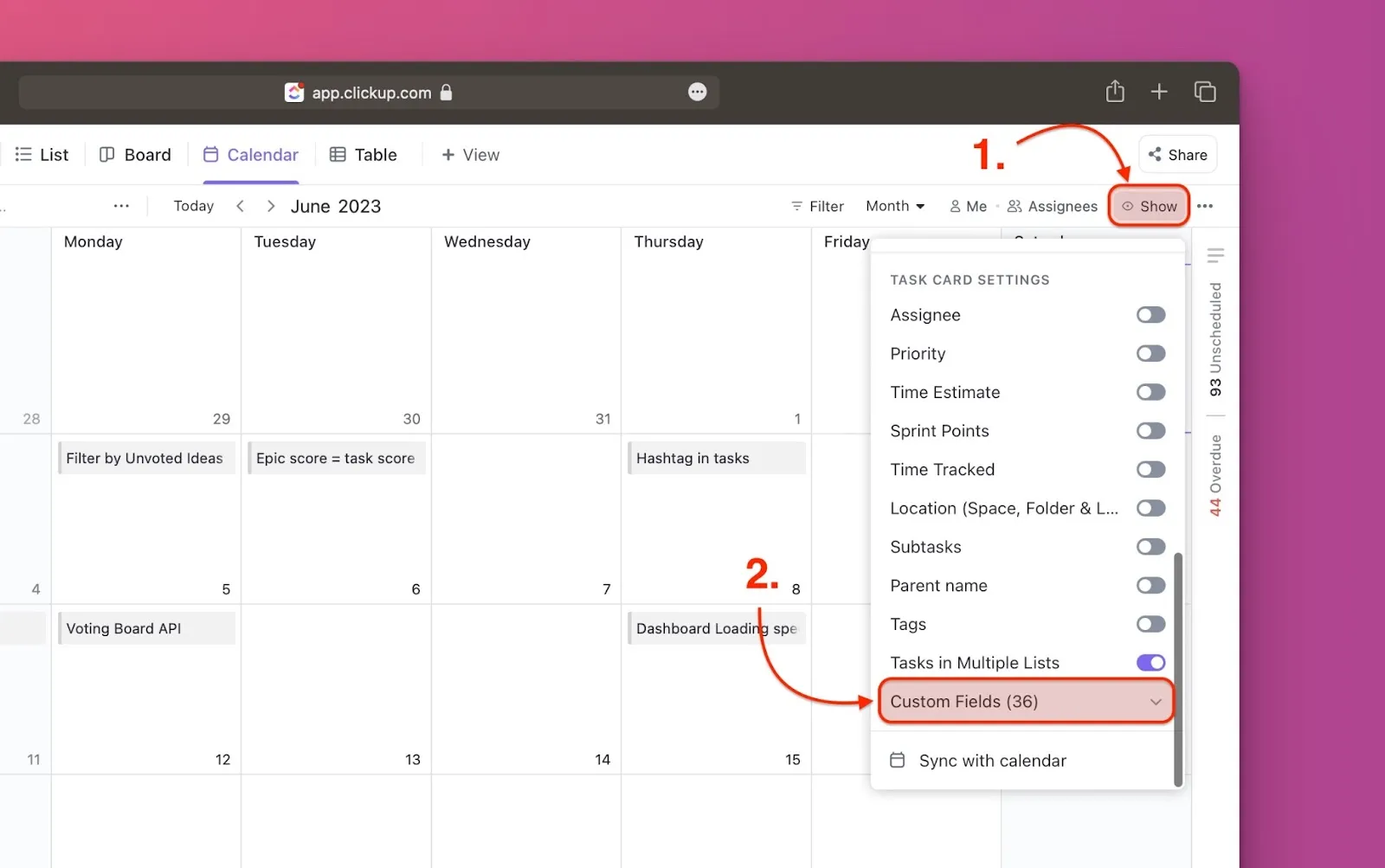
Cliquez sur Show dans le coin supérieur droit.
-
Faites défiler jusqu'en bas du menu déroulant et cliquez sur Custom fields.
-
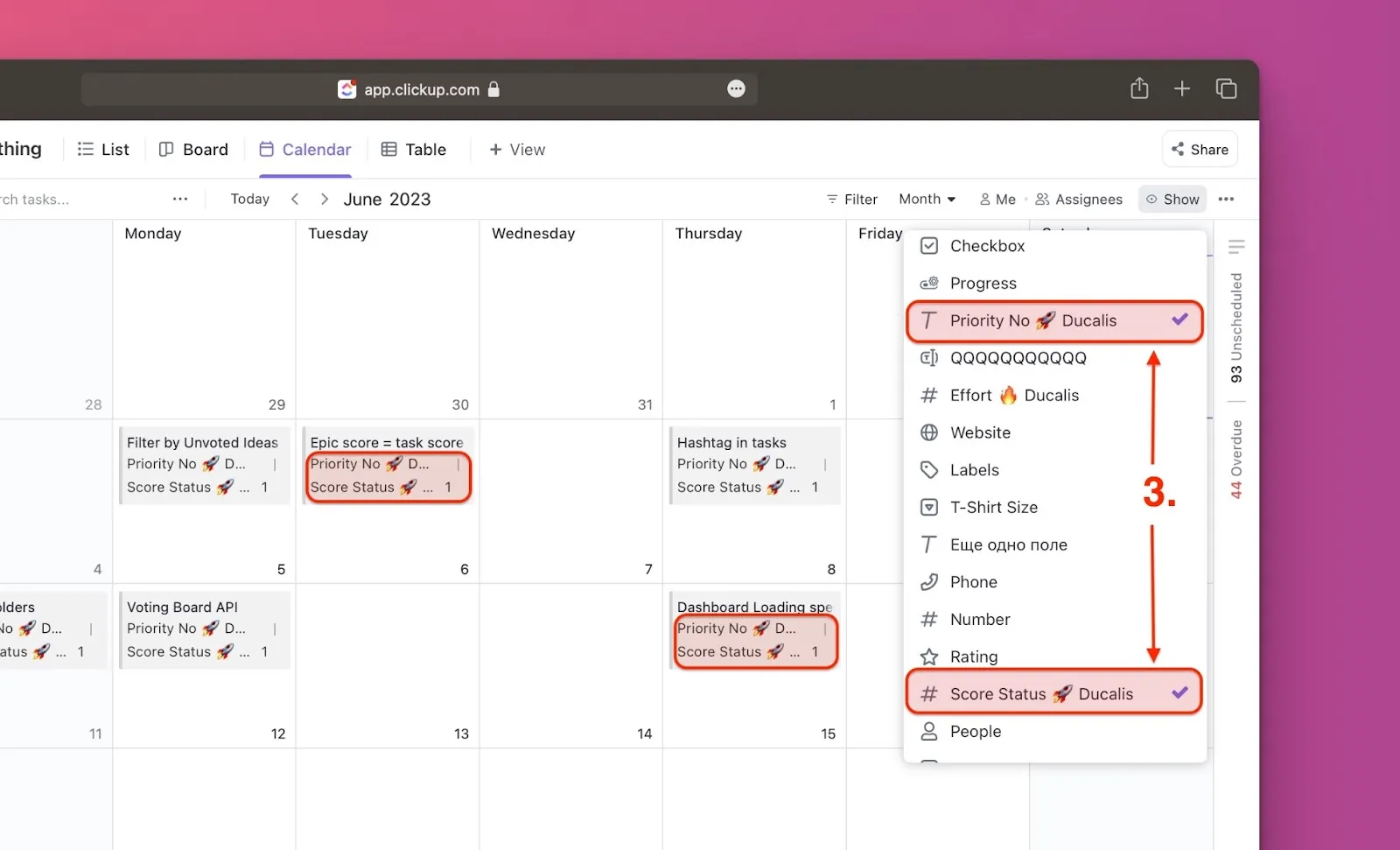
Sélectionnez le champ personnalisé Ducalis que vous souhaitez ajouter (par exemple, Priorité Ducalis). Le classement de priorité apparaît sur chaque carte de tâche.
-
Cliquez sur Enregistrer si Enregistrement automatique est désactivé.
Vue table
-
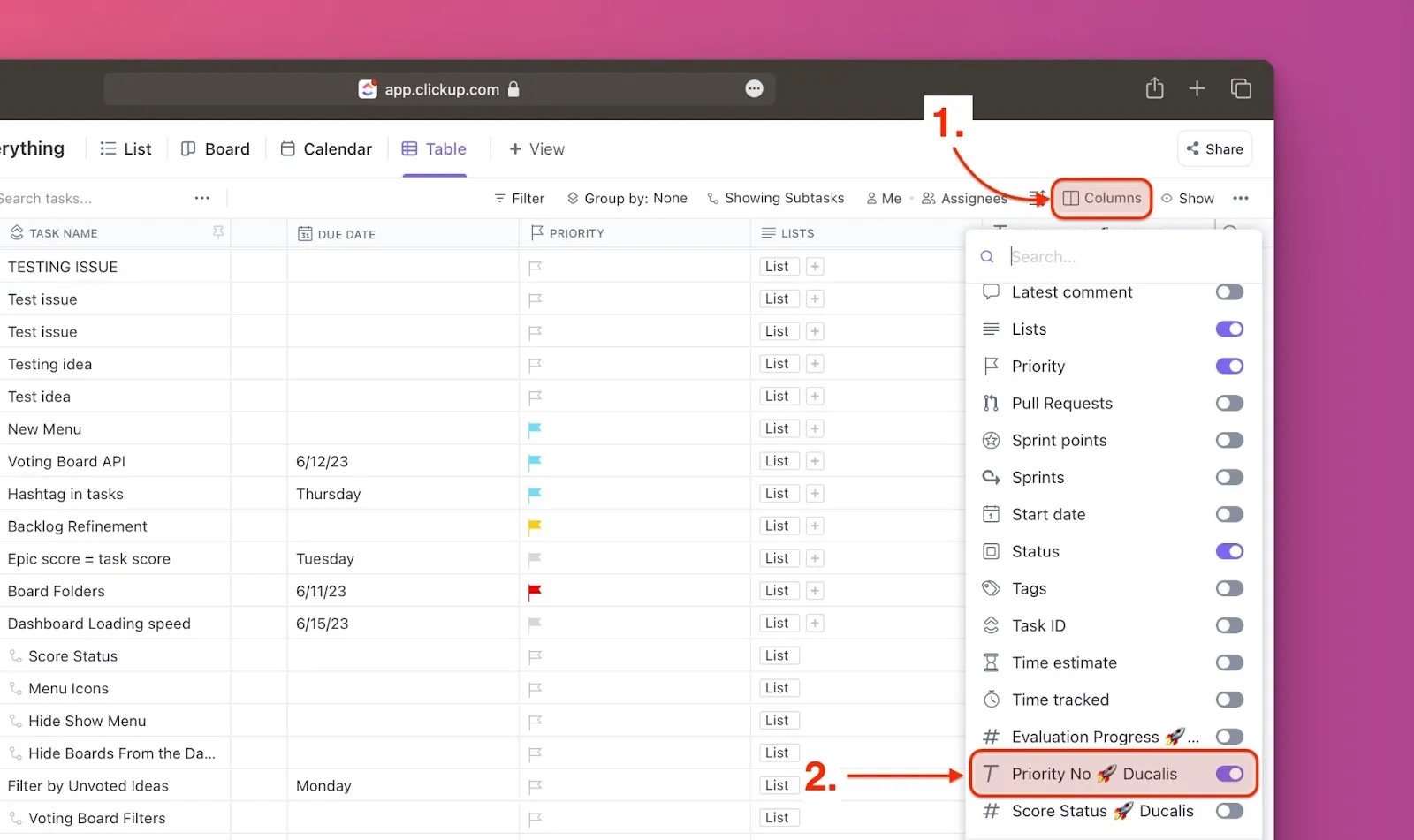
Cliquez sur Columns.
-
Faites défiler vers le bas et activez le bouton pour le champ personnalisé Ducalis que vous souhaitez ajouter (par exemple, Priorité Ducalis).
-
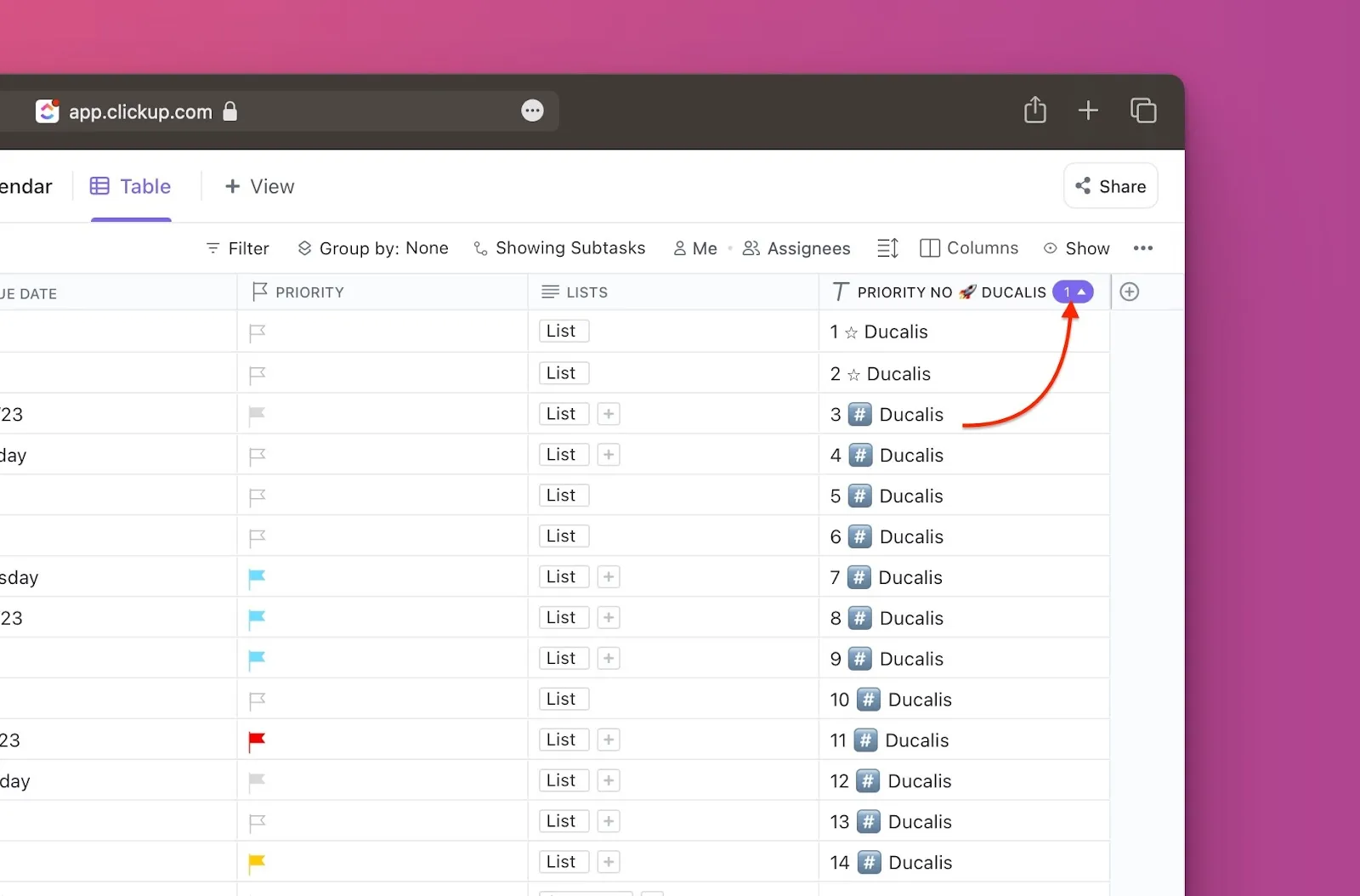
Cliquez sur l'icône Trier à côté du nom du champ pour trier les tâches par priorité.
Prochaines étapes
Passez à la Partie 2 : Ajouter des champs personnalisés à des espaces individuels pour apprendre à créer des champs personnalisés spécifiques à un espace au lieu de champs à l'échelle de l'espace de travail.