Champs au niveau de l'espace – Partie 2
Ajoutez des champs personnalisés à des espaces ClickUp individuels pour synchroniser les données Ducalis au niveau de l'espace. Cette approche conserve les données synchronisées isolées dans des espaces de travail spécifiques au lieu de les partager à travers l'ensemble de votre compte ClickUp.
Terminez d'abord Partie 1 : Champs au niveau de l'espace de travail pour comprendre l'approche au niveau de l'espace de travail. Cet article couvre l'alternative au niveau de l'espace.
Pour synchroniser les données Ducalis, vous devez disposer d'une utilisation illimitée des champs personnalisés dans ClickUp. Cette fonctionnalité n'est pas disponible dans le forfait Forever Free.
Choisir les champs Ducalis à synchroniser
Avant de créer des champs personnalisés dans ClickUp, sélectionnez les données Ducalis que vous souhaitez synchroniser.
-
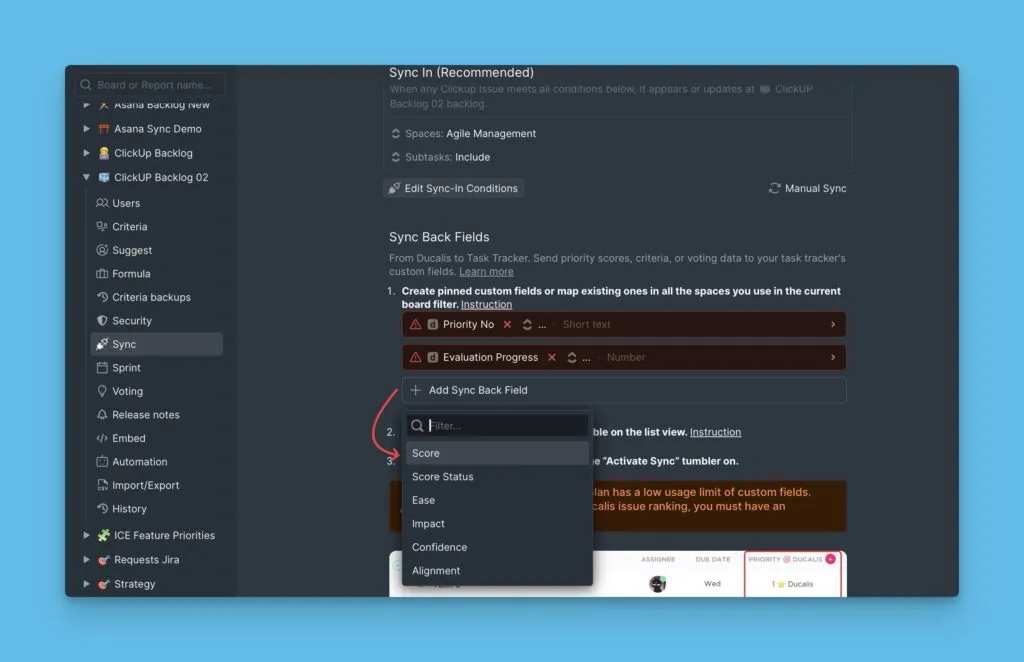
Accédez à Sync settings (Paramètres de synchronisation) dans Ducalis.
-
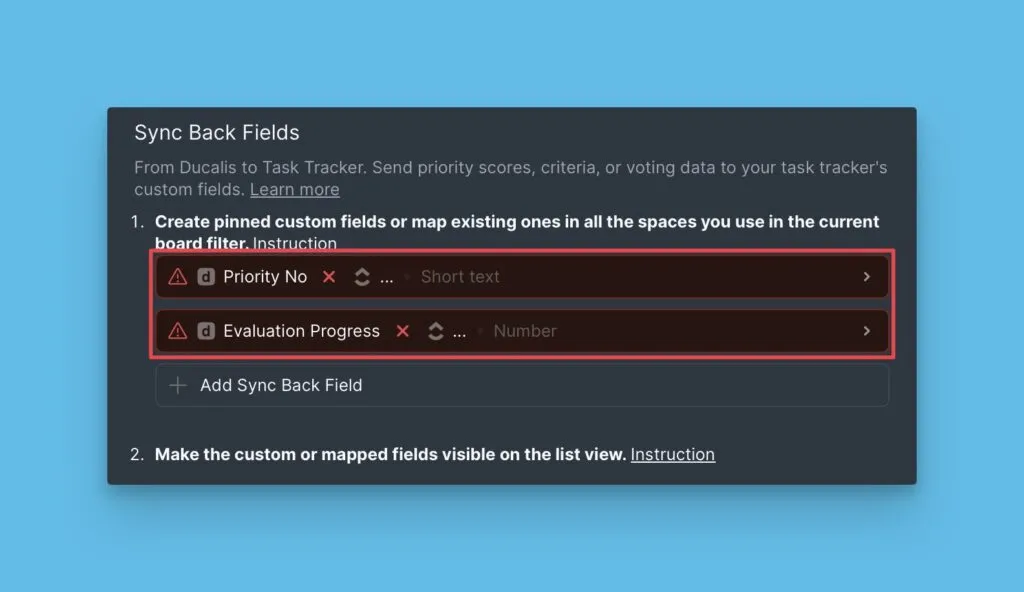
Vous verrez deux champs par défaut : Priority {emoji} Ducalis et Alignment {emoji} Ducalis.
-
Pour supprimer un champ, survolez-le et cliquez sur l'icône de corbeille.
Créer des champs personnalisés dans ClickUp
Ajoutez des champs personnalisés Ducalis à un espace ClickUp spécifique.
-
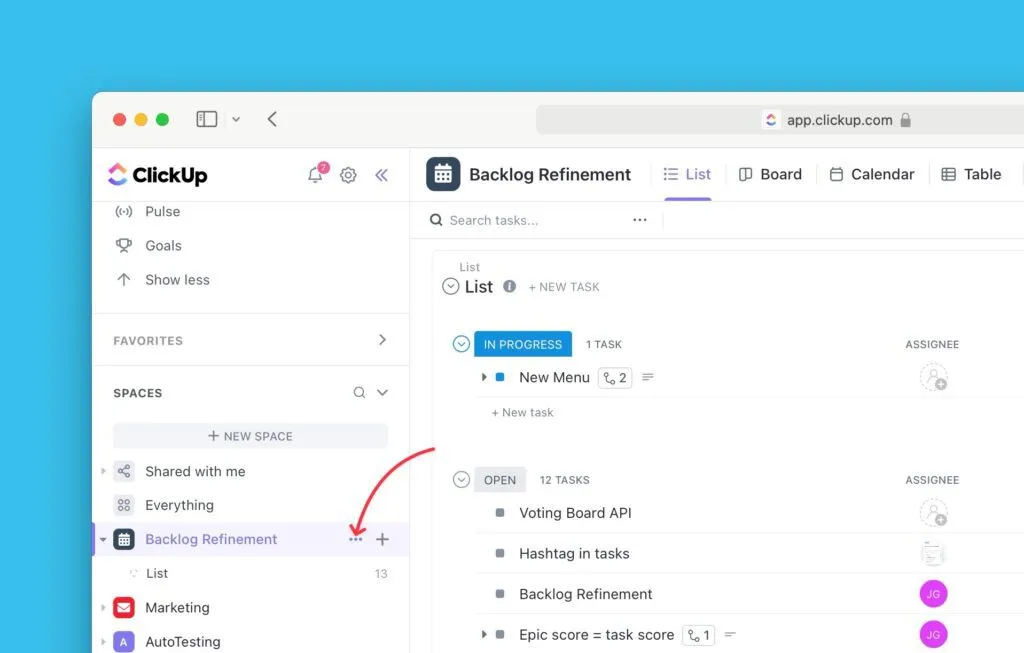
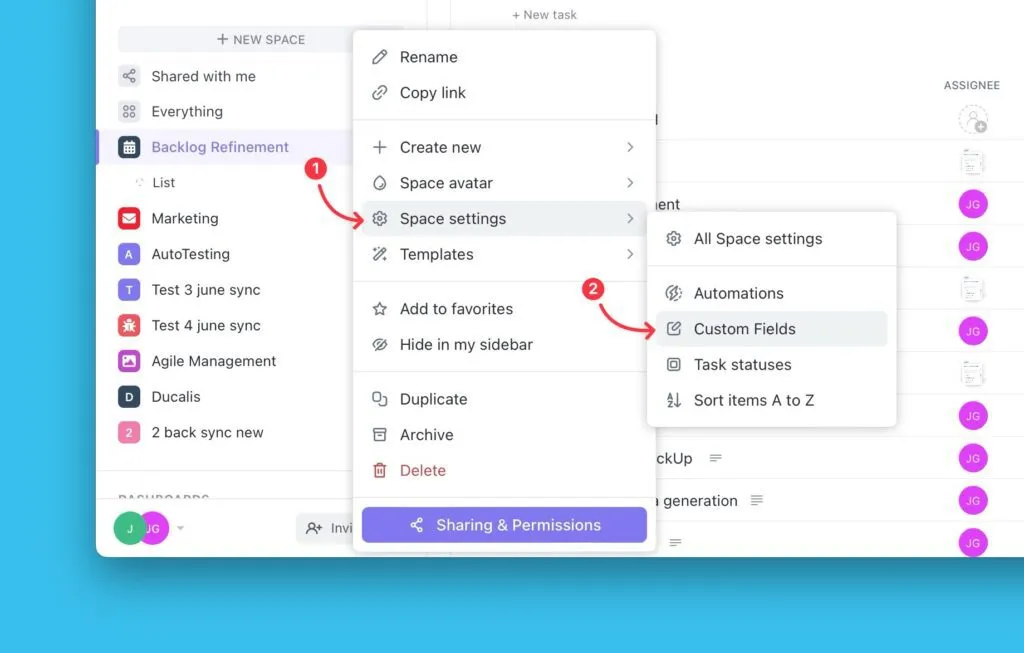
Cliquez sur les points de suspension (...) à côté du nom de l'espace.
-
Sélectionnez Space Settings (Paramètres de l'espace) dans le menu déroulant.
-
Cliquez sur Custom Fields (Champs personnalisés) dans le menu des paramètres.
-
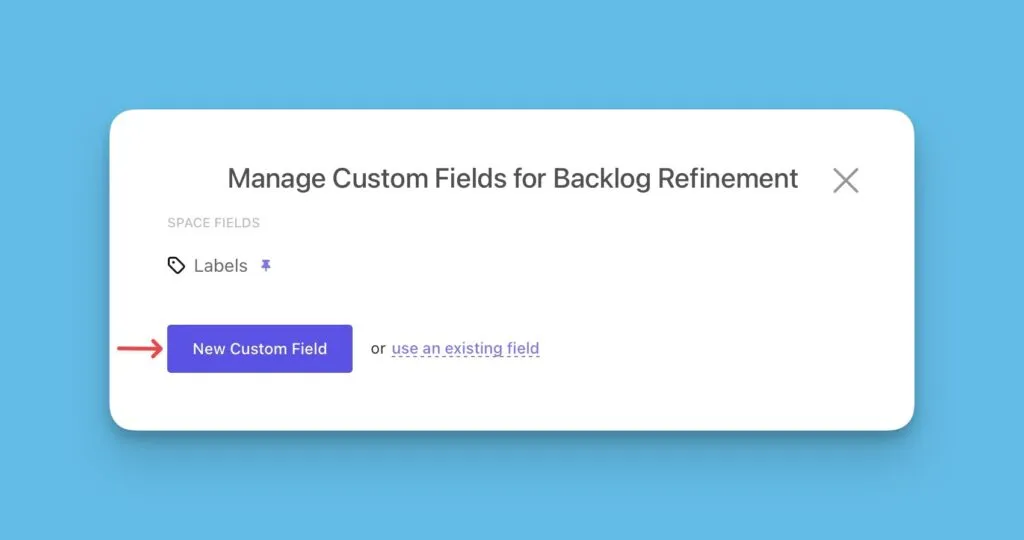
Cliquez sur New Custom Field (Nouveau champ personnalisé).
-
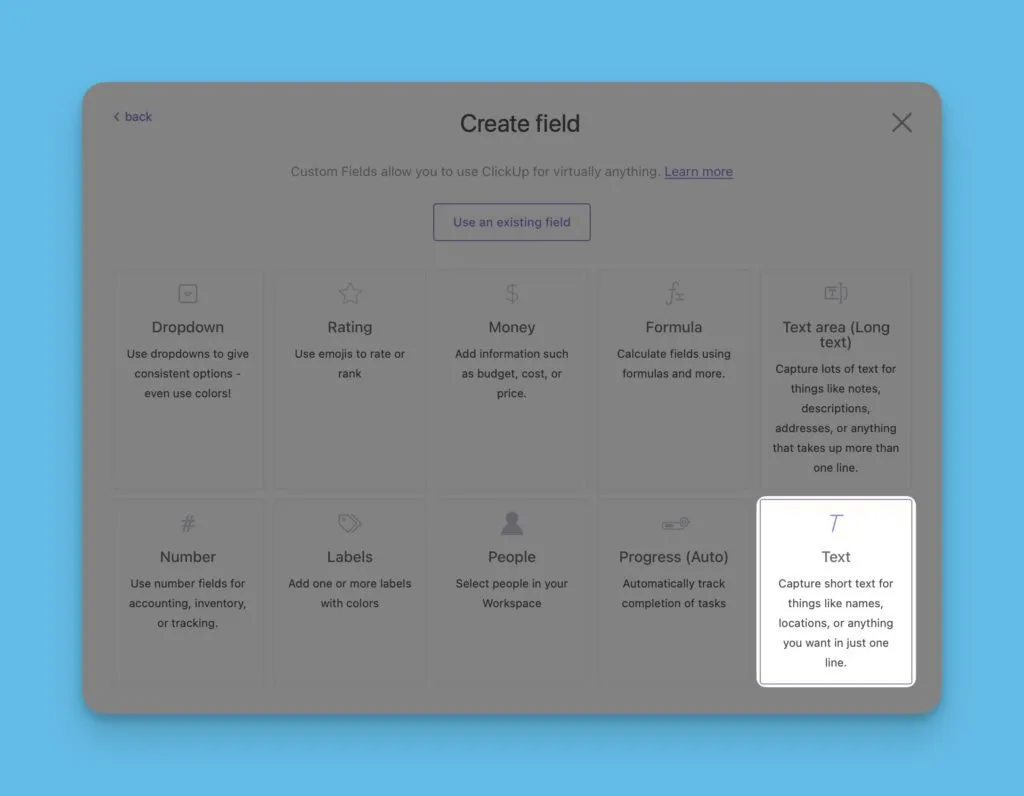
Sélectionnez le type de champ qui correspond au type de champ Ducalis. Par exemple, choisissez Text (Texte) pour créer un champ de texte.
-
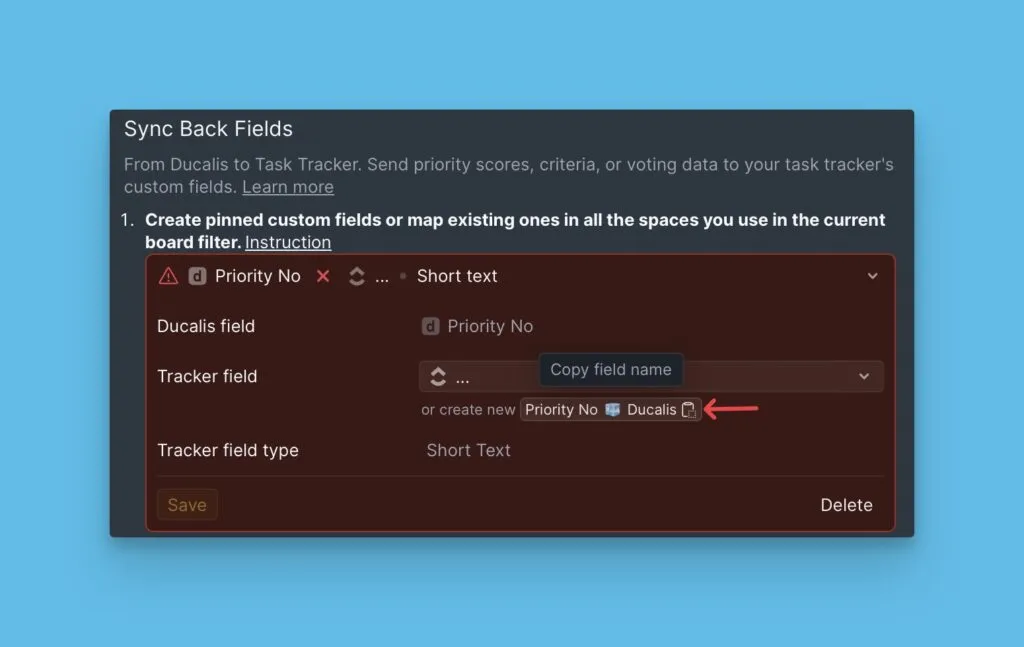
Copiez le nom du champ depuis les paramètres de synchronisation de Ducalis.
-
Collez le nom dans la zone de nom du champ personnalisé ClickUp.
-
Cliquez sur l'icône 📌 Pin (Épingler) pour épingler le champ.
-
Cliquez sur Create (Créer).
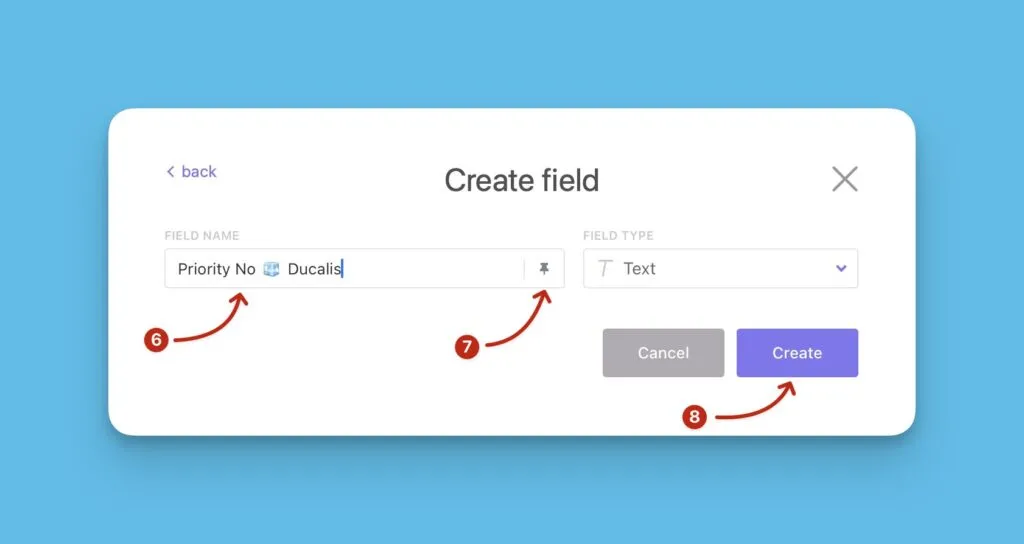
-
Pour ajouter d'autres champs, cliquez sur New Custom Field (Nouveau champ personnalisé) et répétez les étapes 5-9.
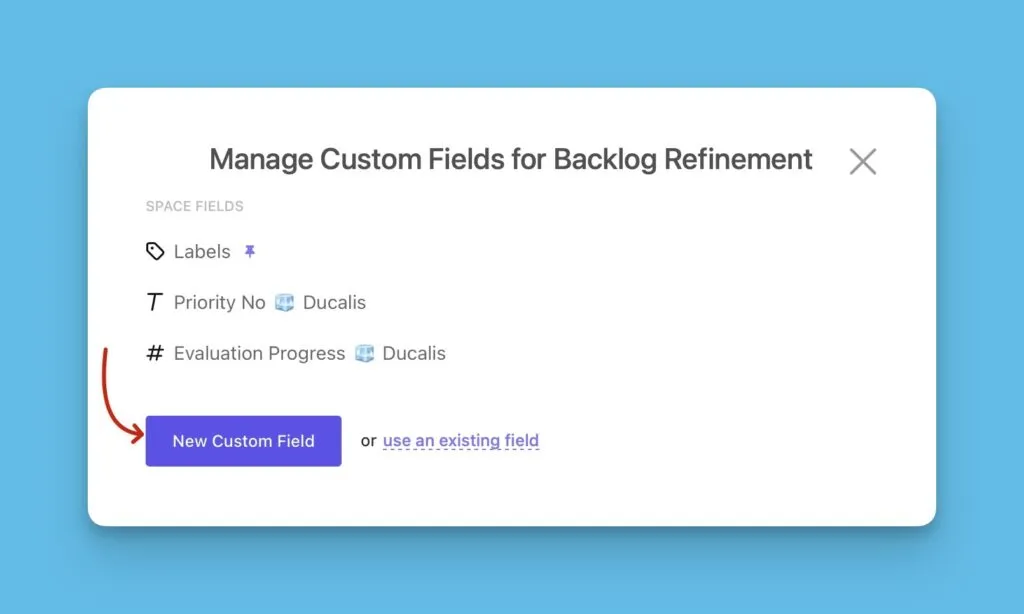
Rendre les champs visibles dans la vue liste
Les champs personnalisés sont masqués de la vue liste par défaut. Ajoutez-les manuellement pour voir les données synchronisées.
-
Cliquez sur Show (Afficher) dans le coin supérieur droit, puis sélectionnez Columns (Colonnes).
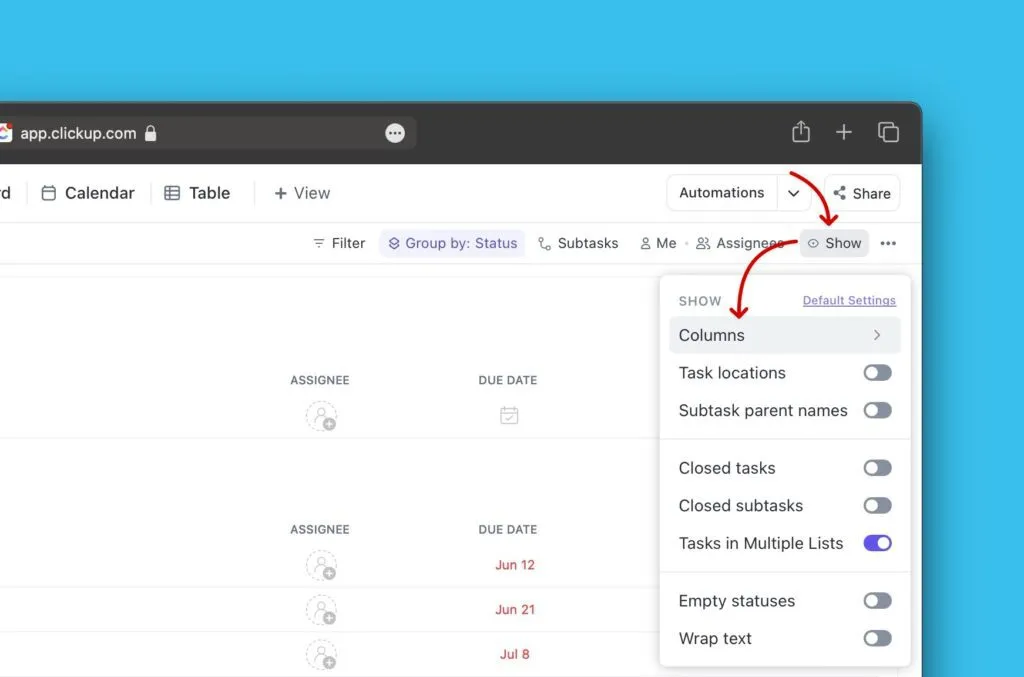
-
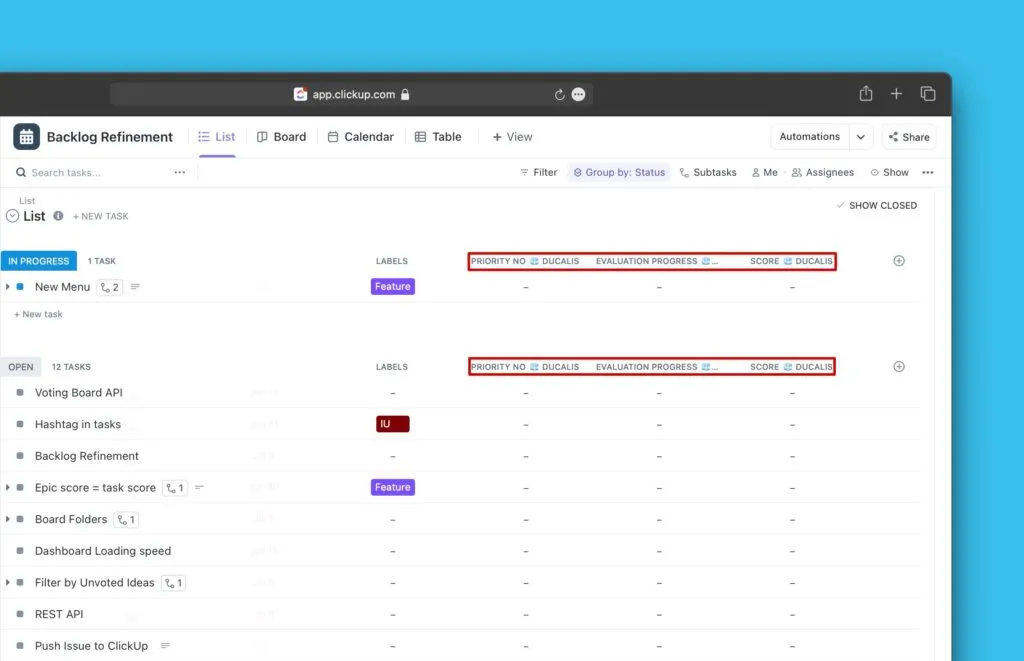
Sous Show/Hide (Afficher/Masquer), faites défiler jusqu'aux champs personnalisés Ducalis et cliquez sur chaque nom de champ pour l'ajouter à la vue liste.
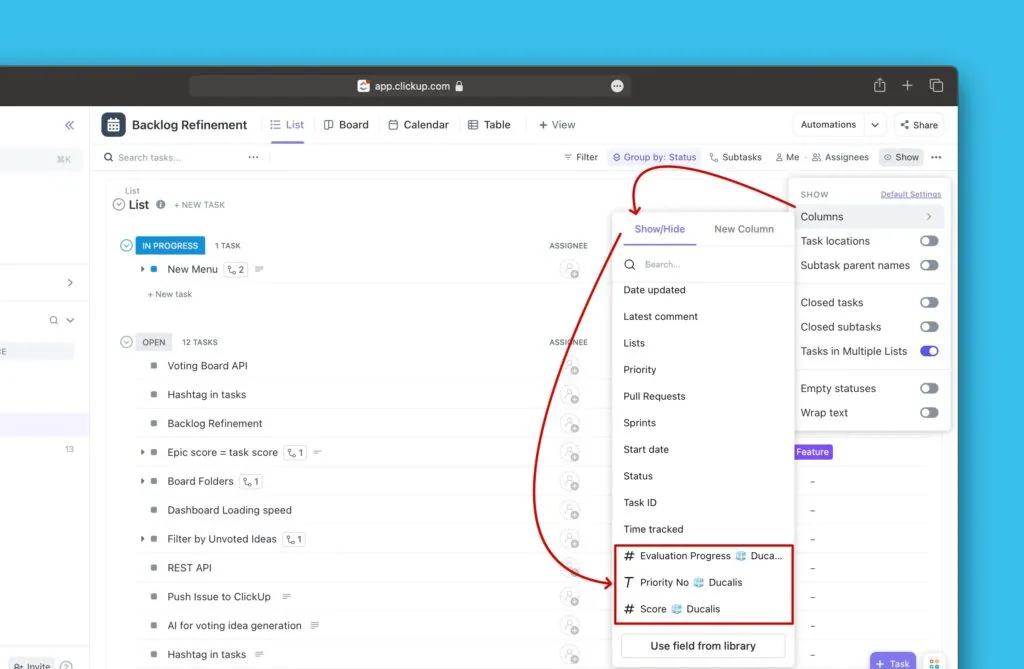
-
Les champs personnalisés Ducalis apparaissent maintenant dans la vue liste.
-
Cliquez sur Refresh (Actualiser) dans les paramètres de synchronisation de Ducalis.
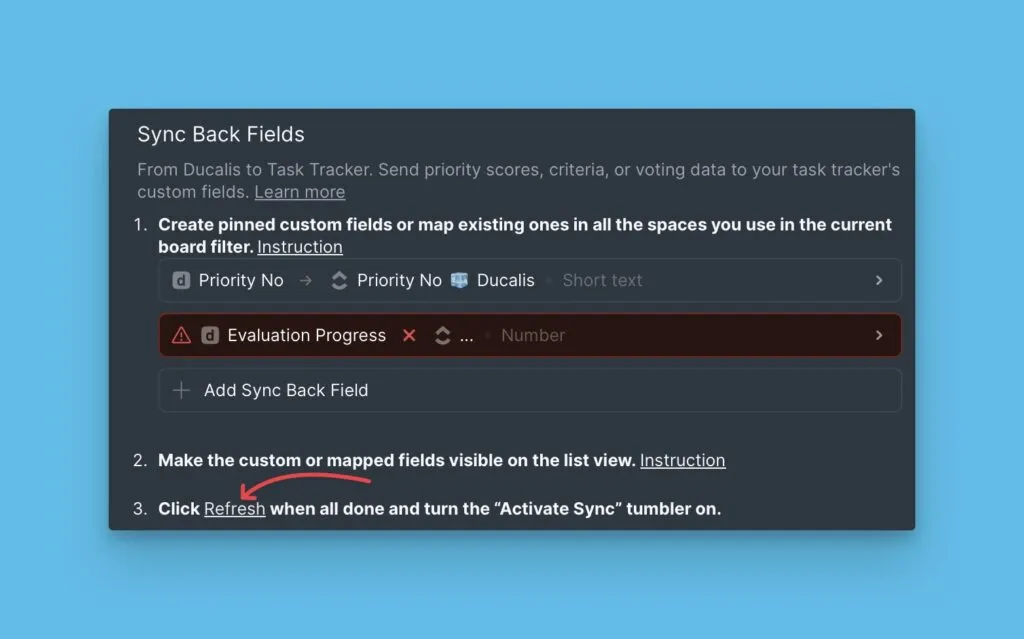
La synchronisation du classement des tâches est maintenant prête à être activée.
Au lieu de créer de nouveaux champs, vous pouvez modifier des champs ClickUp existants et les renommer pour qu'ils correspondent aux noms de champs Ducalis. En savoir plus dans Utiliser des champs existants pour la synchronisation inverse.
Activer la synchronisation inverse
Configurez quand Ducalis synchronise les classements de priorité vers ClickUp.
- Après actualisation, le bouton bascule Activate Sync Back (Activer la synchronisation inverse) apparaît. Activez-le.
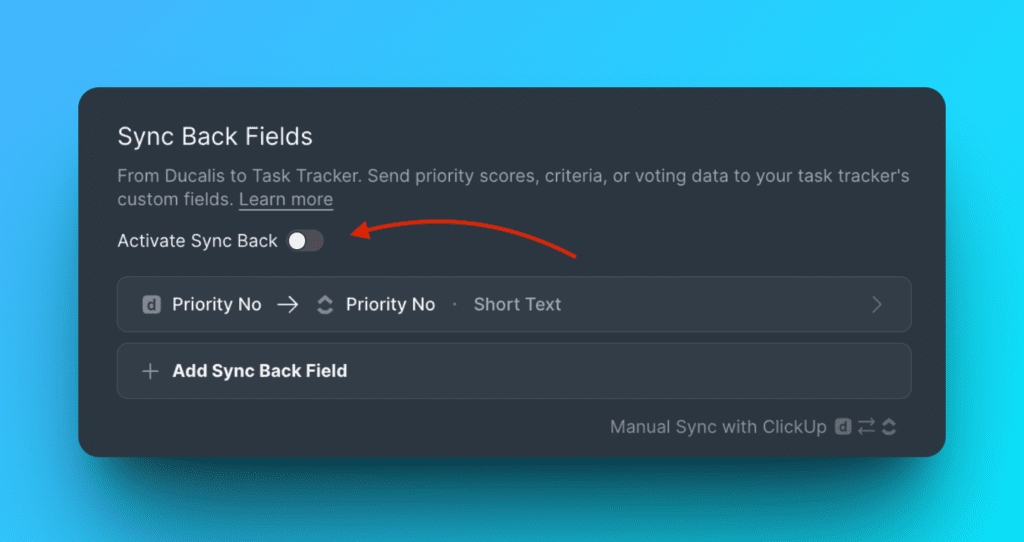
Après avoir activé la synchronisation, vous ne pouvez plus ajouter de champs. Pour ajouter des champs, désactivez d'abord la synchronisation, ajoutez les champs, puis réactivez la synchronisation.
- Choisissez le jour et l'heure pour la synchronisation automatique. Par exemple, planifiez la synchronisation un jour avant votre réunion de planification du sprint. Vous pouvez modifier le fuseau horaire si nécessaire.
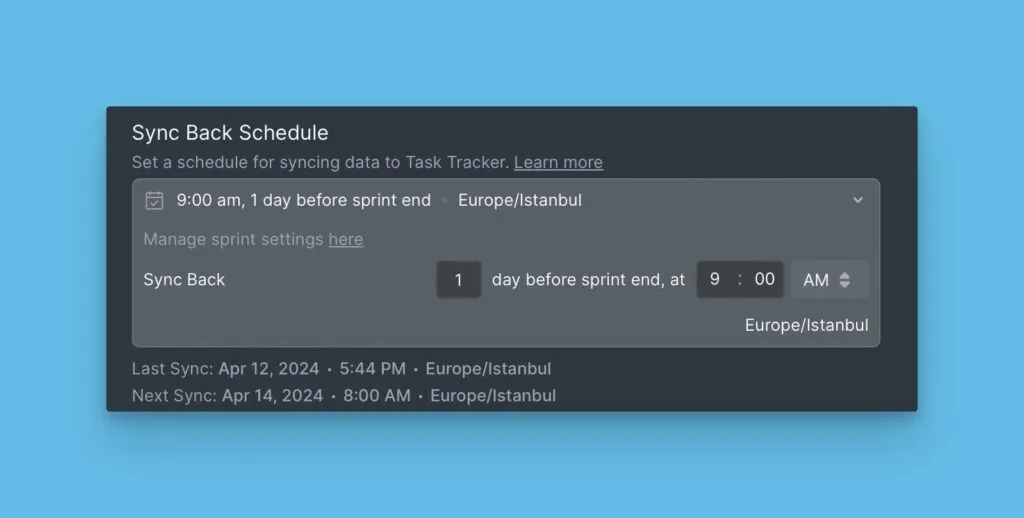
Par défaut, la synchronisation se fait automatiquement chaque jour de planification. En savoir plus sur les paramètres du jour de planification de Ducalis.
- Pour synchroniser immédiatement, cliquez sur Manual Sync Back (Synchronisation manuelle inverse).
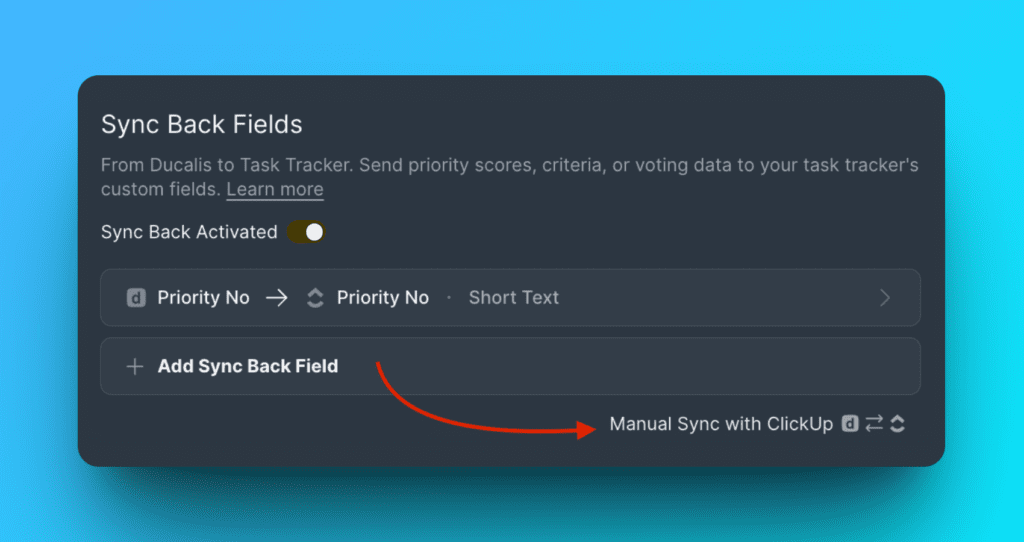
Toutes les données synchronisées apparaissent dans l'espace où vous avez ajouté les champs personnalisés. Vous pouvez trier les tâches par n'importe quel champ, y compris les classements de priorité, les scores totaux ou les scores de critères.
Ajouter des champs à différentes vues
Affichez les champs personnalisés Ducalis dans différentes vues ClickUp.
Sélectionnez d'abord l'espace ou la liste où vous souhaitez voir les champs.
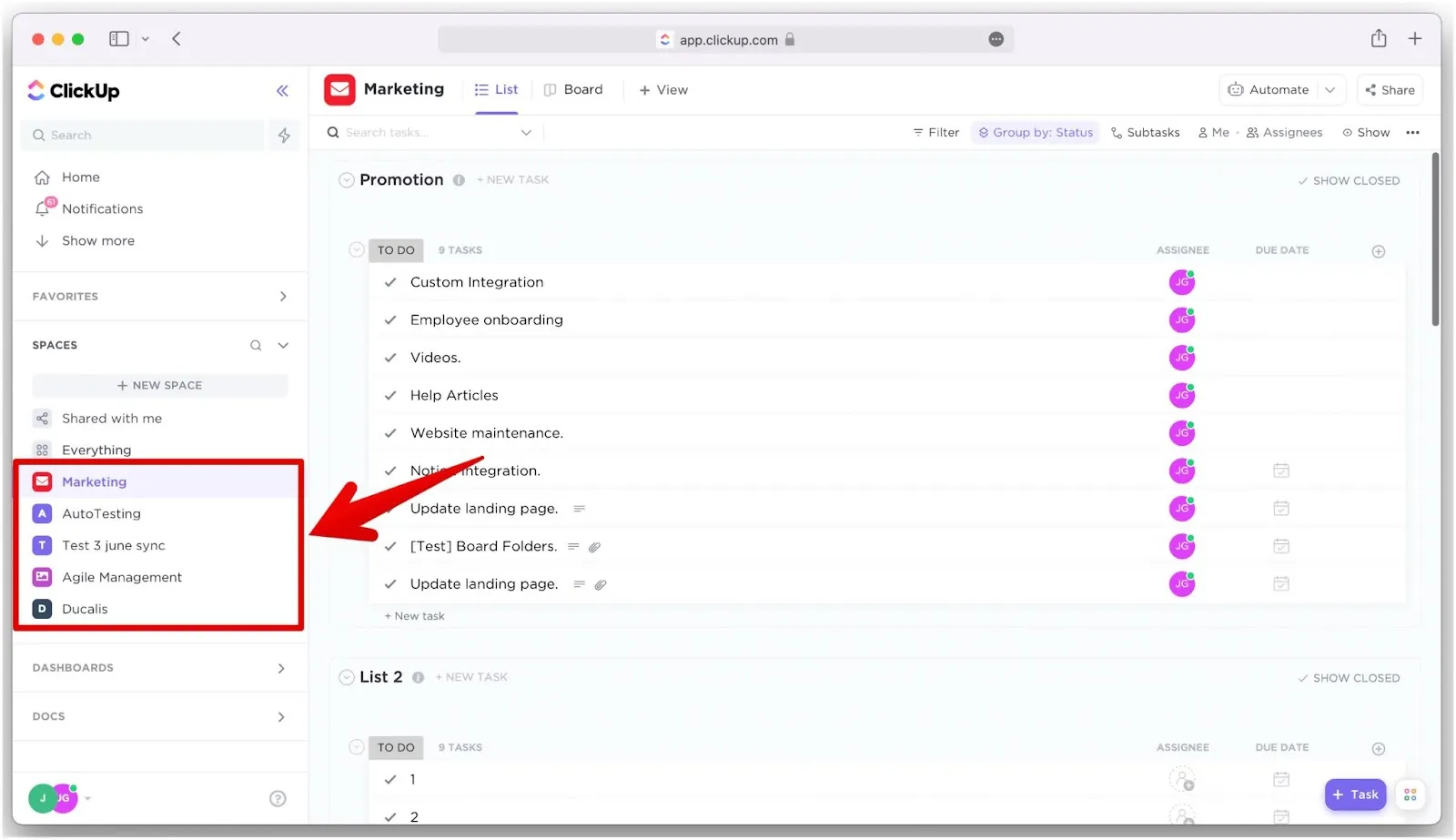
Les exemples suivants utilisent le champ Priority Ducalis, mais vous pouvez ajouter n'importe quel champ personnalisé Ducalis en suivant les mêmes étapes.
Vue liste
-
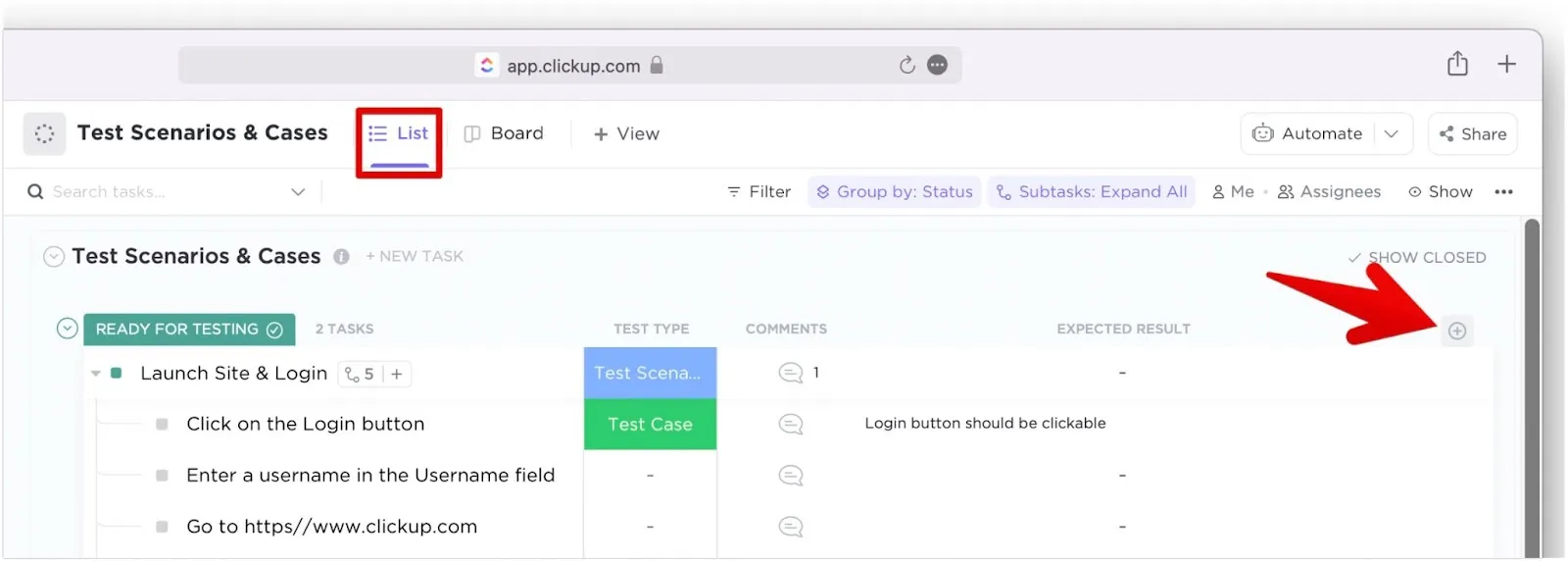
Cliquez sur l'icône Plus (+) dans le coin supérieur droit.
-
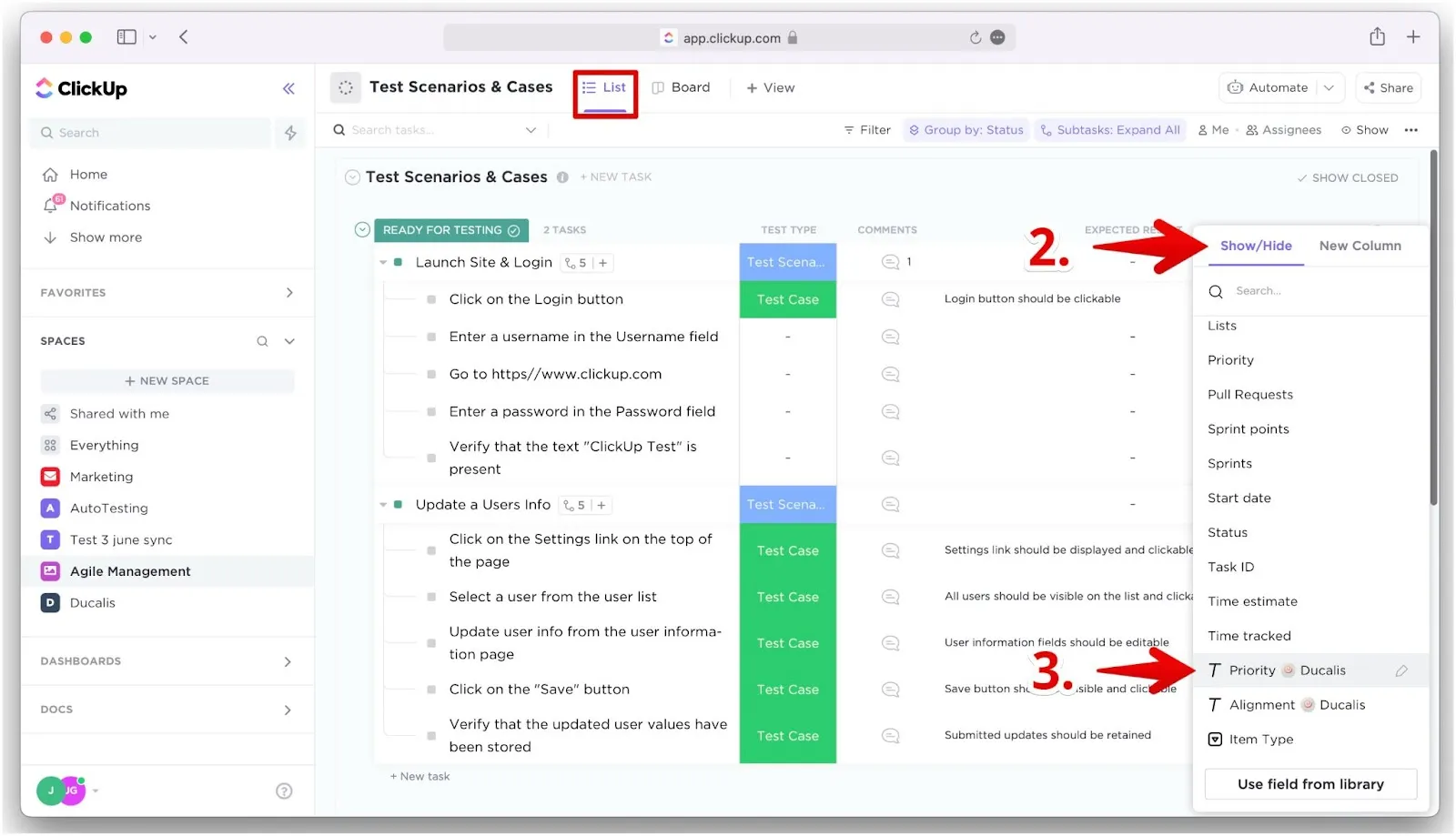
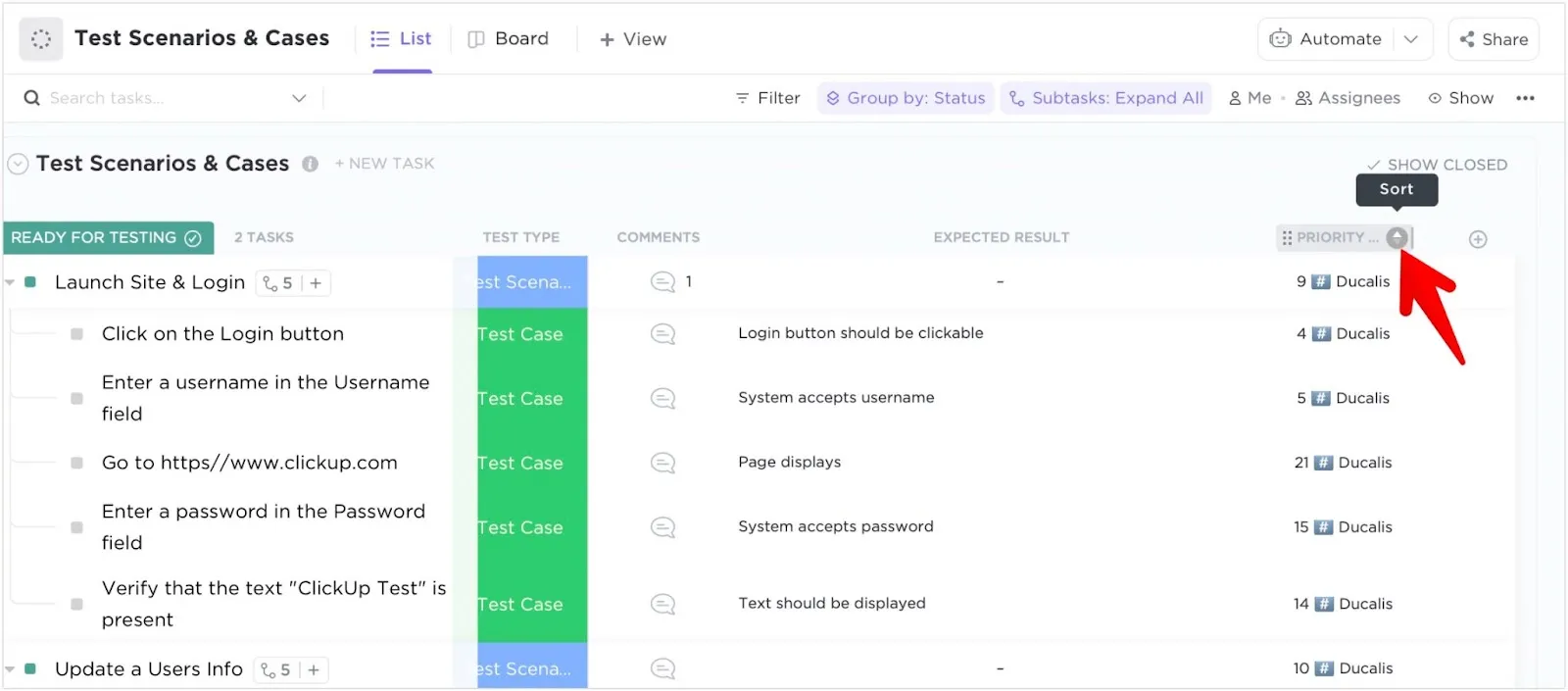
Sous Show/Hide (Afficher/Masquer), faites défiler vers le bas ou recherchez Priority Ducalis.
-
Cliquez sur le nom du champ pour l'ajouter à la vue.
-
Cliquez sur l'icône Sort (Trier) dans l'en-tête du champ pour trier les tâches par priorité.
Vue tableau
-
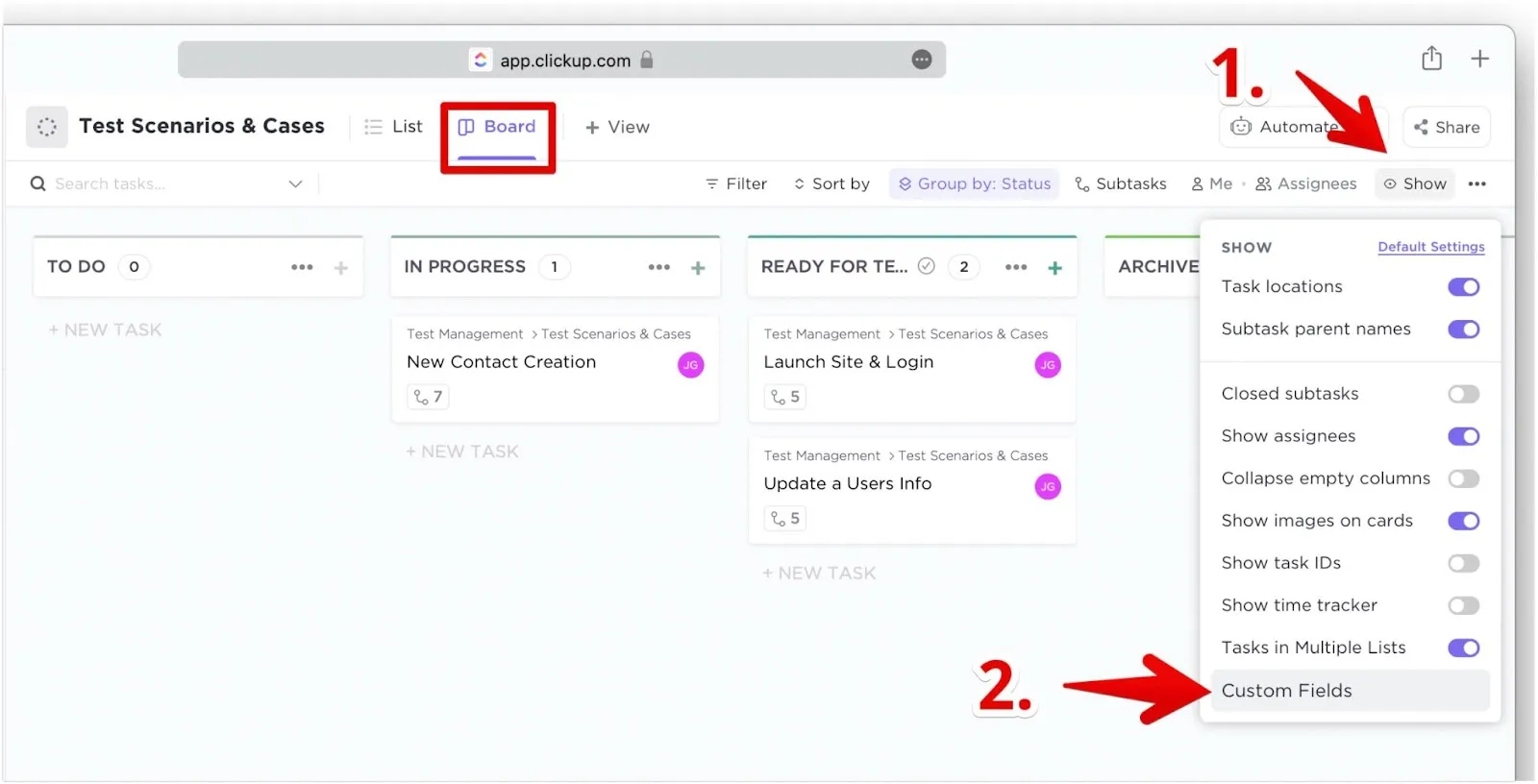
Cliquez sur Show (Afficher) dans le coin supérieur droit.
-
Sélectionnez Custom Fields (Champs personnalisés).
-
Cliquez sur Priority Ducalis pour l'ajouter aux cartes de tâches.
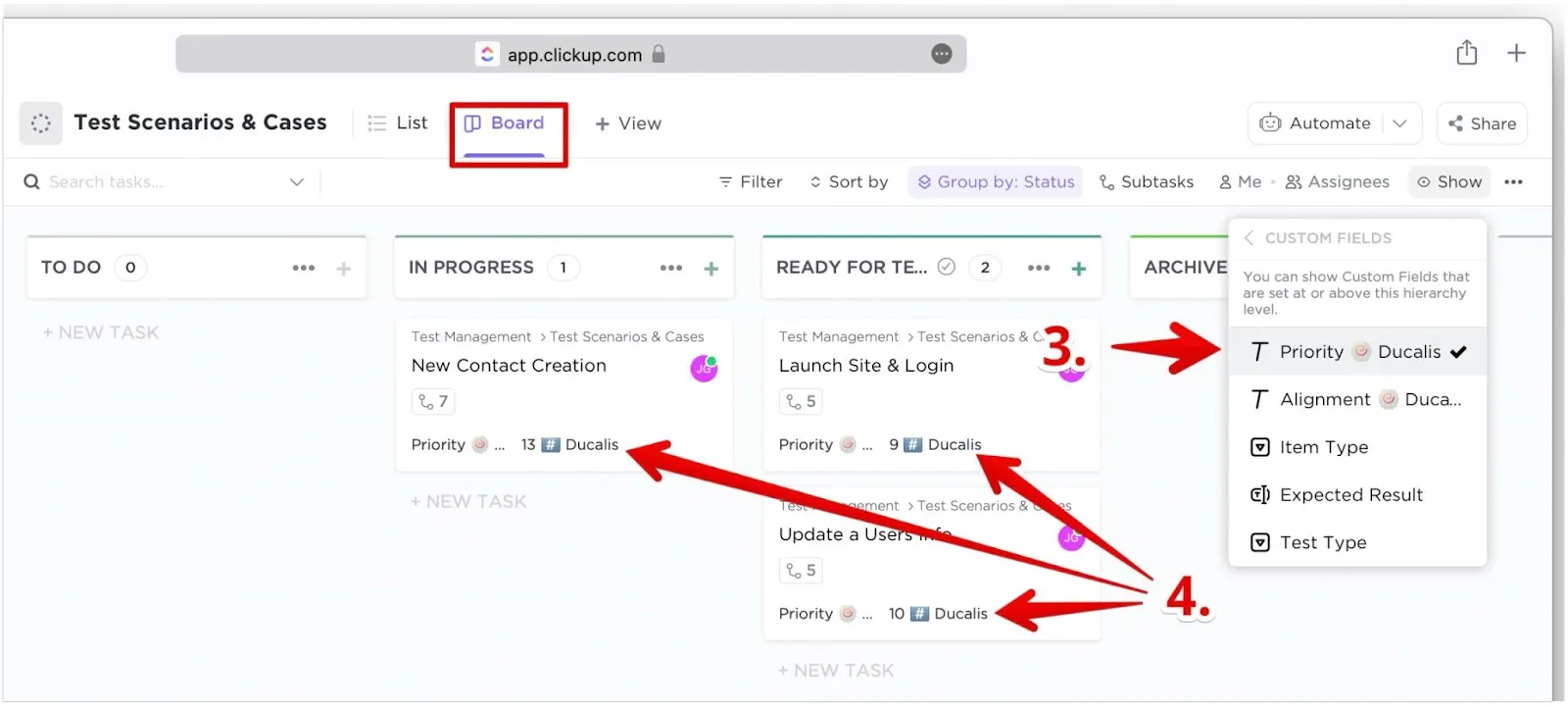
Le classement de priorité apparaît sur chaque carte de tâche.
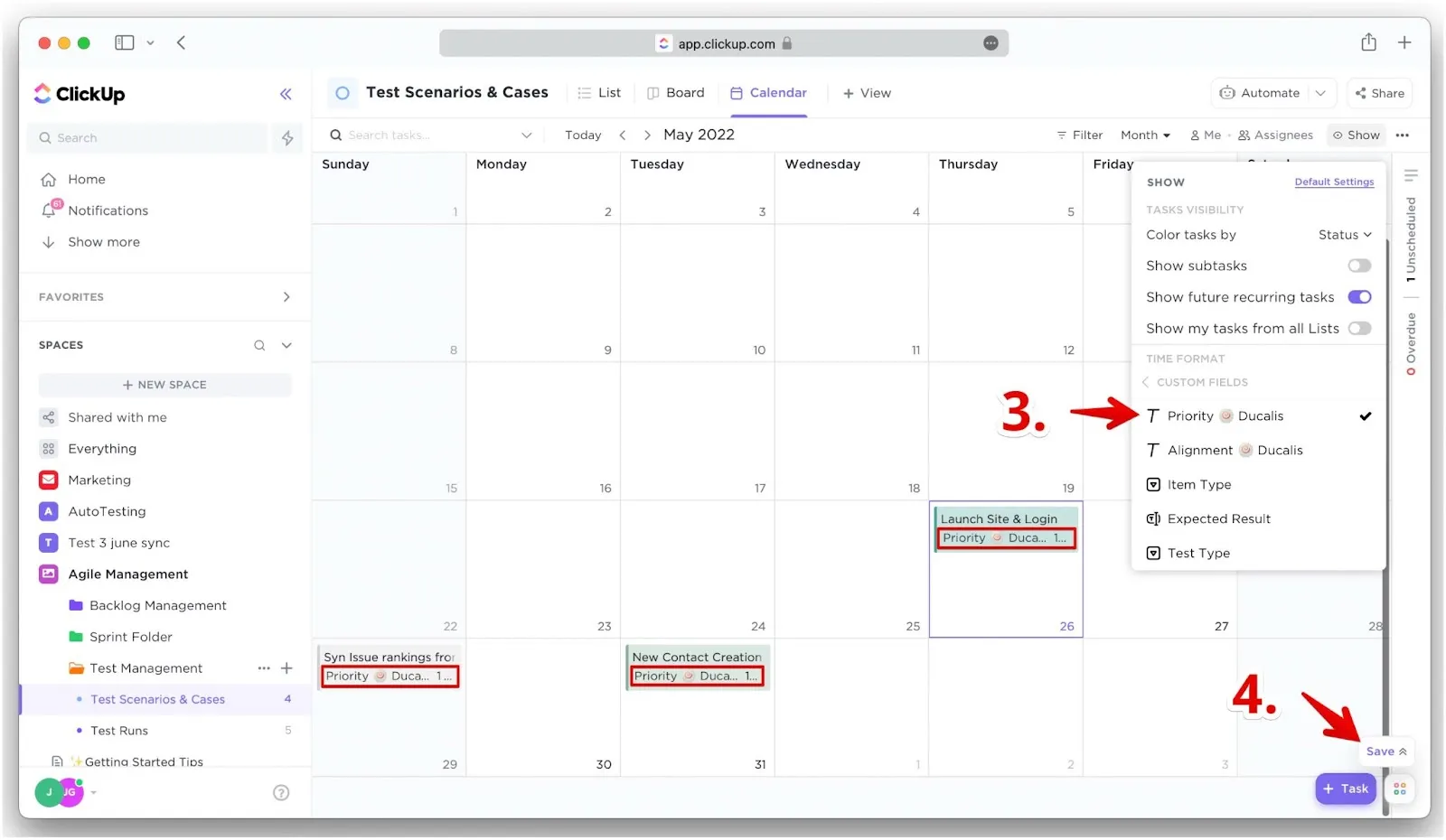
Vue calendrier
-
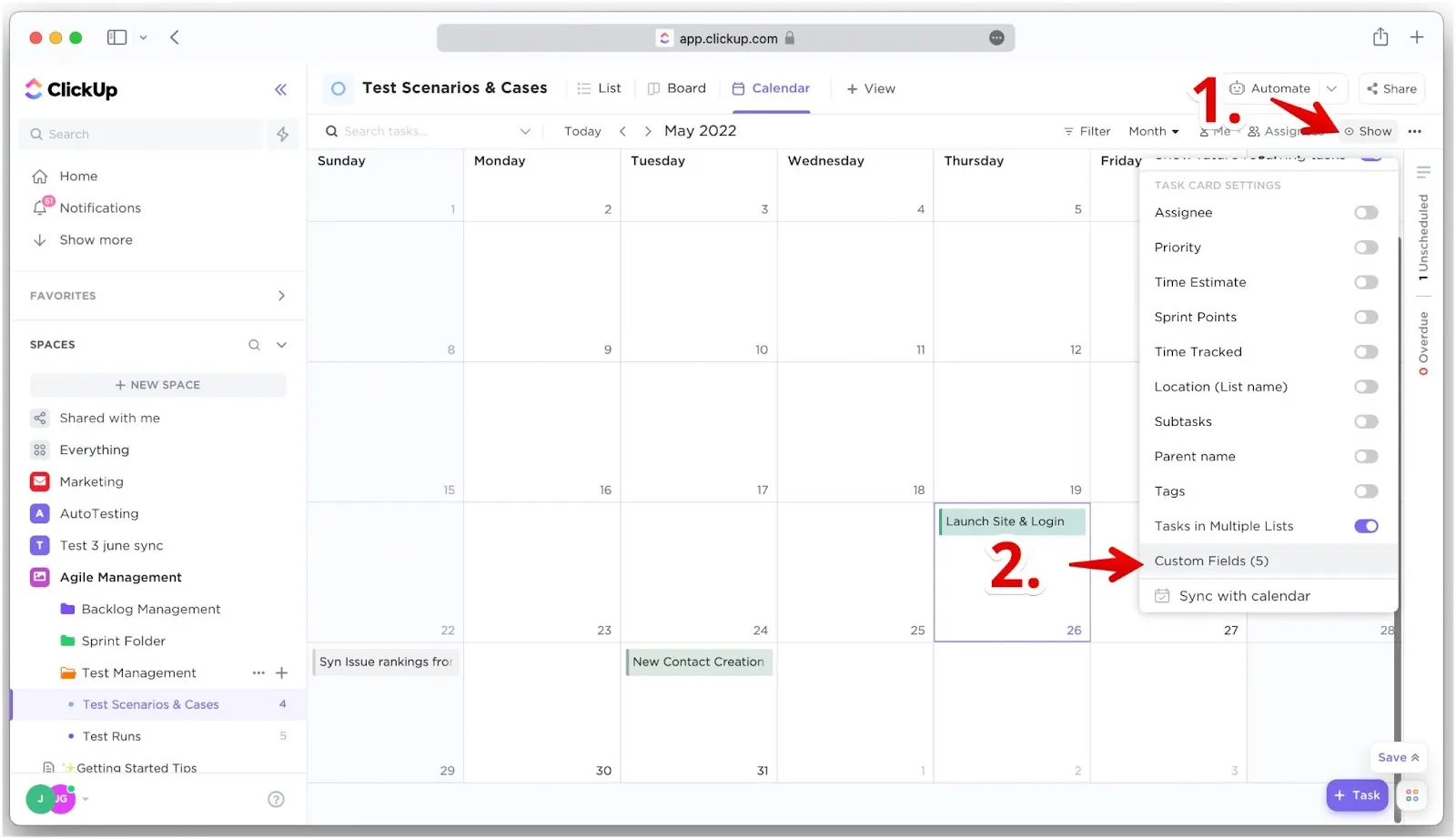
Cliquez sur Show (Afficher) dans le coin supérieur droit.
-
Faites défiler vers le bas et sélectionnez Custom fields (Champs personnalisés).
-
Cliquez sur Priority Ducalis. Le classement de priorité apparaît sur chaque carte de tâche.
-
Cliquez sur Save (Enregistrer) si Autosave (Enregistrement automatique) est désactivé.
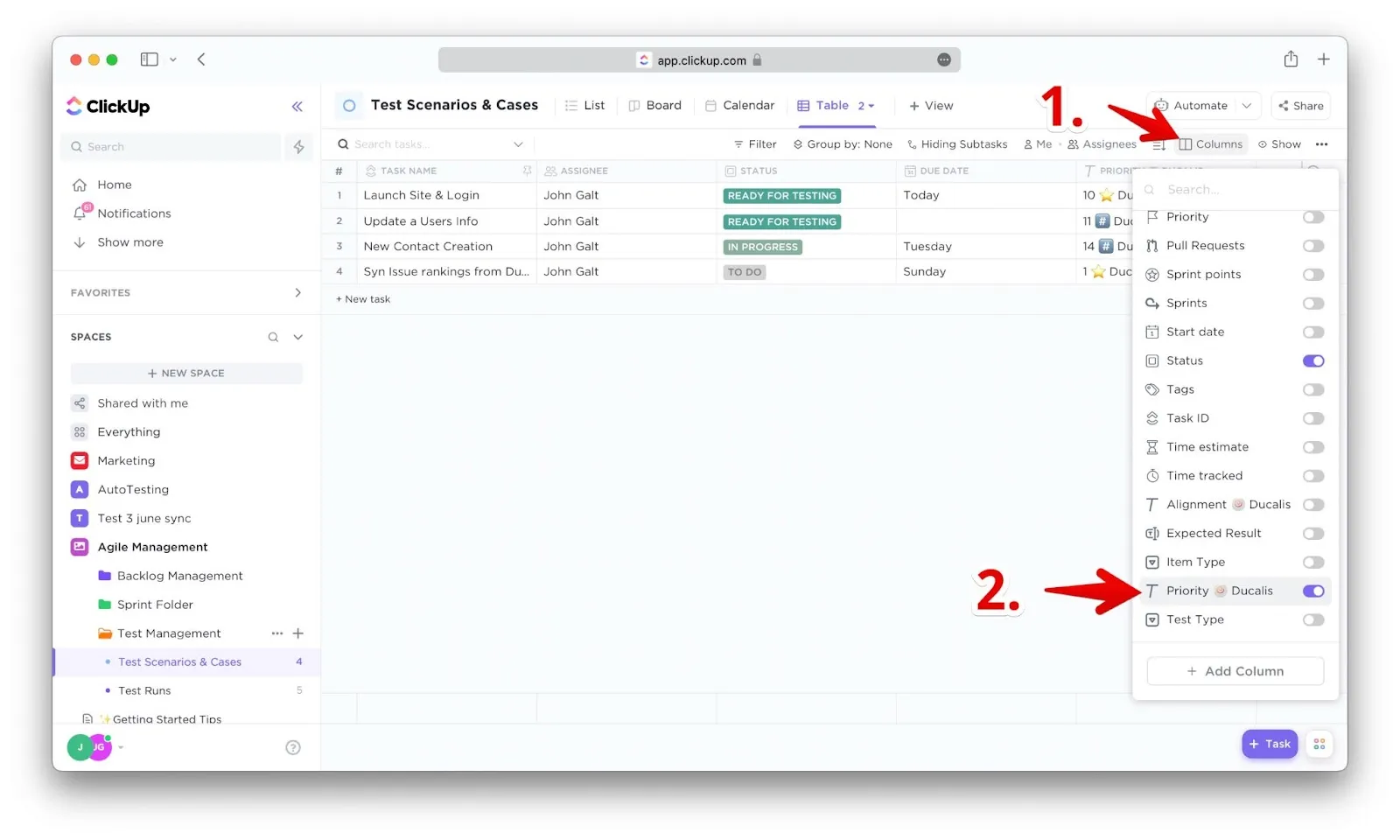
Vue table
-
Cliquez sur Columns (Colonnes).
-
Faites défiler vers le bas et activez Priority Ducalis.
-
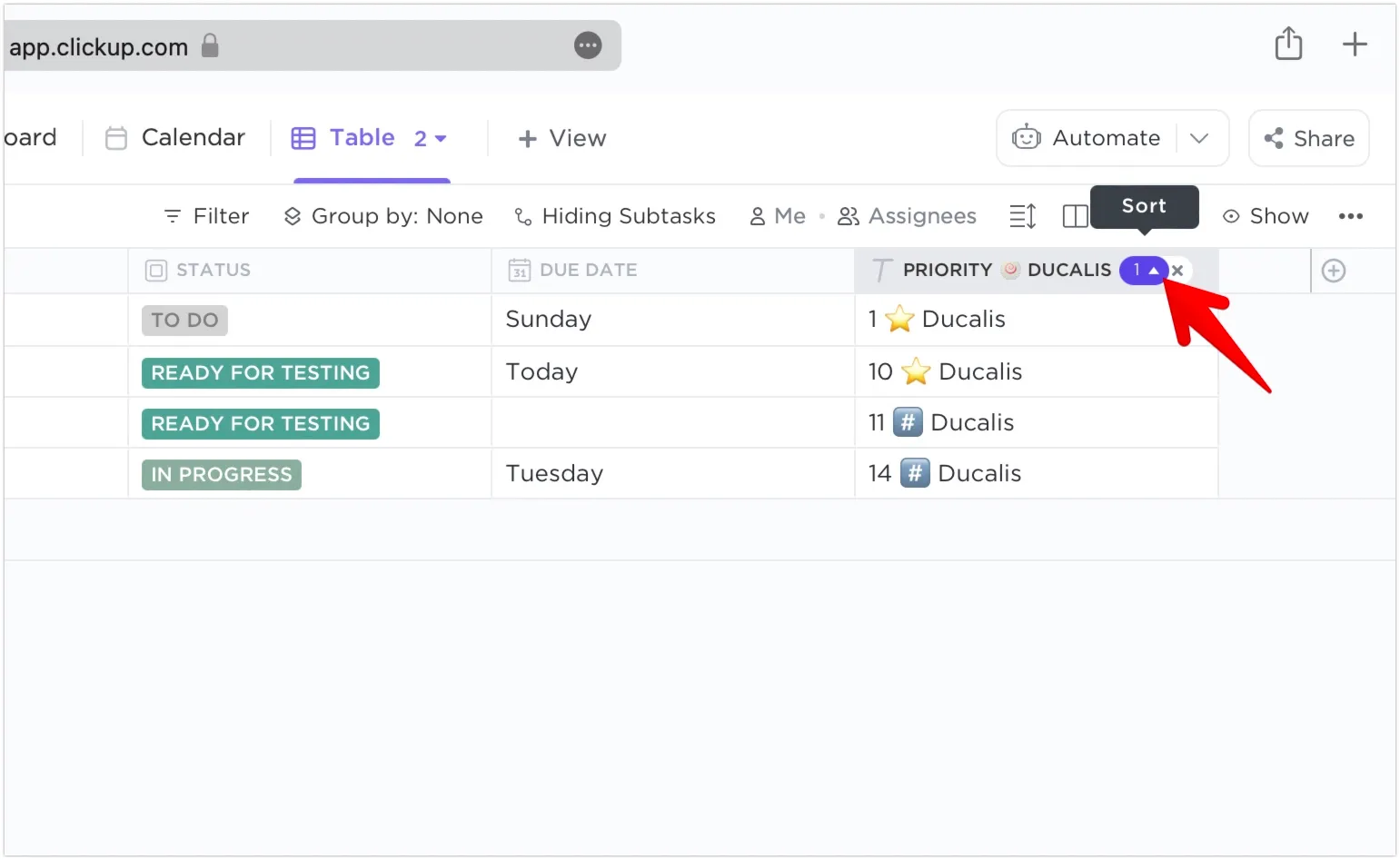
Cliquez sur l'icône Sort (Trier) dans l'en-tête du champ pour trier les tâches par priorité.