Étape 1 : Champs personnalisés
Pour synchroniser les données vers Jira Cloud, vous devez disposer de champs dans Jira pouvant recevoir les données de Ducalis. Il existe deux options pour transférer des données vers Jira Cloud.
Choisir l'option de configuration des champs
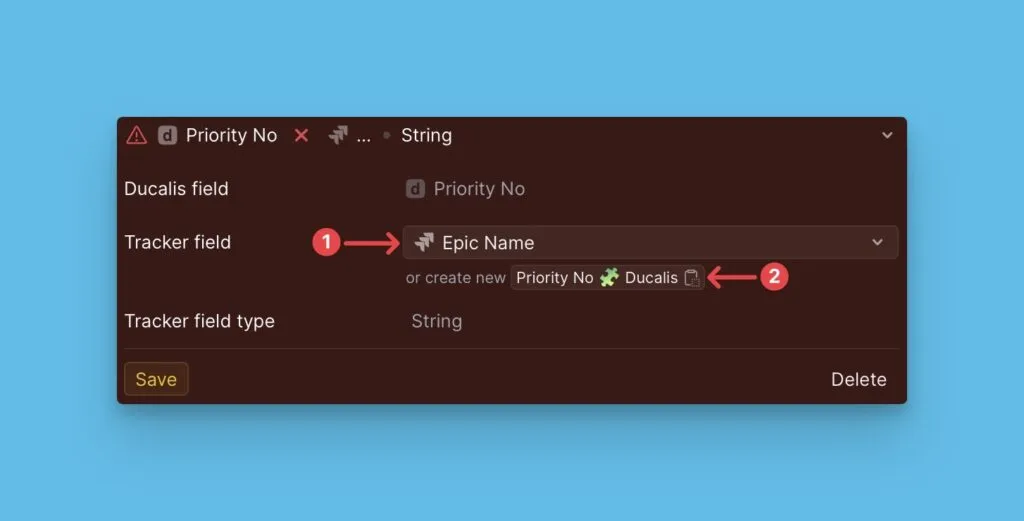
Mappage de champs (1) – Utilisez les champs Jira existants. Aucun nouveau champ nécessaire.
Création de champs personnalisés (2) – Créez de nouveaux champs dans Jira spécifiquement pour les données Ducalis.
Choisissez l'approche qui convient le mieux à votre configuration.
Mappage de champs
Si vous disposez déjà de champs personnalisés dans Jira et ne souhaitez pas en créer davantage, vous pouvez mapper les champs Ducalis à vos champs Jira existants.
Mapper les champs aux champs Jira existants
-
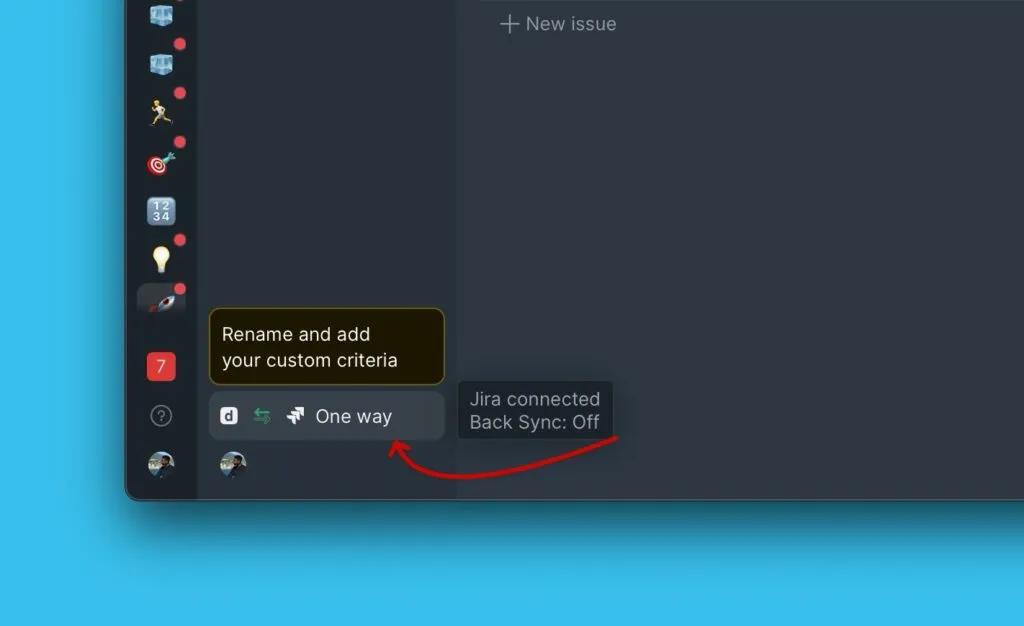
Dans Ducalis, accédez aux paramètres de synchronisation.
-
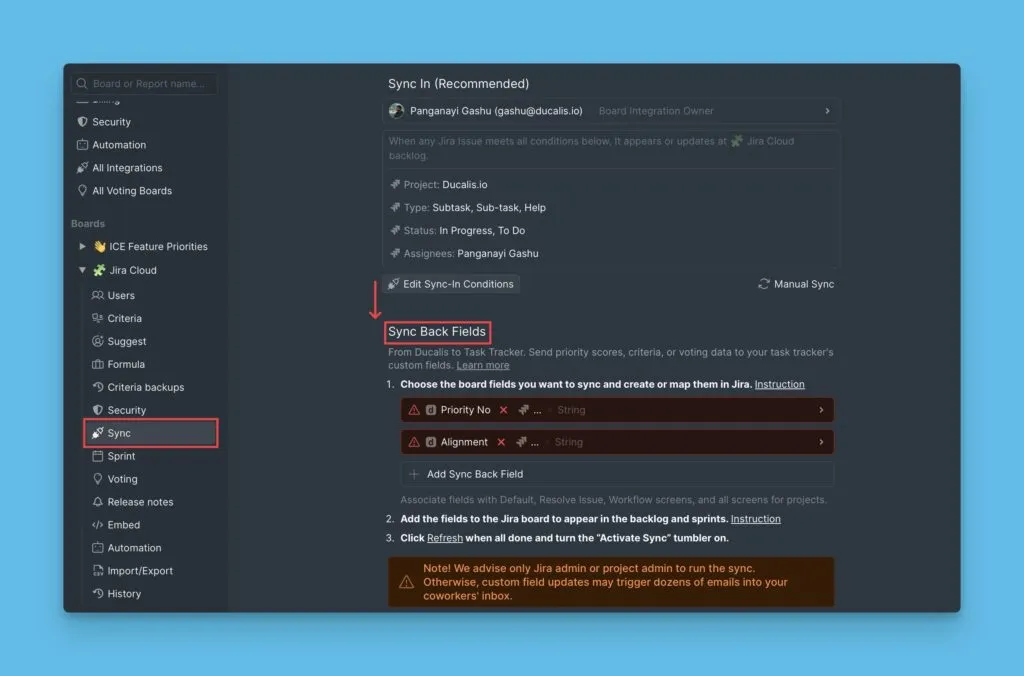
Faites défiler jusqu'à Sync-Back fields (Champs de synchronisation inverse).
-
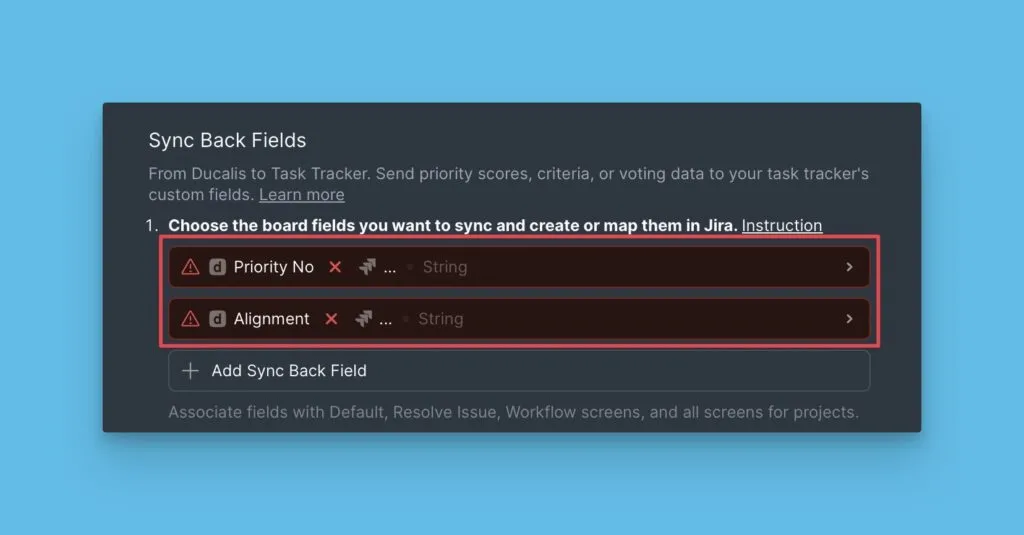
Examinez les champs Ducalis par défaut. Vous pouvez les conserver ou les supprimer.
-
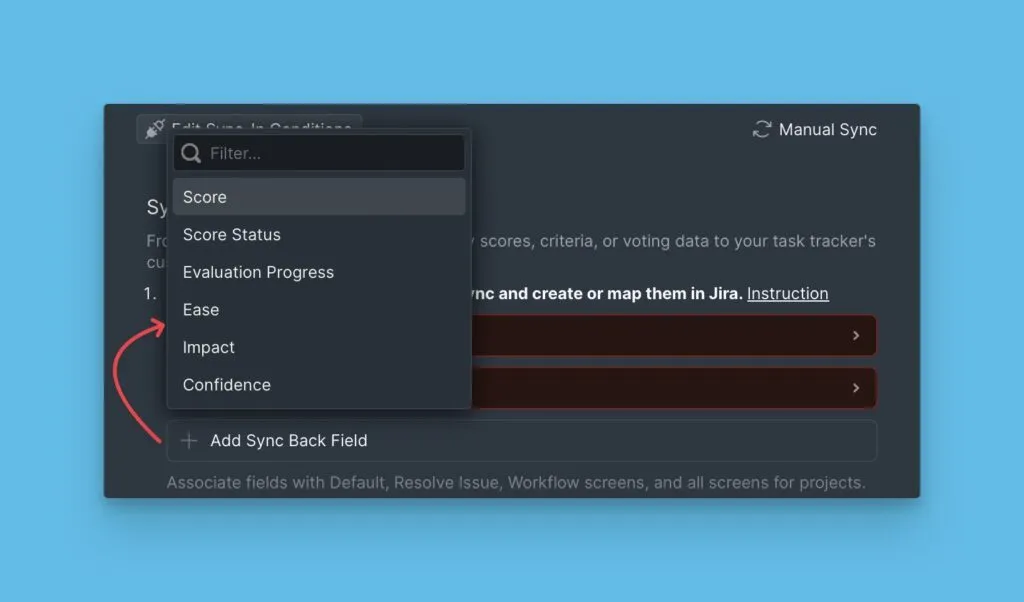
Pour ajouter un champ différent, cliquez sur Add Sync Back field (Ajouter un champ de synchronisation inverse) et sélectionnez le champ Ducalis que vous souhaitez synchroniser.
-
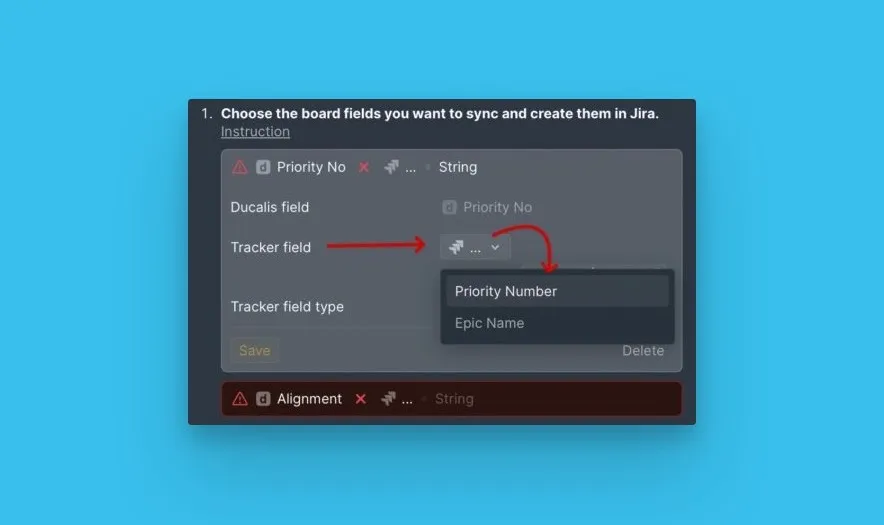
À côté de Tracker field (Champ du gestionnaire de tâches), cliquez sur le menu déroulant et sélectionnez le champ Jira existant à mapper.
-
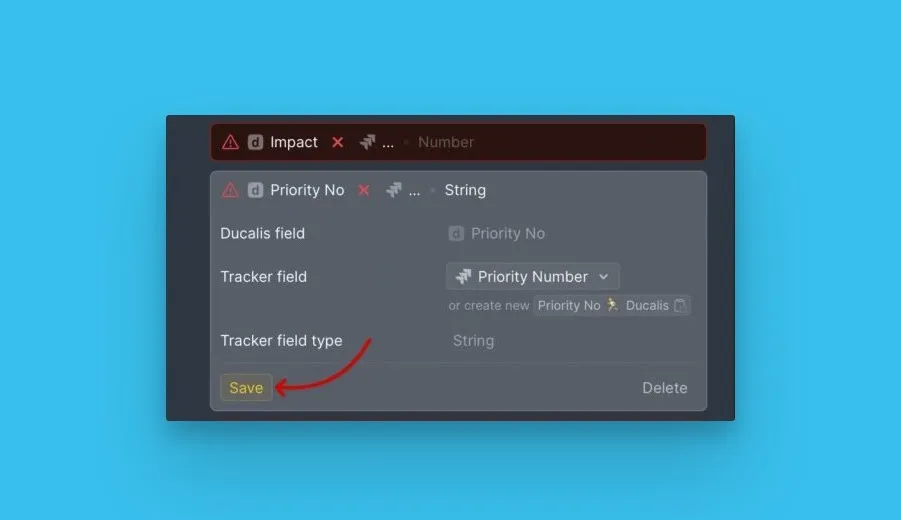
Cliquez sur Save (Enregistrer).
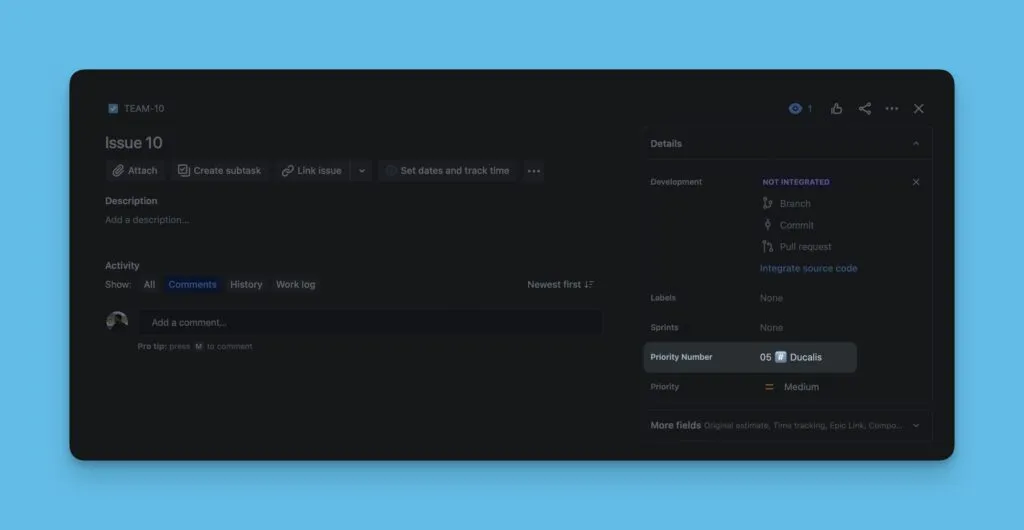
Chaque fois que la synchronisation inverse s'exécute, les données du champ Ducalis seront synchronisées vers le champ Jira mappé.
Création de champs personnalisés
Au lieu de mapper vers des champs existants, vous pouvez créer de nouveaux champs personnalisés dans Jira spécifiquement pour les données Ducalis.
Types de projets dans Jira Cloud
Jira Cloud propose deux types de projets :
-
Company-managed software – Les champs personnalisés sont créés au niveau de l'instance Jira.
-
Team-managed software – Les champs personnalisés sont créés par projet.
Ne combinez pas de projets Team-managed avec un autre type de projet dans un seul filtre de tableau Ducalis — la synchronisation ne fonctionnera pas.
Nous recommandons que seuls les administrateurs Jira ou les administrateurs de projet exécutent la synchronisation, sinon les mises à jour de champs personnalisés peuvent déclencher des dizaines de notifications par e-mail à vos collègues.
Vérifier votre type de projet
-
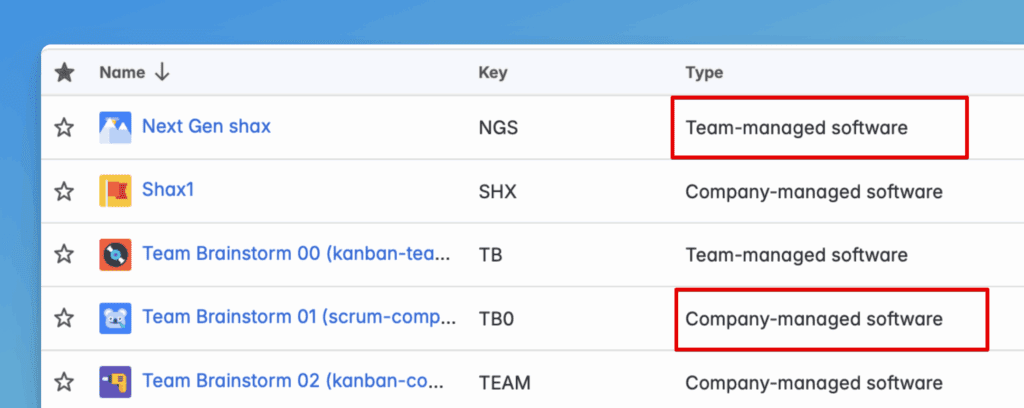
Dans Jira Cloud, accédez à Projects (Projets) et cliquez sur View all projects (Voir tous les projets).
-
Vérifiez la colonne Type pour voir votre type de projet.
-
Suivez les instructions ci-dessous pour votre type de projet.
Champs personnalisés dans un projet Company-managed
-
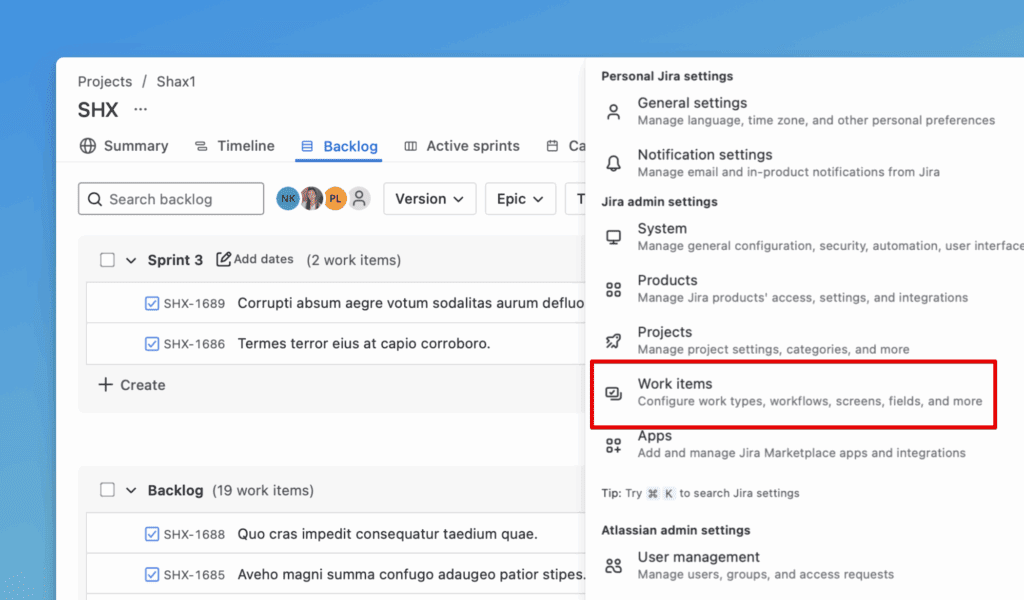
Accédez à Settings (Paramètres) (icône d'engrenage à côté de votre avatar, coin supérieur droit).
-
Accédez à Work Items (Éléments de travail) dans les paramètres.
-
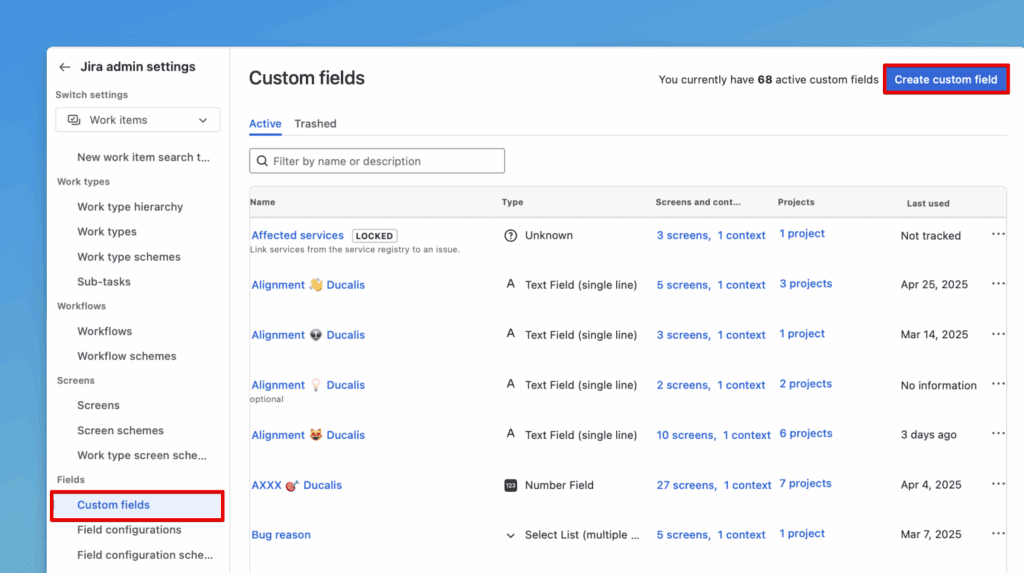
Accédez à Custom Fields (Champs personnalisés) dans le menu de gauche.
-
Cliquez sur Create custom field (Créer un champ personnalisé) dans le coin supérieur droit.
-
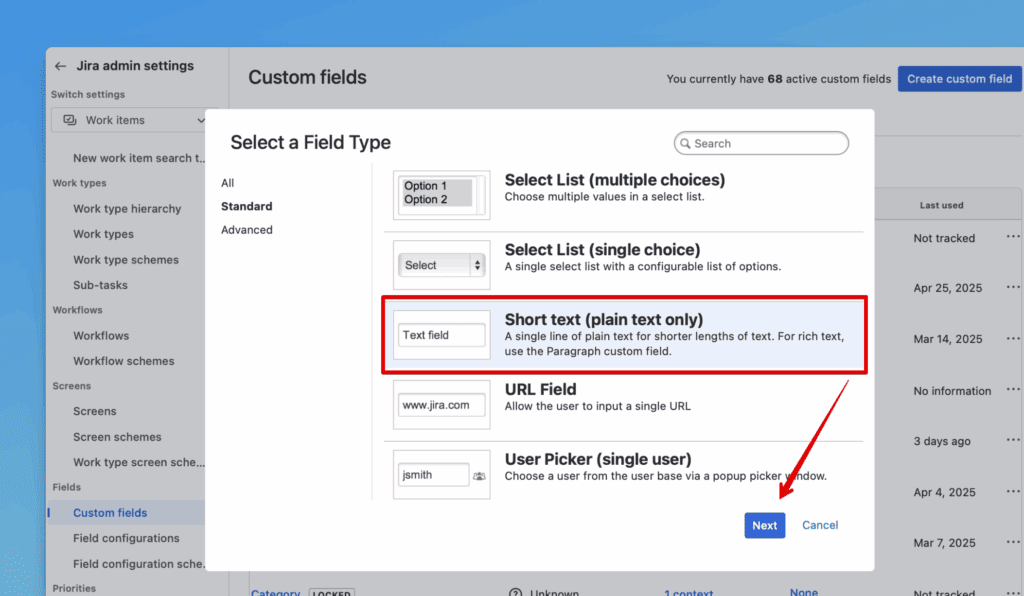
Choisissez Text Field (single line) (Champ de texte (ligne simple)).
-
Cliquez sur Next (Suivant).
-
Copiez le nom du champ depuis les paramètres de synchronisation Ducalis :
- Accédez à Sync settings (Paramètres de synchronisation), puis Sync Back Fields (Champs de synchronisation inverse).
- Cliquez sur l'icône de copie pour copier le nom du champ. Vos noms de champs dépendent de l'emoji de votre tableau.
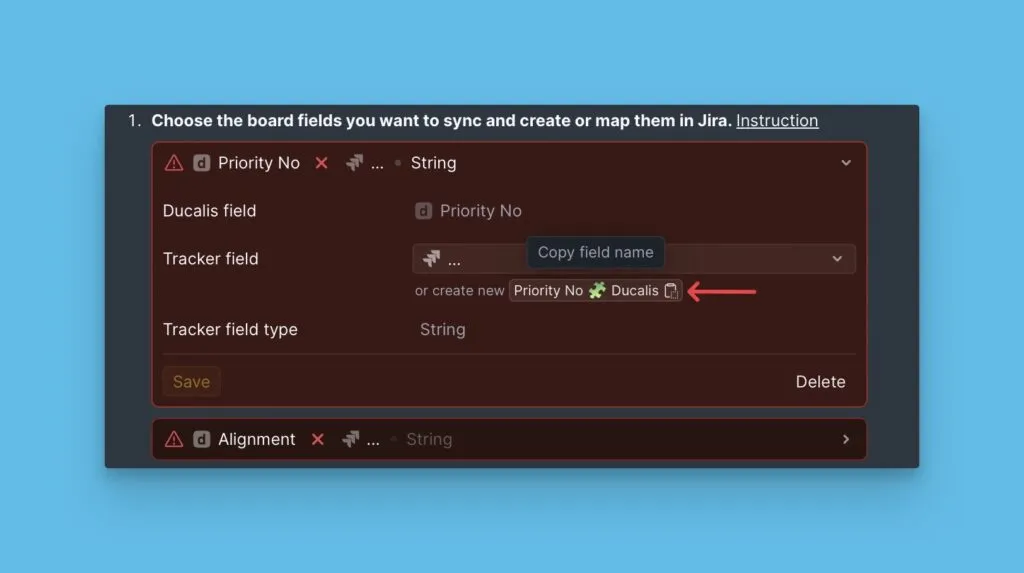
-
Collez le nom du champ dans Jira et cliquez sur Create (Créer).
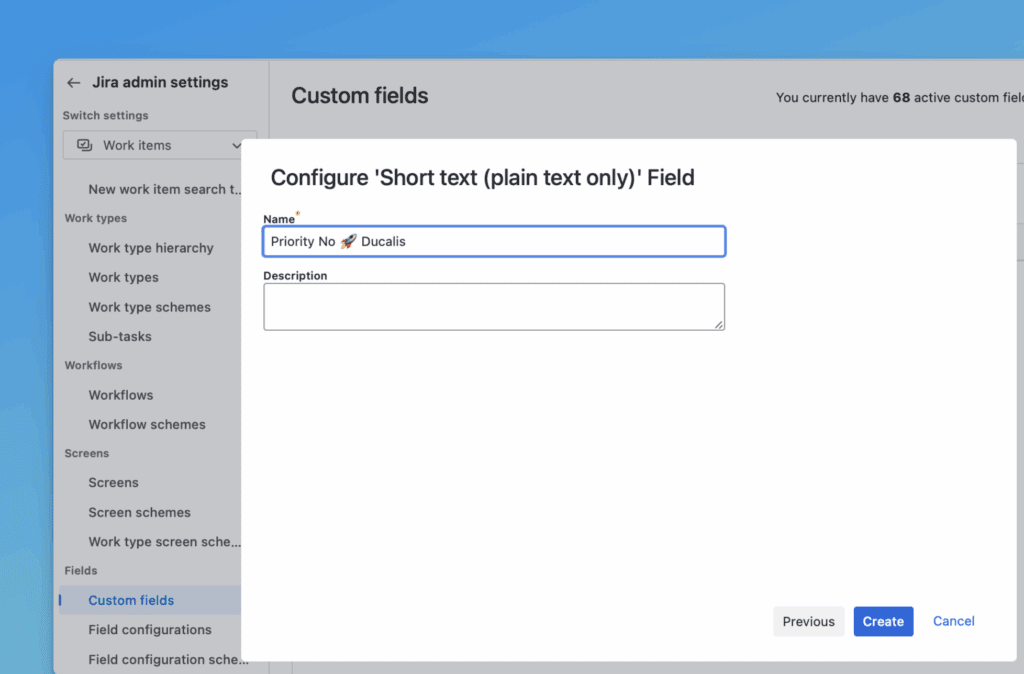
-
Associez le champ à ces écrans et cliquez sur Update (Mettre à jour) :
- Default Screen
- Resolve Issue screen
- Workflow Screen
- Tous les écrans avec les clés de projet pour les projets dans votre filtre de tableau Ducalis

-
Si vous ne voyez pas votre clé de projet, cela peut signifier que votre projet partage les paramètres avec un autre projet.
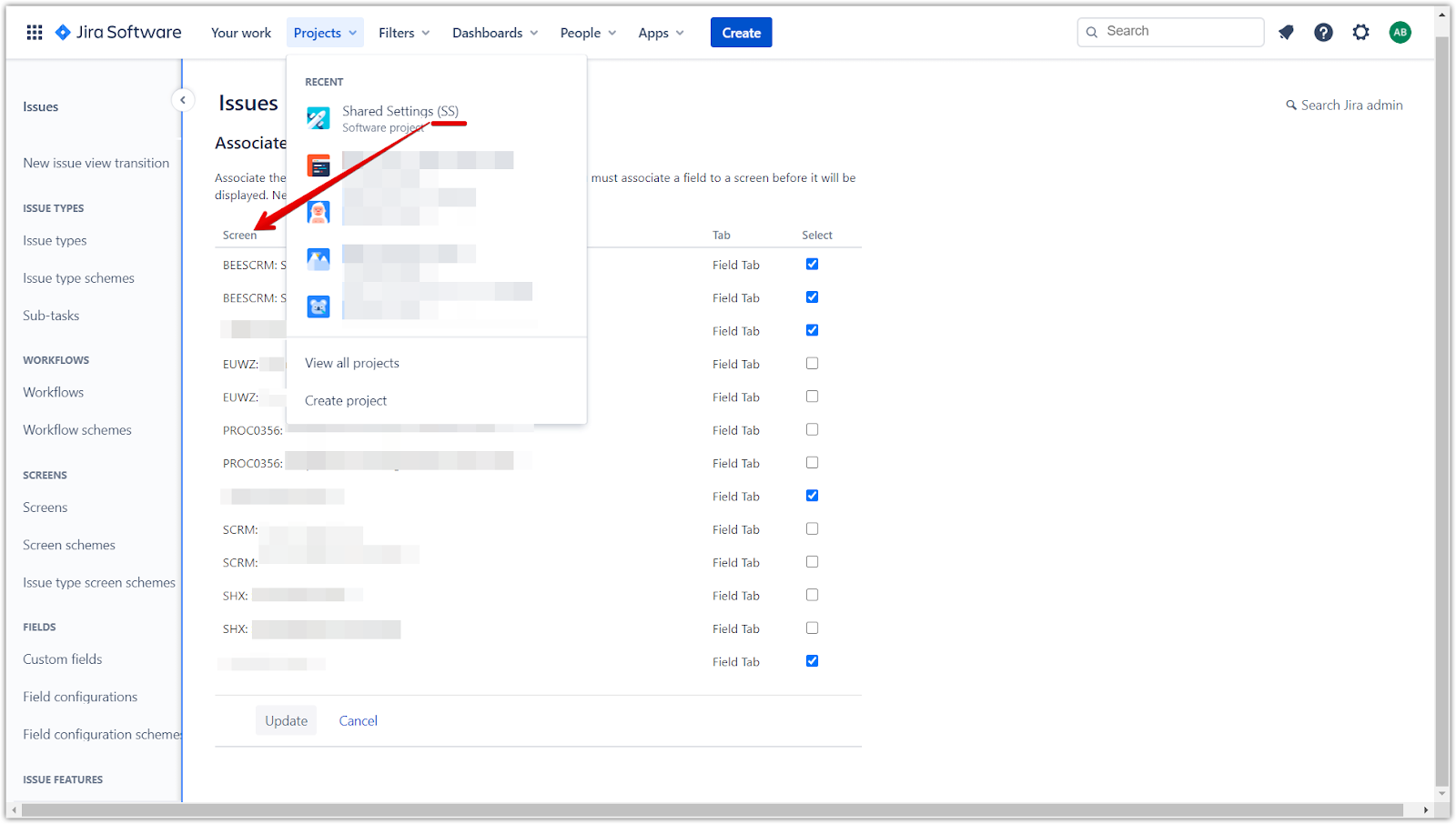
-
Ouvrez Work type screen schemes (Schémas d'écran de type de travail) dans un nouvel onglet pour voir quelle clé de projet est liée à la vôtre.
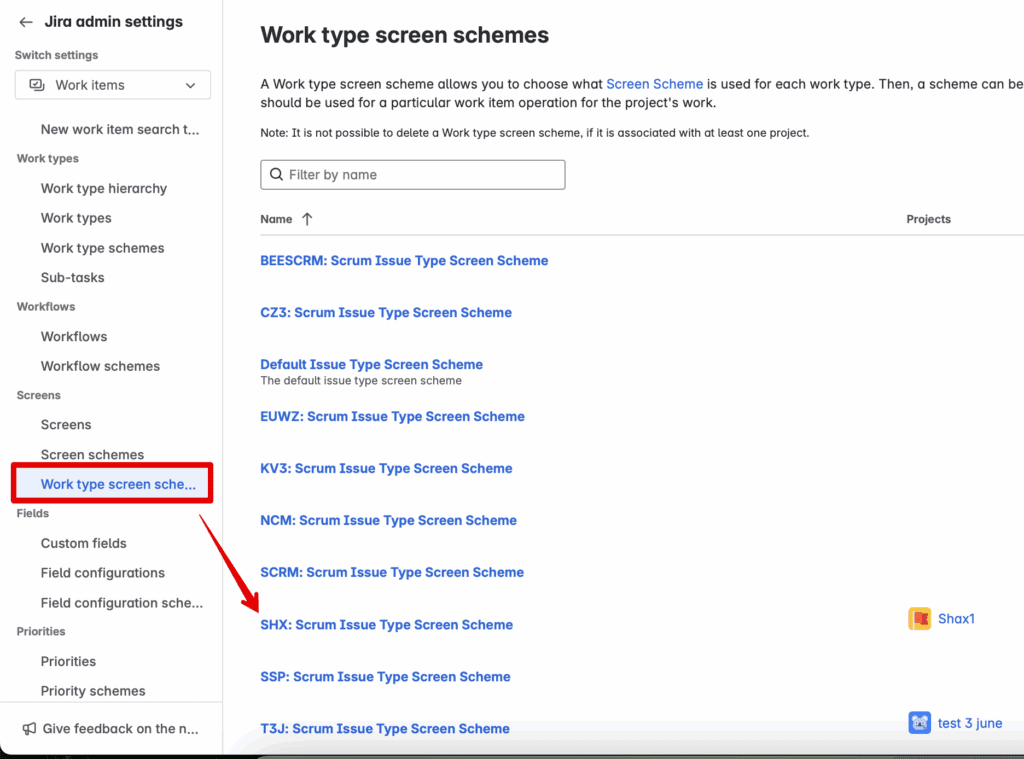
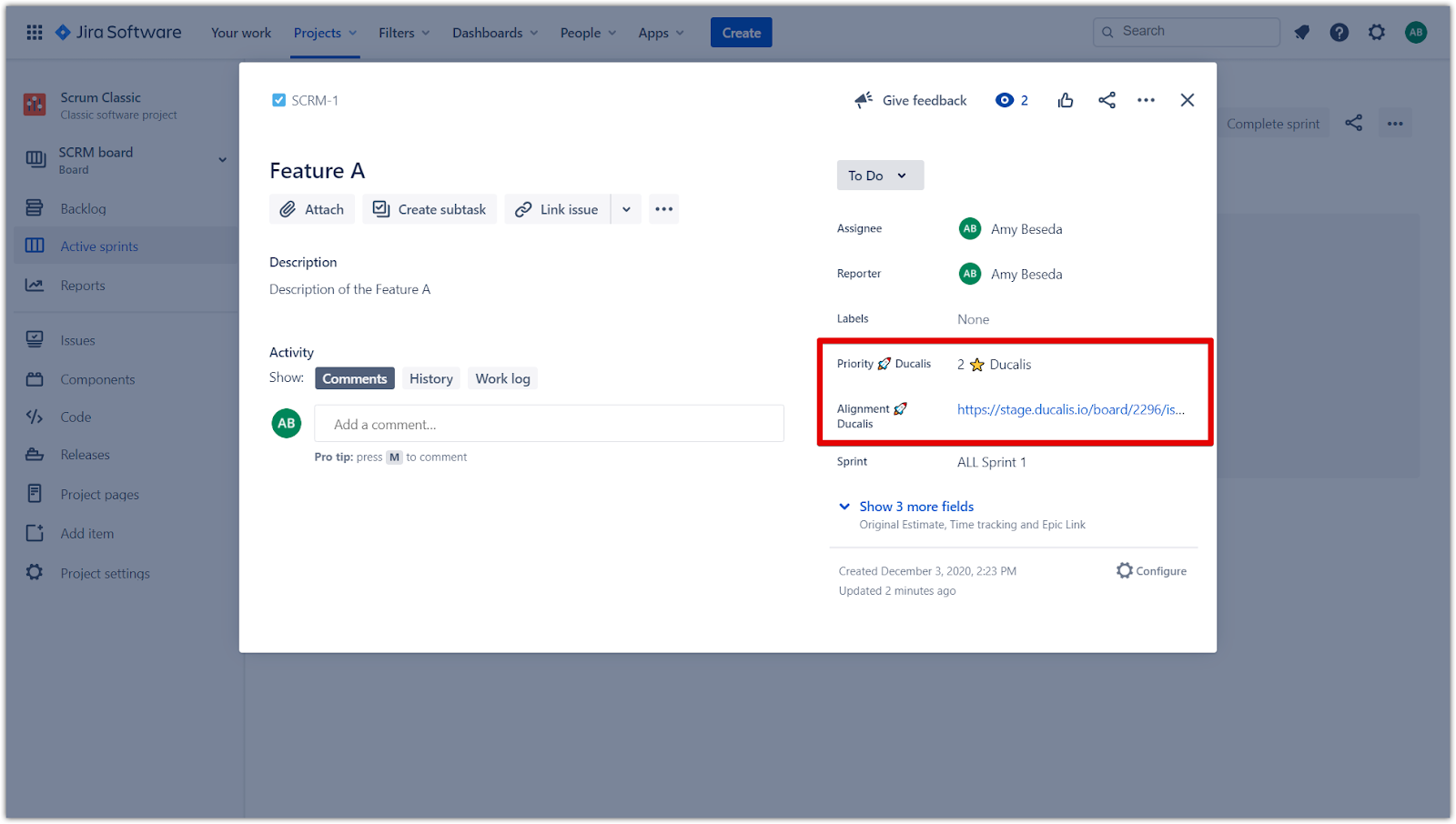
Le premier champ est prêt.
Après la configuration, vous verrez les liens de classement et d'analyse d'alignement à l'intérieur des tâches.
Champs personnalisés dans un projet Team-managed
-
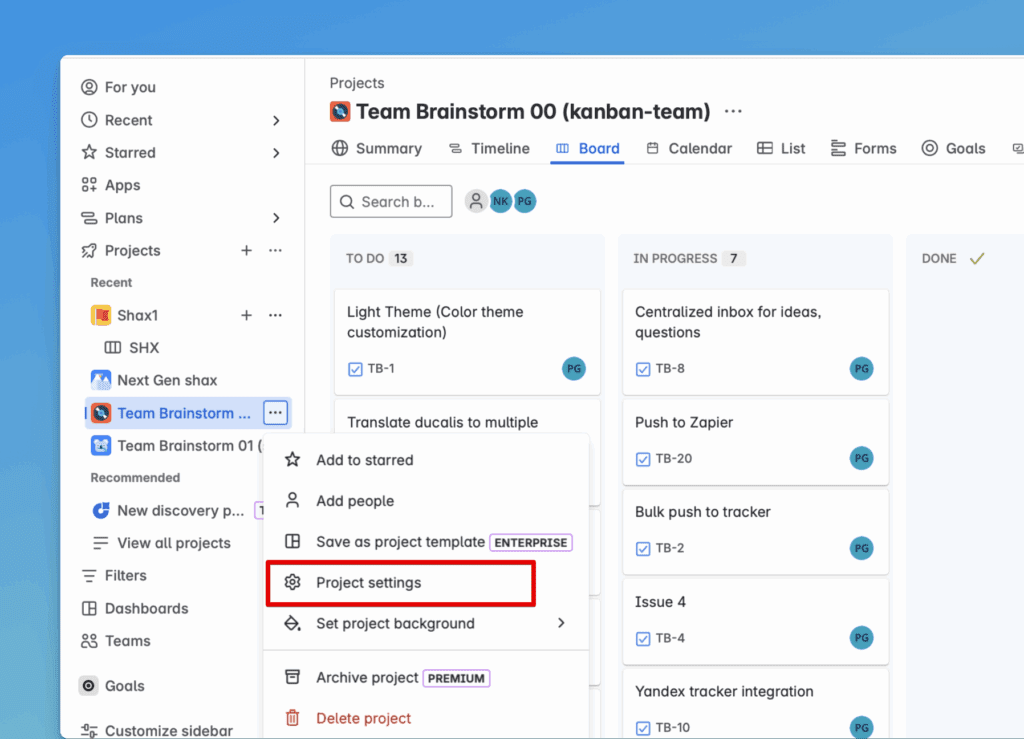
Cliquez sur Projects (Projets) (menu de gauche), choisissez votre projet, cliquez sur le menu à trois points et sélectionnez Project Settings (Paramètres du projet).
-
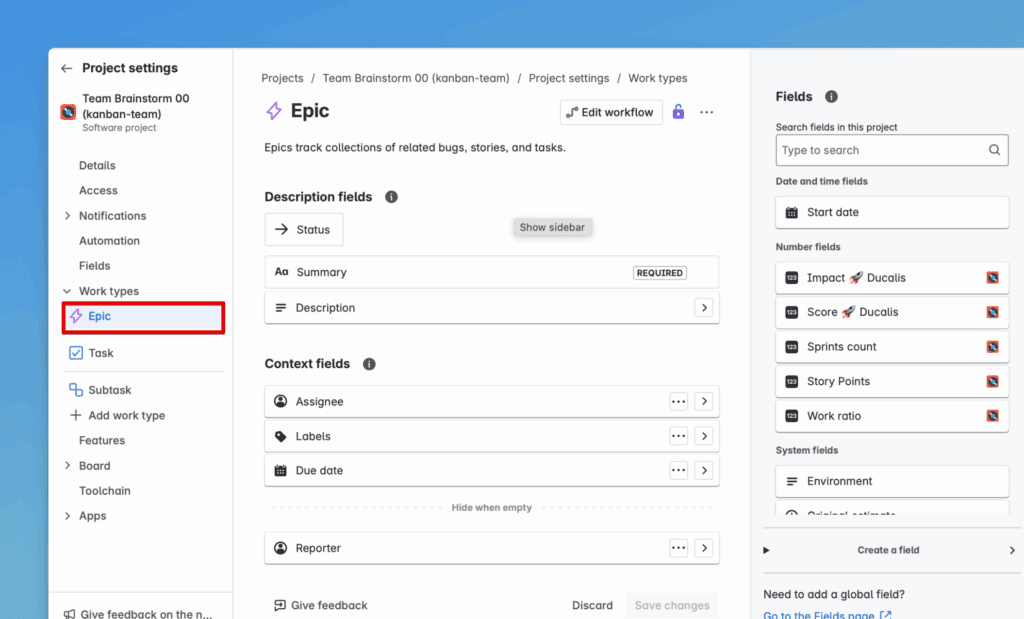
Choisissez n'importe quel type de travail que vous priorisez dans Ducalis.
-
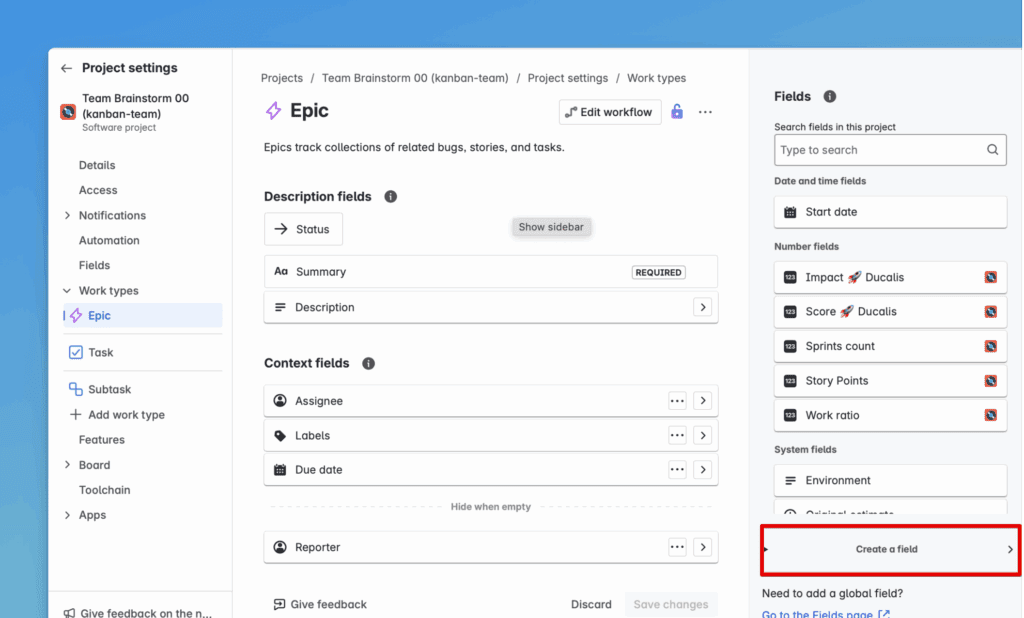
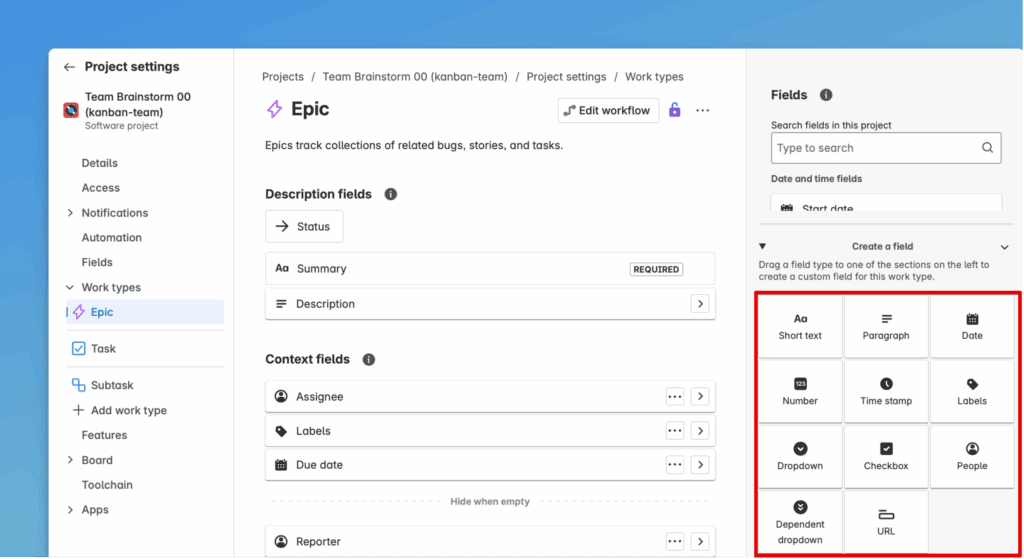
Cliquez sur Create a field (Créer un champ).
-
Sélectionnez le type de champ. Cela dépend des données que vous souhaitez synchroniser.
-
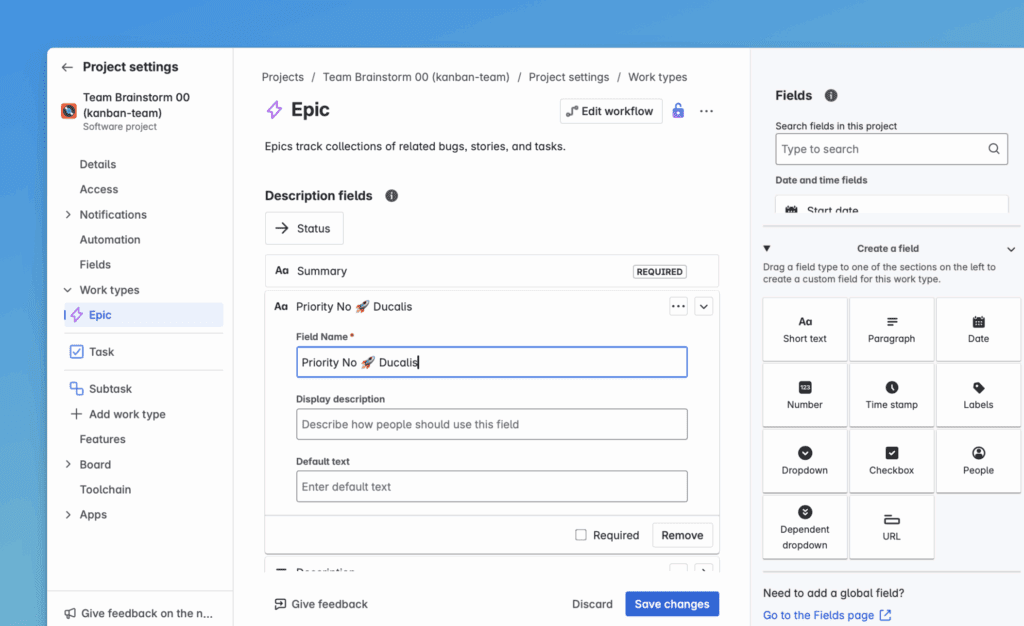
Saisissez le nom du champ et cliquez sur Update (Mettre à jour).
-
Ajoutez ce champ à tous les types de tâche dans tous les projets utilisés dans votre tableau Ducalis.
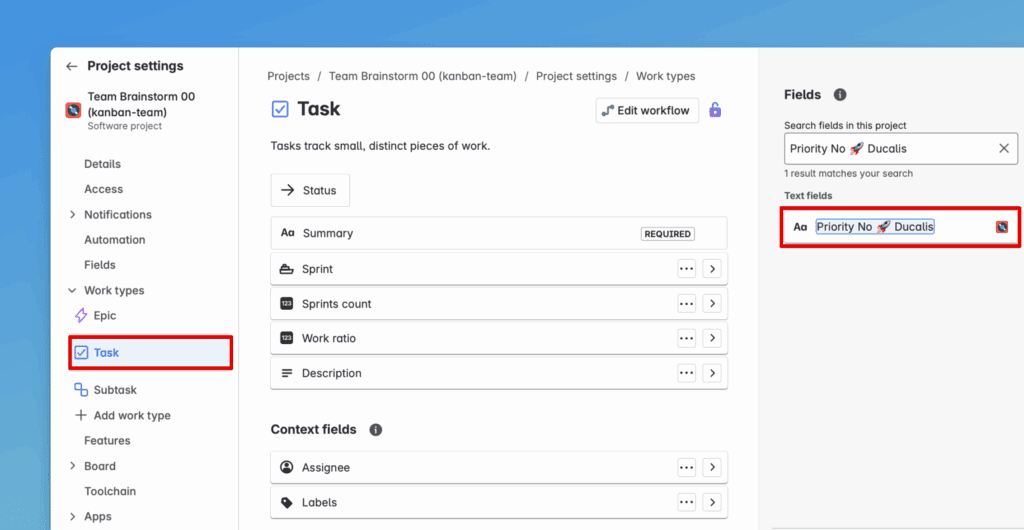
Par exemple, si vous utilisez le Projet 1 avec les types de tâche (Epic, Task, Bug) et le Projet 2 avec les types de tâche (Epic, Sub-Task), ajoutez le champ à tous.
-
Glissez-déposez le champ dans Context fields (Champs de contexte).
-
Cliquez sur Save Changes (Enregistrer les modifications) pour chaque type de tâche.
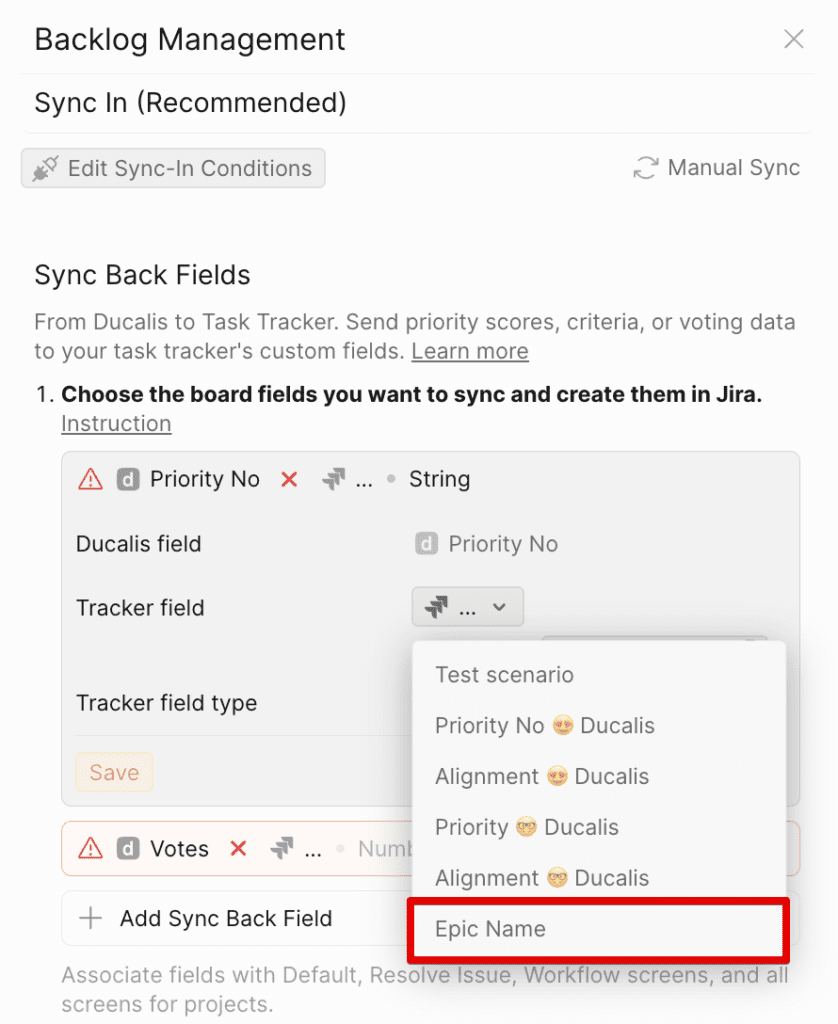
Le champ apparaît maintenant dans Ducalis et vous pouvez faire correspondre les champs.
Prochaines étapes
Continuez vers Étape 2 : Configurez votre tableau Jira pour activer le tri par les champs personnalisés que vous avez créés.