Synchronisation inverse avec les champs existants
Si vous avez déjà des champs personnalisés dans Jira Server, vous n'avez pas besoin d'en créer de nouveaux pour la synchronisation inverse. Associez plutôt les champs existants aux champs Ducalis en les renommant ou en configurant l'association.
Cette approche vous permet de :
- Éviter d'encombrer votre outil de suivi avec des champs en double
- Maintenir la cohérence avec vos workflows existants
- Réduire le temps de configuration
Comment fonctionne la synchronisation inverse
Ducalis renvoie les scores de priorité et les valeurs de critères vers vos champs personnalisés dans Jira Server selon un calendrier défini.
Accéder aux paramètres des champs personnalisés
-
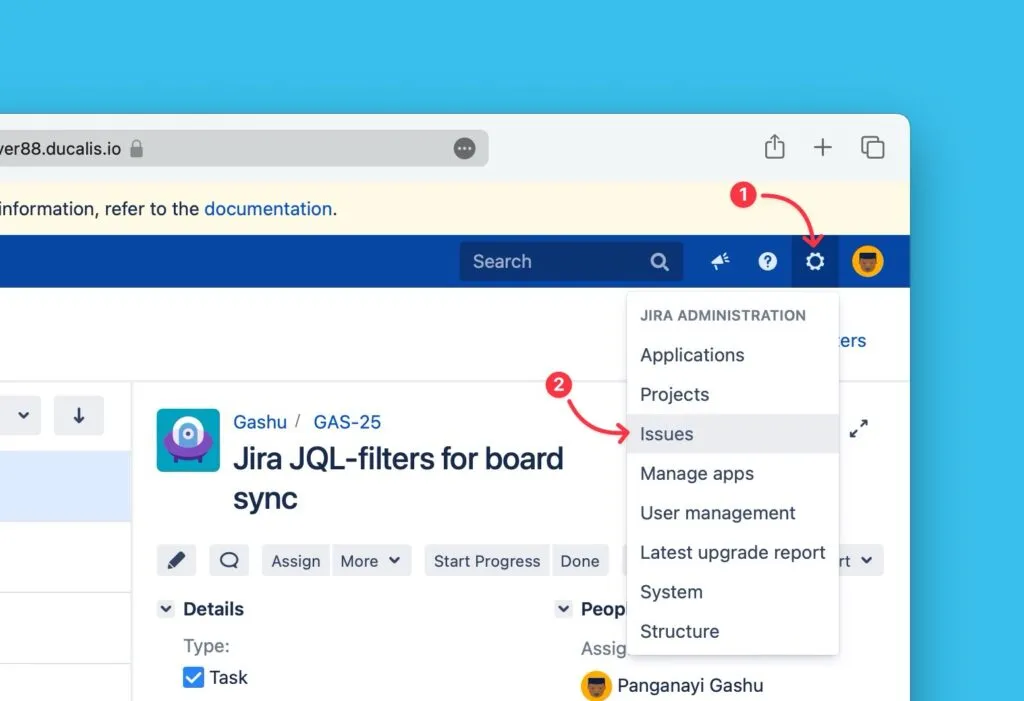
Cliquez sur la roue dentée (cogwheel) dans le coin supérieur droit.
-
Sélectionnez Issues dans le menu déroulant.
-
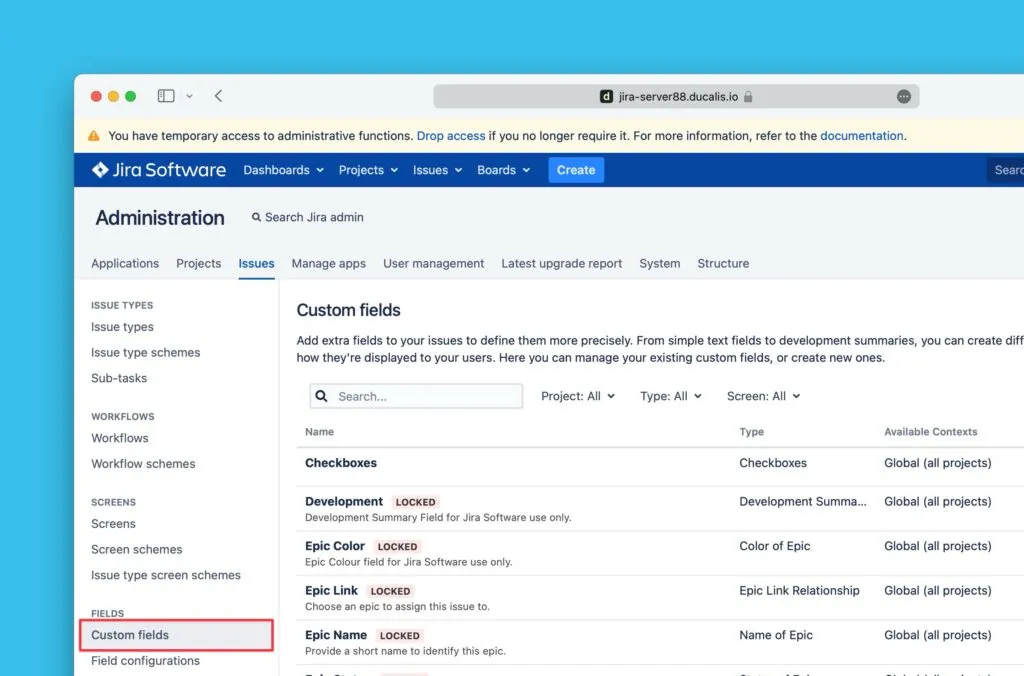
Dans la barre latérale gauche, accédez à Fields et sélectionnez Custom fields.
-
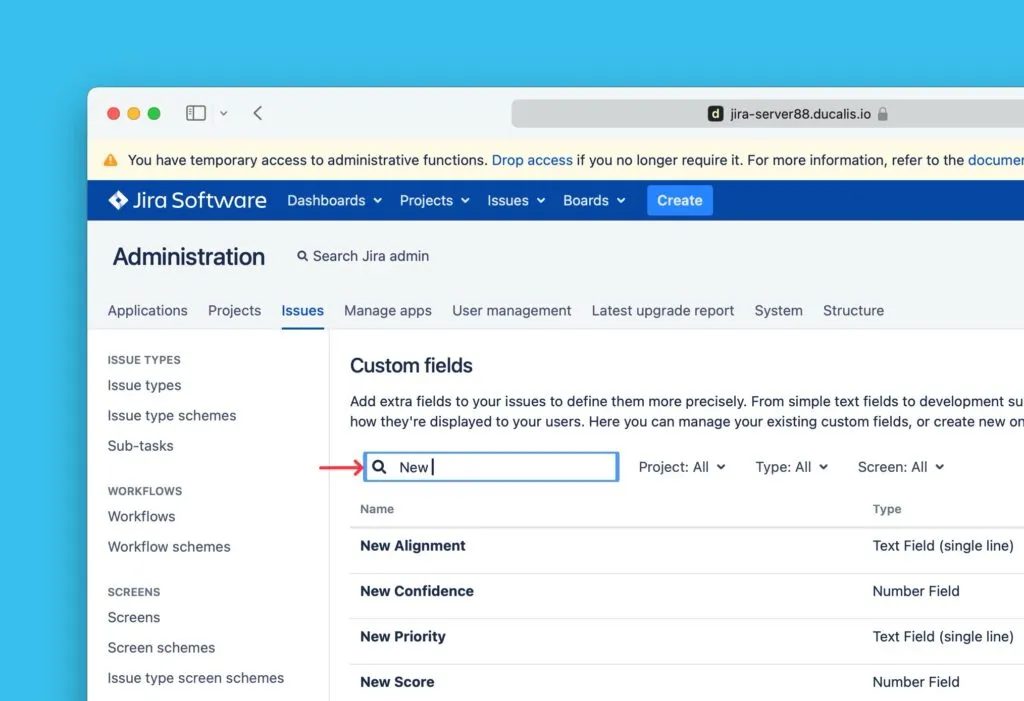
Recherchez le champ personnalisé que vous souhaitez associer à Ducalis.
Modifier le nom du champ personnalisé
-
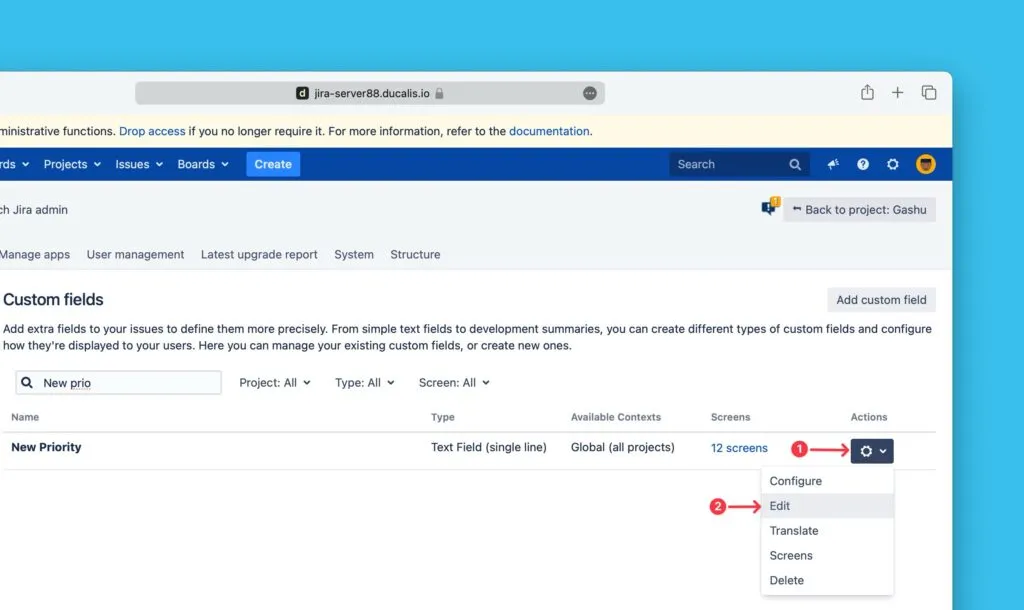
Cliquez sur les points de suspension (ellipsis, trois points) à droite du champ.
-
Sélectionnez Edit dans le menu déroulant.
-
Dans Ducalis, copiez le nom du champ à partir duquel vous souhaitez synchroniser les données.
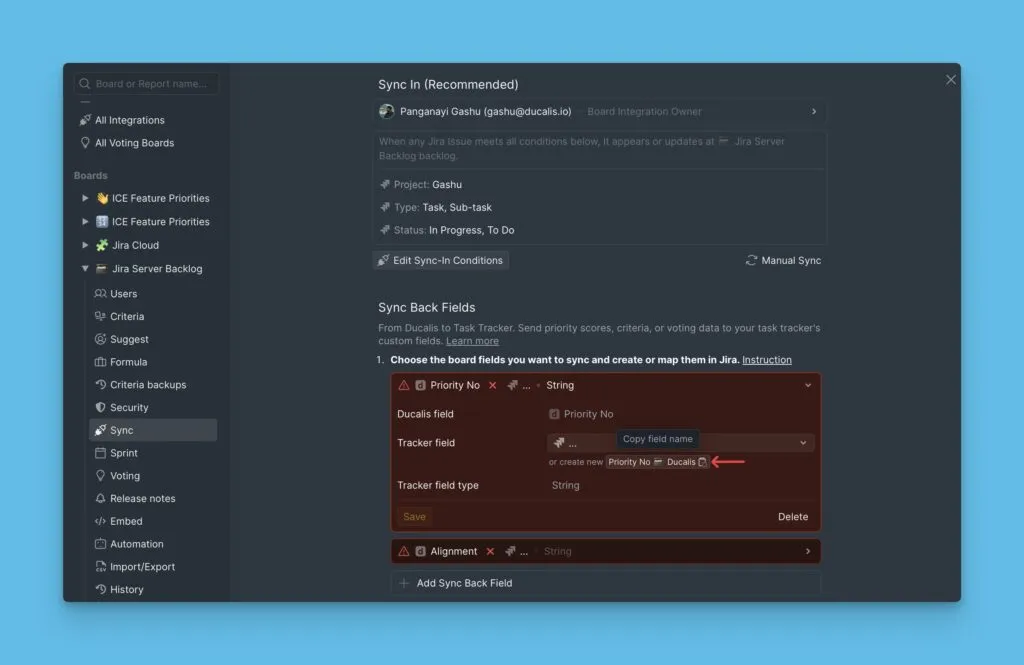
-
Collez le nom dans le champ Name dans Jira Server.
-
Ajoutez une description (facultatif).
-
Cliquez sur Update pour enregistrer vos modifications.
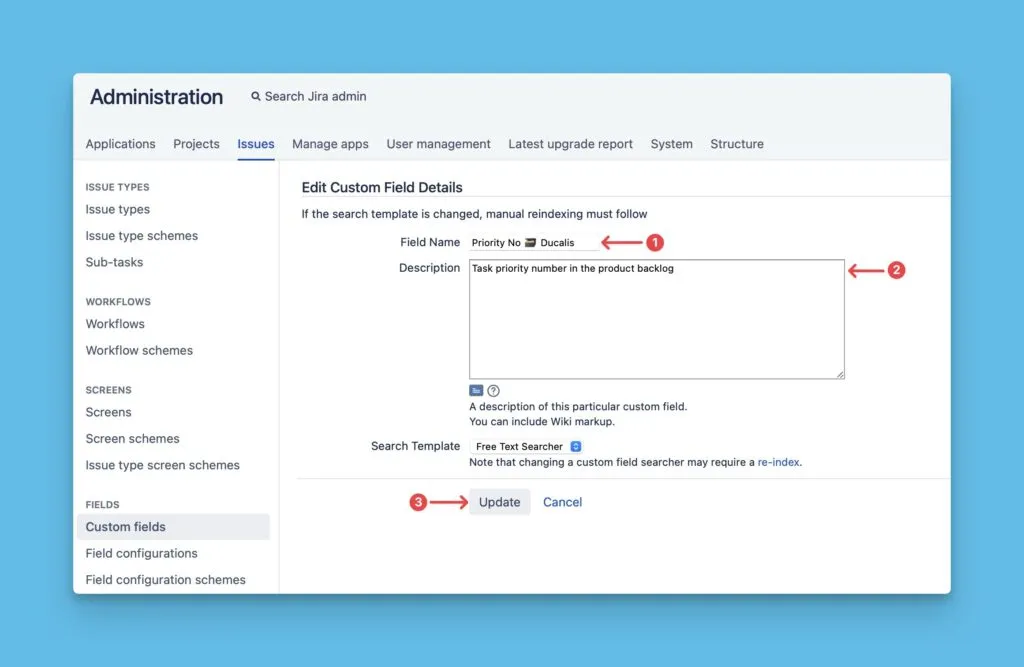
Le champ correspond désormais au nom du champ Ducalis et recevra les données synchronisées.
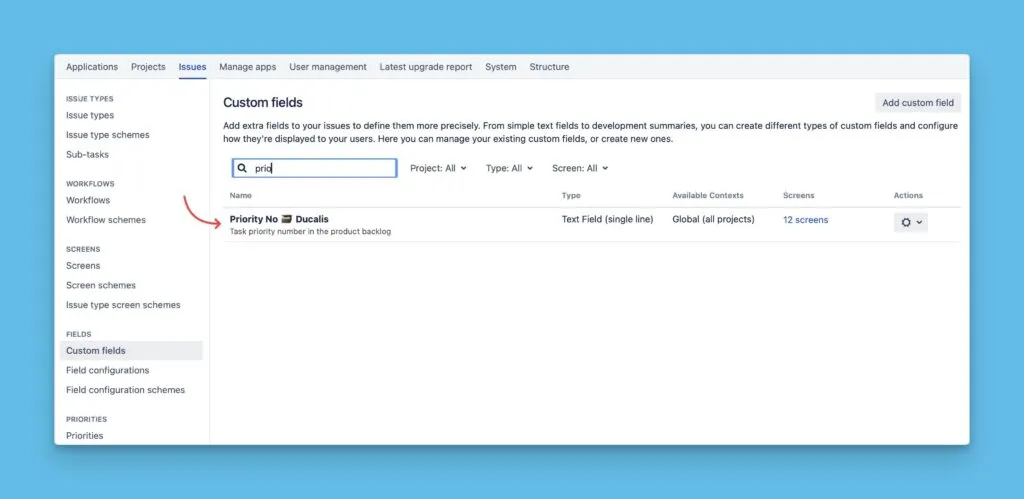
Activer la synchronisation inverse
-
Cliquez sur Refresh (Actualiser) dans les paramètres de synchronisation inverse.
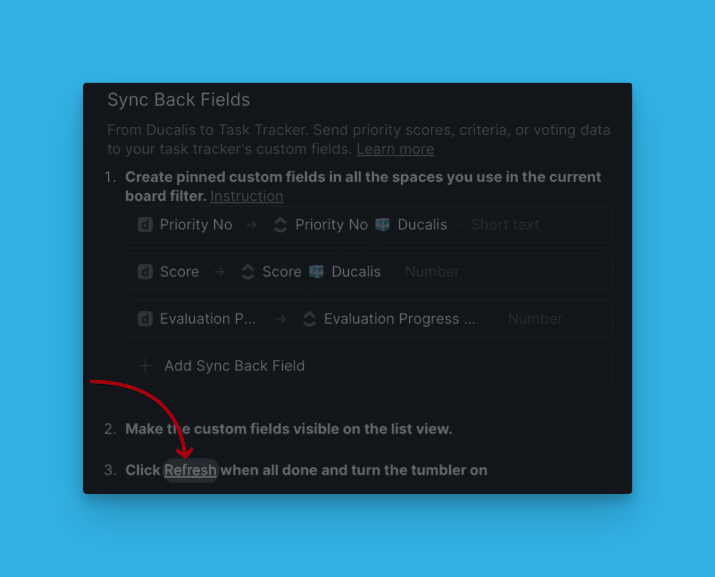
-
Activez l'interrupteur sur On pour activer la synchronisation.
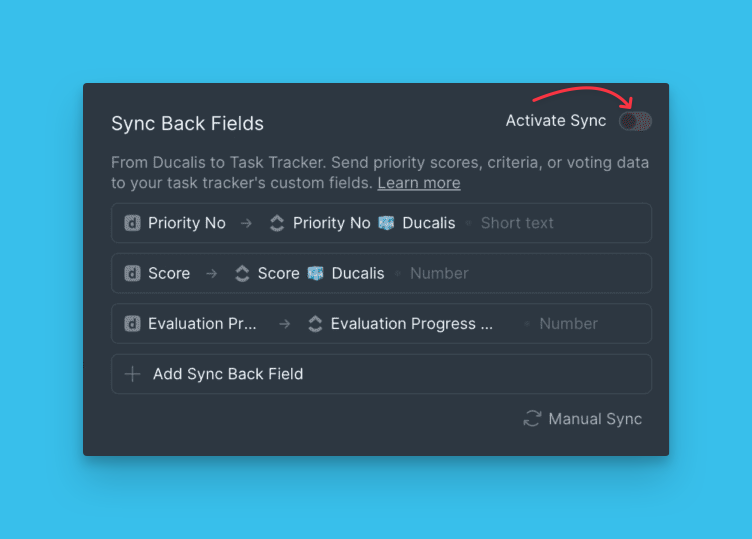
Planifier la synchronisation
Choisissez quand Ducalis synchronise les classements de priorité vers Jira Server. Par exemple, planifiez la synchronisation 1 à 2 jours avant votre réunion de planification de sprint.
-
Sélectionnez le jour et l'heure (day and time) de la synchronisation.
-
Modifiez le fuseau horaire (timezone) si nécessaire.
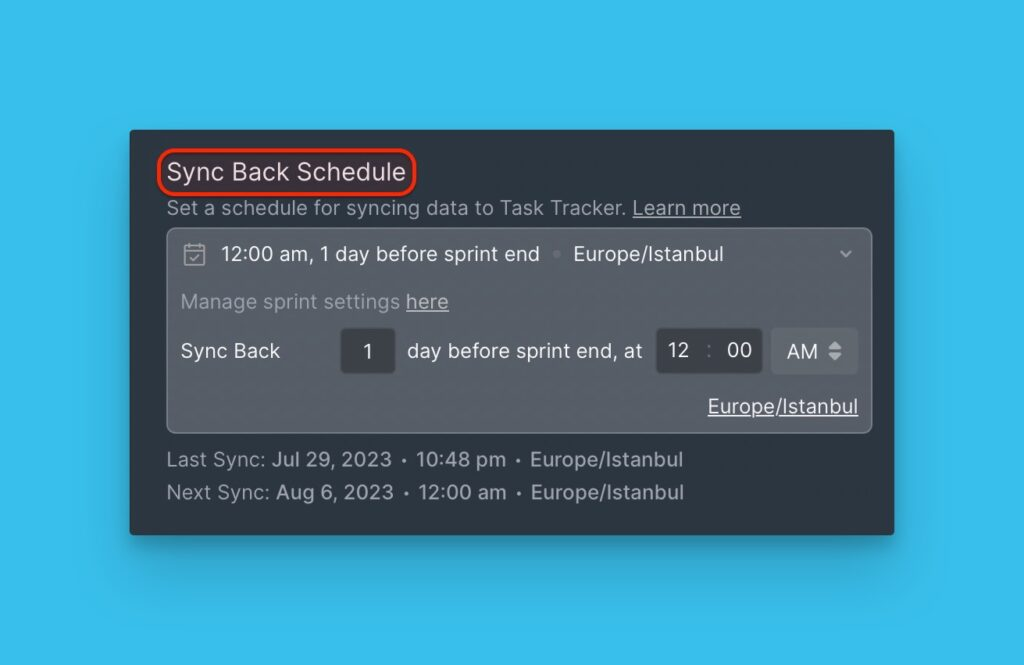
Les données de priorité seront synchronisées automatiquement vers Jira Server selon le calendrier que vous avez choisi.