Filtres JQL
Les filtres JQL (Jira Query Language) vous permettent d'importer des Tâches spécifiques depuis Jira Server en fonction de critères de requête avancés. Utilisez JQL pour trouver exactement les Tâches que vous souhaitez prioriser, quelle que soit leur structure dans Jira.
Après avoir connecté Ducalis à Jira Server, vous pouvez importer des Tâches en utilisant trois types de filtres :
- Filtres Ducalis - Filtres de base par champs
- Filtres Jira - Filtres Jira enregistrés
- Filtres JQL - Langage de requête avancé (ce guide)
Les filtres JQL offrent la plus grande flexibilité pour les recherches complexes. Par exemple, vous pouvez combiner plusieurs conditions, utiliser des champs personnalisés ou effectuer des recherches dans plusieurs projets avec des critères précis qui ne sont pas disponibles dans les filtres de base.
Importer des Tâches avec JQL
-
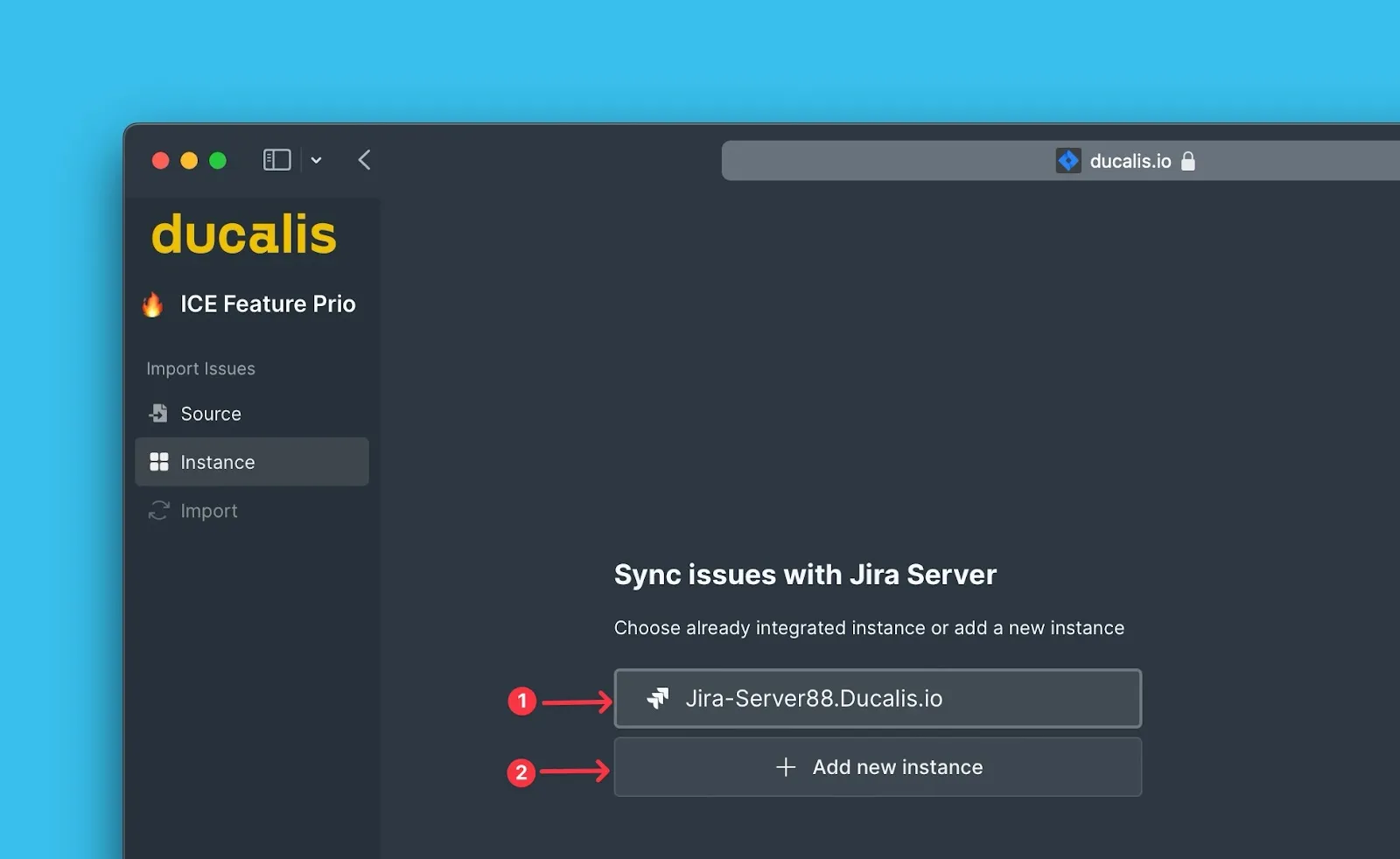
Sélectionnez l'instance Jira Server depuis laquelle vous souhaitez importer.
- Choisissez une connexion existante, OU
- Cliquez sur Connect new instance (Connecter une nouvelle instance) et suivez le guide d'authentification OAuth
-
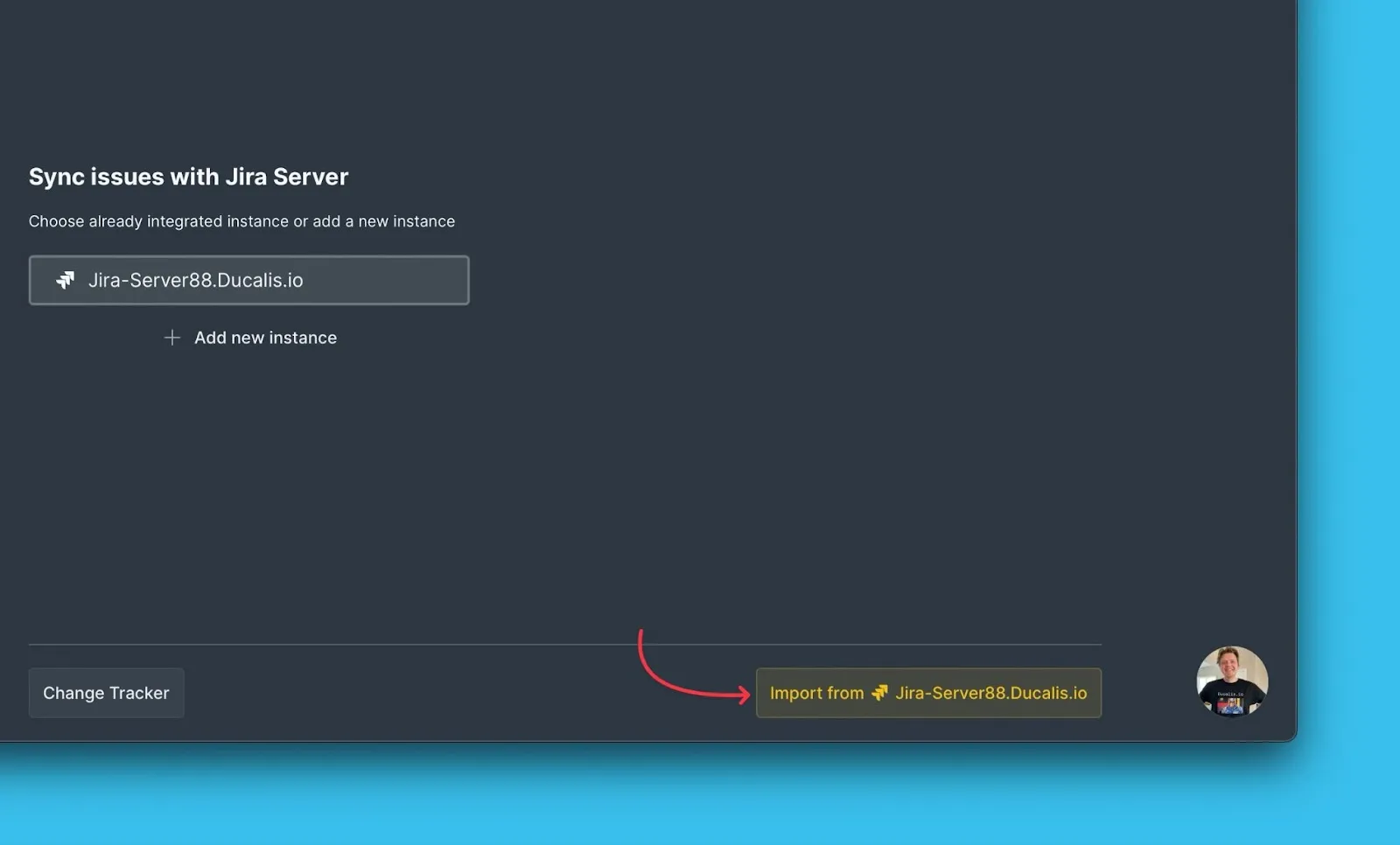
Cliquez sur Import from [instance] (Importer depuis [instance]) pour démarrer le processus d'importation.
-
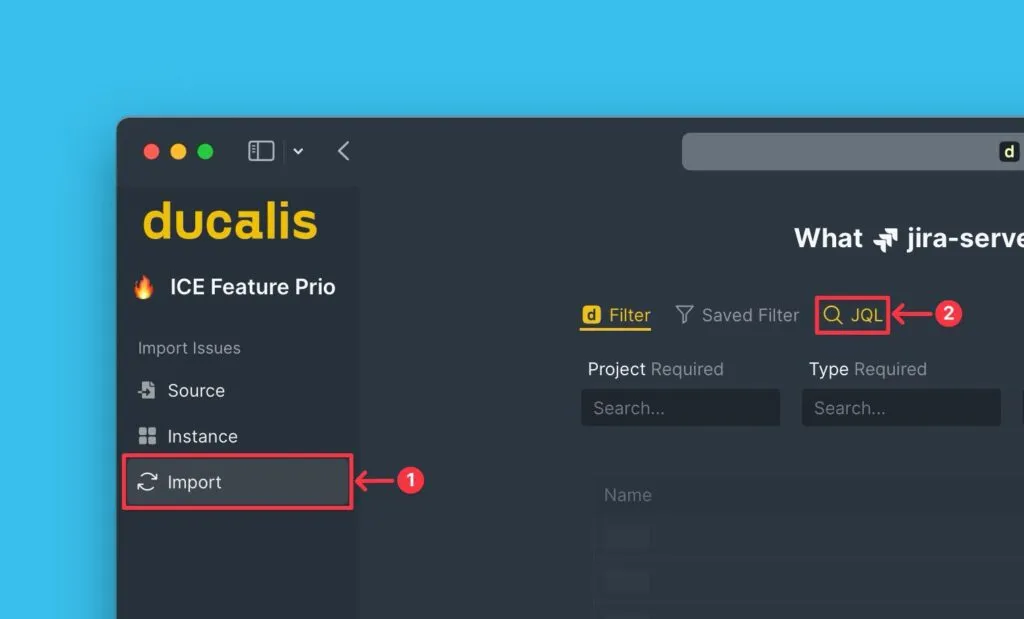
À l'étape d'importation, sélectionnez l'option JQL filters (Filtres JQL).
-
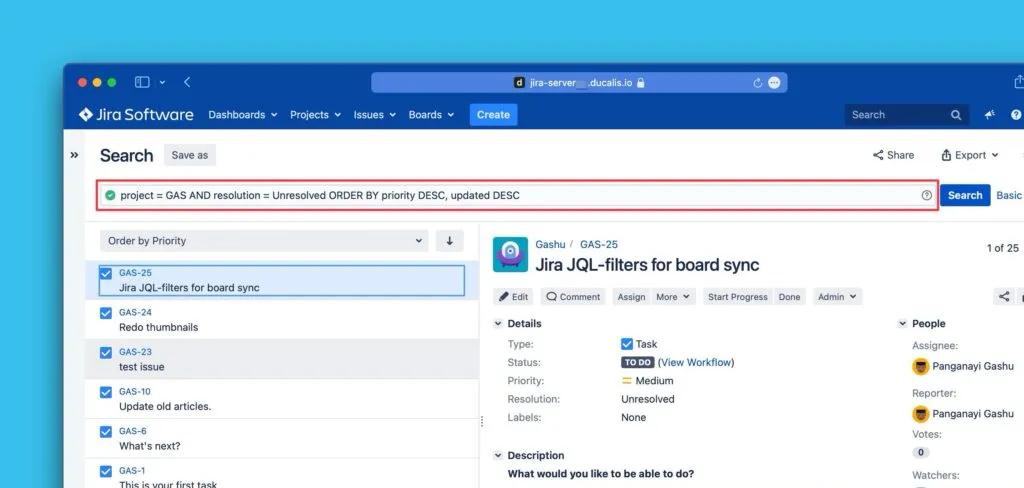
Copiez votre requête JQL depuis Jira Server.
-
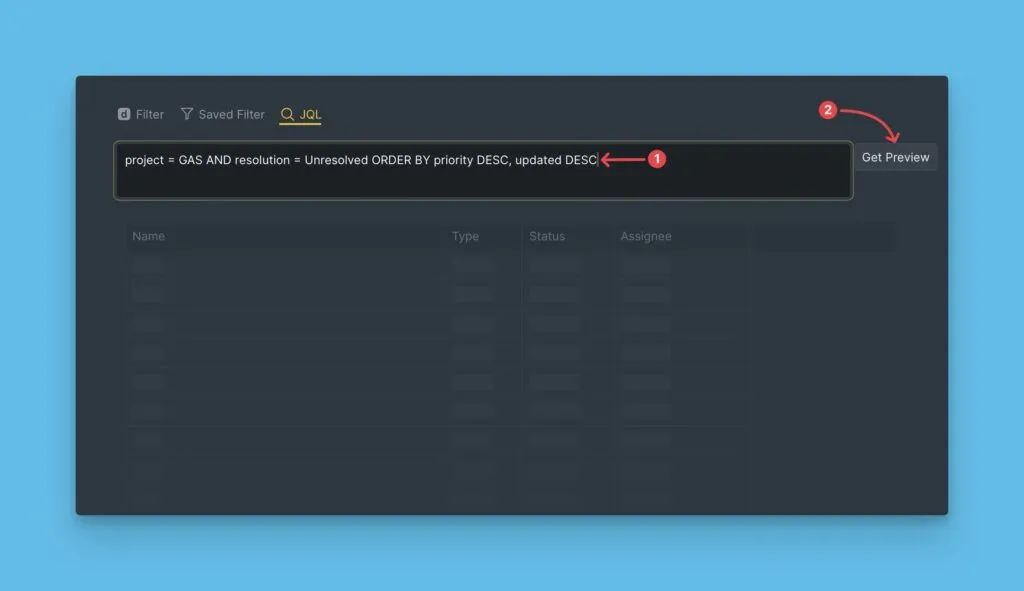
Collez la requête dans Ducalis, puis cliquez sur Get Preview (Obtenir un aperçu) pour voir les Tâches correspondantes.
-
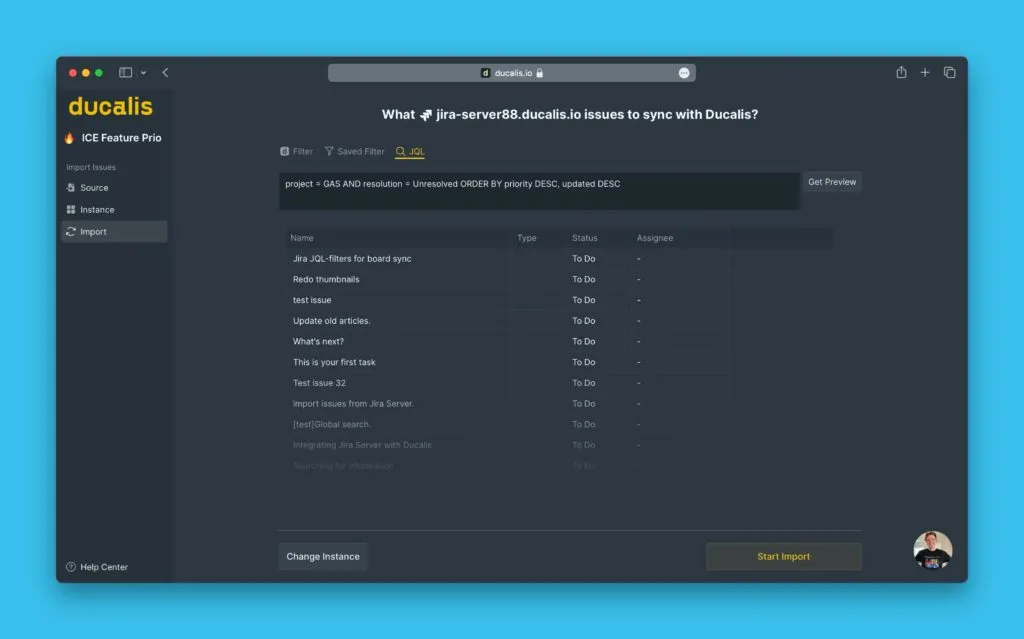
Vérifiez l'aperçu pour confirmer que les bonnes Tâches sont sélectionnées.
-
Cliquez sur Start import (Démarrer l'importation) pour commencer à importer les Tâches.
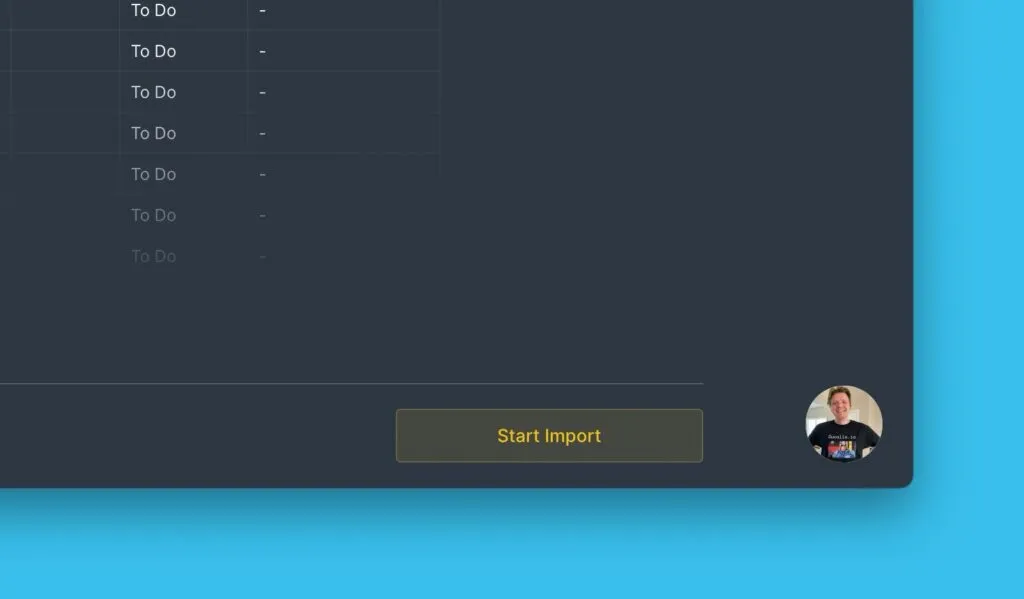
L'importation s'exécute en arrière-plan. Vous recevrez une notification lorsqu'elle sera terminée.
Modifier le filtre JQL
Vous pouvez modifier le filtre JQL après l'importation pour changer les Tâches qui se synchronisent depuis Jira Server.
-
Cliquez sur l'icône des paramètres de synchronisation sur votre Tableau.
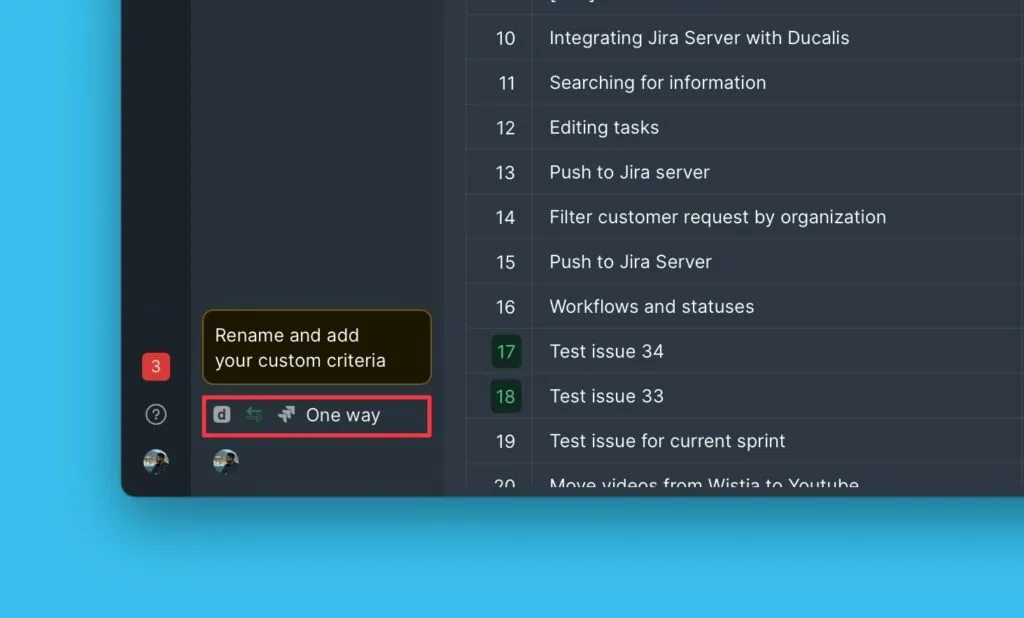
-
Dans les paramètres de synchronisation, cliquez sur Edit Sync-In Conditions (Modifier les conditions de synchronisation entrante).
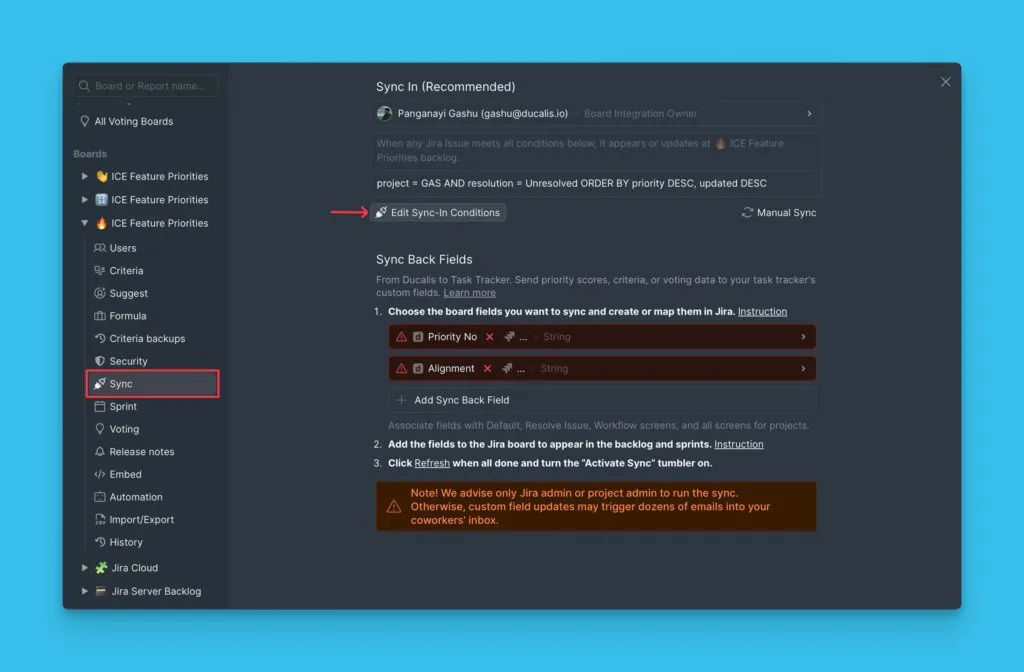
-
Mettez à jour votre requête JQL, puis cliquez sur Save (Enregistrer) pour appliquer les modifications.
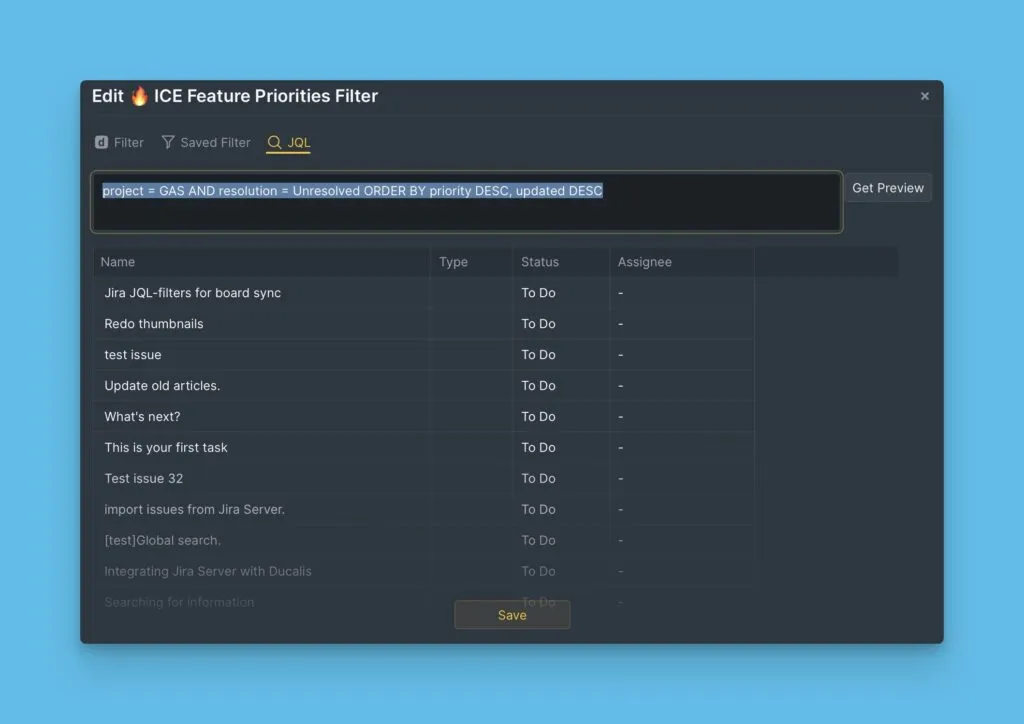
Le nouveau filtre prendra effet lors du prochain cycle de synchronisation.
Prochaines étapes
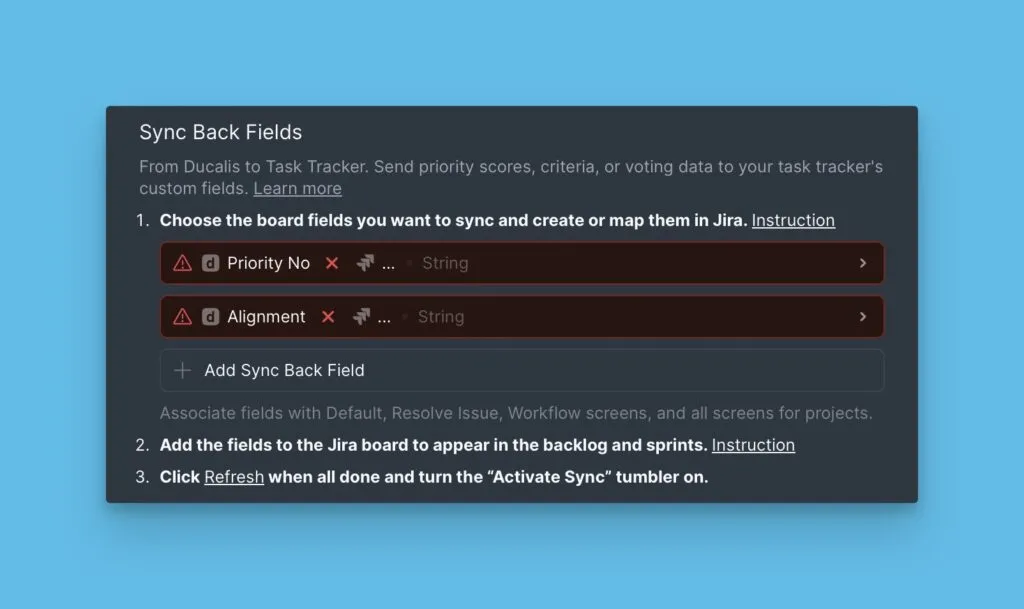
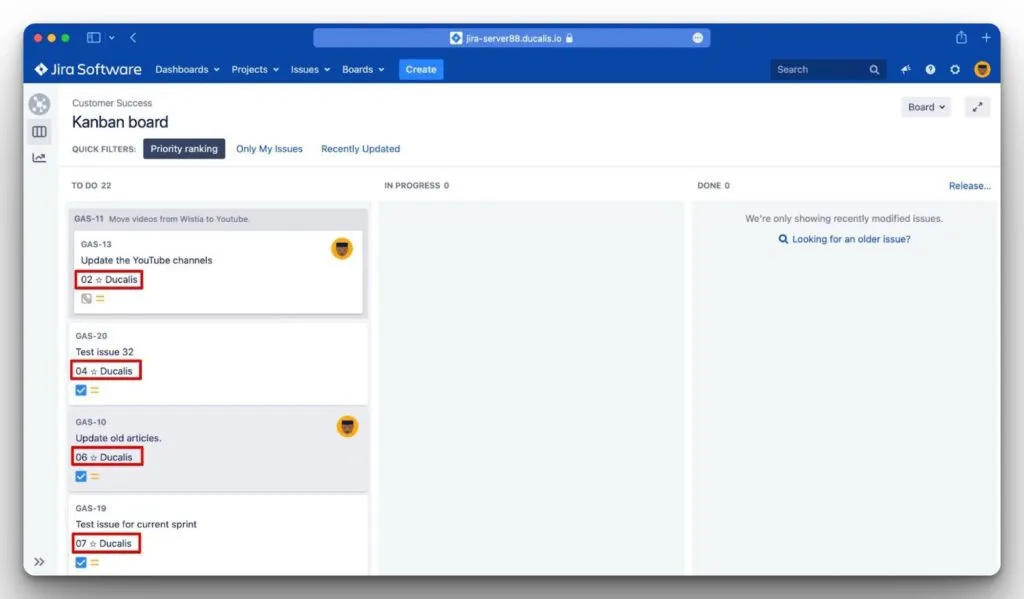
Après avoir importé des Tâches depuis Jira Server, activez la synchronisation inverse pour renvoyer les résultats de priorisation vers les champs personnalisés de Jira.
Découvrez comment configurer la synchronisation inverse avec Jira Server.