Synchronisation inverse
La synchronisation inverse envoie vos résultats de priorisation de Ducalis vers Yandex.Tracker. Votre équipe voit les classements de priorité directement dans leur outil de suivi sans changer d'outil.
Complétez d'abord la configuration de Connexion à Yandex.Tracker.
Ducalis utilise le mappage de champs. Vous sélectionnez des champs existants dans Yandex.Tracker pour recevoir les données de Ducalis. Cela vous donne un contrôle complet sur la structure des champs de votre outil de suivi.
Configuration des champs
-
Mappage de champs – Utilisez les champs Yandex Tracker existants. Aucun nouveau champ nécessaire.
-
Création de champs personnalisés – Créez de nouveaux champs dans Yandex Tracker spécifiquement pour les données de Ducalis.
Choisissez l'approche qui fonctionne le mieux pour votre configuration :
Mappage de champs
Si vous avez déjà des champs personnalisés dans Yandex Tracker et ne souhaitez pas en créer davantage, vous pouvez mapper les champs de Ducalis à vos champs existants.
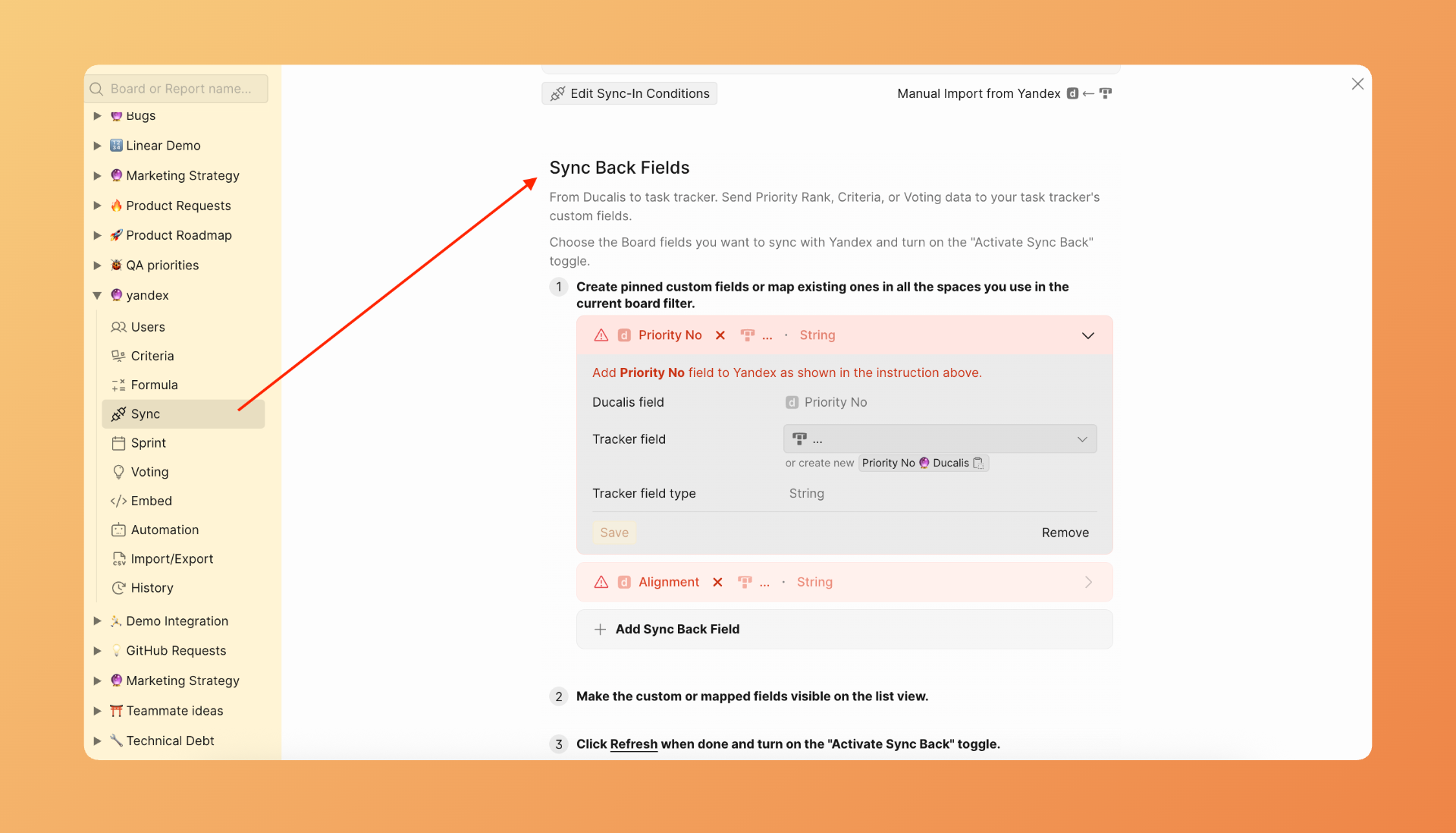
- Accédez aux paramètres de synchronisation et faites défiler jusqu'aux champs de synchronisation inverse.
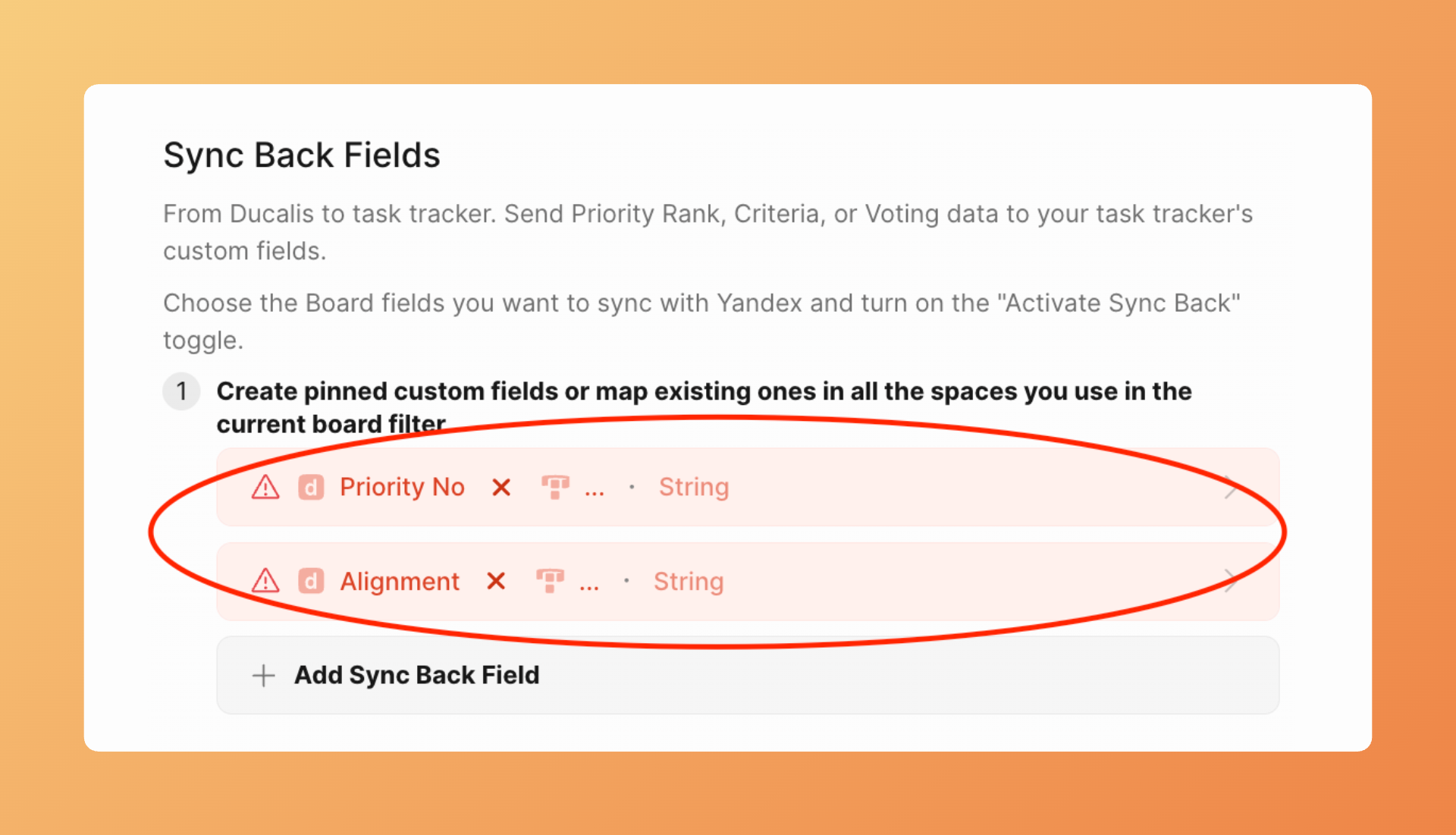
- Examinez les champs Ducalis par défaut. Vous pouvez les conserver ou les supprimer.
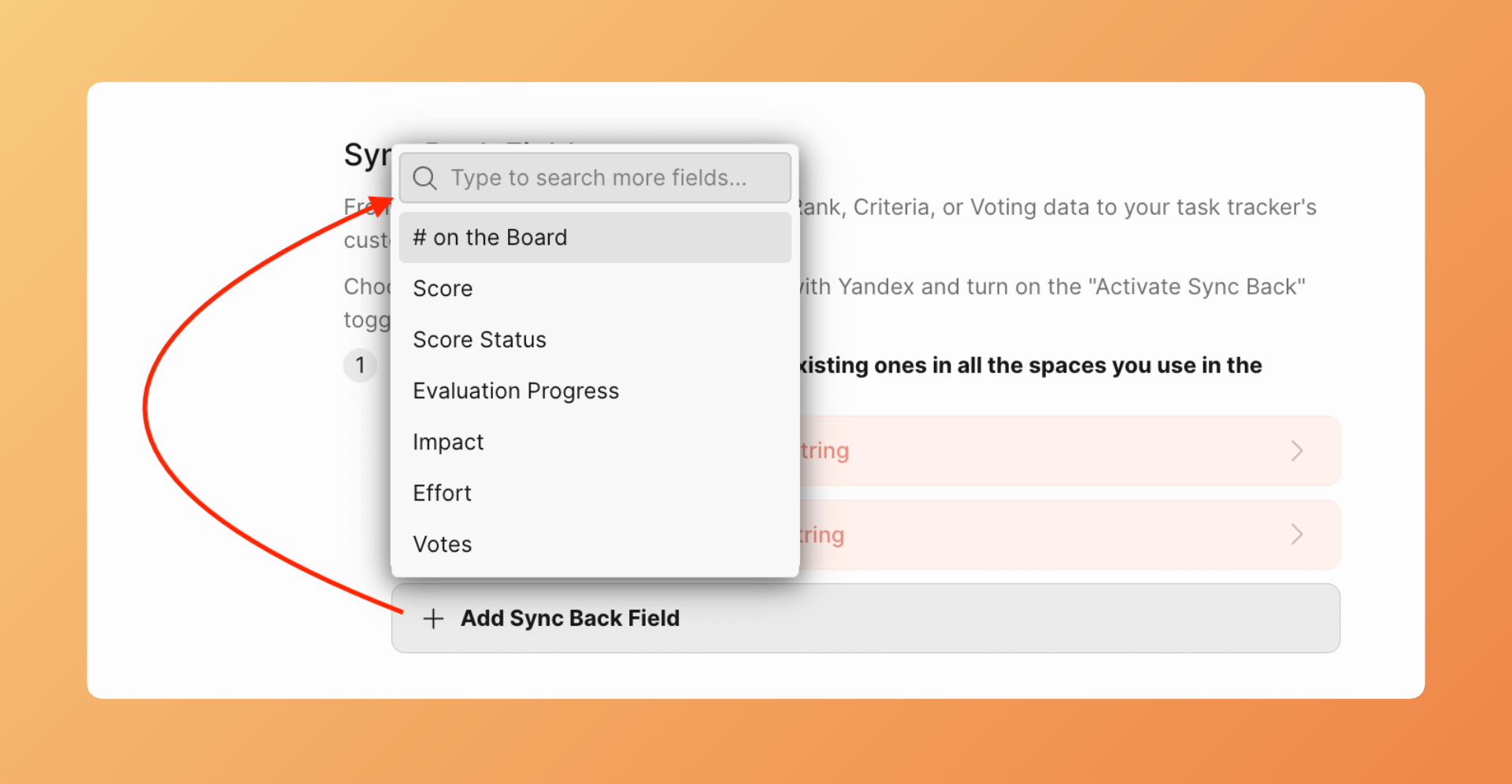
- Pour ajouter un champ différent, cliquez sur Add Sync Back field (Ajouter un champ de synchronisation inverse) et sélectionnez le champ Ducalis que vous souhaitez synchroniser.
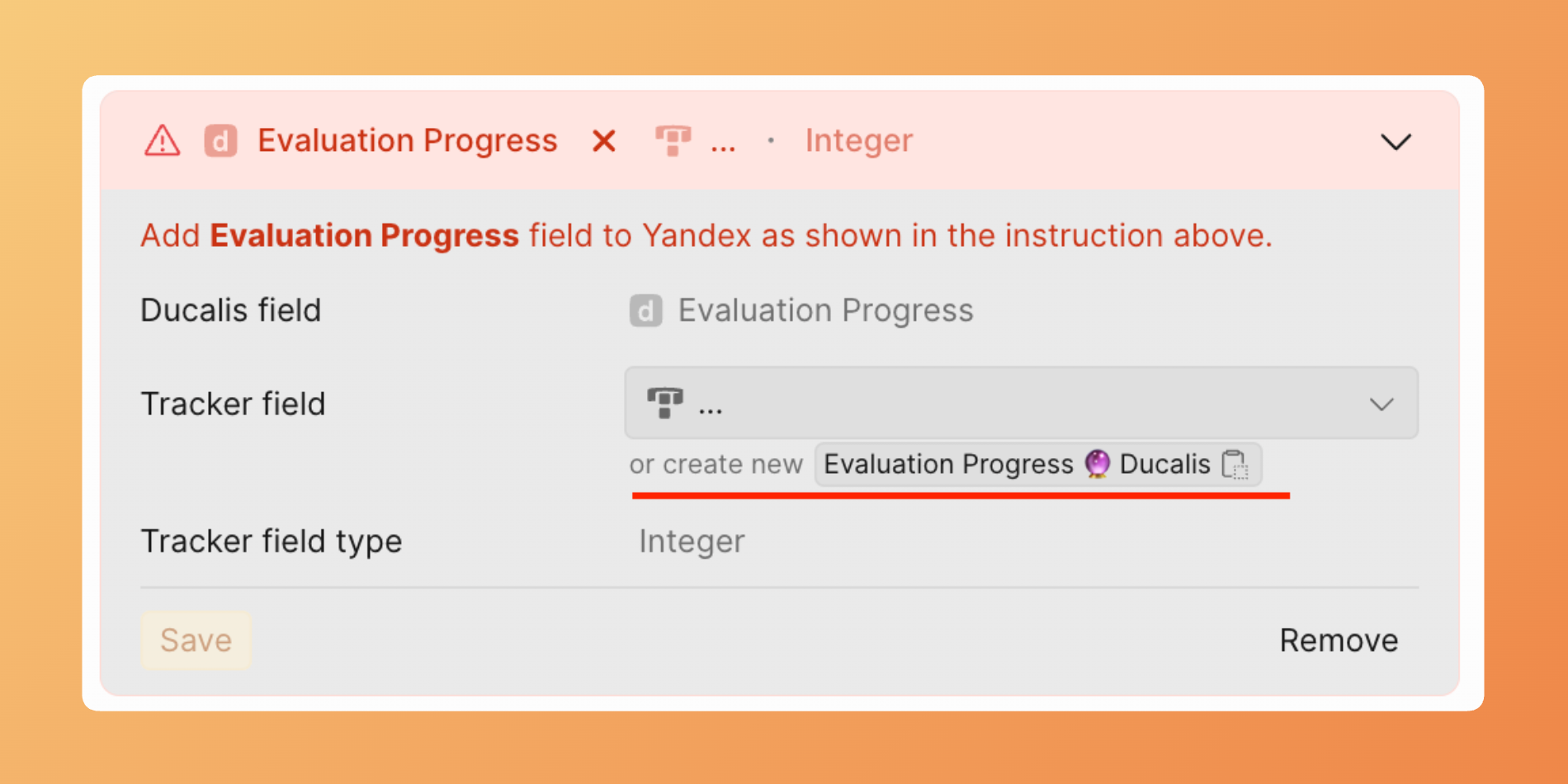
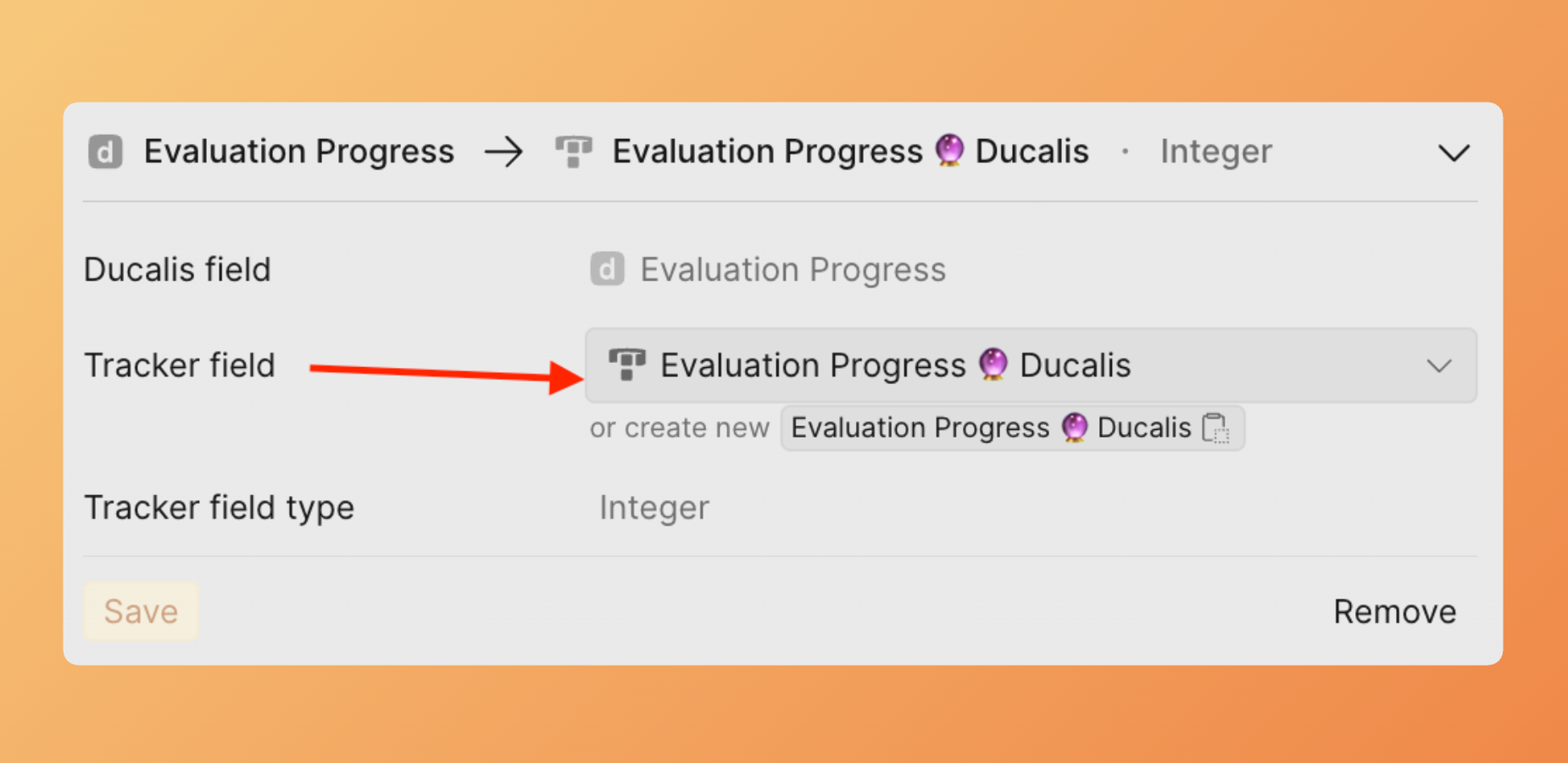
- À côté de Tracker field (Champ Tracker), cliquez sur le menu déroulant et sélectionnez le champ Yandex Tracker existant auquel mapper.
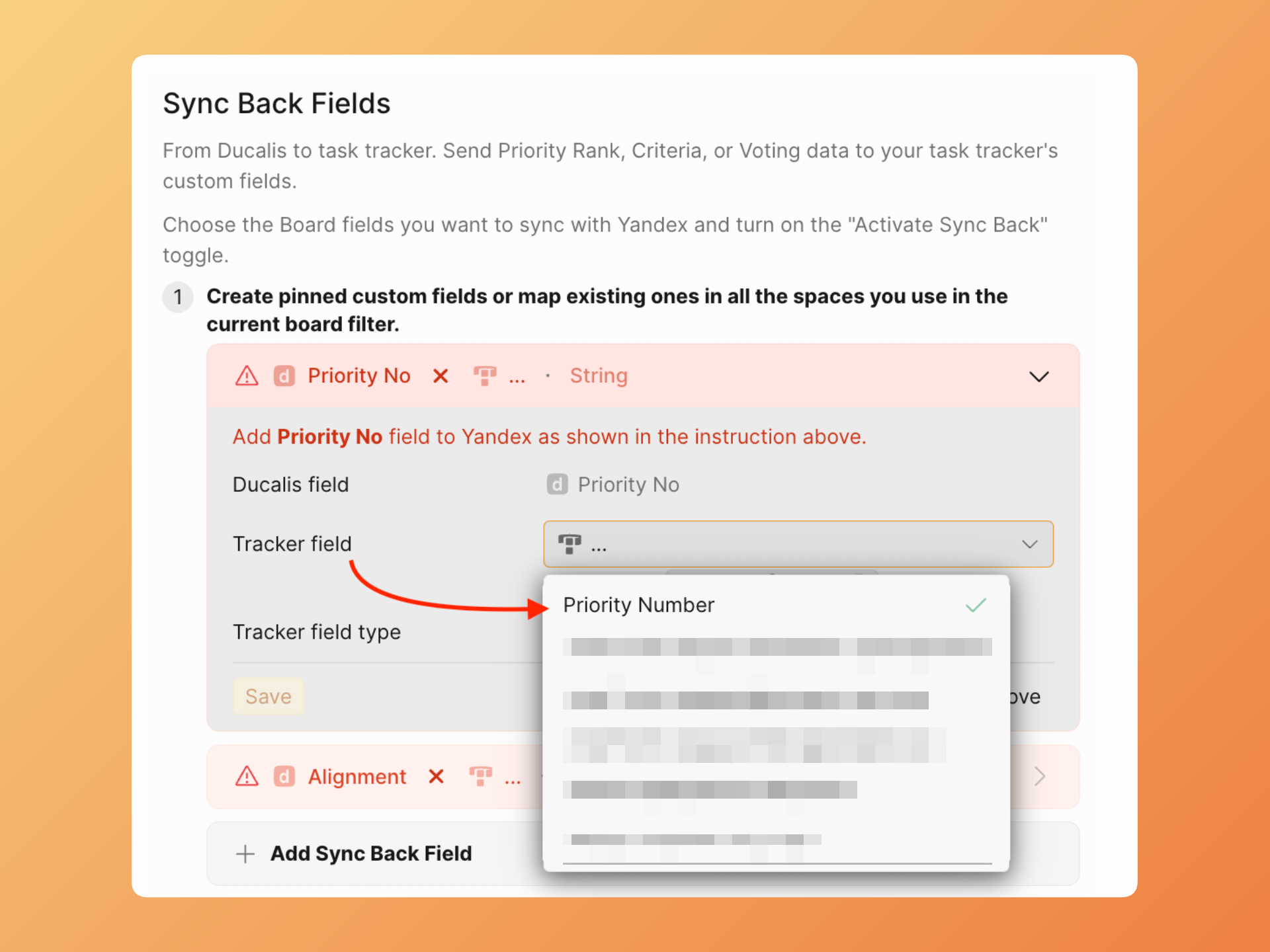
Pour voir les champs existants, ils doivent être visibles dans les files d'attente.
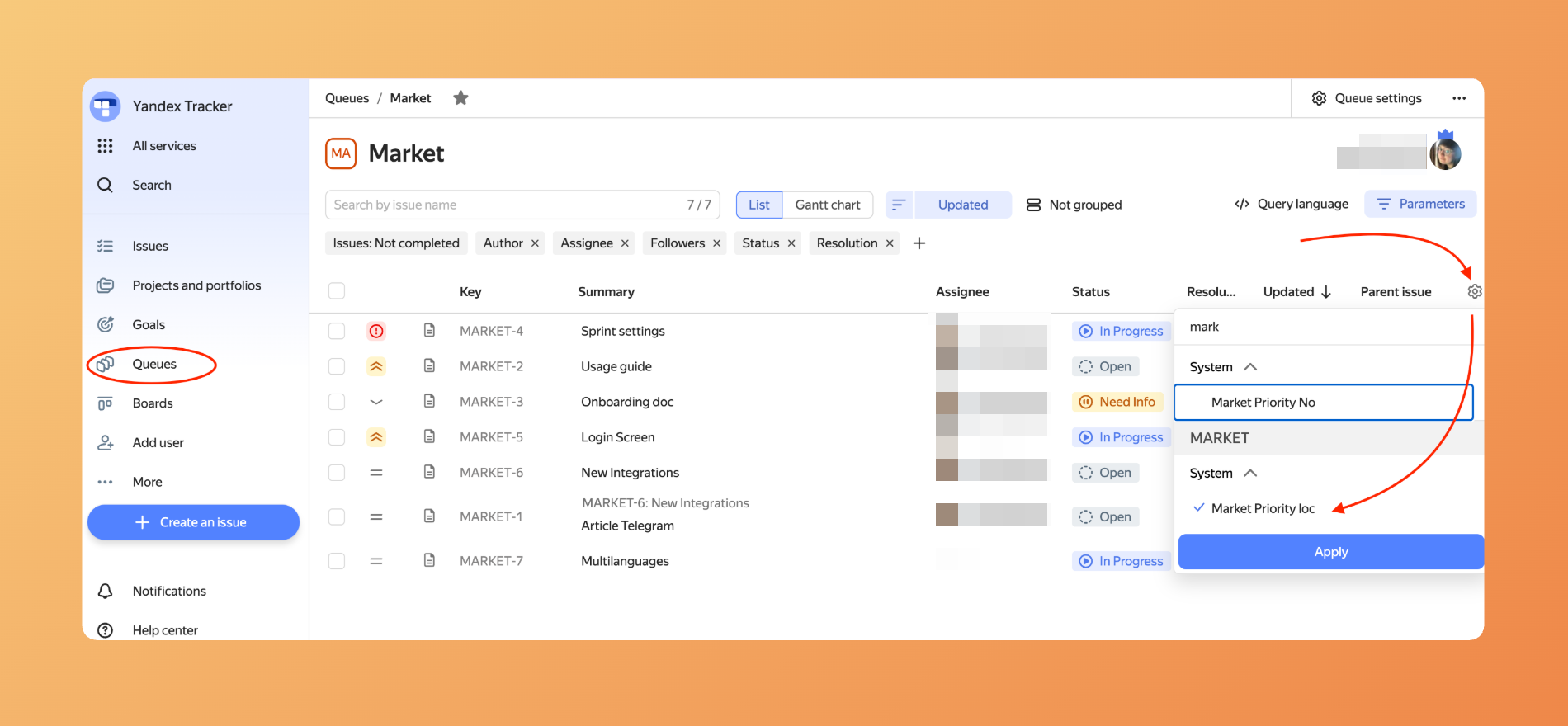
Les types de champs doivent correspondre. Le type de champ existant doit être le même que le champ de destination dans Ducalis.
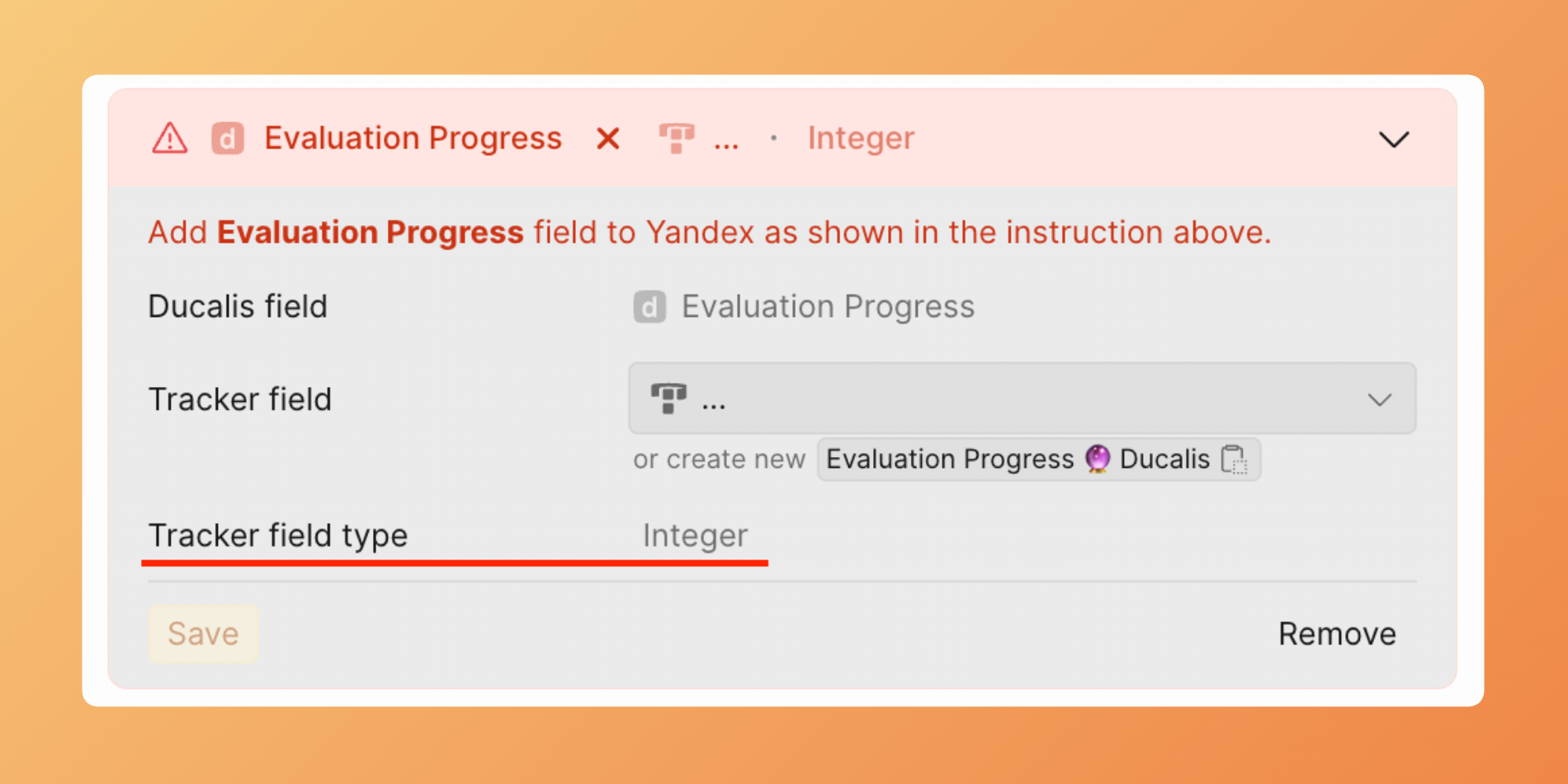
- Cliquez sur Save (Enregistrer).
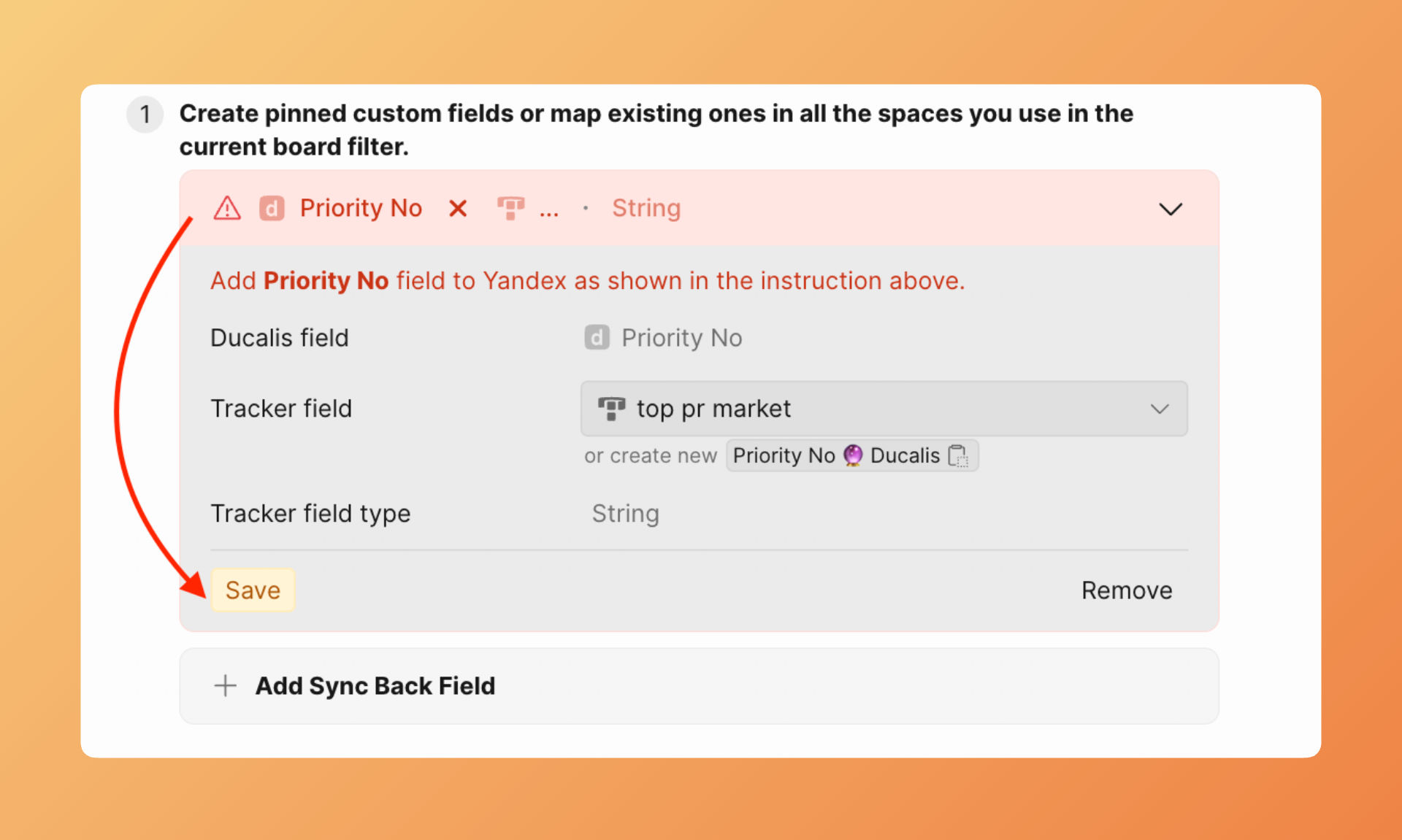
Créer des champs dans Yandex.Tracker
Au lieu de mapper vers des champs existants, vous pouvez créer de nouveaux champs personnalisés dans Yandex Tracker spécifiquement pour les données de Ducalis.
Si vous avez une file d'attente dans le filtre de tableau Ducalis, créez des champs globaux ou locaux. Si vous avez deux files d'attente ou plus dans le filtre de tableau Ducalis, créez UNIQUEMENT des champs globaux.
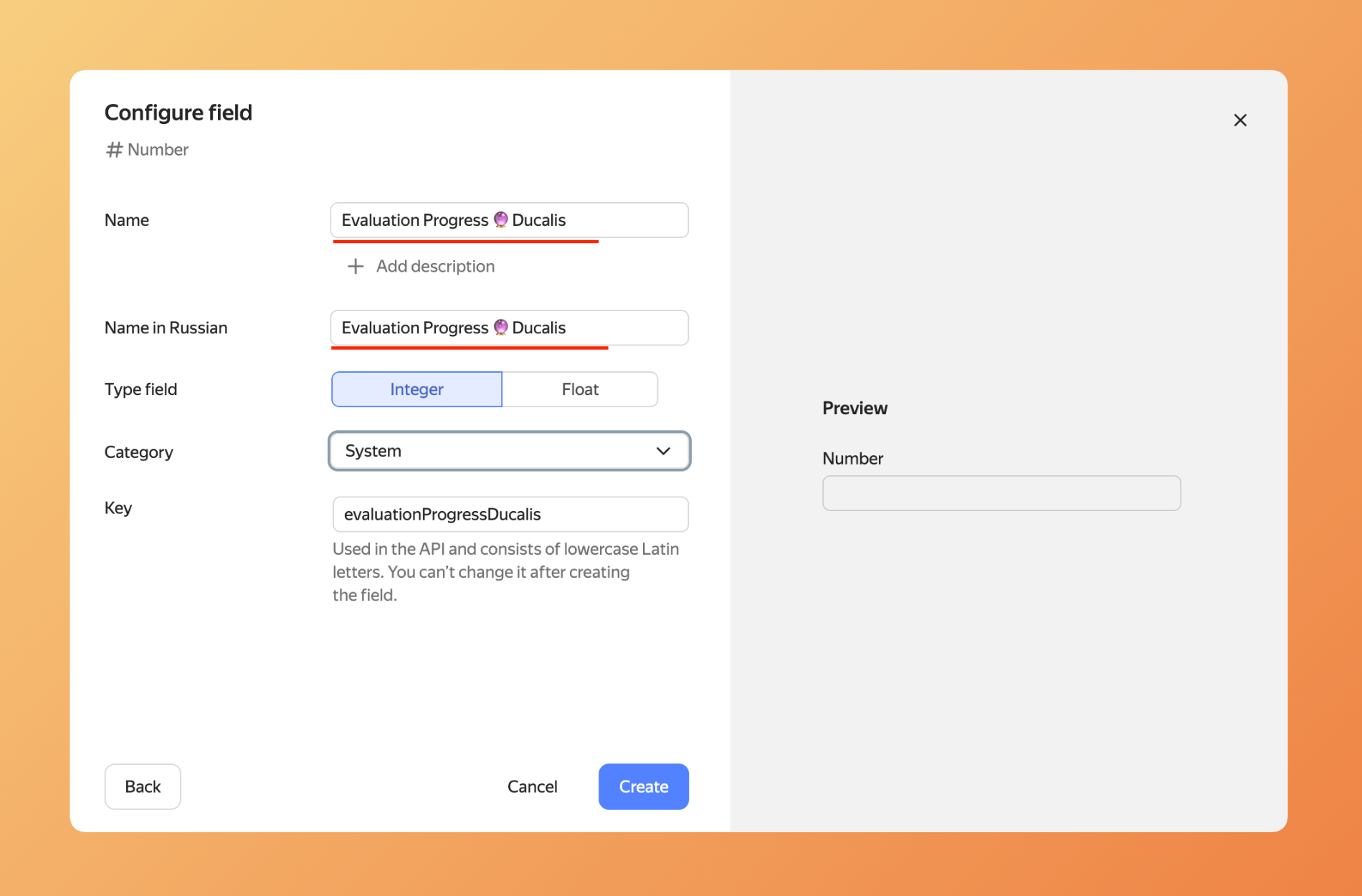
- Dans Yandex.Tracker, accédez à Administration > Fields (Champs). Cliquez sur Create Field (Créer un champ).
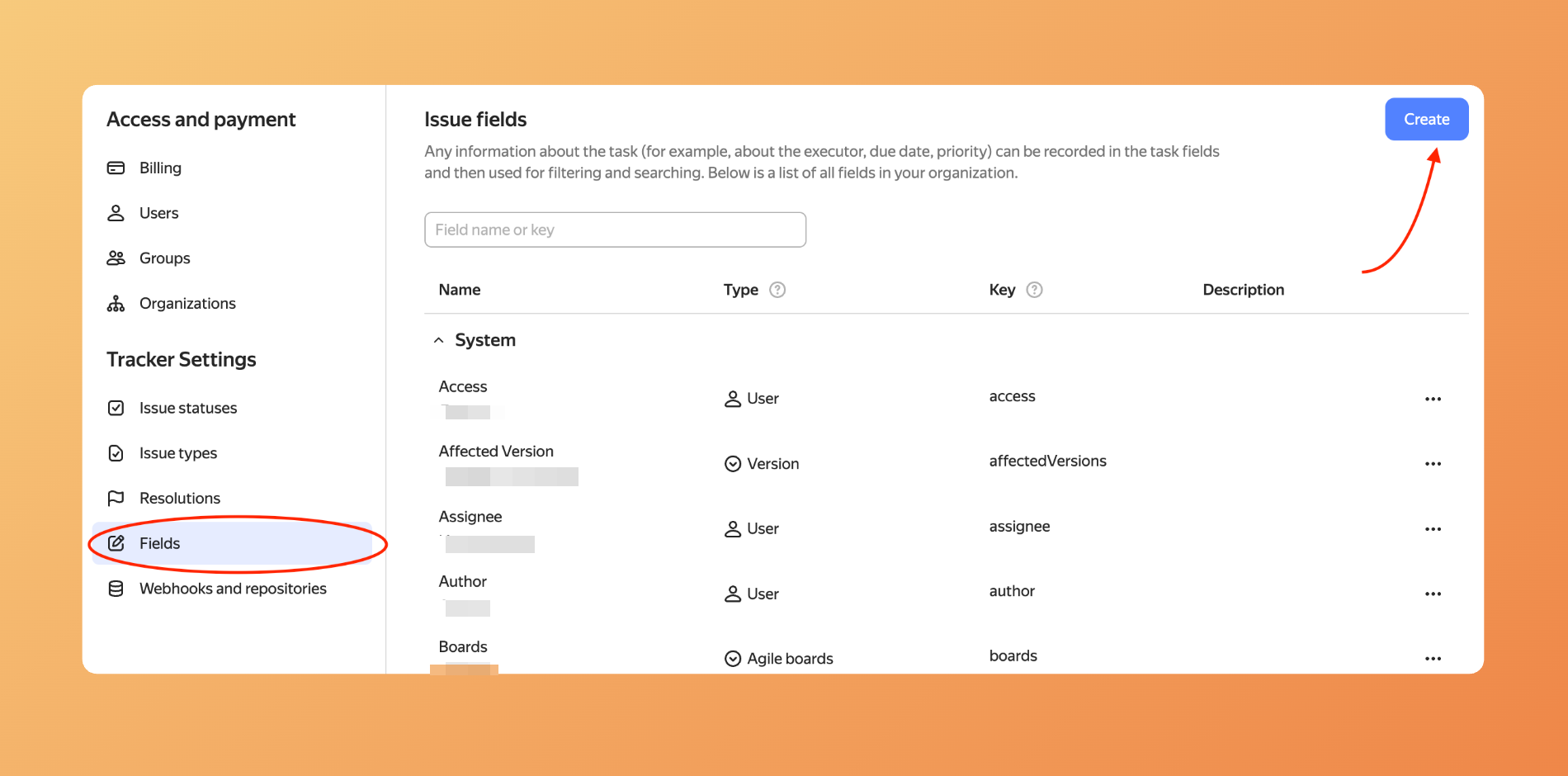
- Choisissez le type de champ lors de la création dans Yandex Tracker. Notez que le type de champ doit être le même que le champ de destination dans Ducalis.
- Copiez le nom du champ depuis Ducalis et collez-le dans le formulaire de création de champ dans Yandex Tracker.
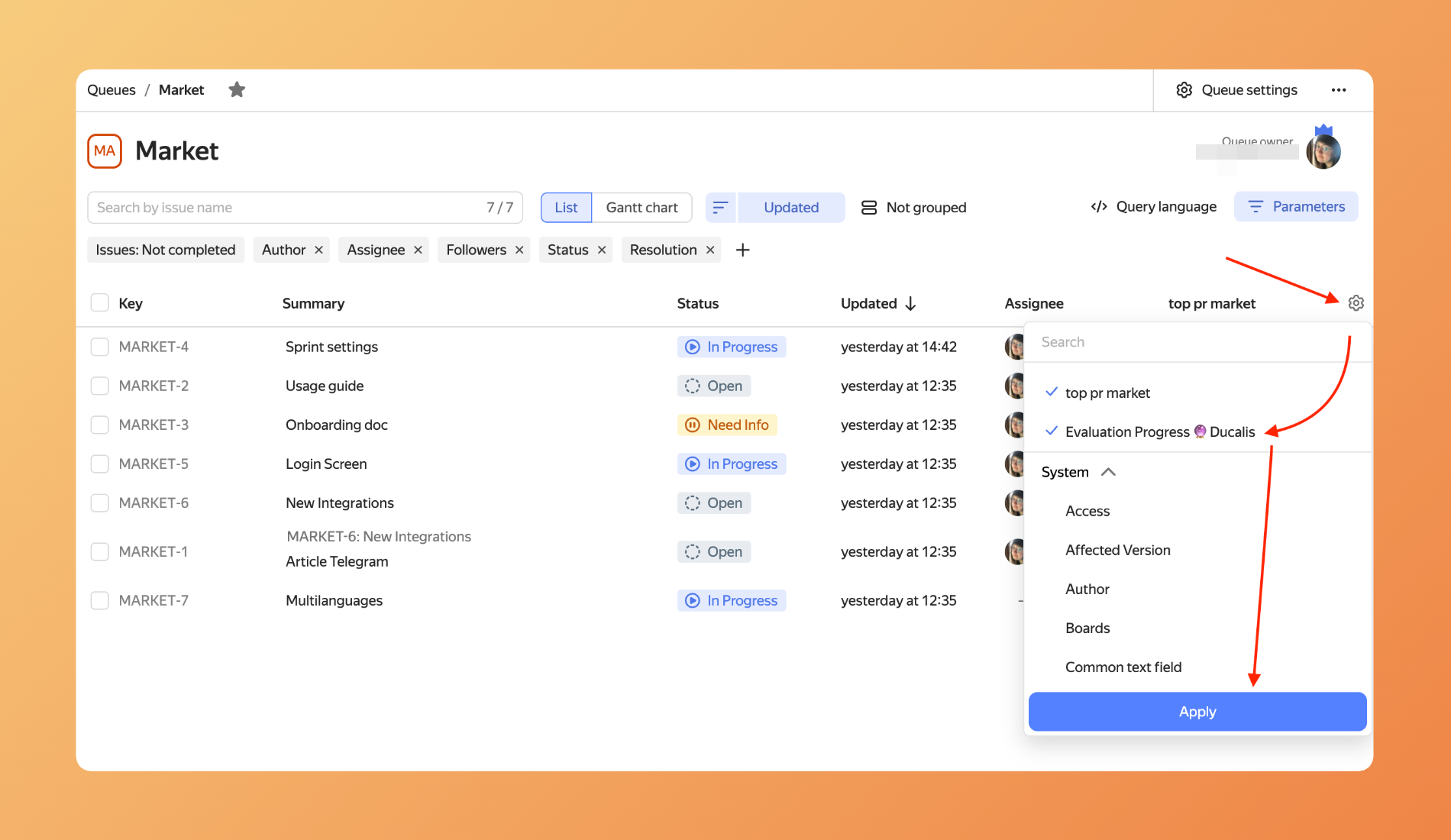
- Rendez les champs disponibles pour les files d'attente que vous synchronisez avec Ducalis.
- Le champ apparaît dans Ducalis.
Rendre les champs visibles
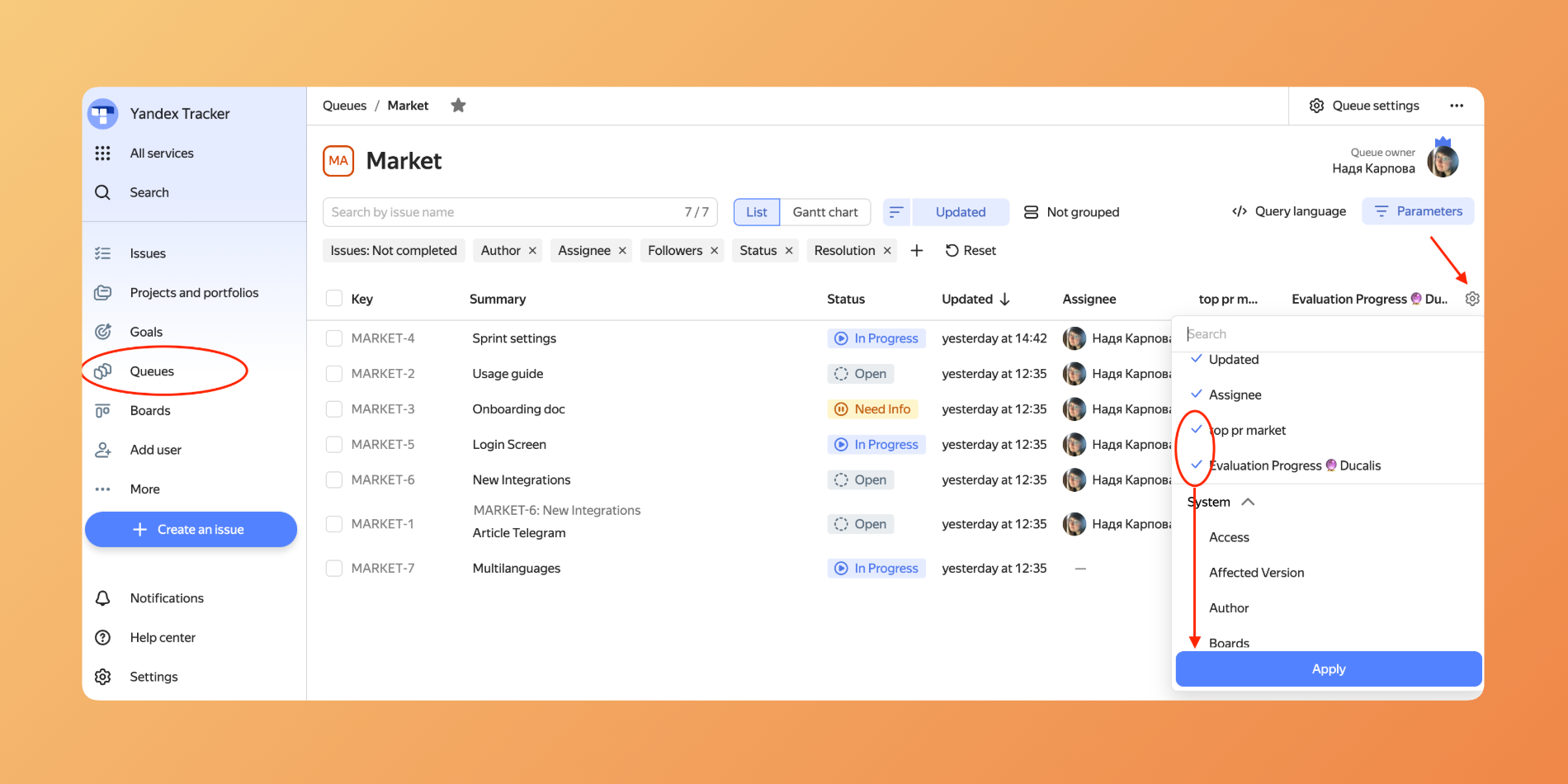
Pour voir à la fois les champs mappés et nouvellement créés dans Ducalis, vous devez les rendre visibles dans les files d'attente utilisées dans le filtre du tableau.
Accédez aux files d'attente, sélectionnez les files d'attente et rendez les champs visibles dans chaque file d'attente utilisée dans le tableau Ducalis.
Activer la synchronisation inverse
Après avoir créé ou mappé des champs, activez la synchronisation.
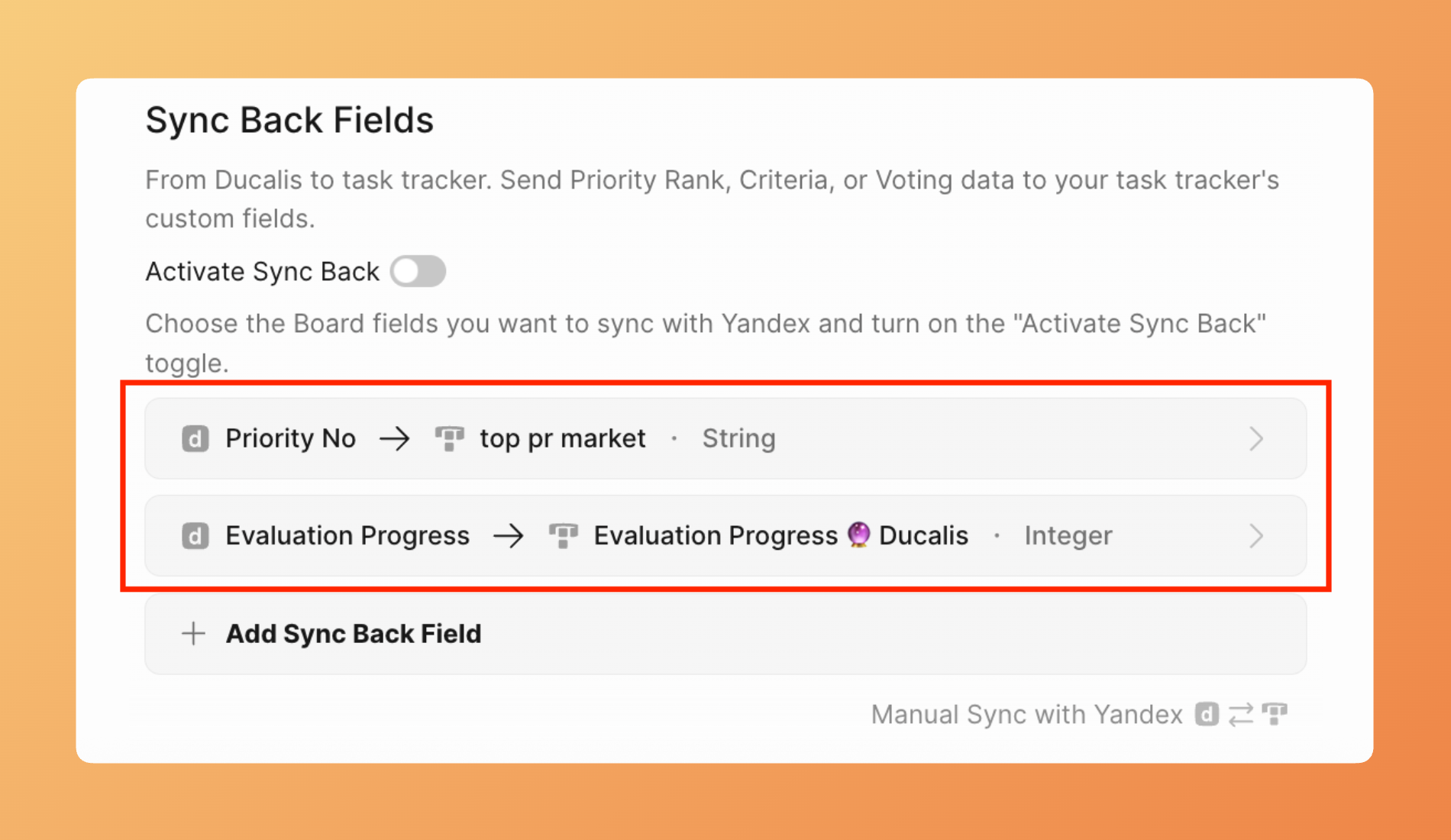
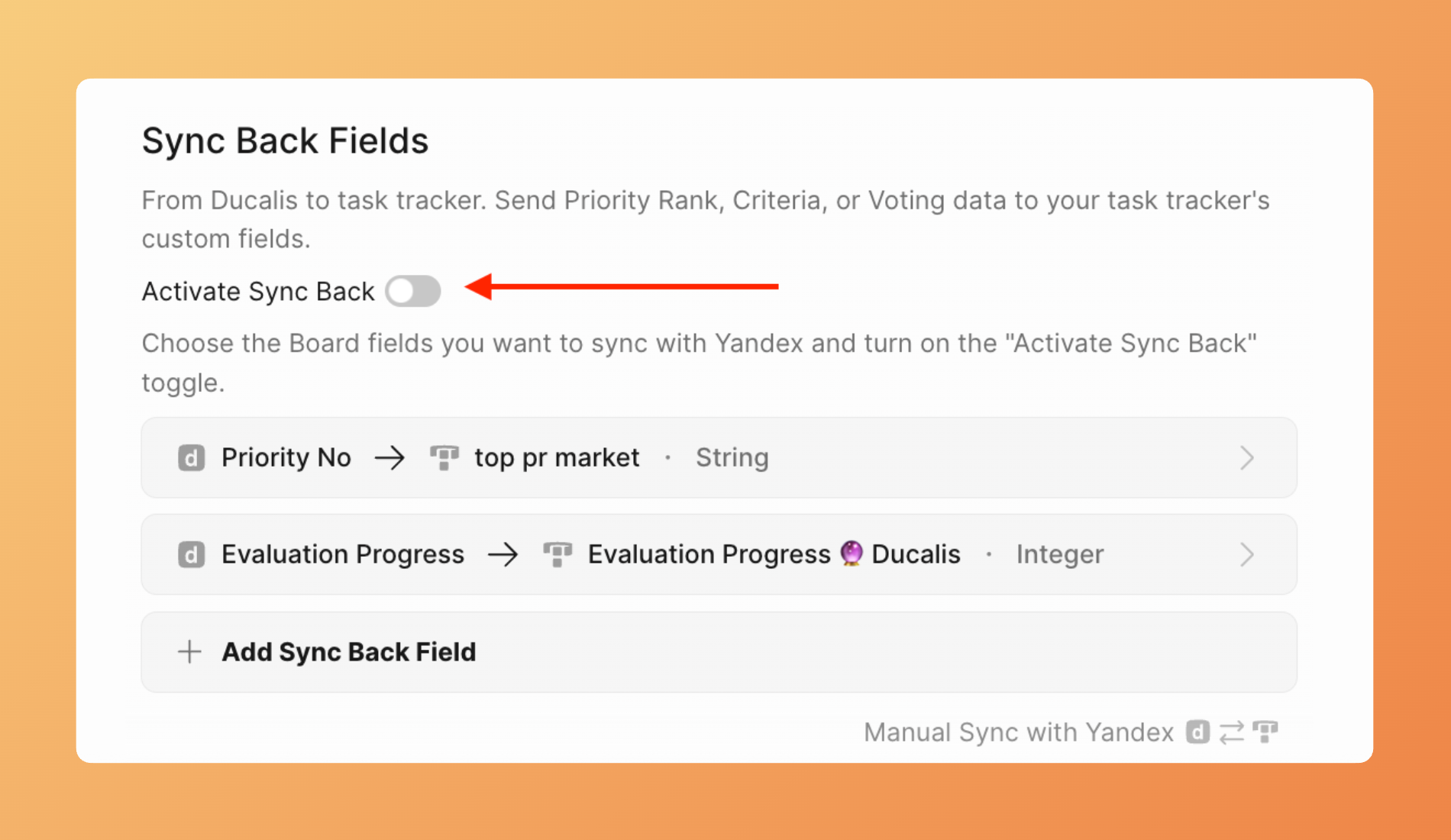
- Dans la section Sync-Back Fields (Champs de synchronisation inverse), activez Activate Sync Back (Activer la synchronisation inverse).
- La synchronisation inverse est maintenant active.
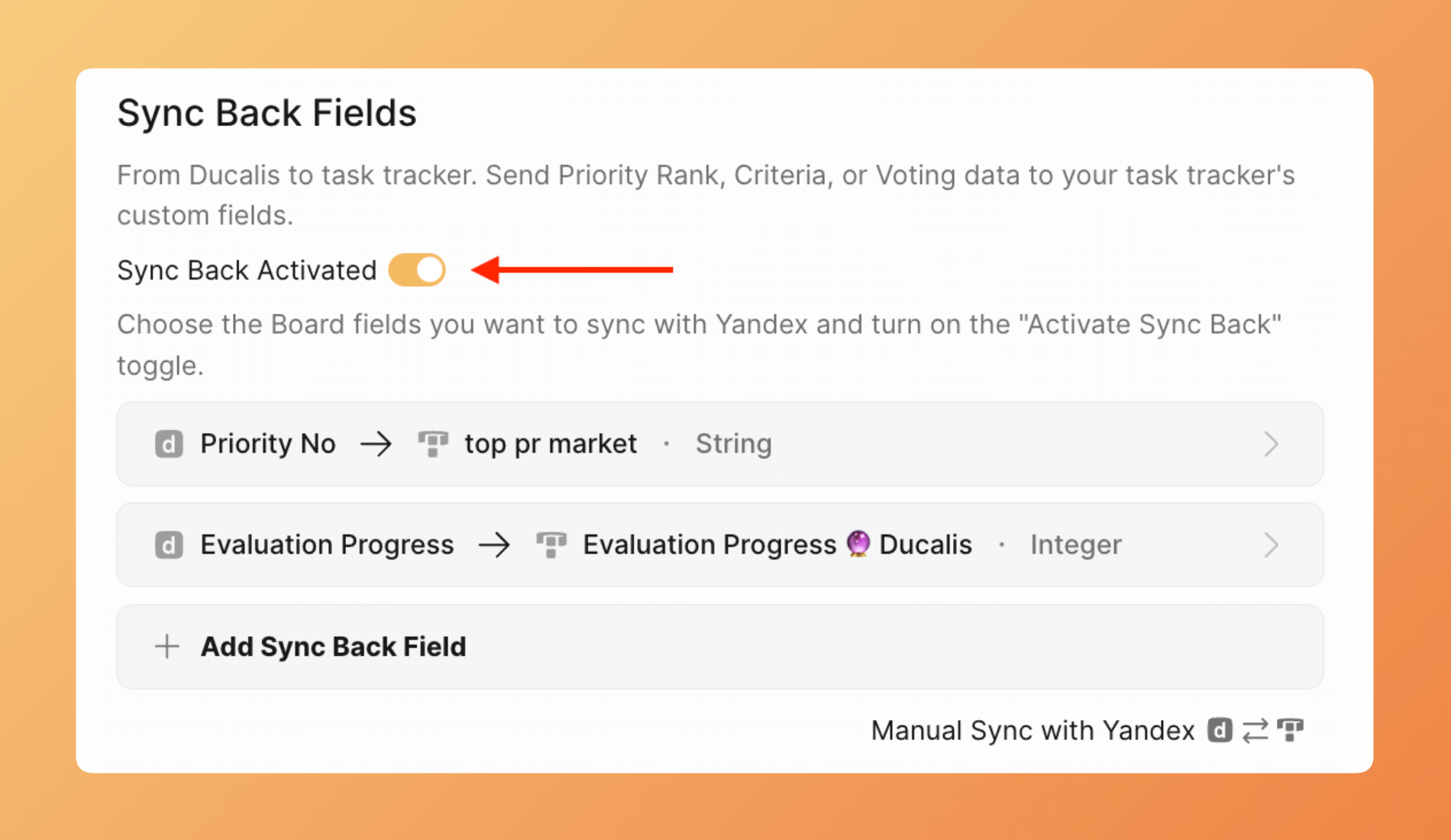
- Ducalis synchronise immédiatement les données de priorisation actuelles vers Yandex.Tracker.
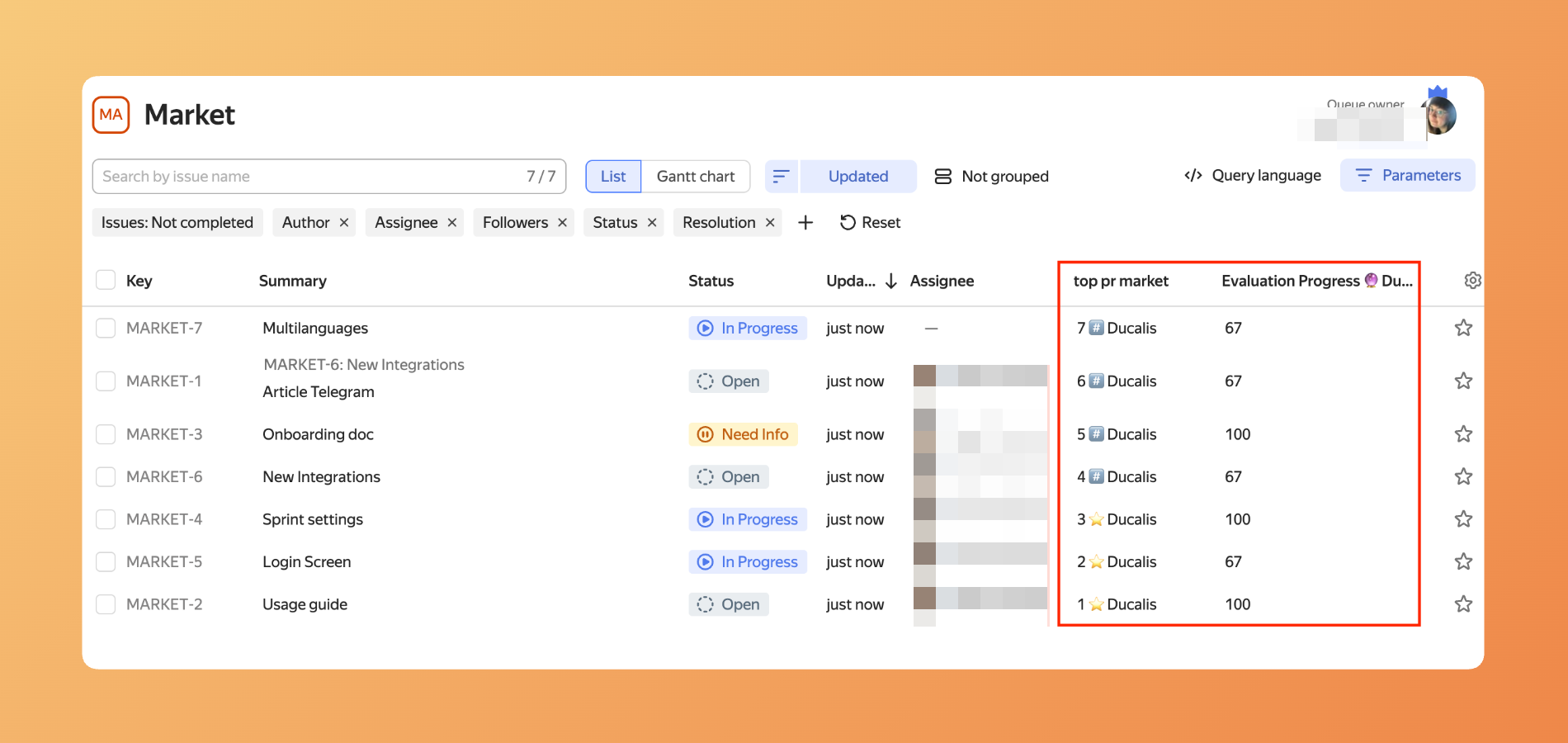
Planifier la synchronisation automatique
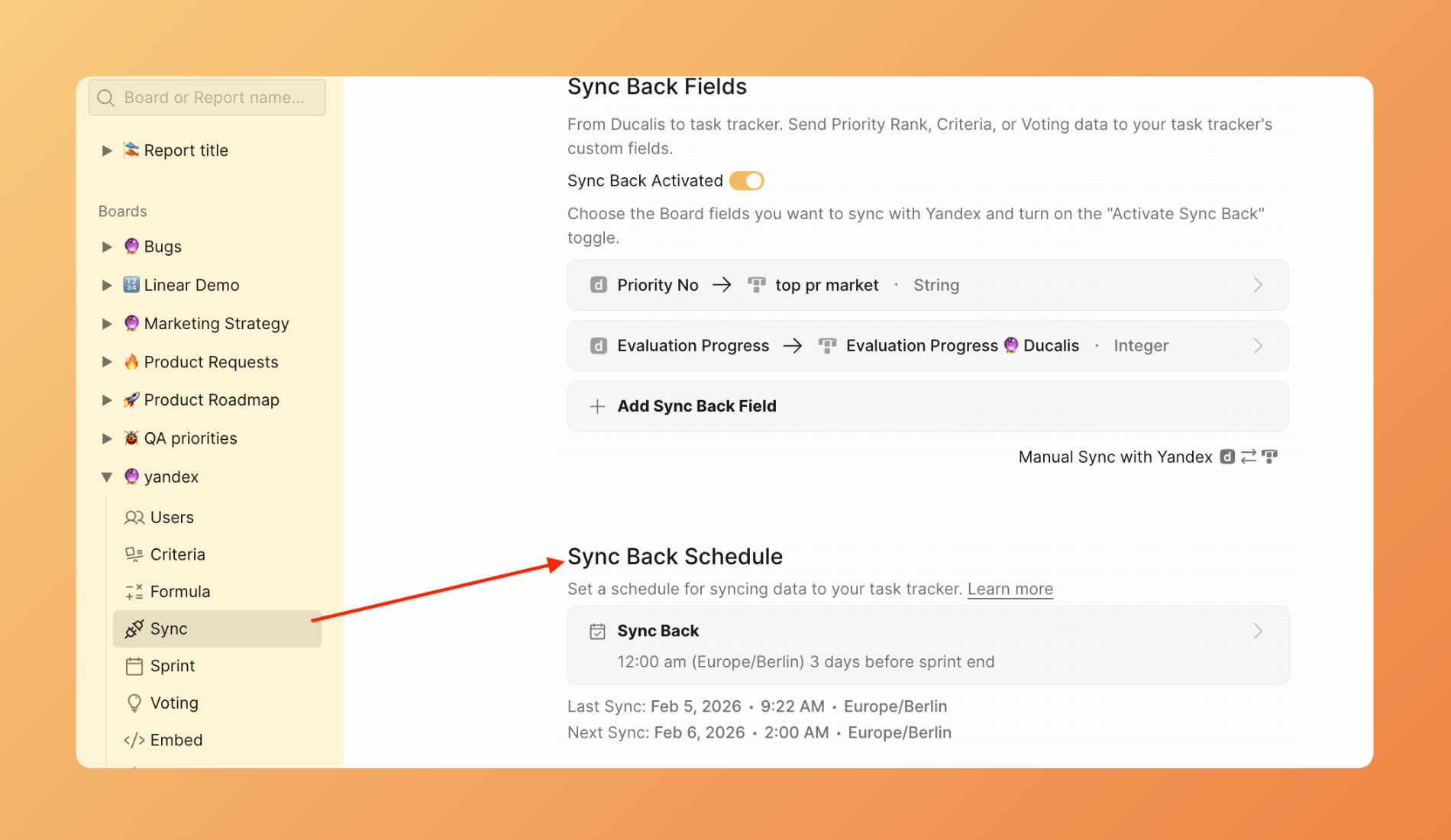
Configurez quand Ducalis envoie les données de priorisation mises à jour vers Yandex.Tracker.
- Dans Sync settings (Paramètres de synchronisation), trouvez la section Sync Back Schedule (Planification de synchronisation inverse).
-
Choisissez votre timing de synchronisation :
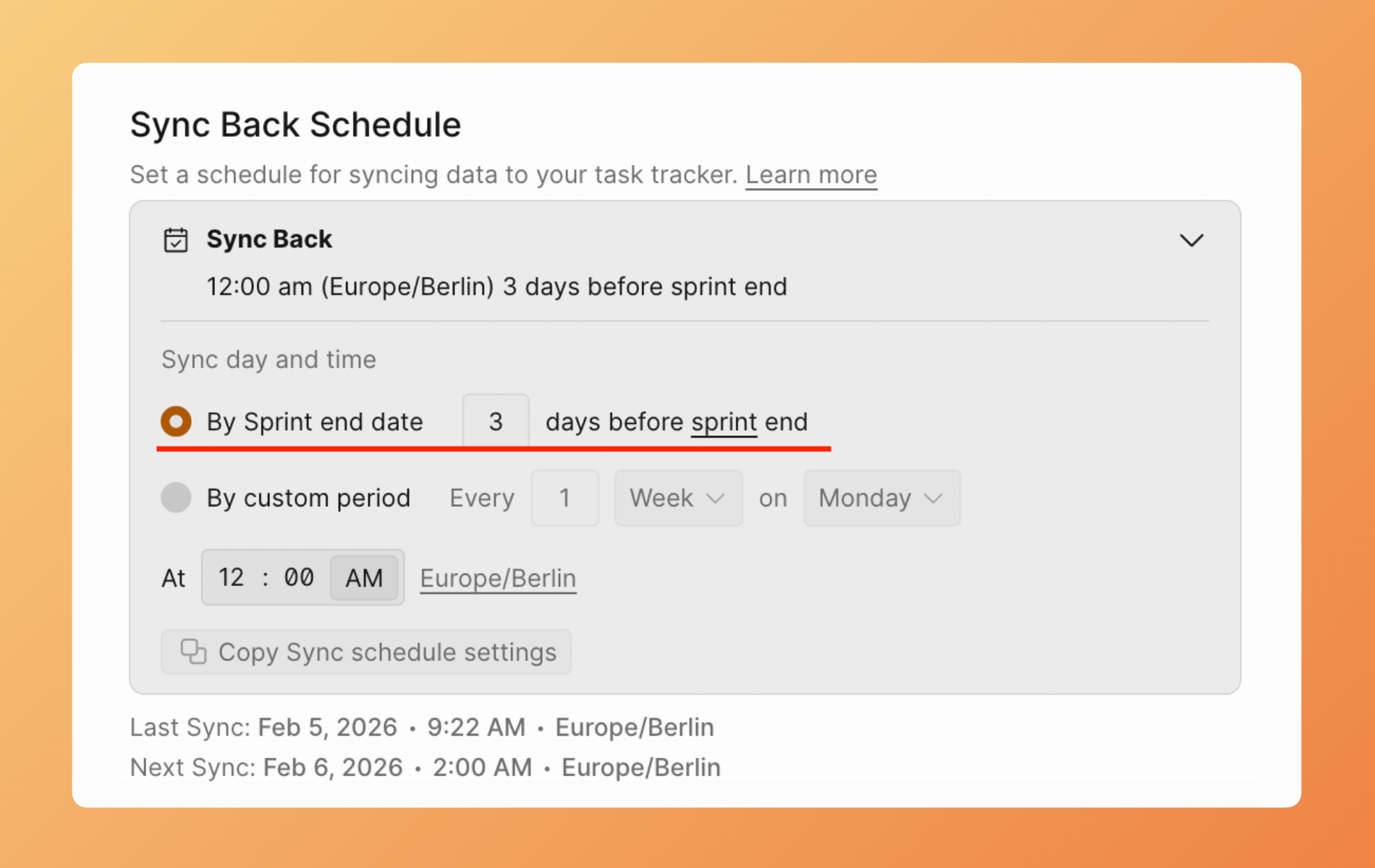
By sprint end date (Par date de fin de sprint) — Synchronise lorsque votre sprint se termine. Utile si vous souhaitez uniquement envoyer les priorités finales après l'évaluation.
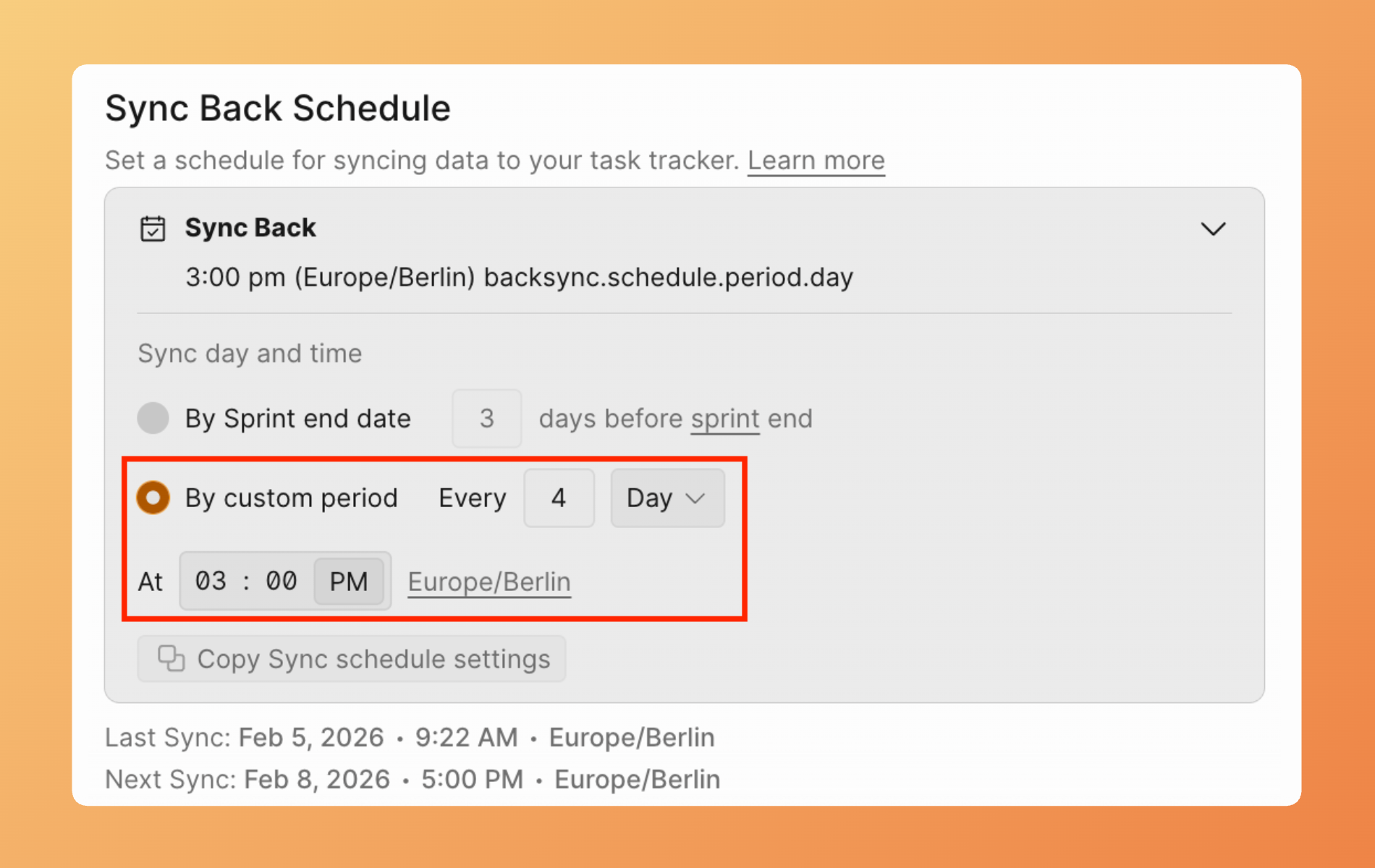
By custom period (Par période personnalisée) — Définissez un intervalle spécifique (quotidien, hebdomadaire, etc.) pour les synchronisations automatiques.
Synchronisation inverse manuelle
Déclenchez une synchronisation à tout moment sans attendre la planification.
-
Accédez aux Sync settings (Paramètres de synchronisation).
-
Cliquez sur Manual Sync with Yandex (Synchronisation manuelle avec Yandex).
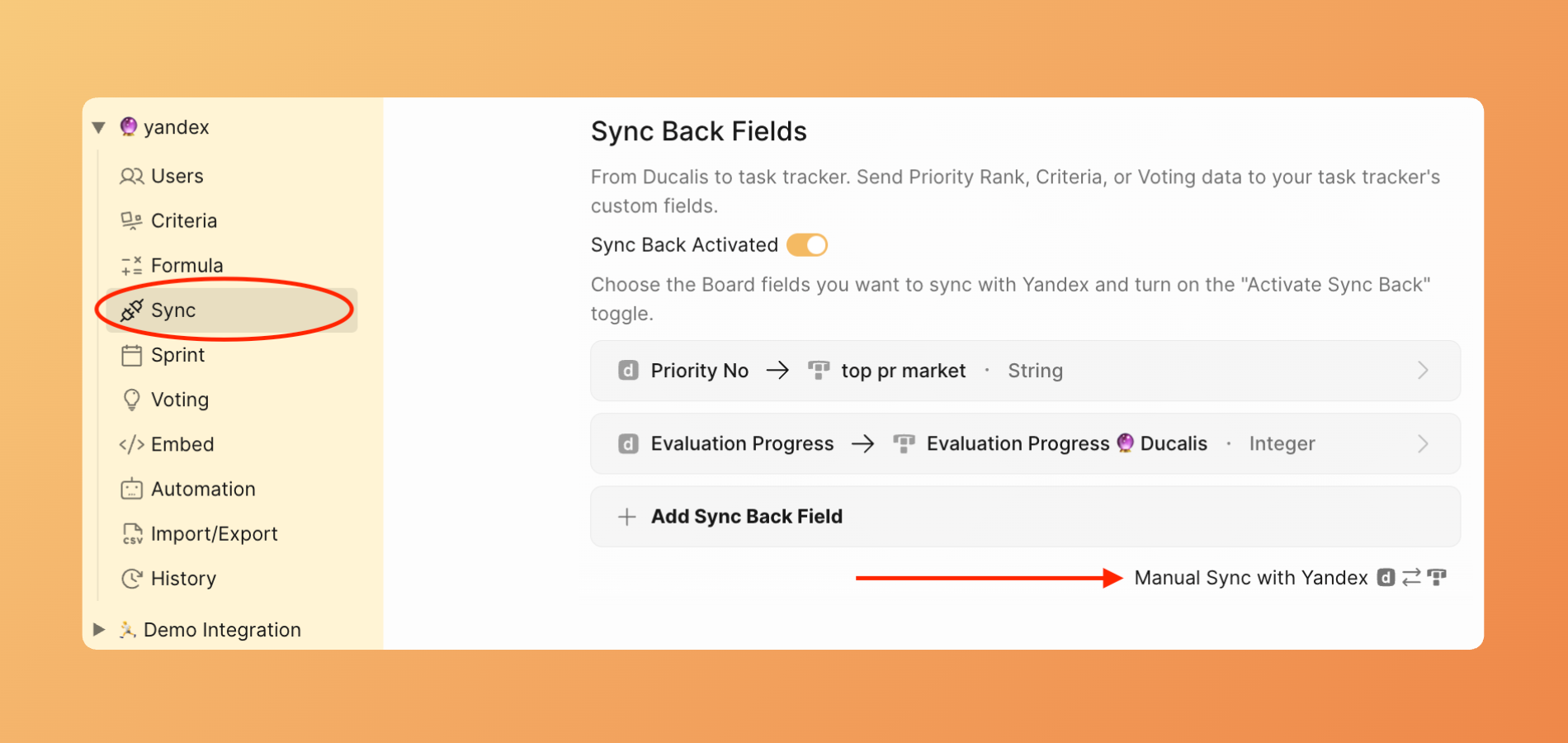
- Ducalis envoie immédiatement les données de priorisation actuelles vers Yandex.Tracker.
Désactiver la synchronisation inverse
Pour arrêter la synchronisation des données de priorisation vers Yandex.Tracker :
-
Accédez aux Sync settings (Paramètres de synchronisation).
-
Désactivez Activate Sync Back (Activer la synchronisation inverse).
-
Les données existantes dans les champs Yandex.Tracker restent. Aucune mise à jour supplémentaire n'est envoyée.