Filtres Jira manquants
Si vous avez déjà un filtre dans Jira mais que vous ne le voyez pas sur la page d'importation, les autorisations du filtre doivent être mises à jour.
Jira Cloud
Pour Jira Cloud, le filtre doit être Public.
-
Ouvrez votre filtre dans Jira Cloud.
-
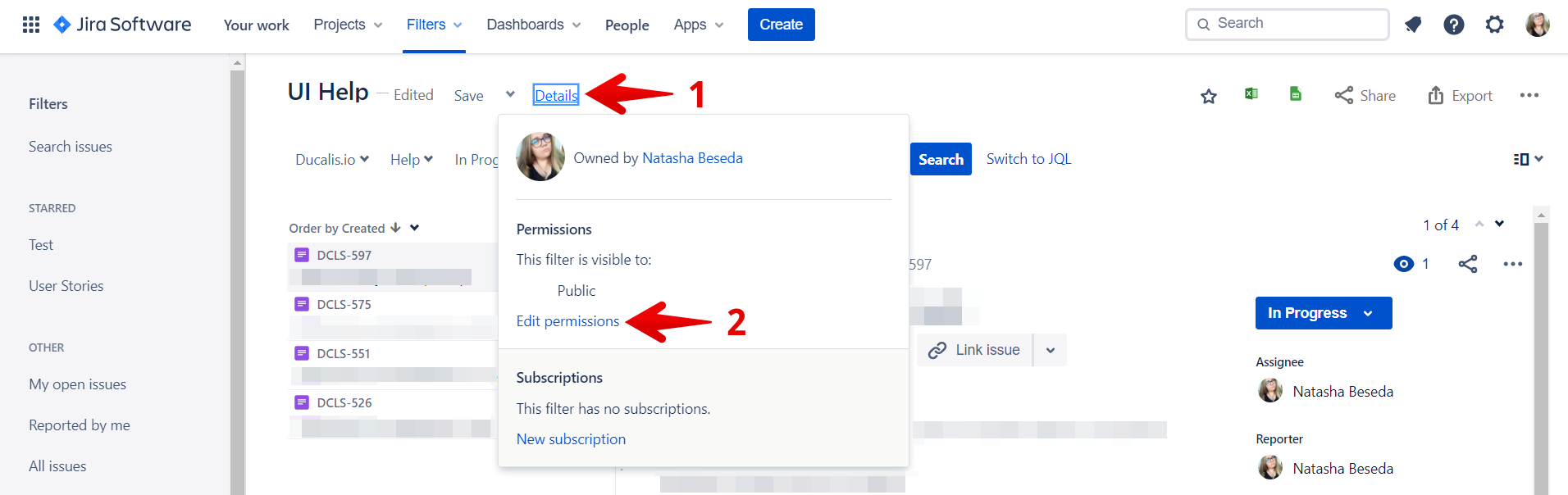
Cliquez sur Details (Détails).
-
Cliquez sur Edit permissions (Modifier les autorisations).
-
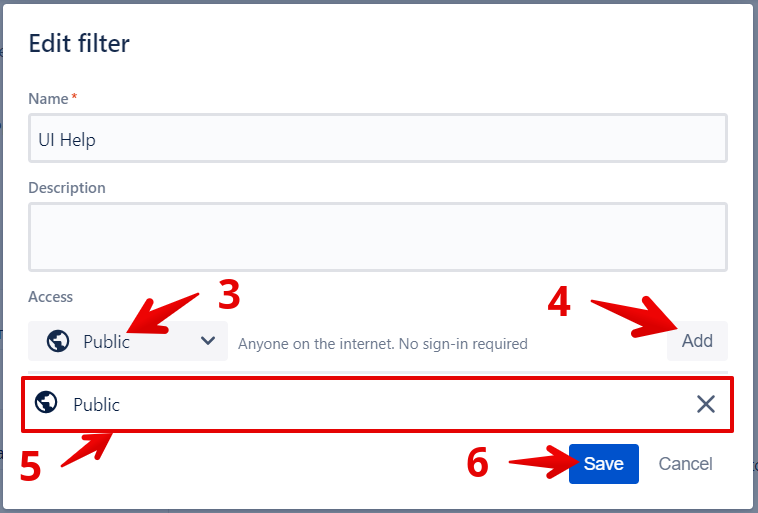
Changez l'accès en Public.
-
Cliquez sur Add (Ajouter).
-
Vérifiez que le statut d'accès apparaît dans la liste.
-
Cliquez sur Save (Enregistrer).
Jira Server
Pour Jira Server, le filtre doit avoir l'accès Any logged-in user (Tout utilisateur connecté) et être ajouté aux Favorites (Favoris — marqué d'une étoile).
-
Ouvrez votre filtre dans Jira Server.
-
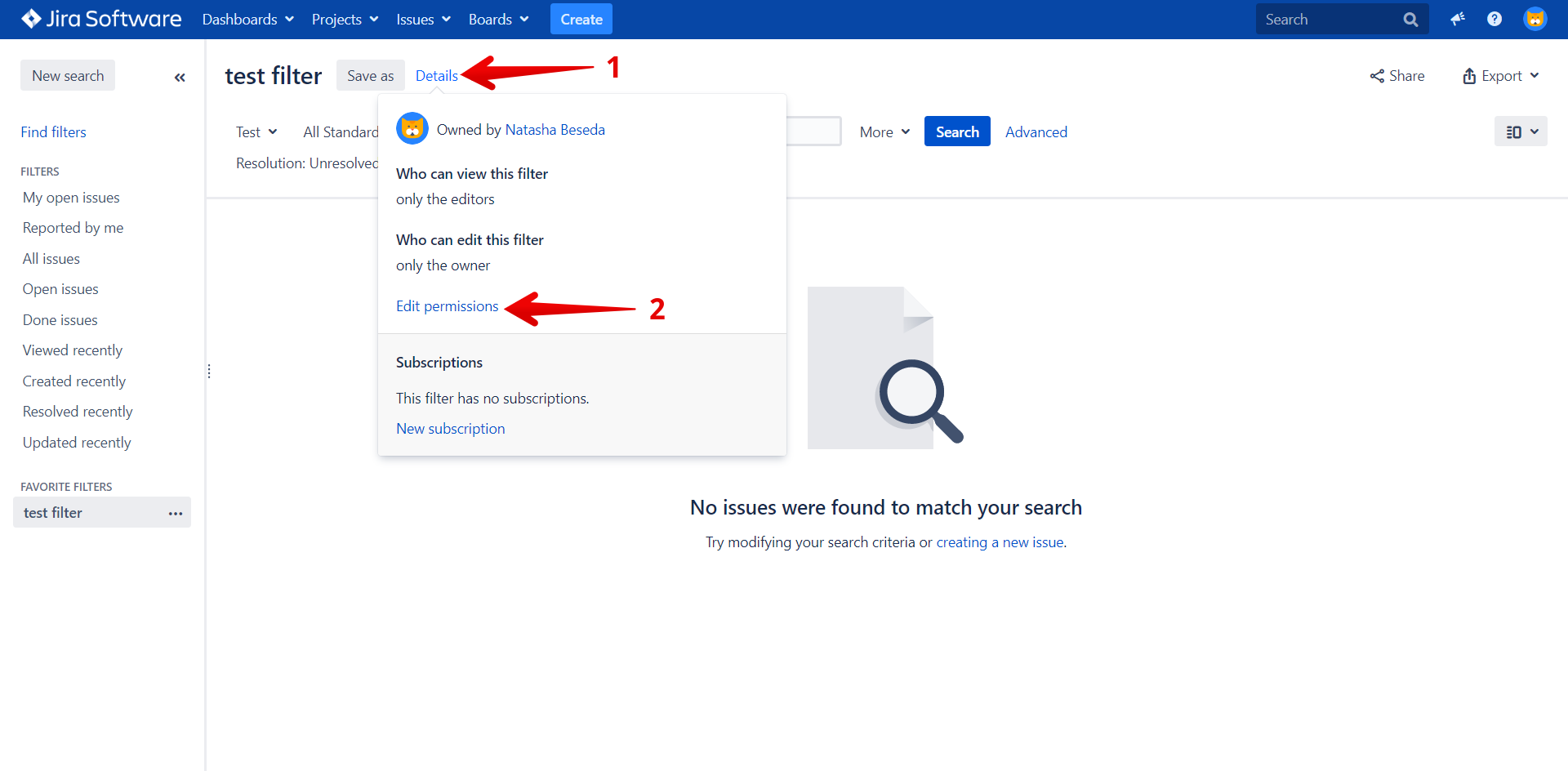
Cliquez sur Details (Détails).
-
Cliquez sur Edit permissions (Modifier les autorisations).
-
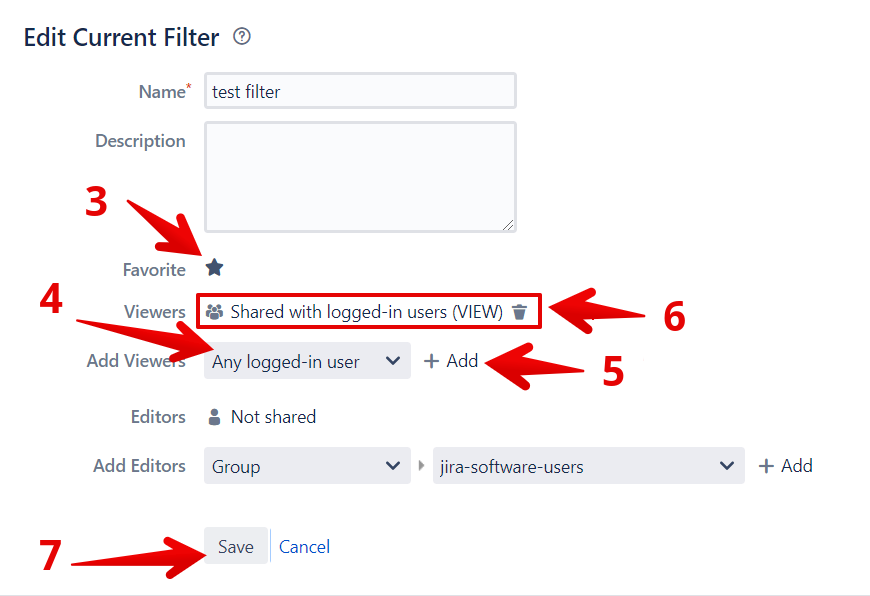
Ajoutez le filtre aux Favorites (Favoris) en cliquant sur l'icône étoile.
-
Définissez les lecteurs sur Any logged-in user (Tout utilisateur connecté).
-
Cliquez sur Add (Ajouter).
-
Vérifiez que le statut d'accès apparaît dans la liste.
-
Cliquez sur Save (Enregistrer).
Actualiser les filtres
Après avoir modifié les autorisations du filtre dans Jira, cliquez sur Refresh (Actualiser) sur la page d'importation dans Ducalis pour mettre à jour la liste des filtres.
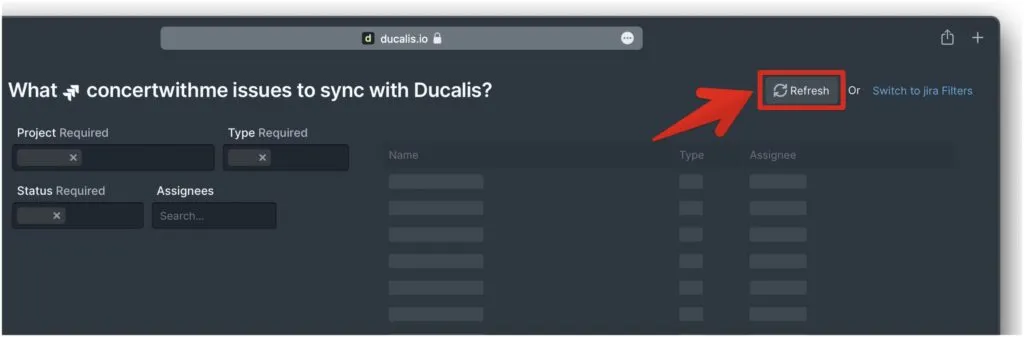
Si vous ne voyez toujours pas votre filtre après actualisation, contactez le support via le chat (en bas à droite).