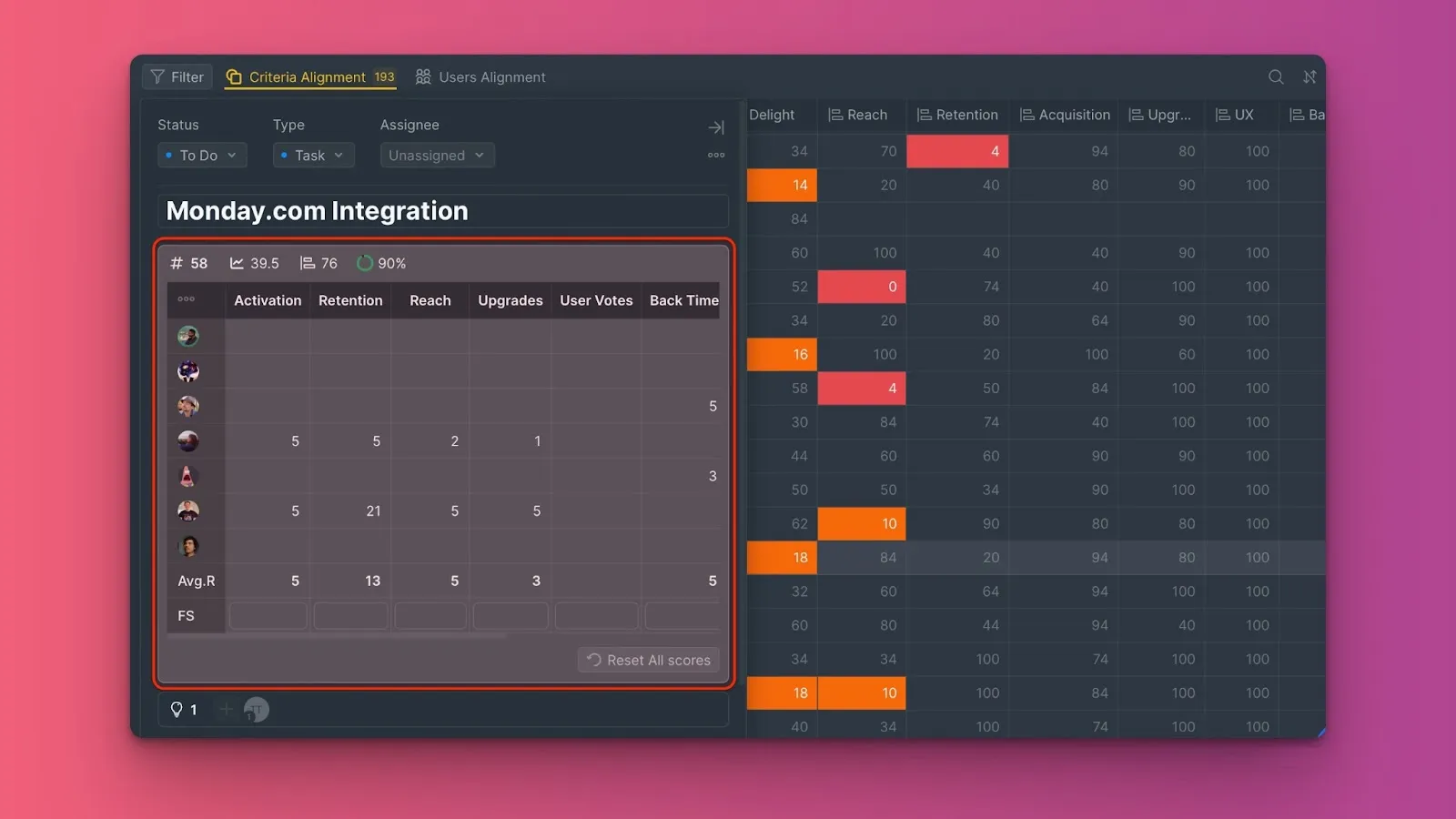
Alignement
Les rapports d'alignement montrent où votre équipe est d'accord ou en désaccord sur les priorités des tâches. Utilisez ces rapports pour identifier les conflits de notation et concentrer les discussions sur les tâches nécessitant des clarifications.
Ce que l'alignement mesure :
- Variation des scores entre les membres de l'équipe sur un même critère
- Modèles de désaccord entre critères et évaluateurs
- Zones nécessitant une discussion d'équipe avant de finaliser les priorités
Ducalis compare les scores attribués à chaque critère et mesure la dispersion. La variation des scores apparaît sous forme de pourcentage — des pourcentages plus faibles indiquent un désaccord plus élevé.
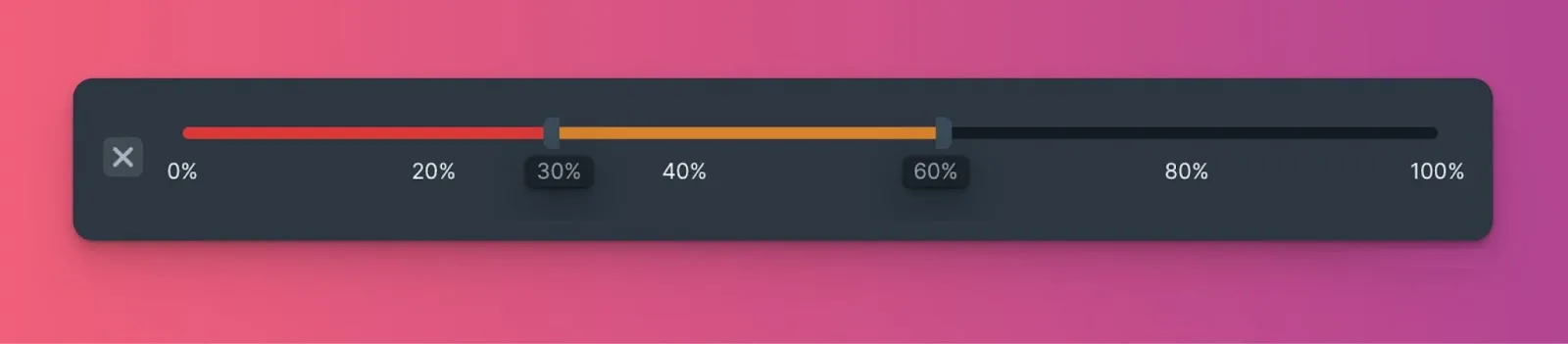
Échelles de notation d'alignement
Les échelles de notation d'alignement sont distinctes pour chaque rapport. Modifier l'échelle dans un rapport n'affecte pas l'autre rapport.
0 à 35 pour cent – Alignement très faible (rouge). Les opinions de l'équipe sont trop contrastées. Discutez de la tâche ou du critère avant de continuer.
35 à 50 pour cent – Alignement moyen (orange). Envisagez de discuter de la tâche, mais le niveau est acceptable.
50 à 100 pour cent – Alignement élevé (gris). L'équipe est d'accord sur la tâche. Concentrez-vous sur d'autres problèmes.

Rapports disponibles
Il existe 2 rapports d'alignement :
-
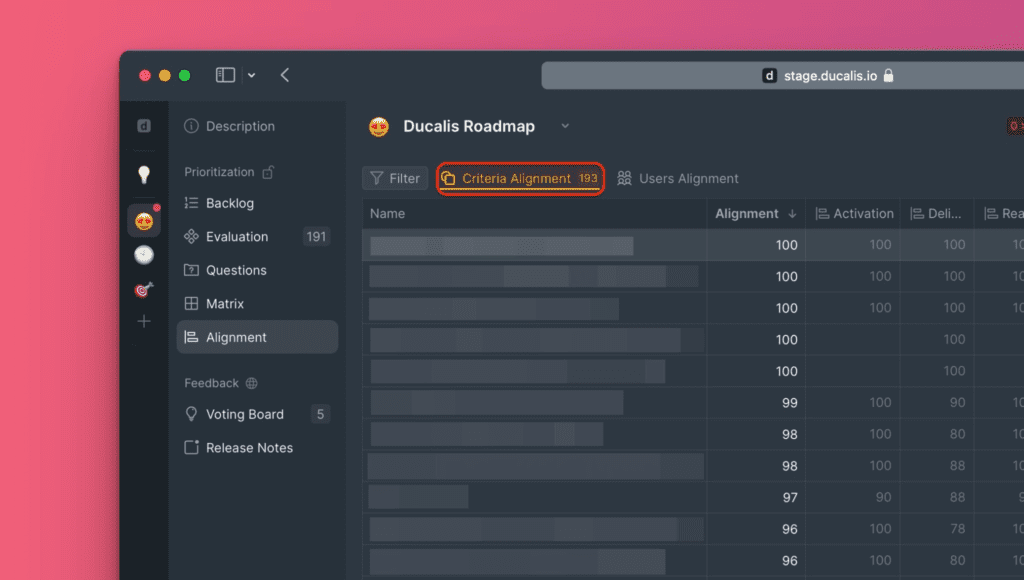
Alignement des critères – Visualisez la variation des scores par critère pour chaque tâche.
-
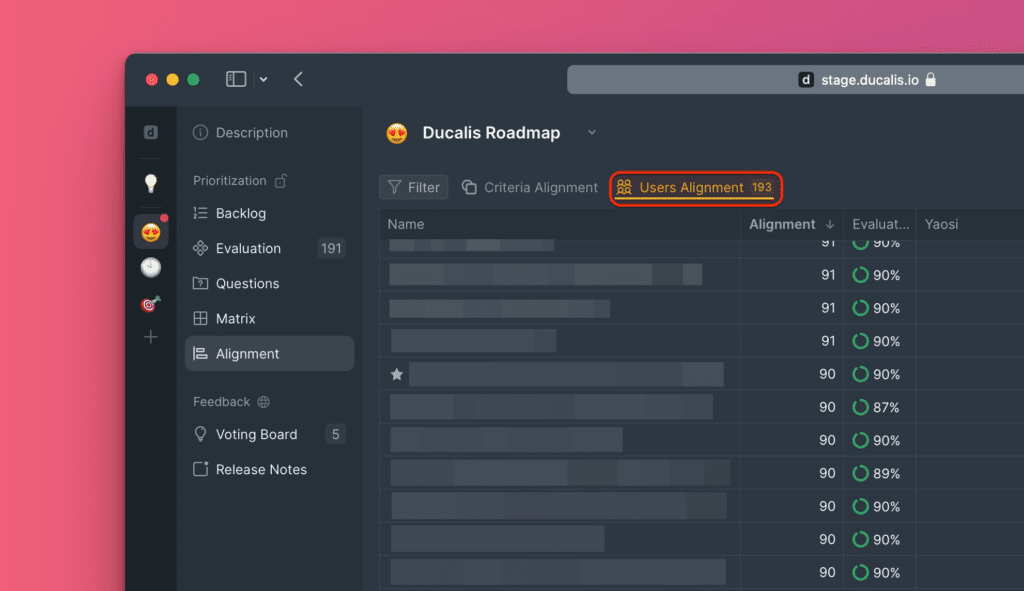
Alignement des utilisateurs – Visualisez la variation des scores par utilisateur pour chaque tâche.
Rapport d'alignement des critères
Visualisez comment les résultats d'évaluation varient pour chaque tâche, critère par critère.
-
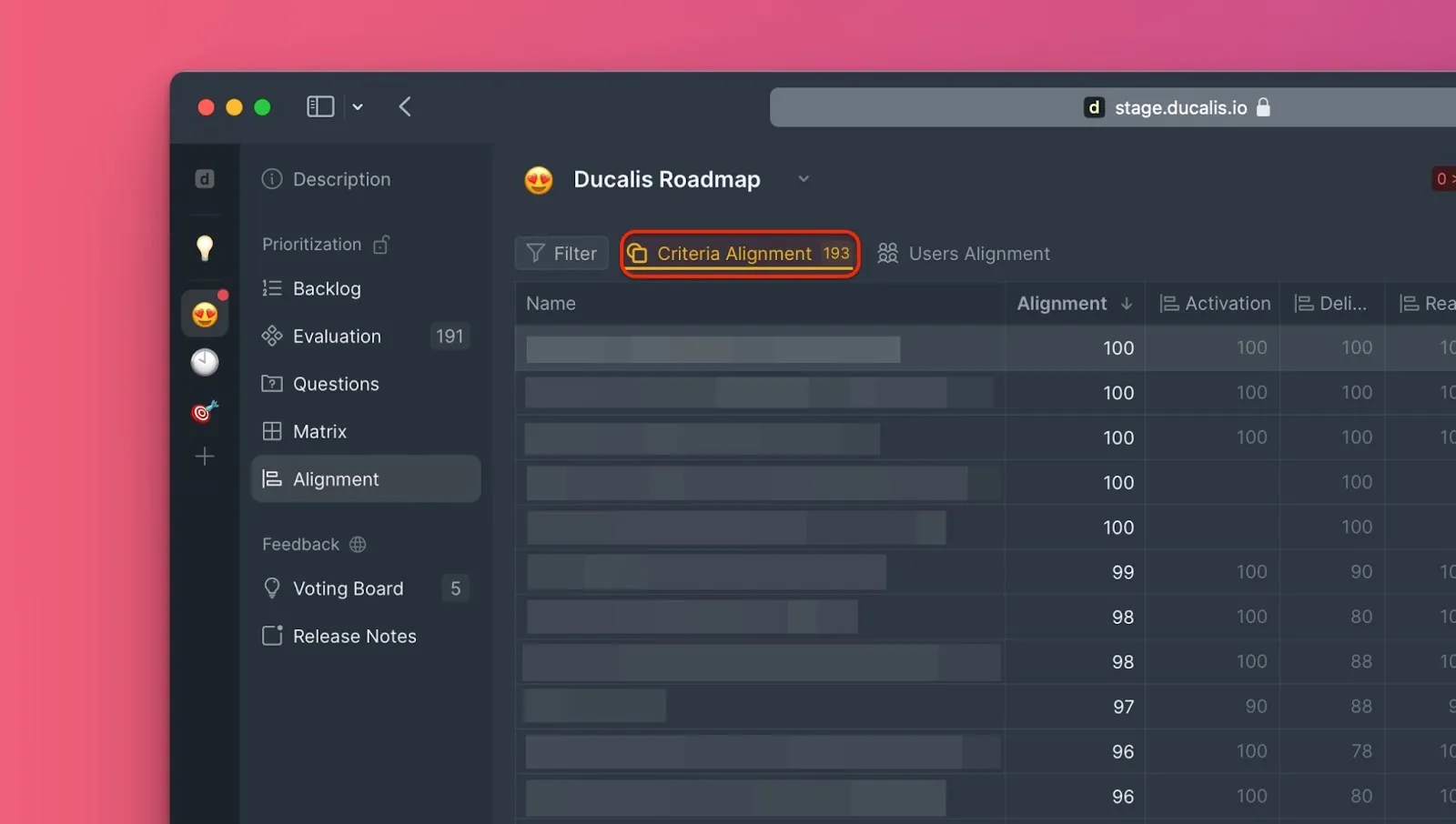
Cliquez sur Criteria Alignment (Alignement des critères).
-
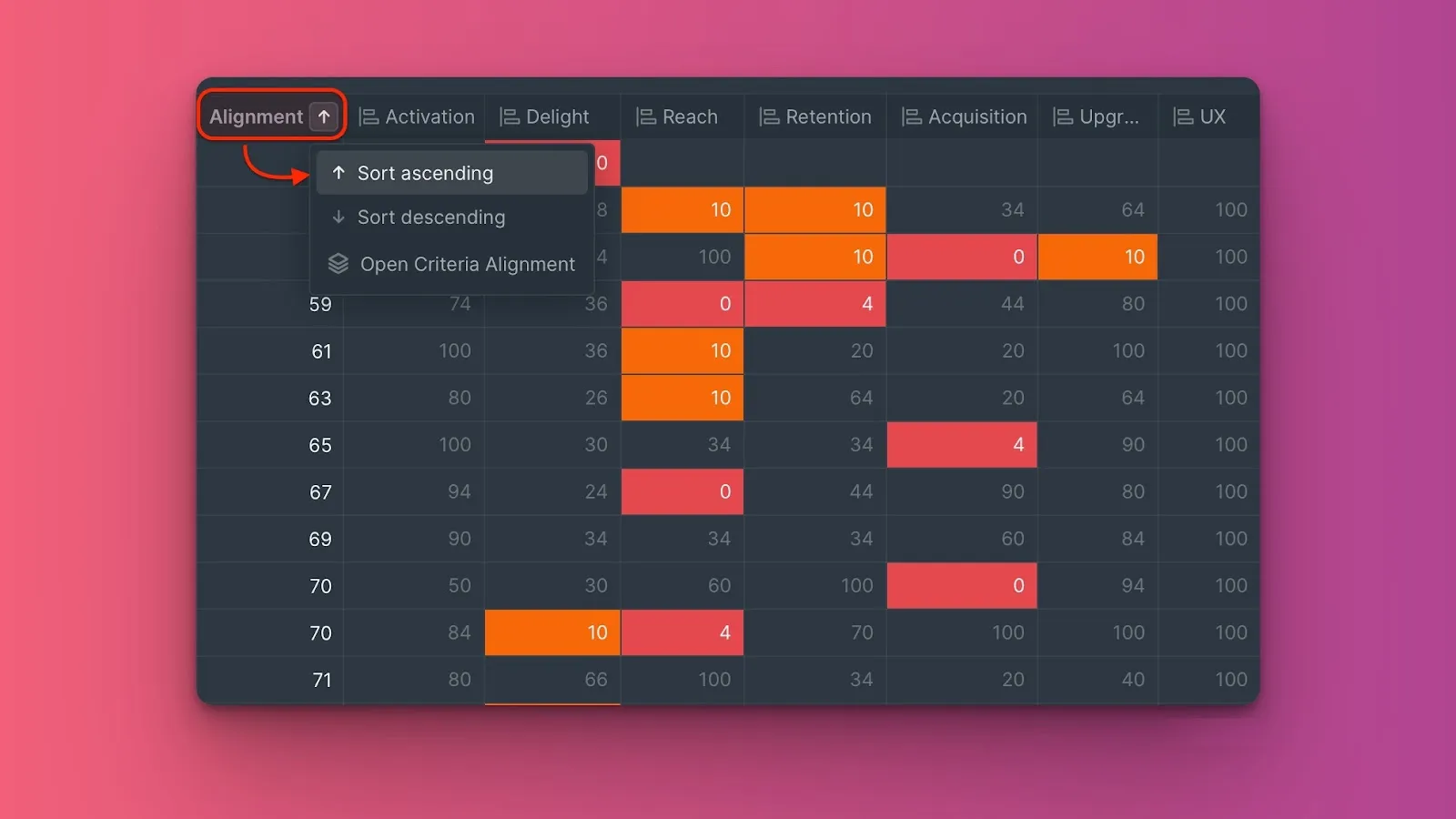
Triez les tâches par alignement pour voir les tâches les moins alignées en haut (ordre croissant).
-
Survolez le pourcentage d'alignement à l'intersection d'une tâche et d'un critère pour voir les scores individuels de chaque évaluateur.

Les cellules orange et rouge indiquent des différences de scores significatives entre les évaluateurs. Discutez de ces tâches avec votre équipe pour comprendre le désaccord.
Personnaliser l'échelle d'alignement
-
Cliquez sur l'icône en forme de roue dentée.
-
Faites glisser les leviers pour ajuster les seuils de pourcentage d'alignement.

Les modifications s'appliquent uniquement à ce rapport et n'affectent pas l'autre rapport.
Rapport d'alignement des utilisateurs
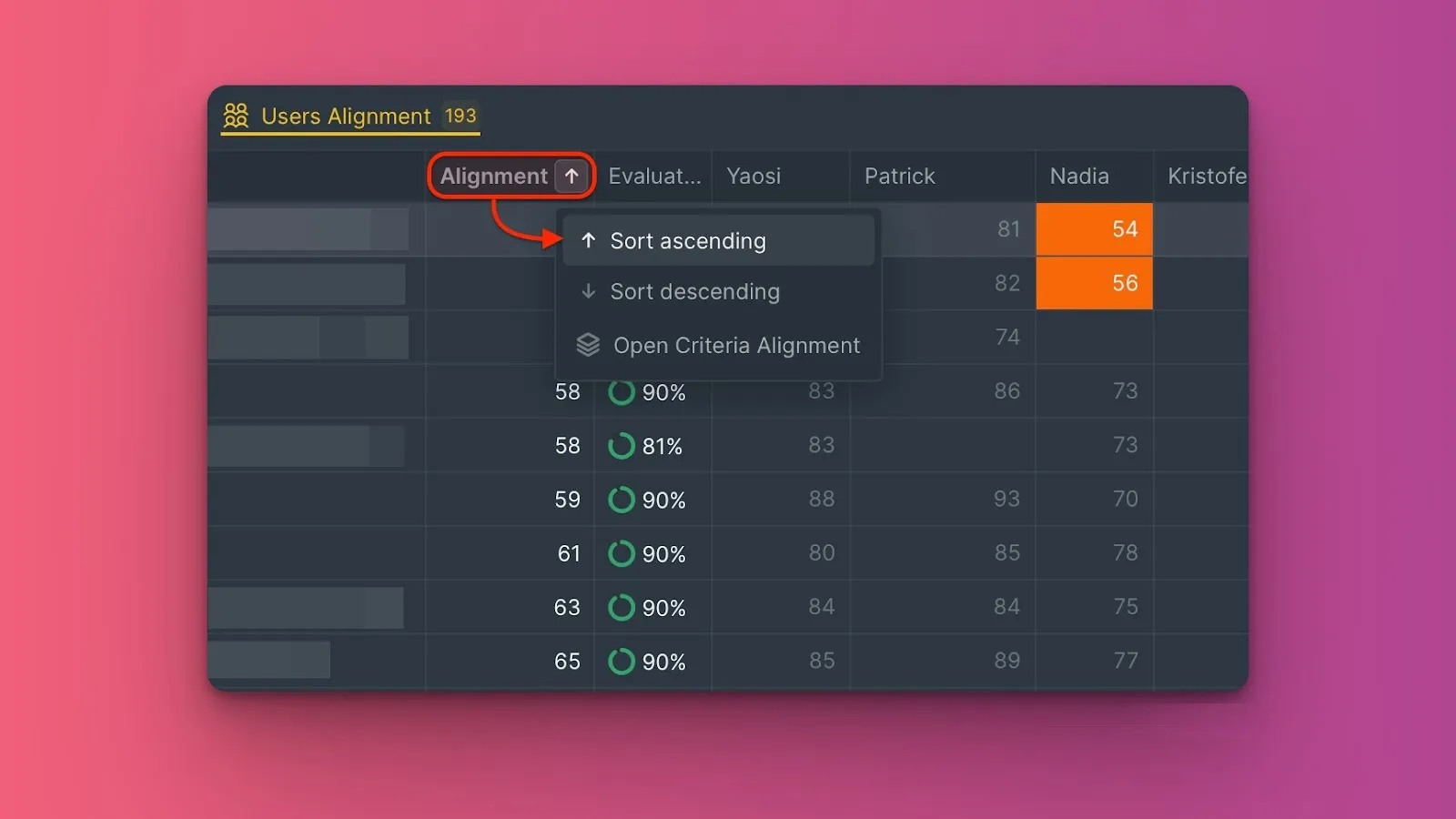
Visualisez comment chaque évaluateur a noté les tâches par rapport au reste de l'équipe.
-
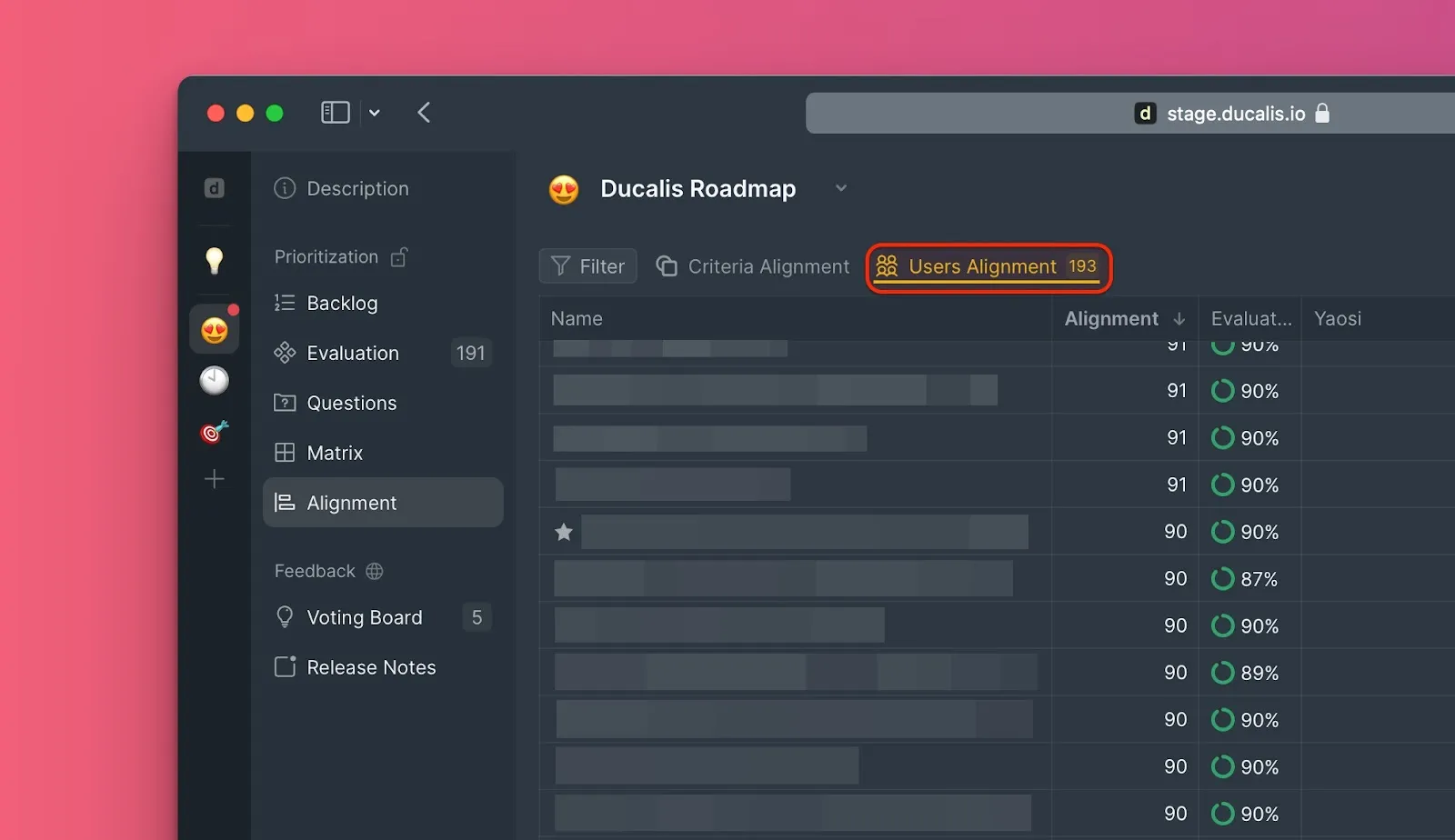
Cliquez sur Users Alignment (Alignement des utilisateurs).
-
Triez les tâches par alignement pour voir les tâches les moins alignées en haut (ordre croissant).
-
Survolez le pourcentage d'alignement à l'intersection d'une tâche et d'un utilisateur pour voir tous les scores que cet utilisateur a attribués aux critères qu'il a évalués.

Les cellules orange et rouge indiquent que les scores de l'évaluateur diffèrent significativement de l'équipe. Discutez du point de vue de cet utilisateur sur la tâche.
Personnaliser l'échelle d'alignement
-
Cliquez sur l'icône en forme de roue dentée.
-
Faites glisser les leviers pour ajuster les seuils de pourcentage d'alignement.
Les modifications s'appliquent uniquement à ce rapport et n'affectent pas l'autre rapport.
Filtrer les tâches par niveau d'alignement
Utilisez les filtres pour vous concentrer sur des plages d'alignement spécifiques.
Exemple : Afficher uniquement les tâches avec un alignement moyen à faible
-
Cliquez sur l'icône de filtre.
-
Cliquez sur +Filter (+Filtre).
-
Sélectionnez Alignment (Alignement) > less than (inférieur à) > saisissez le pourcentage (par exemple, 50 %).
-
Pour enregistrer le filtre, cliquez sur Save filter (Enregistrer le filtre) > saisissez un nom > Save (Enregistrer).
Réévaluer les tâches
Lorsque vous identifiez des problèmes d'alignement, les évaluateurs peuvent noter à nouveau la tâche dans la fiche de tâche. Les facilitateurs peuvent également modifier manuellement les scores finaux.