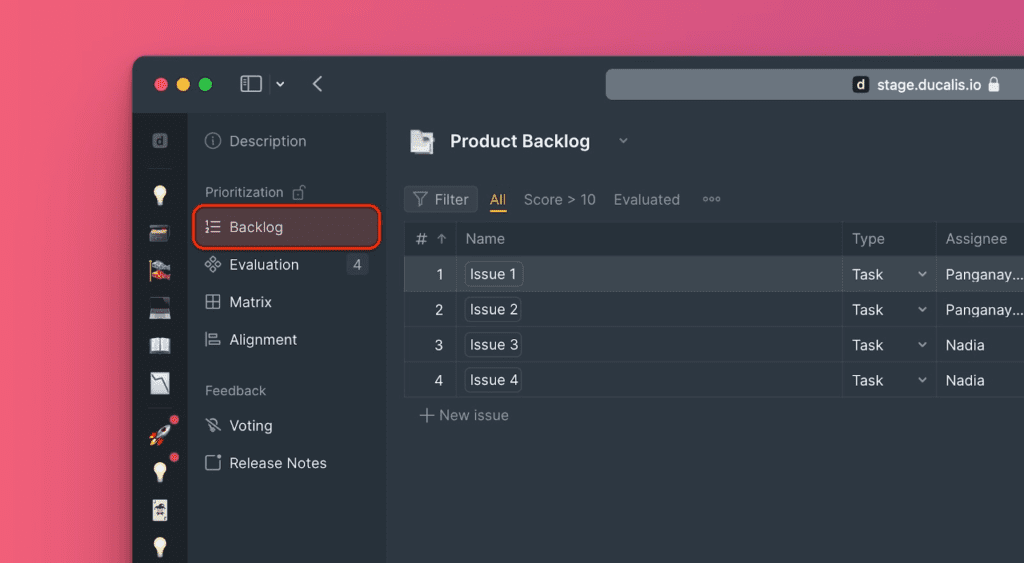
La page Backlog
Sur la page Backlog, vous pouvez consulter toutes les tâches que vous avez ajoutées au tableau, créer de nouvelles tâches et visualiser et analyser vos résultats de priorisation.
Dans cet article, nous vous montrerons ce que vous pouvez faire sur cette page.
La vue « Tableau »
Cette page dispose d'une vue « tableau ». Le tableau est personnalisable. Les personnalisations possibles incluent :
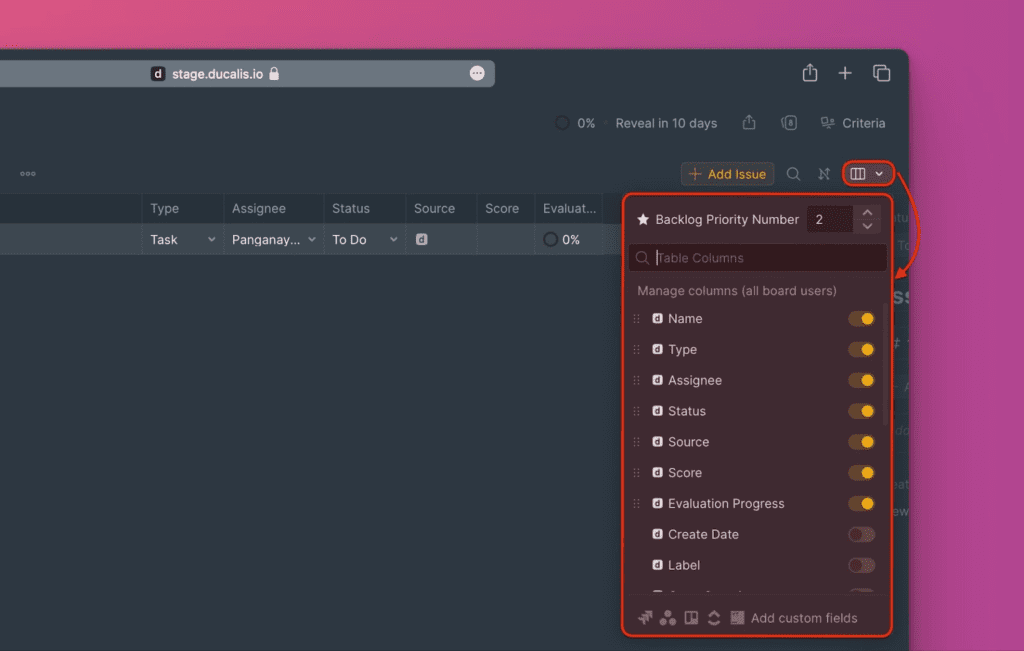
- Le nombre de tâches sous la liste des priorités absolues.
- Masquer/afficher des colonnes dans le tableau.
- Organiser l'ordre des colonnes dans le tableau.
- Trier les tâches dans le tableau selon un large éventail d'ordres.
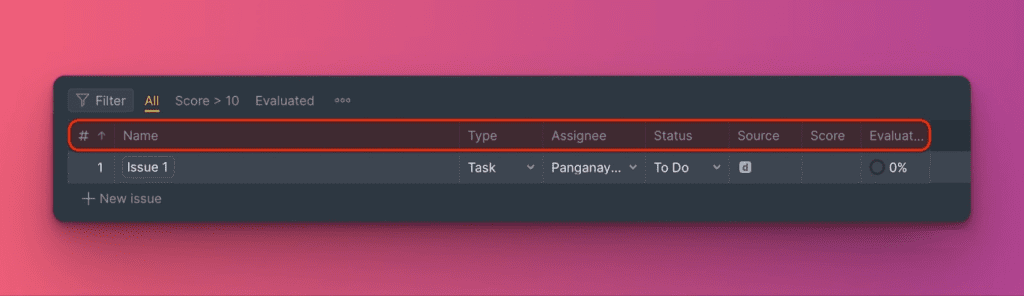
Lorsque vous créez un tableau pour la première fois, le tableau comporte des colonnes par défaut qui sont affichées ci-dessous. Colonnes par défaut :
- Nom
- Type
- Assigné à
- Statut
- Source
- Score
Pour accéder aux paramètres permettant de personnaliser votre tableau, cliquez sur l'icône table.
Si vous connectez le tableau avec un gestionnaire de tâches, par exemple Asana, les champs seront importés depuis celui-ci et vous pourrez également les ajouter au tableau en tant que colonnes.
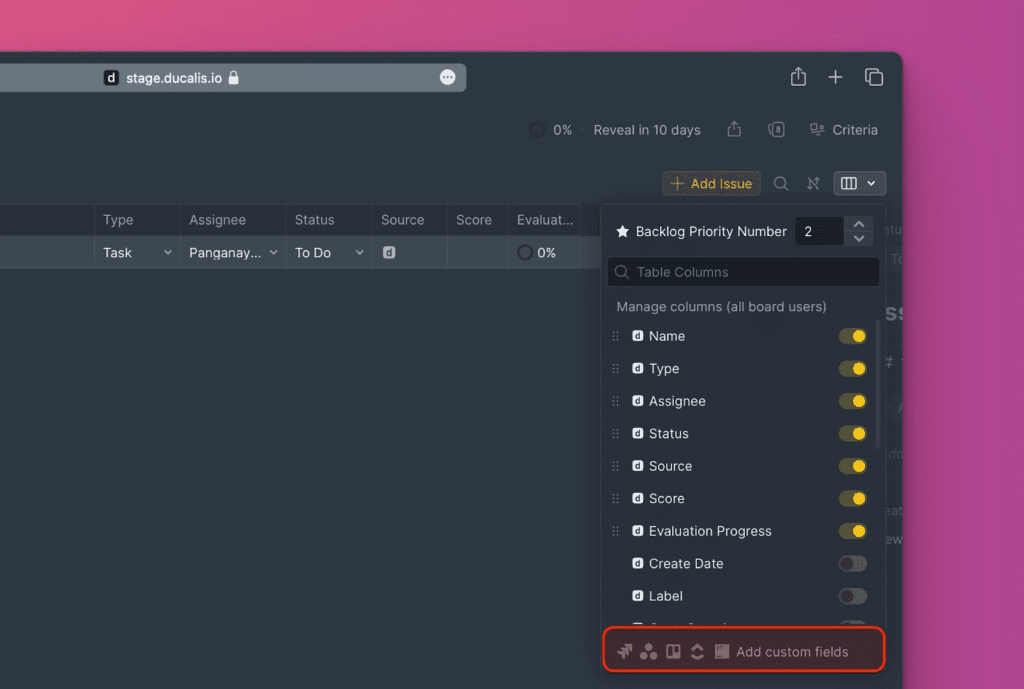
En savoir plus sur la personnalisation du tableau ici.
Créer et modifier des tâches
Vous pouvez créer des tâches sur cette page. Il existe trois façons de créer des tâches :
-
Création de tâches en ligne – créer des tâches dans le tableau.
-
Cliquer sur le bouton Add Issue (Ajouter une tâche).
-
Utiliser le raccourci clavier alt + n.
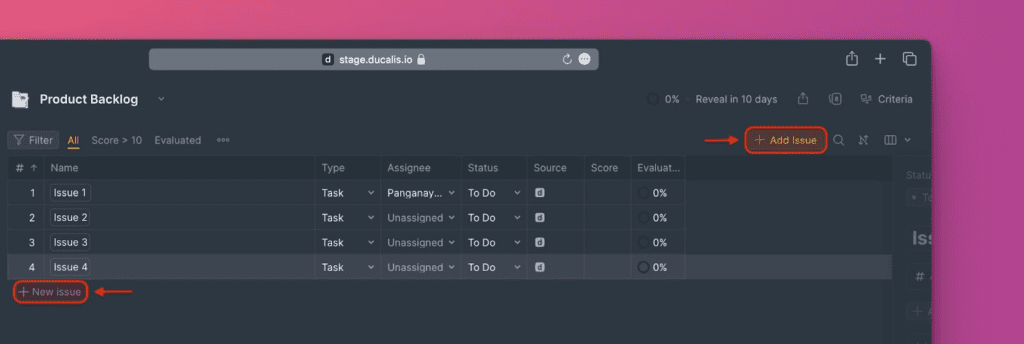
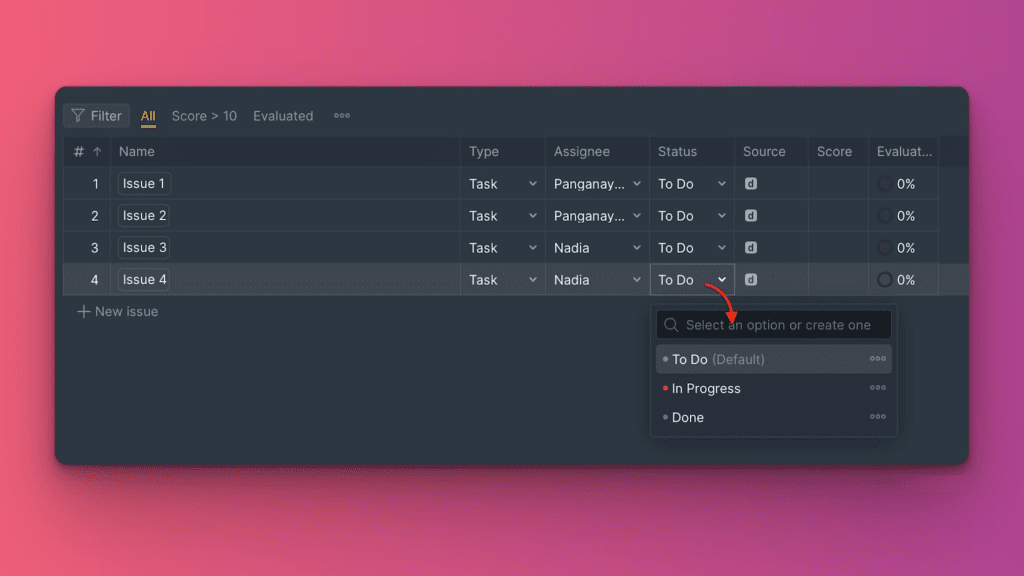
En plus de la création de tâches en ligne, vous pouvez également modifier une tâche directement dans le tableau – pas besoin d'ouvrir la fiche de tâche.
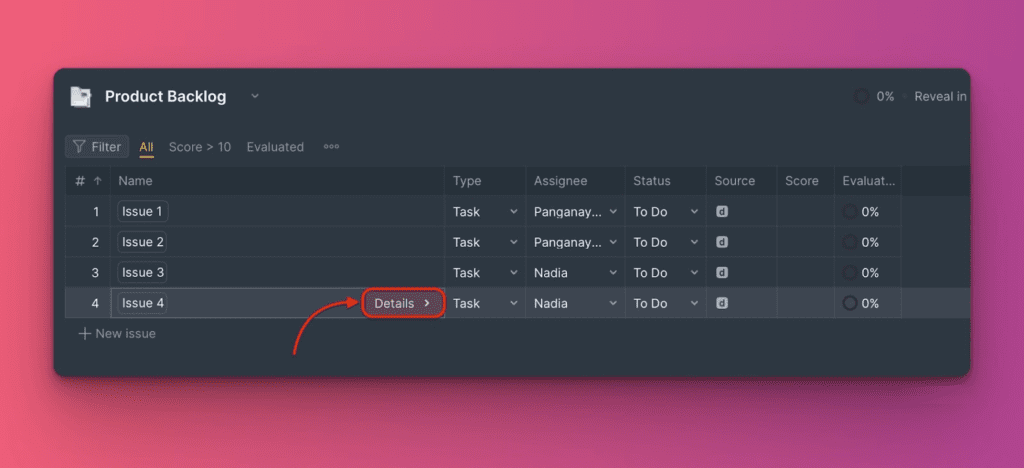
Mais pour une modification plus avancée, vous devez ouvrir la fiche de tâche – cliquez sur Details (Détails).
Tâches prioritaires
Avant l'évaluation, les tâches sur cette page sont triées par ordre de date de création, de la plus récente à la plus ancienne (décroissant).
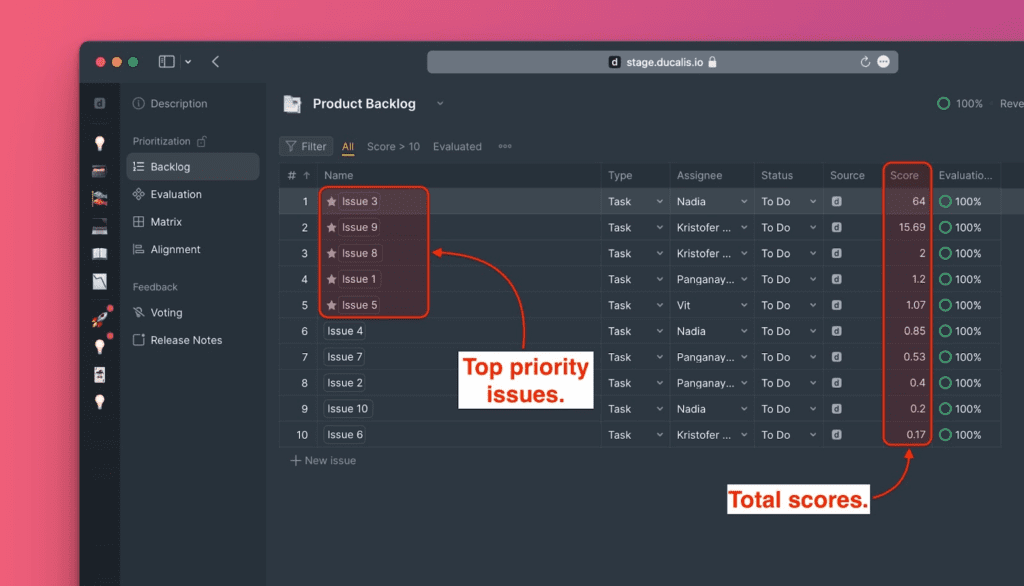
Mais après l'évaluation, les tâches sont triées par ordre de priorité selon leur score total, avec les tâches ayant les scores totaux les plus élevés en haut – les tâches prioritaires.
Les tâches prioritaires sont celles marquées d'une étoile. Cela vous aide à repérer rapidement les tâches ayant la plus haute priorité et à travailler dessus.
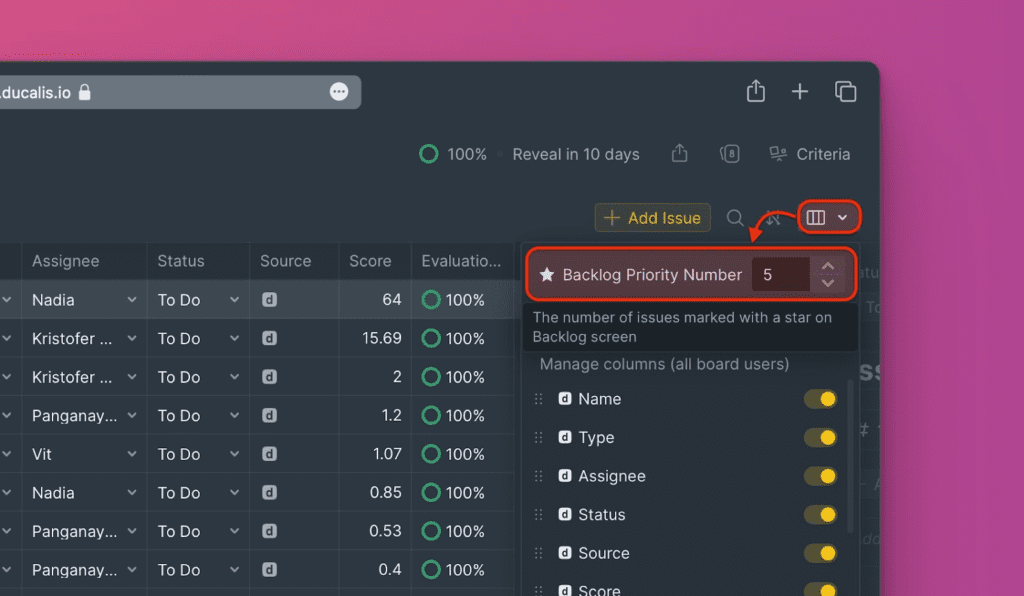
Vous pouvez modifier le nombre de tâches prioritaires. Pour ce faire, accédez aux paramètres « colonnes », où vous pouvez configurer le nombre de tâches que votre liste de priorités absolues contiendra.
Utiliser les filtres pour trouver rapidement des tâches
Si vous avez une longue liste de tâches, vous pouvez utiliser des filtres pour trouver rapidement les tâches que vous souhaitez.
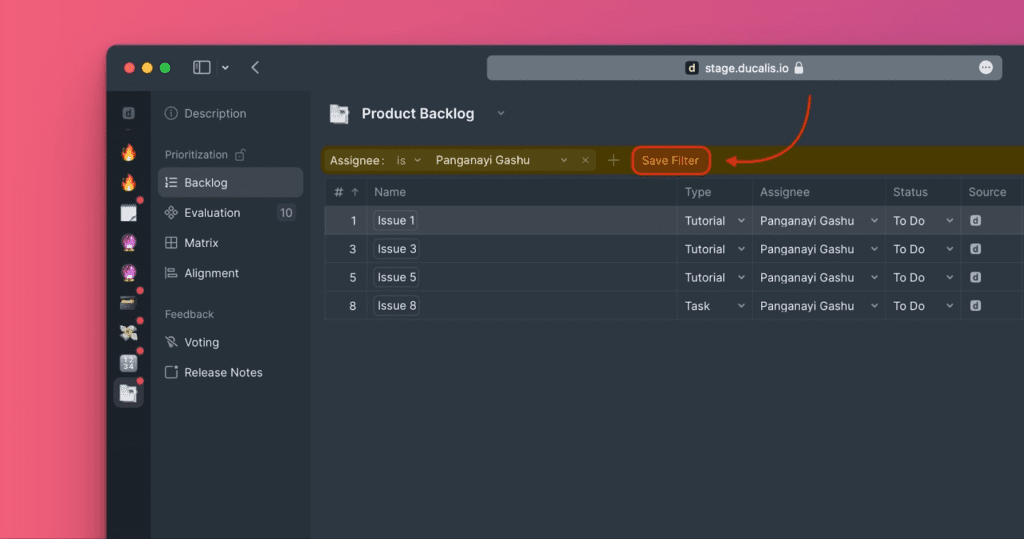
Cliquez sur l'icône filter (filtrer) en haut à droite du tableau pour commencer à créer des filtres que vous et vos coéquipiers pouvez utiliser pour trouver rapidement des tâches dans votre backlog.

Si vous allez utiliser le filtre souvent, vous avez la possibilité de l'enregistrer et de l'ajouter à vos filtres favoris.
En savoir plus sur les filtres ici.
Utiliser le champ de recherche pour trouver rapidement des tâches
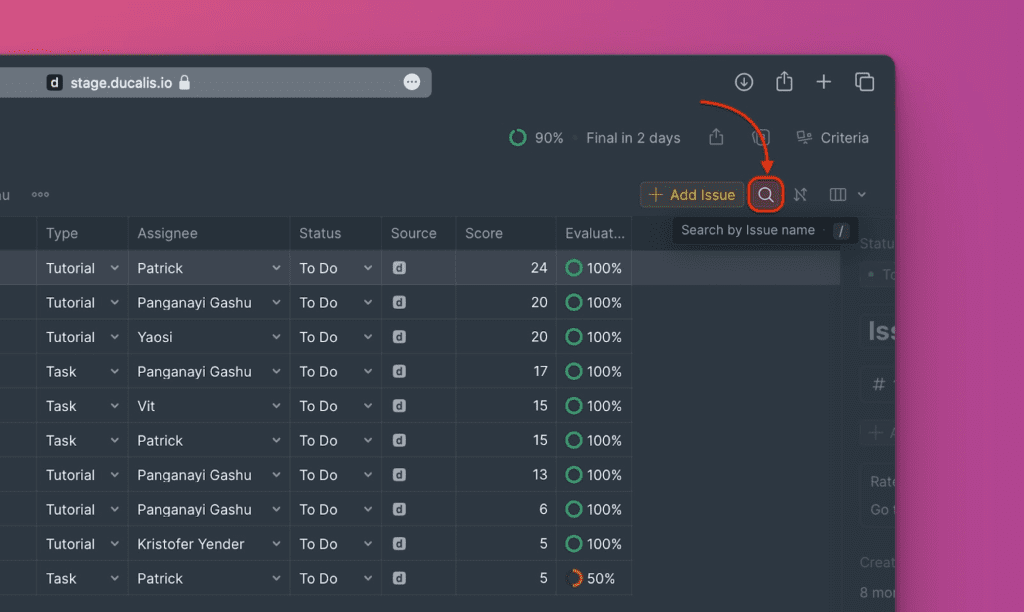
Si vous ne souhaitez pas utiliser de filtres, vous pouvez utiliser le champ de recherche. Cliquez sur l'icône de recherche, saisissez le nom des tâches que vous souhaitez trouver. Vous pouvez également utiliser le raccourci clavier / pour ouvrir le champ de recherche.
Tâches publiques et votes
Si vous avez créé un tableau de votes pour un tableau, vous aurez la colonne « Votes » dans le tableau. Vous pouvez voir le nombre de votes que chaque tâche dont vous avez créé une version publique a reçus. Comparez-le avec le score total pour voir comment les opinions de votre équipe correspondent à celles de vos clients.
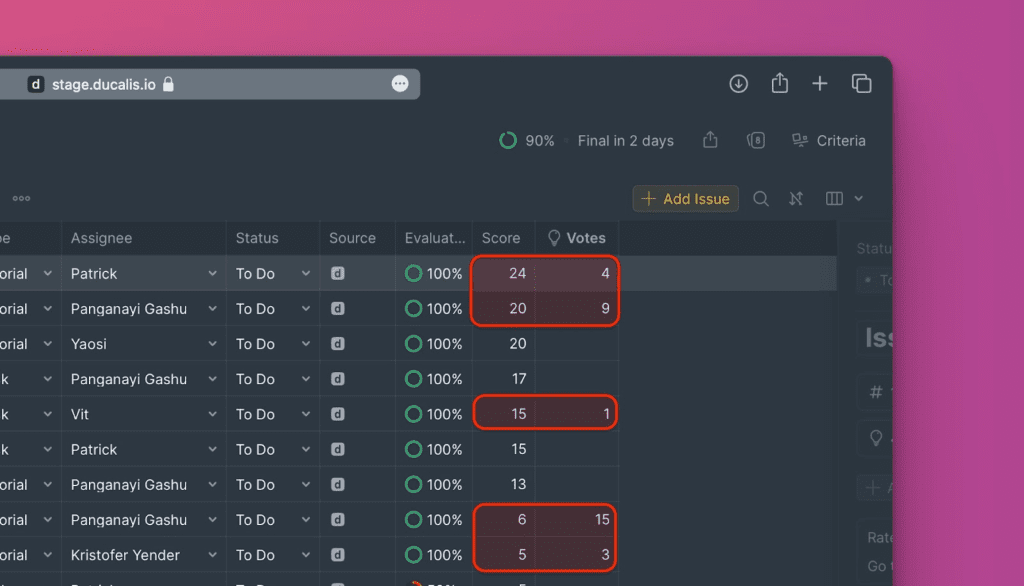
Pour créer une version publique d'une tâche de votre backlog interne :
-
Trouvez la tâche dont vous souhaitez créer une version publique.
-
Ouvrez sa fiche.
-
Cliquez sur « Create public idea » (« Créer une idée publique »).
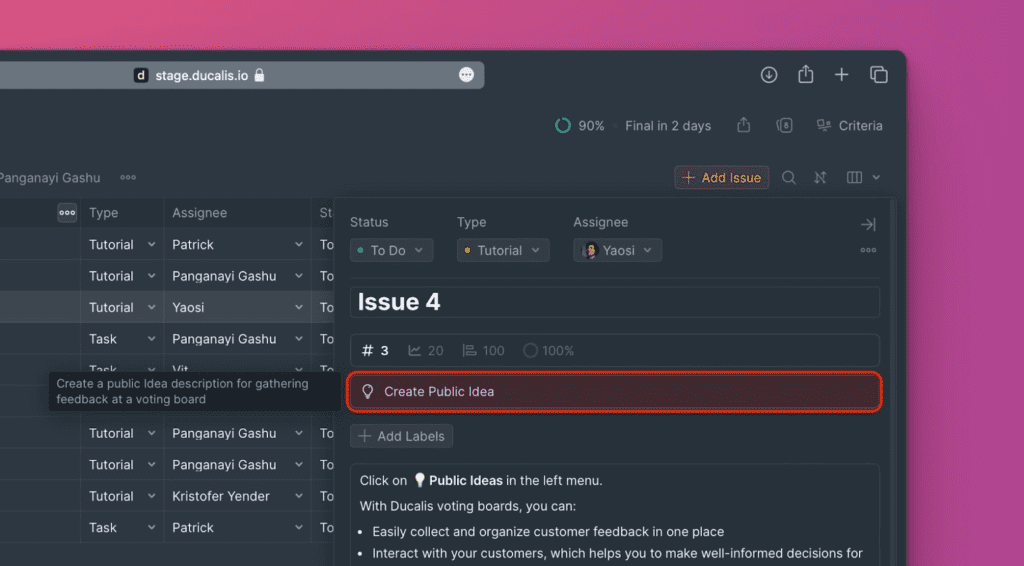
En savoir plus sur les tableaux de votes et comment créer des versions publiques de votre backlog dans cet article
Rendre un tableau partageable
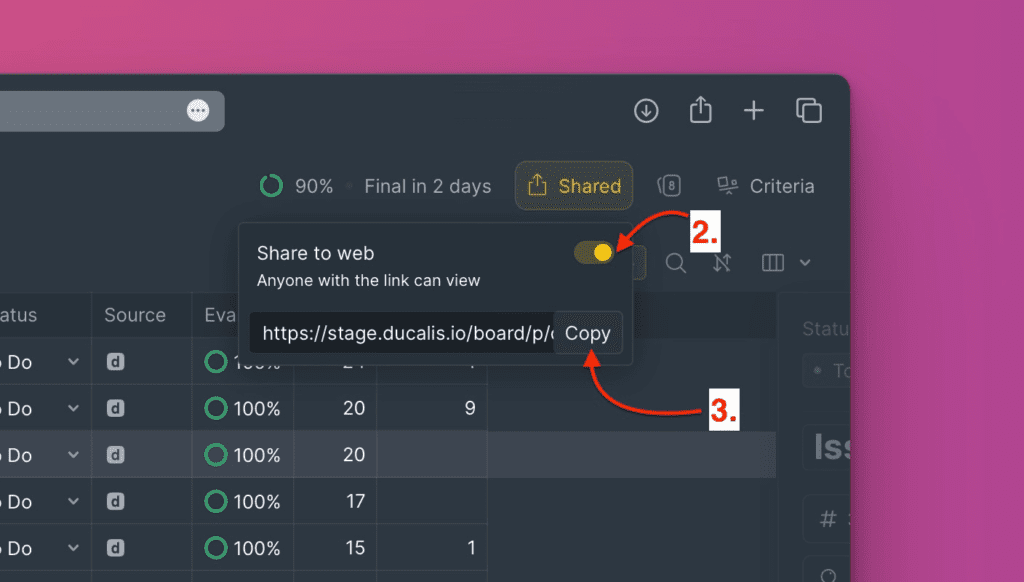
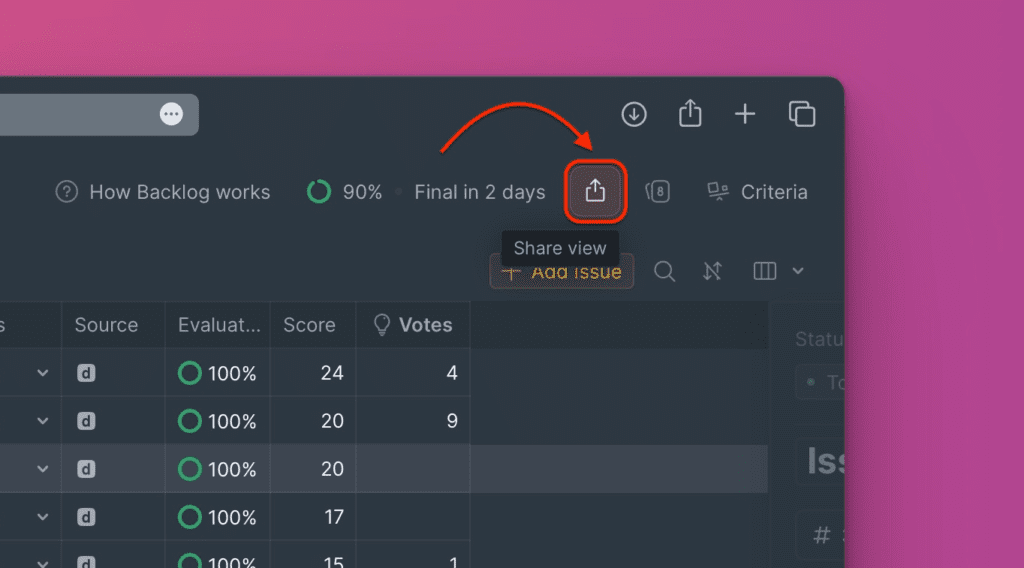
Vous pouvez également accéder à l'option pour rendre votre tableau partageable.
- Sur la page Backlog, cliquez sur le bouton share (partager)
-
Activez le bouton
-
Copiez le lien vers le tableau et partagez-le.