Étape 2. Personnaliser l'apparence du Tableau de votes
Personnalisez votre Tableau de votes avec les couleurs de votre marque, votre logo et votre thème afin que les clients le reconnaissent instantanément lorsqu'ils le visitent.
Télécharger votre logo
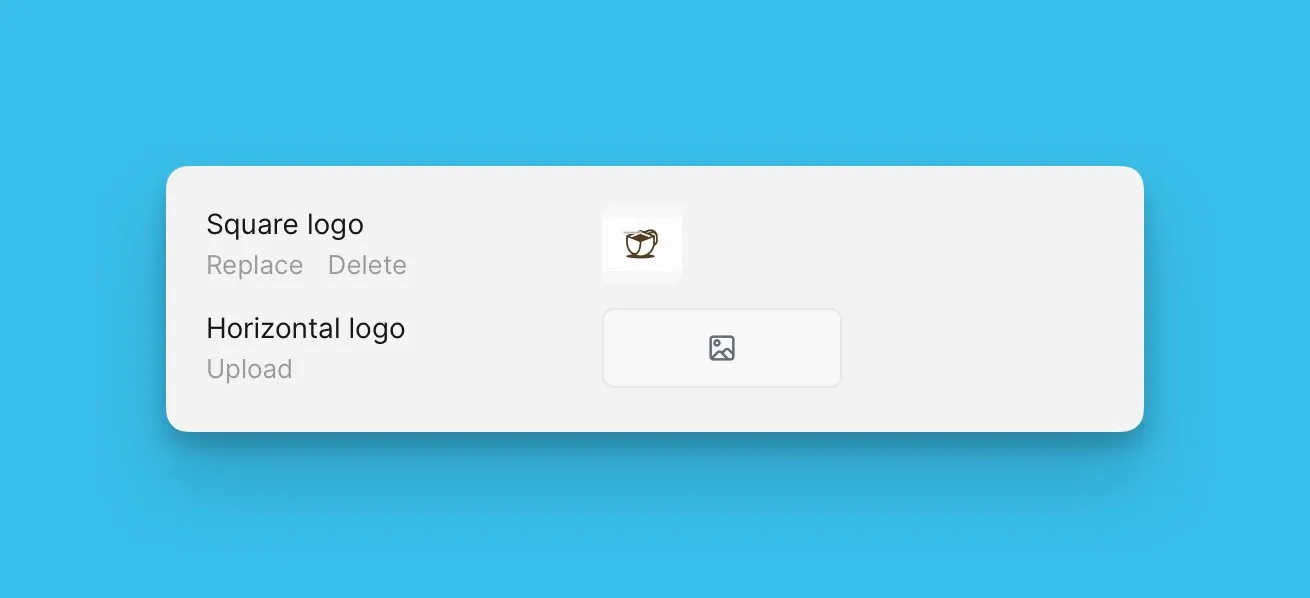
Téléchargez votre logo pour l'afficher sur votre Tableau de votes. Vous pouvez télécharger soit un logo carré, soit un logo horizontal.
-
Accédez aux Voting Board Settings (Paramètres du Tableau de votes).
-
Téléchargez votre logo dans la section Logo (Logo).
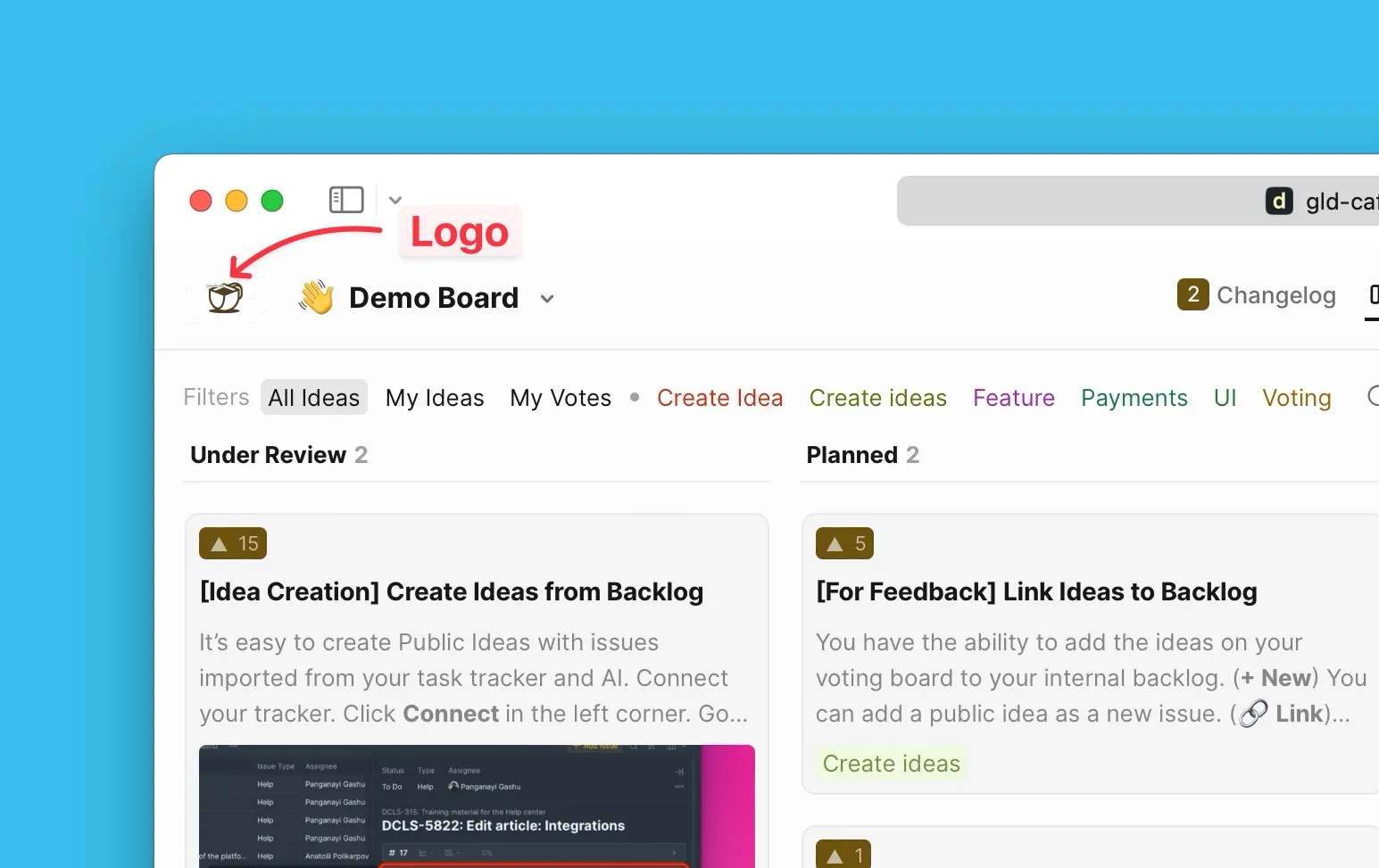
En savoir plus : Personnalisation du logo
Définir la couleur primaire et le thème
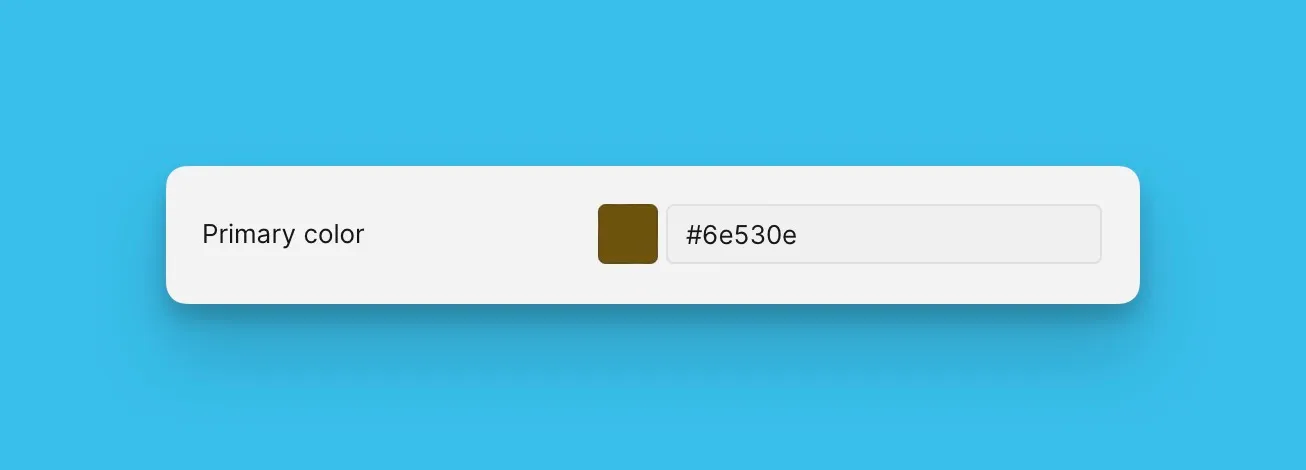
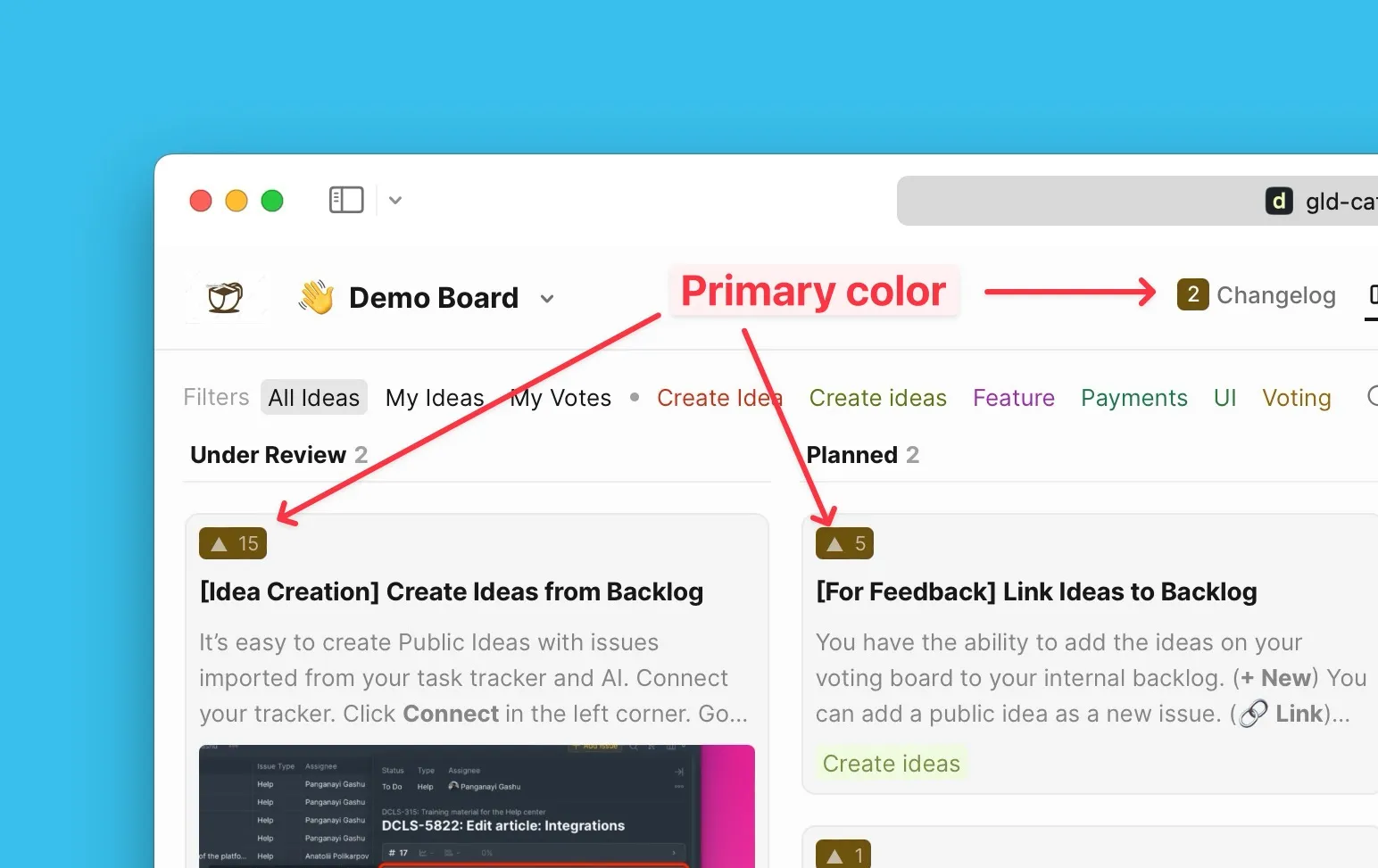
Choisissez la couleur primaire de votre marque à utiliser sur tous les Tableaux de votes. Sélectionnez dans la palette de couleurs ou collez votre code couleur spécifique.
-
Ouvrez les paramètres Primary Color (Couleur primaire).
-
Sélectionnez votre couleur dans la palette ou collez votre code couleur.
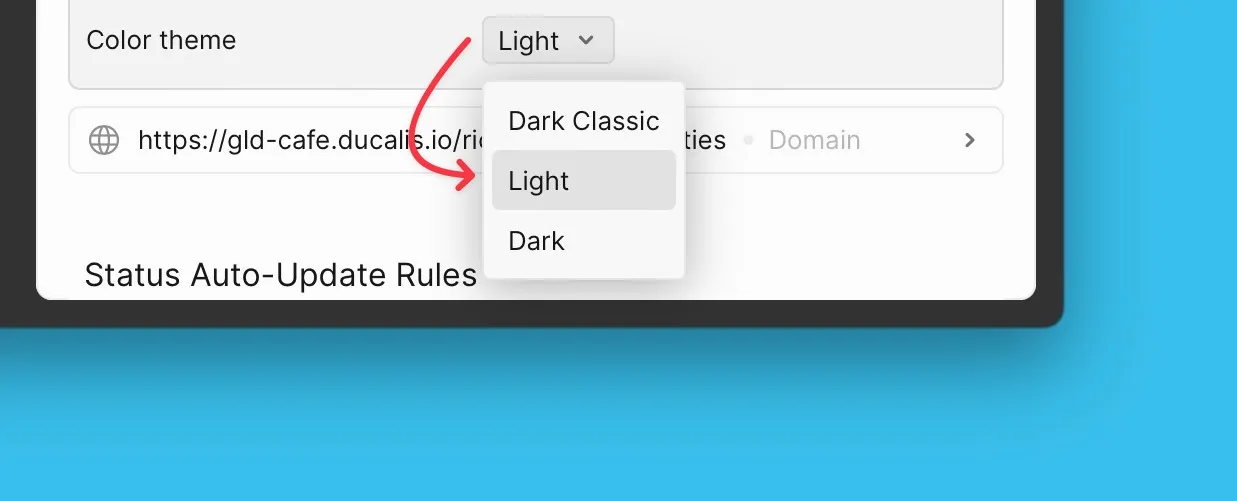
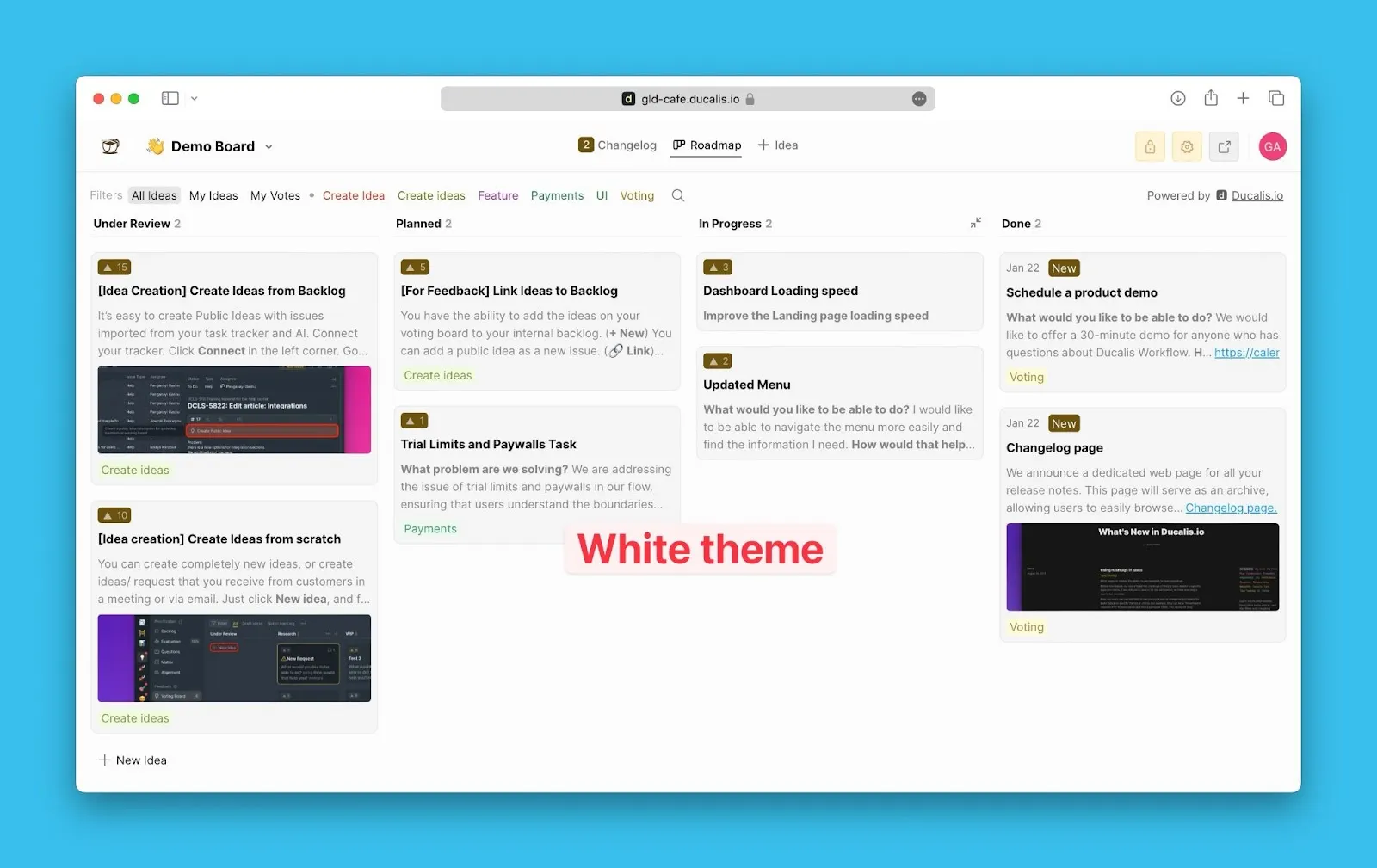
Choisissez votre thème de couleur préféré pour les Tableaux de votes. Trois thèmes sont disponibles : Dark Classic, Light et Dark.
-
Ouvrez les paramètres Color Theme (Thème de couleur).
-
Sélectionnez votre thème préféré.
En savoir plus : Couleur primaire et Thème de couleur
Configurer les paramètres de langue
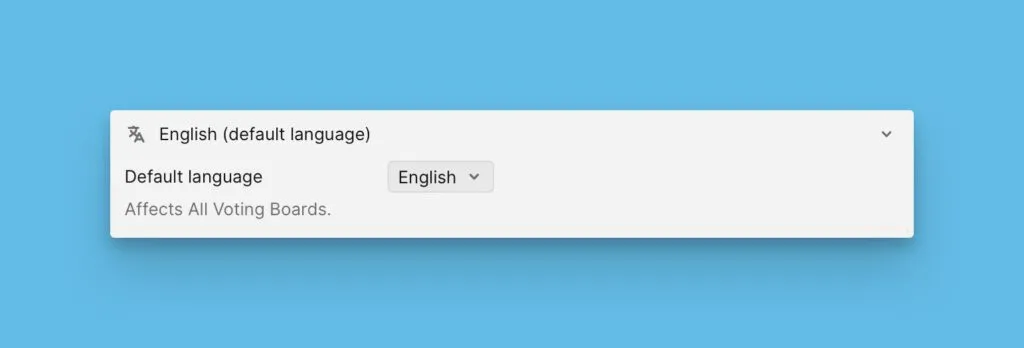
Choisissez la langue par défaut pour tous les Tableaux de votes. Tous les nouveaux Tableaux de votes que vous créez utiliseront cette langue.
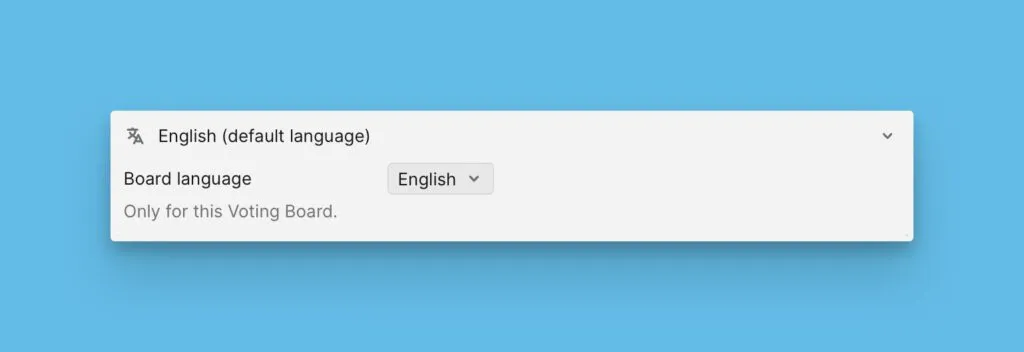
Vous pouvez définir une langue spécifique pour les Tableaux individuels afin de servir les clients dans différentes langues.
En savoir plus : Différentes langues pour différents Tableaux de votes
Configurer un domaine personnalisé
Personnalisez le domaine ou le sous-domaine pour les Tableaux de votes de votre organisation afin d'aider les clients à reconnaître instantanément votre site.
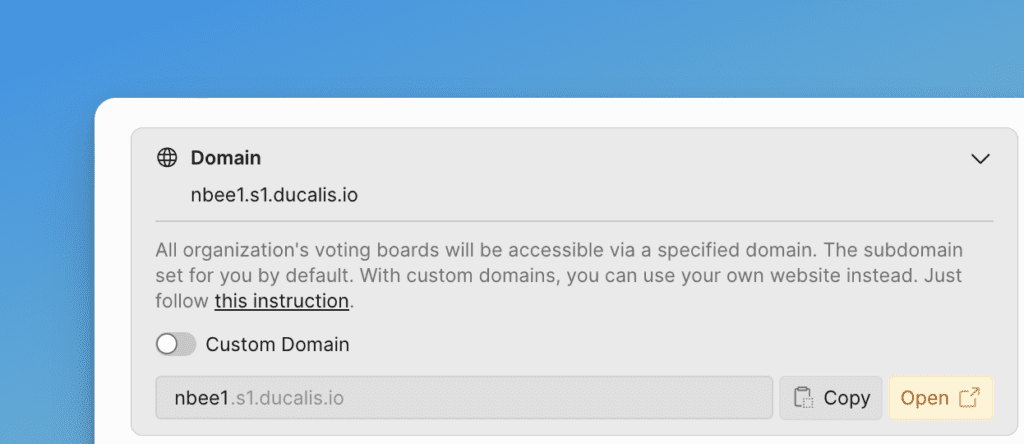
En savoir plus : Configurer un domaine personnalisé
Personnaliser l'URL du Tableau de votes
Personnalisez l'URL de chaque Tableau de votes pour la rendre plus reconnaissable et plus facile à partager.
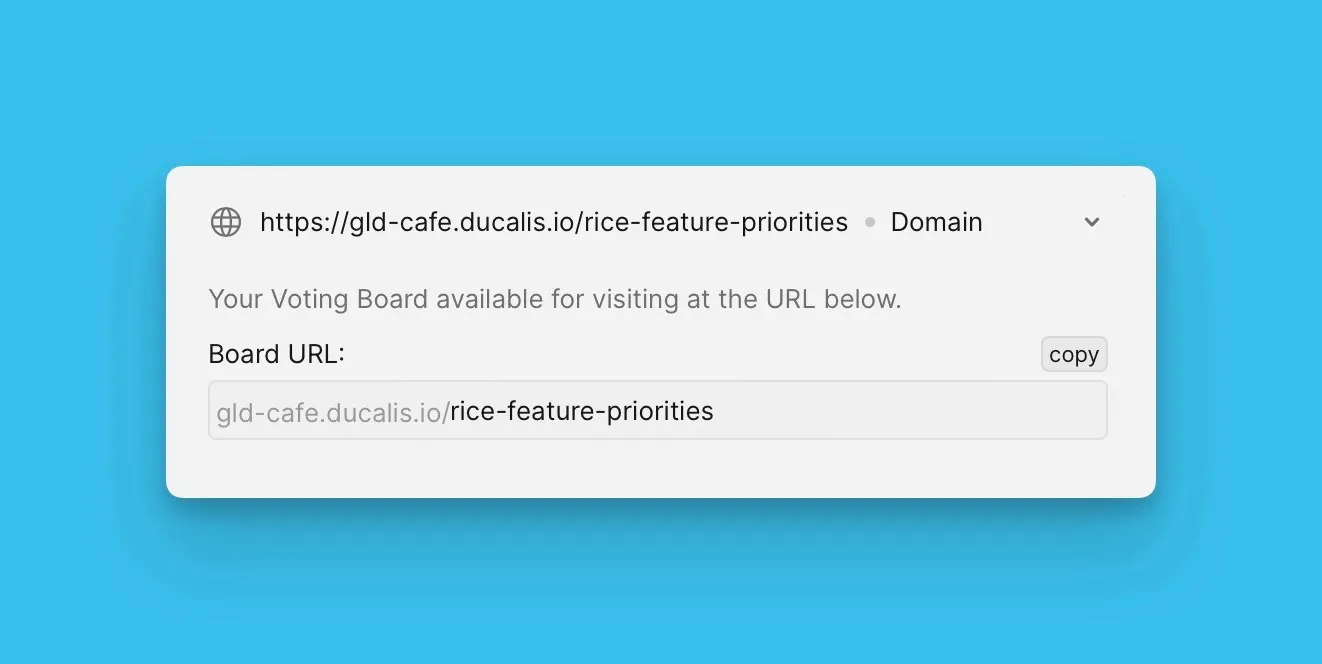
En savoir plus : Personnalisation de l'URL du Tableau de votes
Configurer les paramètres de confidentialité
Définissez des Tableaux spécifiques comme privés et accordez l'accès uniquement à certains clients.
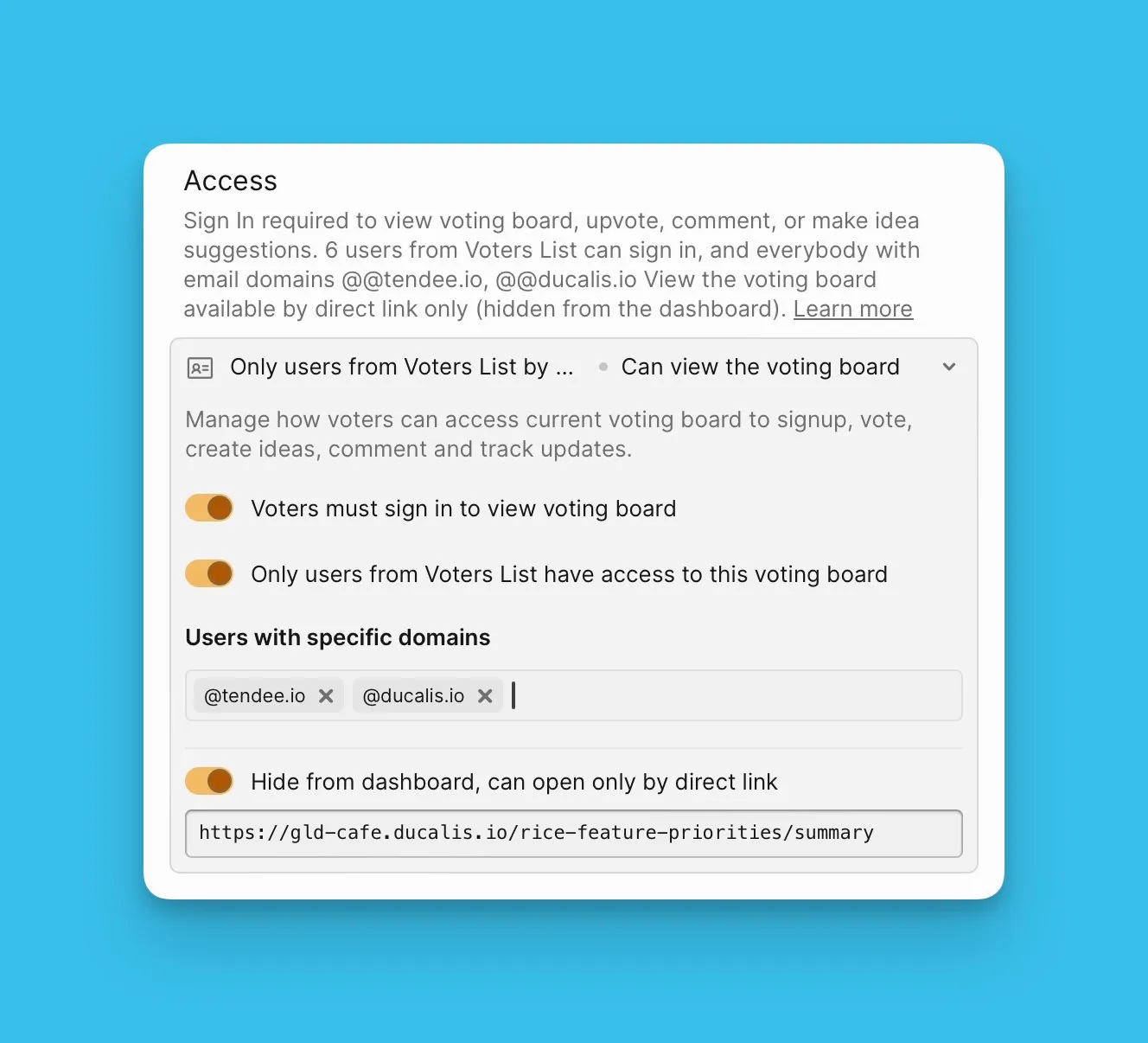
En savoir plus : Confidentialité du Tableau de votes
Configurer un domaine d'email personnalisé
Les clients sont plus susceptibles de lire les emails provenant de votre propre domaine comme username@yourcompany.com.
Personnalisez l'adresse email pour les notifications du Tableau de votes Ducalis aux Votants.
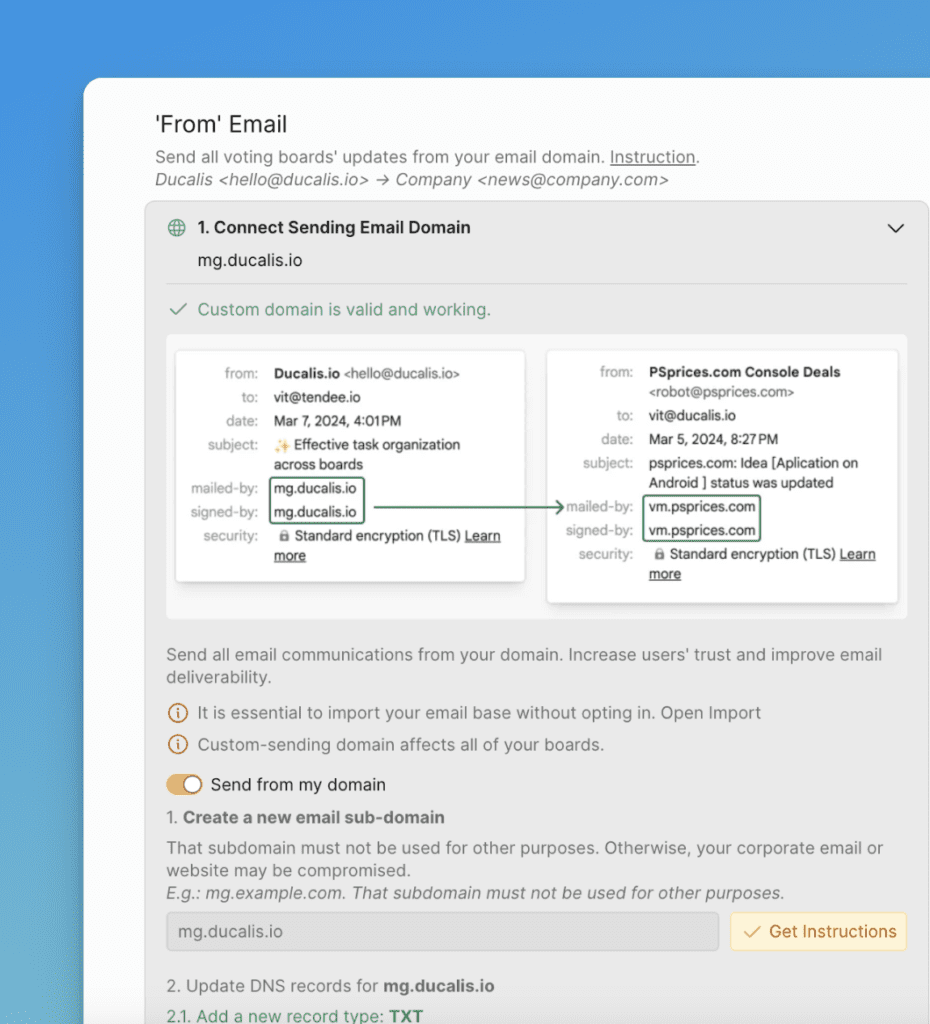
En savoir plus : Envoyer des notes de version depuis votre propre domaine
Quelle est la prochaine étape ?
Créez des modèles d'Idées pour guider les Votants sur la façon de soumettre des Idées à votre Tableau de votes.
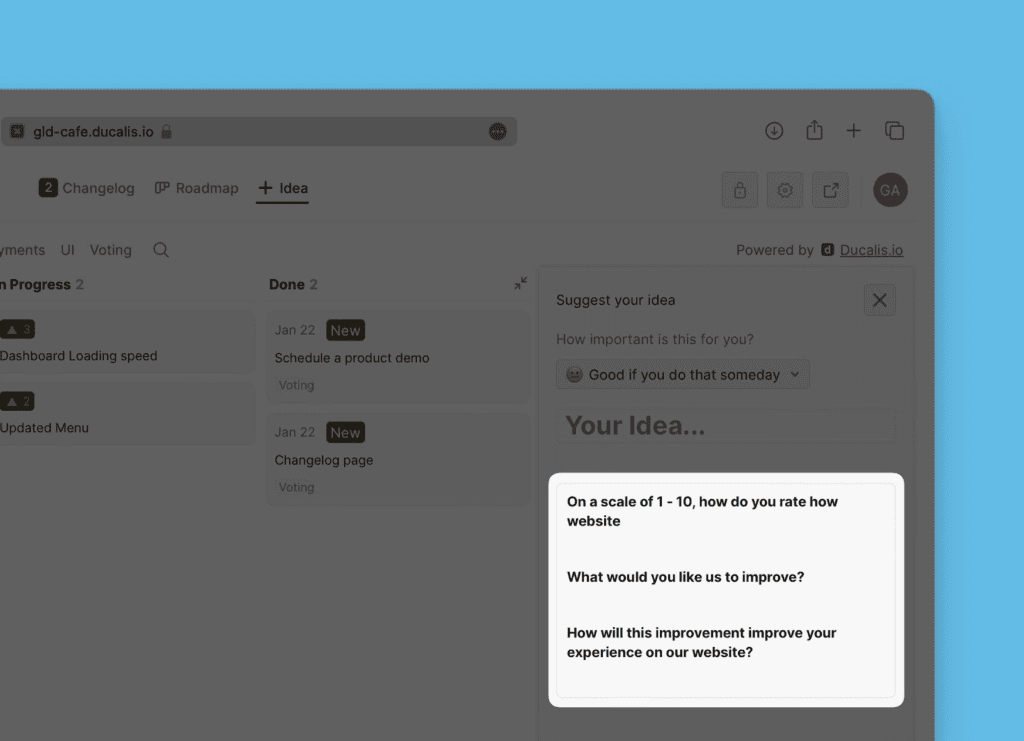
Continuer vers l'Étape 3 : Créer un modèle pour les Idées publiques.