Étape 3 : Personnaliser l'apparence
Personnalisez l'apparence du widget, l'emplacement du bouton et l'image de marque pour correspondre au design de votre produit.
Paramètres de marque
Accédez à la section Make it match your brand (Adaptez-le à votre marque).
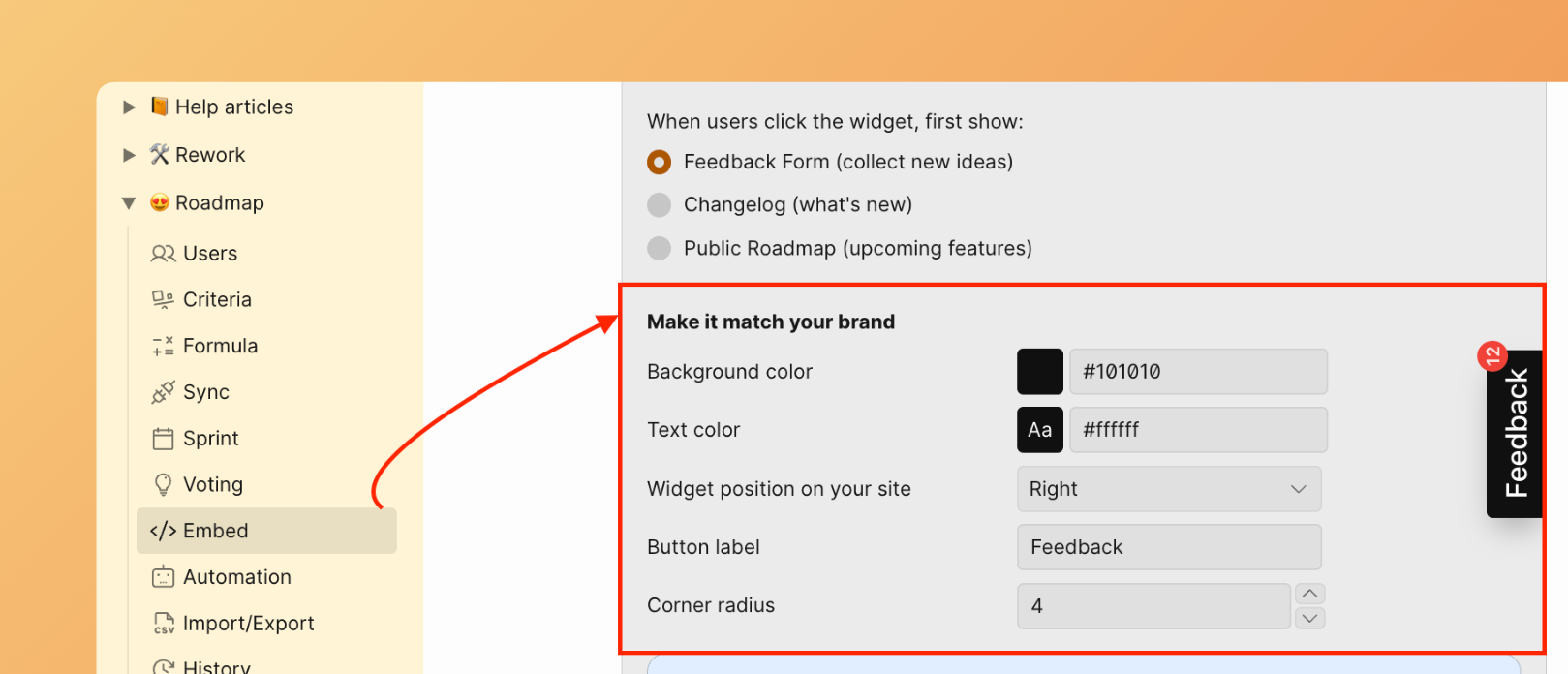
Couleur d'arrière-plan
Sélectionnez la couleur de votre marque pour l'arrière-plan du bouton de feedback et les éléments de l'interface du widget.
Cliquez sur Save (Enregistrer) pour appliquer les modifications.
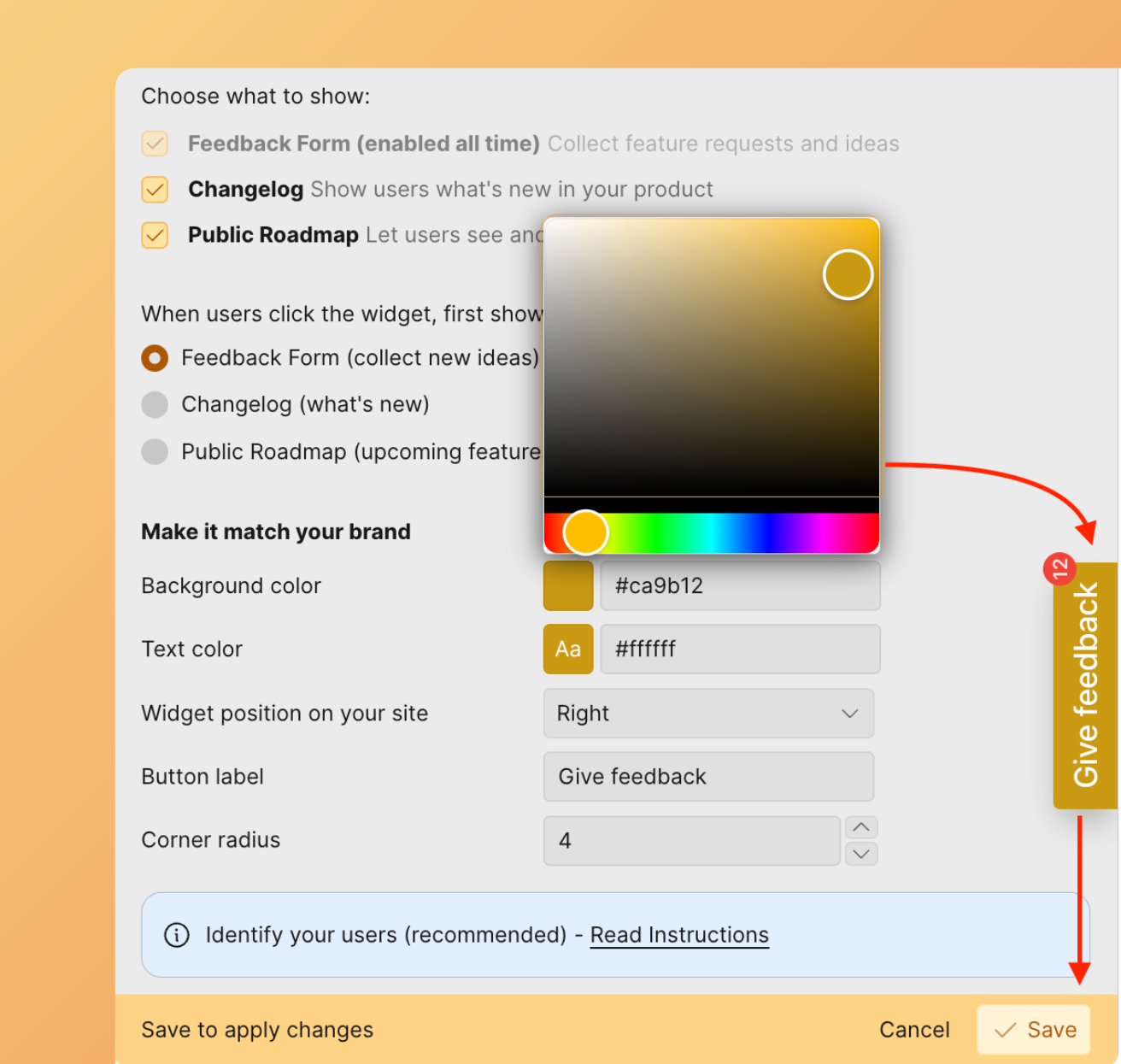
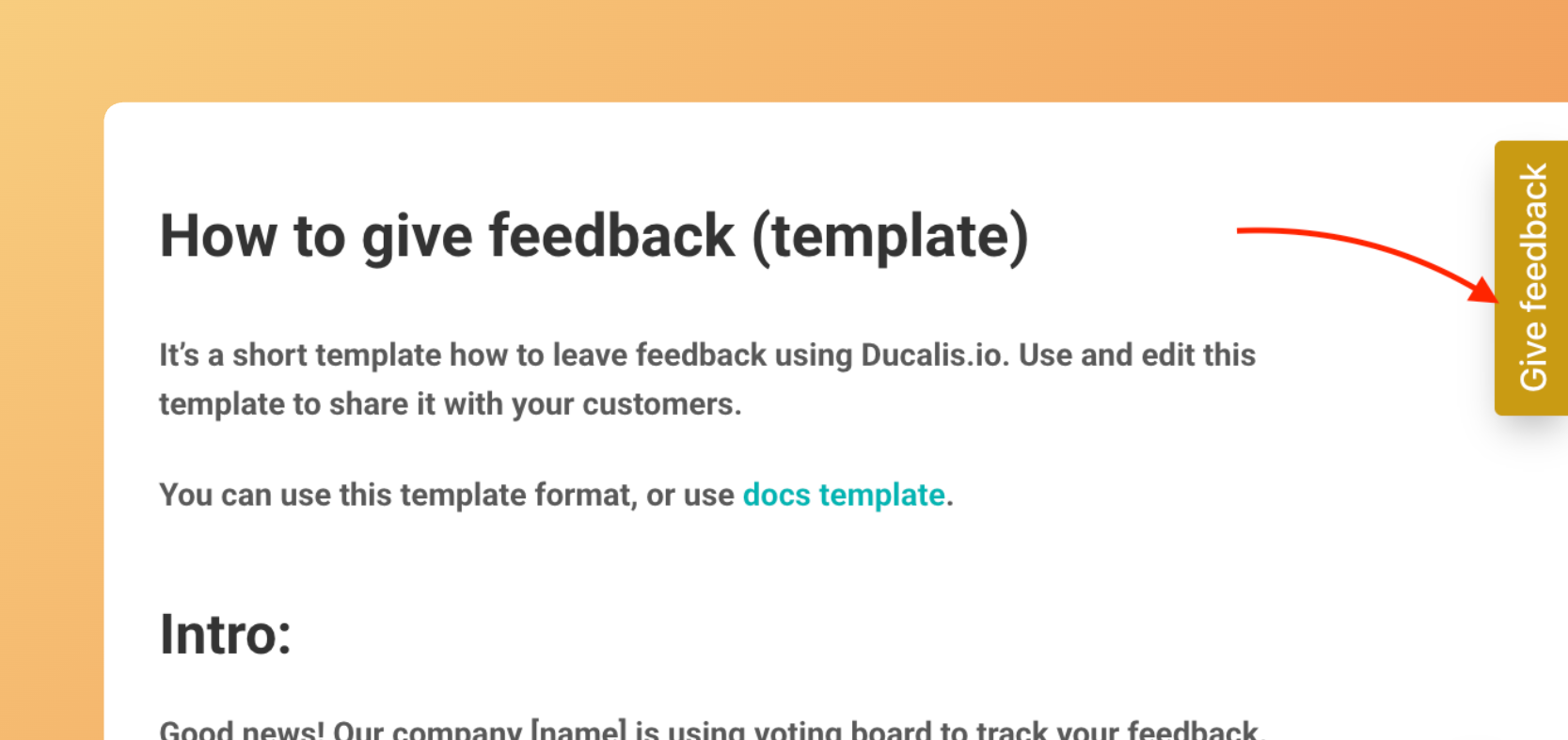
Le formulaire du widget avec la couleur de marque appliquée :
Couleur du texte
Choisissez la couleur du texte qui apparaît sur le bouton.
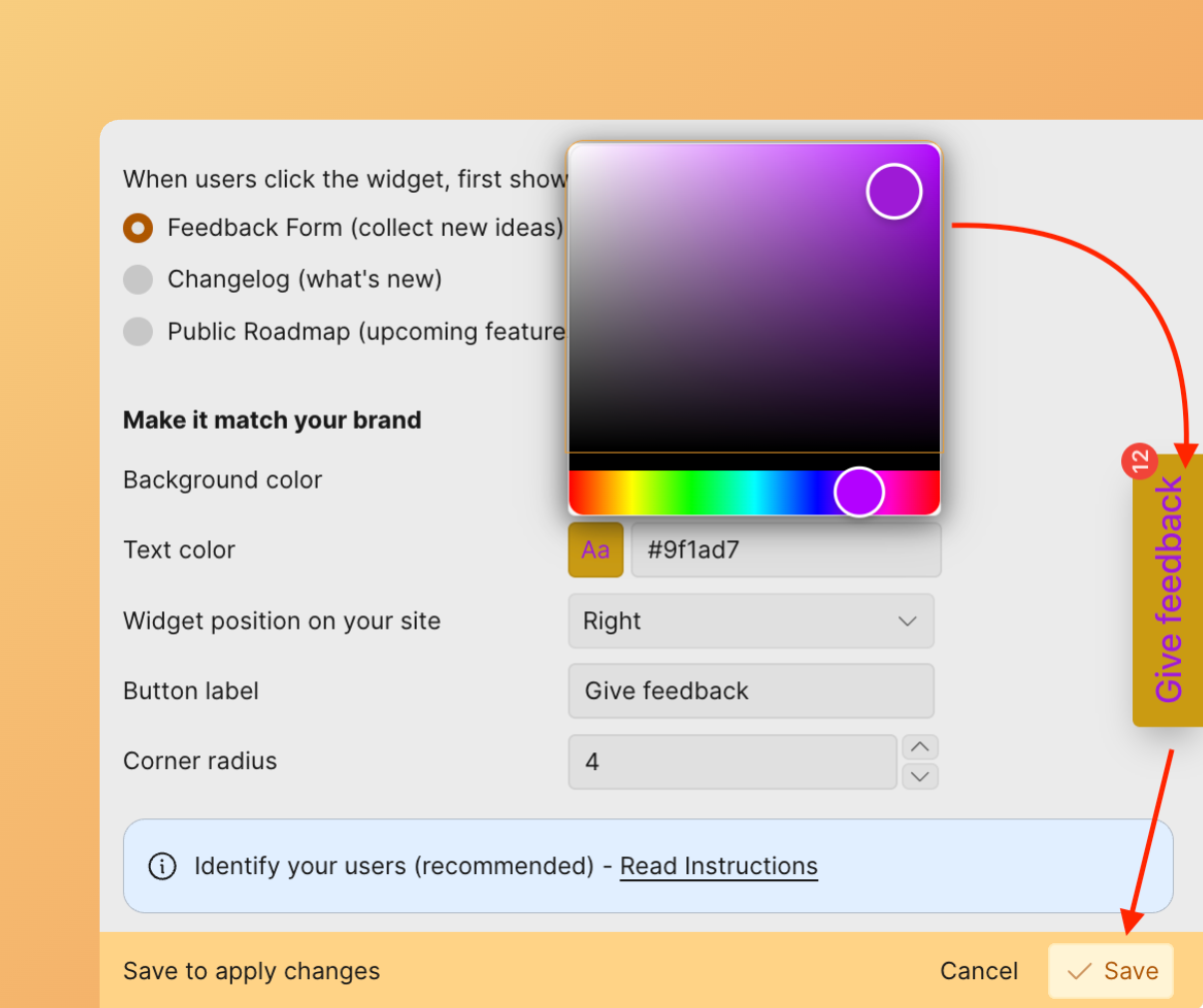
Cliquez sur Save (Enregistrer) pour appliquer les modifications.
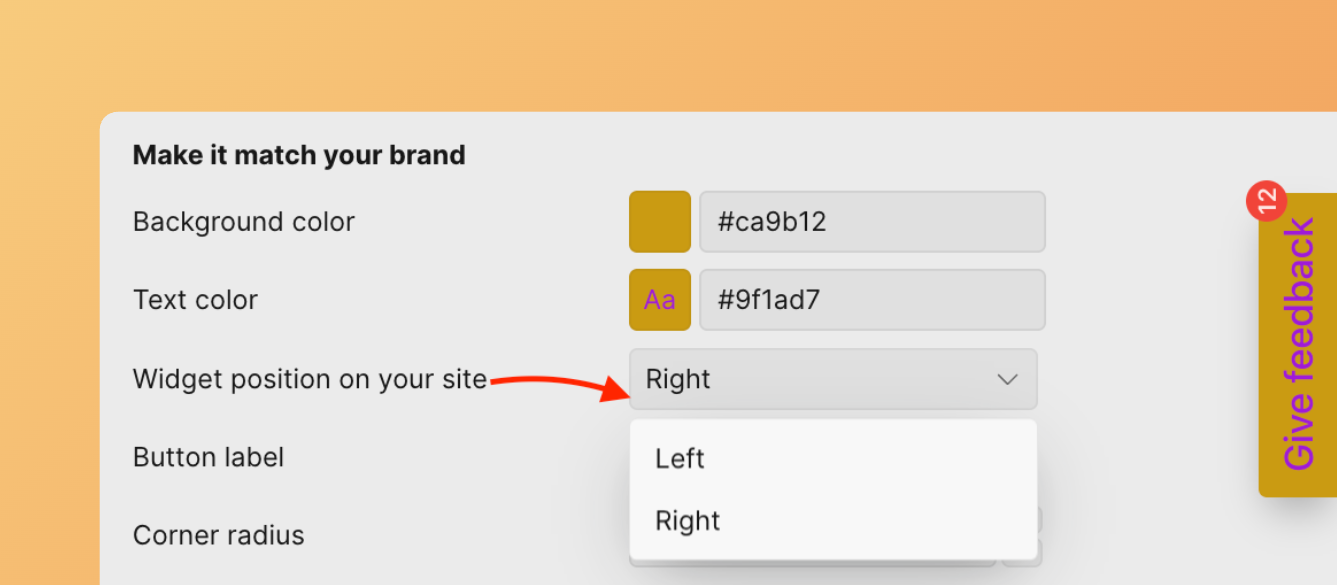
Position du bouton du widget
Contrôlez où le widget apparaît sur votre site web en sélectionnant un positionnement à gauche ou à droite.
Libellé du bouton
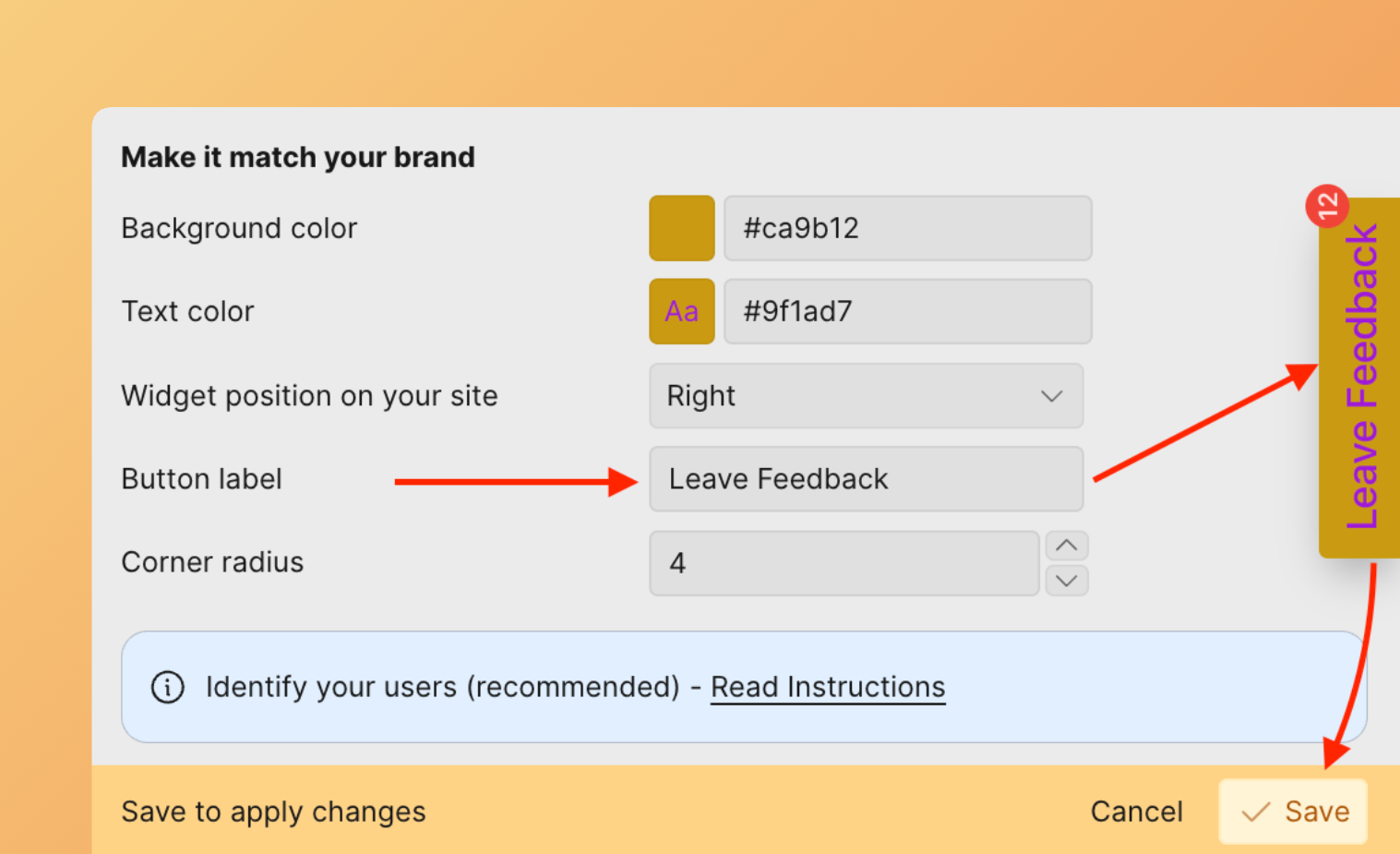
Personnalisez le texte affiché sur le bouton du widget.
Cliquez sur Save (Enregistrer) pour appliquer les modifications.
Paramètres de langue
Définissez la langue pour tous les modules destinés aux clients, y compris le widget, la feuille de route, le journal des modifications et les emails. Découvrez comment configurer la langue.
Formulaire de feedback
Créez des modèles pour les nouvelles Idées en fonction du type de feedback que vous collectez (demandes de fonctionnalités, bugs).
-
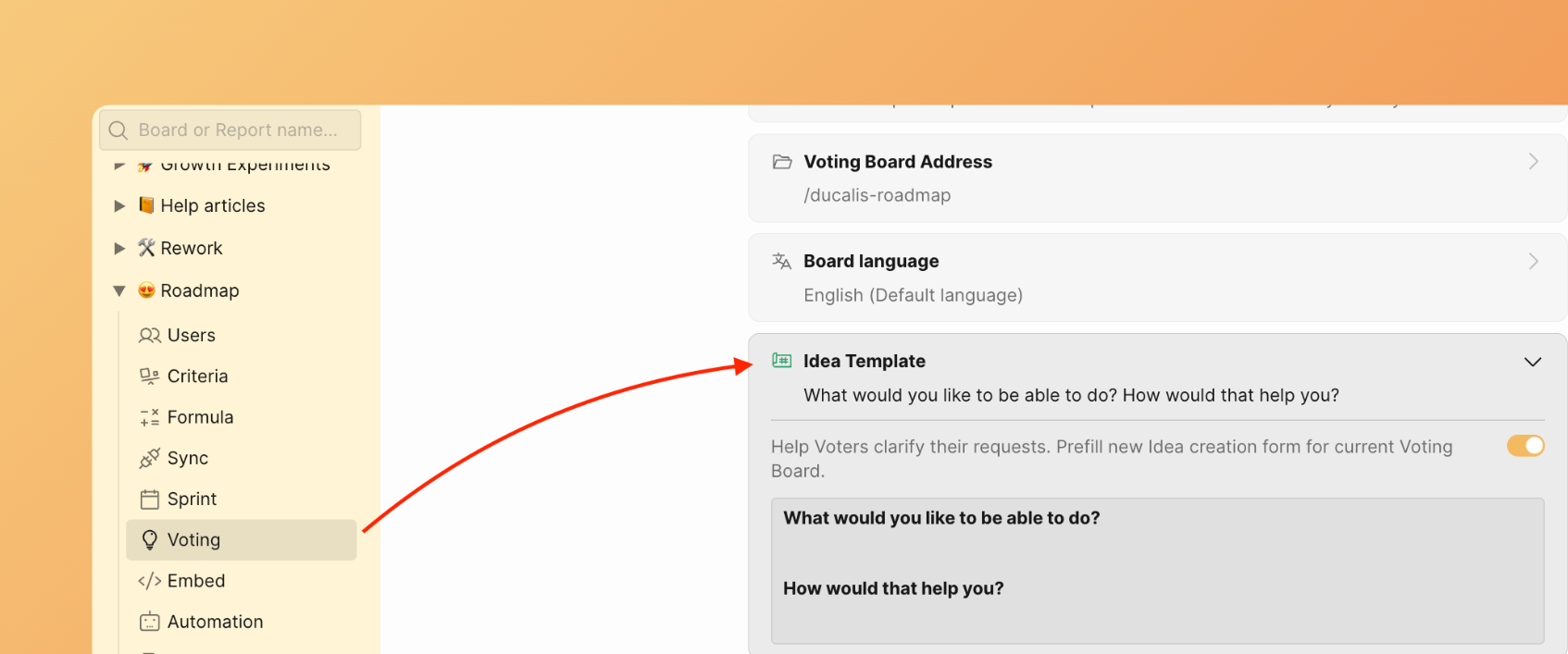
Accédez aux paramètres du Voting Board (Tableau de votes).
-
Faites défiler jusqu'à la section Idea Template (Modèle d'Idée).
-
Ouvrez le bloc de modèle d'Idée.
-
Créez votre modèle.
-
Votre modèle est enregistré automatiquement et devient disponible pour les clients.
Confidentialité du widget
Contrôlez qui peut voir le widget et soumettre du feedback : accès public, exigence de connexion, restrictions de domaine ou liste d'emails autorisés.
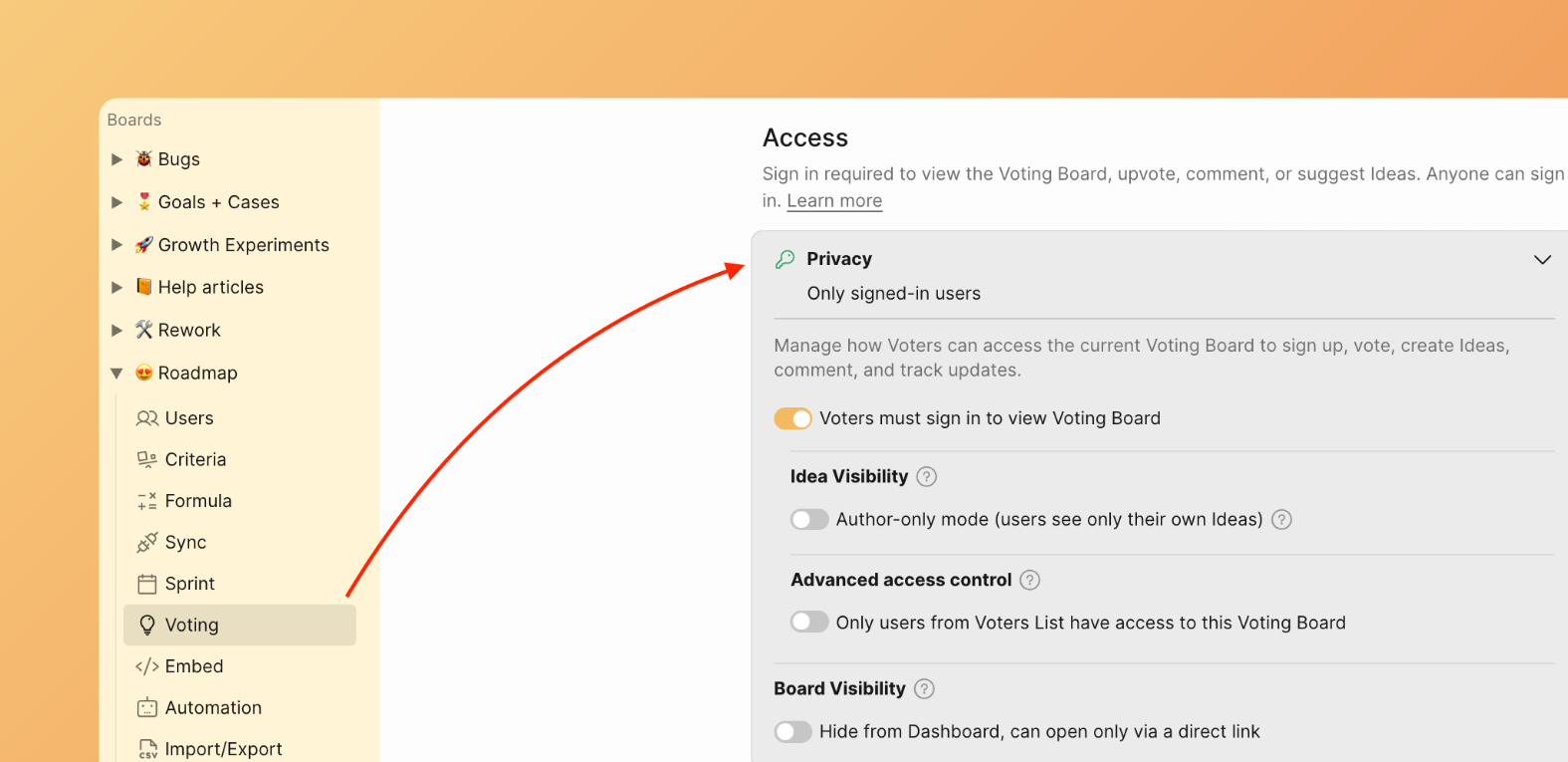
Pour modifier la visibilité du widget, accédez à Voting (Votes). Développez la section Privacy (Confidentialité) sous Access (Accès).
Visible par tous
Rendez votre Tableau de votes public afin que tout le monde puisse parcourir les Idées sans se connecter. Les Votants se connectent uniquement pour voter, soumettre des Idées ou commenter.
Désactivez tous les boutons de confidentialité pour activer l'accès public.
Connexion requise
Exigez que tous les visiteurs se connectent avant de voir le widget.
Activez le bouton Sign in required (Connexion requise).
Autoriser des domaines spécifiques
Accordez l'accès à toute personne possédant un domaine d'email approuvé.
- Activez Sign in required (Connexion requise).
- Activez Only Voters from the list (Uniquement les Votants de la liste).
- Saisissez les domaines autorisés (par exemple, yourcompany.io).
Autoriser des adresses email spécifiques
Accordez l'accès à des Votants individuels par adresse email.
FAQ
Quelles questions du widget sont les meilleures pour collecter des bugs ?
Exemples de questions du modèle Bug Widget :
- Quelles étapes avez-vous suivies pour rencontrer ce bug ?
- Sur quelle page ou fonctionnalité cela s'est-il produit ?
- Que faisiez-vous lorsque l'erreur s'est produite ?
- Quel navigateur et système d'exploitation utilisez-vous ?
- Avez-vous vu un message d'erreur ? Si oui, que disait-il ?
- Joindre une capture d'écran
Quelles questions du widget sont les meilleures pour collecter des demandes de fonctionnalités ?
Exemples de questions du modèle Feature Requests Widget :
- Qu'aimeriez-vous voir ajouté ou amélioré ?
- Quel objectif essayez-vous d'atteindre avec cette fonctionnalité ?
- Pourquoi avez-vous besoin de cette fonctionnalité ?
- Avez-vous des idées spécifiques sur la façon dont nous pourrions résoudre cela ?
Pour un formulaire rapide de 3-4 champs, utilisez :
- Titre : Que souhaitez-vous ajouter ou modifier ?
- Problème : Quel problème cela résout-il pour vous ?
- Cas d'usage : Comment utiliseriez-vous ceci ?
Et ensuite
Passez à l'Étape 4 : Identifier les votants pour configurer l'authentification et le suivi des votants.