既存フィールドの使用
新しいフィールドを作成する代わりに、既存のフィールドを使用して優先度データを ClickUp に同期します。これにより、ClickUp ワークスペースが整理され、既存のフィールド構造を活用できます。
既存の ClickUp カスタムフィールドを逆同期に使用する方法は 2 つあります:
- 既存フィールドの名前を変更 – ClickUp のフィールド名を Ducalis のフィールド名に合わせて変更
- フィールドをマッピング – 名前を変更せずに Ducalis のフィールドを既存の ClickUp フィールドに接続
このガイドでは、既存の ClickUp フィールドの名前を Ducalis のフィールド名に合わせて変更する方法を説明します。
フィールド設定にアクセス
-
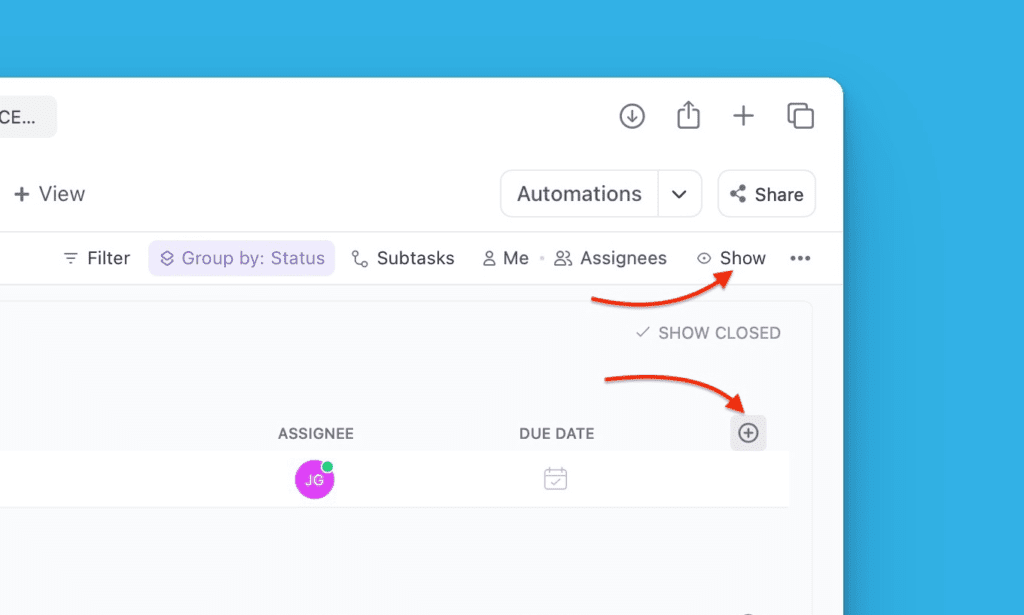
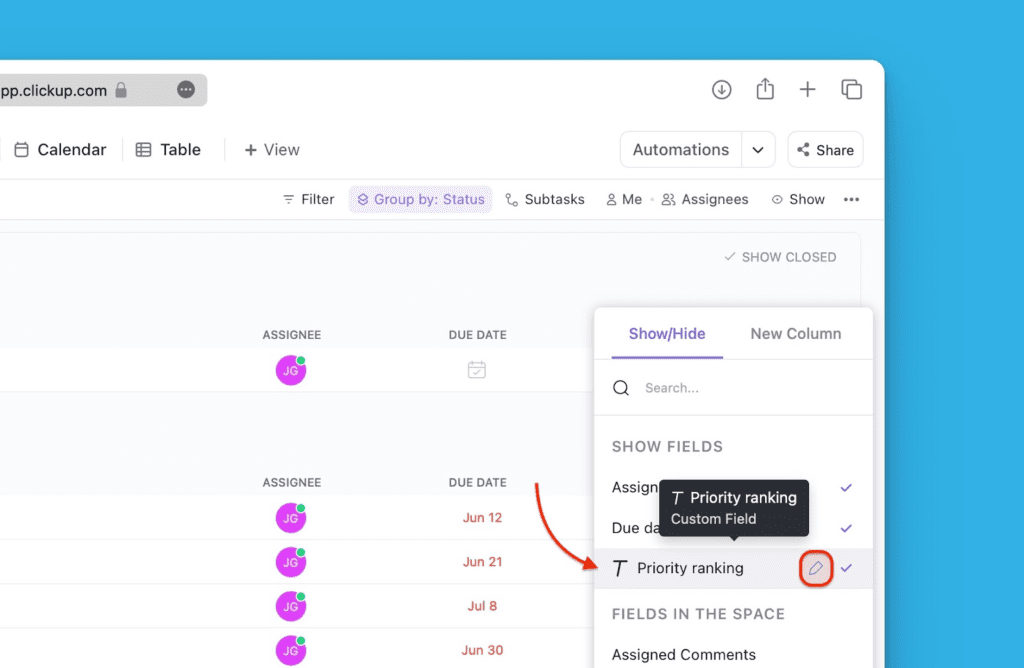
ClickUp の Workspace または Space で、Show (表示) または Add column (列を追加) をクリックします。
-
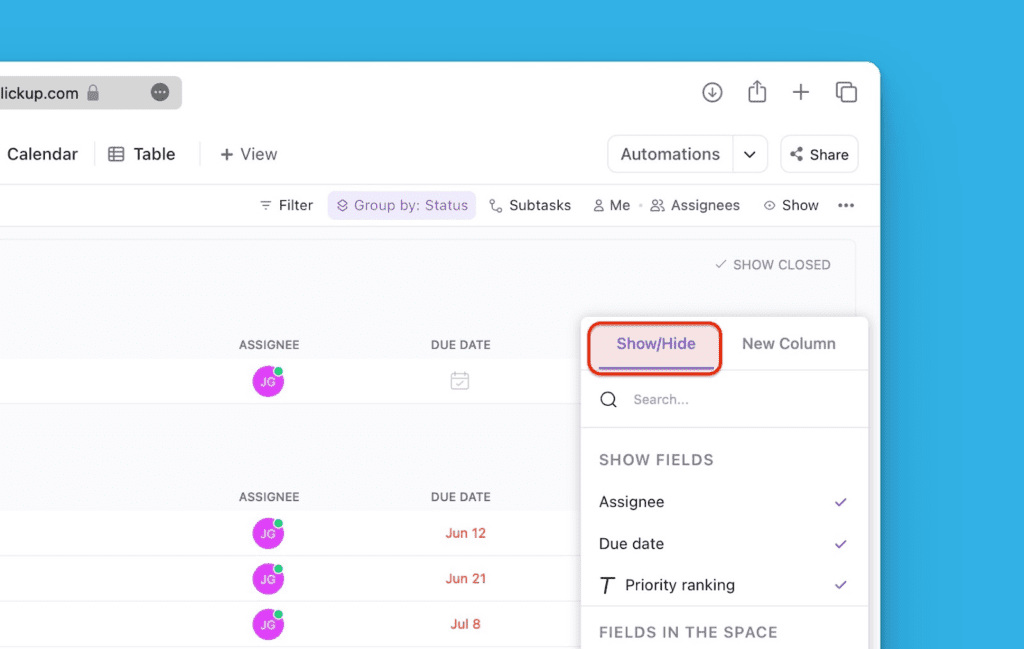
ドロップダウンから Columns (列) を選択し、Show/Hide (表示/非表示) をクリックします。
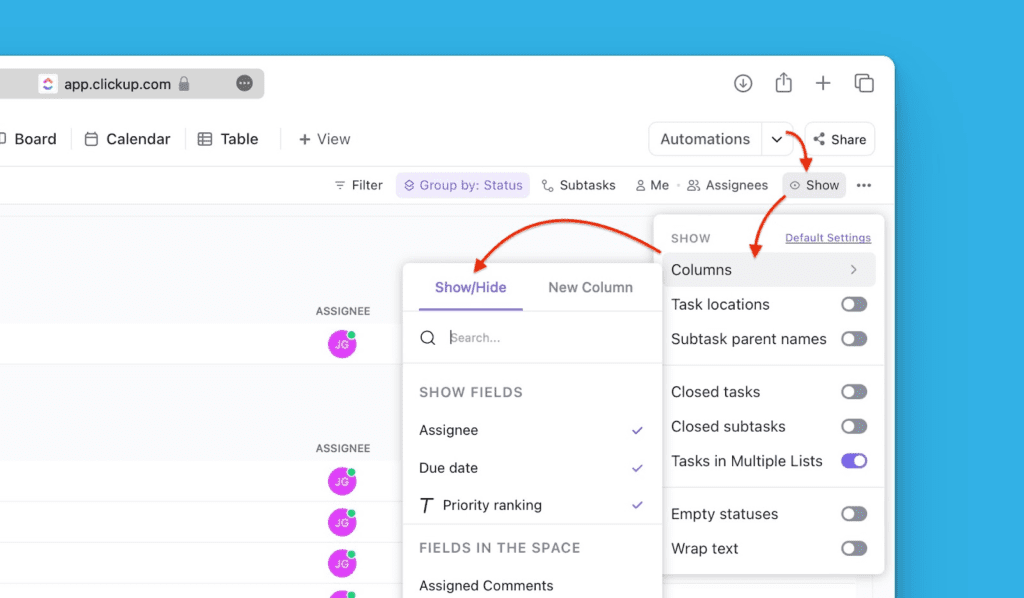
Add column (列を追加) をクリックした場合は、直接 Show/Hide (表示/非表示) に移動します。
-
名前を変更するフィールドを見つけ、編集アイコンをクリックします。
フィールド名を変更
-
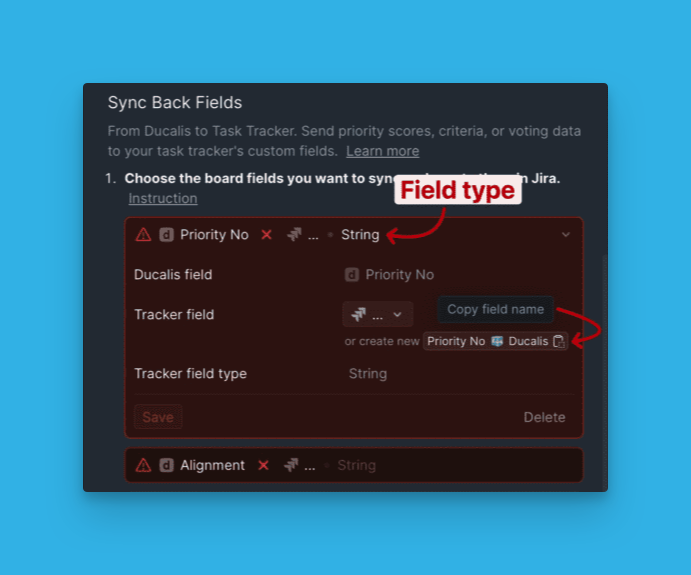
Ducalis で、ClickUp に逆同期するフィールドの名前をコピーします。
-
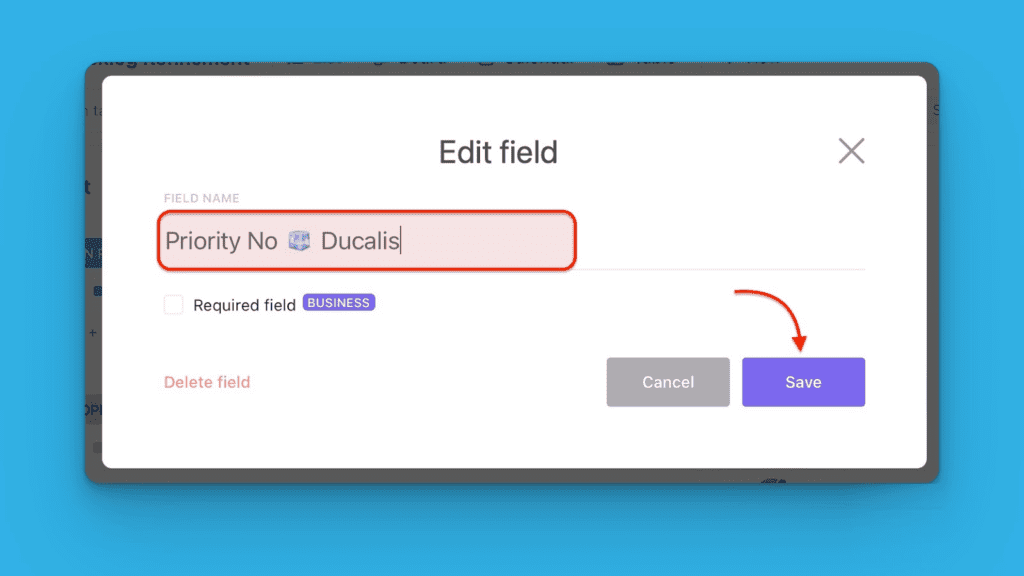
コピーした名前を ClickUp のフィールド名ボックスに貼り付け、Save (保存) をクリックします。
逆同期を有効化
-
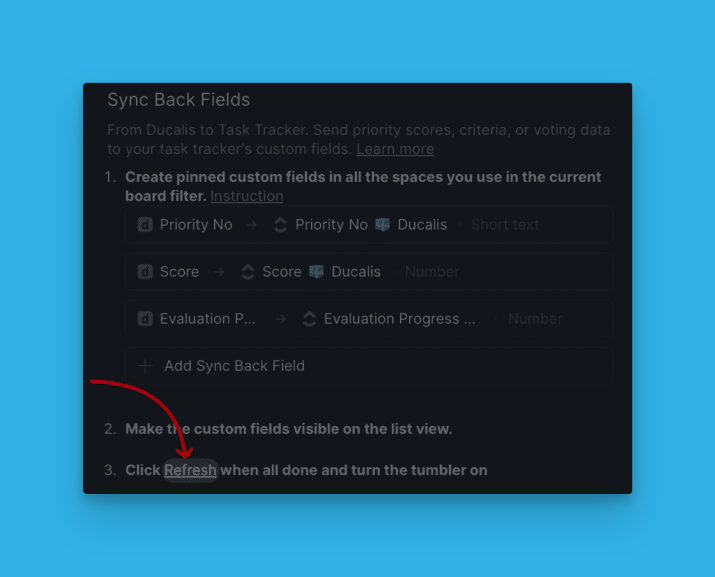
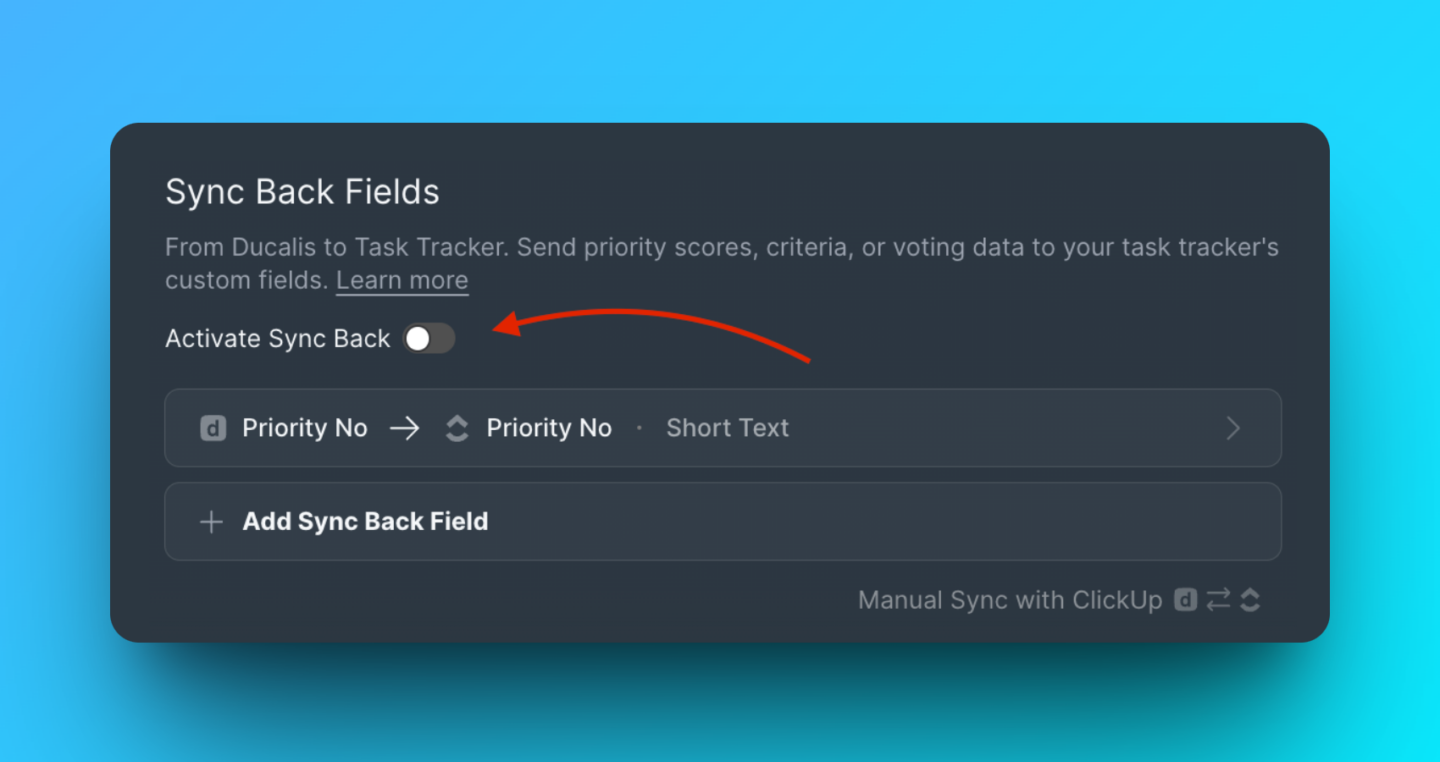
フィールドの準備が完了したら、Ducalis の逆同期設定で Refresh (更新) をクリックします。
-
トグルスイッチを切り替えて、名前変更したフィールドの逆同期を有効化します。
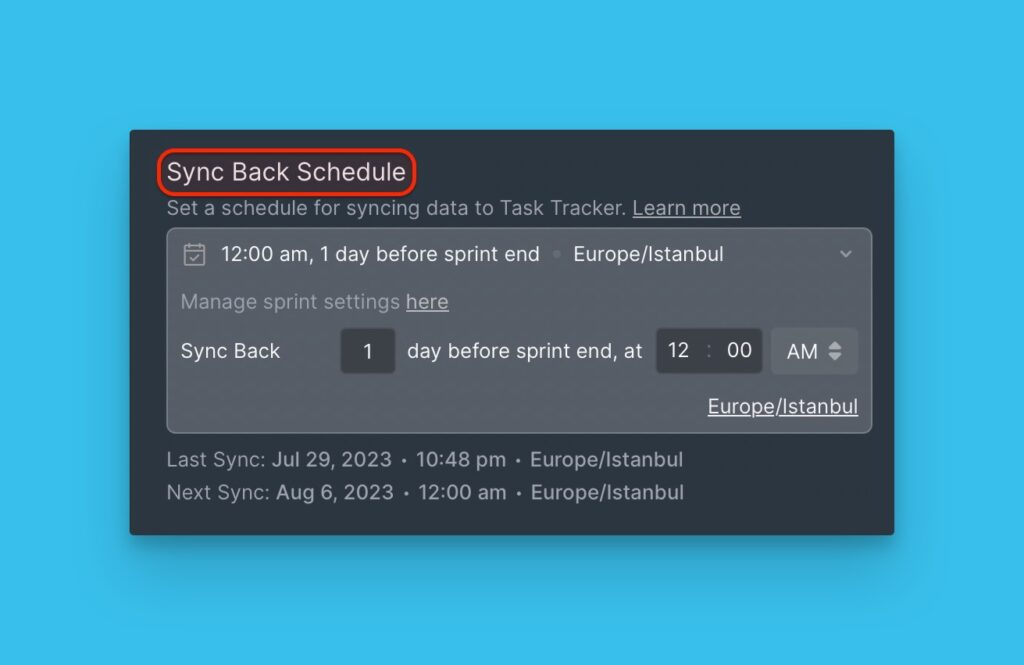
同期をスケジュール
優先度ランキングを ClickUp に逆同期する日時を選択します。例えば、スプリント計画ミーティングの 1〜2 日前に同期をスケジュールします。
必要に応じてタイムゾーンを変更できます。