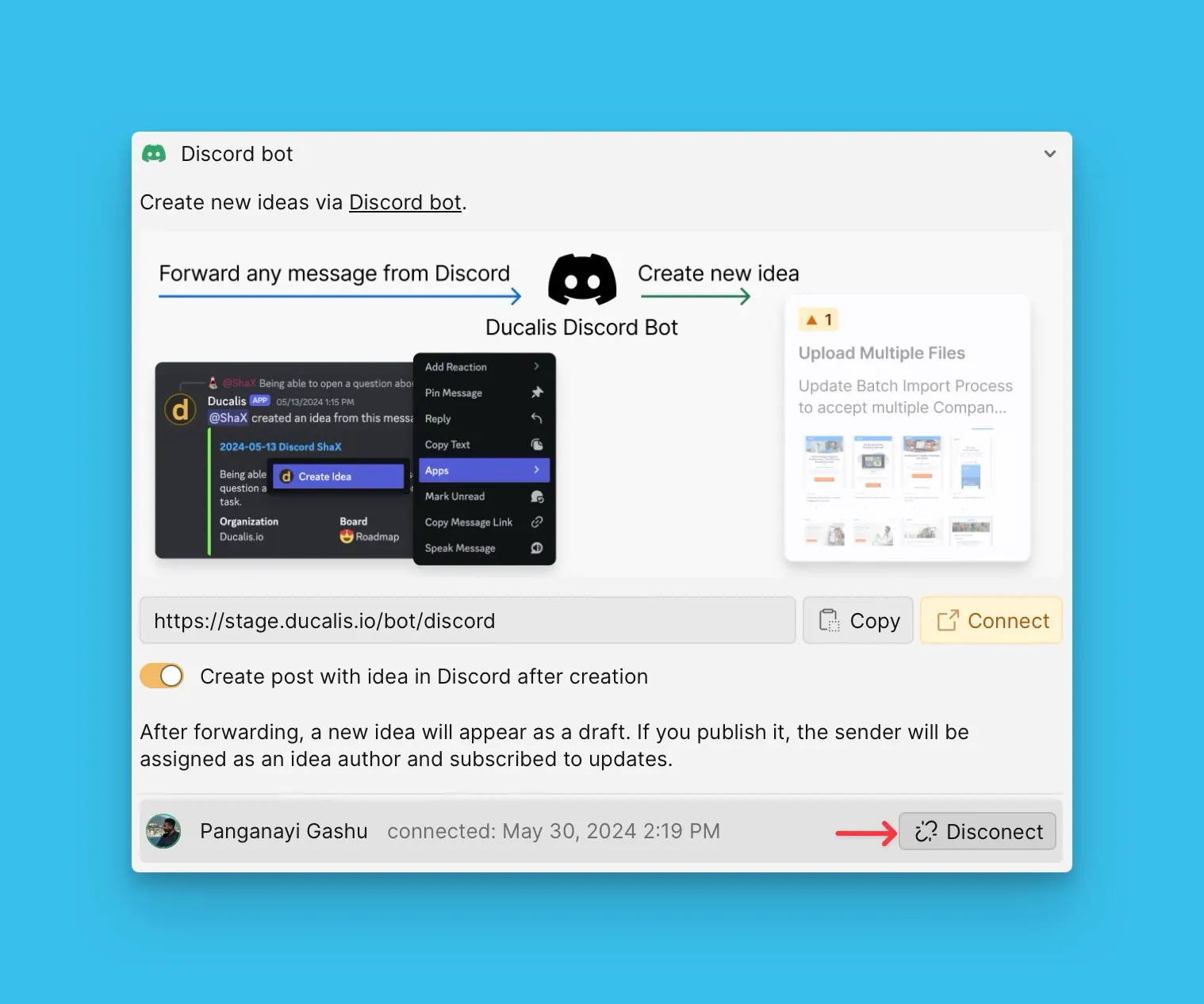
アイデアを作成
Ducalis を使用すると、Discord サーバーのプロダクトフィードバックチャンネルのメッセージを投票ボードのパブリックアイデアに変換できます。
Ducalis と Discord を接続する
- Settings (設定) に移動します。
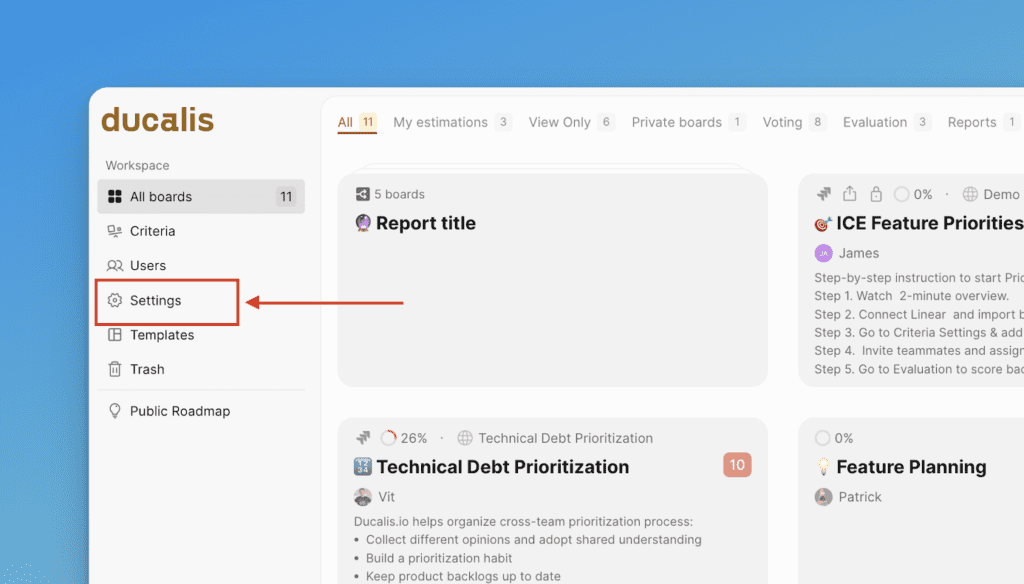
-
設定の下で、All Voting Boards (すべての投票ボード) 設定に移動します
-
Capture Ideas (アイデアを作成) までスクロールして、Discord ブロックを開きます。
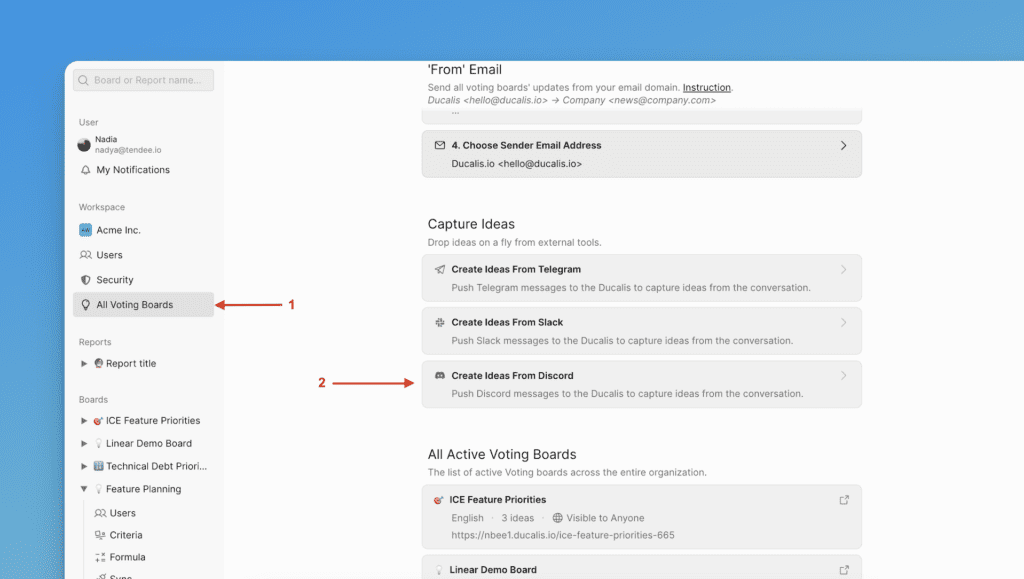
-
トグルをオンにして、Discord で作成されたアイデアのメッセージを受信します。
-
次に Connect (接続) をクリックします。
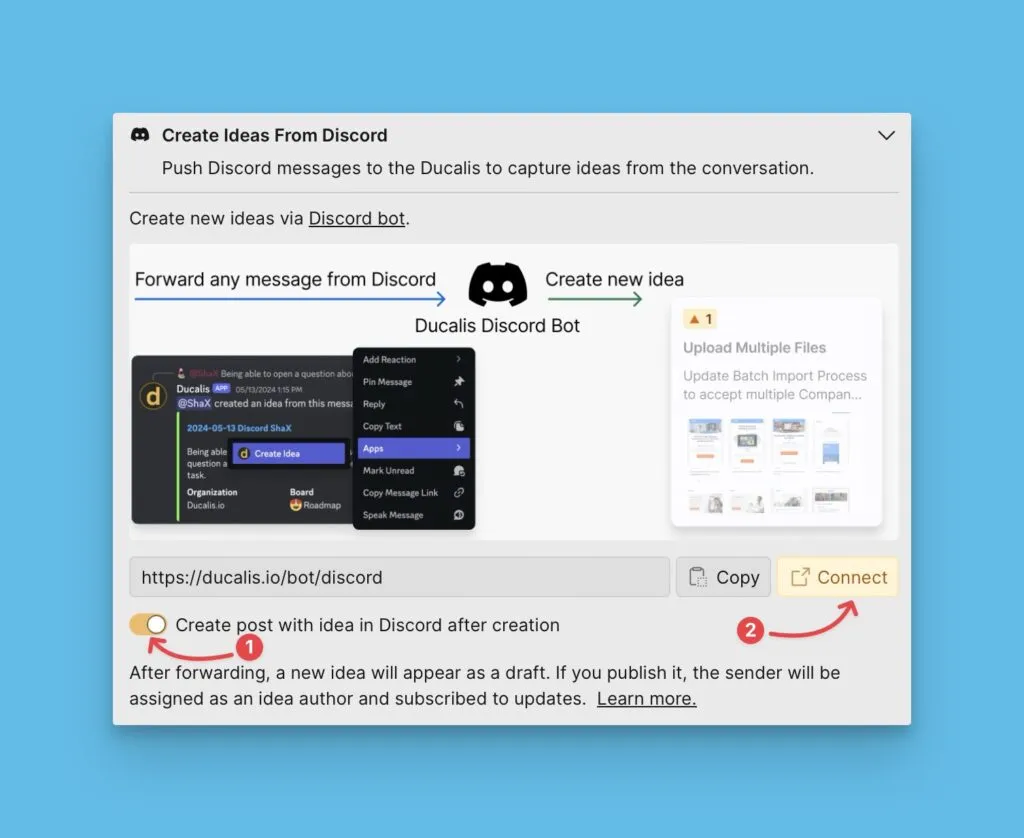
- Ducalis に Discord サーバーへのアクセスを許可します。
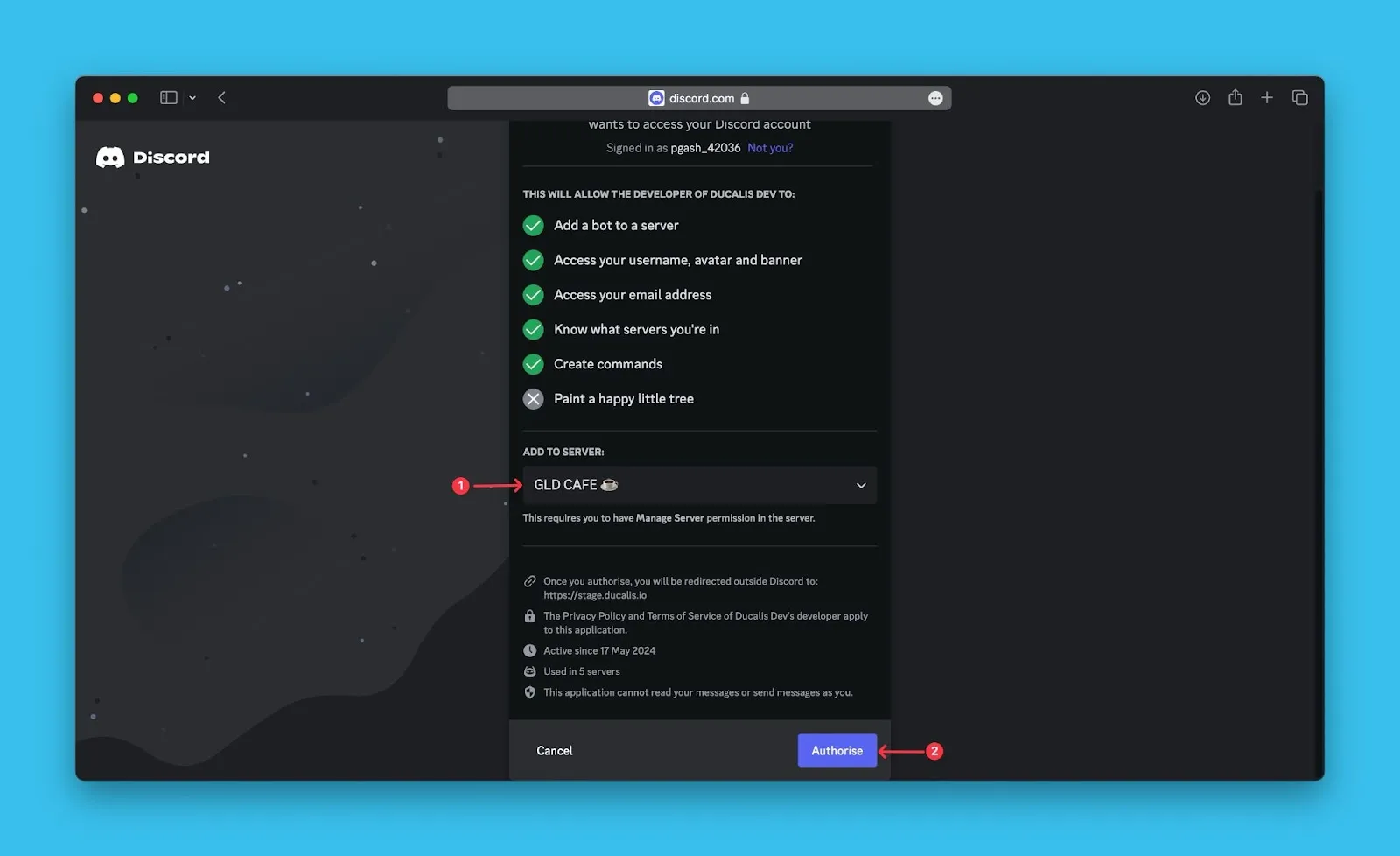
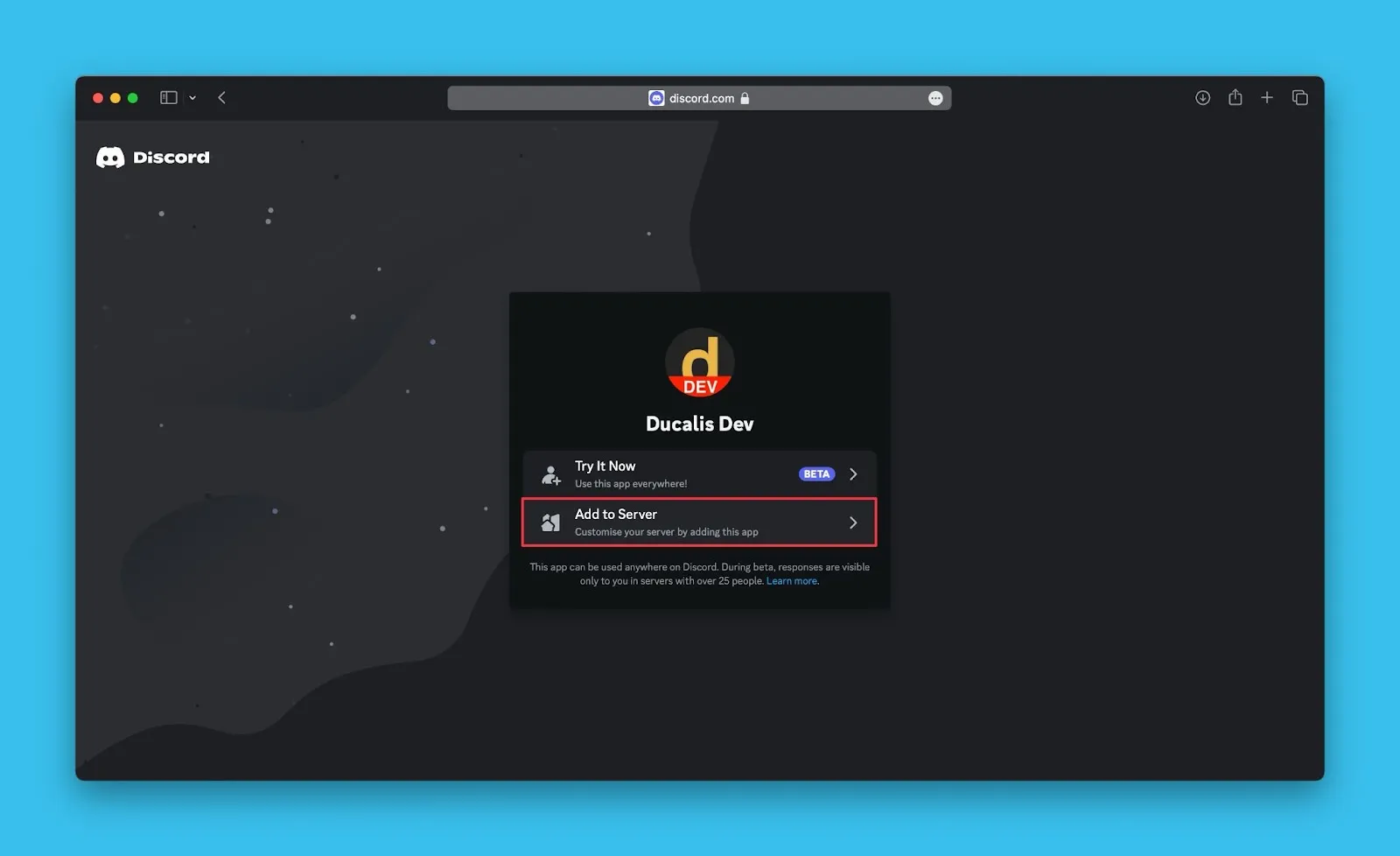
- Add to Server (サーバーに追加) を選択します。
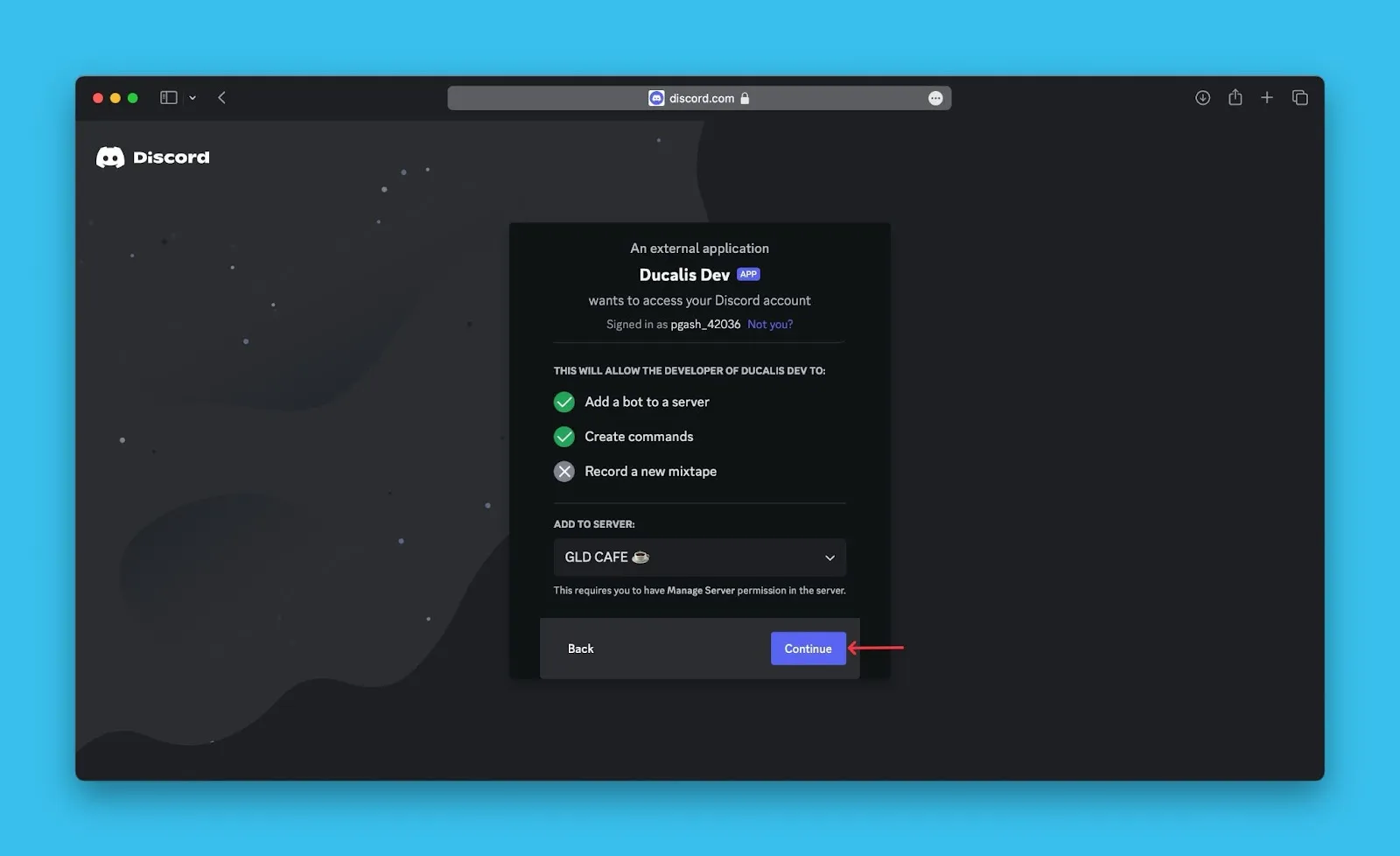
- サーバーを選択して、Continue (続行) をクリックします。
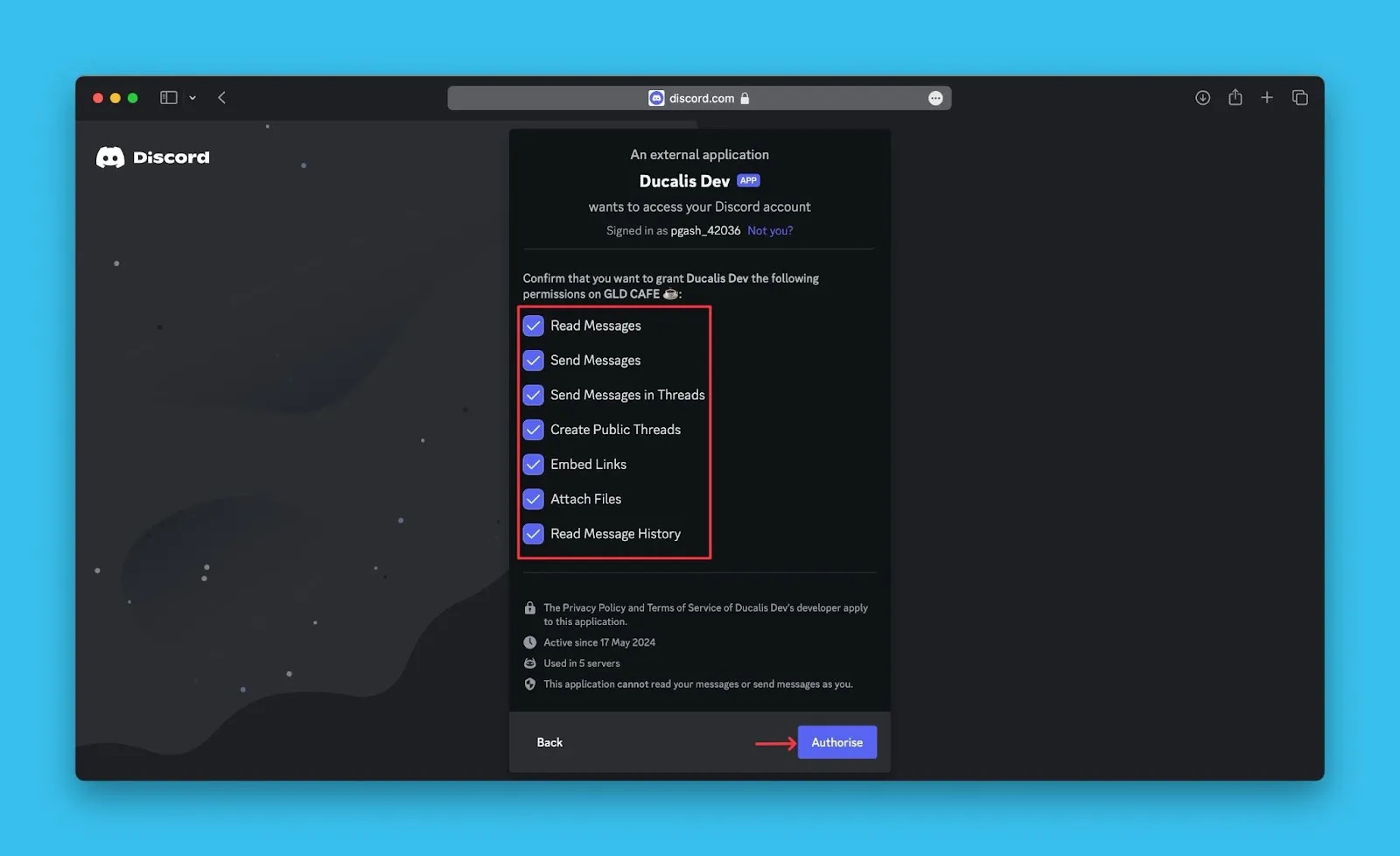
- すべての権限が選択されていることを確認してから、Authorize (認証) をクリックします。
- Discord サーバーに移動します。
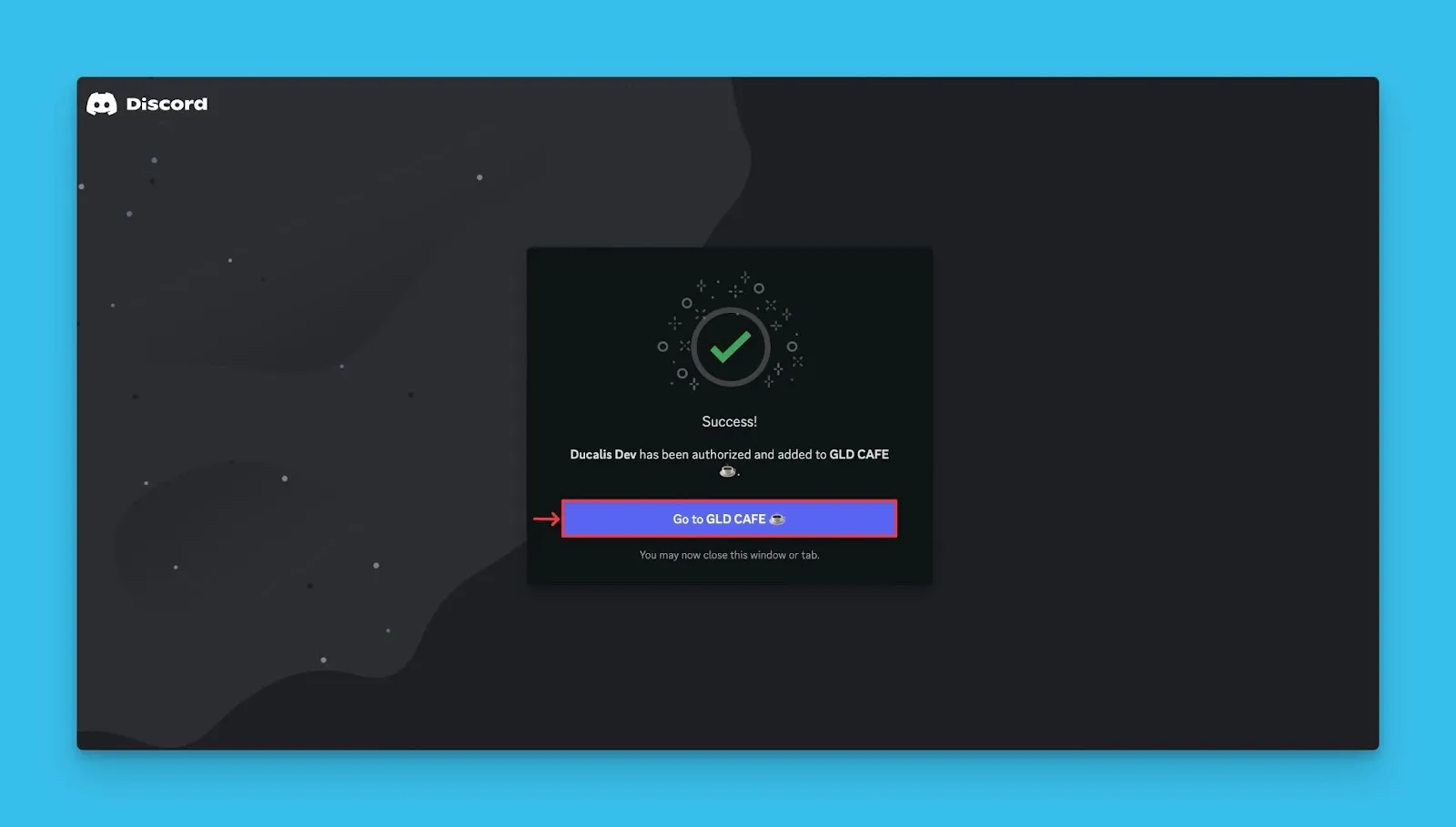
アイデアを作成する
-
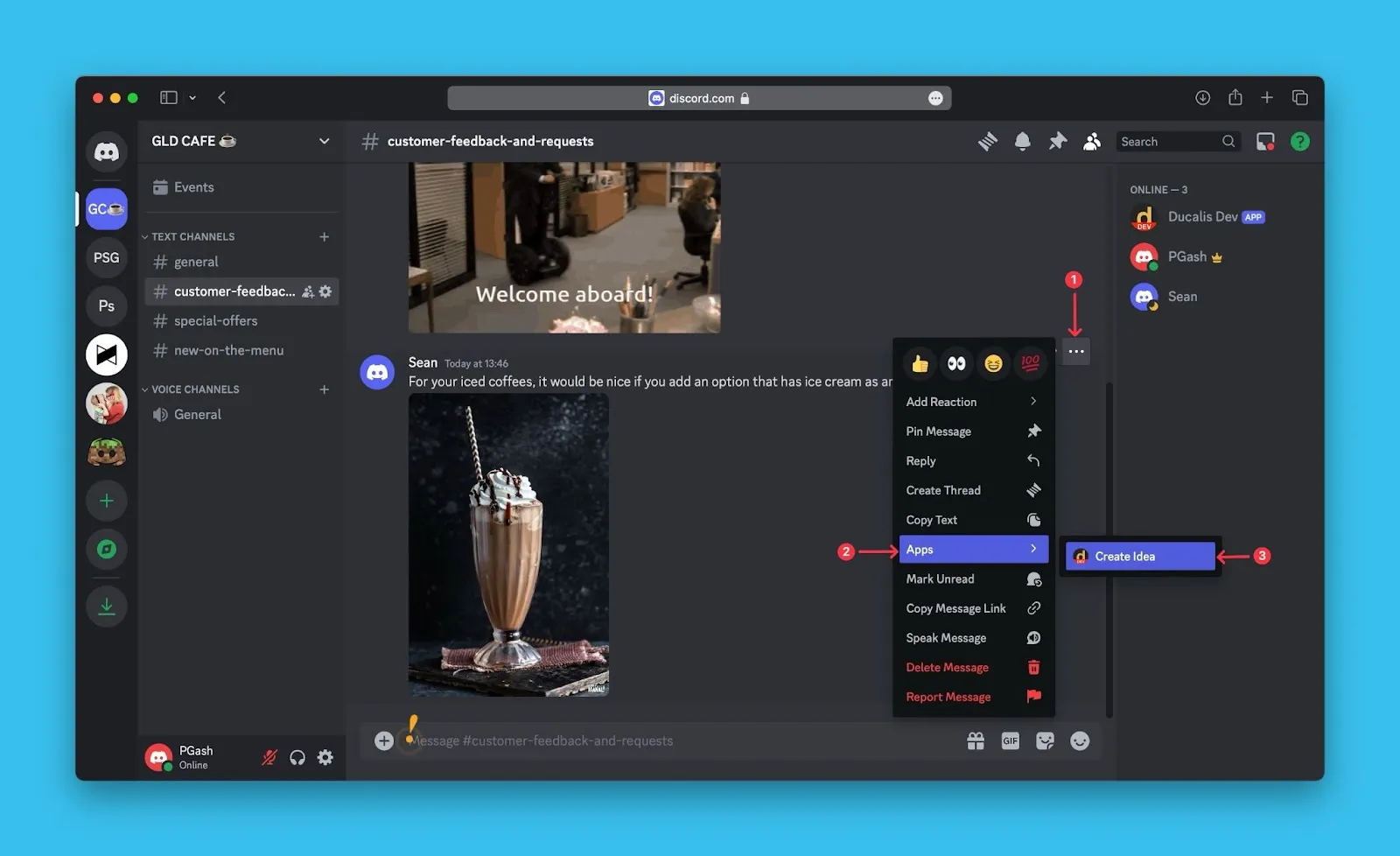
アイデアを作成したいメッセージにマウスを合わせて、… More (… 詳細) をクリックします。
-
ドロップダウンメニューで、Apps (アプリ) までスクロールし、Create Idea (アイデアを作成) を選択します。
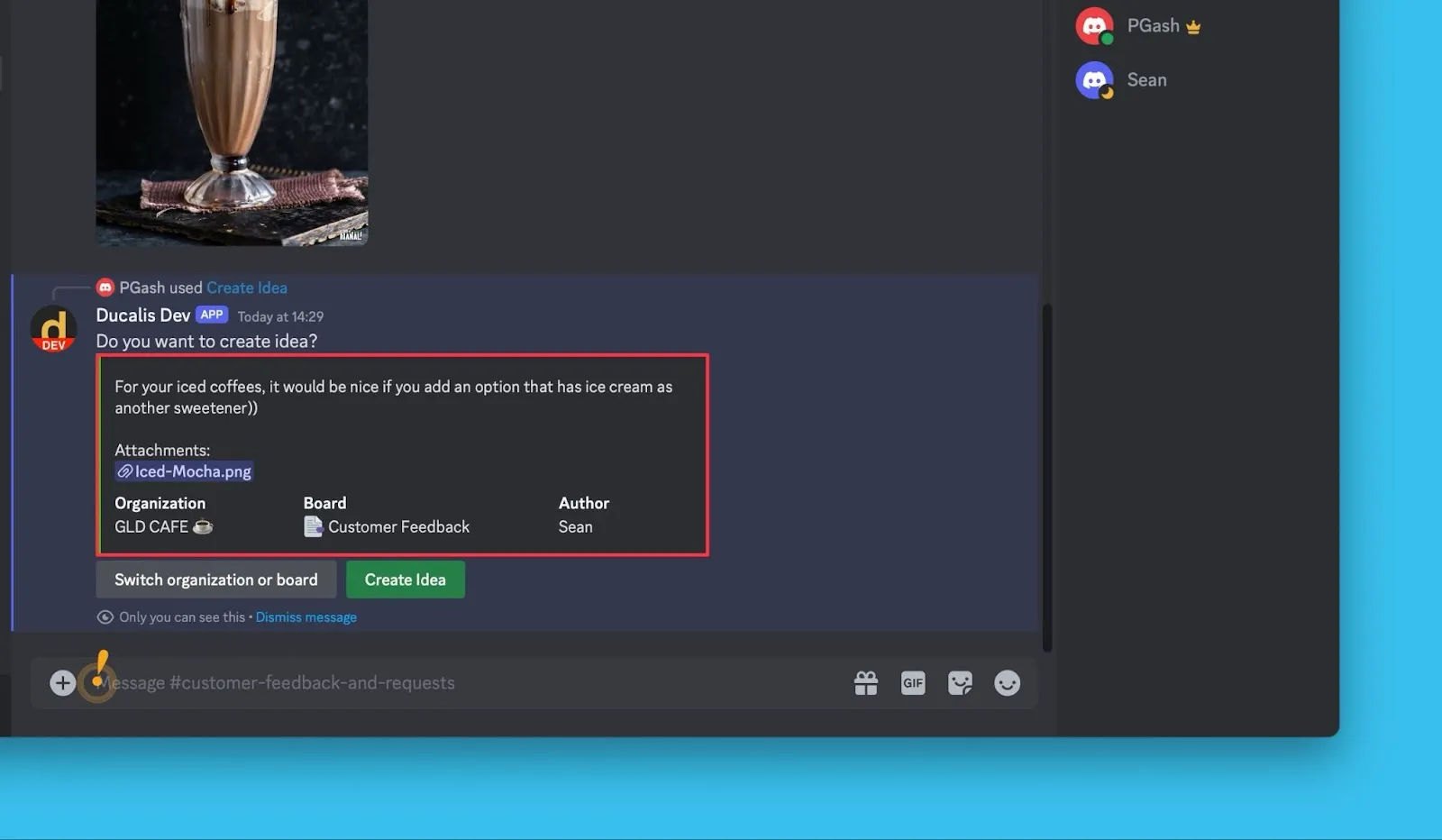
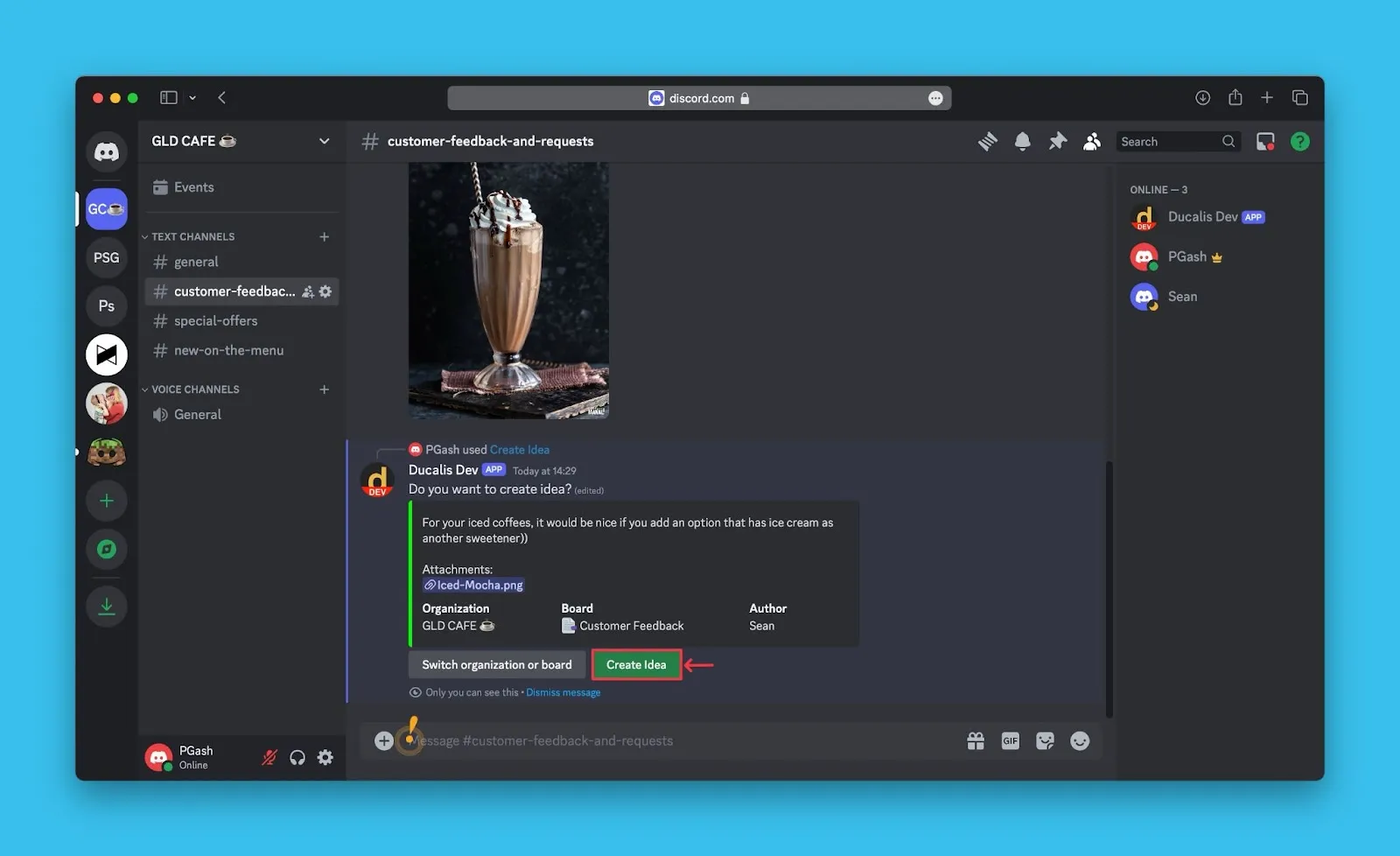
- アイデアのプレビューが表示されます — 名前、説明、追加先のオーガニゼーションとボード、およびアイデアの作成者。
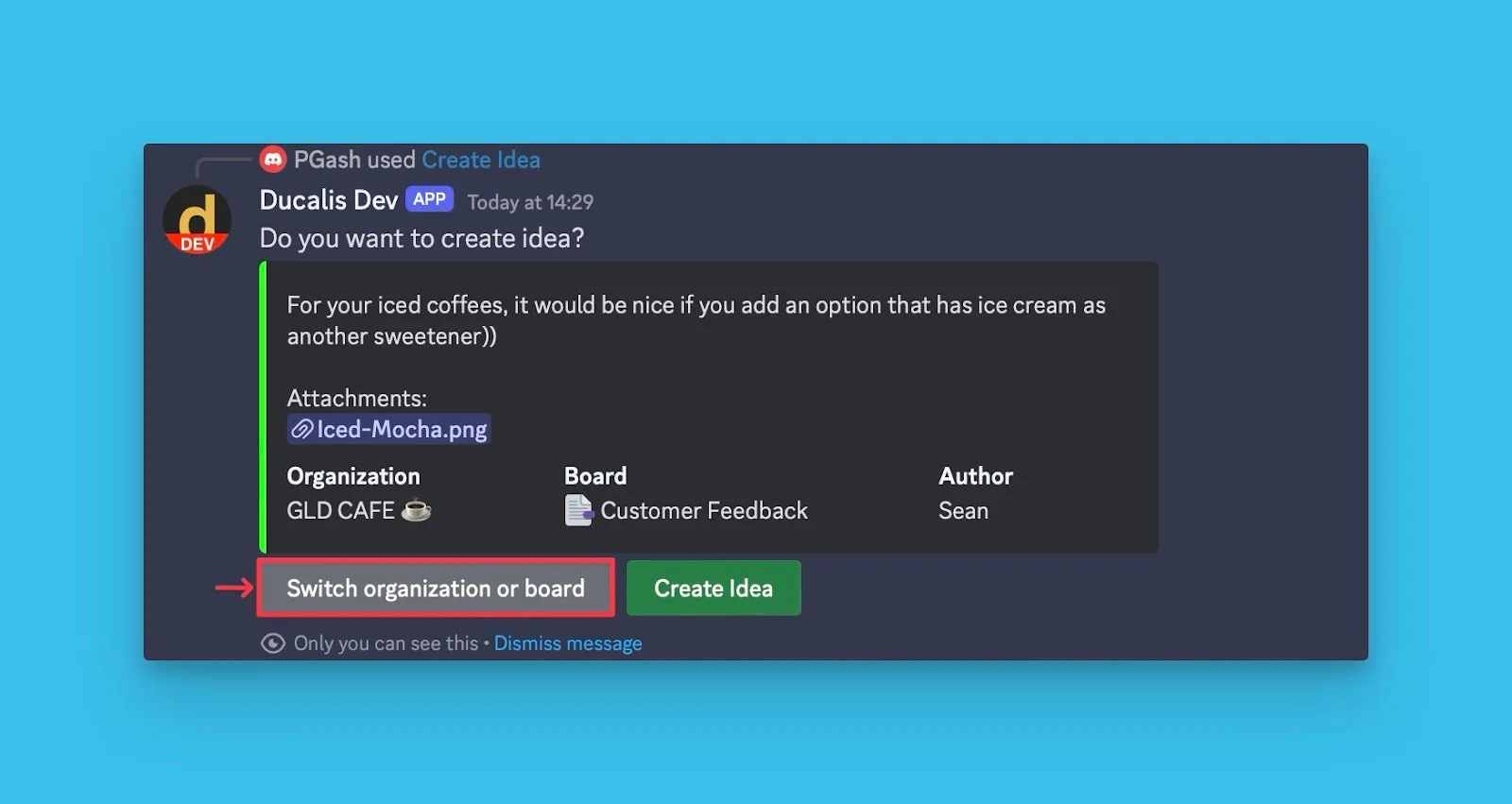
- アイデアを追加するオーガニゼーションまたはボードを切り替えることができます。選択が完了したら、Continue (続行) をクリックします。
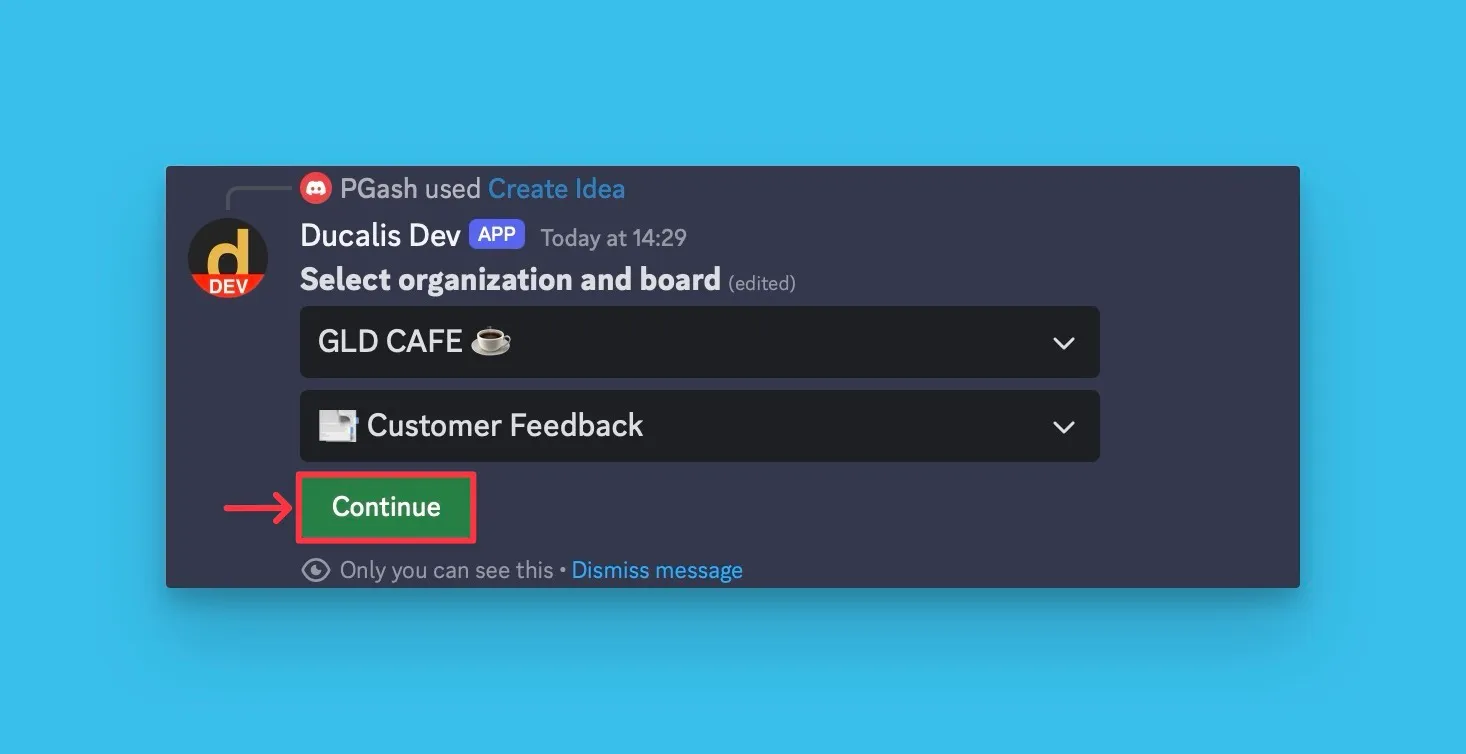
- Create Idea (アイデアを作成) をクリックすると、選択したボードにアイデアが下書きとして追加されます。
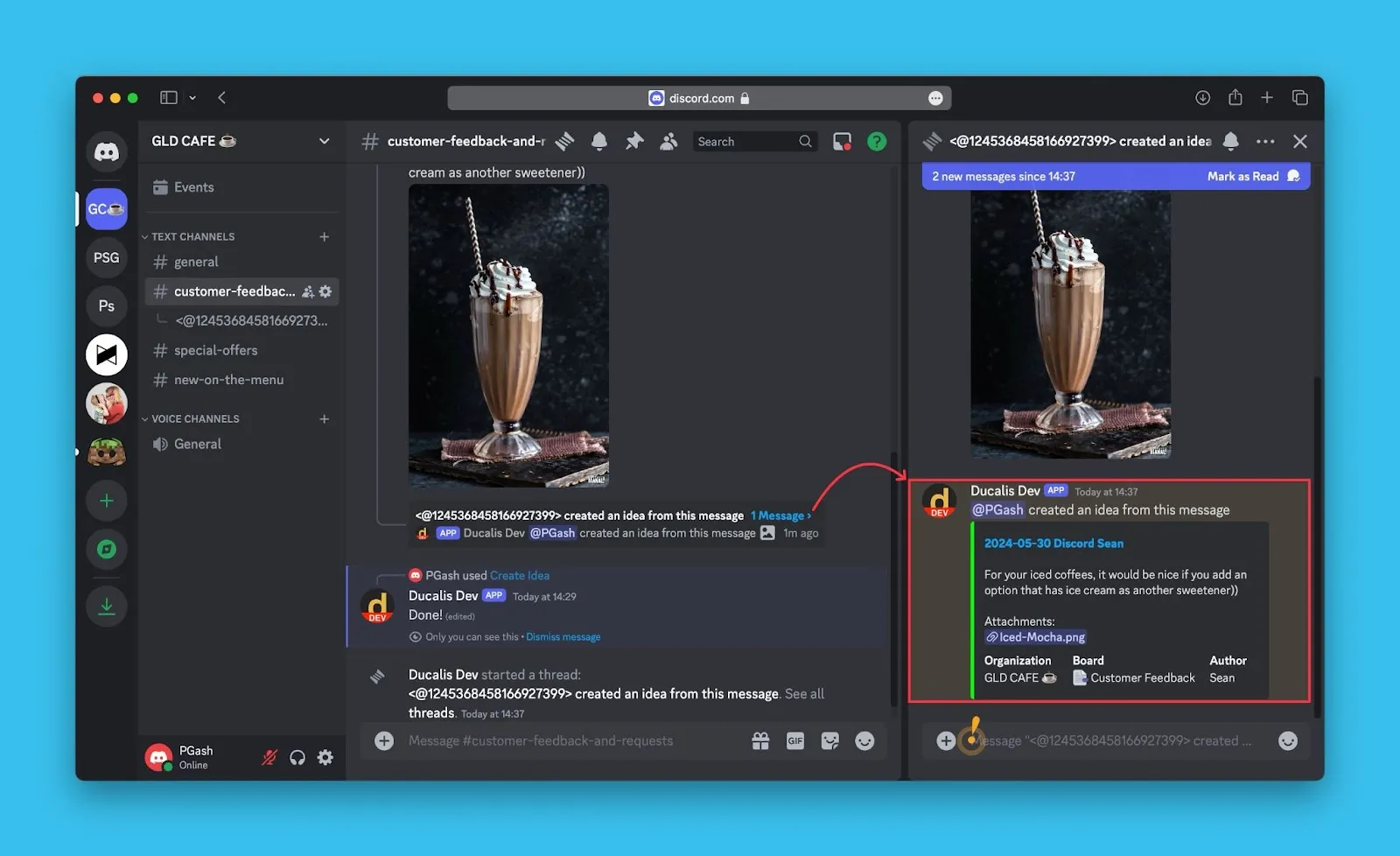
- オプションをオンにしている場合、作成されたアイデアのメッセージを受信します。アイデアに変換したメッセージの下のスレッドで確認できます。
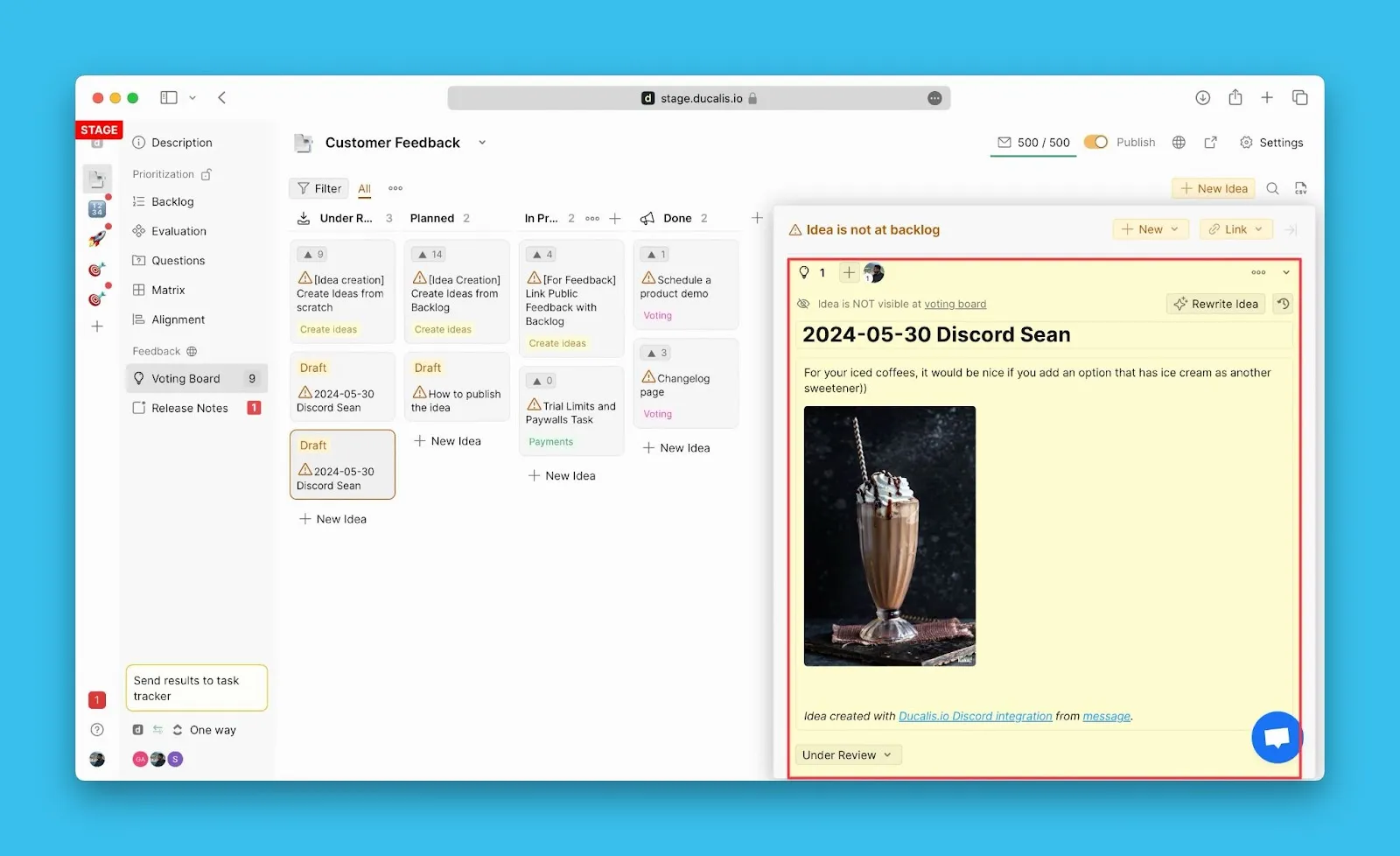
- ボード上の下書きアイデア。公開する前に編集できます — ラベルを追加したり、Ducalis AI を使用して書き直したりできます。
音声メッセージ
Discord で送信された音声メッセージからアイデアを作成することもできます。AI を使用して音声フィードバックをフォーマットされたアイデアに変換する方法については、音声メッセージからアイデアを作成する をご覧ください。
Discord の接続を解除する
接続を解除するには、All Voting Boards (すべての投票ボード) 設定の下の Capture Ideas (アイデアを作成) に戻り、Discord ブロックを開いて、Disconnect (接続解除) をクリックします。