通知
Mattermost を接続すると、以下の通知を受け取ることができます。
個人のダイレクト通知を受け取るには、Mattermost Bot を接続する必要があります。
チーム通知を任意のパブリックチャンネルで受け取るには、Mattermost Channel を接続する必要があります。
Mattermost Bot を接続する (My Notifications)
Mattermost のダイレクトメッセージで個人通知を受け取るには、Mattermost Bot を接続する必要があります。
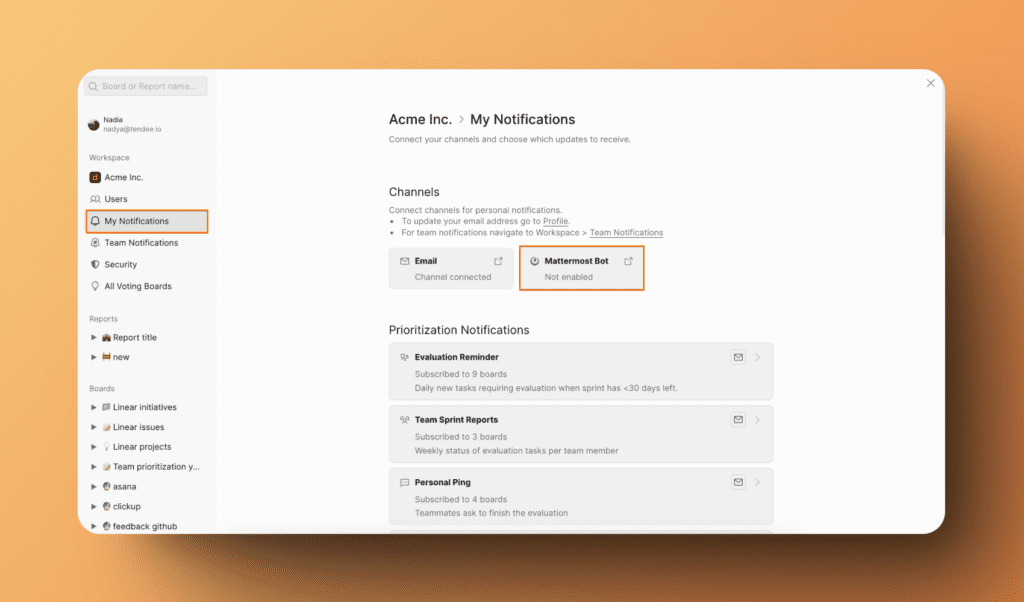
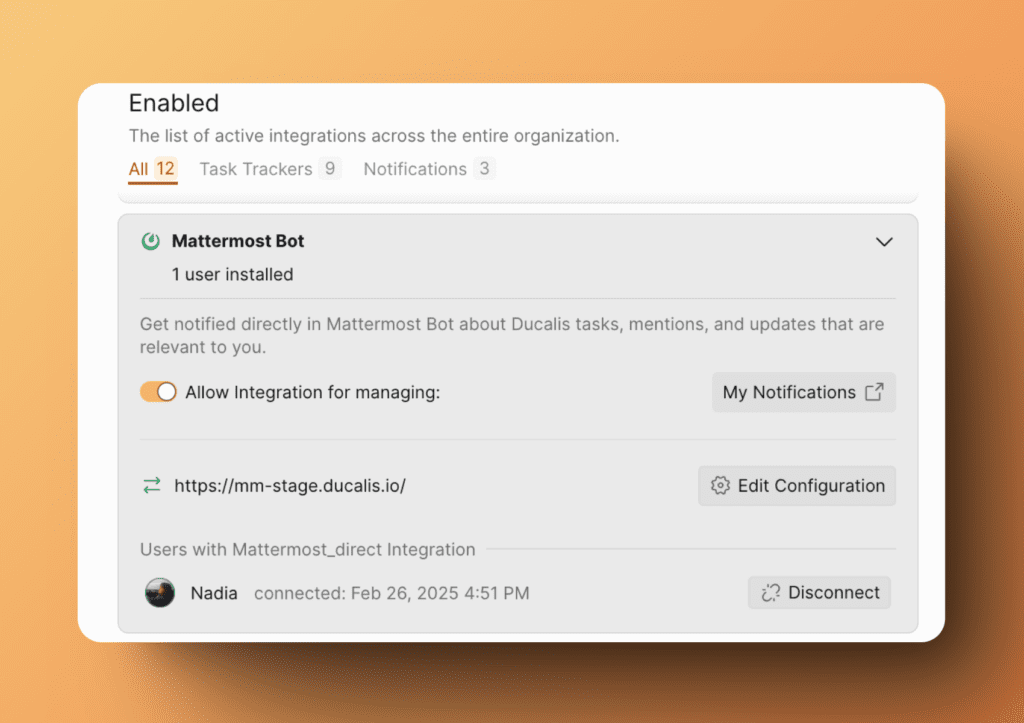
- Integrations > Mattermost Bot に移動します。トグルをオンにします。
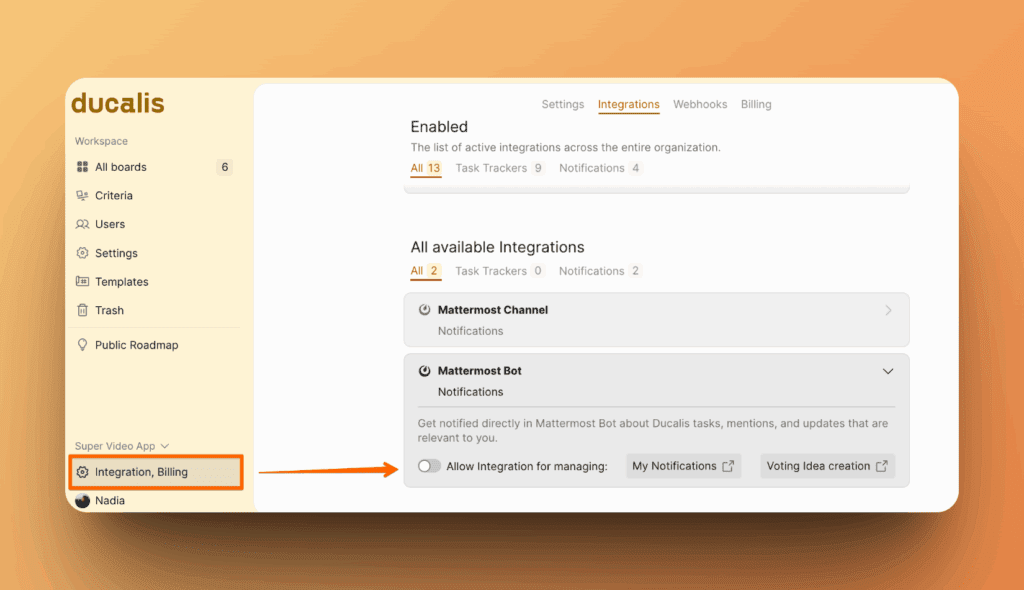
- 統合のステータスは Not configured と表示されます。Connect Mattermost Server をクリックします。
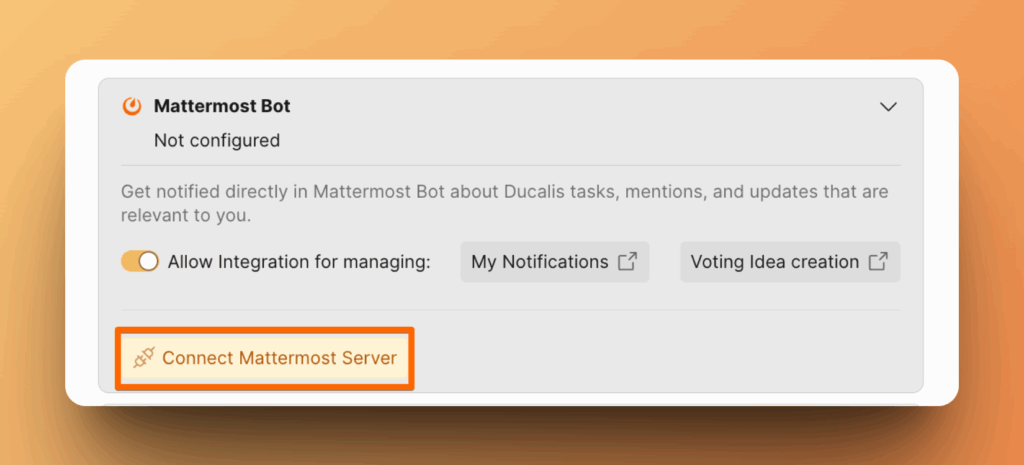
- 指示に従って Mattermost を接続します。
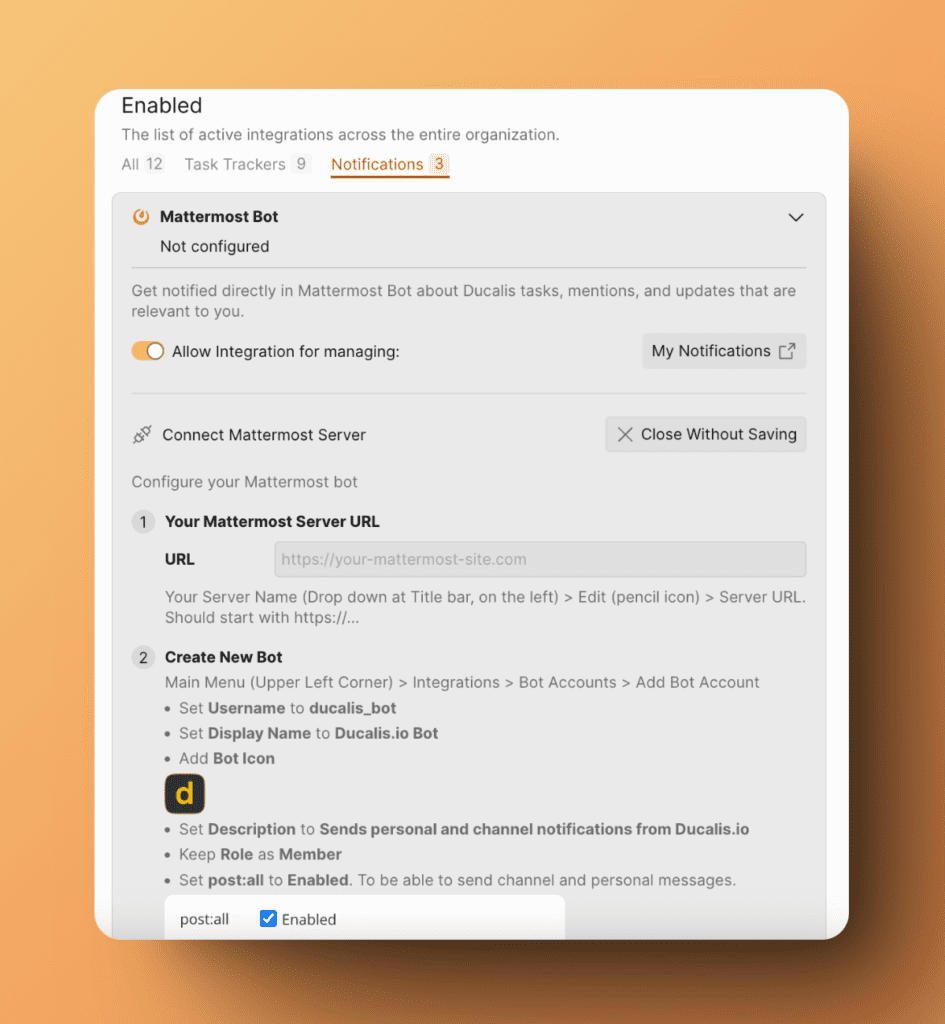
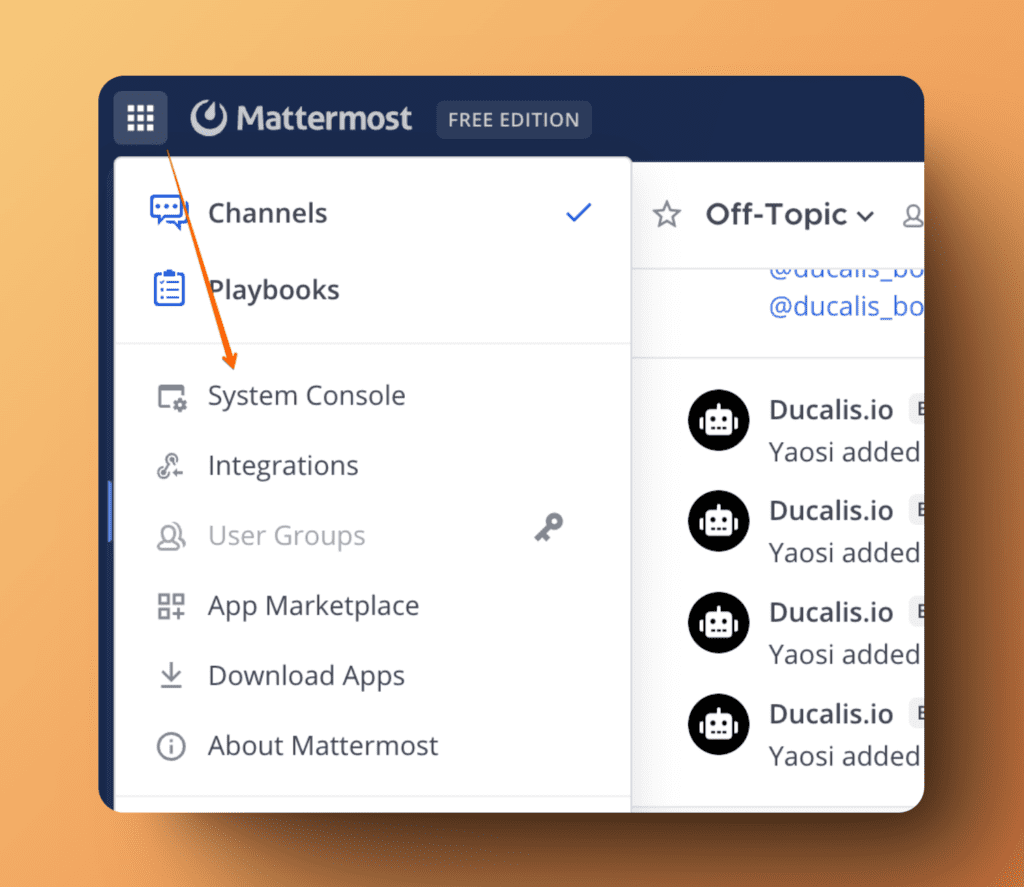
- Mattermost で新しいボットを追加するアクセス権があるか確認します。System Console に移動します。
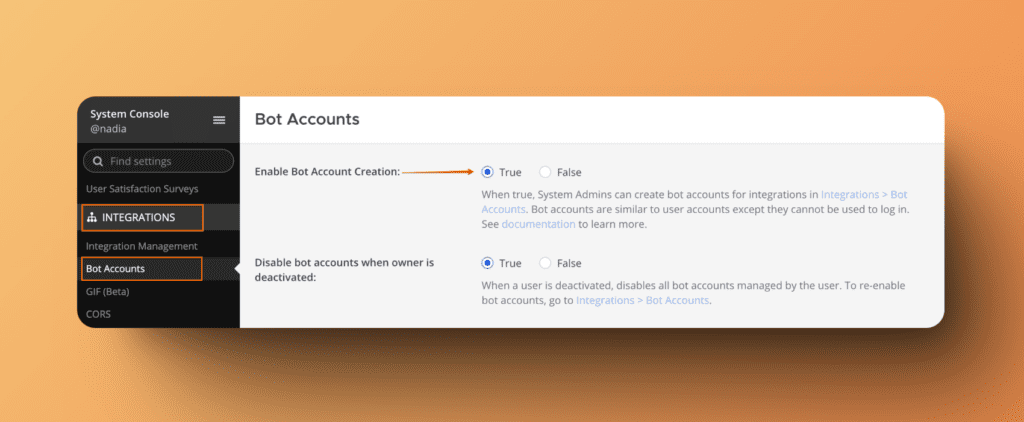
- Integrations > Bot Accounts までスクロールします。Enable Bot Account Creation が True になっているか確認します。
手順
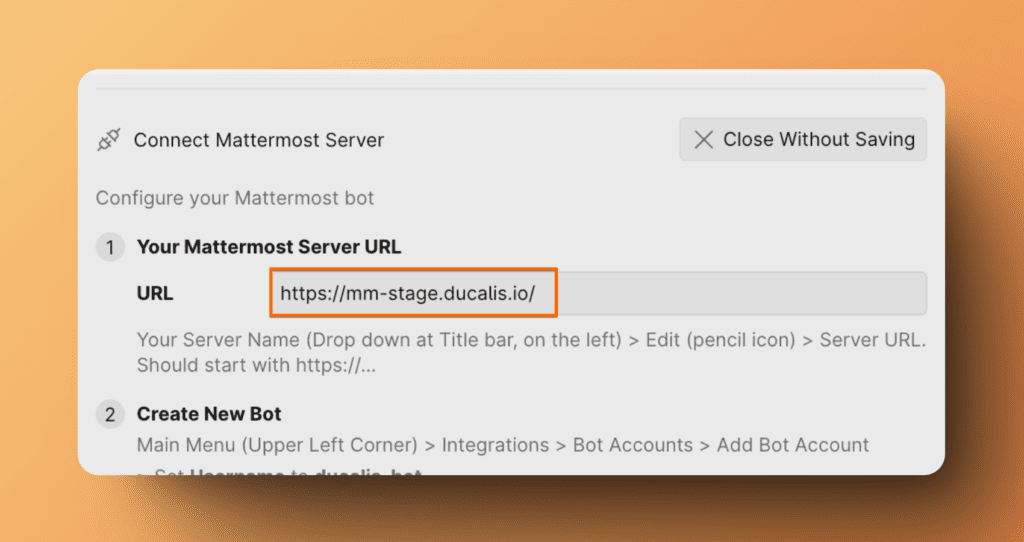
1. Your Mattermost Server URL
アプリでタイトルバーをクリックし、Edit をクリックします。
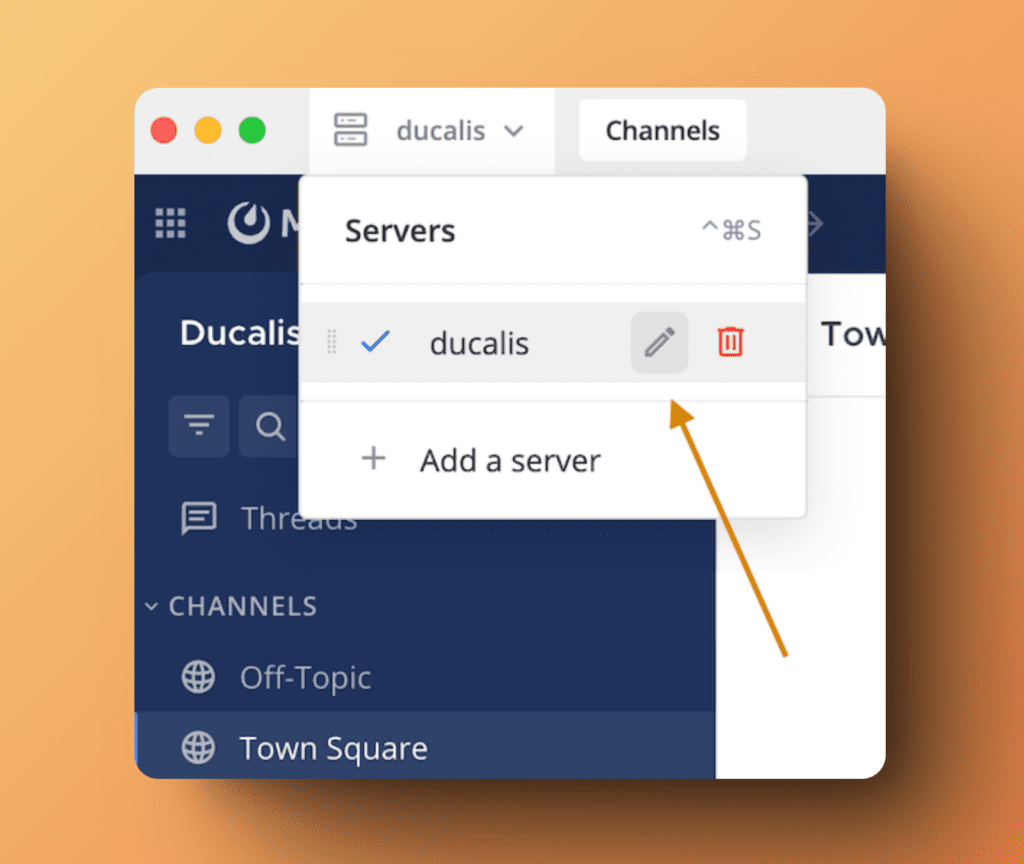
ウィンドウから URL をコピーします。
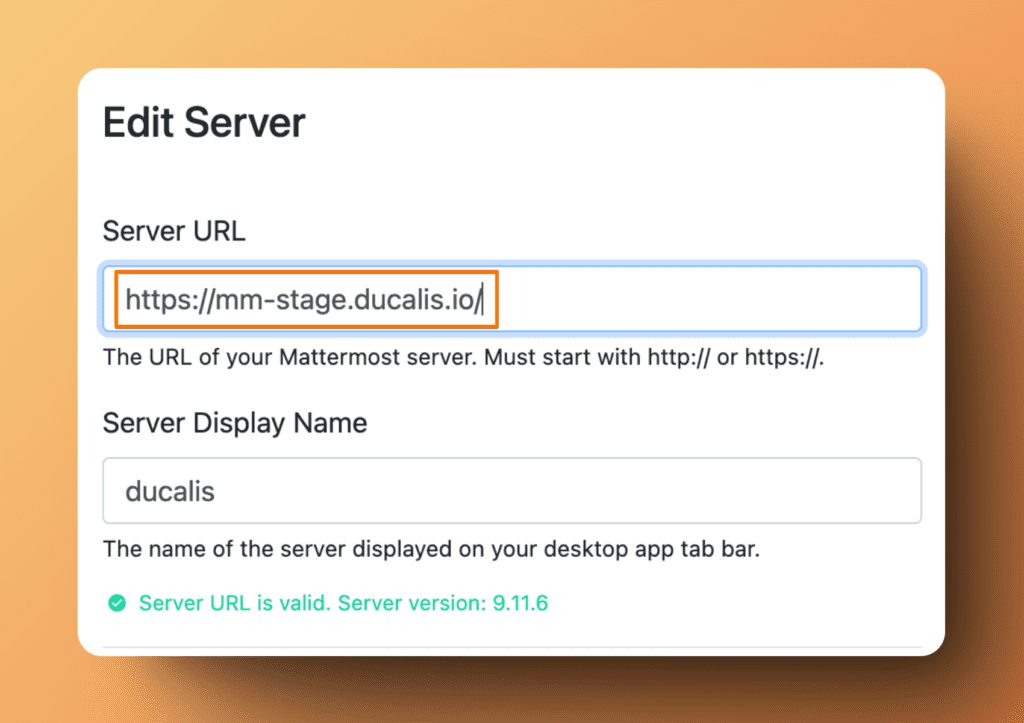
ブラウザ版では、URL バーから取得できます。
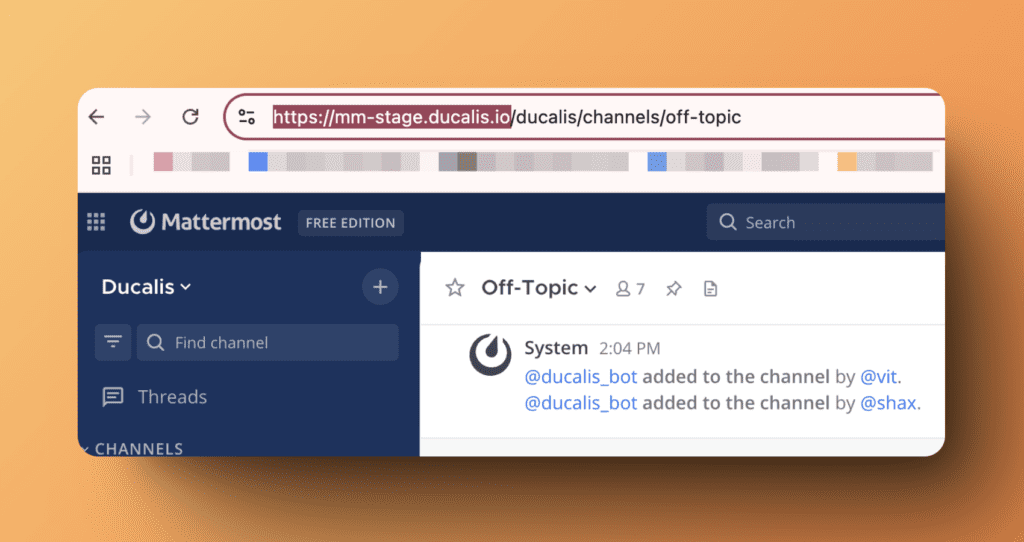
URL を Ducalis フォームに貼り付けます。
2. Create New Bot
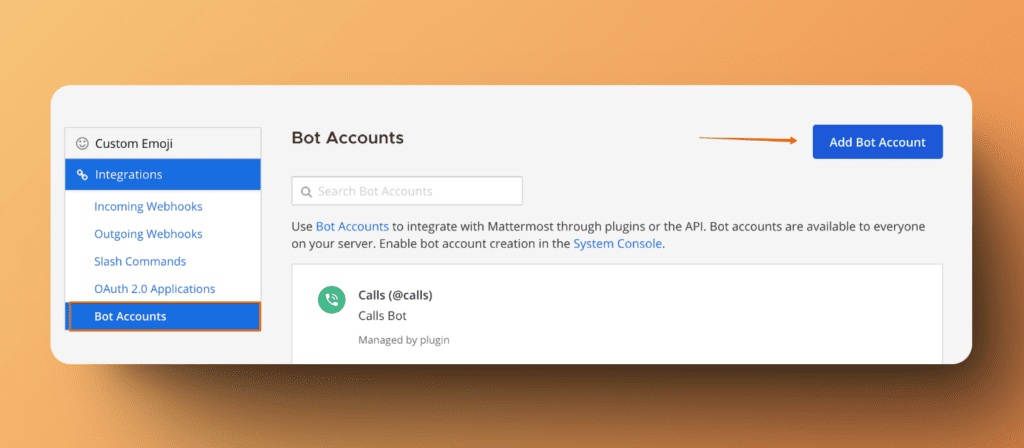
Mattermost で Integrations > Bot Accounts > Add Bot Account に移動します。
-
User Name – Ducalis_bot
-
Display Name を hi.ducalis.io Bot に設定
-
Bot Icon – ダウンロード
-
Description – Sends personal and channel notifications from hi.ducalis.io
-
Role – Member
-
post:all – Enabled
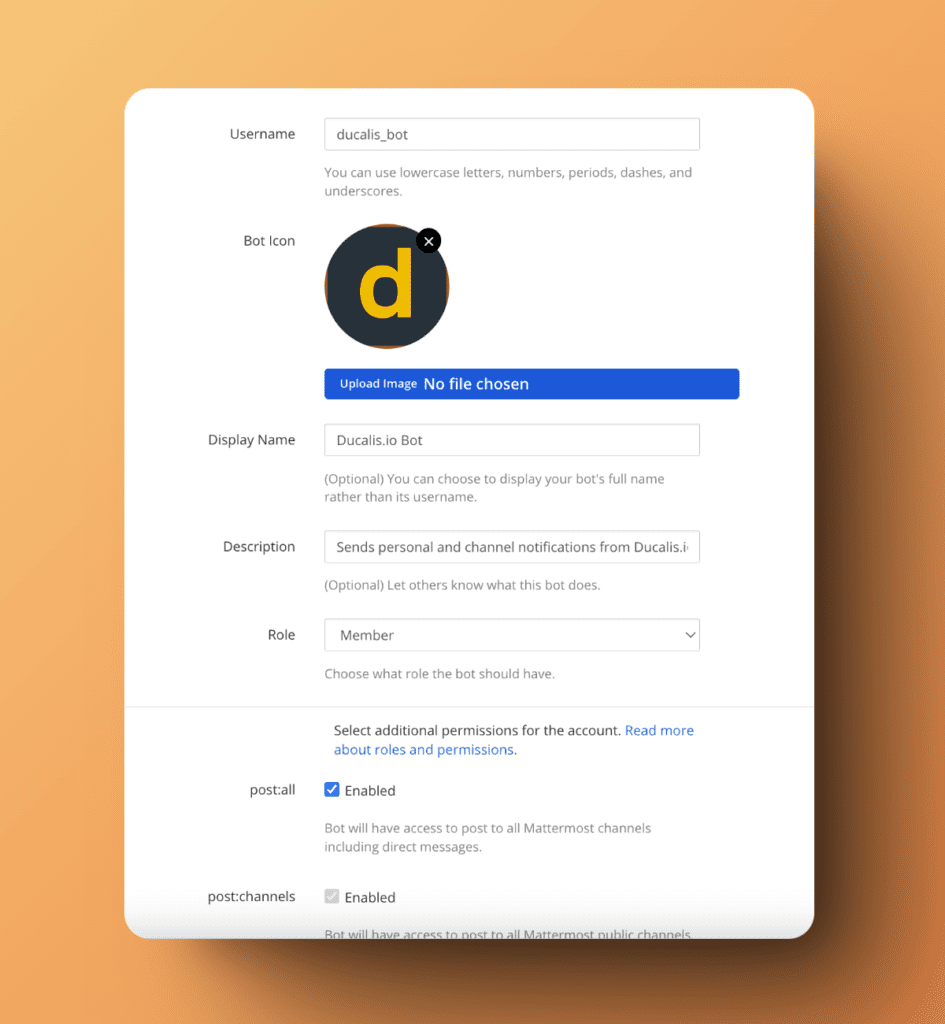
Create Bot Account をクリックします。
Integrations 設定に「Bot Accounts」オプションが表示されない場合は、システム管理者に Mattermost System Console > Integration Management > Bot accounts で「Bot account creation」を有効にするよう依頼してください 公式ドキュメント。
3. Add Ducalis_bot Token
- Main Menu (左上隅) > Integrations > Bot Accounts > 前に作成したボットを選択 > Create New Token をクリックします。
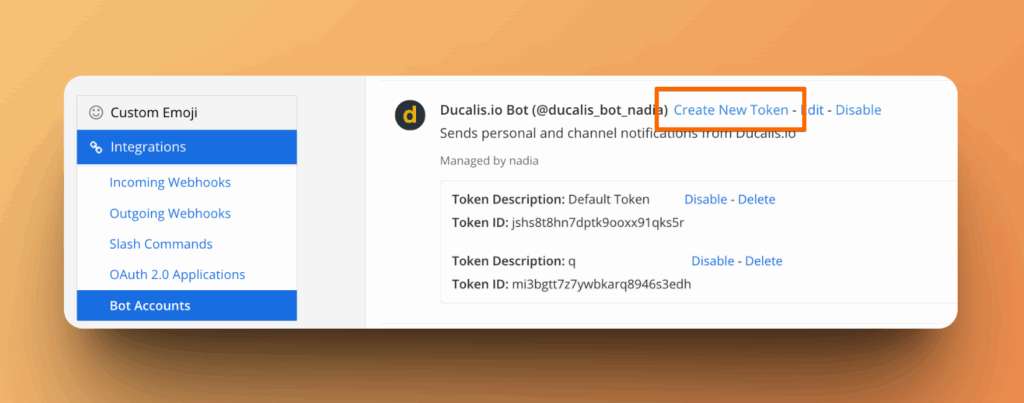
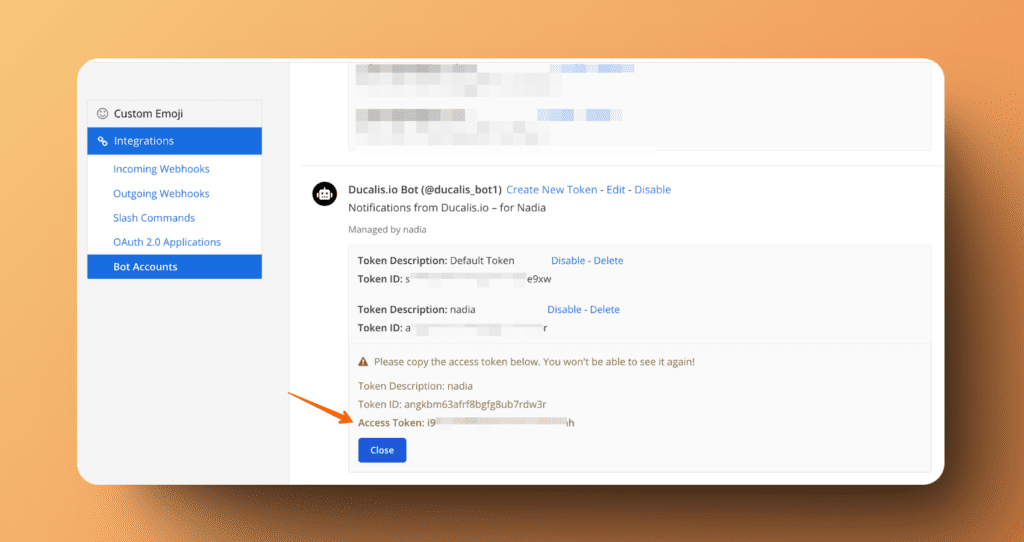
- Access Token (Token ID ではありません) をコピーして、Ducalis のフォームに貼り付けます。
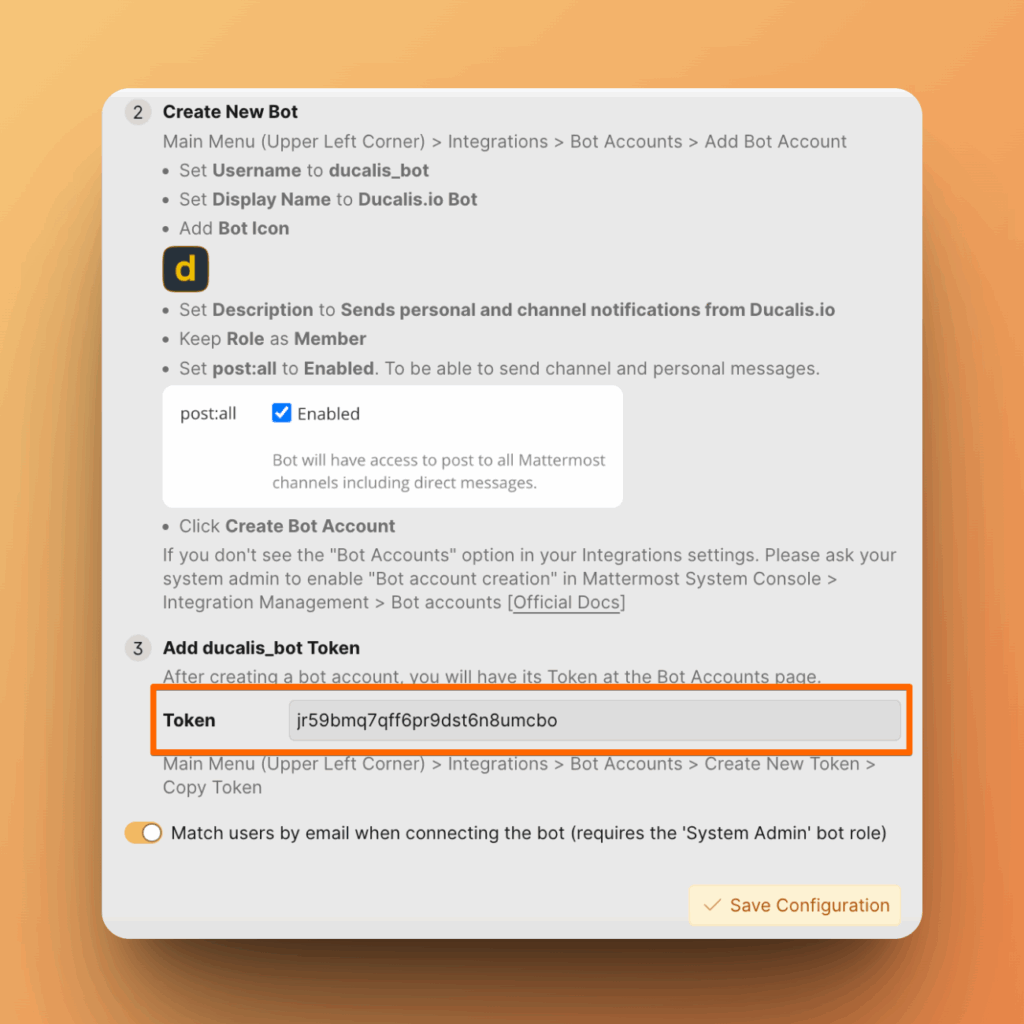
トグルがオンになっていることが確認できます。ボットに Admin アクセス権を付与できる場合、OAuth を設定しなくてもボットに接続する際にユーザーがマッチングされます。これを行うには、ボットに移動してロールを「System Admin」に変更し、Update をクリックします。
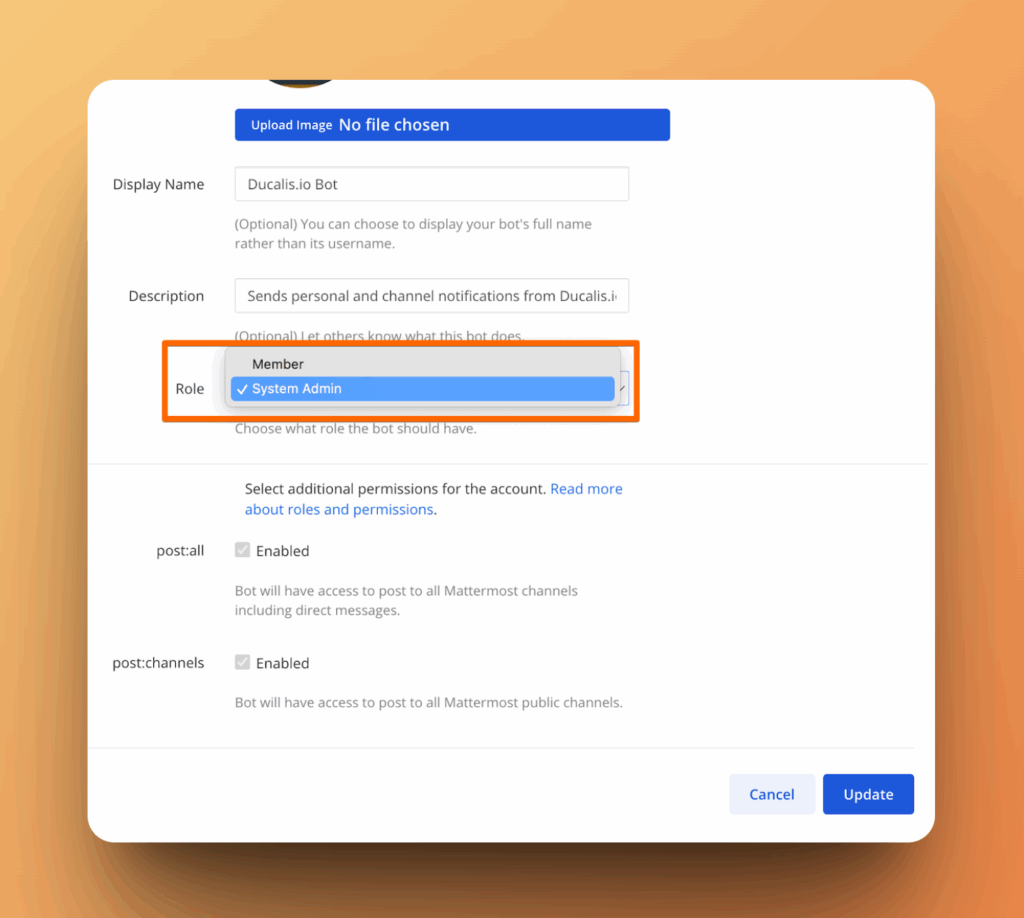
次に Ducalis に移動して Save Configuration をクリックします。
統合の準備が完了しました。
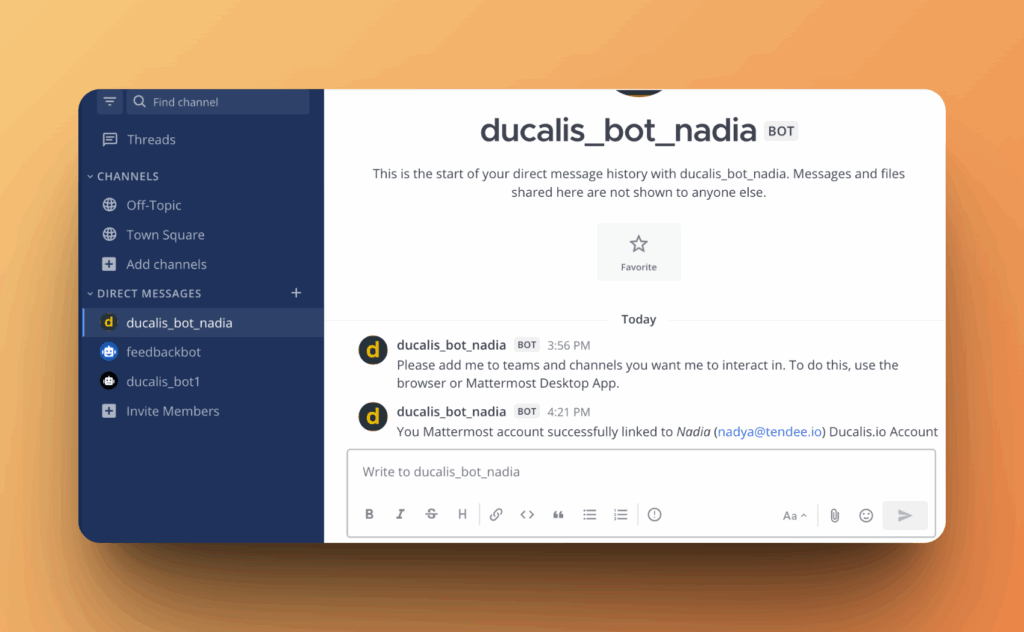
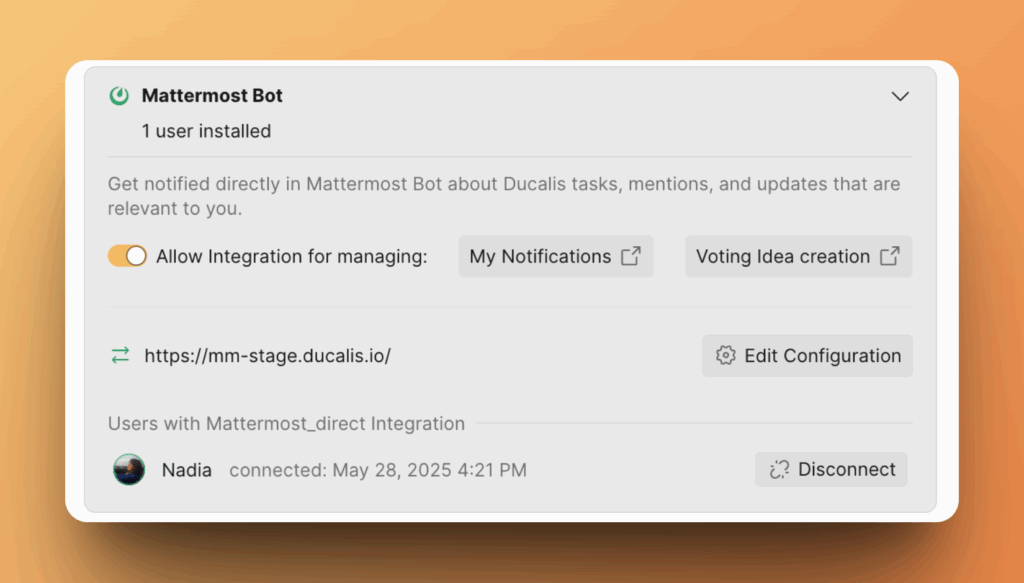
4. ボットに「System Admin」ロールを付与できない場合は、トグルをオフにして設定を続けます。
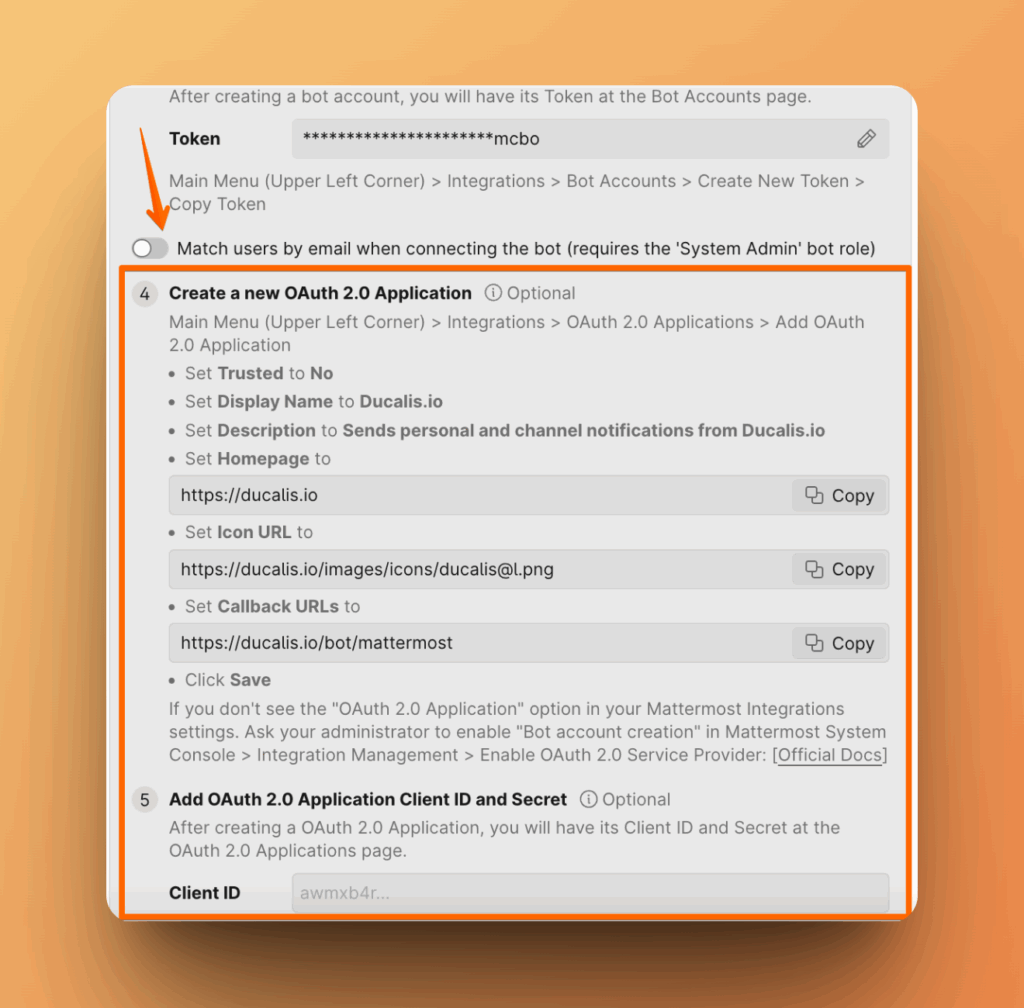
Create a new OAuth 2.0 Application
Mattermost で Integrations > OAuth 2.0 Applications > Add OAuth 2.0 Application に移動します。
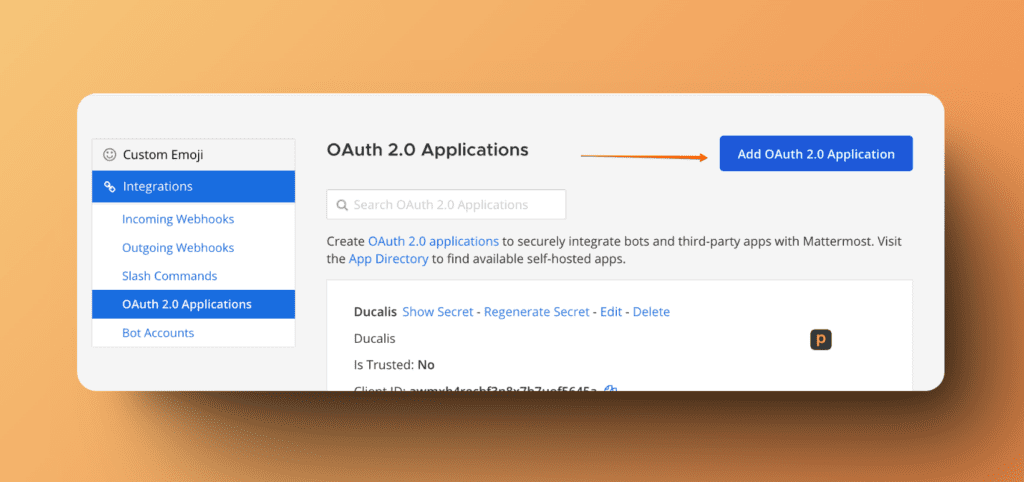
-
Trusted – No
-
Display Name – hi.ducalis.io
-
Description – Sends personal and channel notifications from hi.ducalis.io
-
Homepage – フォームからコピー
-
Icon URL – フォームからコピー
-
Callback URLs – フォームからコピー
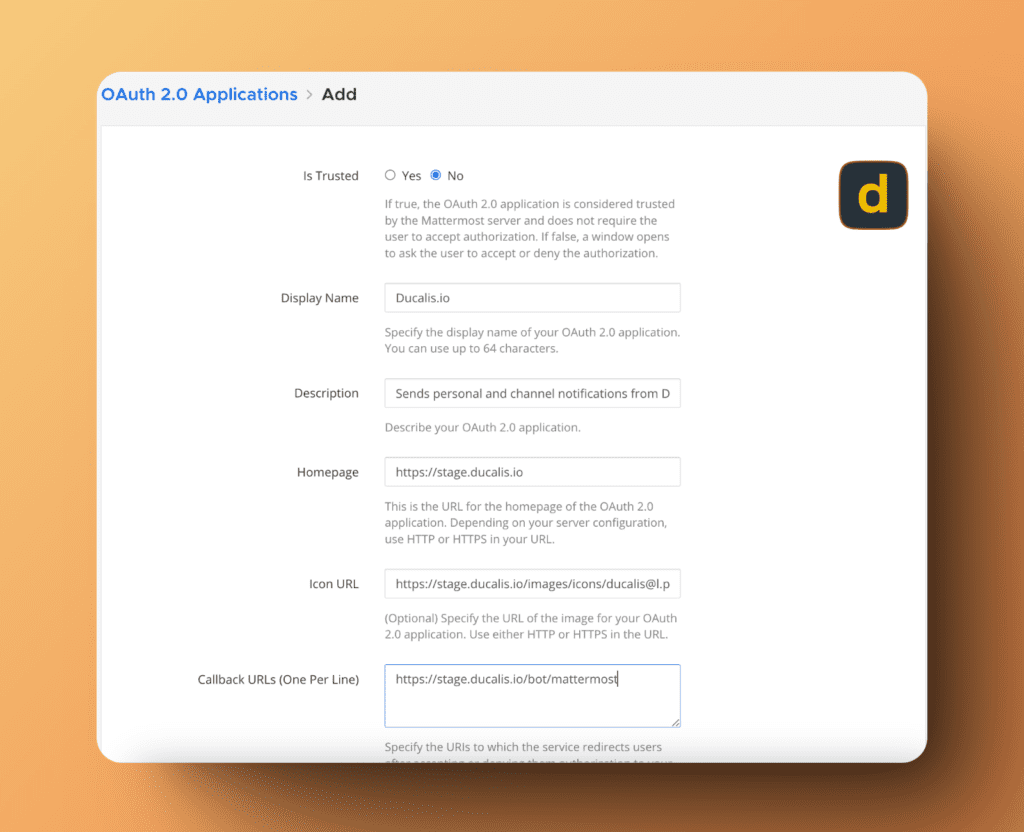
Save と Done をクリックします。
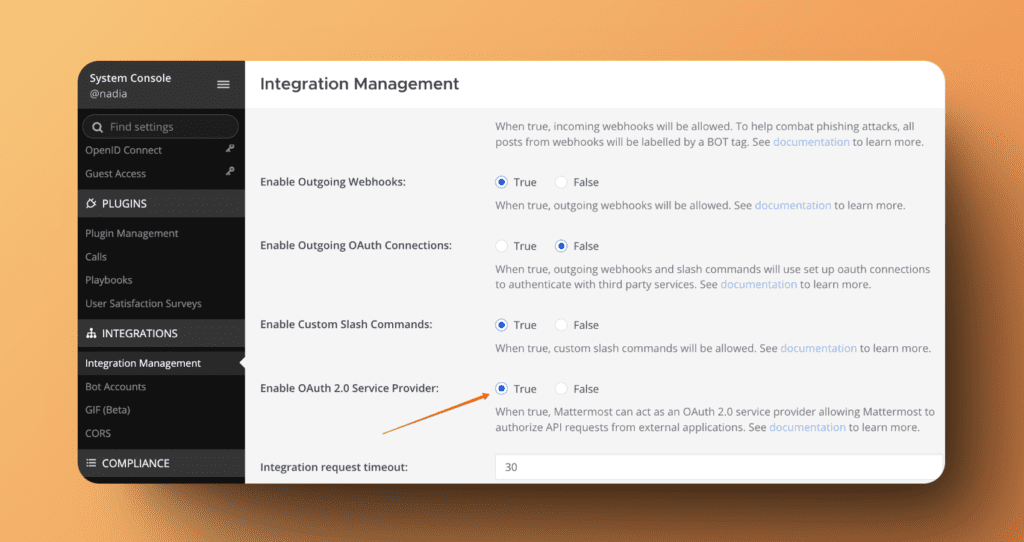
注: OAuth 2.0 の追加が許可されているか確認してください。 System console > Integrations > Integration Management > Enable OAuth 2.0 Service Provider: True に移動します。
5. Add OAuth 2.0 Application Client ID and Secret
Integrations > OAuth 2.0 Applications > Add OAuth 2.0 Application に移動し、Ducalis ボットを選択します。
Client ID と Secret をコピーして、Ducalis フォームに貼り付けます。
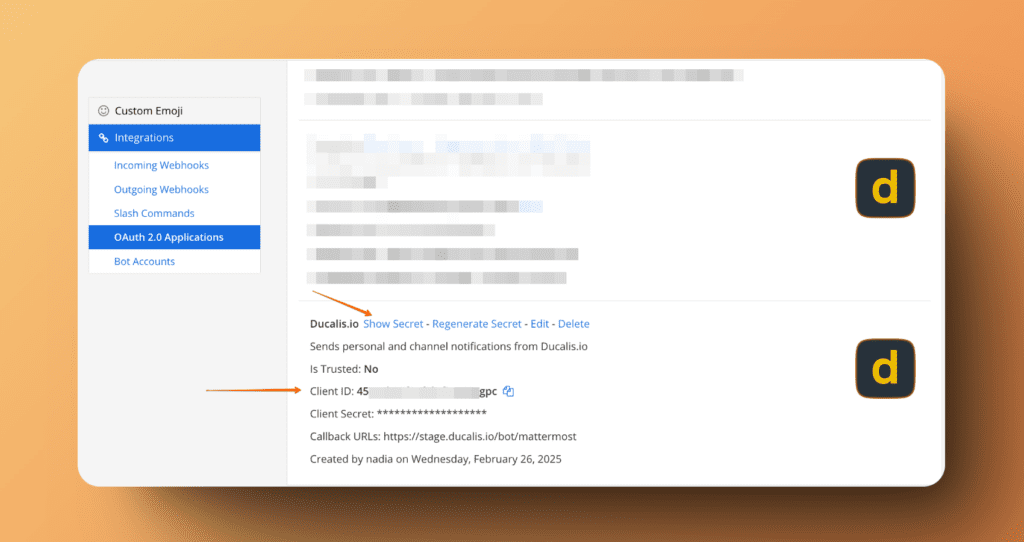
Save をクリックして、hi.ducalis.io のアクセスを許可します。
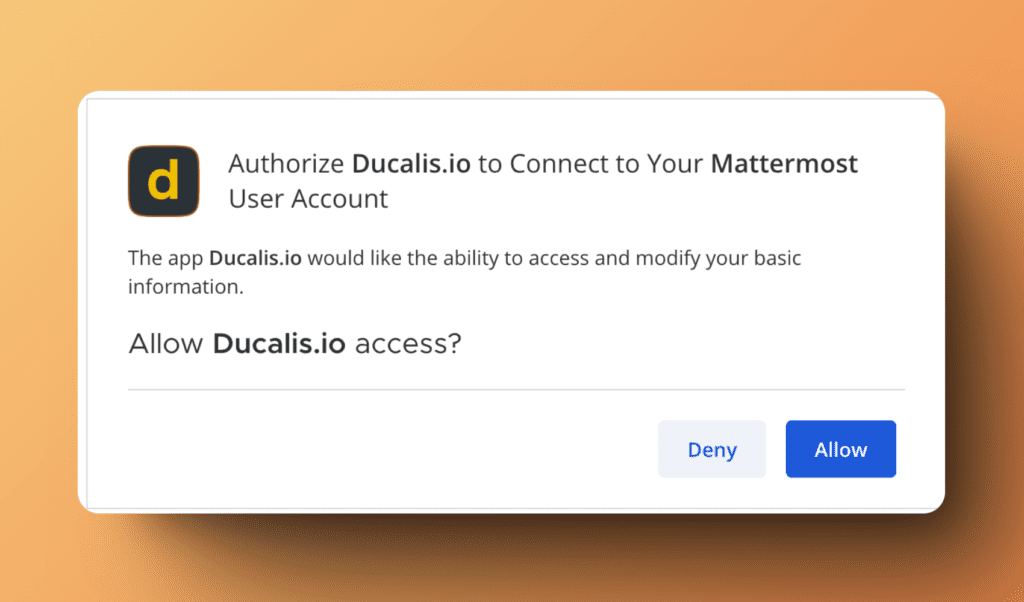
これで個人通知を設定できます。
「My Notifications」を Mattermost に設定する
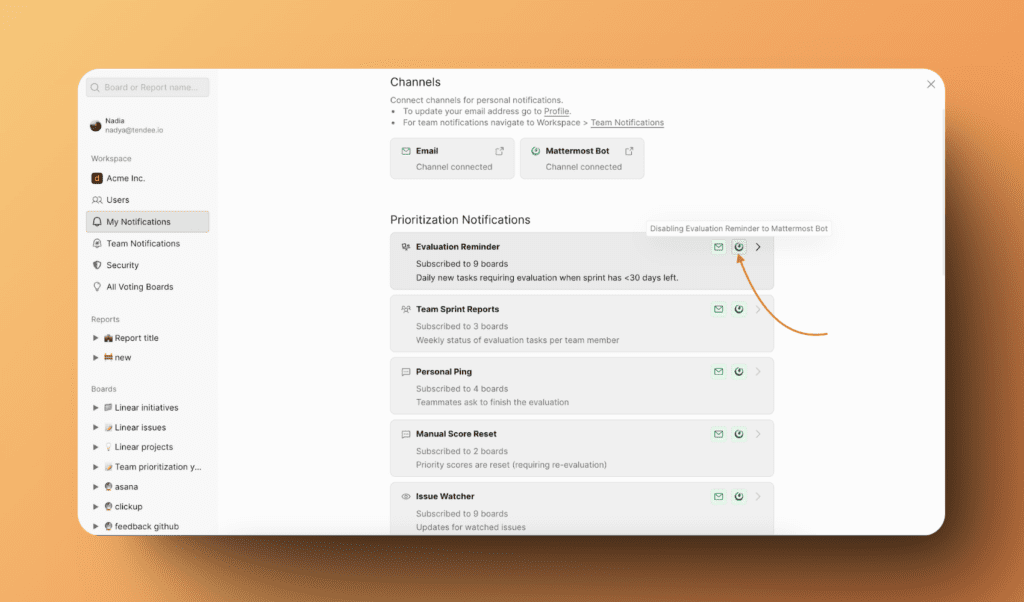
1. My Notifications に移動します。
2. Mattermost のダイレクトメッセージで受け取りたくない通知を無効にします。
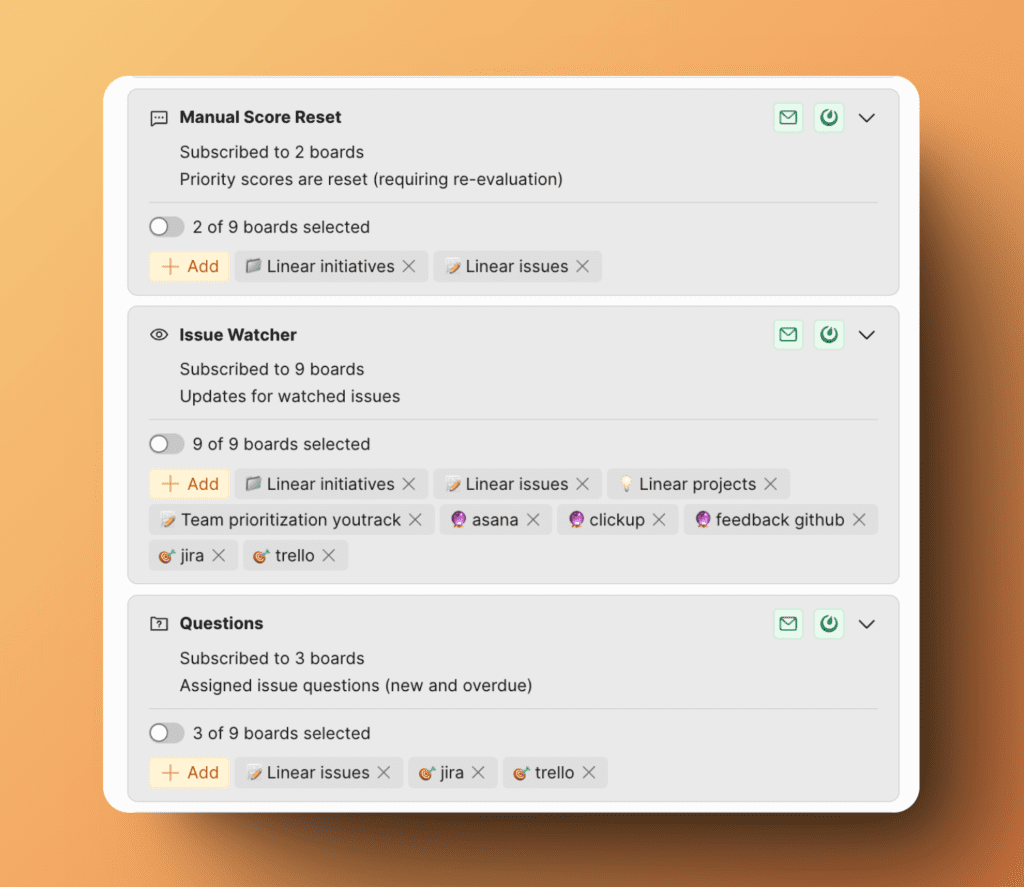
3. 通知を受け取りたいボードを選択します。
Mattermost Channel を接続する (Team Notifications)
Mattermost チャンネルでチーム通知を受け取るには、Mattermost Channel を接続します。
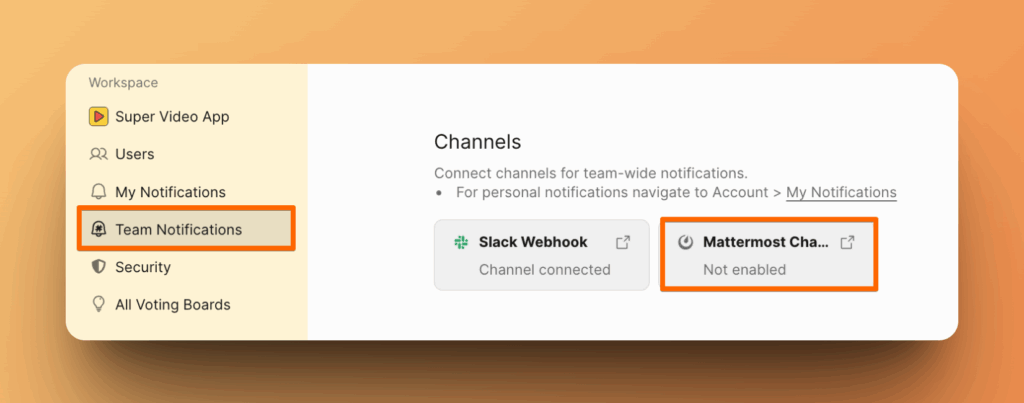
- Integrations > Mattermost Webhook に移動します。トグルをオンにします。
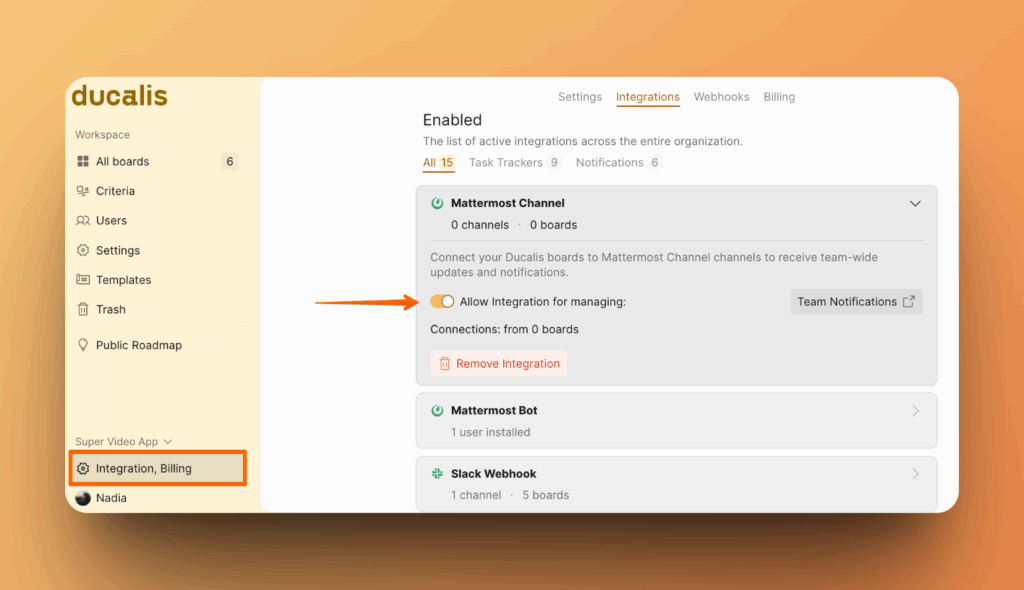
-
Team Notifications に移動します。
-
必要な通知を選択します。
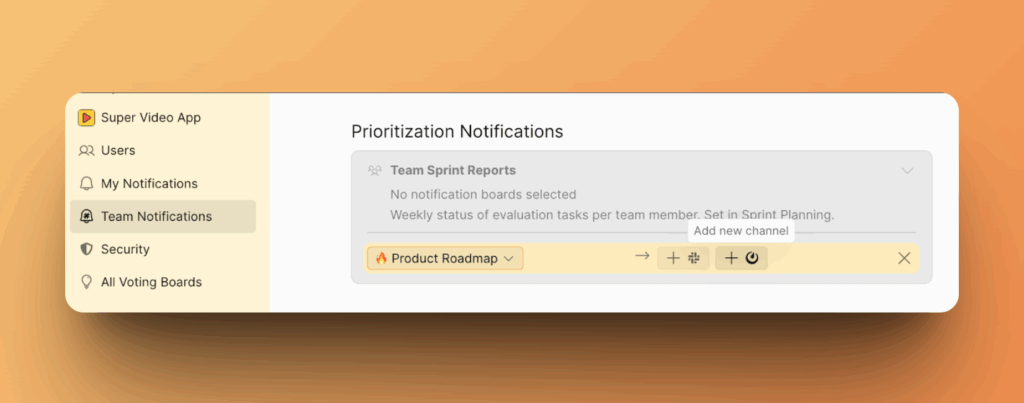
- ウィンドウが表示されます。
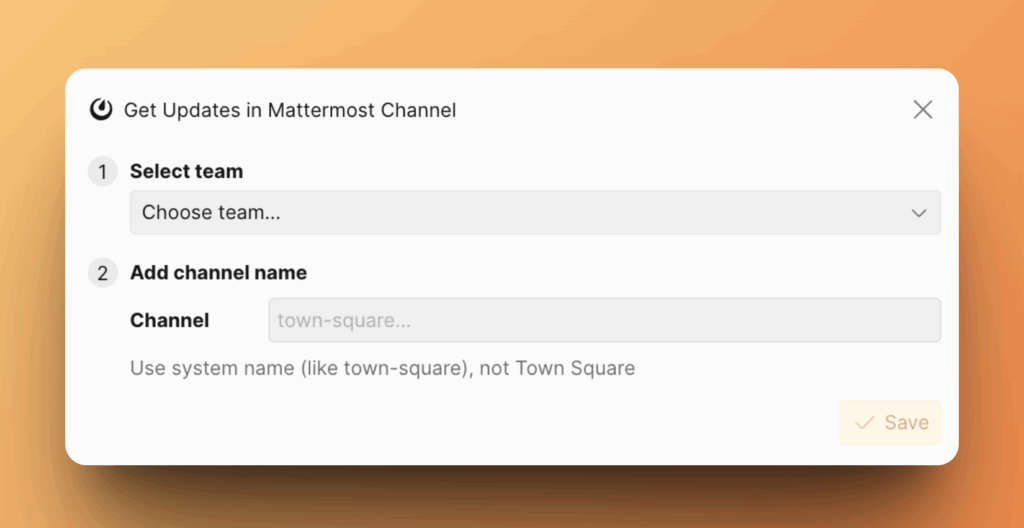
-
通知を受け取りたいチームを選択します。
-
通知を受け取りたいチャンネルの名前を手動で入力します。
-
他の通知についても繰り返します。
チャンネル統合の編集または削除
チャンネルを変更したり、このチャンネル統合を削除したりできます。
通知を選択します。Edit 鉛筆アイコンをクリックします。
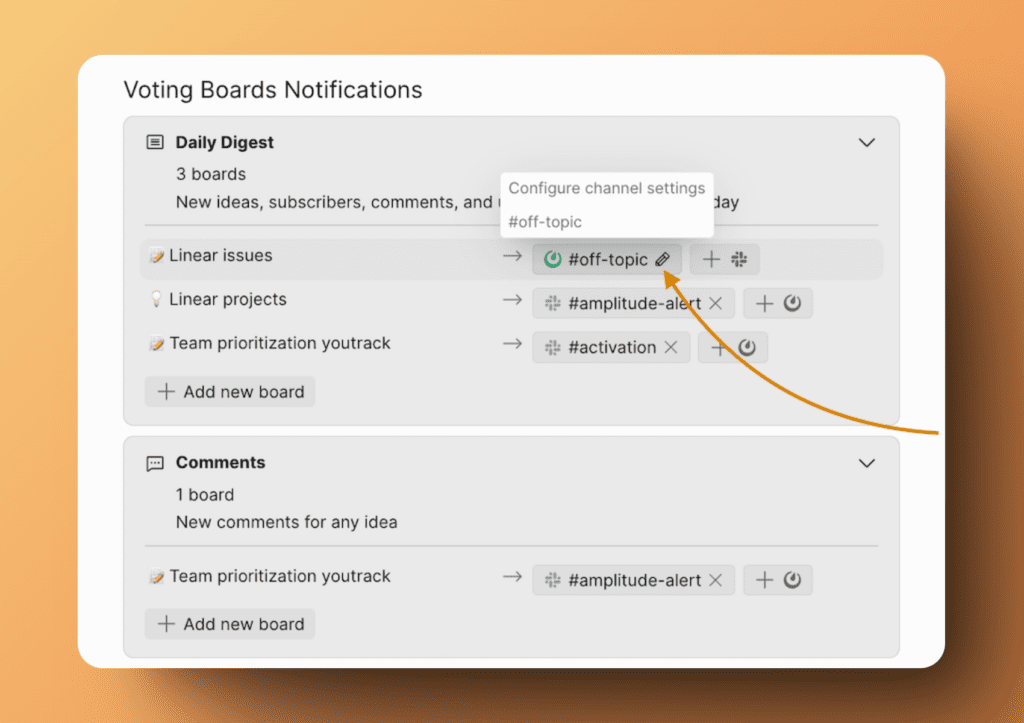
Mattermost 統合を無効にする
Integrations > Enabled に移動します。
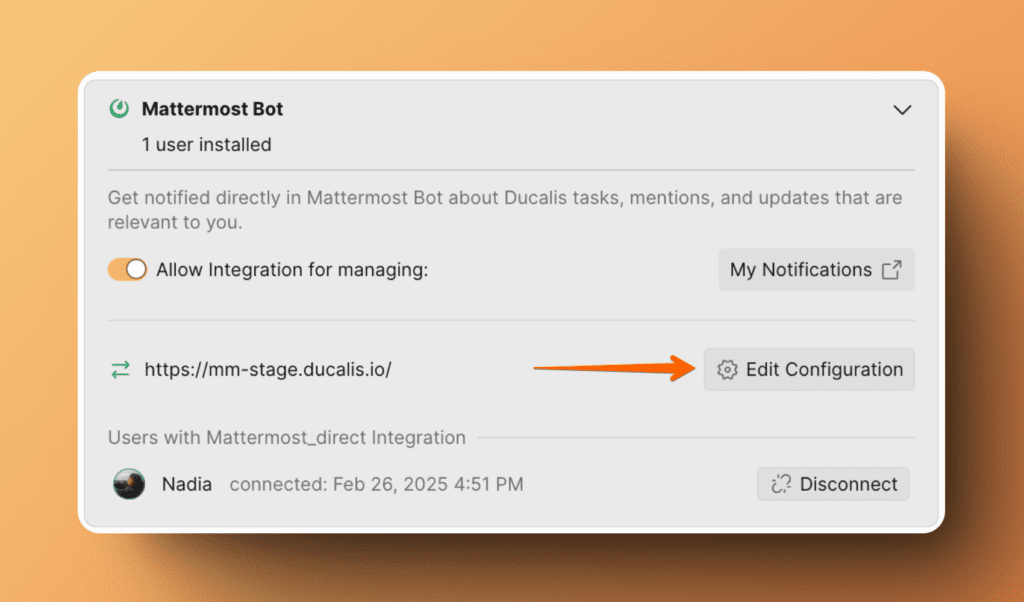
Mattermost Bot の場合
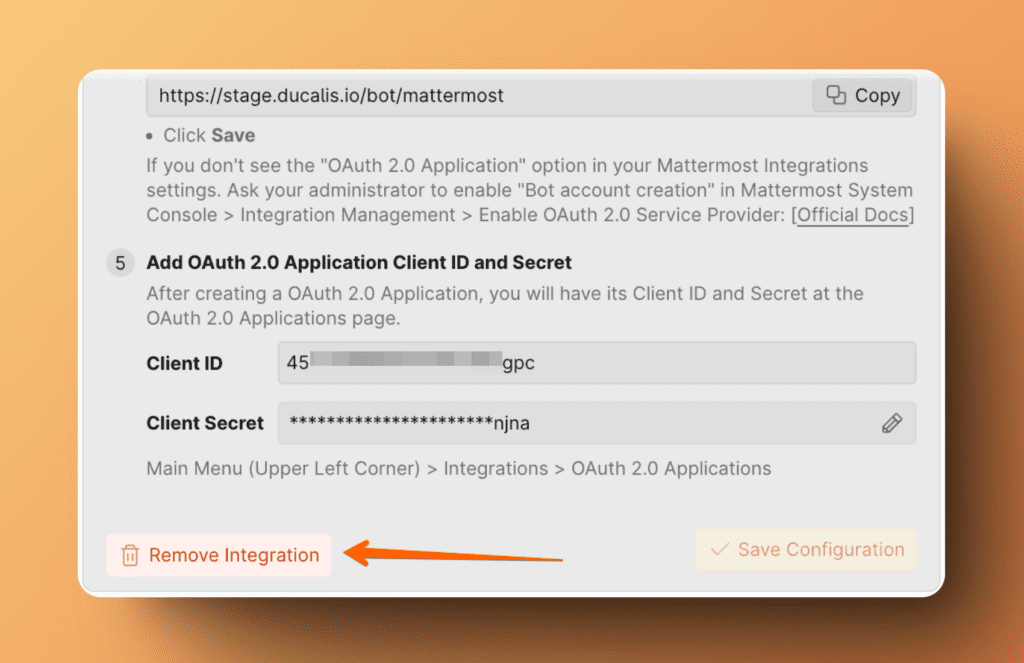
Edit Configuration をクリックします。
Remove Integration ボタンまでスクロールします。
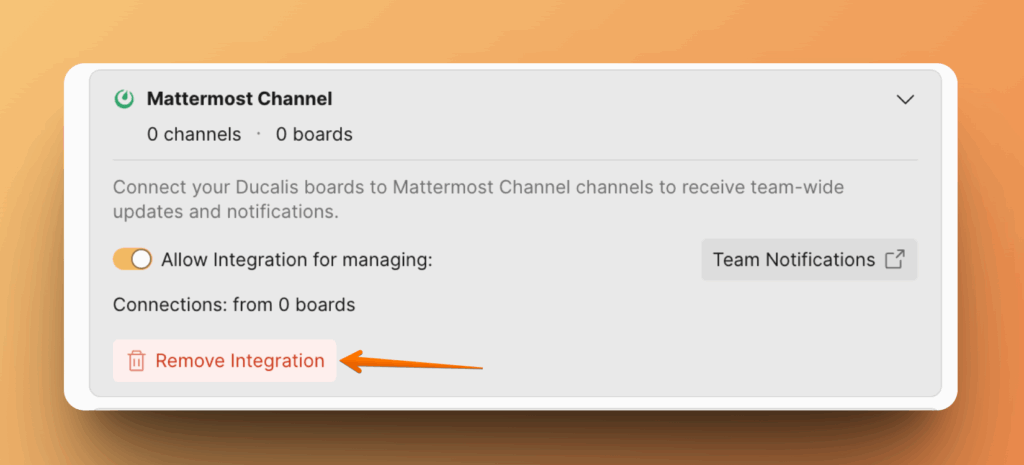
Mattermost Channel の場合
Mattermost Channel を見つけます。Remove Integration をクリックします。
その他のオプション: Mattermost からアイデアを作成
Mattermost メッセージからアイデアを作成して、投票ボードのアイデアに変換することもできます。