逆同期
Ducalis を Trello に接続した後、課題ランキングを Trello のカスタムフィールドに同期できます。また、Butler オートメーションを使用して、Trello カードを優先度順に自動並べ替えすることもできます。
双方向同期を有効にする
双方向同期を有効にして、Ducalis から Trello に優先度ランキングをプッシュします。
-
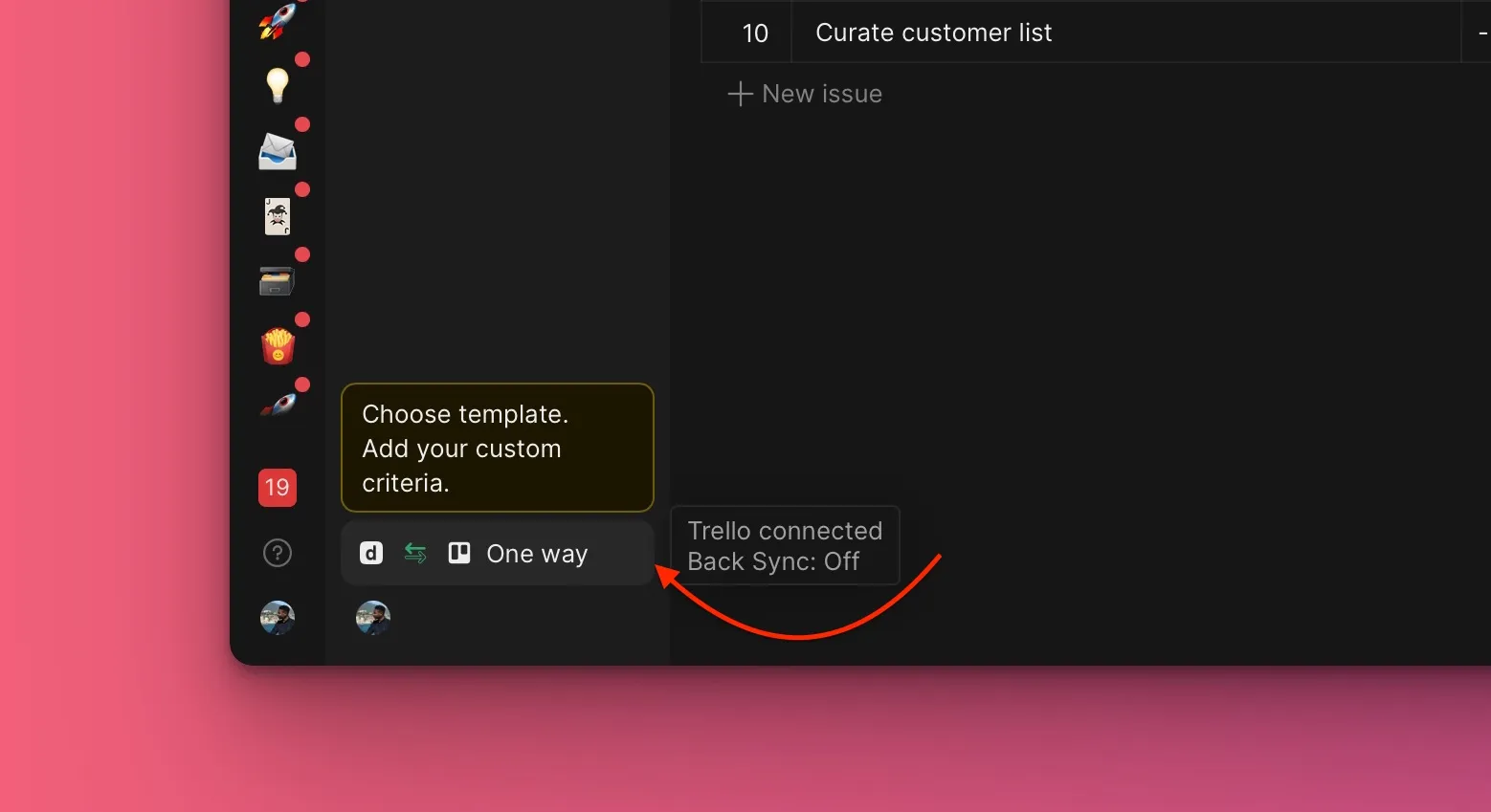
Backlog Management (バックログ管理) 設定に移動します。
-
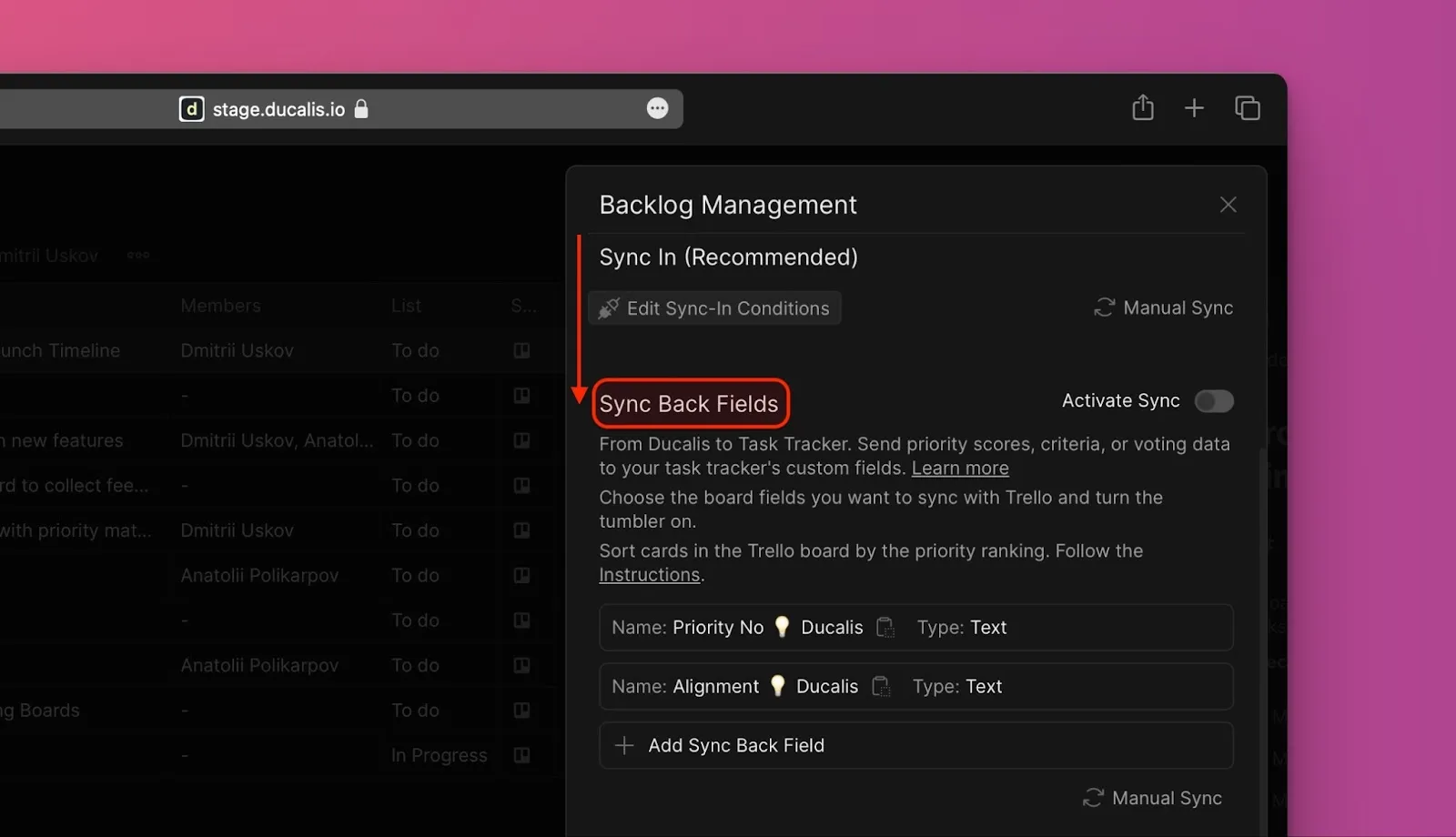
Sync Back Fields (逆同期フィールド) までスクロールします。
-
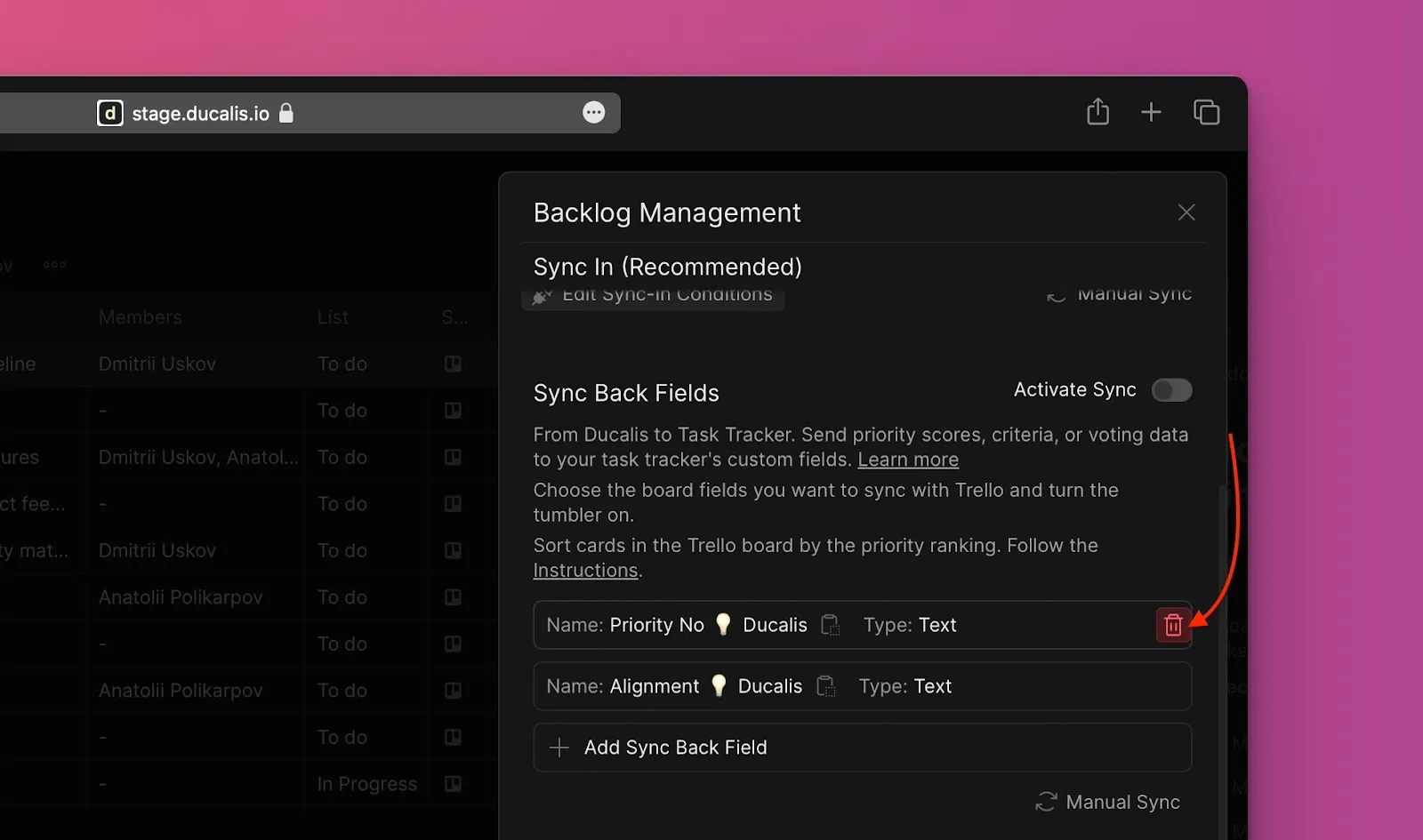
不要なデフォルトフィールドを削除します。Priority {emoji} Ducalis または Alignment {emoji} Ducalis にカーソルを合わせ、ゴミ箱アイコンをクリックします。
-
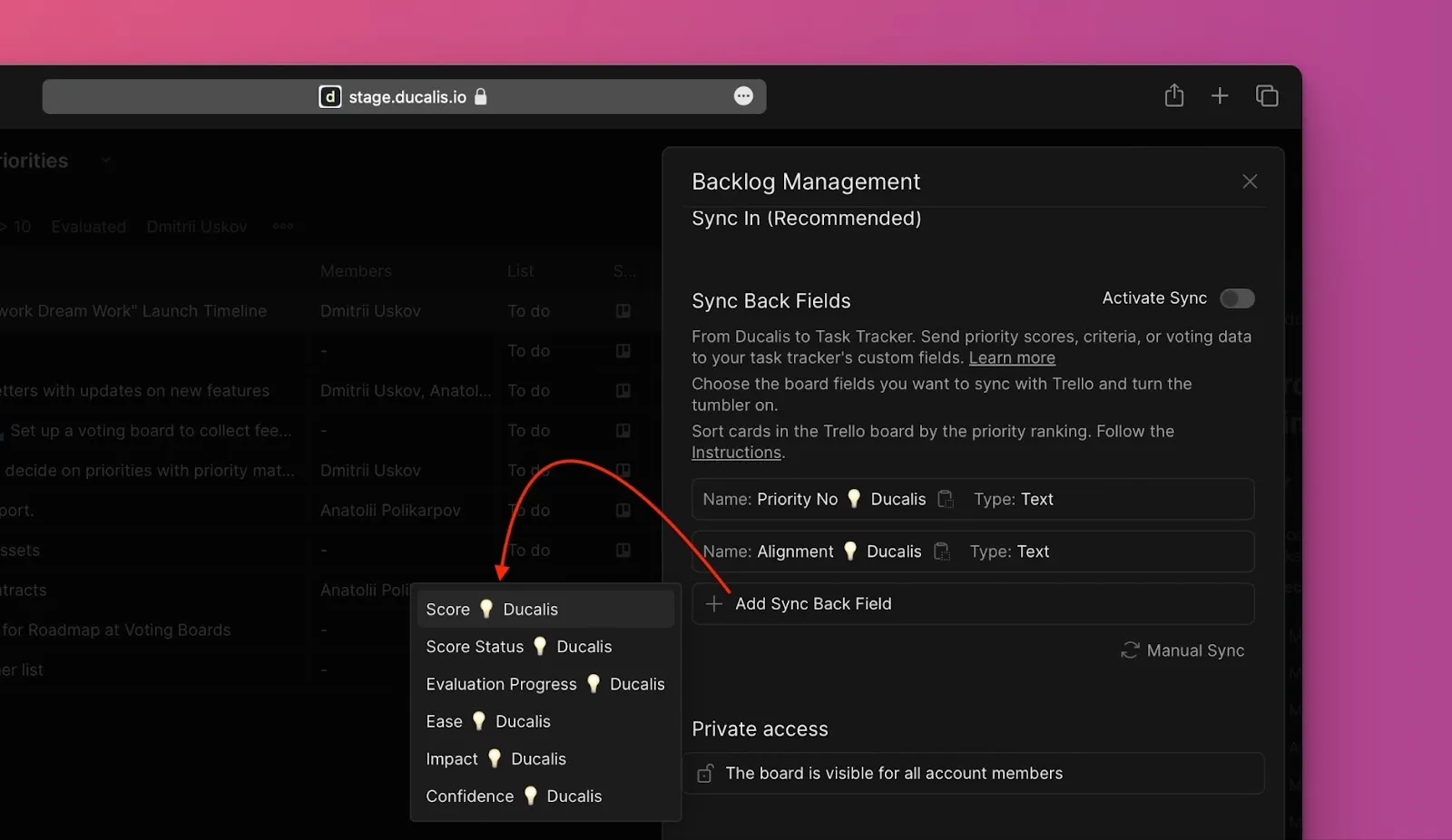
Add Sync Back Fields (逆同期フィールドを追加) をクリックし、Trello に同期するフィールドを選択します。
-
Manual Sync with Trello (Trello との手動同期) をクリックして、フィールドリストを更新します。
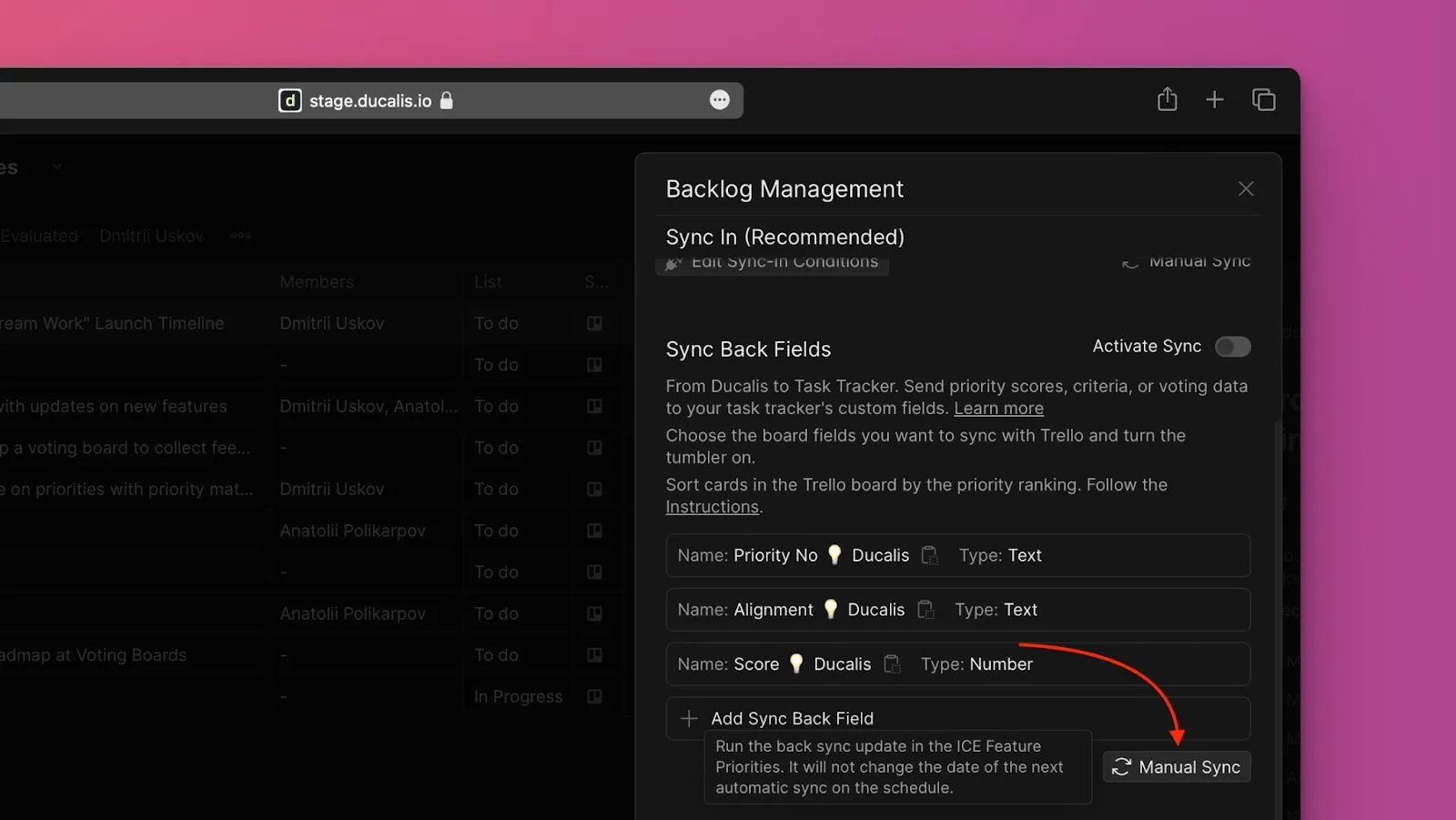
-
Activate Sync (同期を有効化) トグルを有効にします。
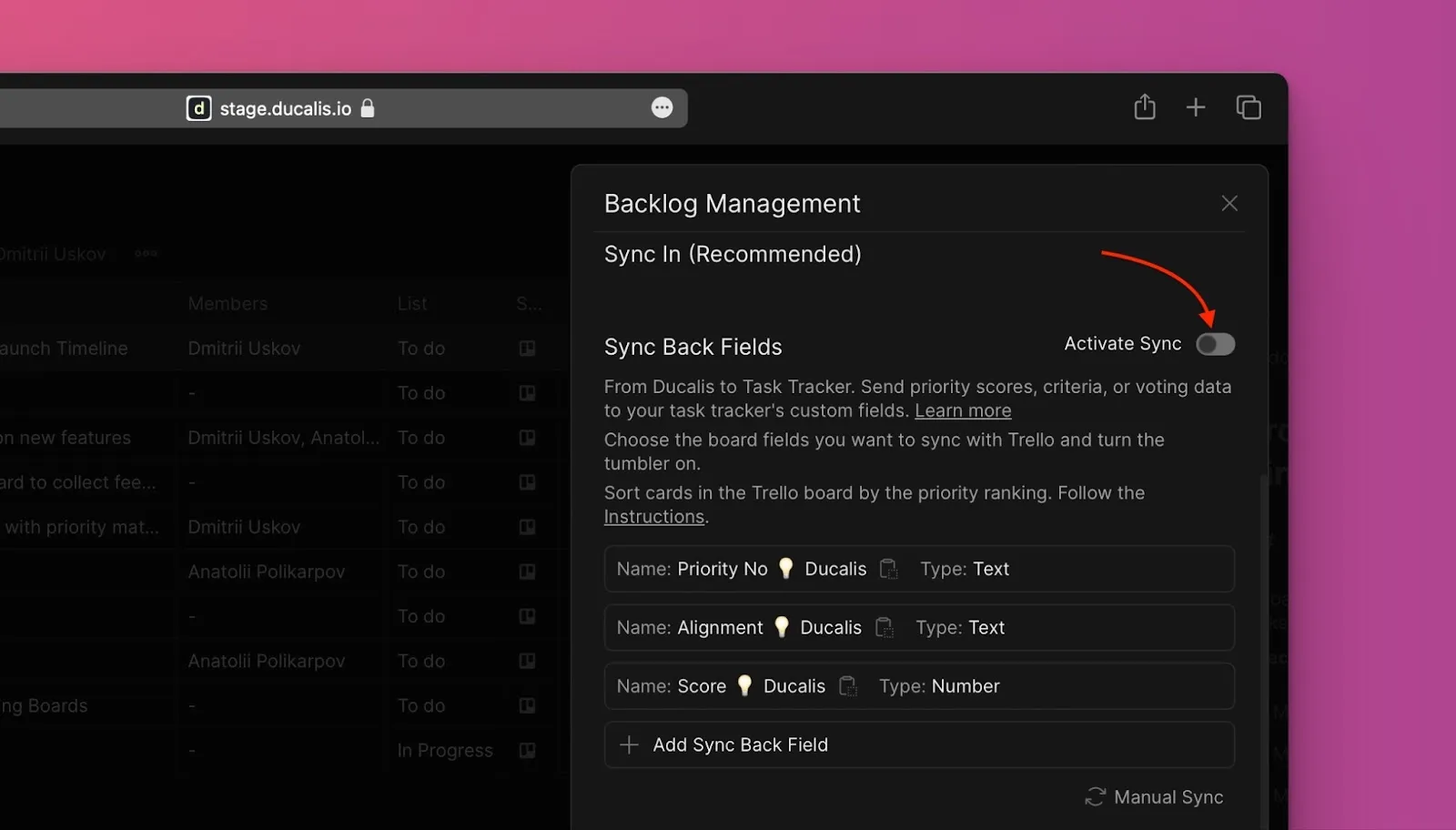
インポートされたすべてのカードに対して、Trello ボードにカスタムフィールドが自動的に作成されます。
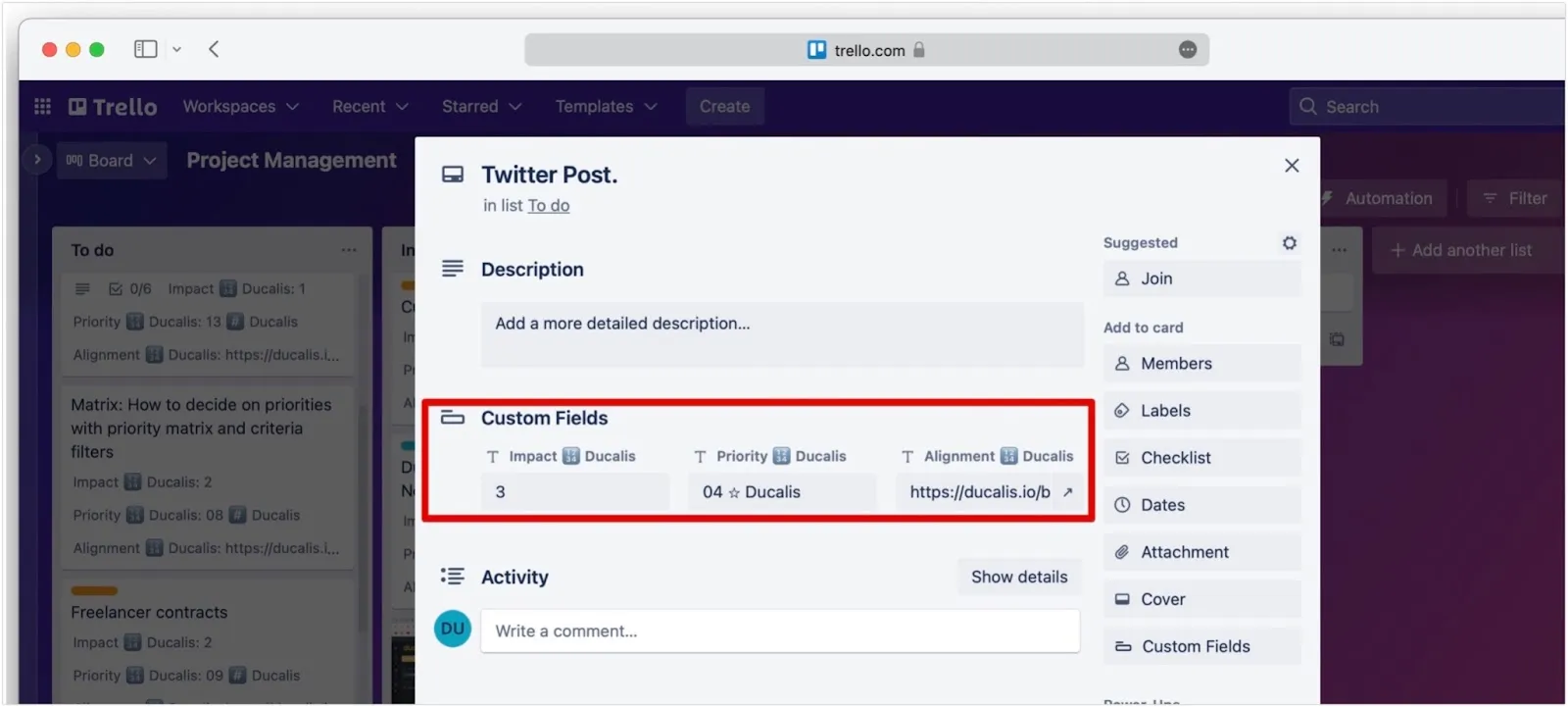
同期を有効にした後は、フィールドを追加できません。フィールドを追加するには、まず同期を無効にし、フィールドを追加してから、同期を再度有効にしてください。
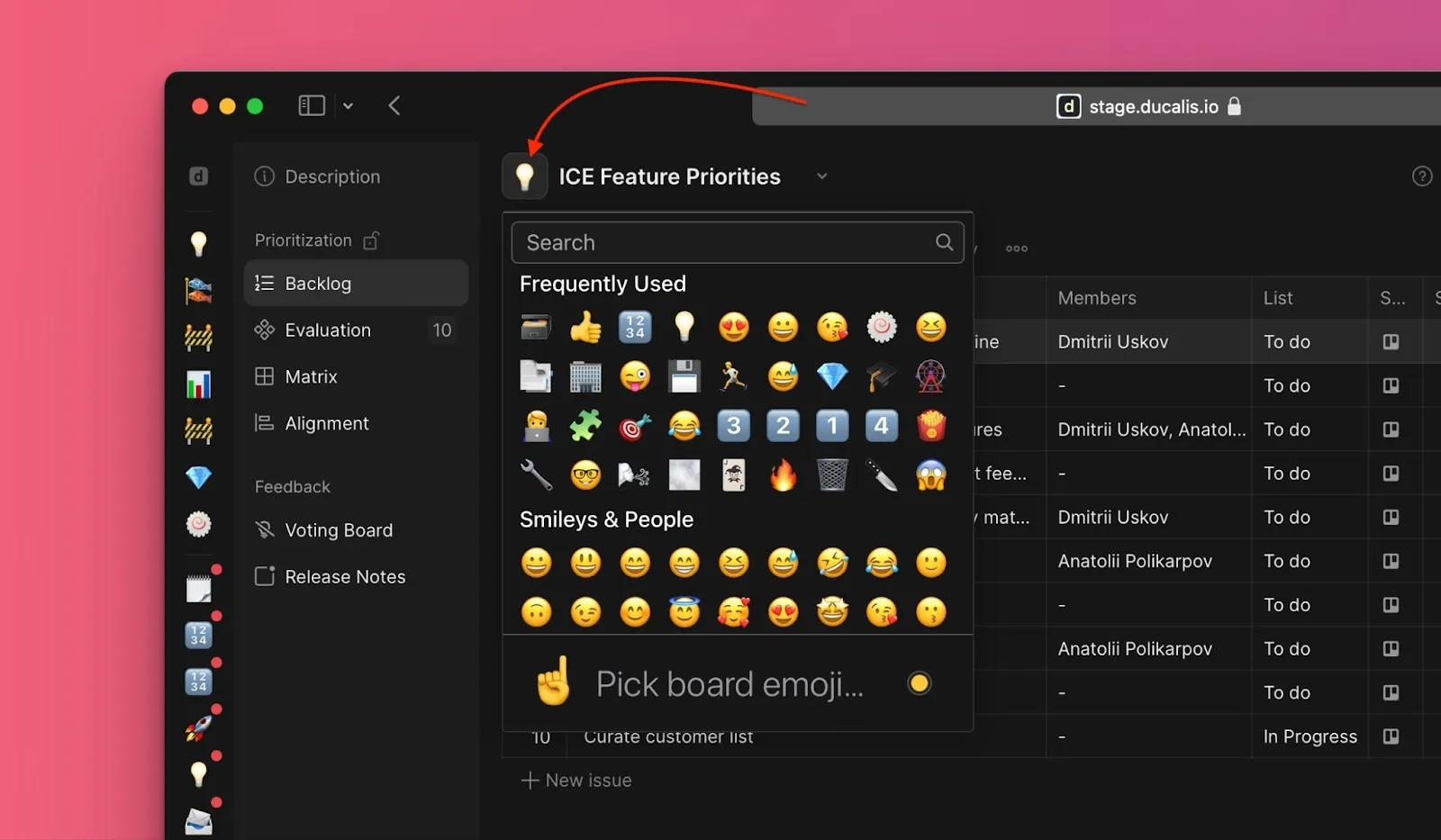
カスタムフィールド名の絵文字は、Ducalis のボード ID です。変更した場合は、同期をオフにしてからオンにして変更を適用してください。
同期スケジュール
優先度ランキングを Trello に同期するタイミングを選択します。例えば、スプリント計画ミーティングの前などです。
-
スケジュールオプションを選択します:
- By sprint end date (スプリント終了日) - スプリント終了時に自動同期
- By custom period (カスタム期間) - 指定した曜日と時間に同期
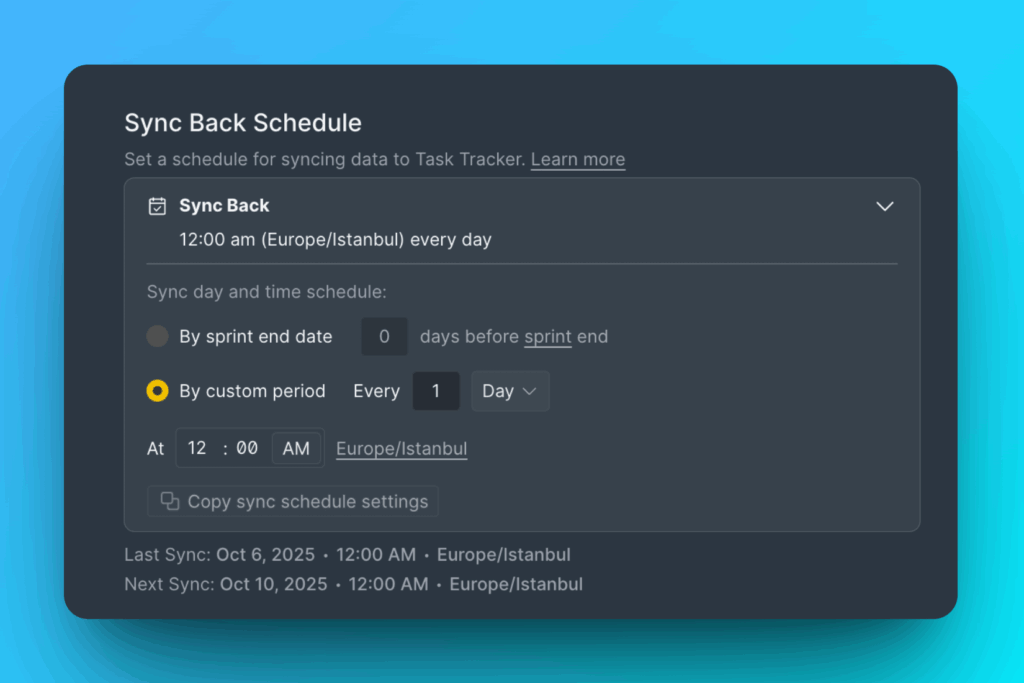
-
すぐに同期するには、Manual Sync with Trello (Trello との手動同期) をクリックします。
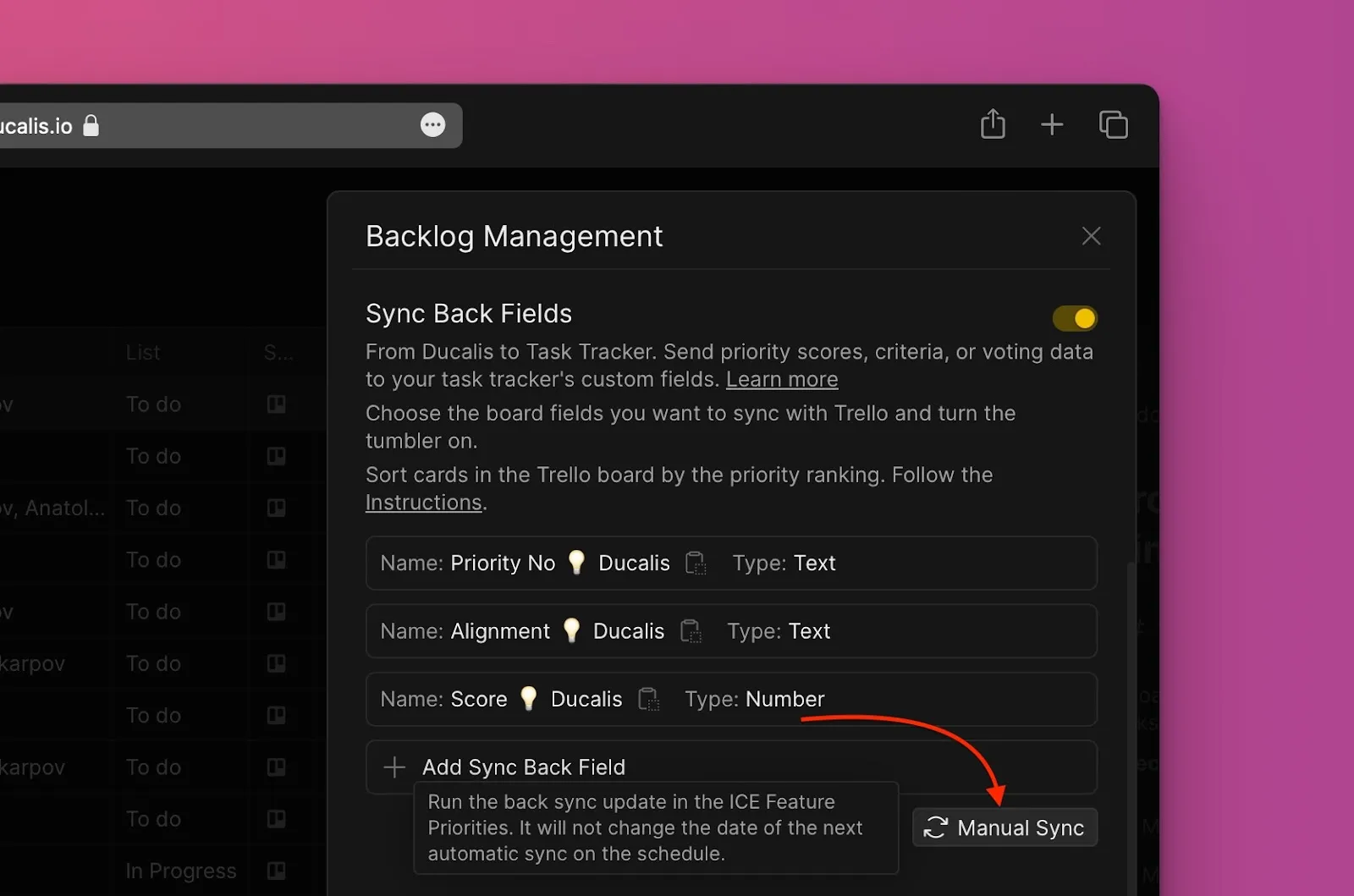
Butler でカードを自動並べ替え
Trello の Butler オートメーションを使用して、Ducalis から同期された優先度ランキングでカードを自動並べ替えします。
-
Trello ボードに移動します。
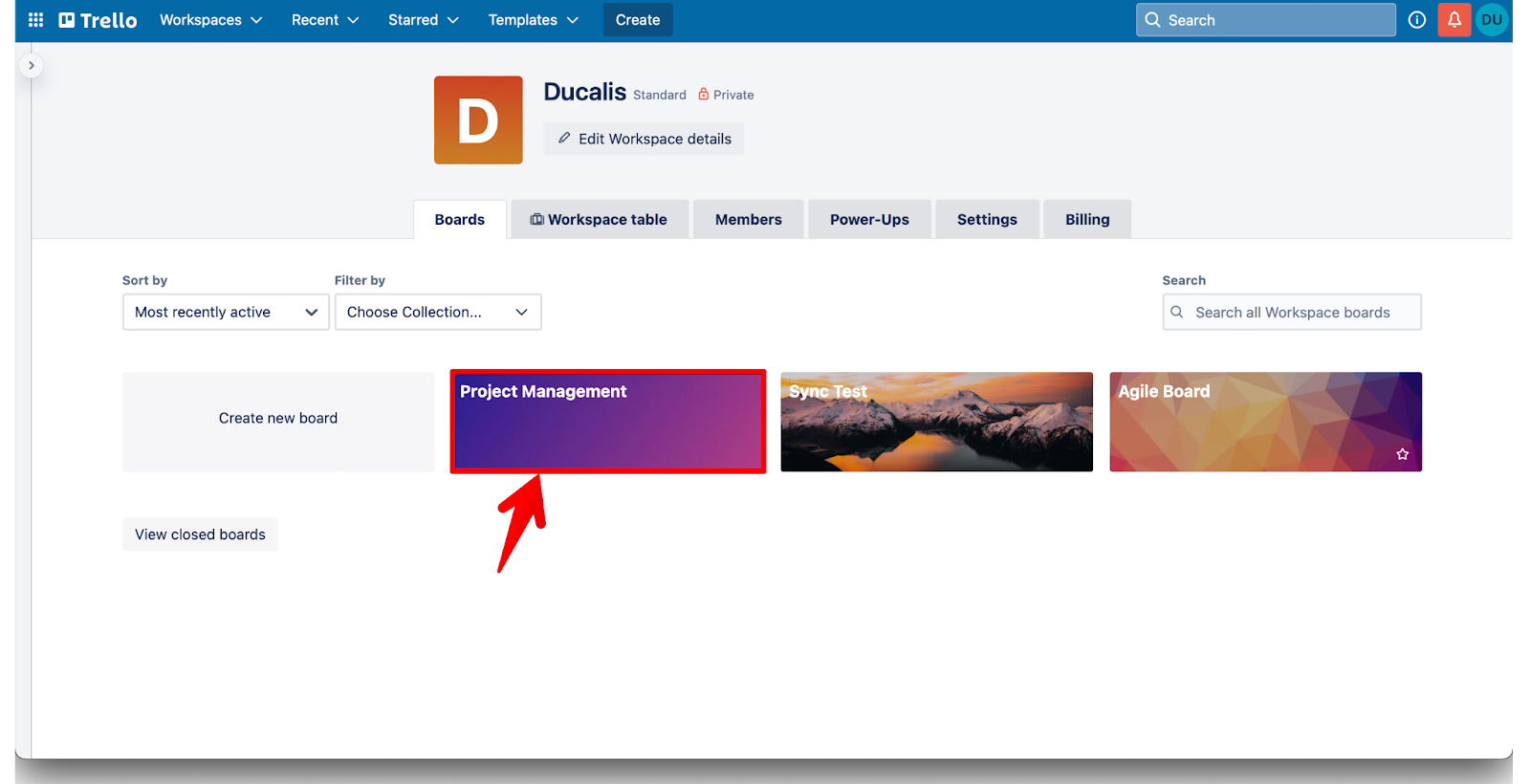
-
上部メニューの Automation (オートメーション) をクリックします。
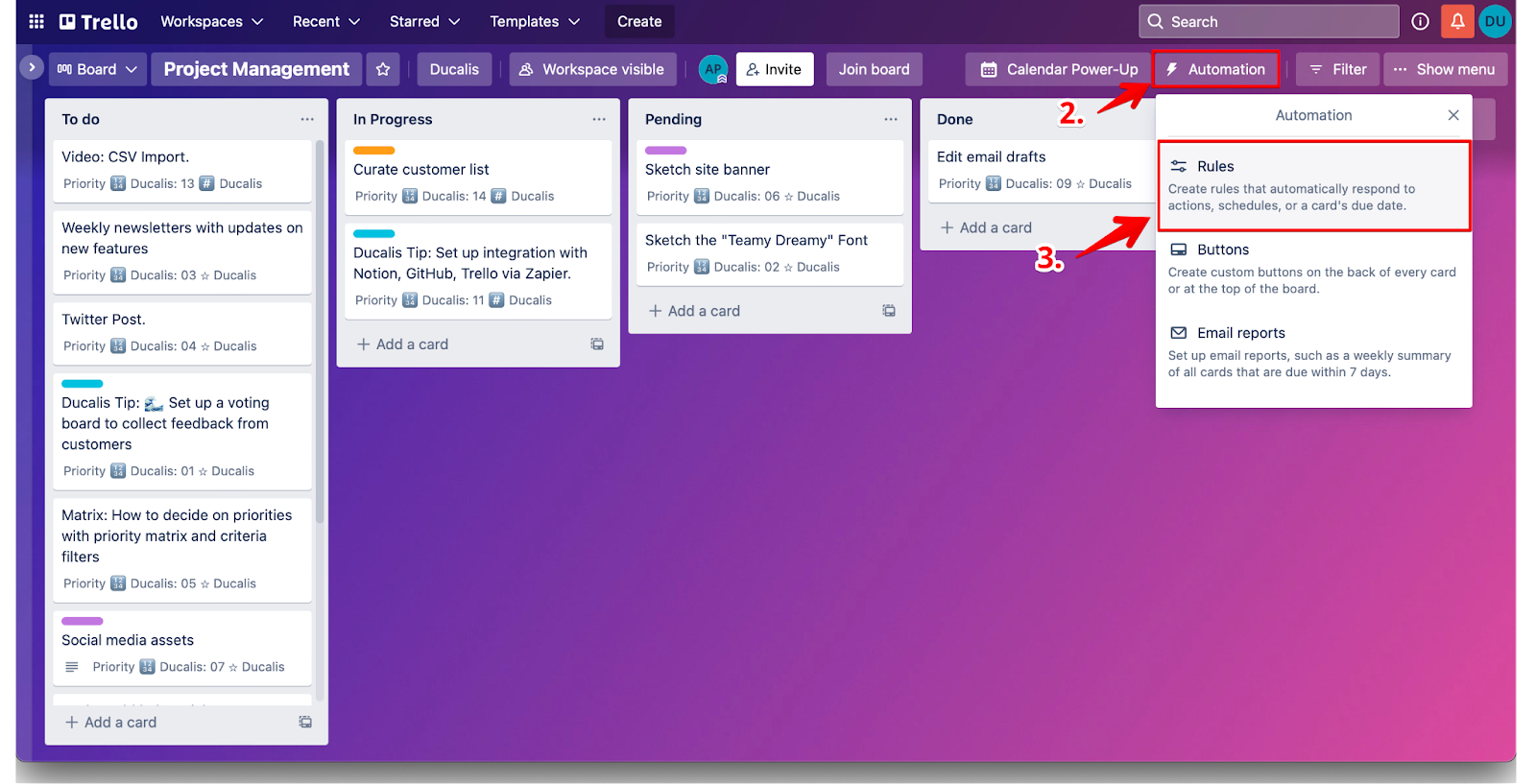
-
ドロップダウンから Rules (ルール) を選択します。
-
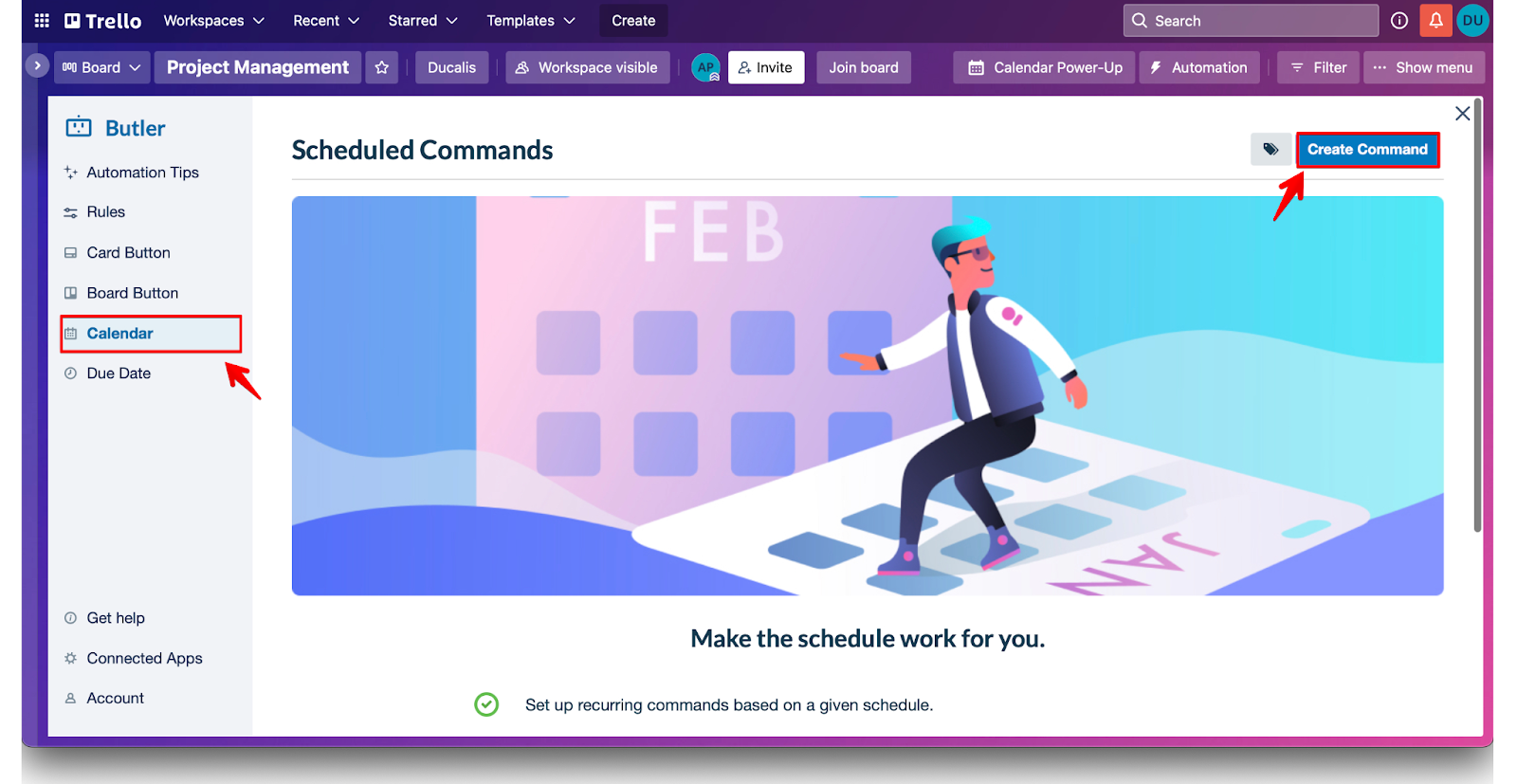
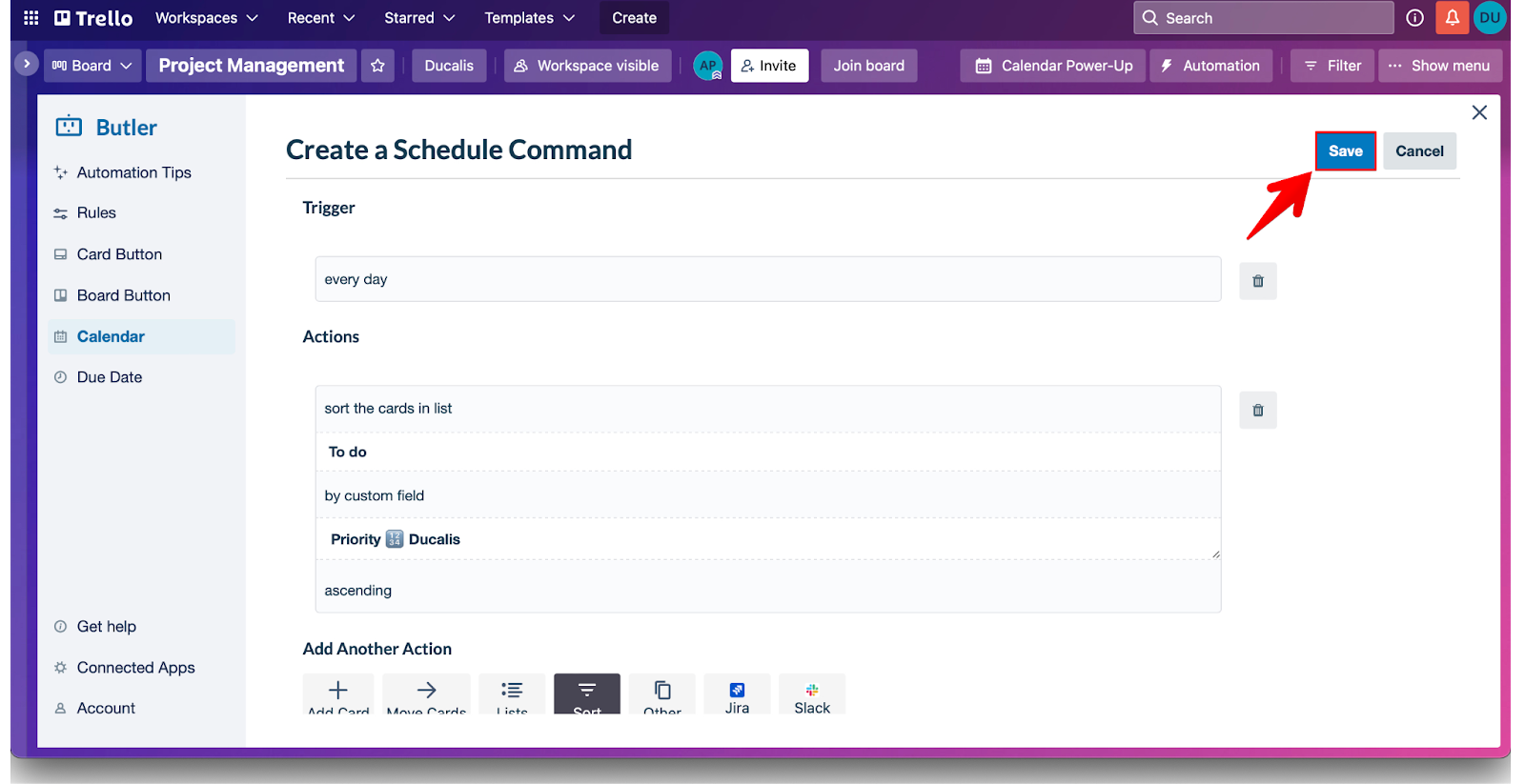
左サイドバーの Calendar (カレンダー) をクリックし、Create Command (コマンドを作成) をクリックします。
-
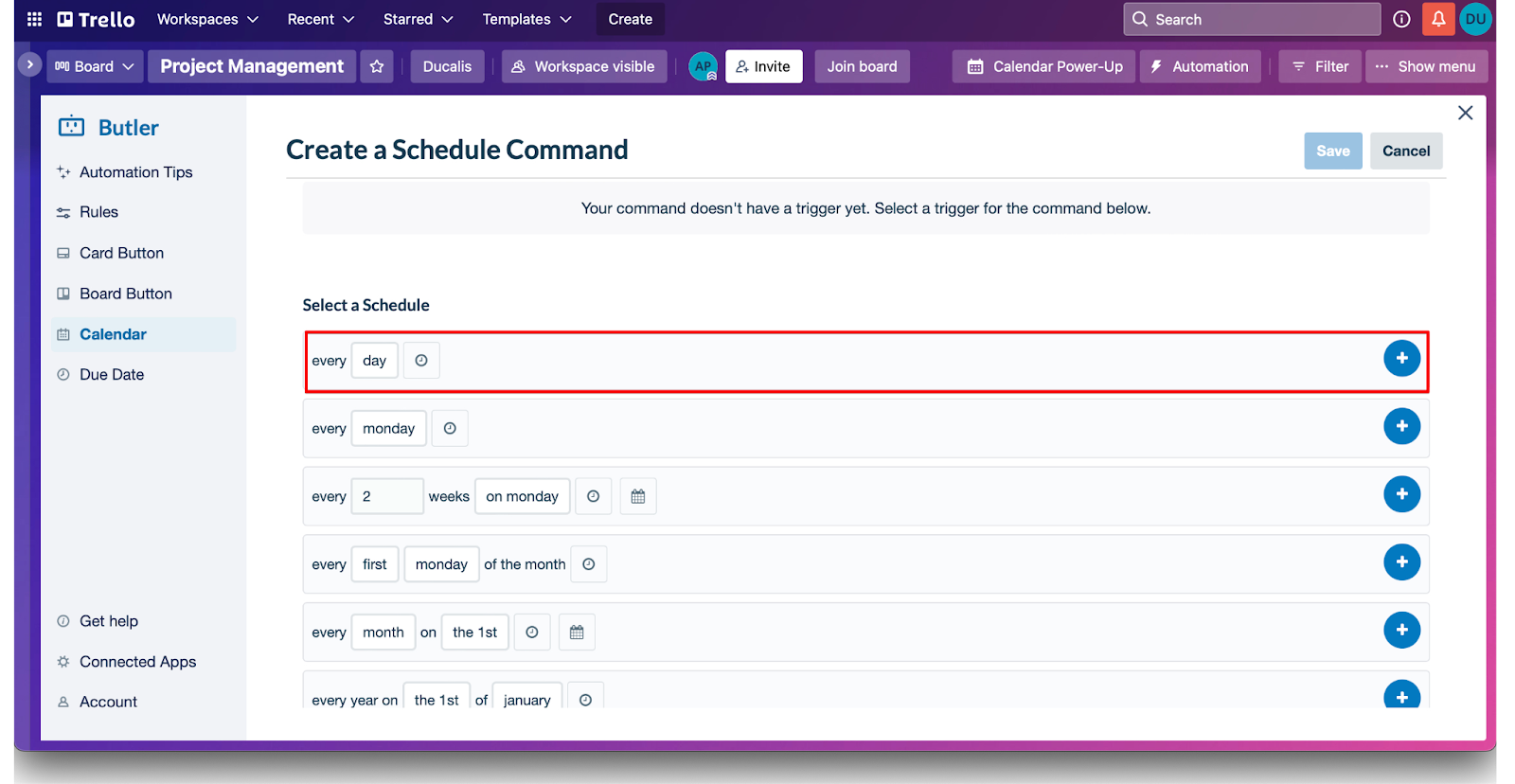
カードを並べ替えるタイミングを設定します。以下のようなスケジュールを選択します:
- Every day (毎日)
- または Ducalis のスプリントスケジュールに合わせる (例: 毎週金曜日)
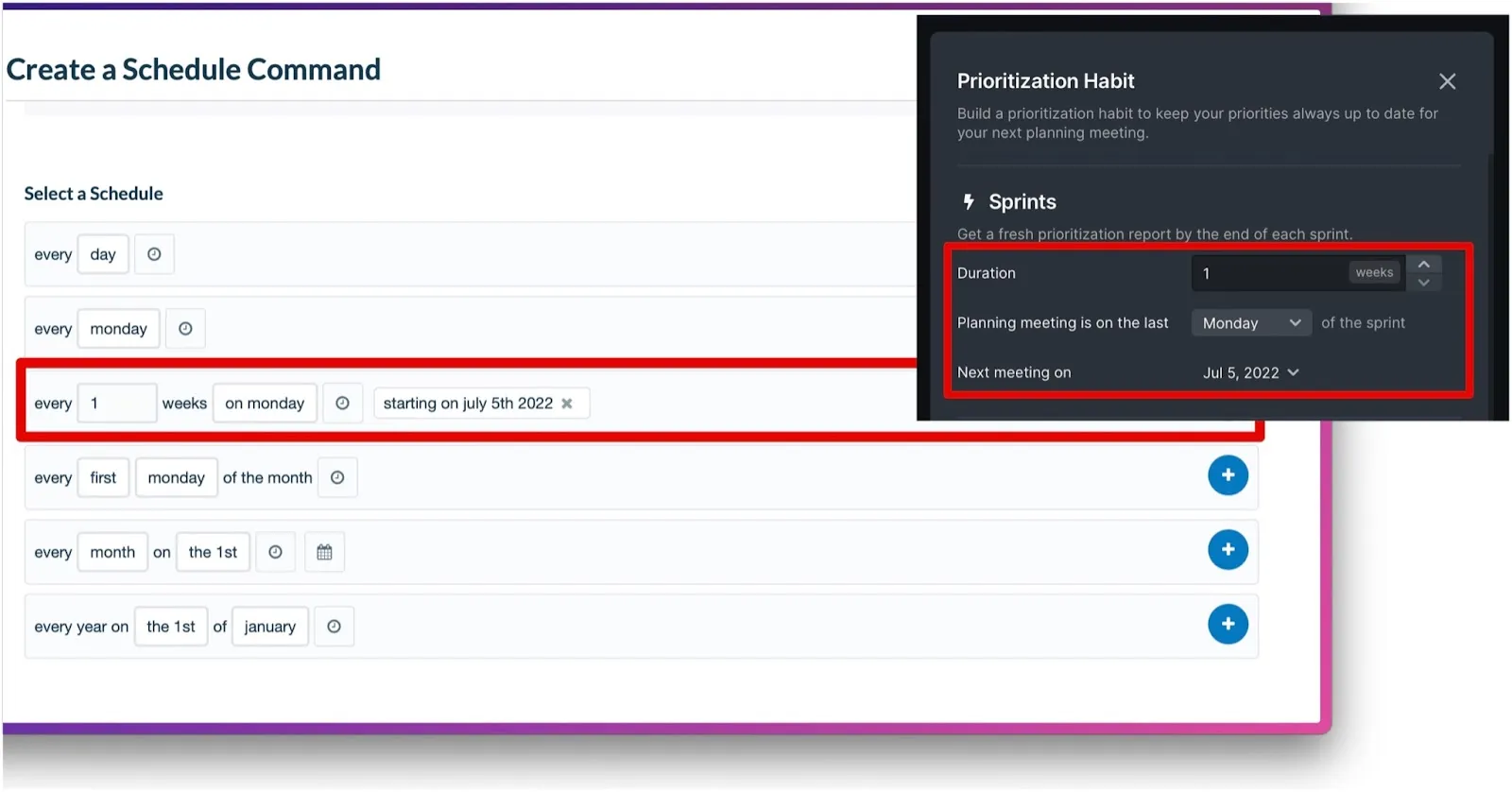
- Every day (毎日)
-
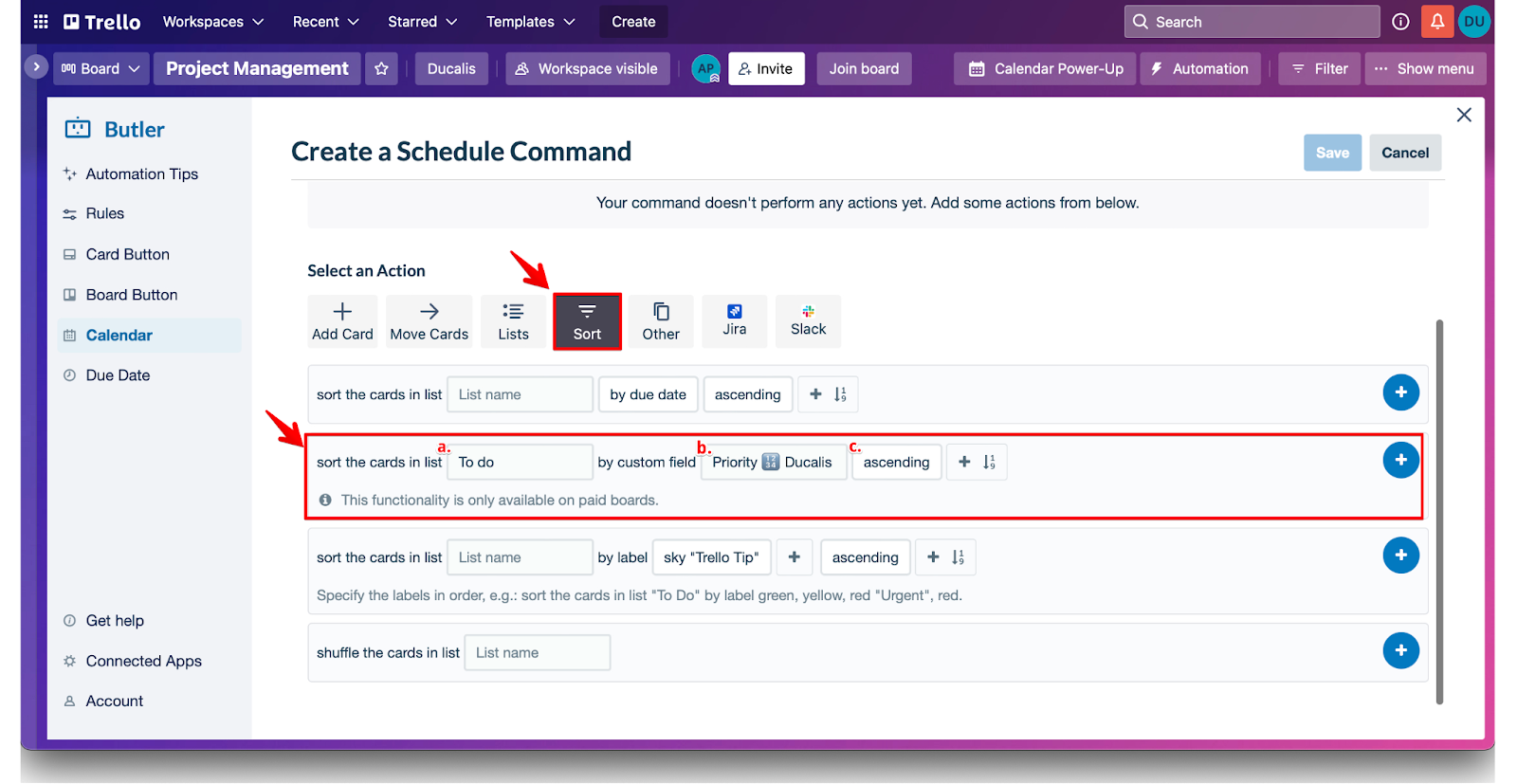
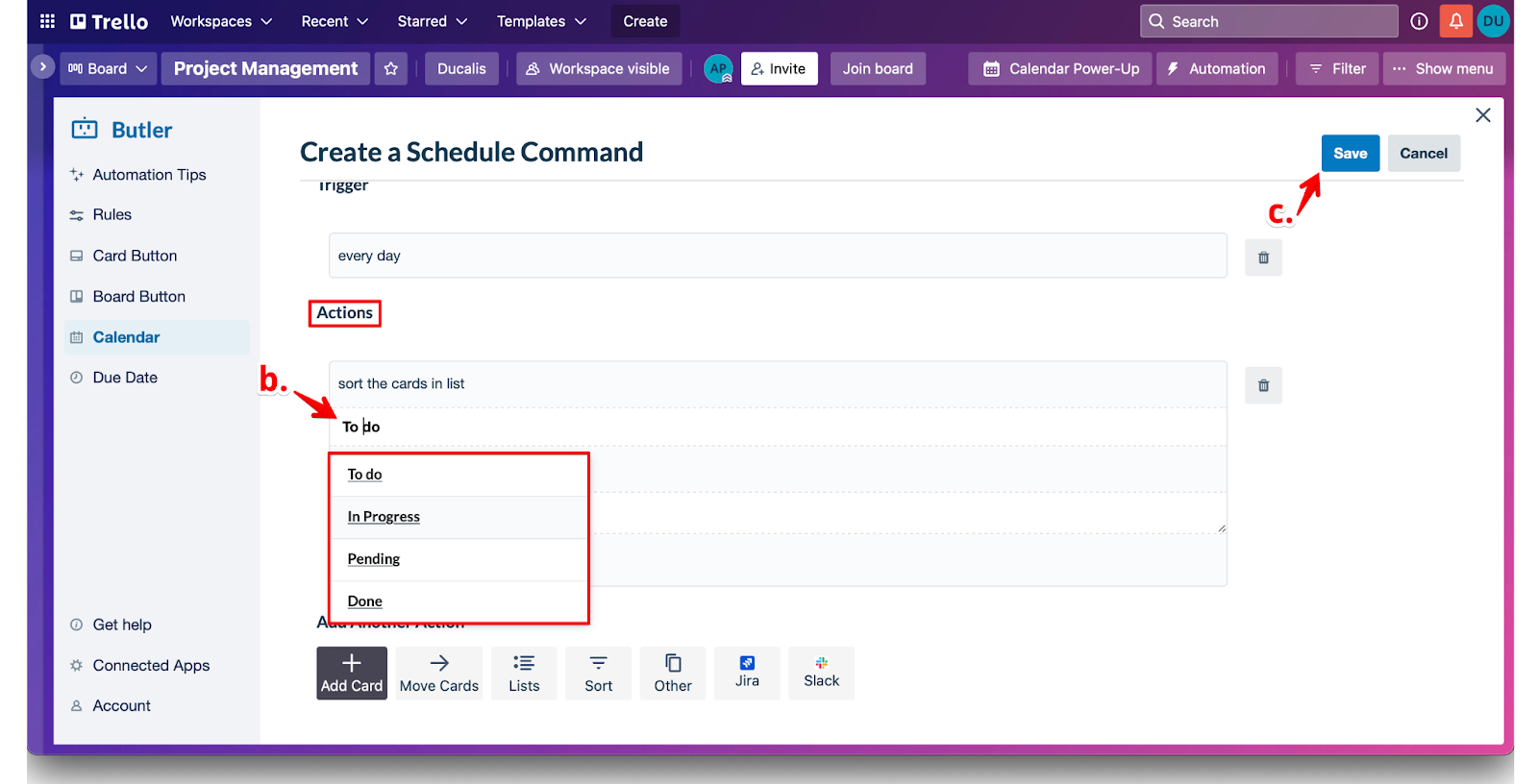
並べ替えアクションを設定します:
- アクションとして Sort (並べ替え) を選択
- 並べ替えるリスト名を選択
- Ducalis カスタムフィールド (例: Priority Ducalis) を選択
- 並べ替え順序を昇順に設定
- + をクリックしてアクションを追加
-
Save (保存) をクリックします。
-
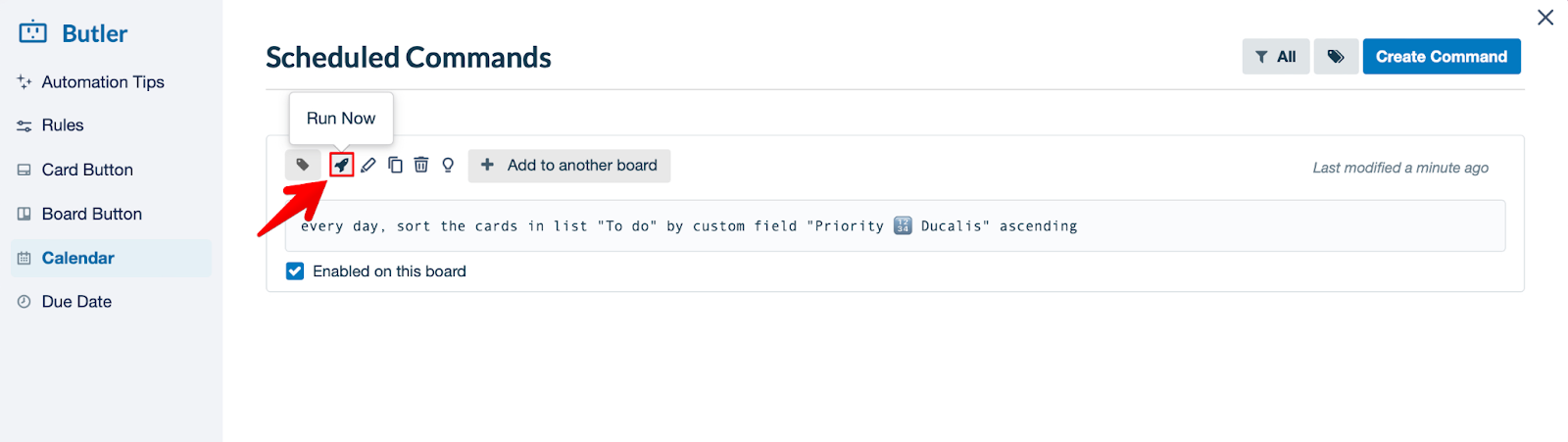
オートメーションをテストして、正しく動作することを確認します。
-
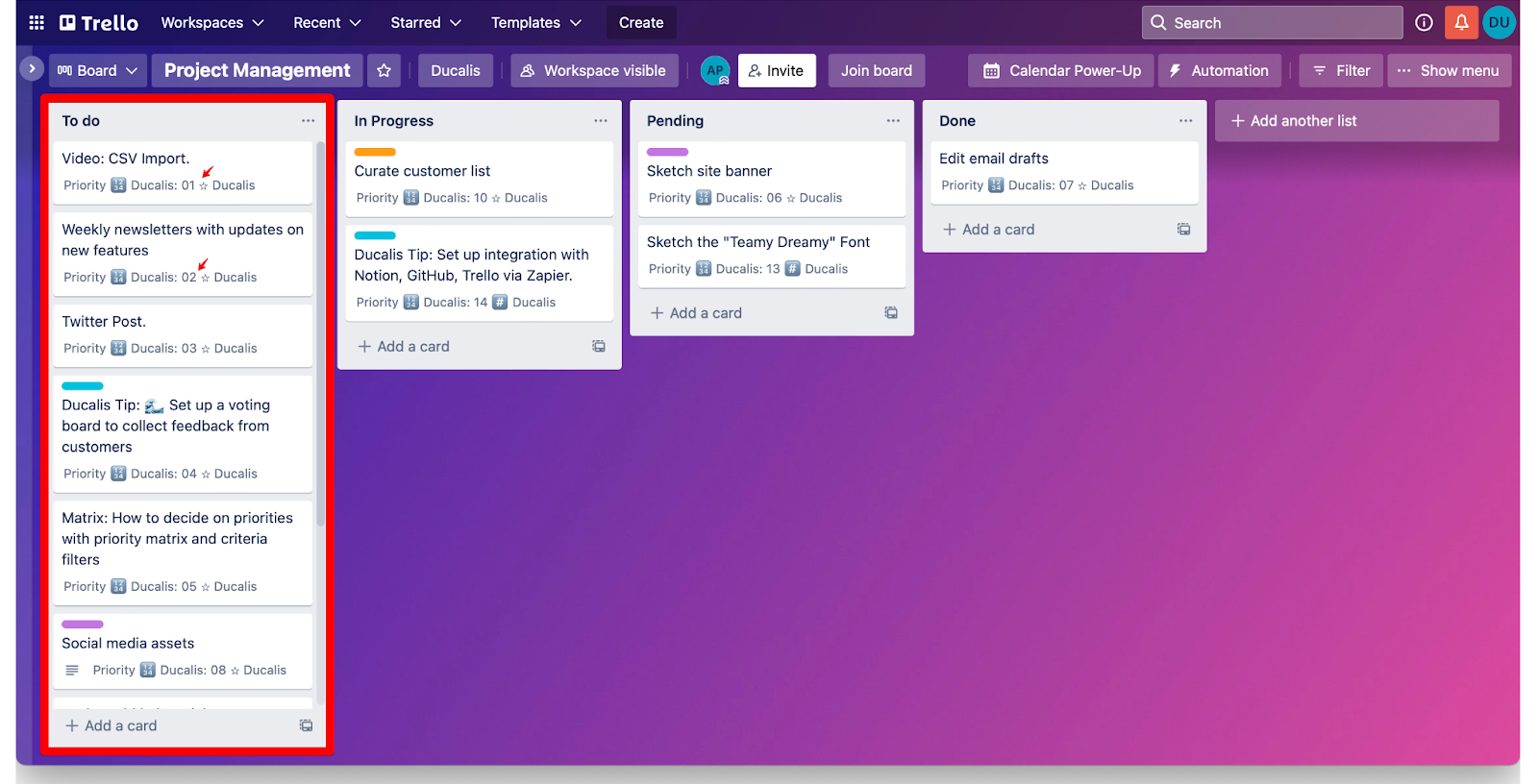
カードが優先度ランキング順に並べ替えられました。
他のリストにオートメーションを適用
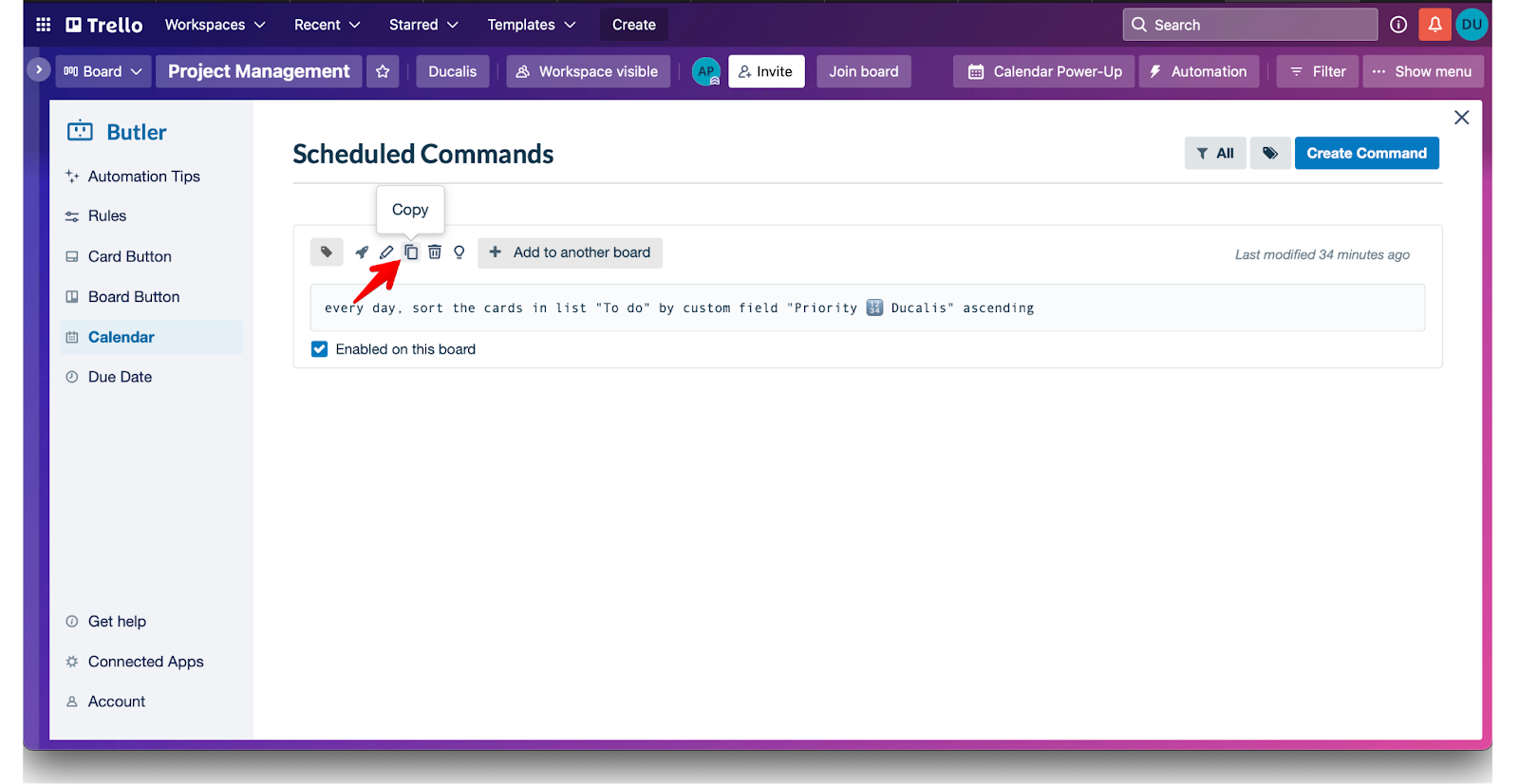
同じボード内の他のリストにオートメーションをコピーします。
-
作成したオートメーションの Copy (コピー) をクリックします。
-
Action (アクション) で、ドロップダウンから別のリスト名を選択します。
-
Save (保存) をクリックします。
スケジュールした日 (例: 毎週金曜日) に、カードが自動的に優先度順に並べ替えられます。