課題をプッシュ
Ducalis から直接 Trello に課題をプッシュできます。ツールを切り替えることなく、課題やアイデアを作成し、Trello のバックログに即座に送信できます。
バックログから課題をプッシュ
-
Trello に接続されているボードを開きます。
-
課題のソースを確認します:
- Trello からインポートされた課題には Trello アイコンが表示されます
- Ducalis で作成された課題には Ducalis アイコンが表示されます
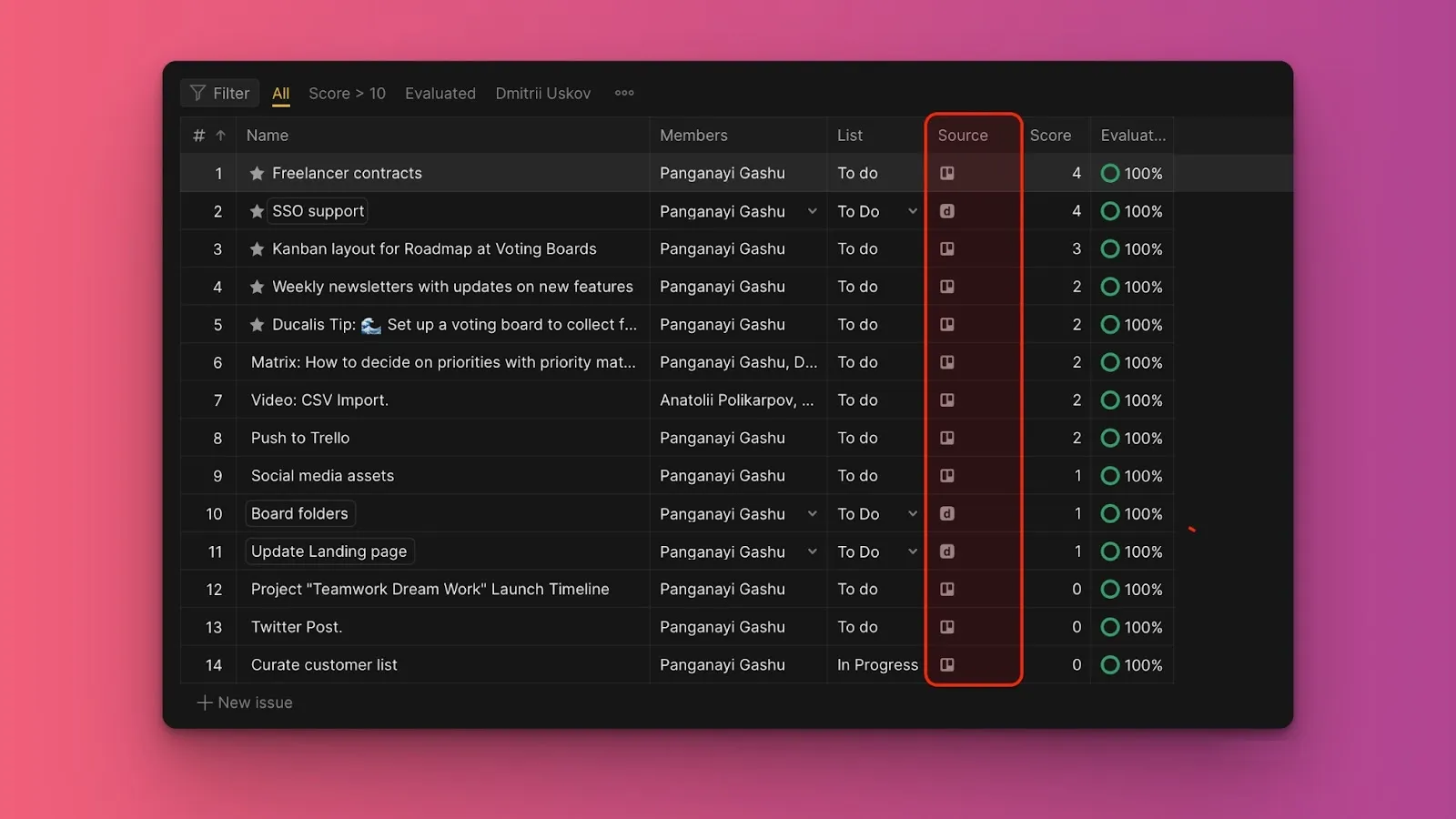
-
Trello にプッシュしたい課題をクリックします。
-
ellipsis (...) をクリックし、Push to Trello (Trello にプッシュ) を選択します。
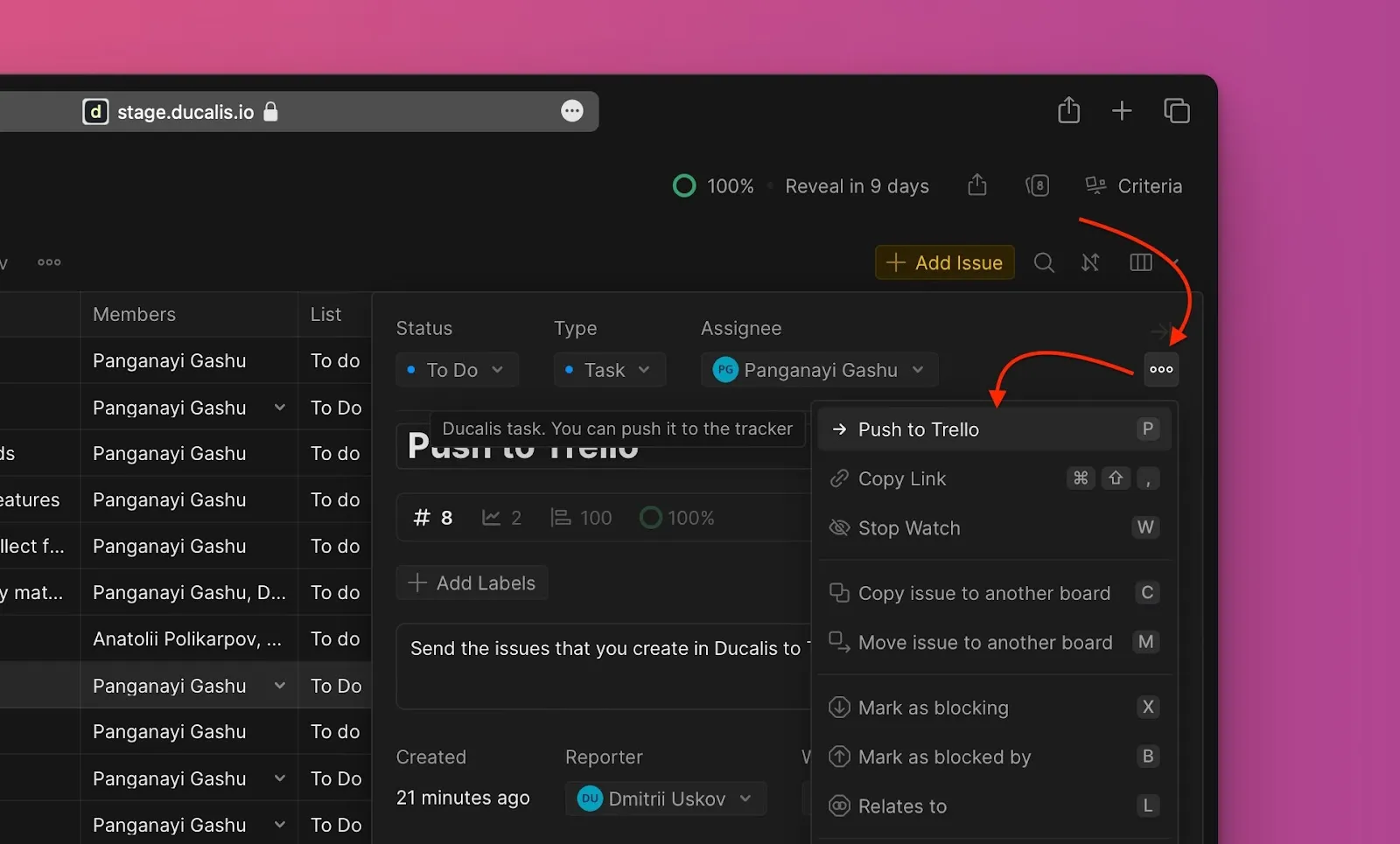
-
Trello カードを設定します:
- 接続された Trello リストからターゲットのlist (リスト) を選択します。
- 必要に応じて課題名または説明を編集します。
- Trello メンバーを割り当てます (Trello アカウントのメンバーのみがドロップダウンに表示されます)。
- 必要に応じて添付ファイルを追加します。
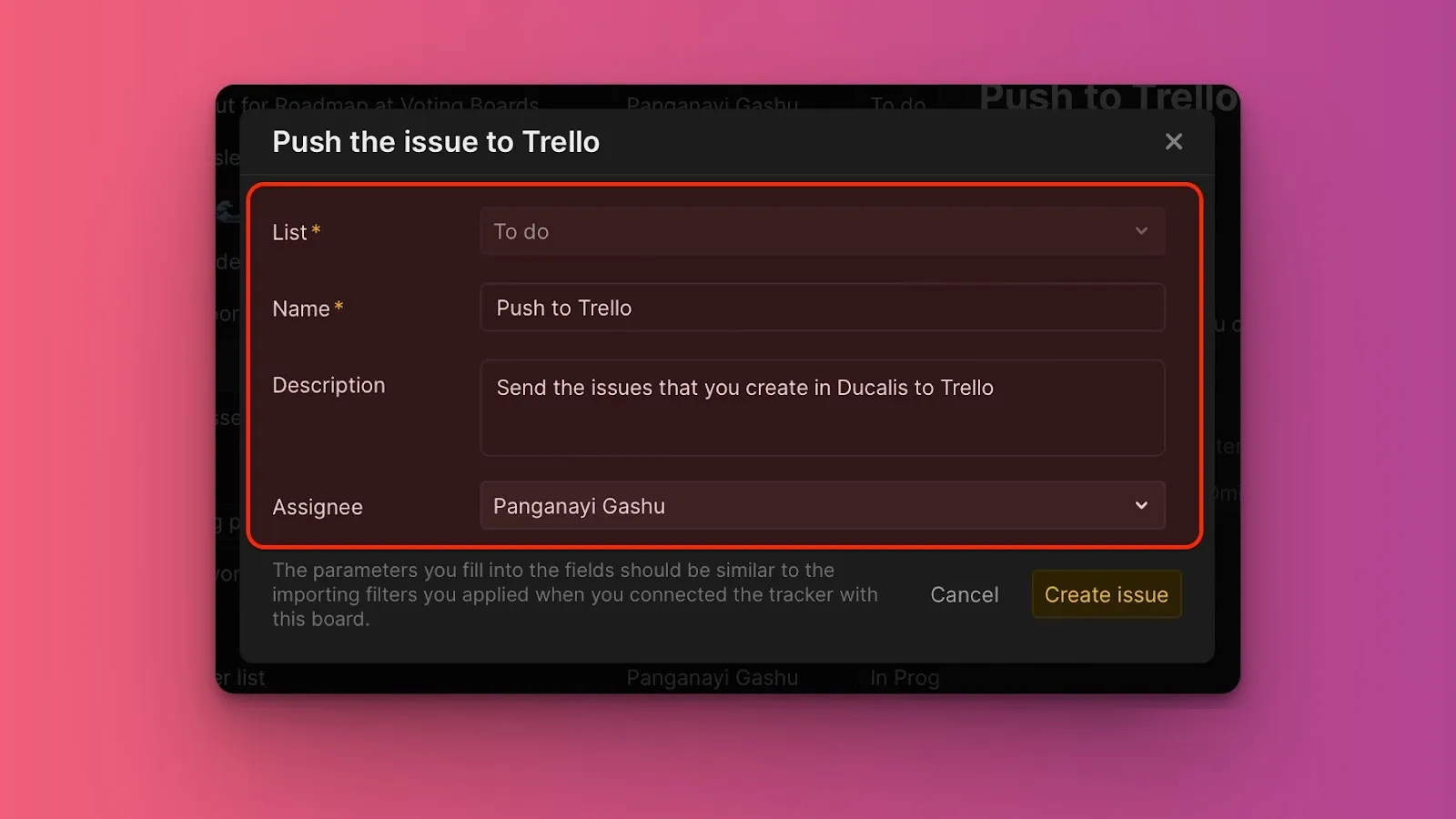
-
Create issue (課題を作成) をクリックします。
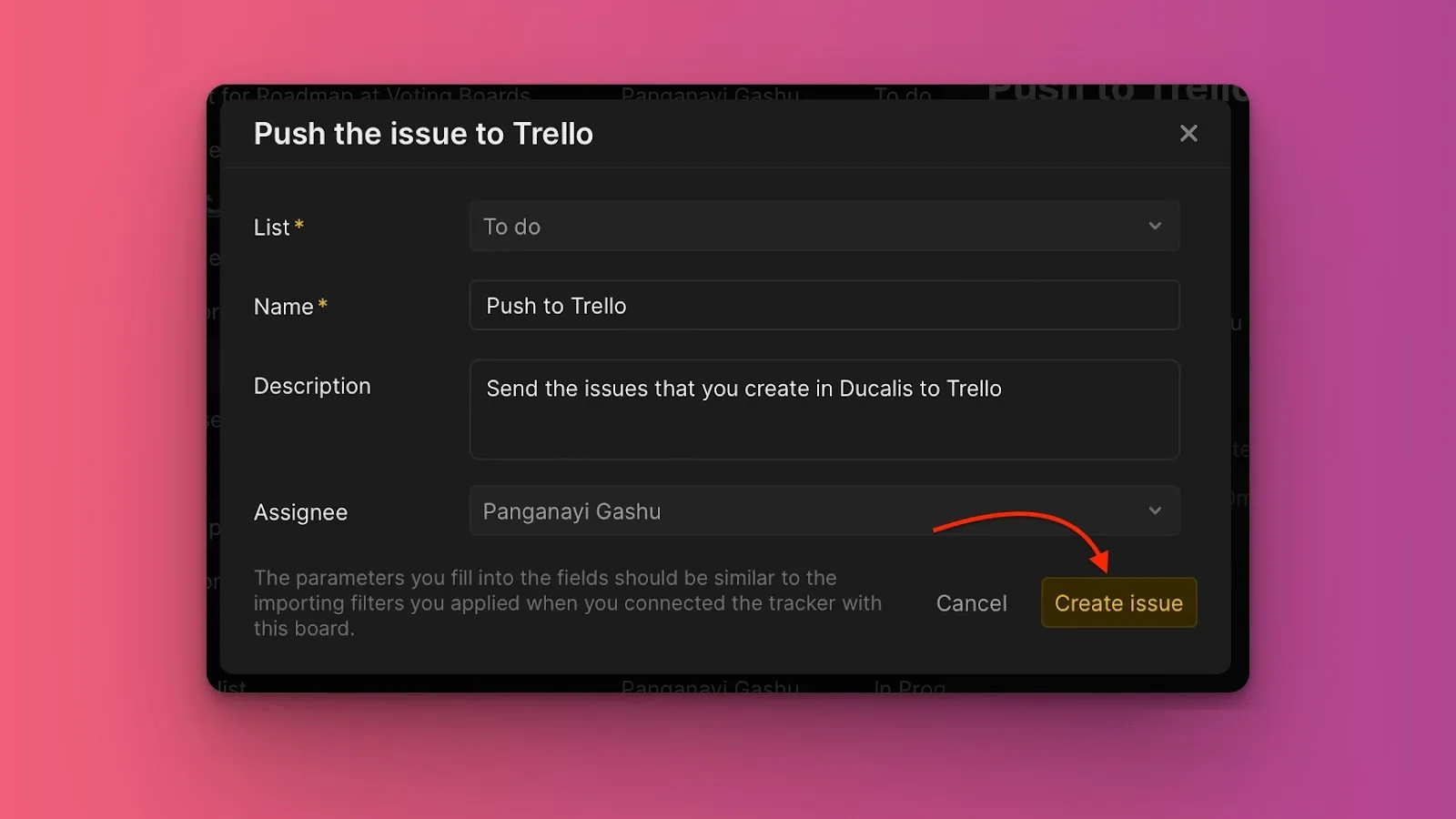
課題が Trello の選択したリストにカードとして作成されました。
投票ボードからアイデアをプッシュ
投票ボードからの顧客フィードバックを Trello カードに変換し、内部の作業と一緒に追跡できます。
-
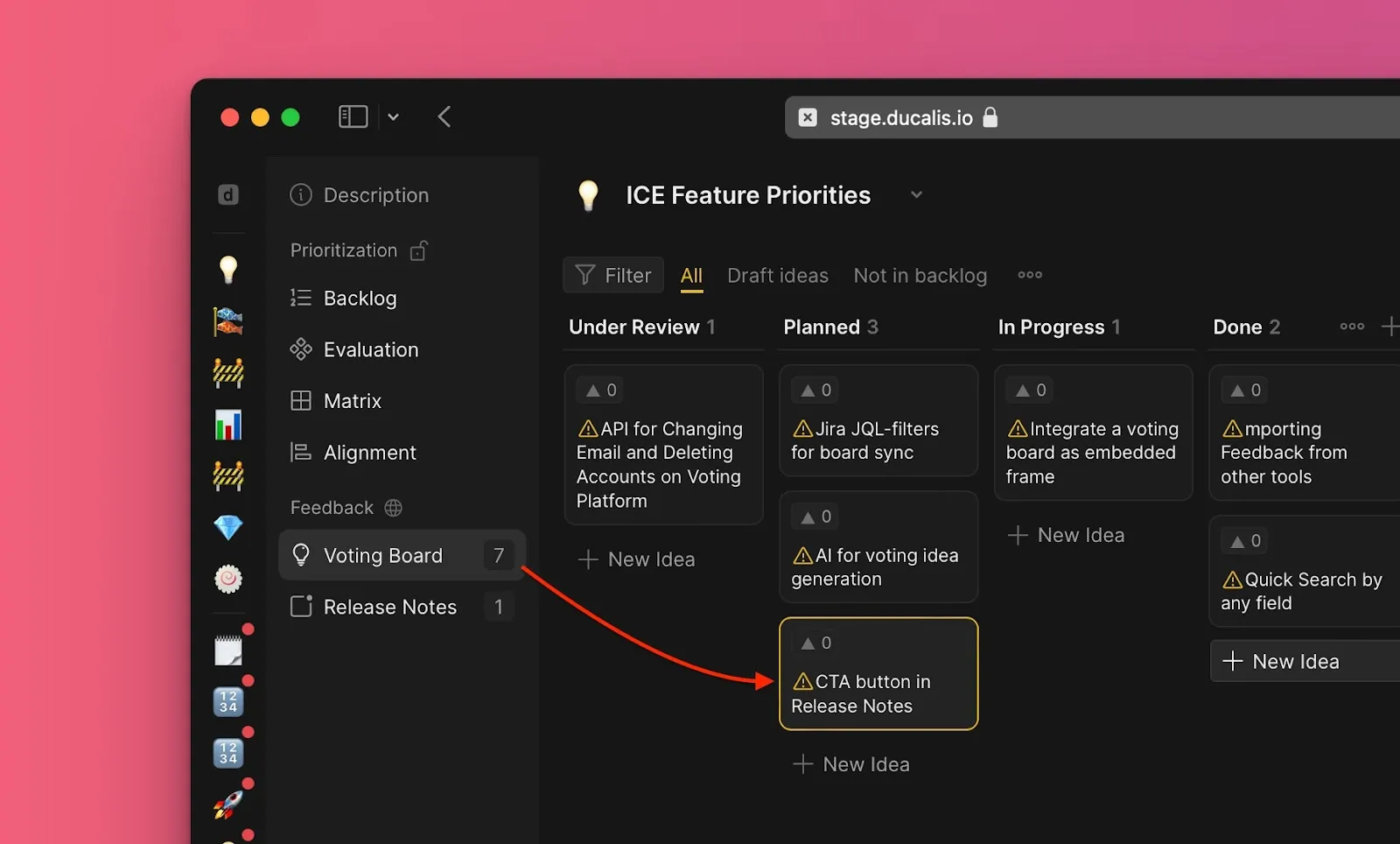
Voting (投票) に移動し、まだ内部バックログに追加されていないアイデアを見つけます。
-
アイデアをクリックしてカードを開きます。
-
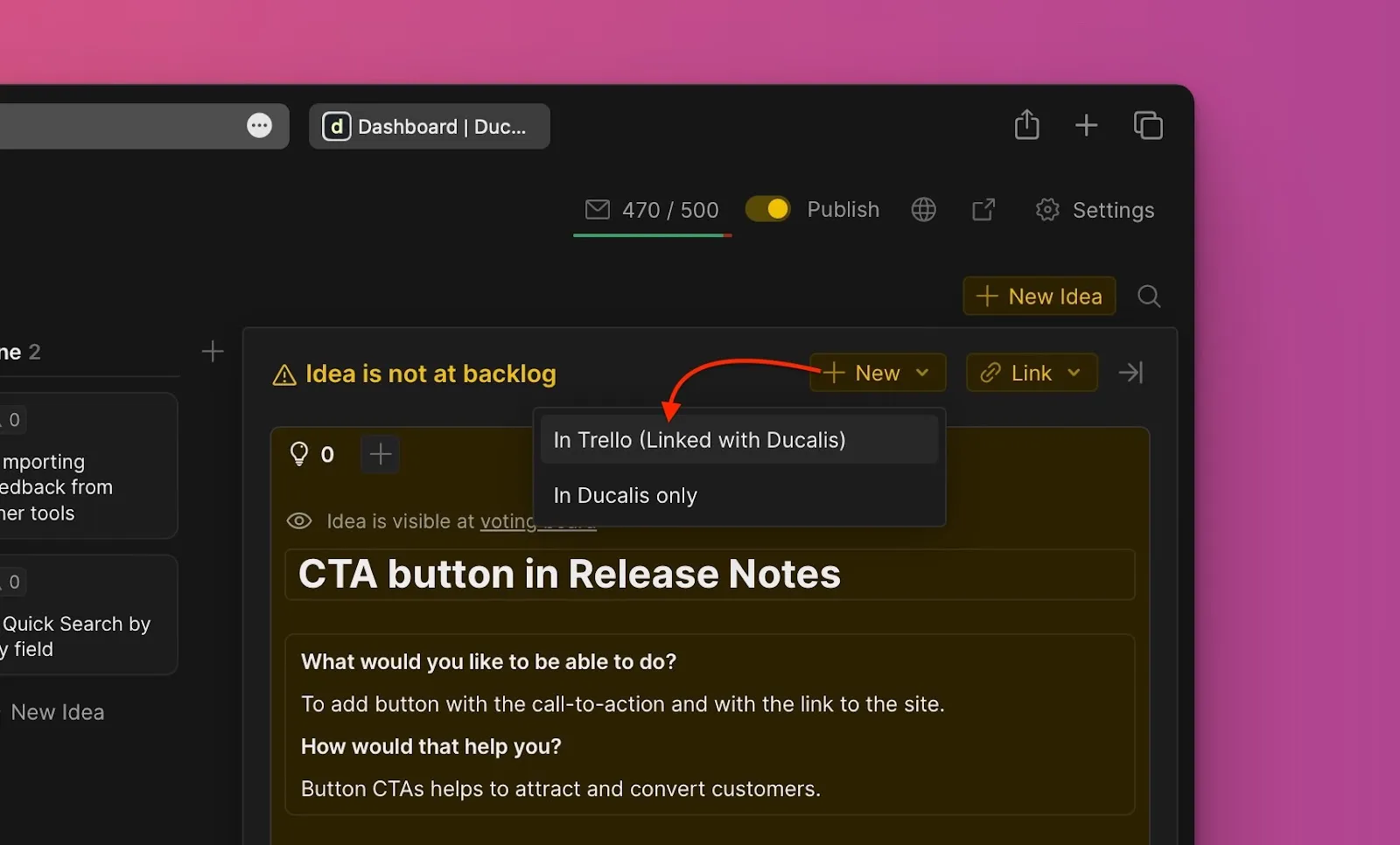
+ New (+ 新規) をクリックします。
-
ドロップダウンから In Trello (Linked with Ducalis) (Trello で (Ducalis とリンク)) を選択します。
-
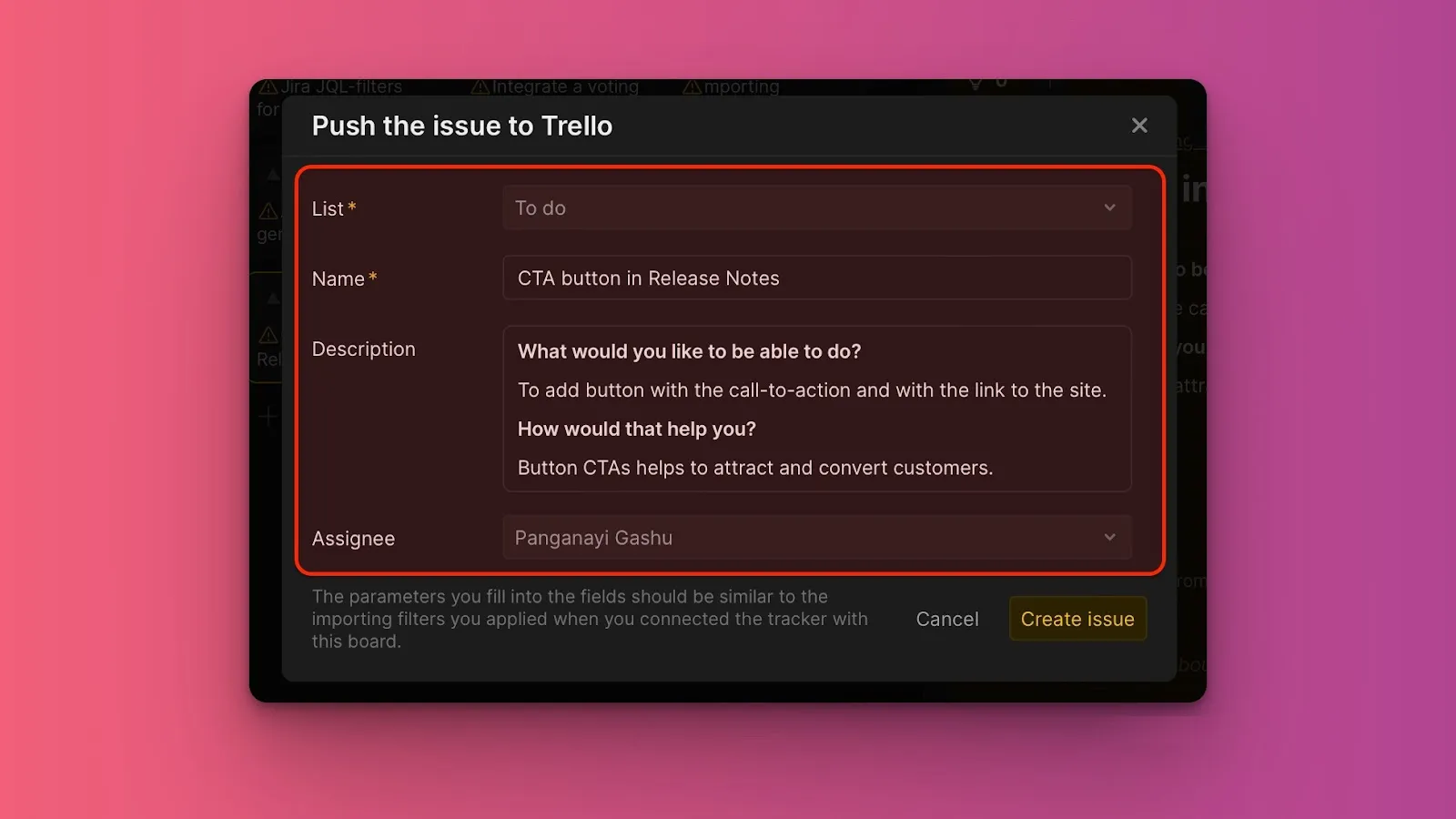
Trello カードを設定します:
- 接続された Trello リストからターゲットのlist (リスト) を選択します。
- 必要に応じて課題名または説明を編集します。
- Trello メンバーを割り当てます (Trello アカウントのメンバーのみがドロップダウンに表示されます)。
- 必要に応じて添付ファイルを追加します。
-
Create issue (課題を作成) をクリックします。
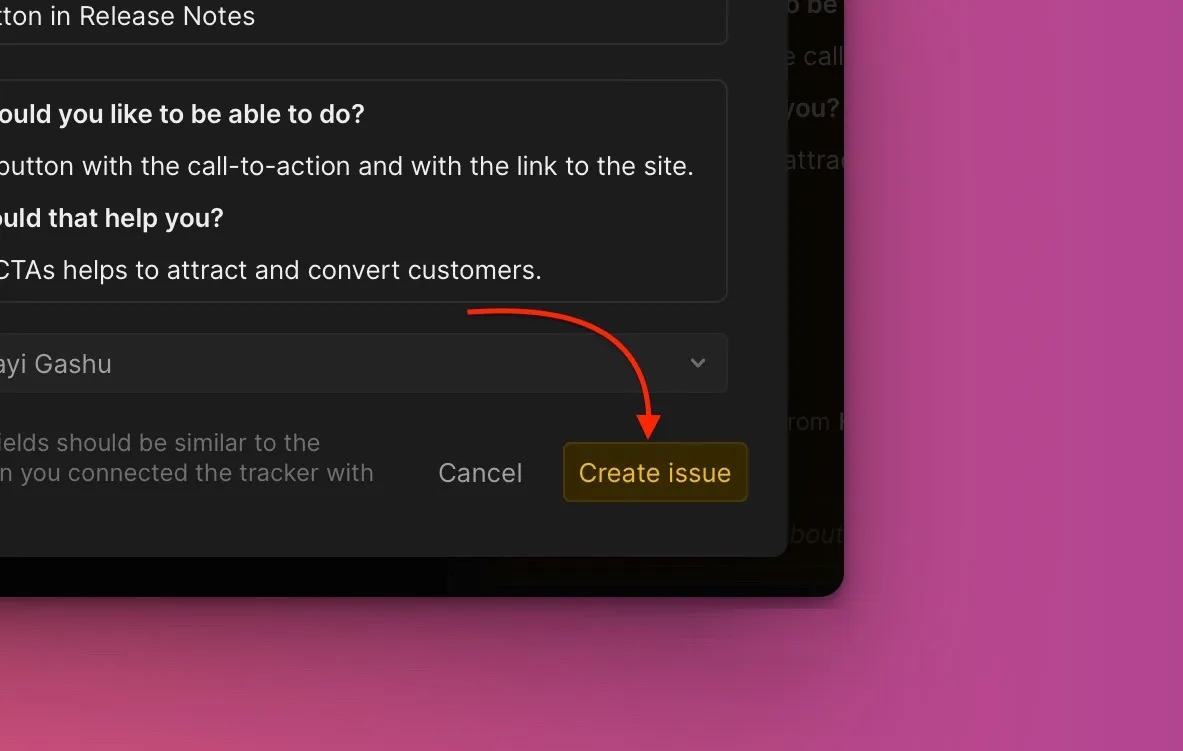
アイデアが Ducalis の課題と Trello のカードに変換されました。