逆同期
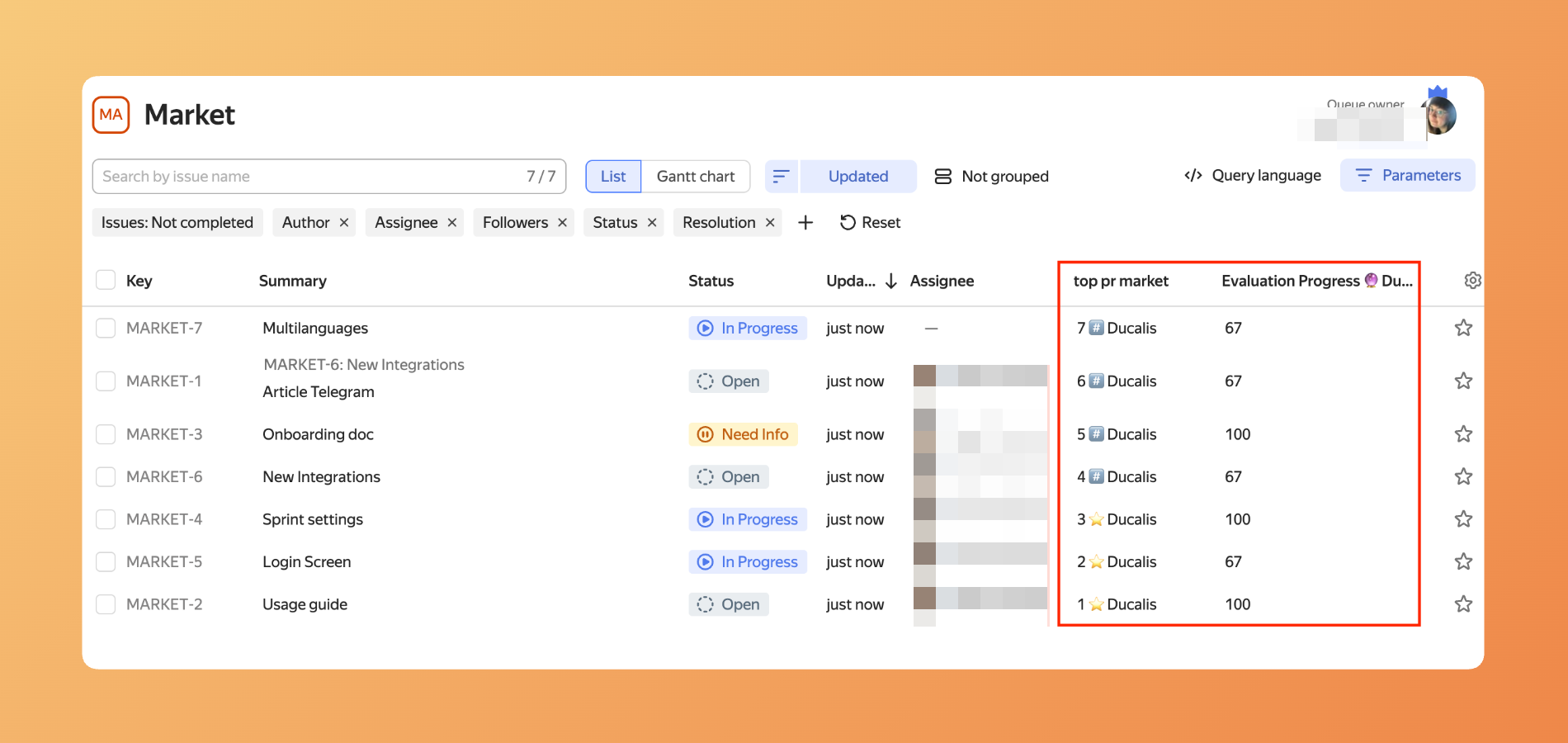
逆同期は、Ducalis から Yandex.Tracker に優先順位付けの結果を送信します。チームはツールを切り替えることなく、トラッカーで直接優先ランキングを確認できます。
まず Yandex.Tracker の接続のセットアップを完了してください。
Ducalis はフィールドマッピングを使用します。Yandex.Tracker の既存フィールドを選択して Ducalis のデータを受信します。これにより、トラッカーのフィールド構造を完全に制御できます。
フィールドの設定
-
フィールドマッピング – 既存の Yandex Tracker フィールドを使用します。新しいフィールドは不要です。
-
カスタムフィールドの作成 – Ducalis データ専用の新しいフィールドを Yandex Tracker に作成します。
お使いの環境に最適な方法を選択してください。
フィールドマッピング
Yandex Tracker に既にカスタムフィールドがあり、これ以上フィールドを作成したくない場合は、Ducalis のフィールドを既存のフィールドにマッピングできます。
- 同期設定に移動し、逆同期フィールドまでスクロールします。
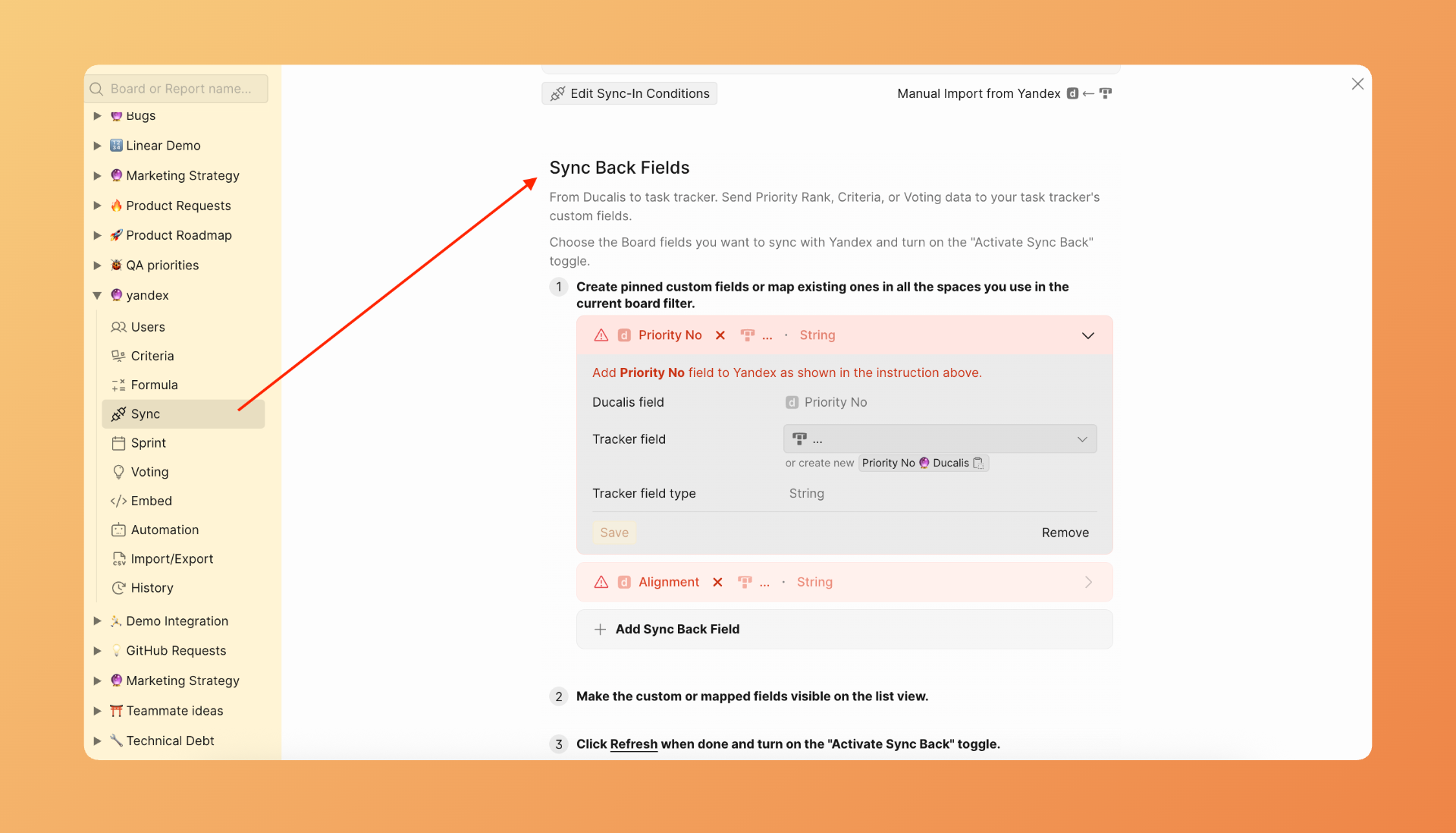
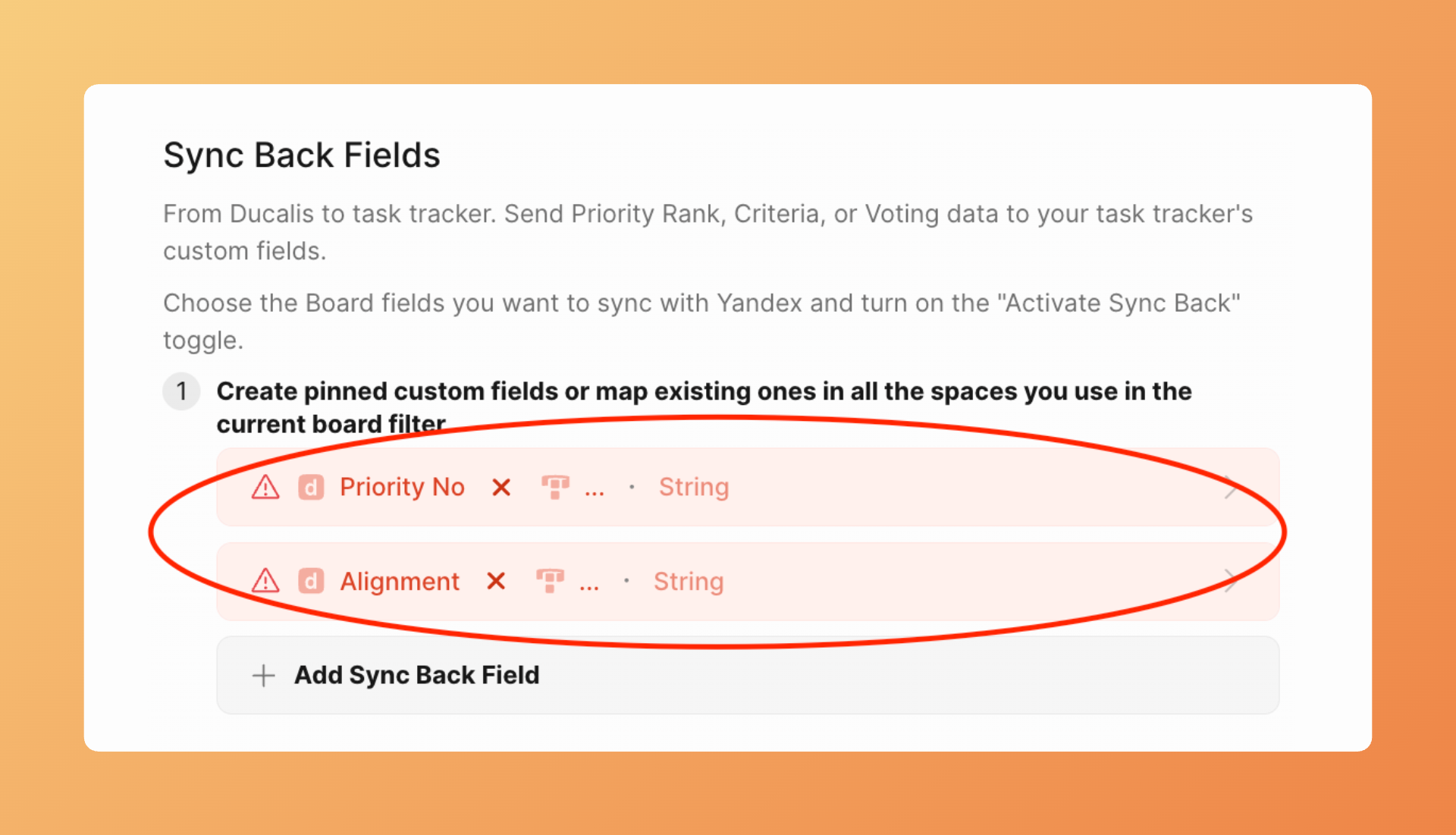
- デフォルトの Ducalis フィールドを確認します。保持または削除できます。
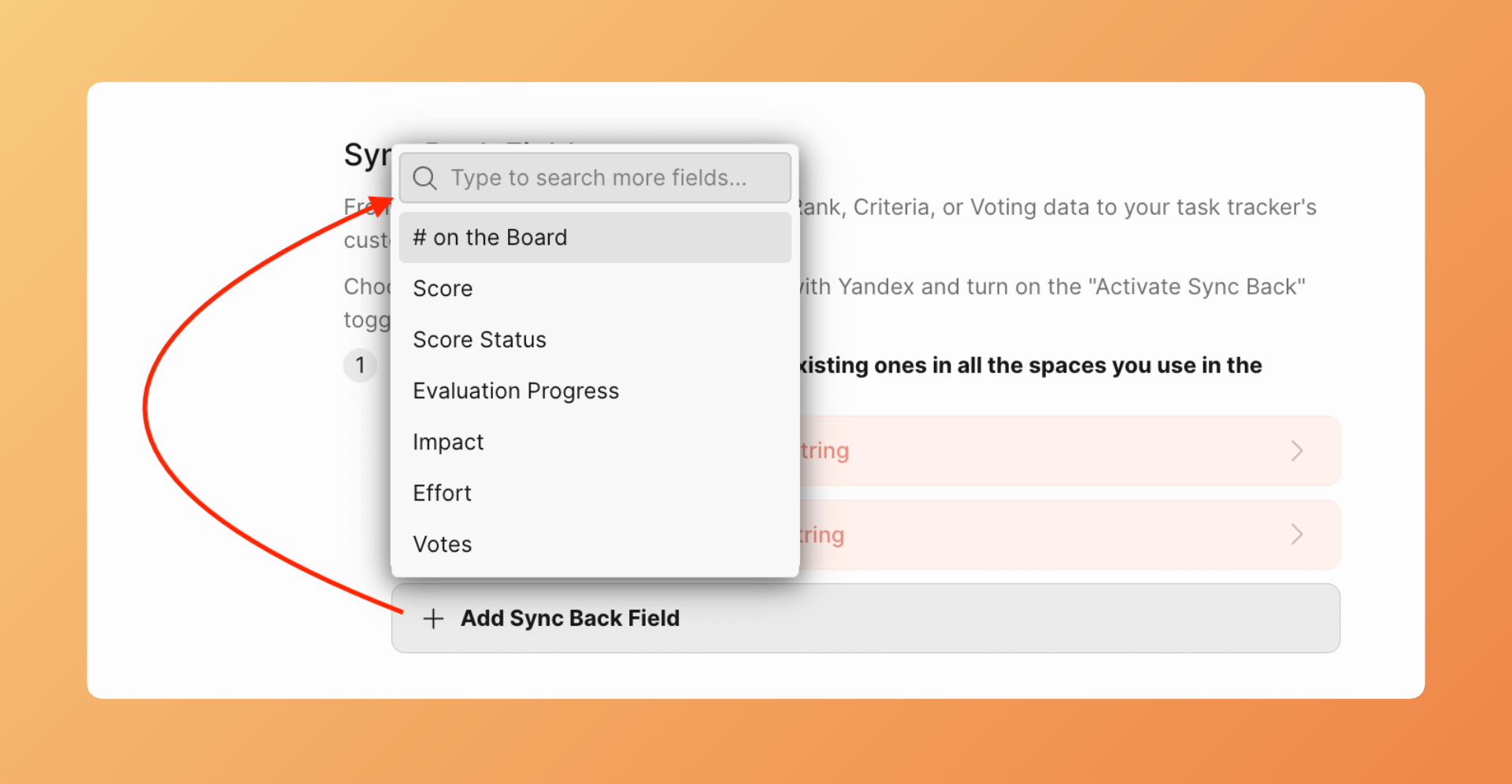
- 別のフィールドを追加するには、Add Sync Back field (逆同期フィールドを追加) をクリックして、同期する Ducalis フィールドを選択します。
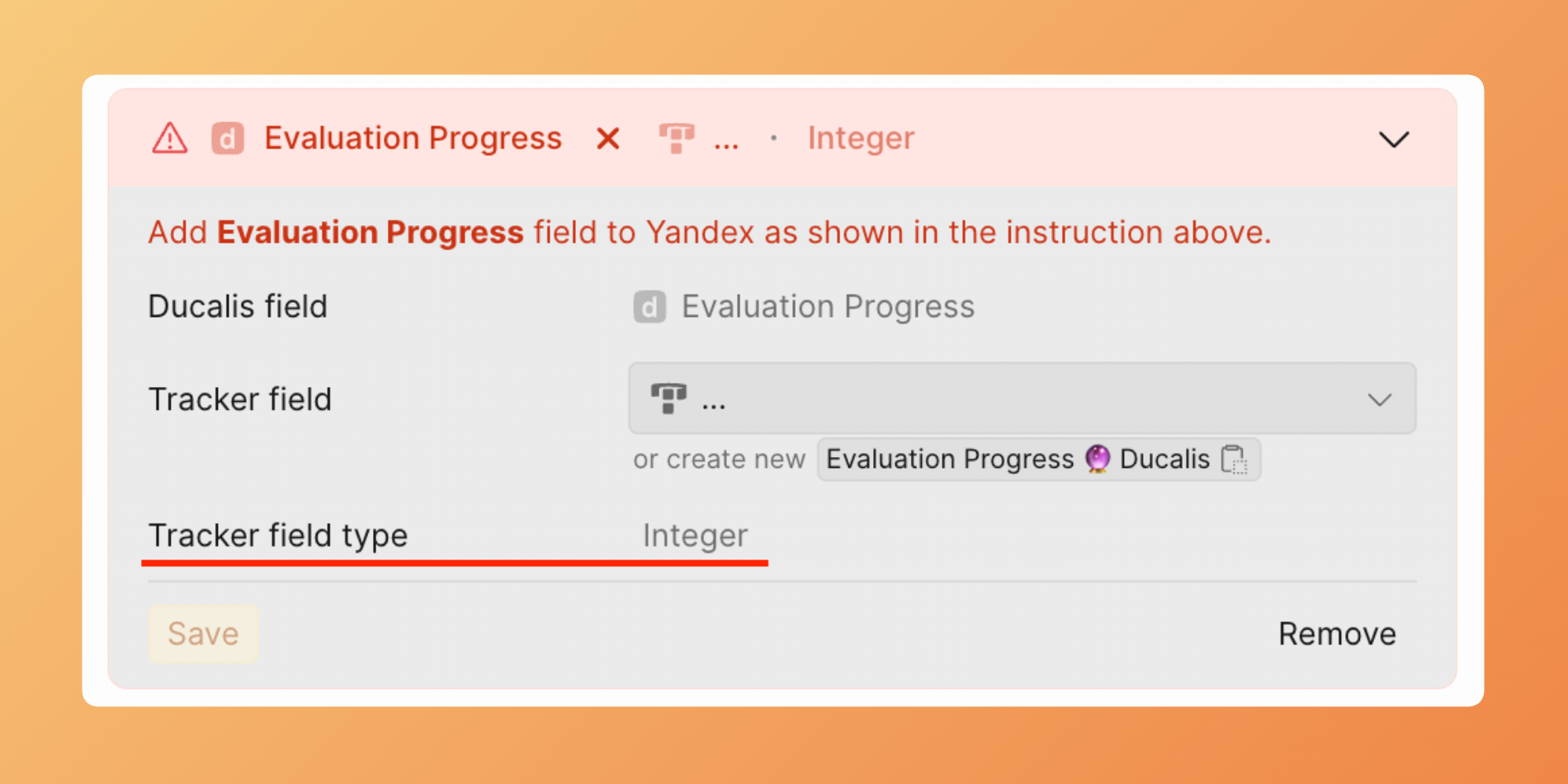
- Tracker field (トラッカーフィールド) の横にあるドロップダウンをクリックして、マッピング先の既存 Yandex Tracker フィールドを選択します。
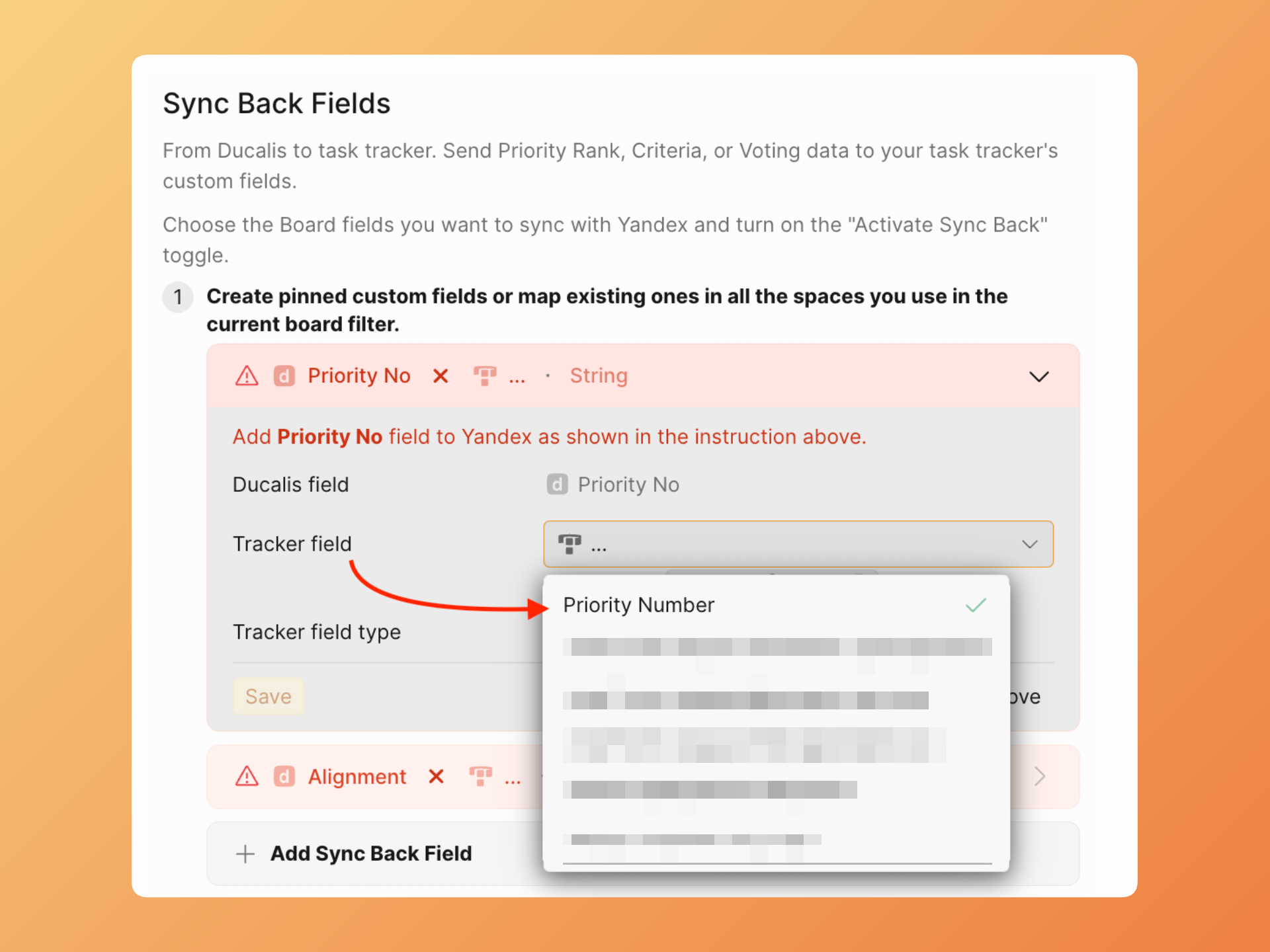
既存フィールドを表示するには、キューで表示可能にする必要があります。
フィールドタイプは一致する必要があります。既存フィールドのタイプは Ducalis の送信先フィールドと同じである必要があります。
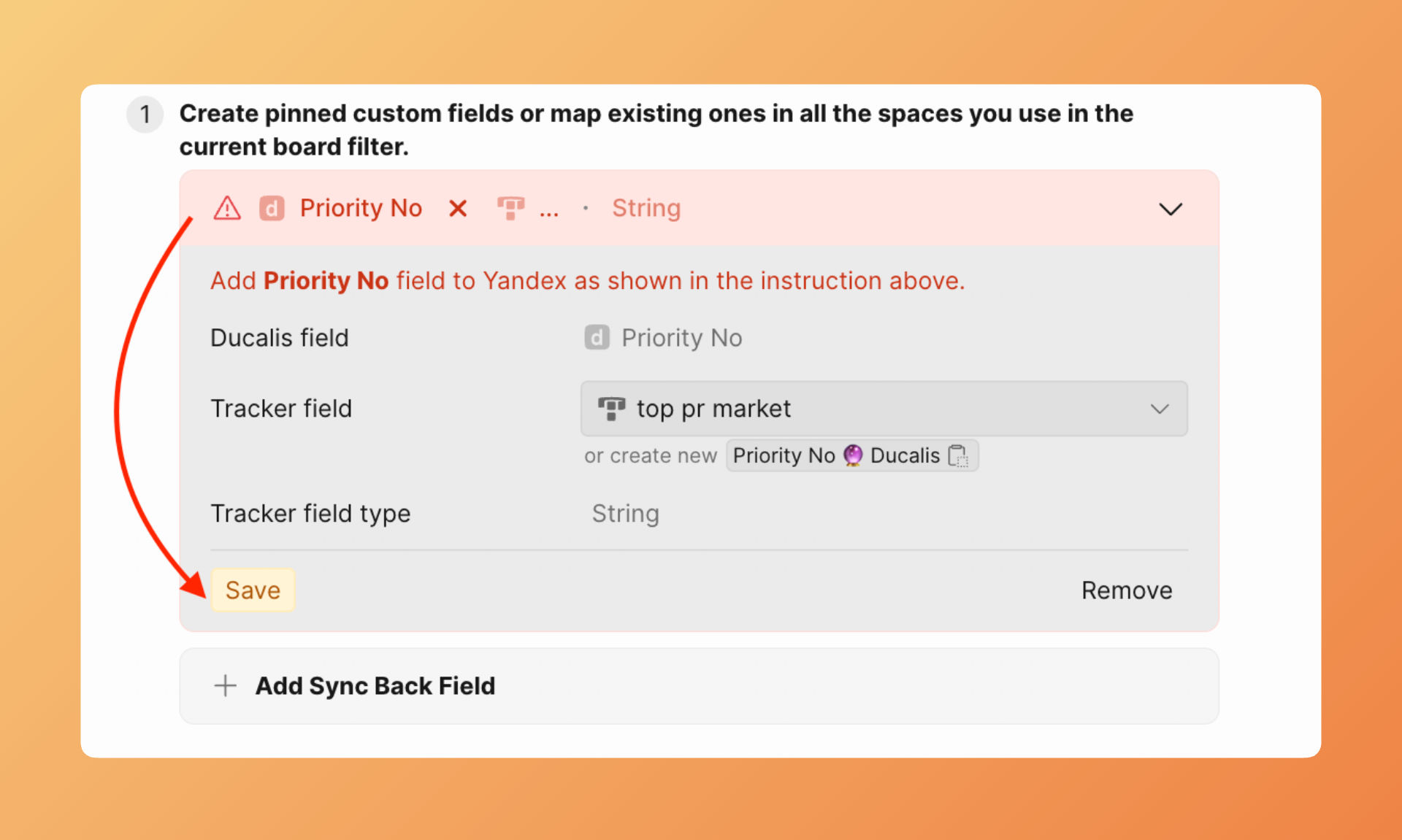
- Save (保存) をクリックします。
Yandex.Tracker でフィールドを作成
既存フィールドにマッピングする代わりに、Ducalis データ専用の新しいカスタムフィールドを Yandex Tracker に作成できます。
Ducalis ボードフィルターに 1 つのキューがある場合は、グローバルフィールドまたはローカルフィールドのいずれかを作成します。Ducalis ボードフィルターに 2 つ以上のキューがある場合は、グローバルフィールドのみを作成してください。
- Yandex.Tracker で Administration (管理) > Fields (フィールド) に移動します。Create Field (フィールドを作成) をクリックします。
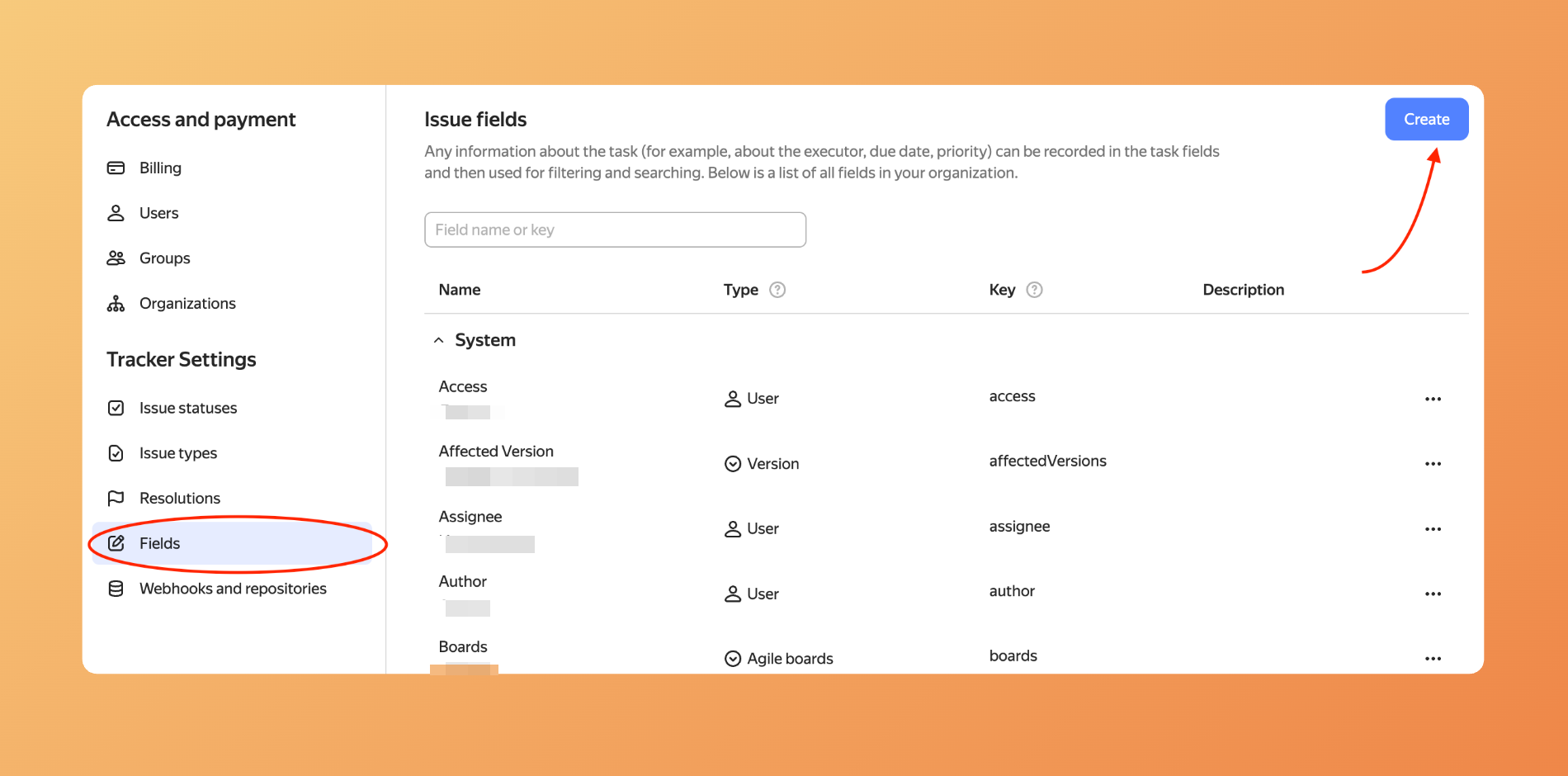
- Yandex Tracker での作成時にフィールドタイプを選択します。フィールドタイプは Ducalis の送信先フィールドと同じである必要があることに注意してください。
- Ducalis からフィールド名をコピーして、Yandex Tracker のフィールド作成フォームに貼り付けます。
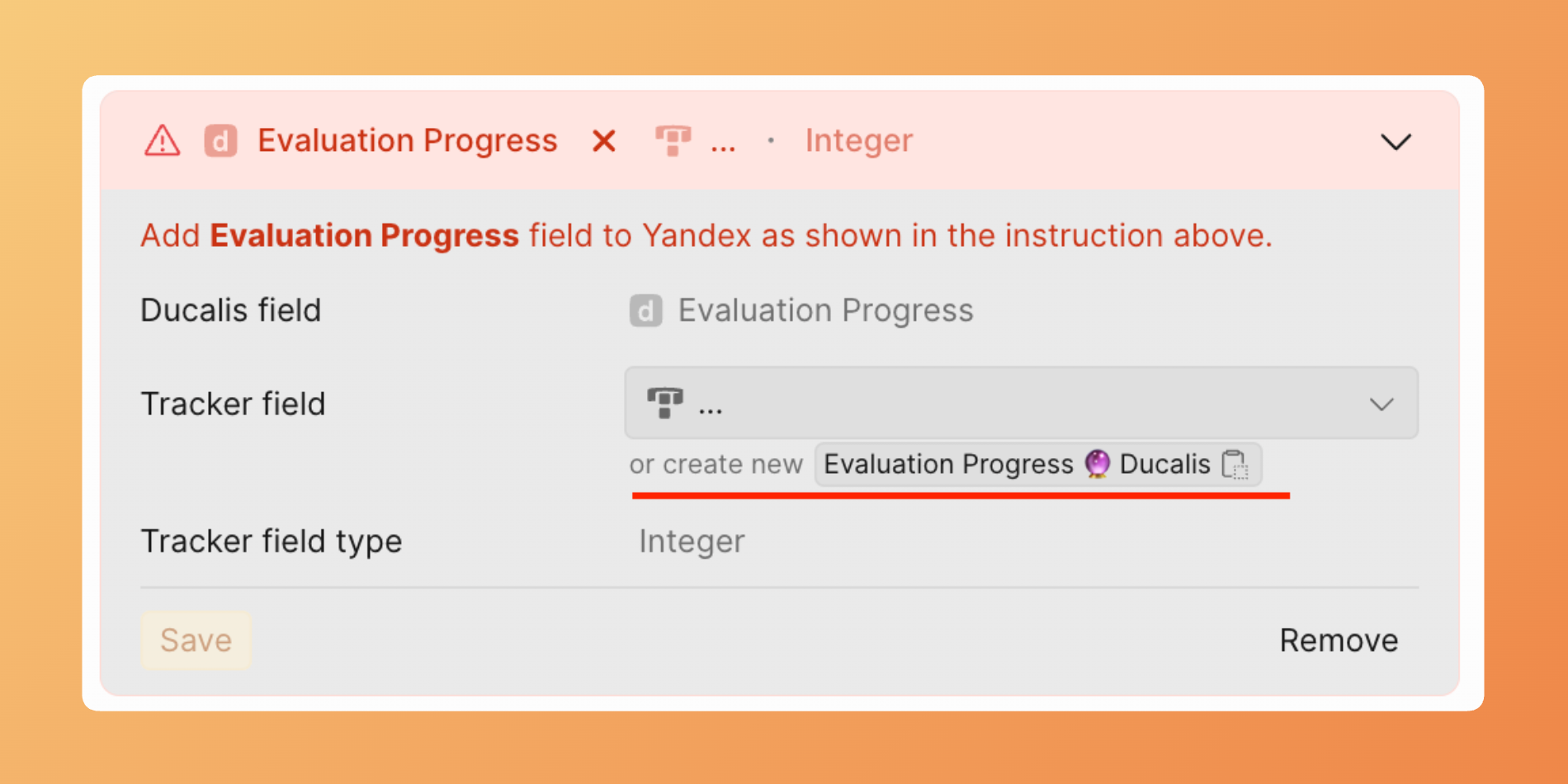
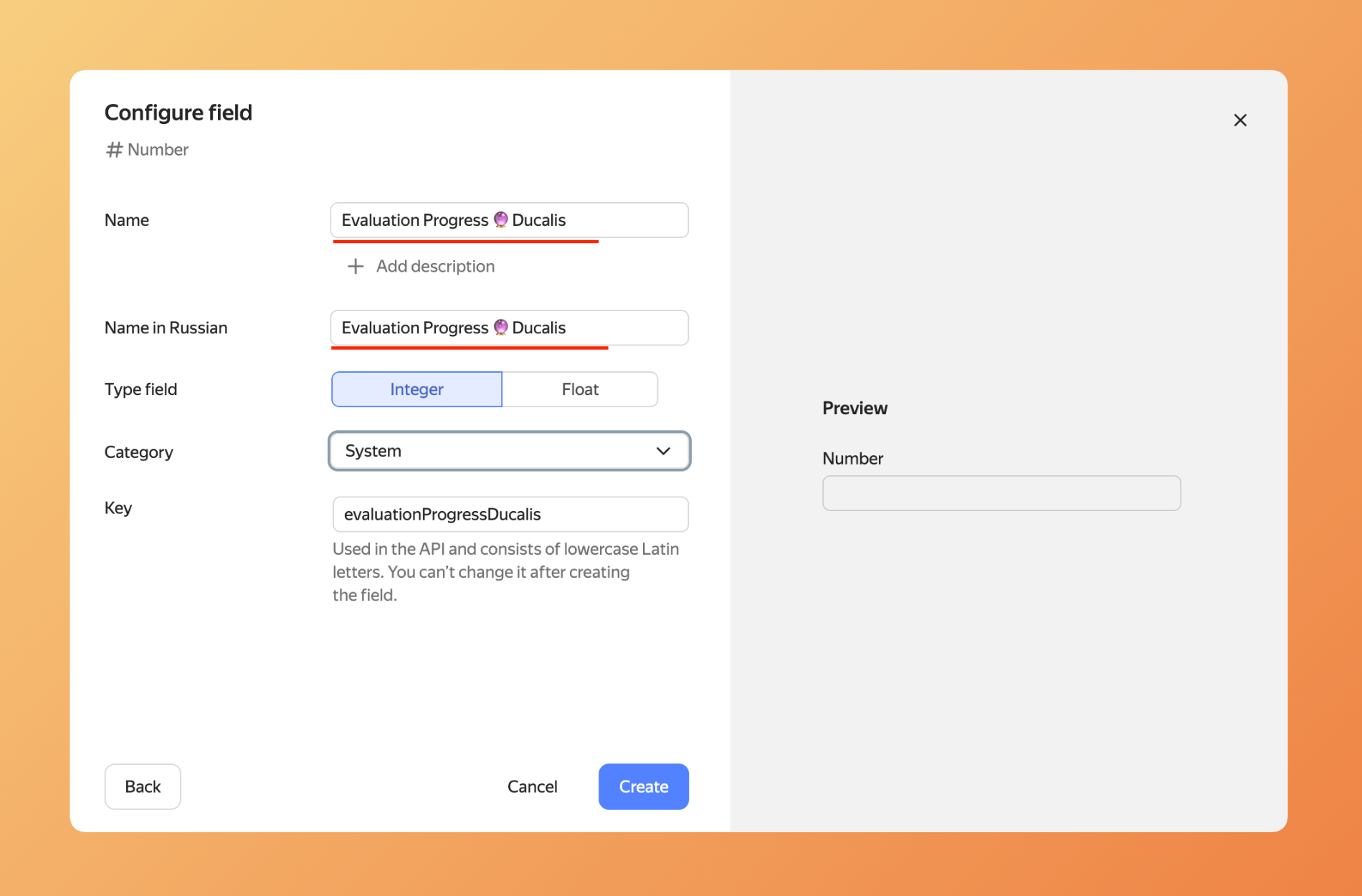
- Ducalis と同期しているキューでフィールドを使用できるようにします。
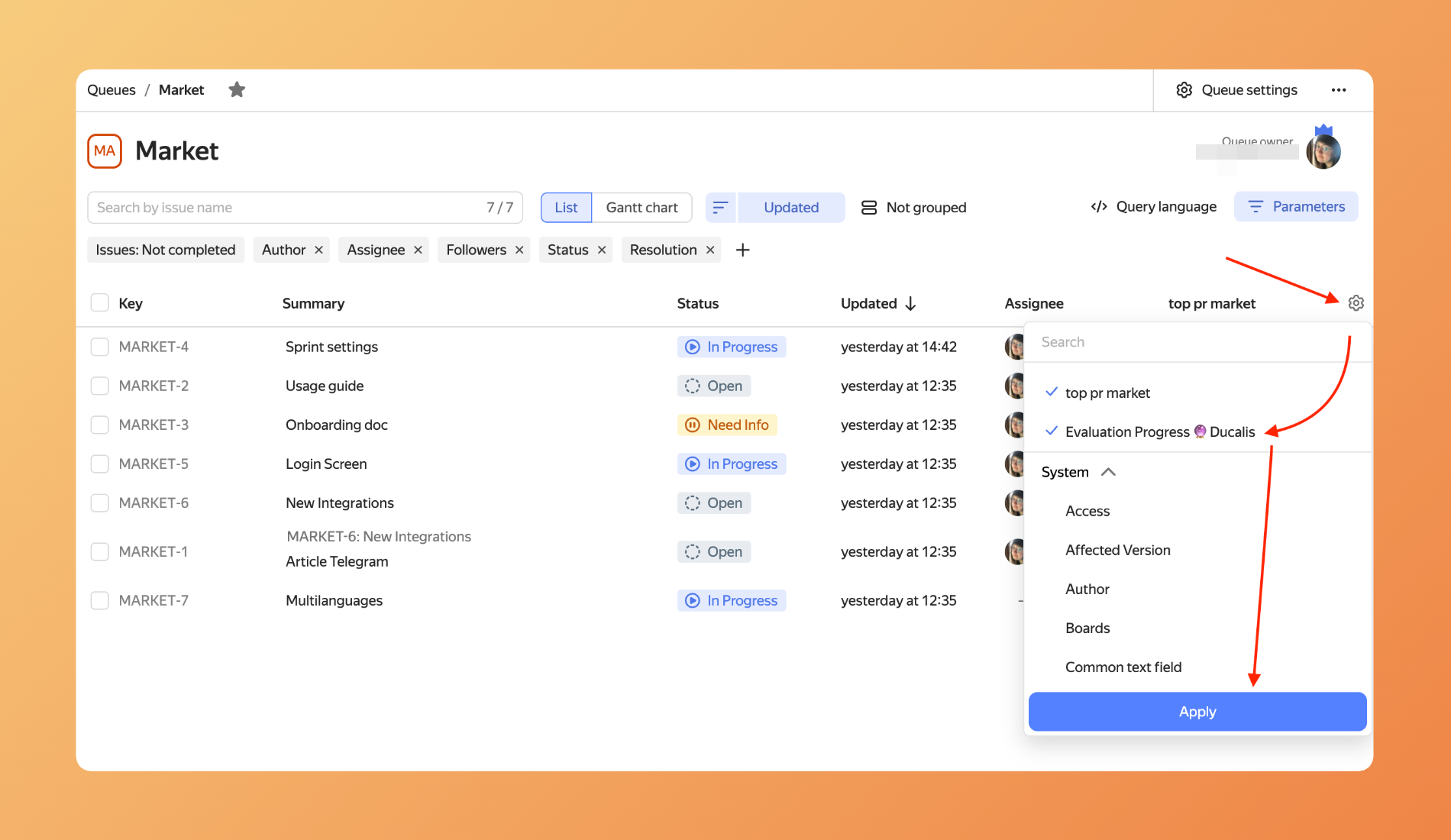
- フィールドが Ducalis に表示されます。
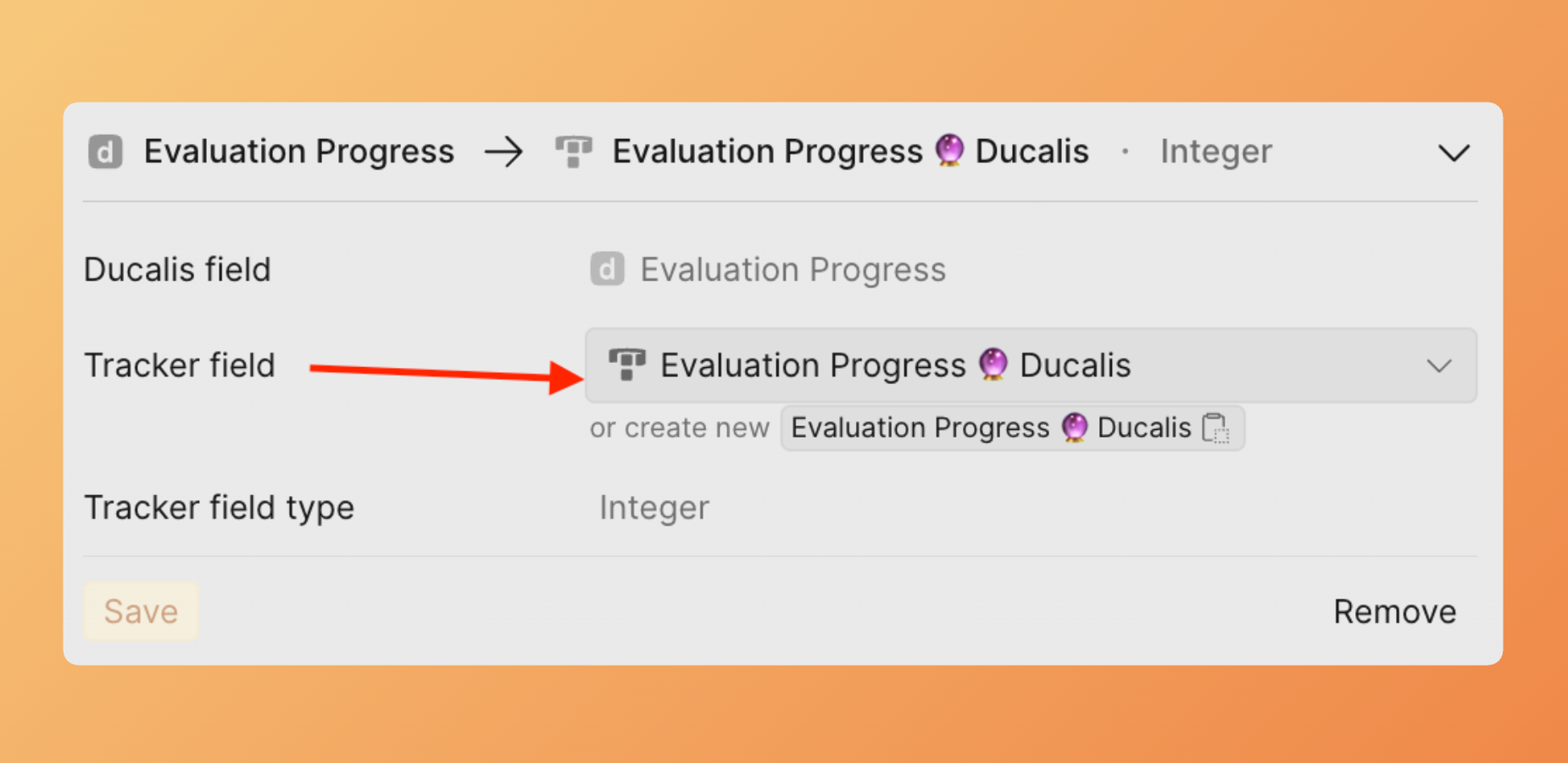
フィールドを表示可能にする
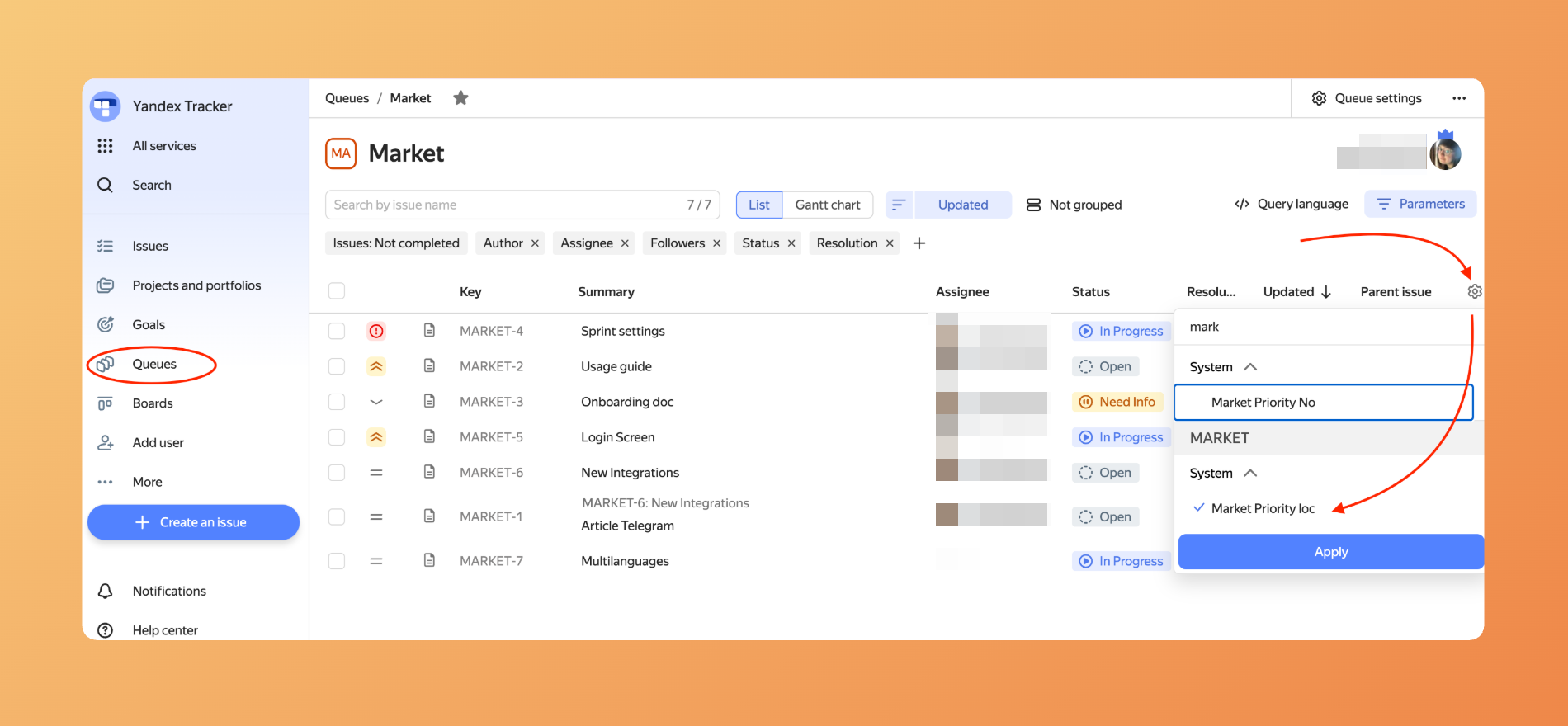
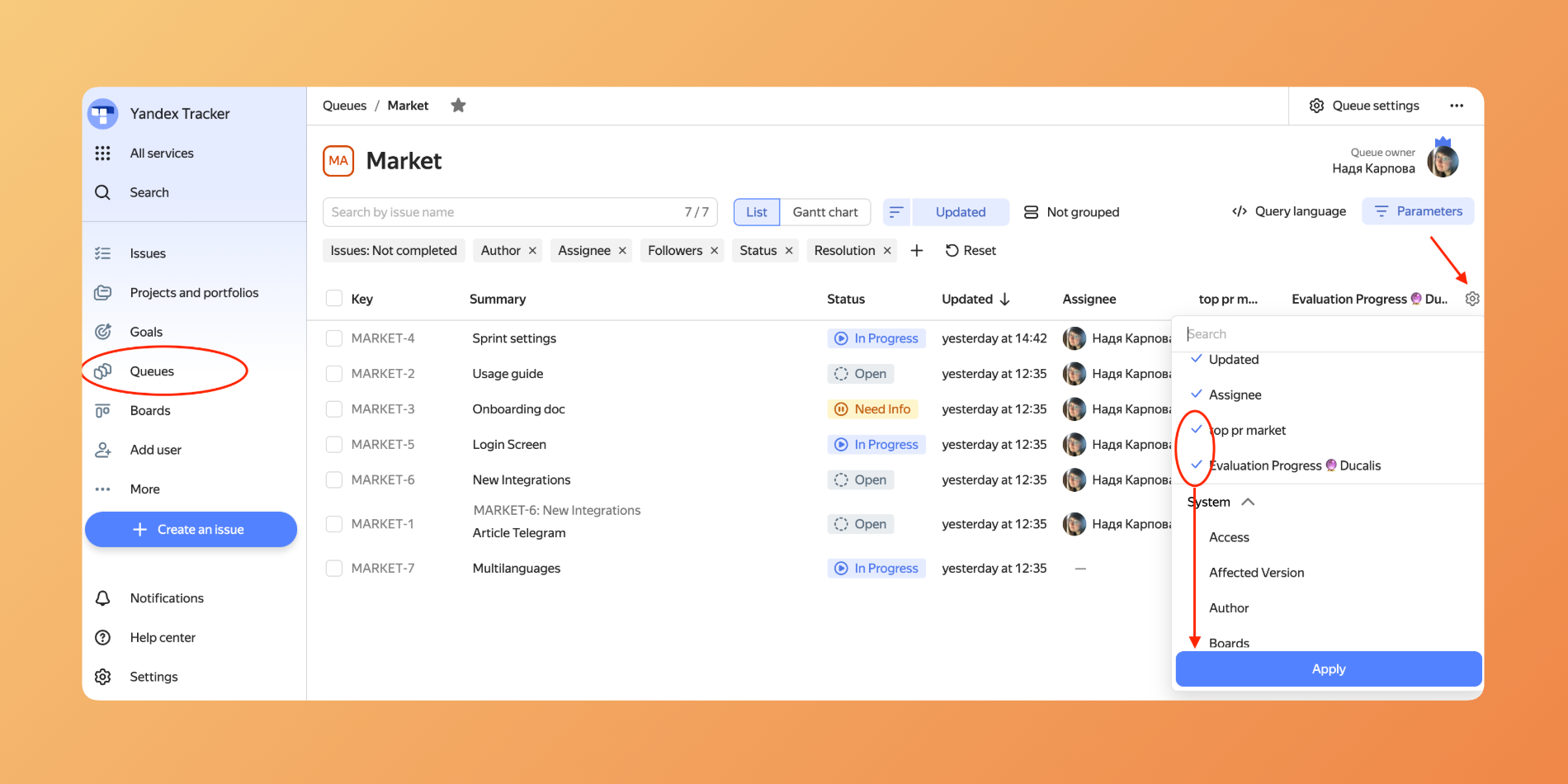
Ducalis でマッピングされたフィールドと新しく作成されたフィールドの両方を表示するには、ボードフィルターで使用されているキューでフィールドを表示可能にする必要があります。
キューに移動し、キューを選択して、Ducalis ボードで使用される各キューでフィールドを表示可能にします。
逆同期を有効化
フィールドを作成またはマッピングした後、同期を有効化します。
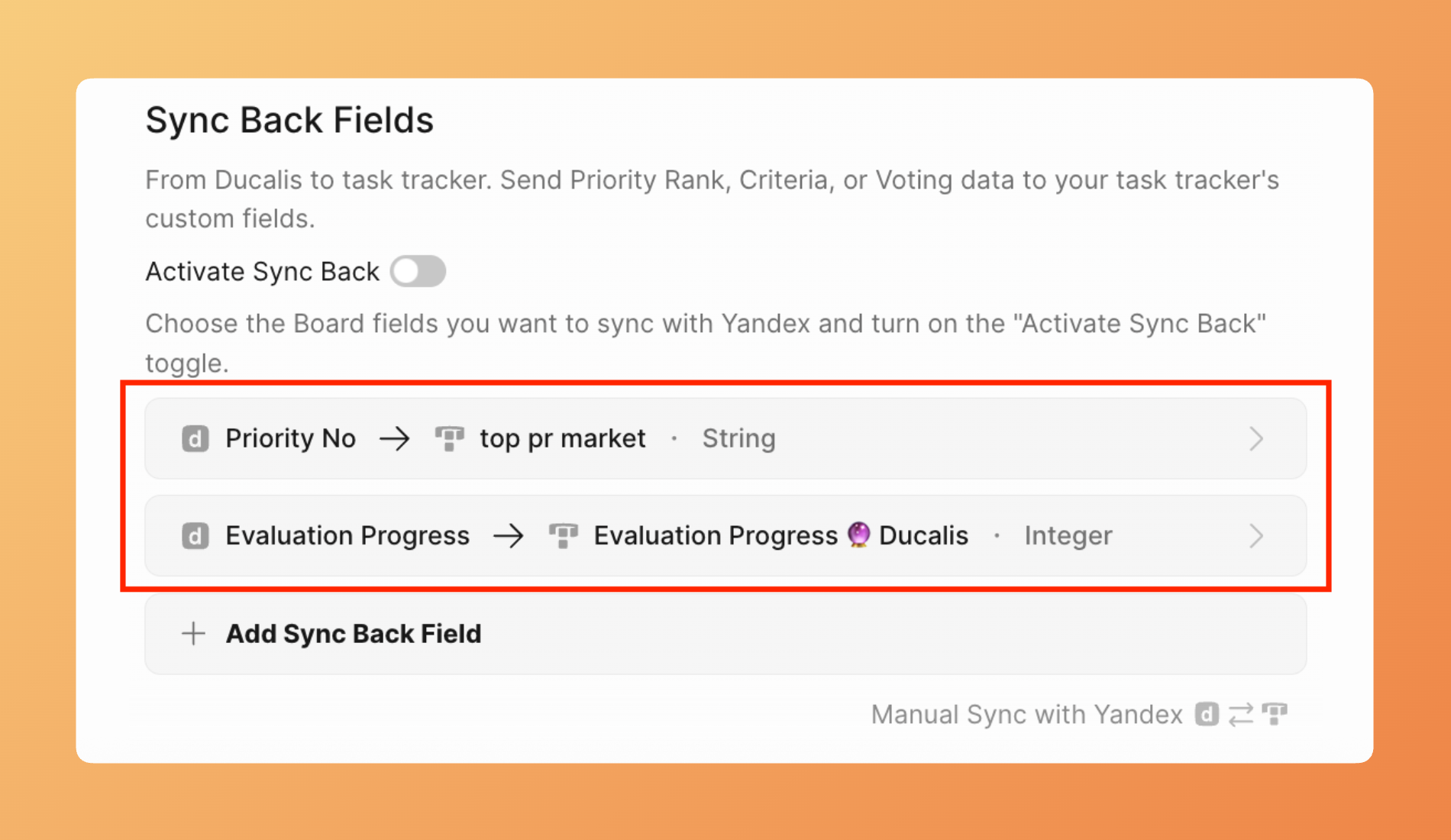
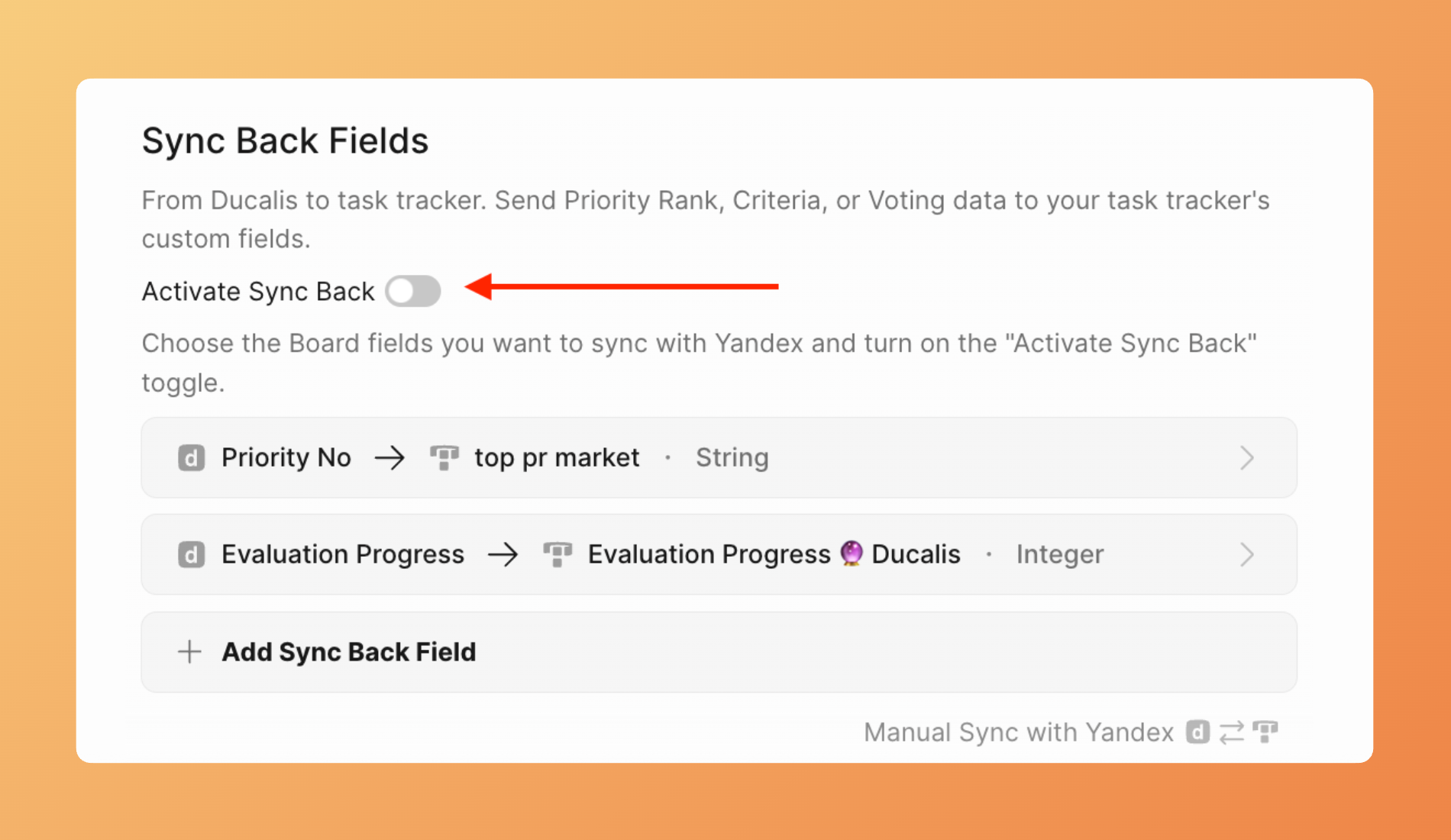
- Sync-Back Fields (逆同期フィールド) セクションで、Activate Sync Back (逆同期を有効化) を オン に切り替えます。
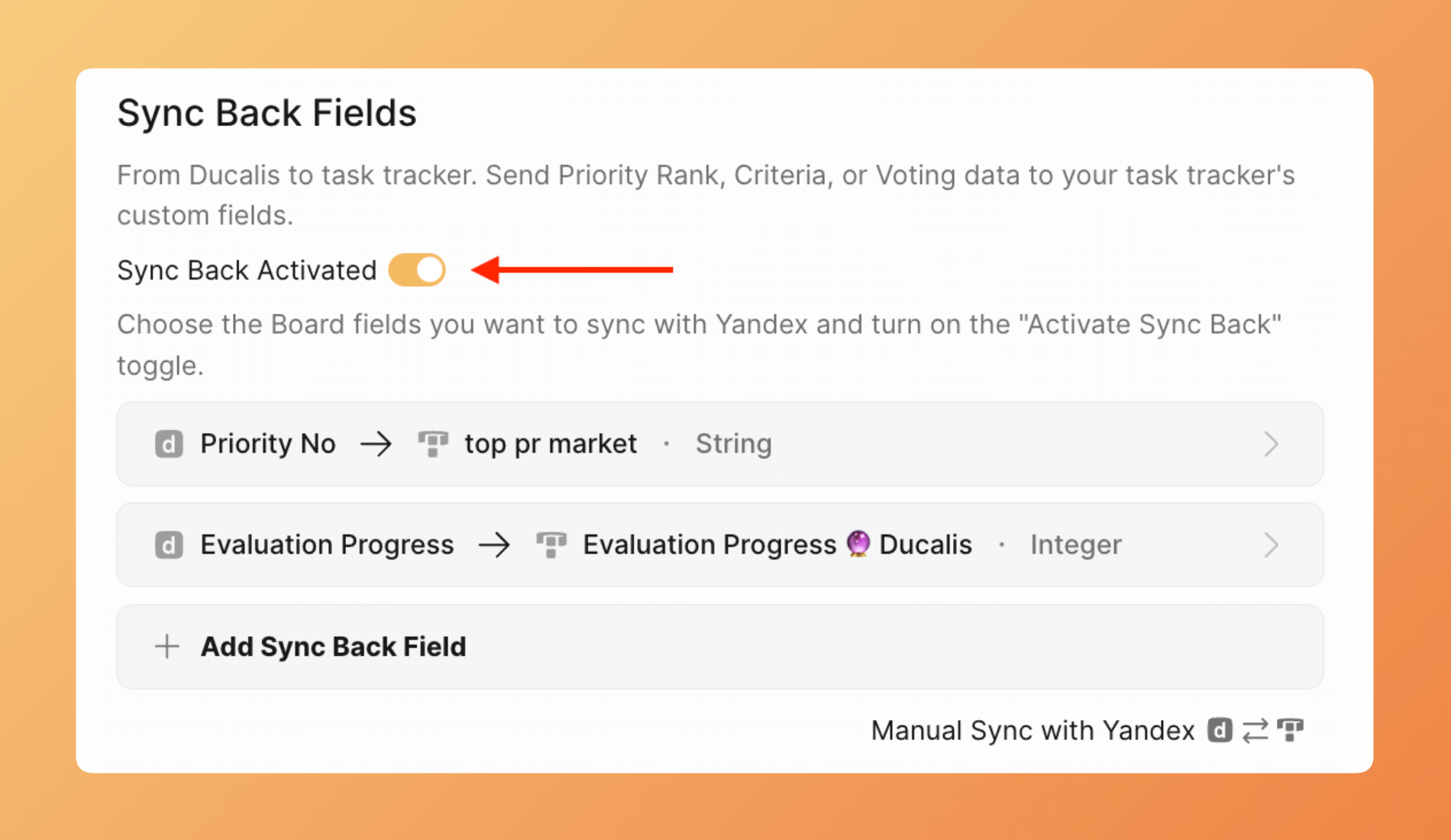
- 逆同期が有効になりました。
- Ducalis は現在の優先順位付けデータを Yandex Tracker に即座に同期します。
自動同期をスケジュール
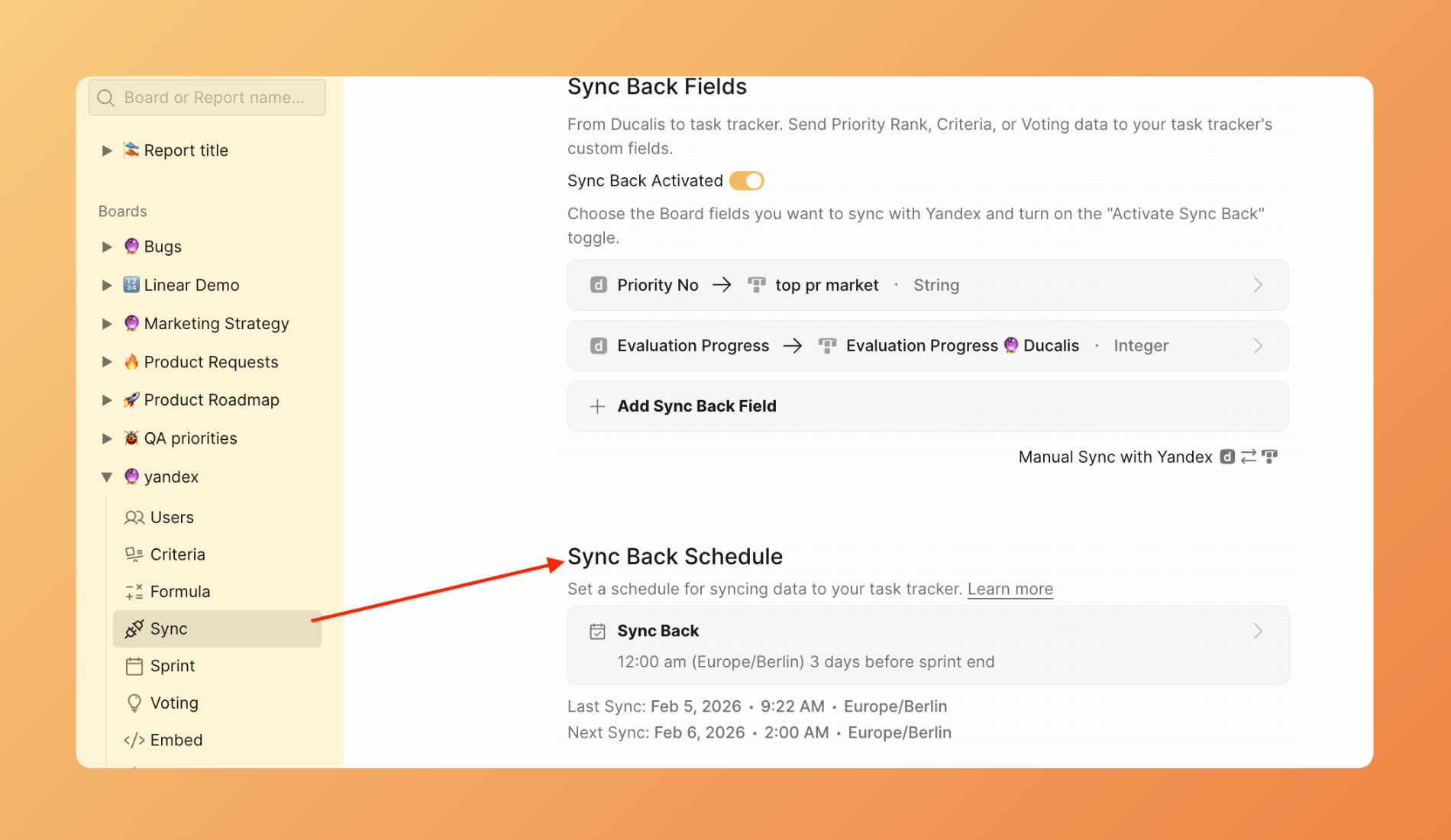
Ducalis が更新された優先順位付けデータを Yandex Tracker に送信するタイミングを設定します。
- Sync settings (同期設定) で、Sync Back Schedule (逆同期スケジュール) セクションを見つけます。
-
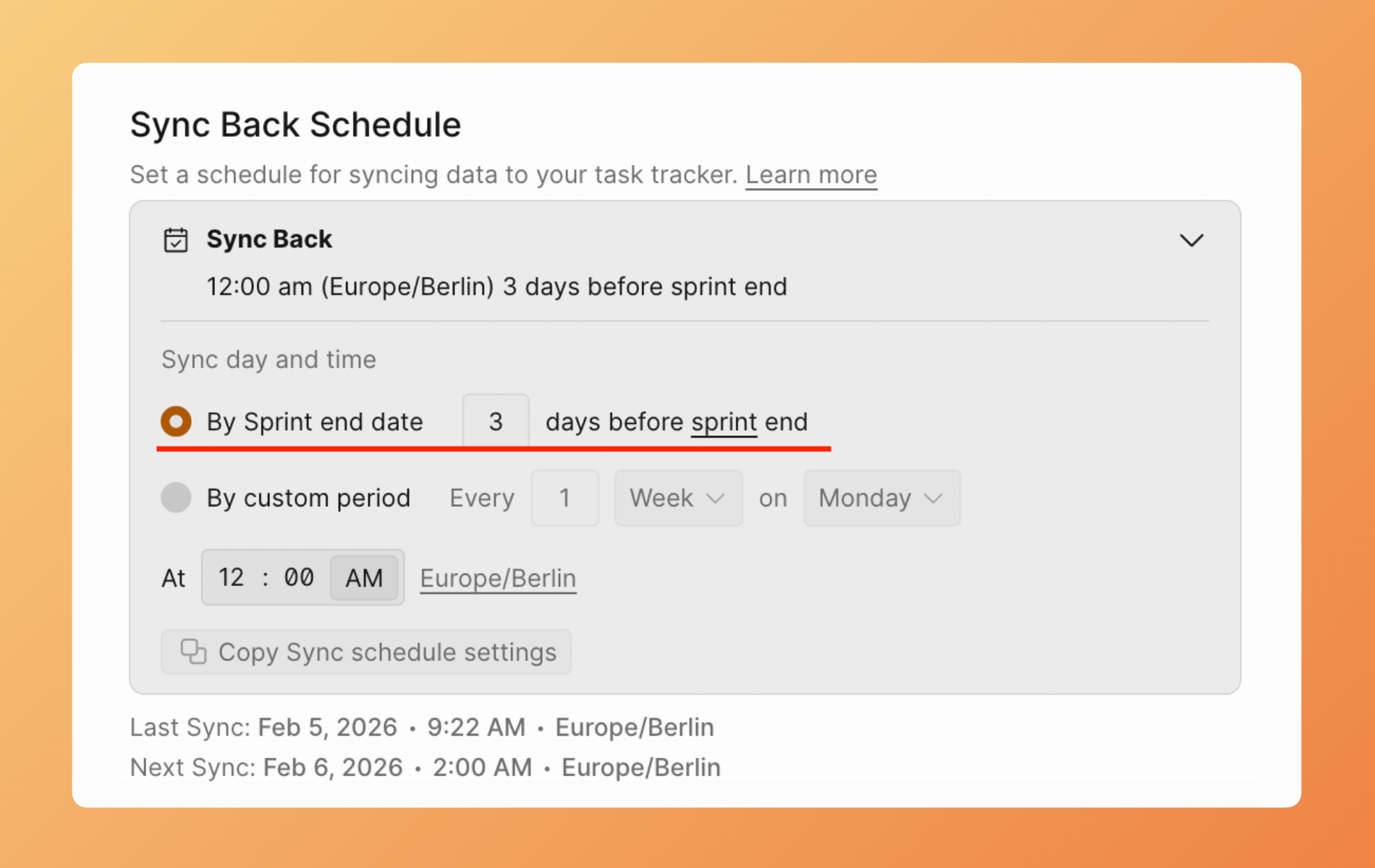
同期のタイミングを選択します。
By sprint end date (スプリント終了日) — スプリント終了時に同期します。評価後の最終的な優先度のみを送信する場合に便利です。
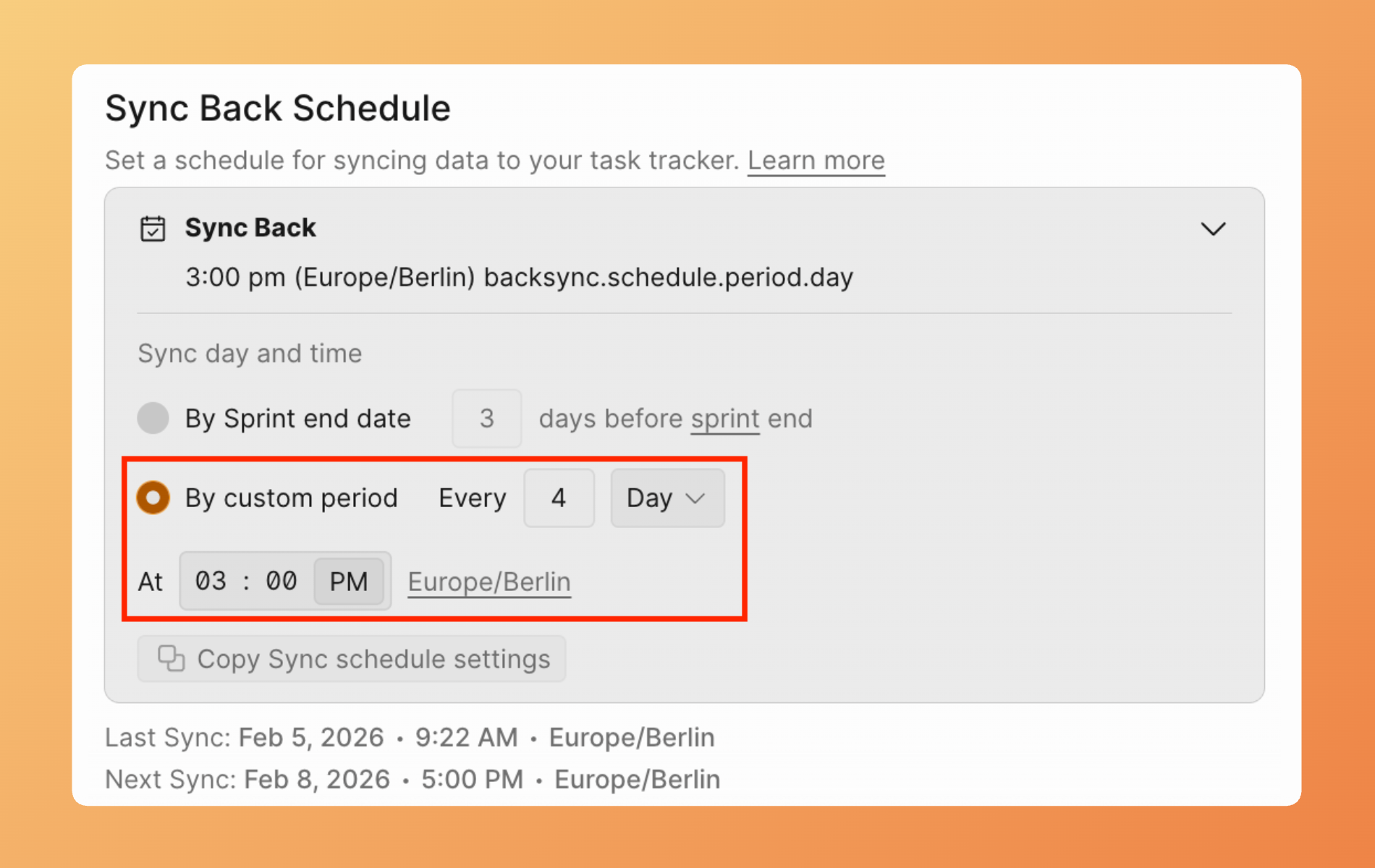
By custom period (カスタム期間) — 自動同期の特定の間隔 (毎日、毎週など) を設定します。
手動逆同期
スケジュールを待たずに、いつでも同期をトリガーできます。
-
Sync settings (同期設定) に移動します。
-
Manual Sync with Yandex (Yandex との手動同期) をクリックします。
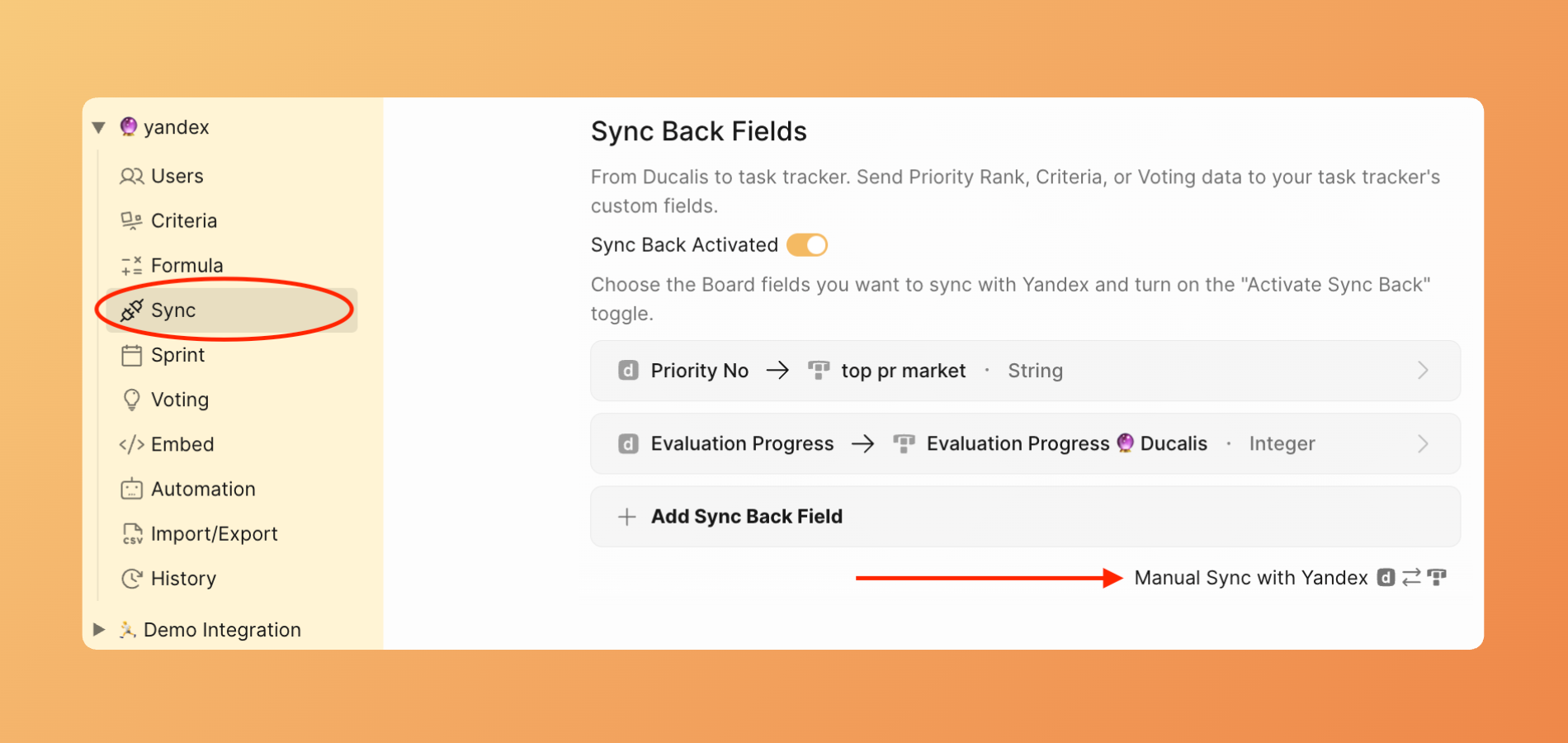
- Ducalis は現在の優先順位付けデータを Yandex.Tracker に即座に送信します。
逆同期を無効化
Yandex.Tracker への優先順位付けデータの同期を停止するには:
-
Sync settings (同期設定) に移動します。
-
Activate Sync Back (逆同期を有効化) を オフ に切り替えます。
-
Yandex.Tracker フィールドの既存データは残ります。それ以降の更新は送信されません。