チーム通知
チーム通知は、Slack または Mattermost を通じて、優先順位付けの進捗状況、投票ボードのアクティビティ、アカウントの更新についてチーム全体に情報を提供します。個人通知とは異なり、チーム通知は全員が閲覧できる共有チャンネルに送信されます。
利用可能な連携
チーム通知は以下の方法で受信できます:
- Slack – Slack 通知を参照
- Mattermost – Mattermost 通知を参照
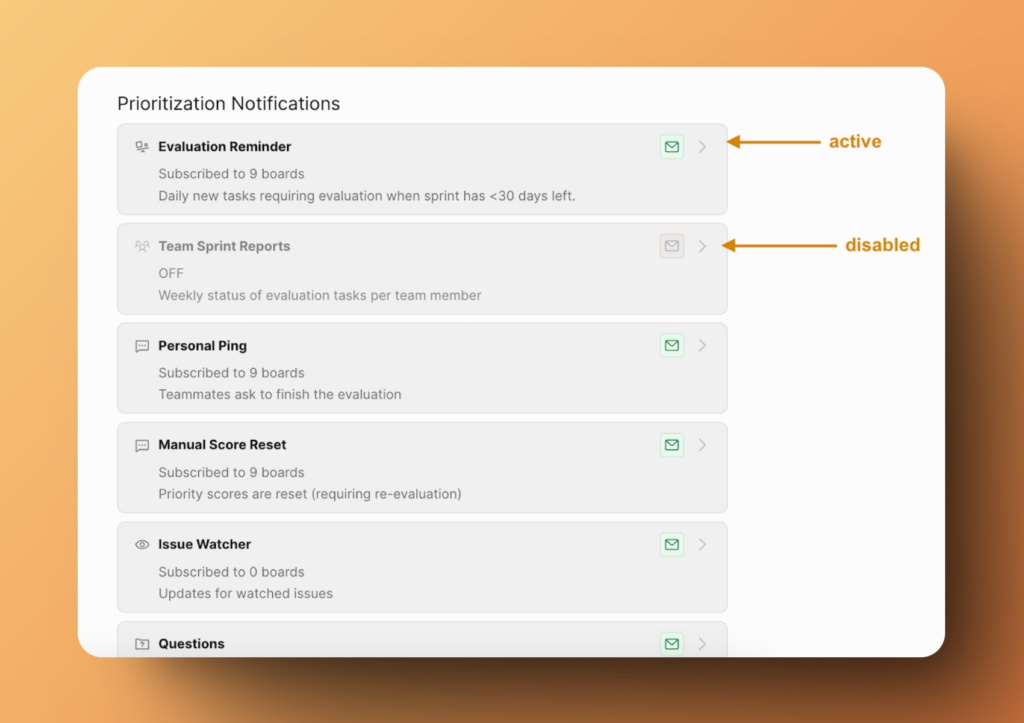
緑色のアイコンは通知方法が有効であることを示します。灰色のアイコンは無効であることを示します。
通知カテゴリ
チーム通知は 3 つのカテゴリに分類されます:
- Prioritization Notifications (優先順位付け通知) – 評価の進捗状況に関する更新
- Voting Board Notifications (投票ボード通知) – 投票ボードからのアクティビティ
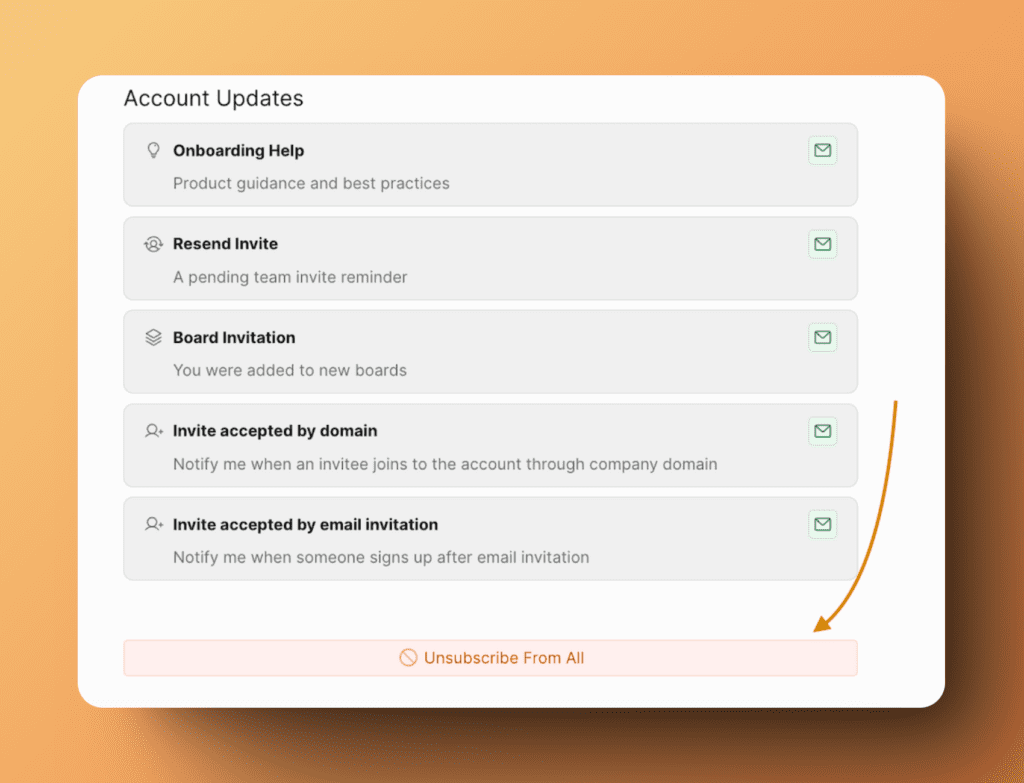
- Account Updates (アカウント更新) – オーガニゼーションの変更
優先順位付け通知
チームスプリントレポート
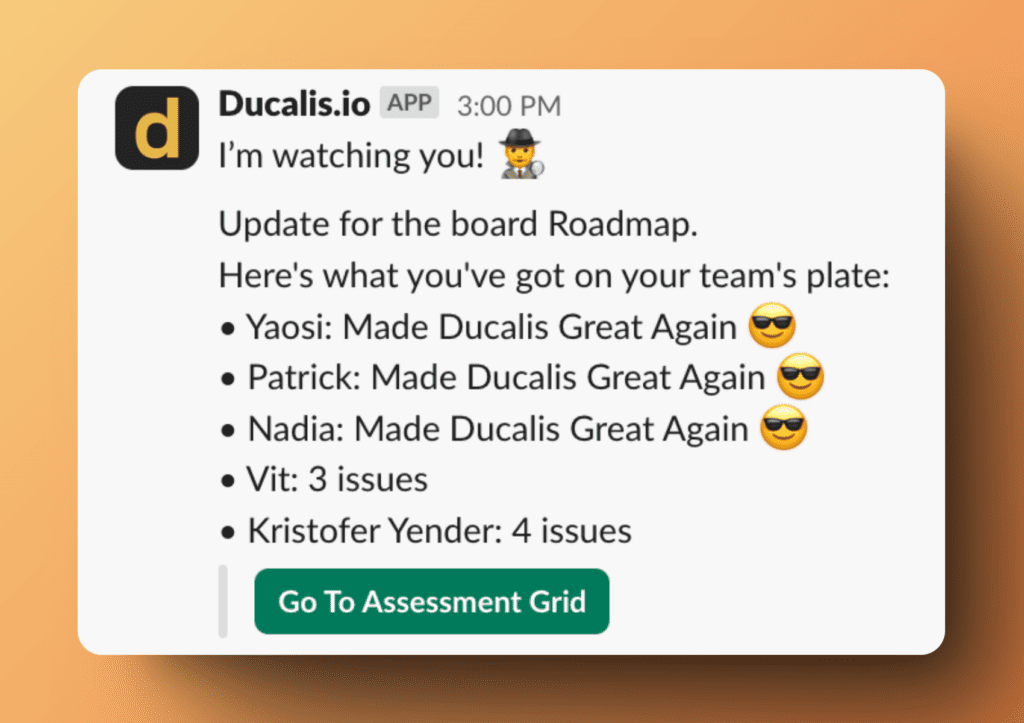
チームメンバーごとの評価タスクの週次サマリーを受信し、誰が評価を完了したか、何が保留中かを確認できます。
投票ボード通知
投票ボードでの外部投票者からのフィードバックとエンゲージメントを追跡します。
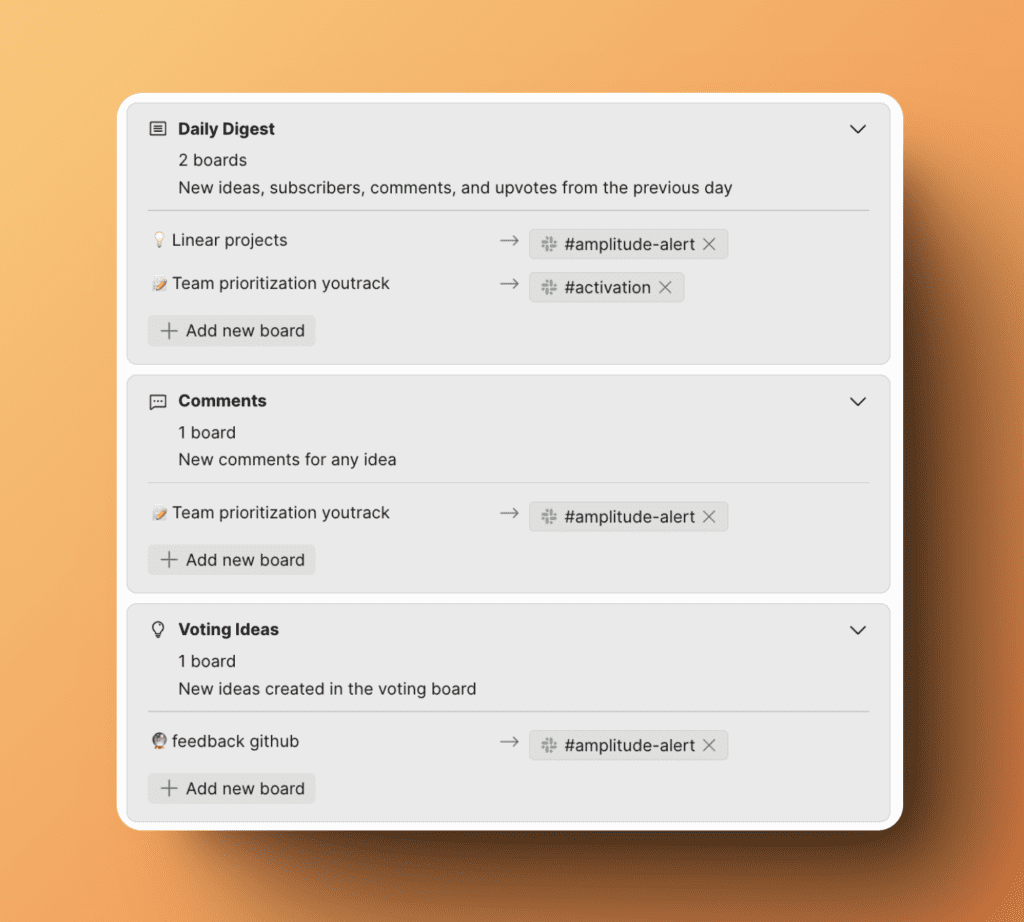
デイリーダイジェスト
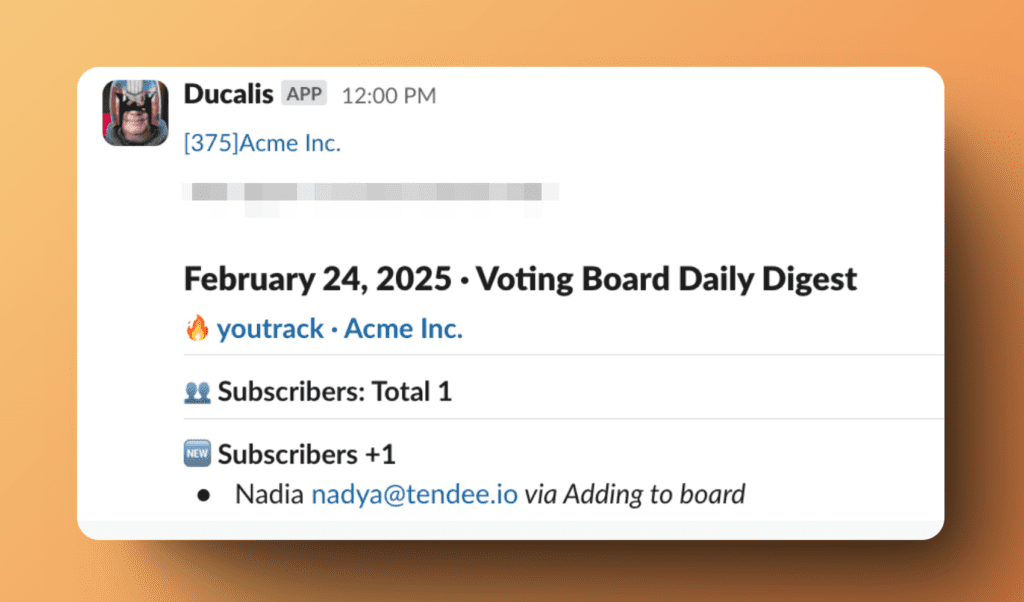
前日の投票ボードアクティビティの日次サマリーを受信します。内容は以下の通りです:
- 新しく提出されたアイデア
- 新しいサブスクライバー
- 投稿されたコメント
- 受け取った投票
新しいアイデア
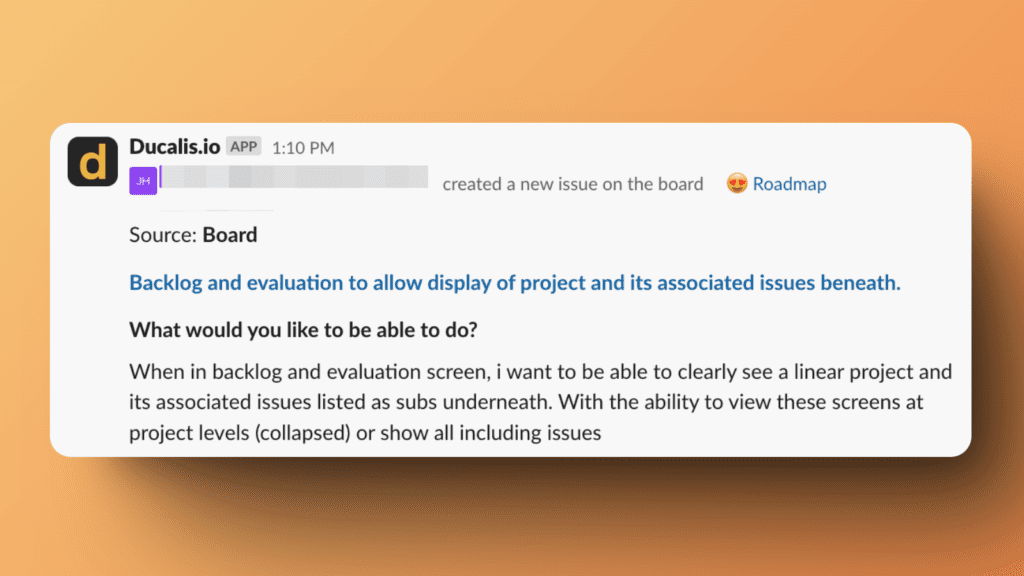
投票者が投票ボードに新しいアイデアを提出したときに通知を受け取ります。
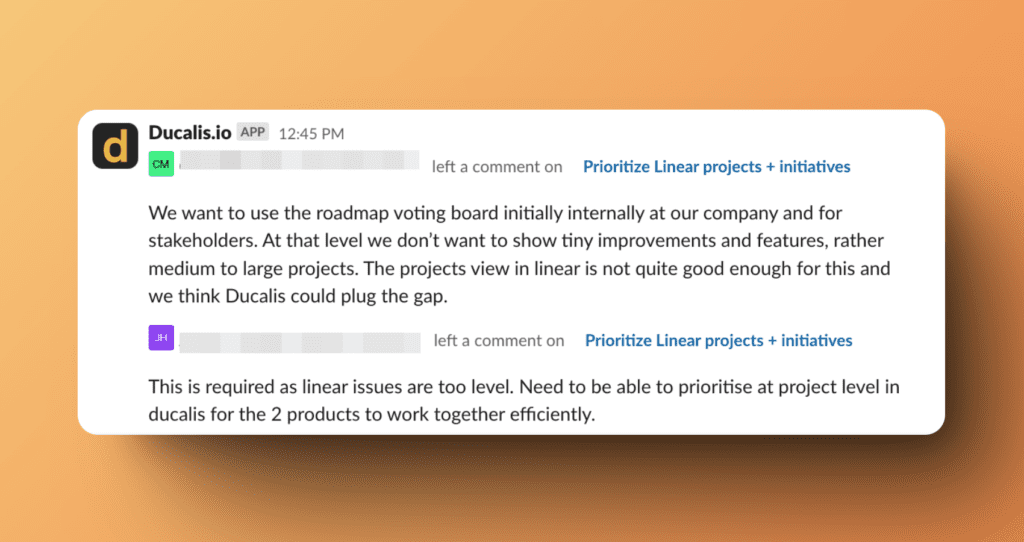
コメント
投票者がアイデアにコメントしたときにアラートを受け取ります。
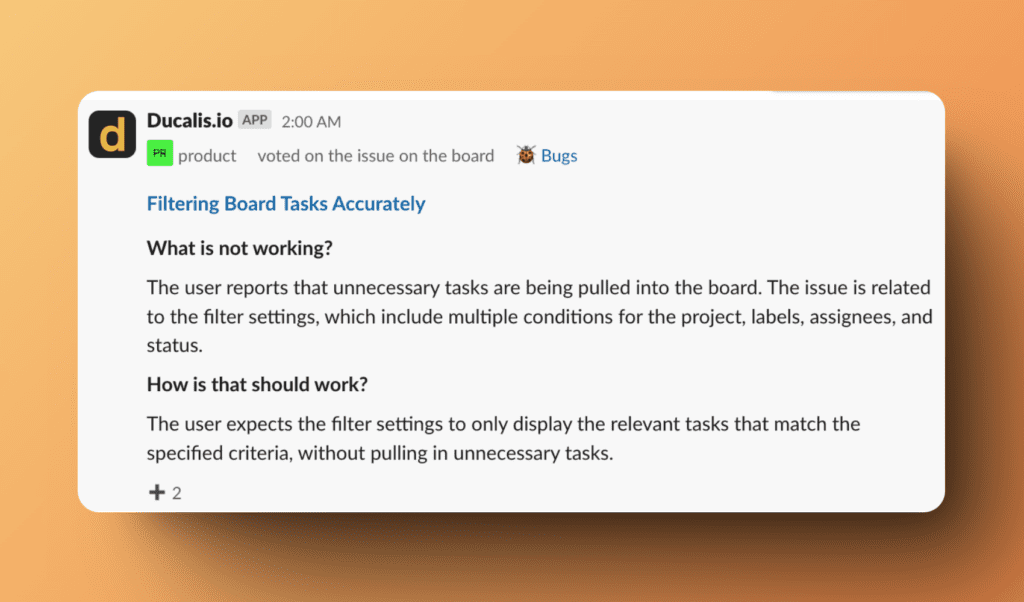
投票
投票者が投票ボードでアイデアに投票したときに通知を受け取ります。
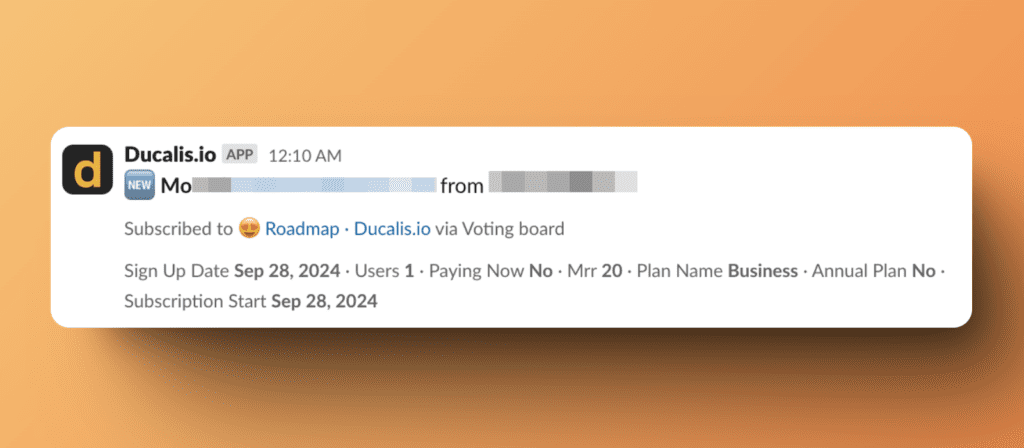
新しいサブスクライバー
新しい投票者が投票ボードの更新を購読したときにアラートを受け取ります。
チーム通知の設定
チームが受信する通知と送信先をカスタマイズします。
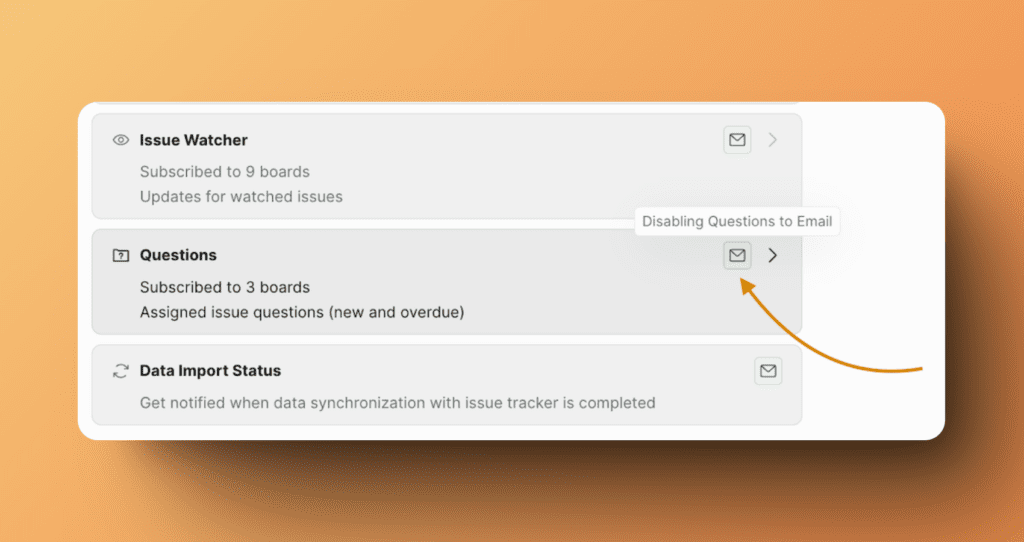
通知の有効化または無効化
-
通知の横にあるスイッチを使用して、通知のオン/オフを切り替えます。
ボードでフィルタリング
-
通知をトリガーするボードを選択します:
- All boards (すべてのボード) – すべてのボードから通知を受信
- Specific boards (特定のボード) – 監視する個別のボードを選択
すべての通知の購読解除
-
Unsubscribe from all (すべての購読を解除) をクリックして、すべてのチーム通知を一度に無効にします。
関連記事
- 個人通知 – 個人のメール通知を設定
- Slack 通知 – Slack 連携を設定
- Mattermost 通知 – Mattermost 連携を設定