合意度
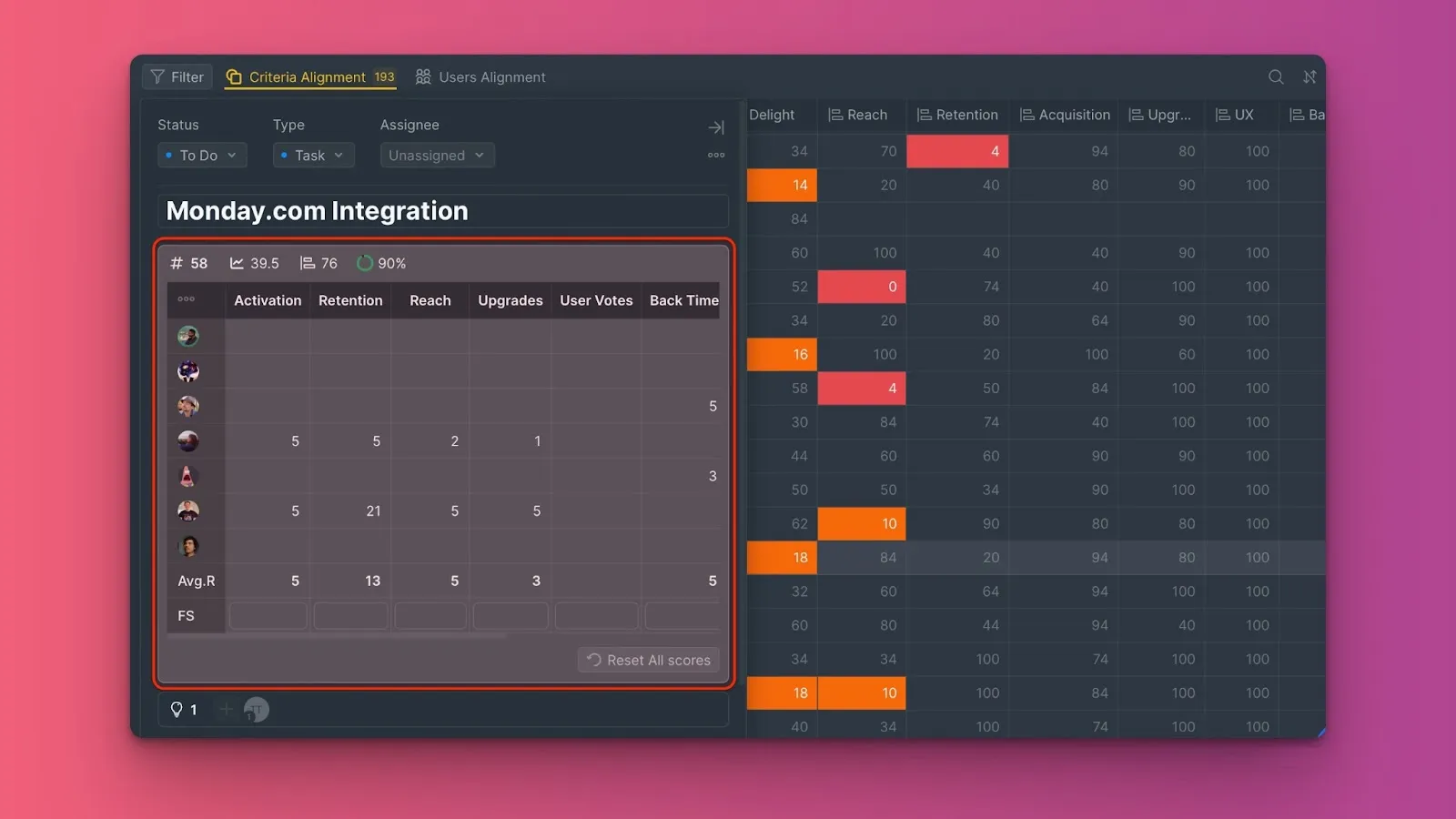
合意度レポートは、課題の優先順位についてチームがどこで一致し、どこで意見が分かれているかを示します。これらのレポートを使用して、スコアの不一致を特定し、明確化が必要な課題に議論を集中させましょう。
合意度が測定するもの:
- 同じ基準に対するチームメンバー間のスコアのばらつき
- 基準と評価者全体における意見の相違パターン
- 優先順位を確定する前にチームで議論が必要な領域
Ducalis は各基準に割り当てられたスコアを比較し、ばらつきを測定します。スコアのばらつきはパーセンテージで表示され、低いパーセンテージは合意度が低いことを示します。
合意度の評価スケール
合意度の評価スケールは各レポートで個別に設定されます。あるレポートでスケールを変更しても、他のレポートには影響しません。
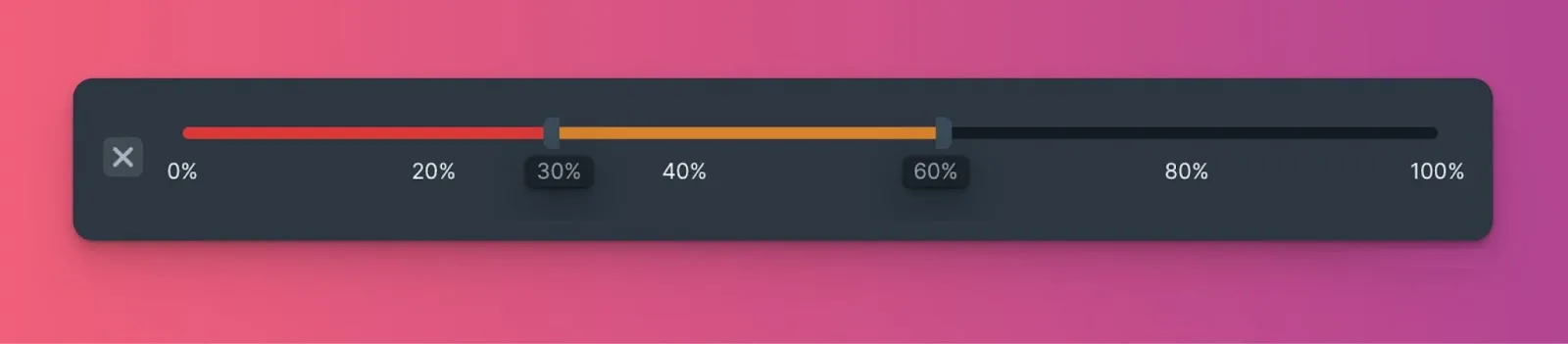
0 ~ 35 パーセント – 非常に低い合意度(赤)。チームの意見が大きく分かれています。先に進む前に、課題または基準について議論してください。
35 ~ 50 パーセント – 中程度の合意度(オレンジ)。課題について議論することを検討してください。ただし、このレベルは許容範囲です。
50 ~ 100 パーセント – 高い合意度(グレー)。チームは課題について合意しています。他の問題に集中しましょう。

利用可能なレポート
2 種類の合意度レポートがあります:
-
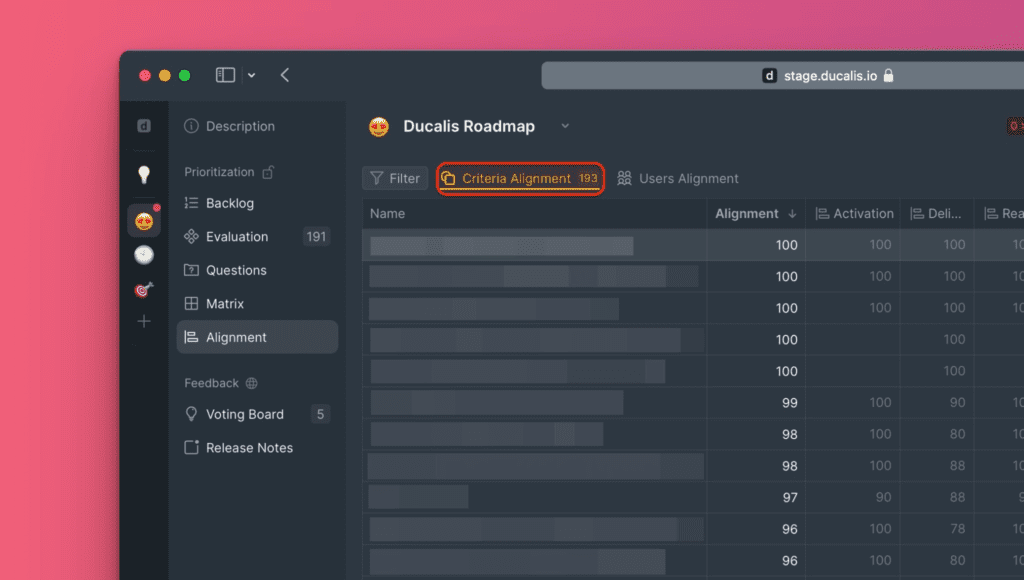
Criteria Alignment(基準の合意度) – 各課題について、基準ごとのスコアのばらつきを確認します。
-
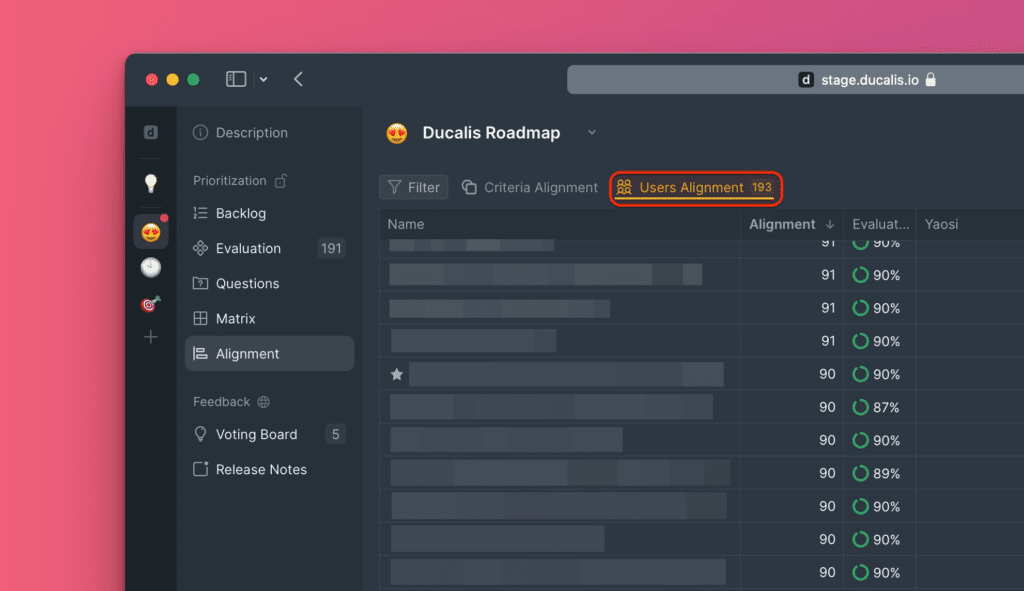
Users Alignment(ユーザーの合意度) – 各課題について、ユーザーごとのスコアのばらつきを確認します。
基準の合意度レポート
各課題について、基準ごとに評価結果がどのようにばらついているかを確認します。
-
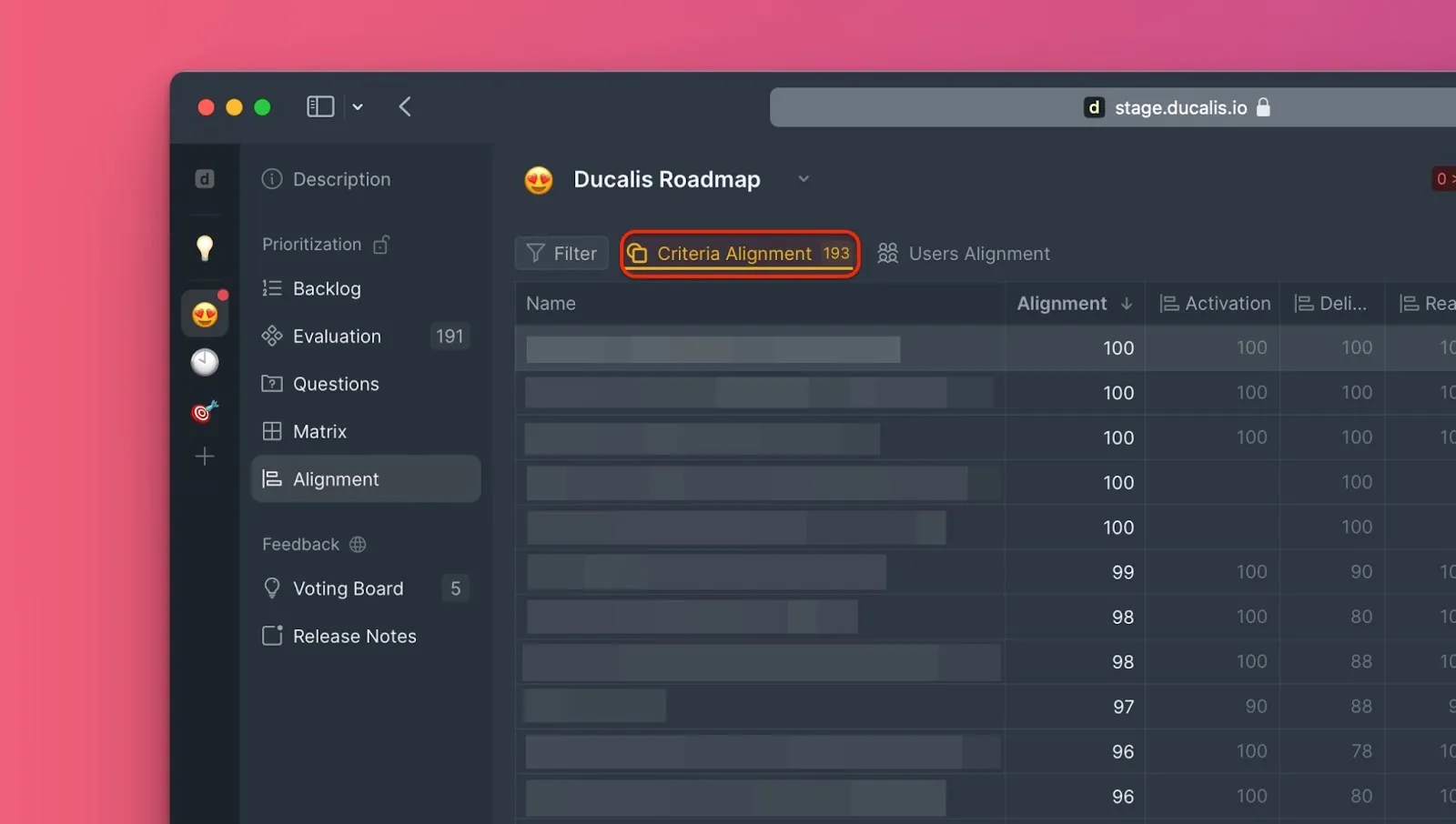
Criteria Alignment(基準の合意度)をクリックします。
-
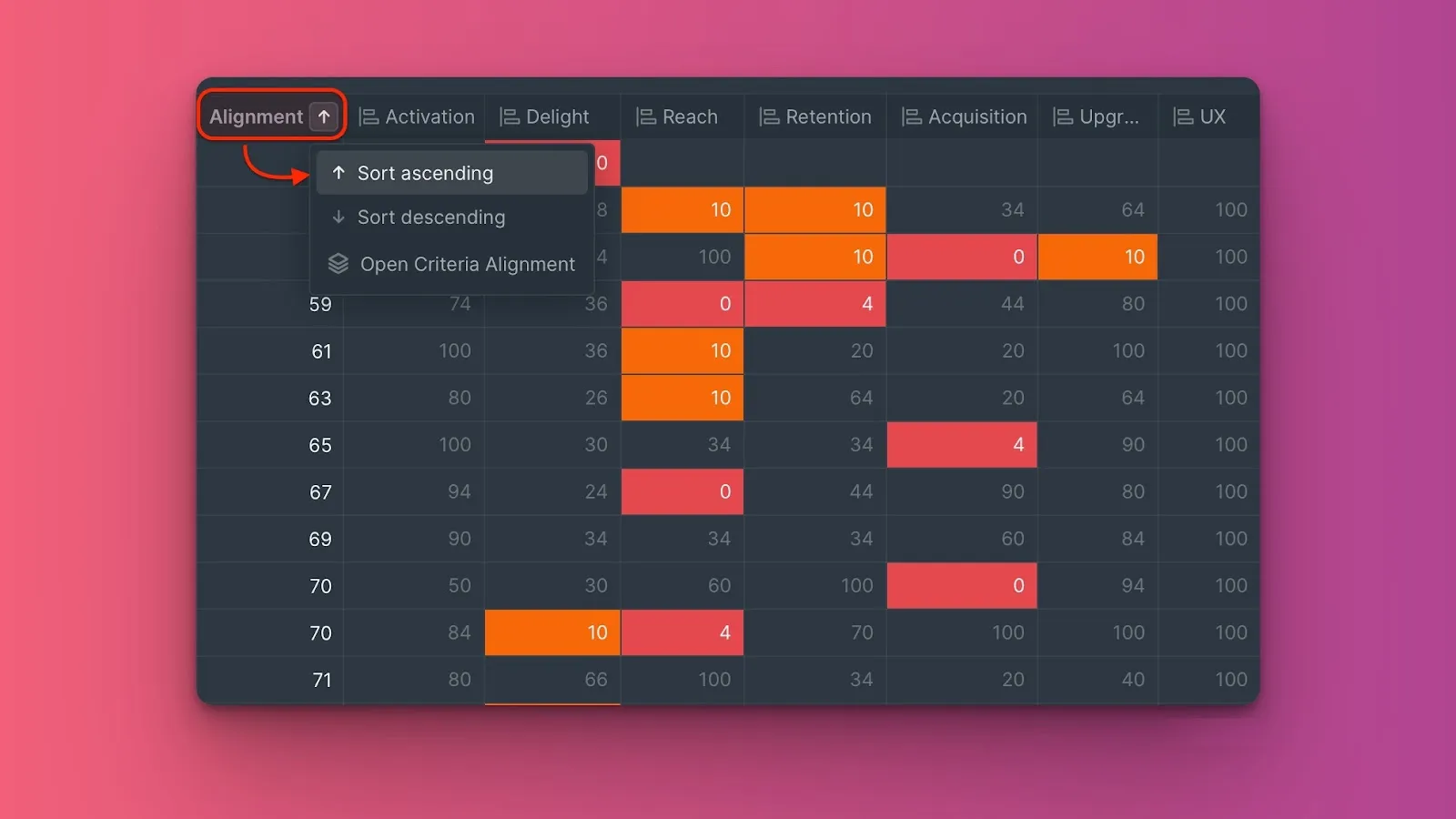
合意度で課題をソートし、最も合意度の低い課題を上部に表示します(昇順)。
-
課題と基準の交差点にある合意度パーセンテージにカーソルを合わせると、各評価者からの個別スコアが表示されます。

オレンジと赤のセルは、評価者間でスコアに大きな差があることを示しています。チームでこれらの課題について議論し、意見の相違を理解しましょう。
合意度スケールのカスタマイズ
-
歯車アイコンをクリックします。
-
レバーをドラッグして、合意度パーセンテージのしきい値を調整します。

変更はこのレポートにのみ適用され、他のレポートには影響しません。
ユーザーの合意度レポート
各評価者が他のチームメンバーと比較してどのように課題をスコアリングしたかを確認します。
-
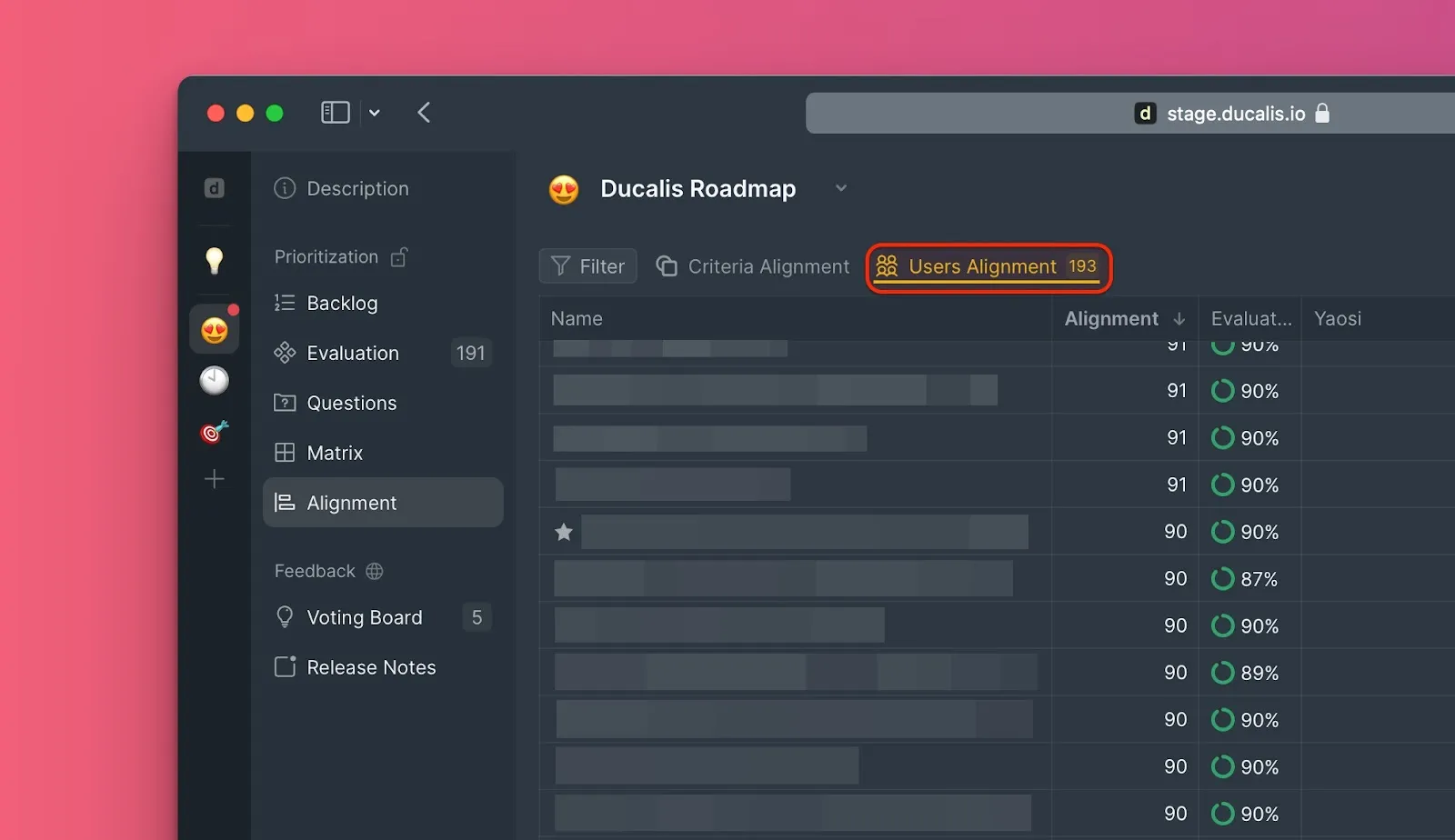
Users Alignment(ユーザーの合意度)をクリックします。
-
合意度で課題をソートし、最も合意度の低い課題を上部に表示します(昇順)。
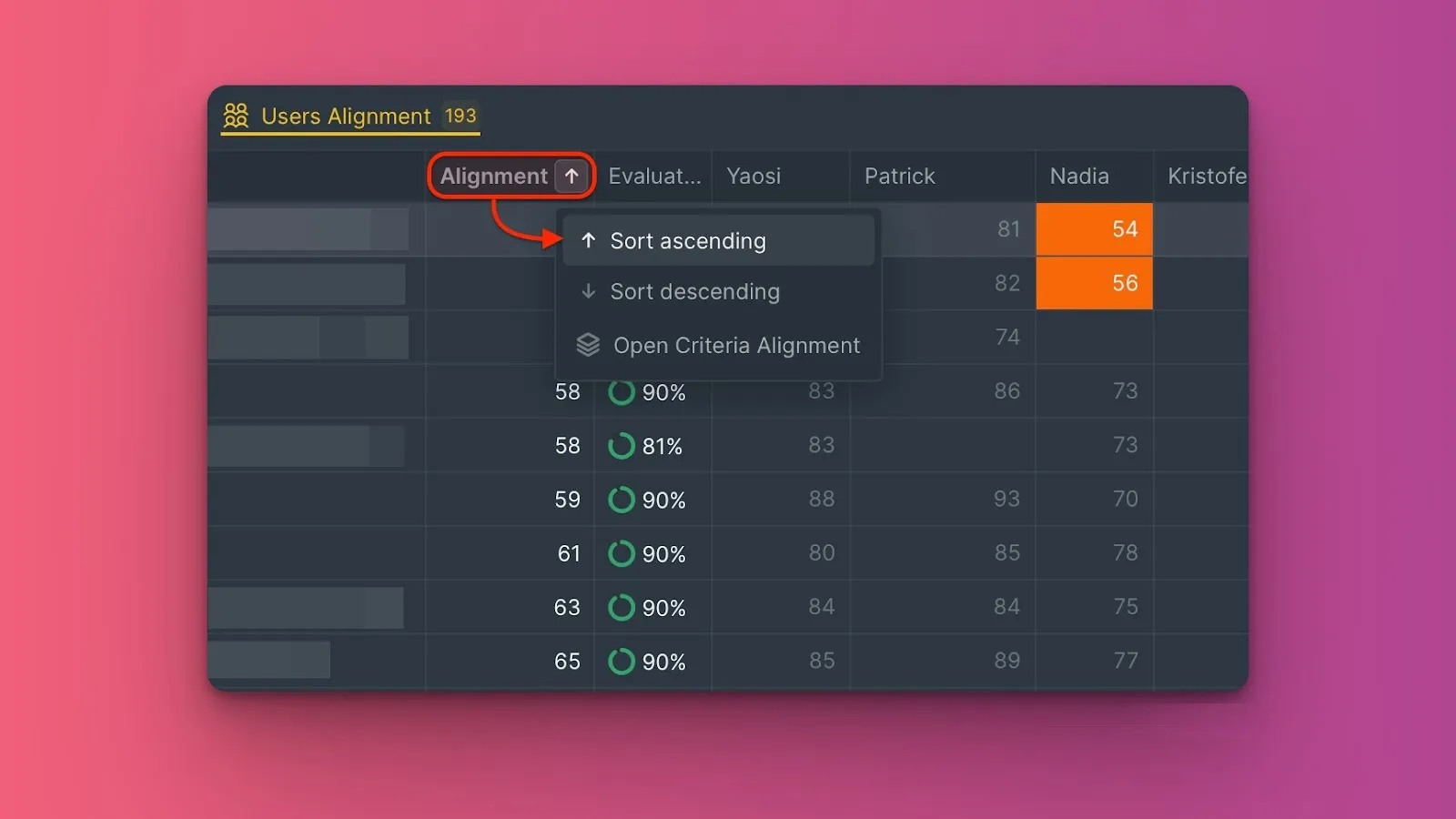
-
課題とユーザーの交差点にある合意度パーセンテージにカーソルを合わせると、そのユーザーが評価した基準に割り当てたすべてのスコアが表示されます。

オレンジと赤のセルは、その評価者のスコアがチームと大きく異なることを示しています。その課題に対するこのユーザーの視点について議論しましょう。
合意度スケールのカスタマイズ
-
歯車アイコンをクリックします。
-
レバーをドラッグして、合意度パーセンテージのしきい値を調整します。
変更はこのレポートにのみ適用され、他のレポートには影響しません。
合意度レベルで課題をフィルタリング
フィルターを使用して、特定の合意度範囲に絞り込みます。
例: 中~低の合意度の課題のみを表示
-
フィルターアイコンをクリックします。
-
+Filter(+フィルタ)をクリックします。
-
Alignment(合意度)> less than(より小さい)を選択し、パーセンテージを入力します(例: 50%)。
-
フィルターを保存するには、Save filter(フィルターを保存)をクリックし、名前を入力して Save(保存)をクリックします。
課題の再評価
合意度の問題を特定した場合、評価者はタスクカードで課題を再スコアリングできます。ファシリテーターは最終スコアを手動で編集することもできます。