加重意思決定マトリクス Google Sheets テンプレート
無料の Google Sheets テンプレートで加重意思決定マトリクスによる優先順位付けを実現。基準をカスタマイズし、重み付けを割り当て、チームで協力して課題を評価できます。
テンプレートをダウンロード
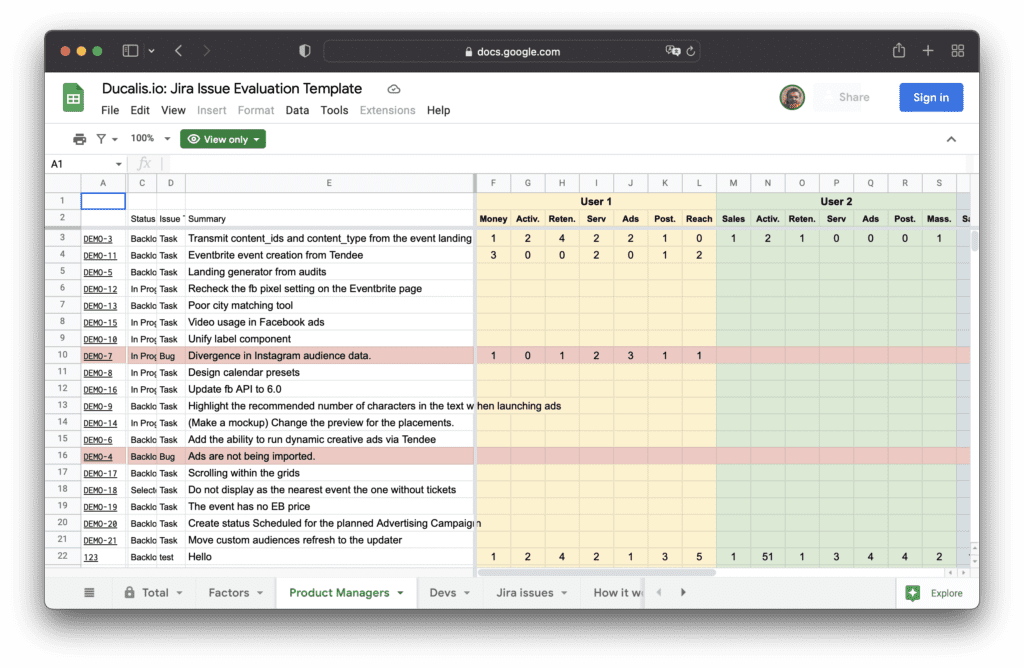
テンプレートをカスタマイズ
1. チームを設定
-
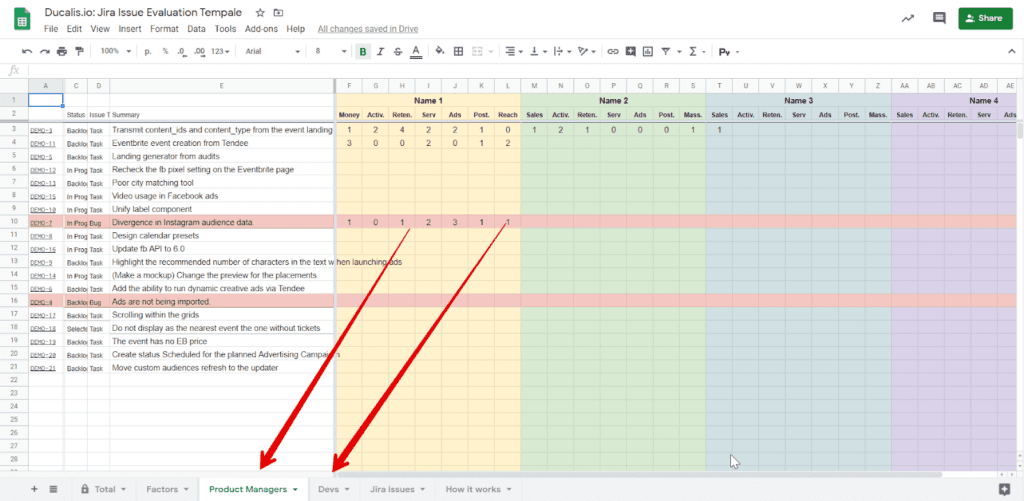
タブをチーム名に変更します。
テンプレートには 2 つのチーム例が含まれています:Product Managers と Devs。
-
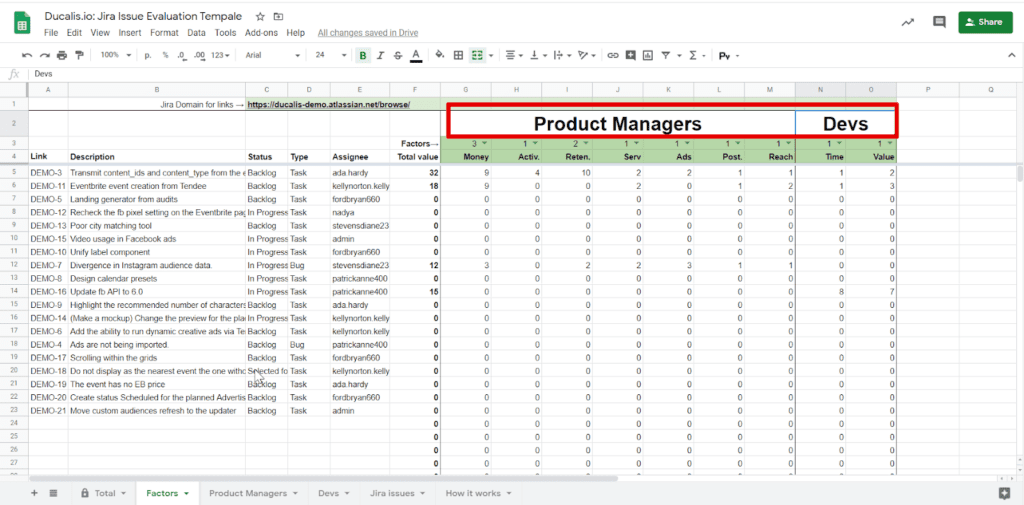
Factors タブを開き、チーム名を更新します。
2. 基準を設定
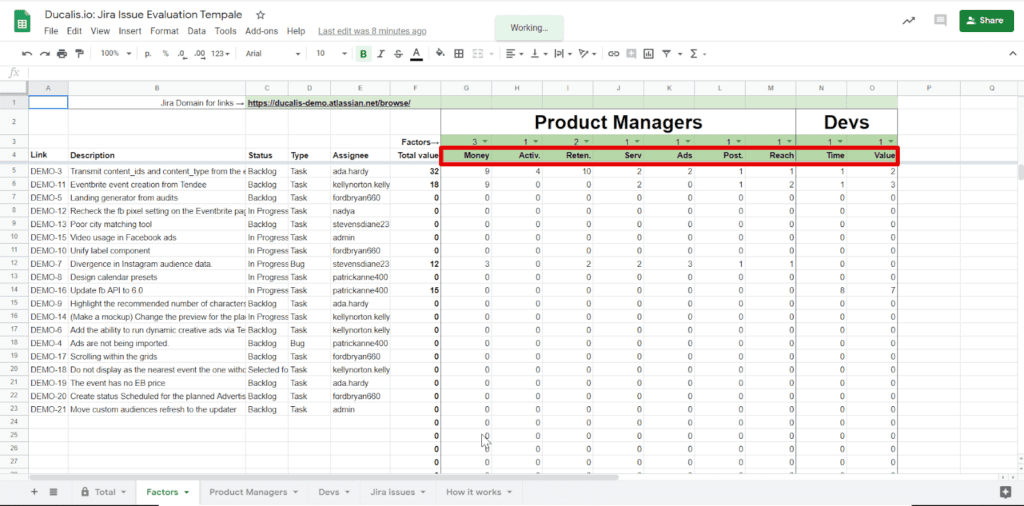
Factors タブで評価基準を定義します。例の基準を使用するか、独自の基準に置き換えることができます。
Product Managers の基準例:
- Money — 収益に影響する
- Activation — ユーザーが製品の仕組みを理解するのに役立つ
- Retention — ユーザーが戻ってくる動機を高める
- Service — 品質を損なうことなくカスタマーサポート時間を削減する
- Ads — Facebook Ads のローンチを増やす(Facebook Marketing Partnership にとって重要)
- Posting — テンプレートまたはカスタム投稿の作成を促進する
- Reach — この機能が影響する顧客数、製品単位、または収益
Developers の基準例:
- Time — 開発時間と複雑さ
- Value — 開発と製品にとっての重要性
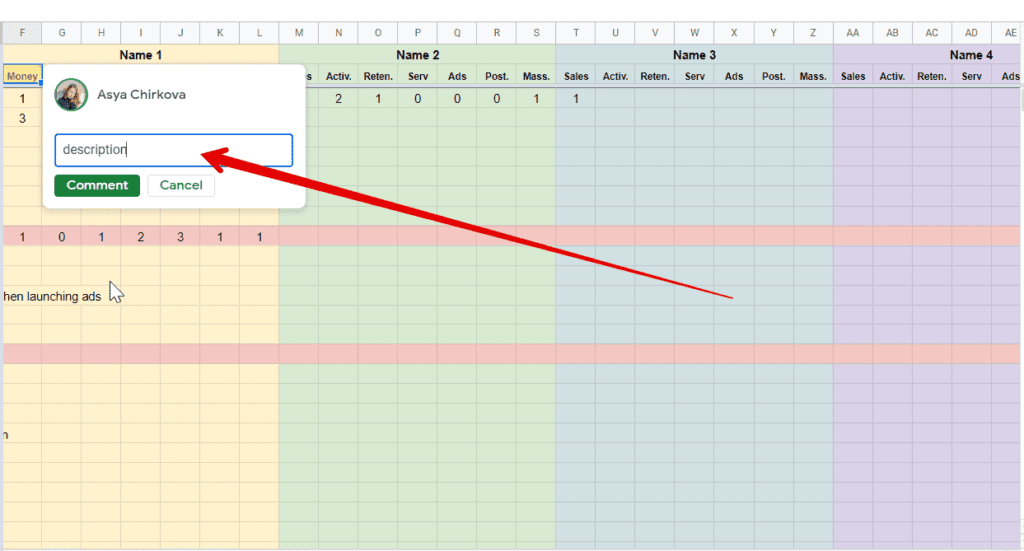
説明を追加:
-
Factors タブでコメントを使用して基準の説明を追加します。
-
評価者がタブを切り替えずに確認できるように、各チームタブに同じ説明を追加します。
重みを割り当て:
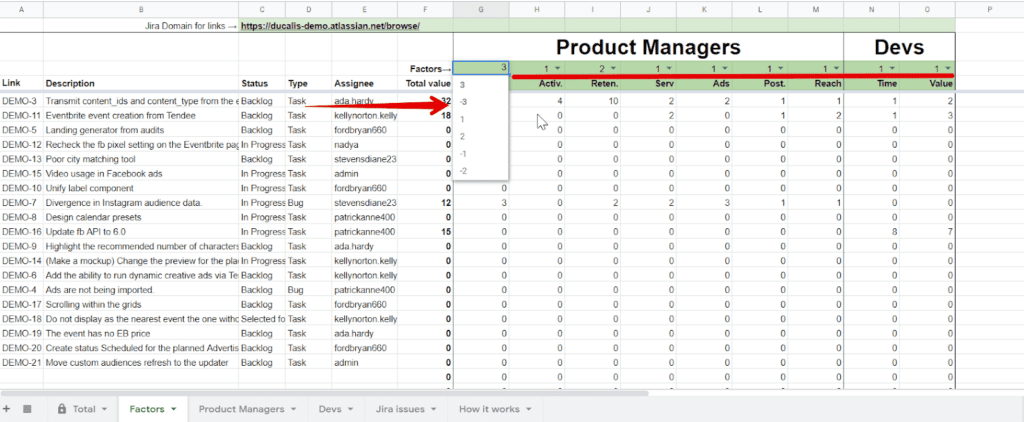
Factors タブで各基準の重みを -3 から 3 の範囲で設定します。重みは他の基準と比較した基準の重要性を表します。工数(Time や Complexity など)を評価する基準は負の重みにする必要があります。
3. 数式を調整
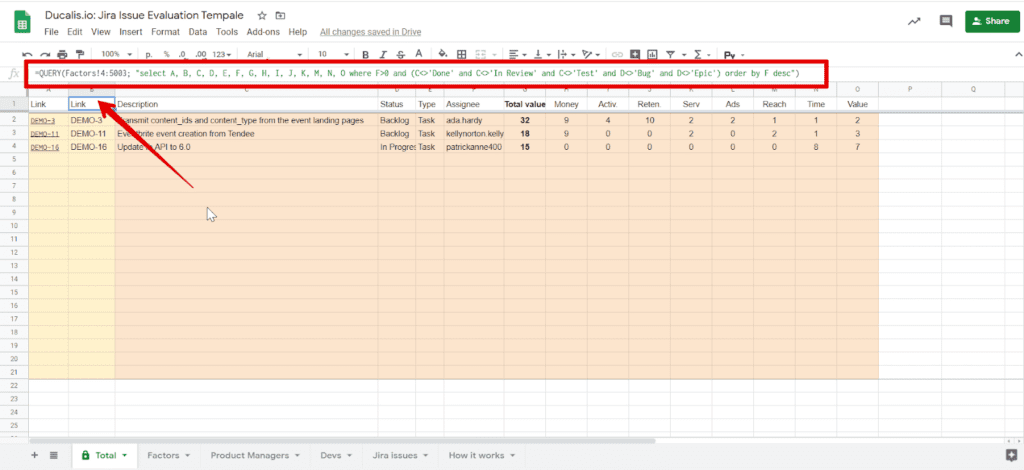
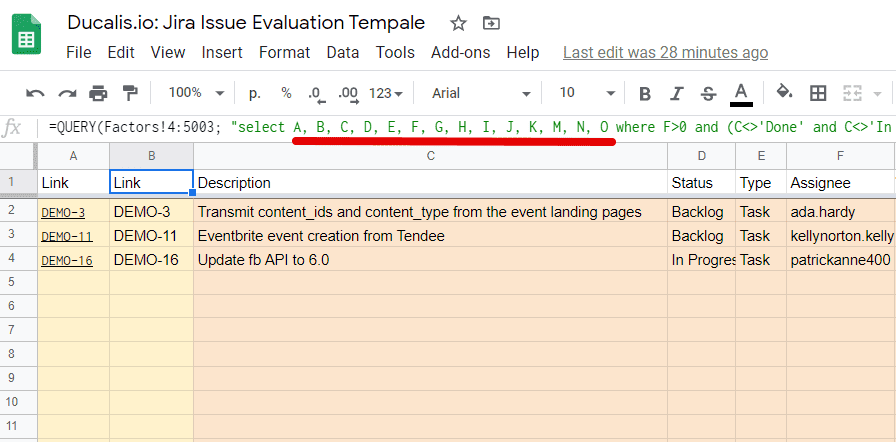
評価結果は Total タブに表示されます。デフォルトでは、Factors タブの A 列から O 列までのデータが取得されます。
基準を追加または削除する場合:
-
Total タブを開きます。
-
正しい列範囲を含むように数式を更新します。
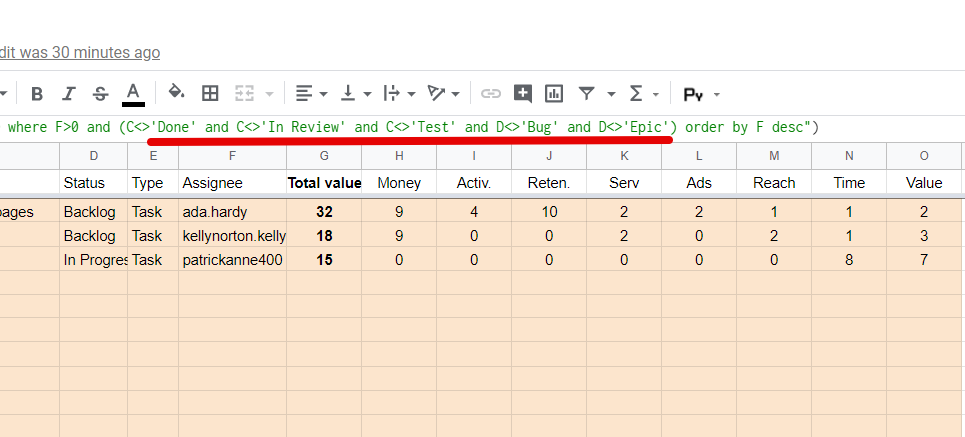
ステータスでフィルタ:
デフォルトでは、Done、In Review、Test、Bug、または Epic ステータスの課題は Total から除外されます。これを変更するには、数式にステータスを追加または削除します。
4. 最優先事項を特定
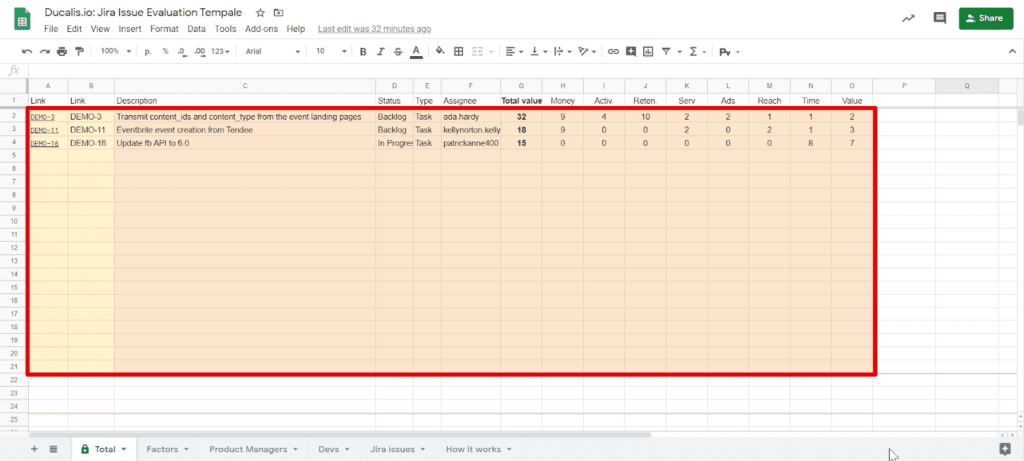
最優先の課題は Total タブに表示され、Total Value でランク付けされます:
Total Value = 基準 1 × 重み 1 + 基準 2 × 重み 2 + ... + 基準 N × 重み N
スコアが高い課題が上部に表示されます。テンプレートはデフォルトで上位 20 件の課題をハイライト表示します。この数を変更するには、条件付き書式を使用します。
5. 課題を評価
- チームタブを開きます。
- 各課題を各基準に対して 0 から 3 のスコアで評価します:
- 0 — 影響なし
- 1 — 低影響
- 2 — 中程度の影響
- 3 — 高影響
チームで評価スケジュールを決定します。例えば、毎週金曜日を優先順位付けの日として課題を評価します。
タスクトラッカーから課題をインポート
このテンプレートは Jira 用に設計されています。Asana、Trello、または他のタスクトラッカー用にカスタマイズできますが、追加の設定が必要になる場合があります。
Jira からインポート
-
Jira の Filters に移動します。
-
優先順位を付けたい課題を含むプロジェクトのフィルタを作成します。
-
すべての課題とすべてのステータスを選択します。
-
フィルタの列が Google Sheets の列と一致することを確認します。
-
フィルタを保存し、CSV としてエクスポートします。
-
CSV を Google Sheets の新しいタブとしてインポートします。
-
すべてのタスクを Jira issues タブにコピーします。
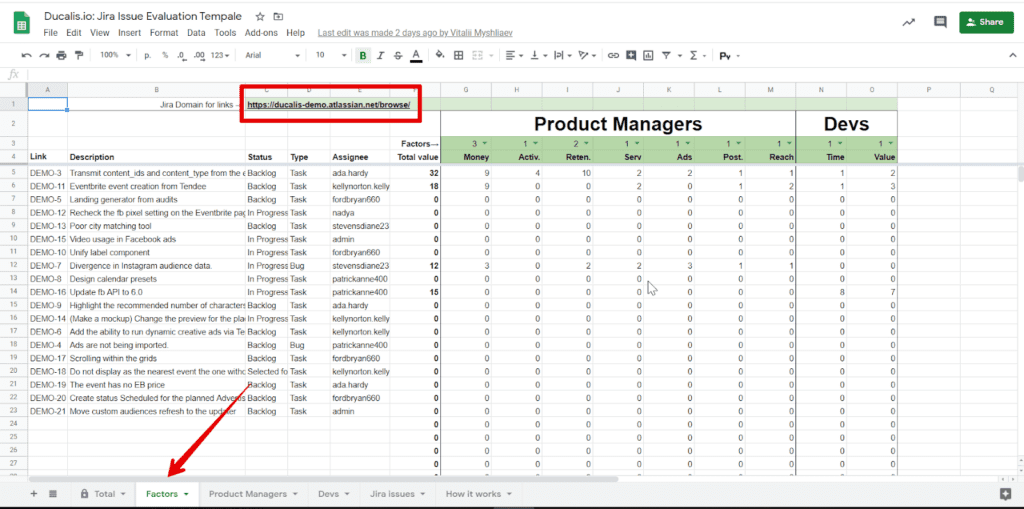
Jira 課題にリンク
各課題には、完全な説明を表示するための Jira へのリンクが含まれています。
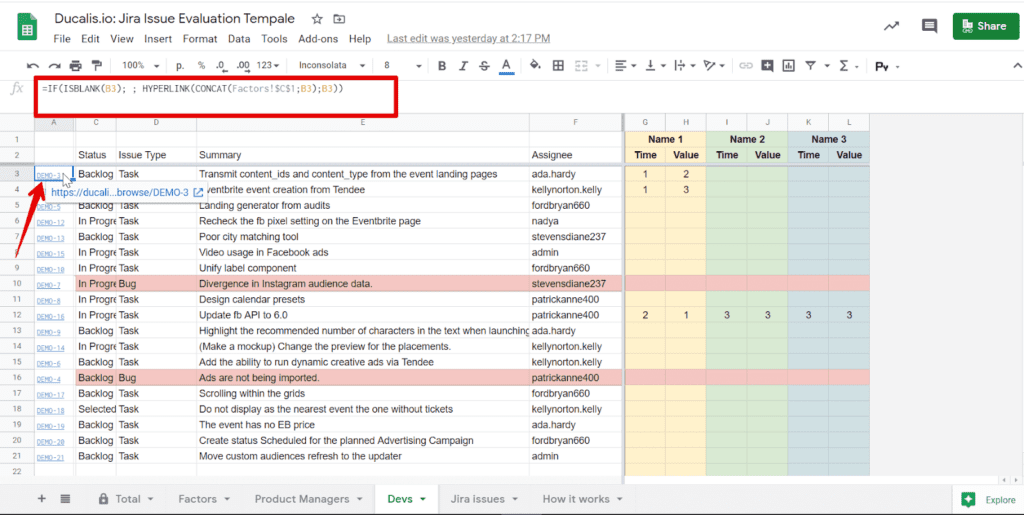
-
Jira で任意の課題を開きます。
-
browse/で終わるドメインリンクをコピーします。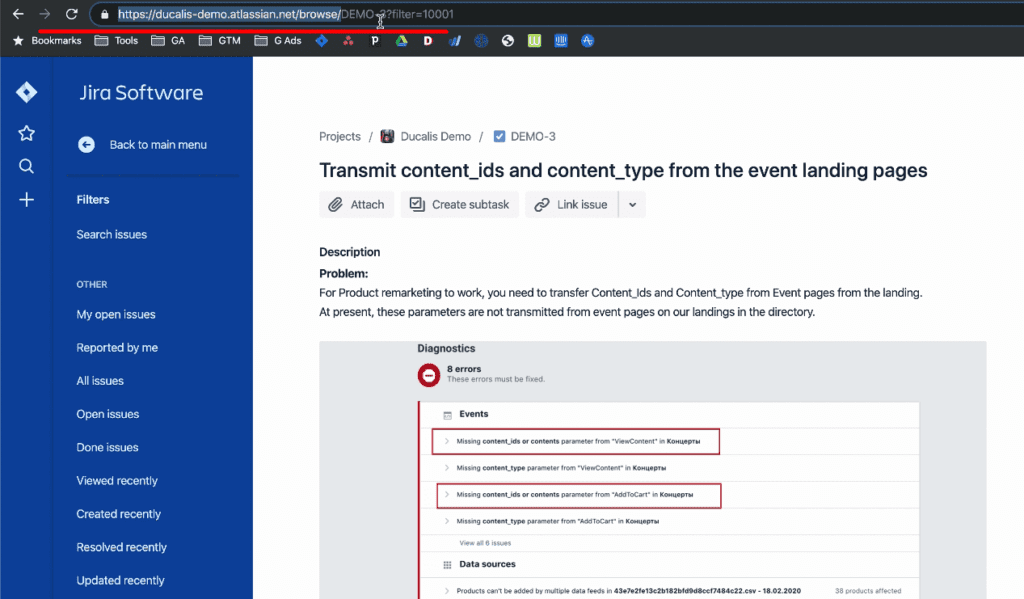
-
Factors タブの Jira Domain for links フィールドにリンクを追加します。
スプレッドシートではなく Ducalis を使用する理由
Ducalis は、スプレッドシートよりも高速で安定した代替手段を提供します。数式がクラッシュすることはなく、基準は簡単に編集でき、通知によってチームが優先順位付けの習慣を構築できます。優先順位付けを超えて、Ducalis はチームが共通理解を構築するのに役立ちます。
タスクを追加するオプション:
- スプレッドシートのように手動でタスクを追加
- CSV ファイルからタスクをインポート
- リアルタイム同期のためにタスクトラッカーを統合
Ducalis で加重意思決定マトリクステンプレートを試すことで、何か月ものスプレッドシートの苦労をスキップできます。
関連リソース
- 加重意思決定マトリクスによる優先順位付け — フレームワークの仕組みと使用時期を学ぶ