バックログを評価
このガイドは、招待された管理者とメンバーがバックログの課題のスコアリングを始めるのに役立ちます。
チームメイトから招待されたばかりで、どこから始めればよいかわからない場合、このガイドが基本を説明します。
優先順位付けボードにアクセス
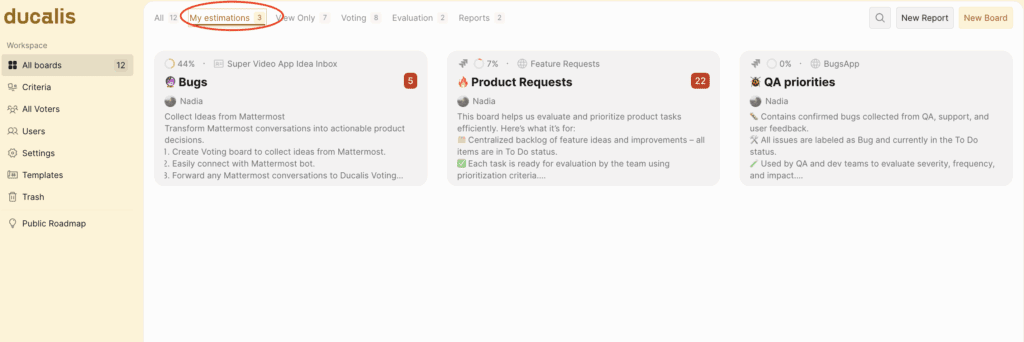
ダッシュボードから、招待されたボードを選択します。必要に応じて複数のボードに追加できます。クイックフィルター My estimations を使用してボードを絞り込みます。
課題リストを表示
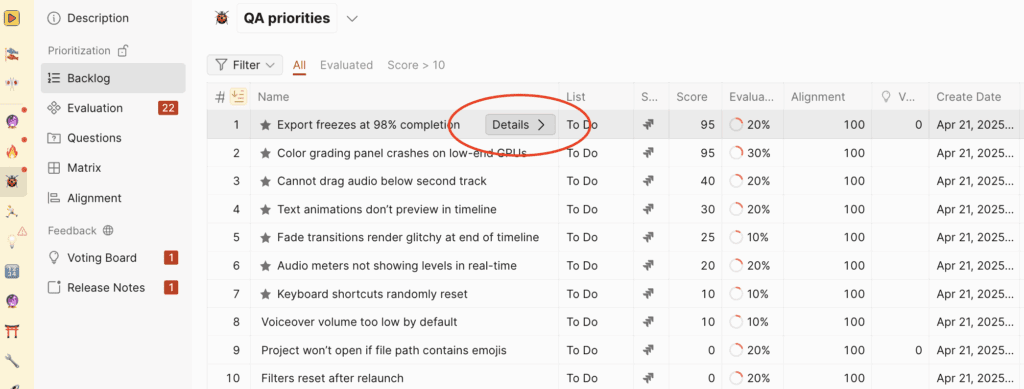
ボードの Backlog の下に、チームメイトが追加した課題のリストが表示されます。課題は Ducalis で手動で作成された場合もあれば、社内のタスクトラッカーからインポートされた場合もあります。
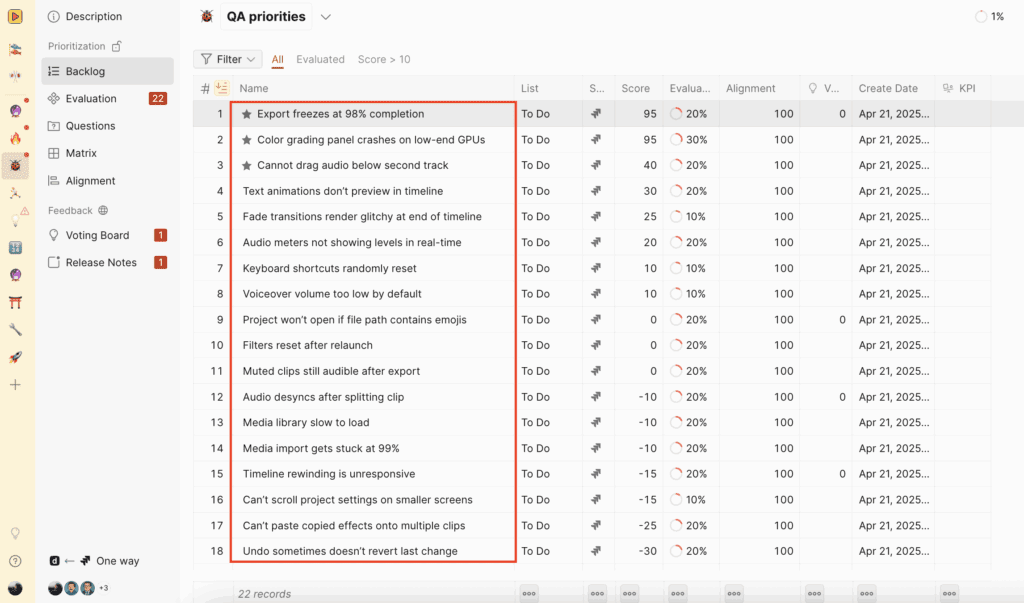
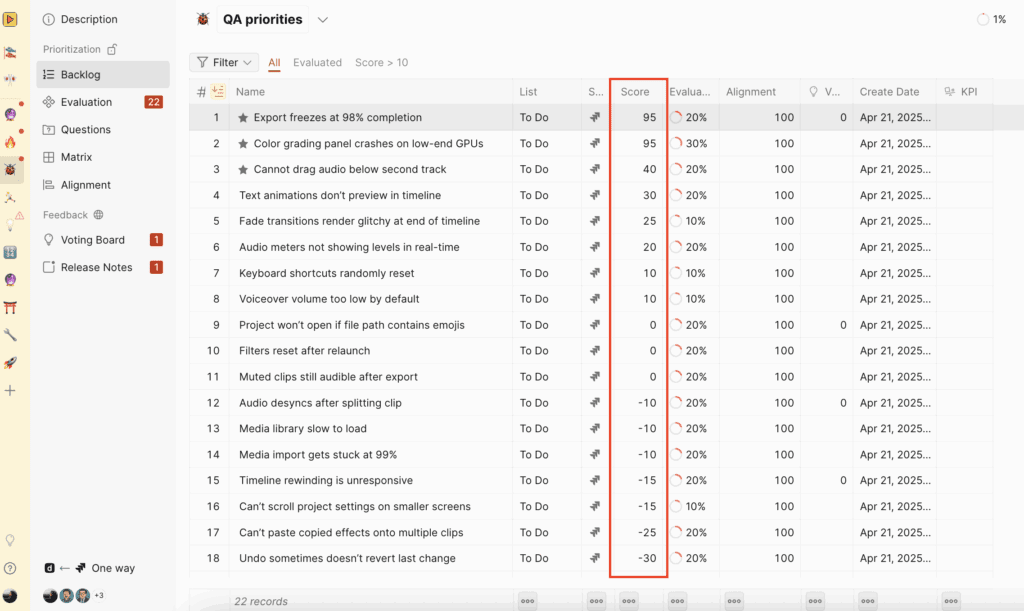
ボード内の他のメンバーがすでに課題を評価している場合、課題は優先順位で並べ替えられます。各課題の合計スコアは右端に表示されます。
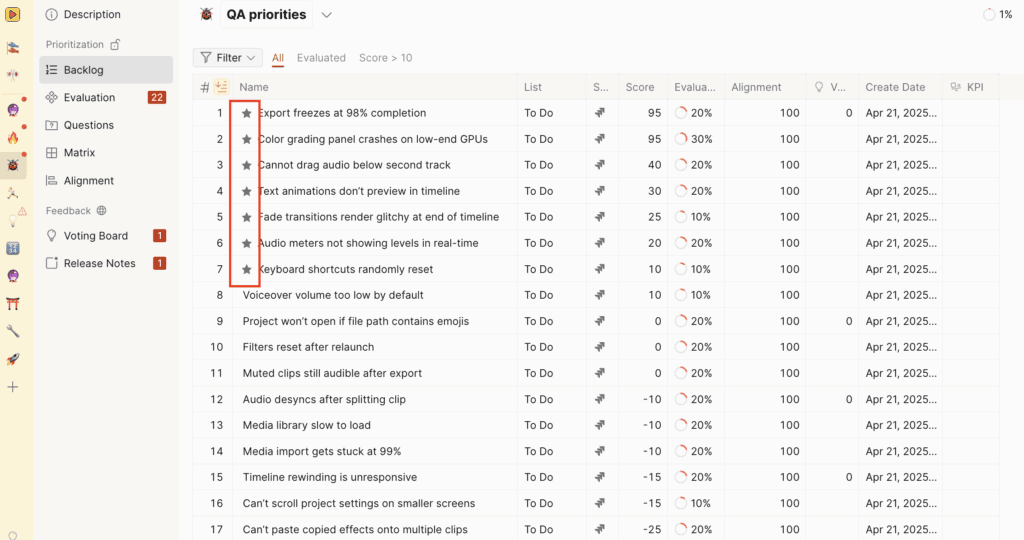
最優先の課題には星印が付いています。
課題をクリックすると、詳細な説明が表示されます。
課題を評価
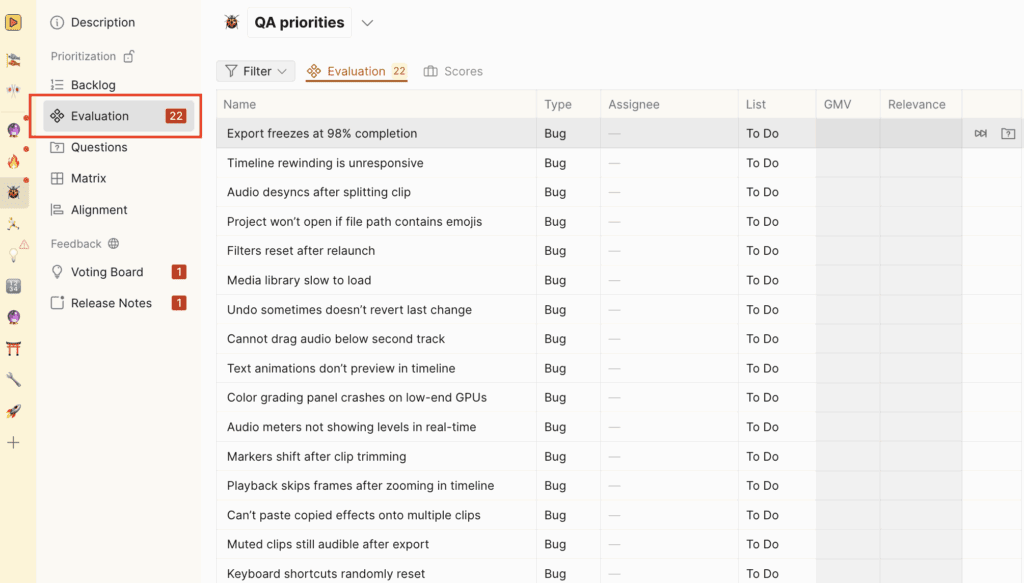
優先順位付けのために課題の評価を始めるには、Evaluation タブを選択します。
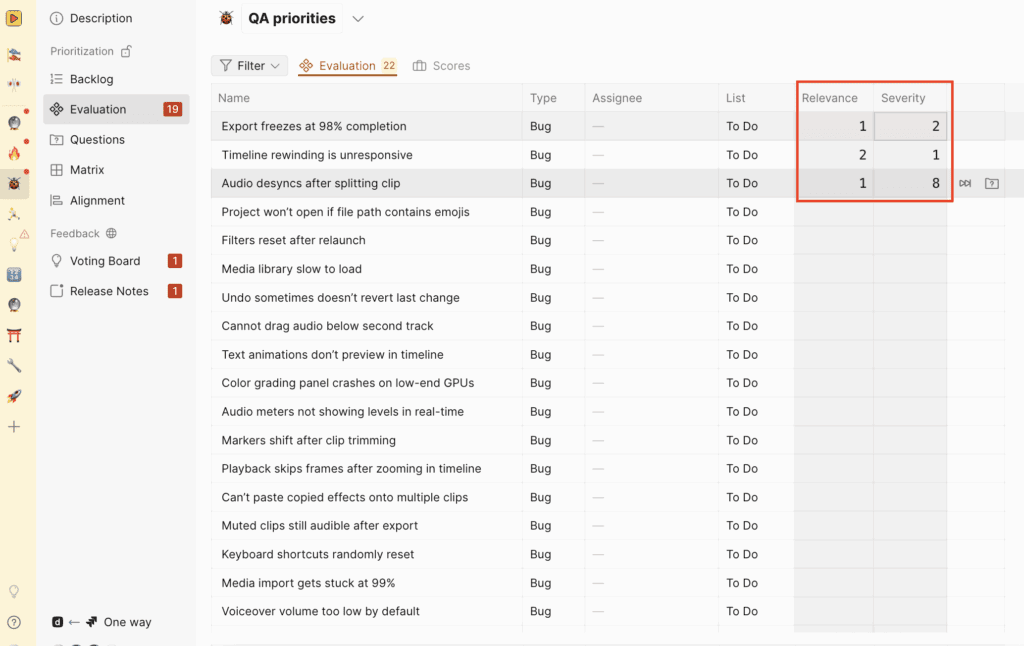
管理者が設定した基準を使用して課題を評価します。たとえば、課題がどの程度関連性があるか、どの程度重要かを検討します。
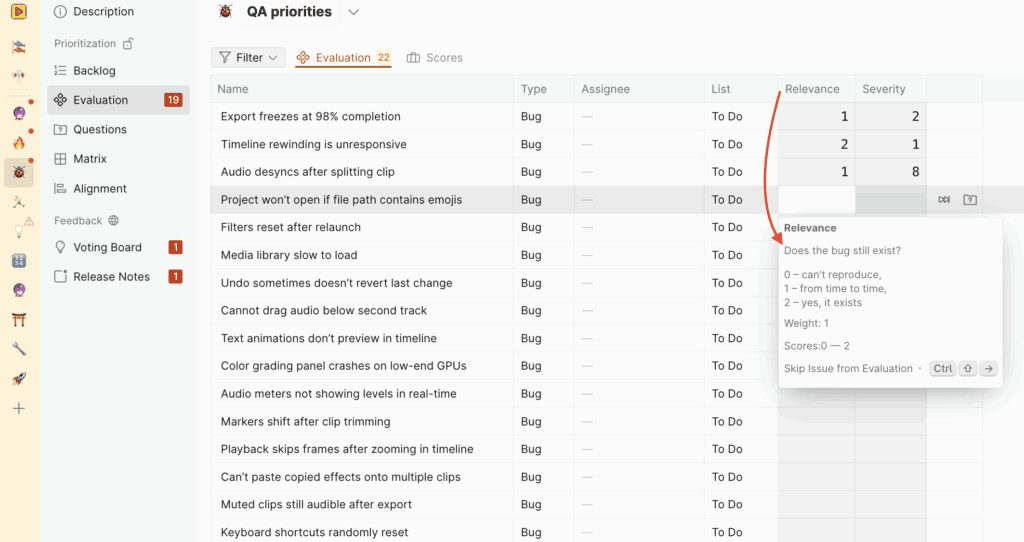
基準の説明をガイドとして使用し、各基準の下のセルにスコアを入力します。
質問する
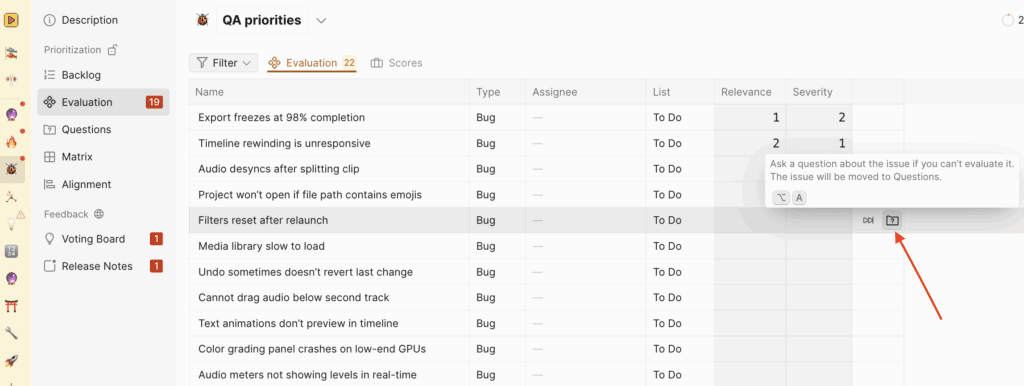
評価中に、課題や基準について明確にしたい質問をすることができます。たとえば、タスクを理解できない場合:
- question icon をクリックします。
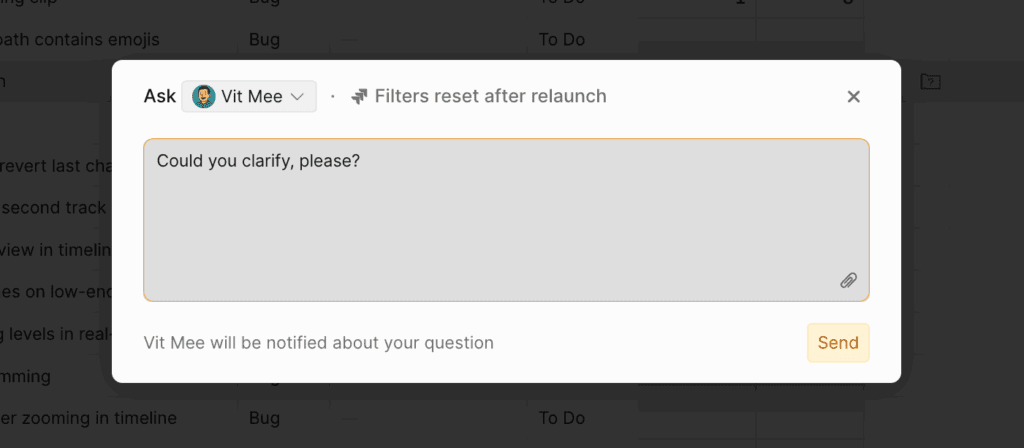
- ユーザーを選択し、チームメイトに質問を入力します。
質問を向けた相手には、すぐに通知されます。
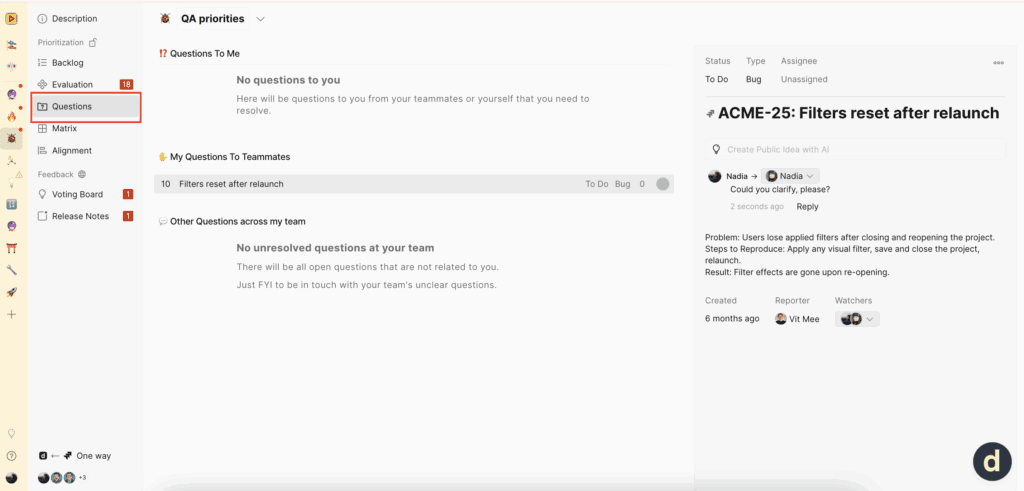
ボードで質問されたり、議論が行われたりしている場合は、Questions の下で確認できます。
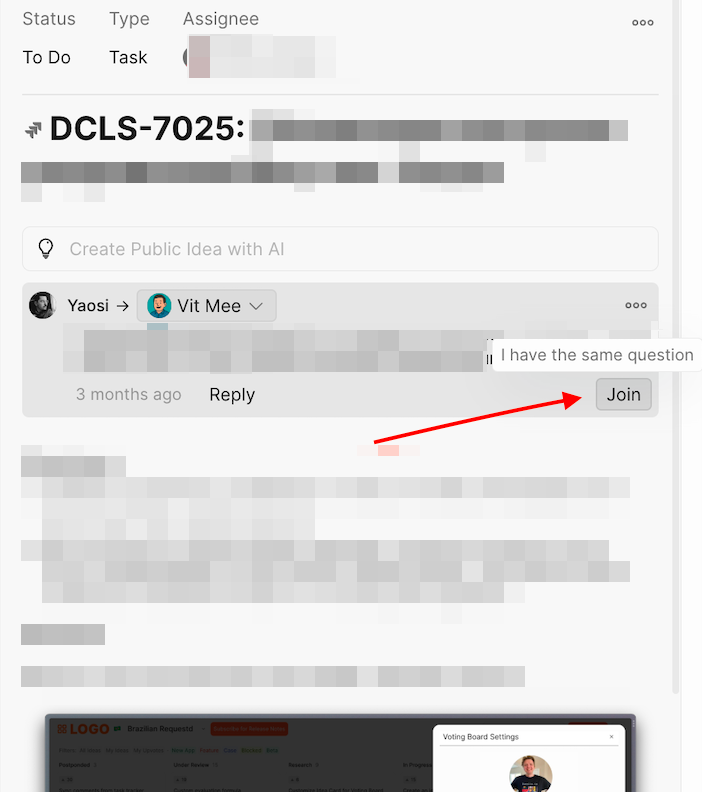
同じような質問がある場合は、ディスカッションに参加できます。
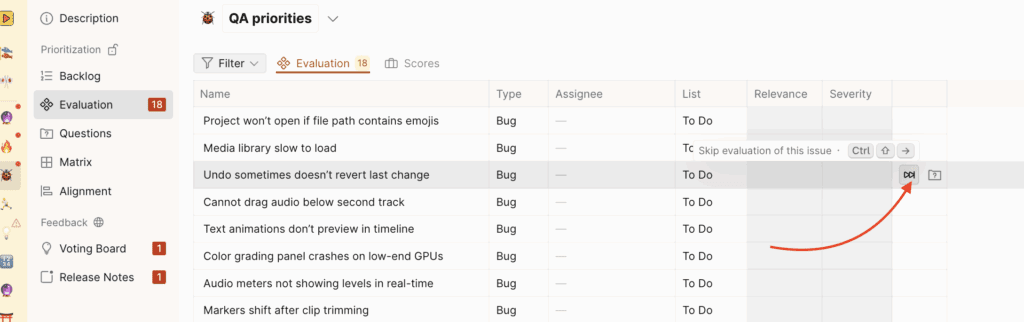
課題のスコアリングをスキップ
課題を理解できない場合や、十分な情報がない場合は、評価をスキップできます。
skip icon をクリックします。課題は Scores タブに移動します。
課題のスコアを変更
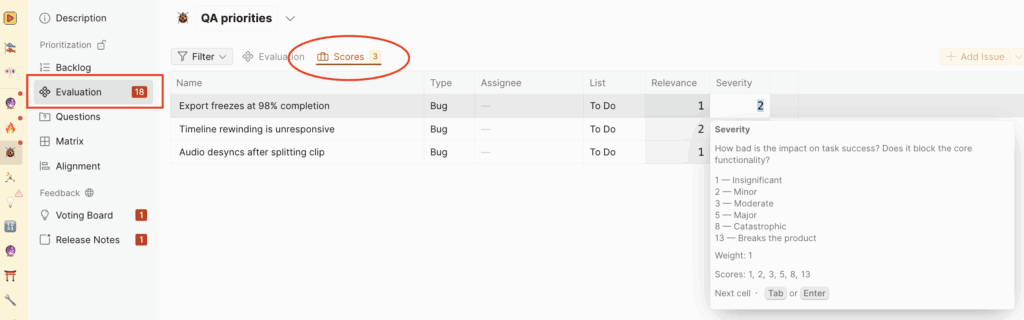
Evaluation → Scores に移動して、評価したタスクを確認し、必要に応じて再評価します。
次のステップ
Ducalis の優先順位付けは継続的なサイクルです。順調に進めるために、タスクを評価するリマインダー、新しい質問のアラート、ボードで起きていることの更新を受け取る通知を設定します。