ステップ 2. 表示内容を設定
Ducalis ウィジェットに表示するセクションを設定します。フィードバックフォームと併せて、ロードマップまたはチェンジログのいずれかを選択できます。
表示するセクションを選択
ウィジェットはさまざまなセクションの組み合わせを表示できます。フィードバックフォームと併せてユーザーに表示するモジュールと、最初に開くセクションを選択します。
-
Embed (埋め込み) セクションに移動し、Feedback/Roadmap/Changelog widget (フィードバック/ロードマップ/チェンジログウィジェット) ストライプを選択します。
-
Choose what to show (表示内容を選択) オプションを探します。
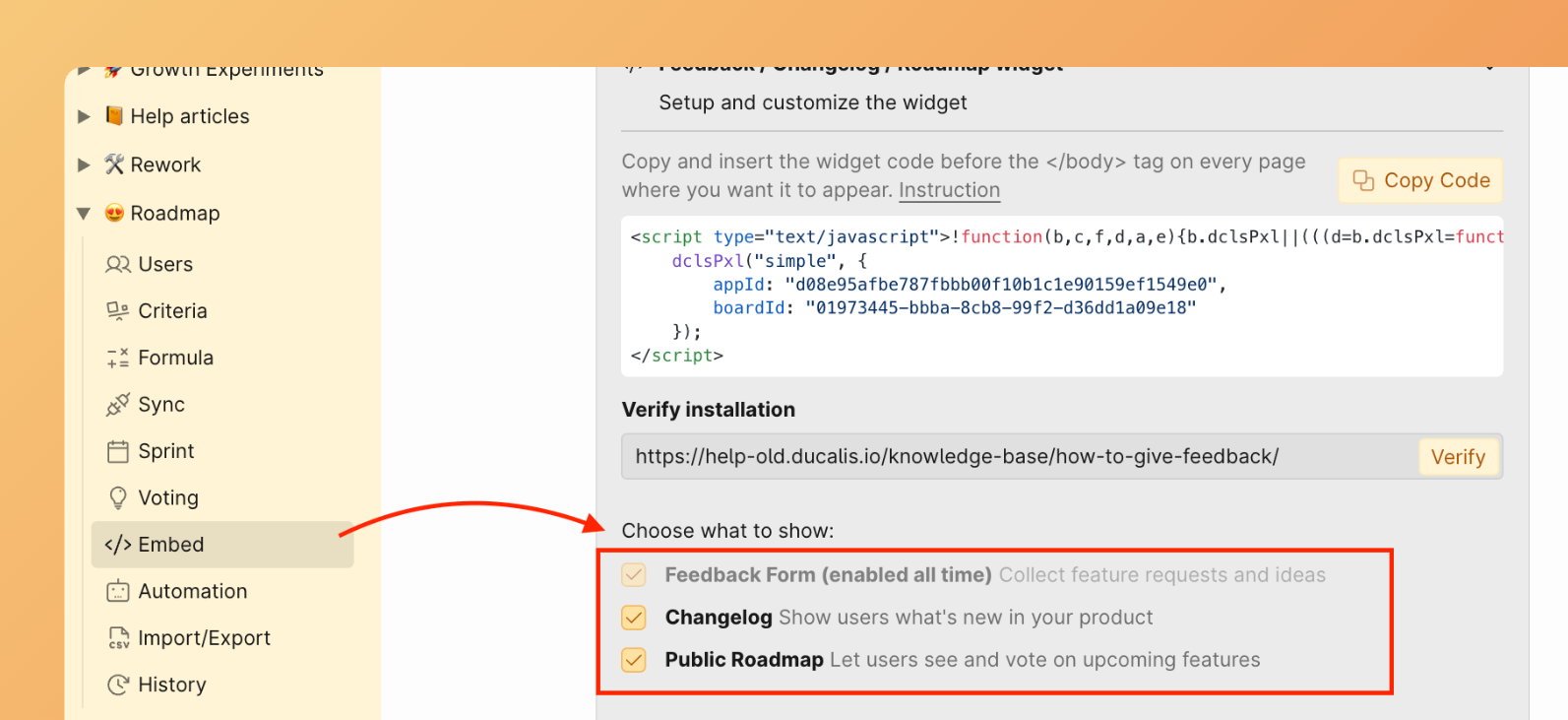
利用可能なオプション:
- Feedback Form (フィードバックフォーム) – ユーザーがフィードバックを送信できるよう、常にデフォルトで表示されます。
- Changelog (チェンジログ) – フィードバックフォームとチェンジログのモジュールを表示します。ロードマップは非表示になります。
- Public Roadmap (パブリックロードマップ) – フィードバックフォームとロードマップのモジュールを表示します。チェンジログは非表示になります。
-
Save (保存) をクリックして選択を適用します。
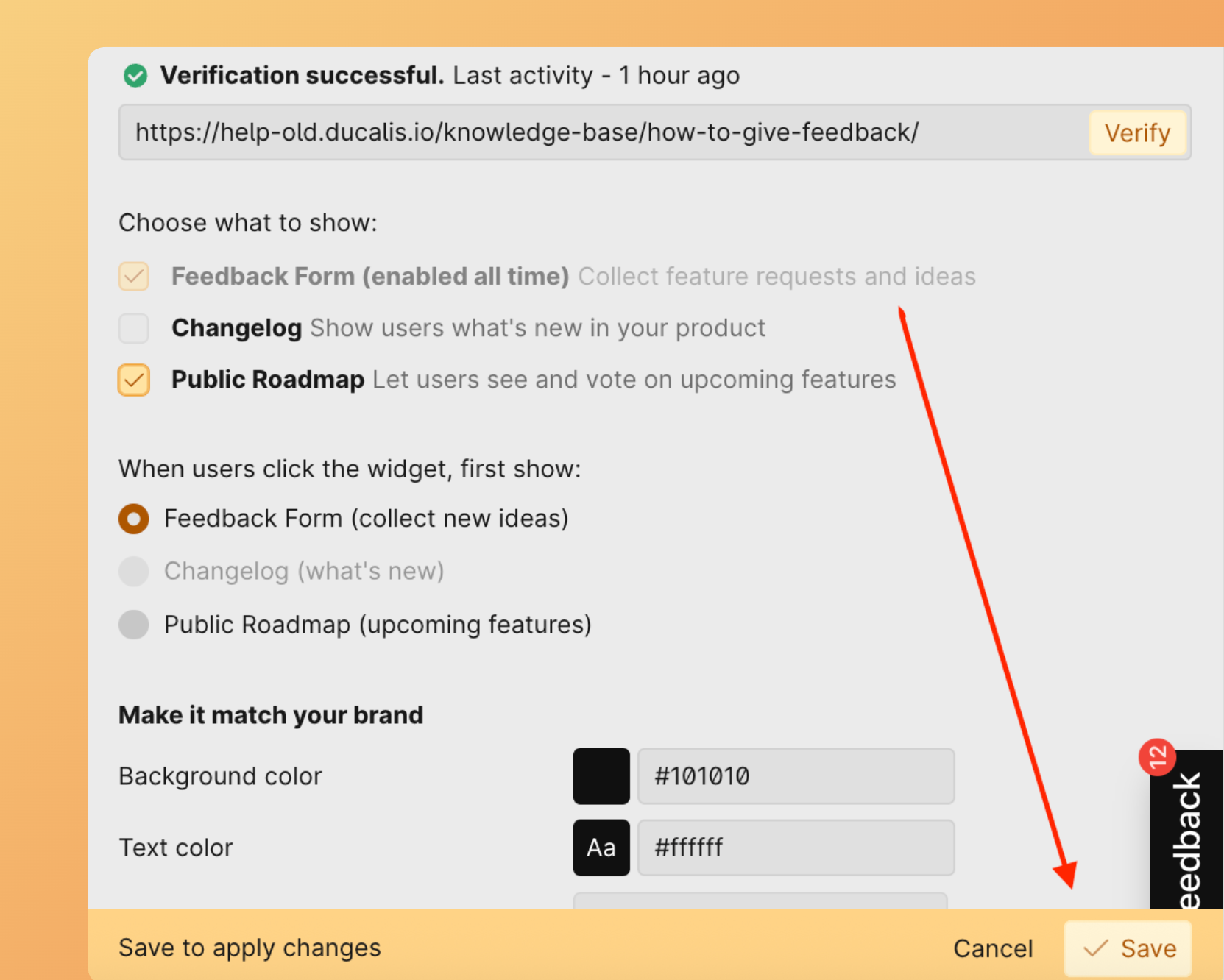
デフォルトで開くセクションを設定
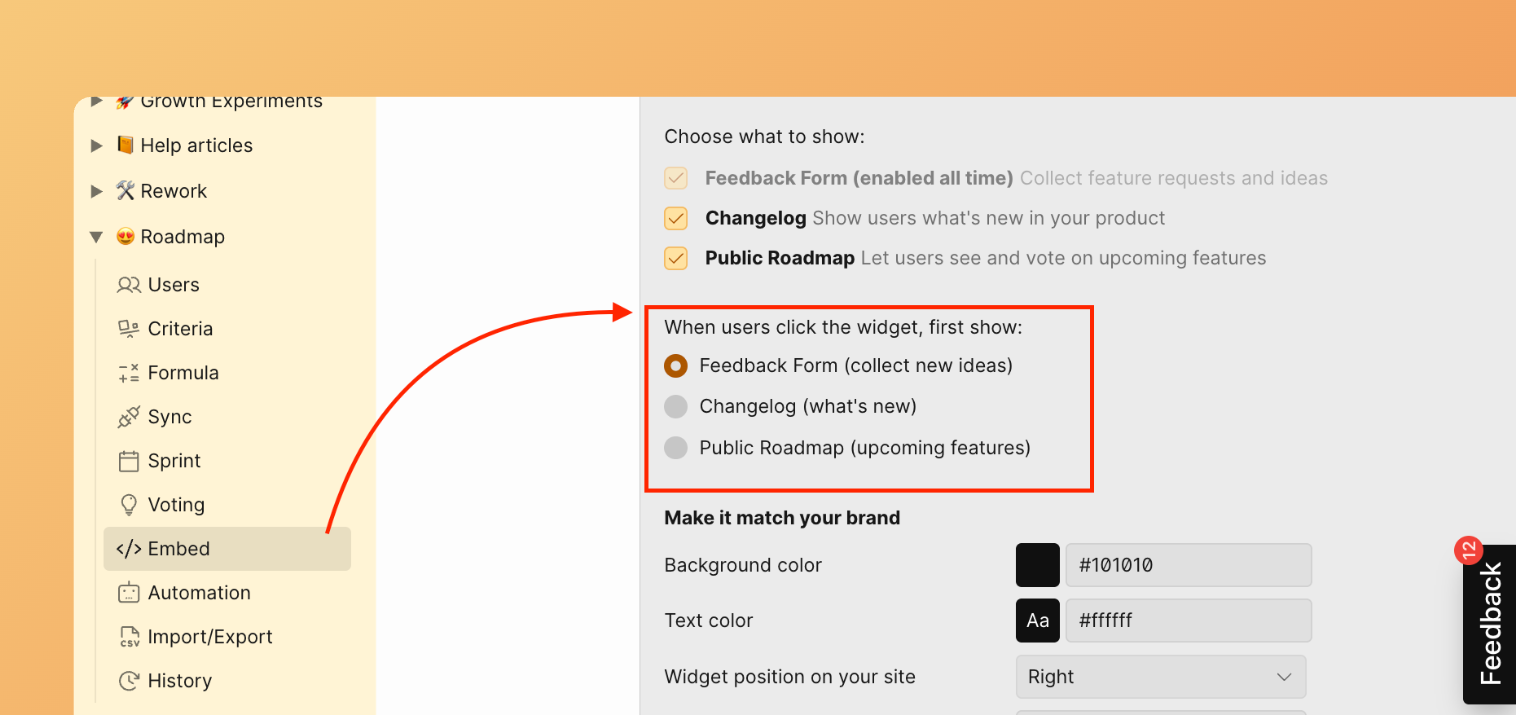
ユーザーがウィジェットボタンをクリックしたときに最初に表示されるセクションを選択します。
-
What opens first (最初に開く項目) オプションを探します。
-
デフォルトで開くセクションを選択します。
-
Save (保存) をクリックして変更を適用します。
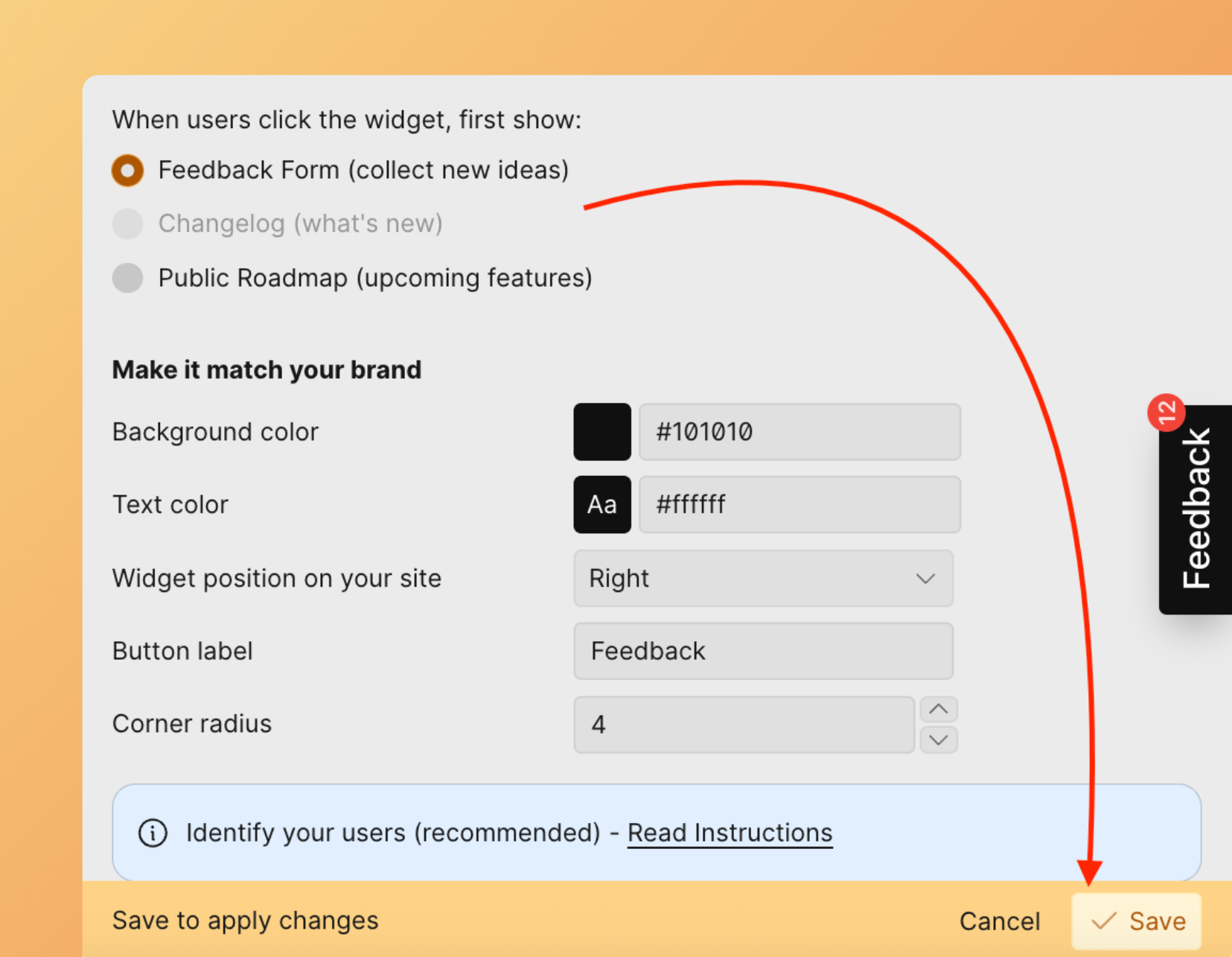
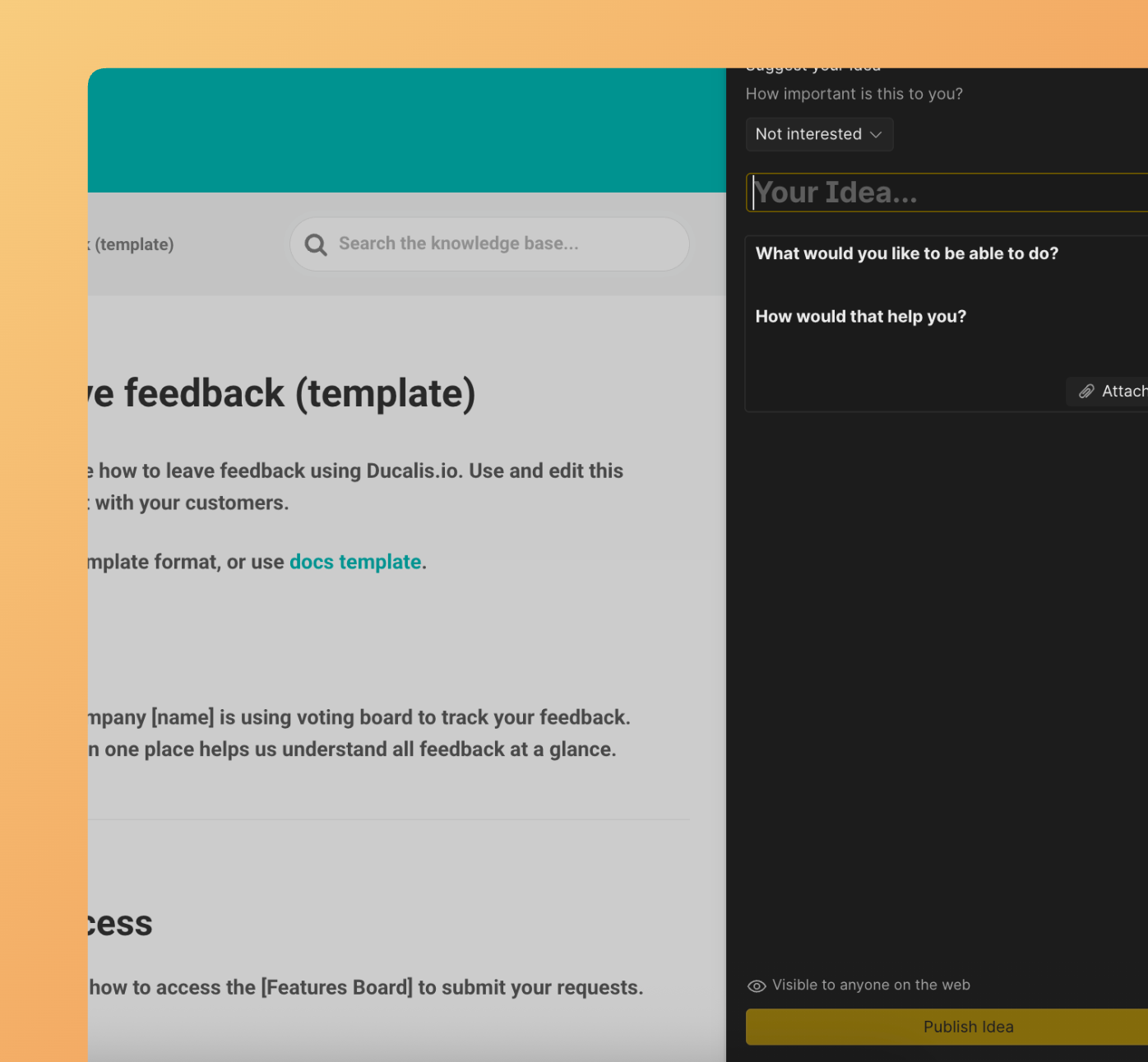
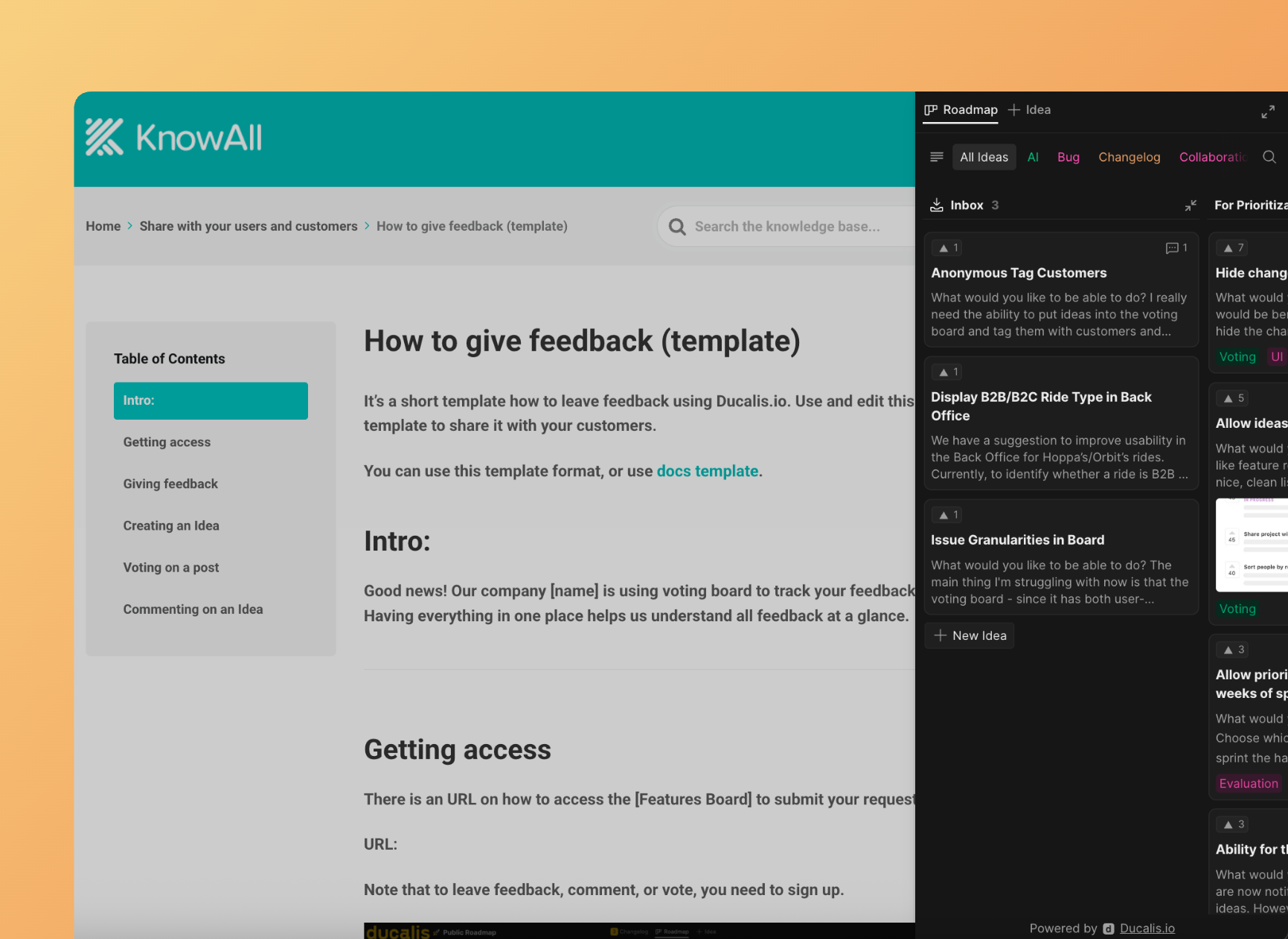
ユーザーがウィジェットをクリックすると、選択したセクションが最初に開きます。たとえば、フィードバックフォームを選択した場合、フォームがすぐに表示されます。
次のステップ
ステップ 3: 外観をカスタマイズ に進んで、ウィジェットをサイトのブランディングに合わせます。