Jira と Google スプレッドシートを統合して優先順位付けを行う 5 つの方法
バックログの優先順位付けのために Jira と Google スプレッドシートを統合する 5 つの方法を紹介します。それぞれのアプローチは、情報に基づいた意思決定を支援するために、異なるレベルの自動化、同期、機能を提供します。
Jira は、プロジェクトおよびタスク管理で最も広く使用されているツールの 1 つです。チームは Jira プロジェクトを使用して製品開発を整理し、プロジェクトを追跡し、サポートデスクを運営しています。データを分析したり、ダッシュボードを作成したり、KPI を追跡したり、優先順位を計算したりするには、Jira データを Google スプレッドシートにエクスポートする必要があることがよくあります。
Jira と Google スプレッドシートを統合する主な利点の 1 つは、バックログをエクスポートし、タスクに重みを割り当て、数式を作成し、合計を計算することで、バックログの優先順位を付けることができることです。
優先順位付けツールとしての Google スプレッドシート
Google スプレッドシートは、比較的小規模なデータ量を扱う小規模なチームにはうまく機能します。データが増えると、問題が発生します:
- ファイルサイズの増加に伴い動作が遅くなる
- 数式の柔軟性が不足し、手動調整が必要
- リアルタイム同期がない
- データの重複
- 手動でのデータメンテナンスが必要
- データの可視化が限定的
- 優先順位付けフレームワークの組み込みテンプレートがない
- 自動レポートやマトリクスがない
比較表
| 方法 | 同期タイプ | リアルタイム | コスト | セットアップの複雑さ | 最適な用途 |
|---|---|---|---|---|---|
| Ducalis | 双方向 | あり | 有料 | 中 | 協調的な優先順位付けが必要なチーム |
| Airtable | 一方向 | なし (5 分) | 有料 | 高 | カスタムアプリを構築する技術に精通したチーム |
| Coda.io | 一方向 | なし (毎時) | 有料 | 中 | ドキュメントとスプレッドシートを組み合わせるチーム |
| ProductPlan | 一方向 | なし (毎日) | 有料 | 高 | ロードマップを作成するプロダクトマネージャー |
| Notion | 一方向 | なし (スケジュール) | 有料 | 高 | オールインワンワークスペースが必要なチーム |
| Jira Cloud プラグイン | 一方向 | なし (スケジュール) | 無料 | 低 | 基本的なニーズを持つ小規模なチーム |
| 手動 CSV エクスポート | なし | なし | 無料 | 低 | 小規模データでの時折のエクスポート |
統合方法
優先順位付けの効果によって、さまざまな方法をランク付けします。
1. Ducalis — リアルタイム双方向同期
Ducalis は、チームを最優先事項に合わせ続ける協調的な優先順位付けプラットフォームです。Ducalis を使用して:
- 製品機能、ブログ記事、仮説、バグ、マーケティング戦略を検討し、優先順位を付ける
- 不要な作業を最小限に抑える
- カスタム優先順位付けフレームワークを作成するか、RICE、ICE、REAN、WSJF、その他などの既存モデルから選択
- ステータス同期会議で数時間節約
- チーム全体を意思決定に参加させ、多様な意見を収集
- チーム合意度グリッドで合意領域と不一致領域を明確にする
- 会社のニーズに基づいてカスタマイズされた評価基準を作成
- 不明確な課題について質問し、早期に誤解を発見
- Asana、Jira、Trello、その他のタスクトラッカーとリアルタイムで同期
統合手順
Ducalis を Jira Cloud と 5 つのステップで統合します:
ステップ 1: Jira Cloud を接続
-
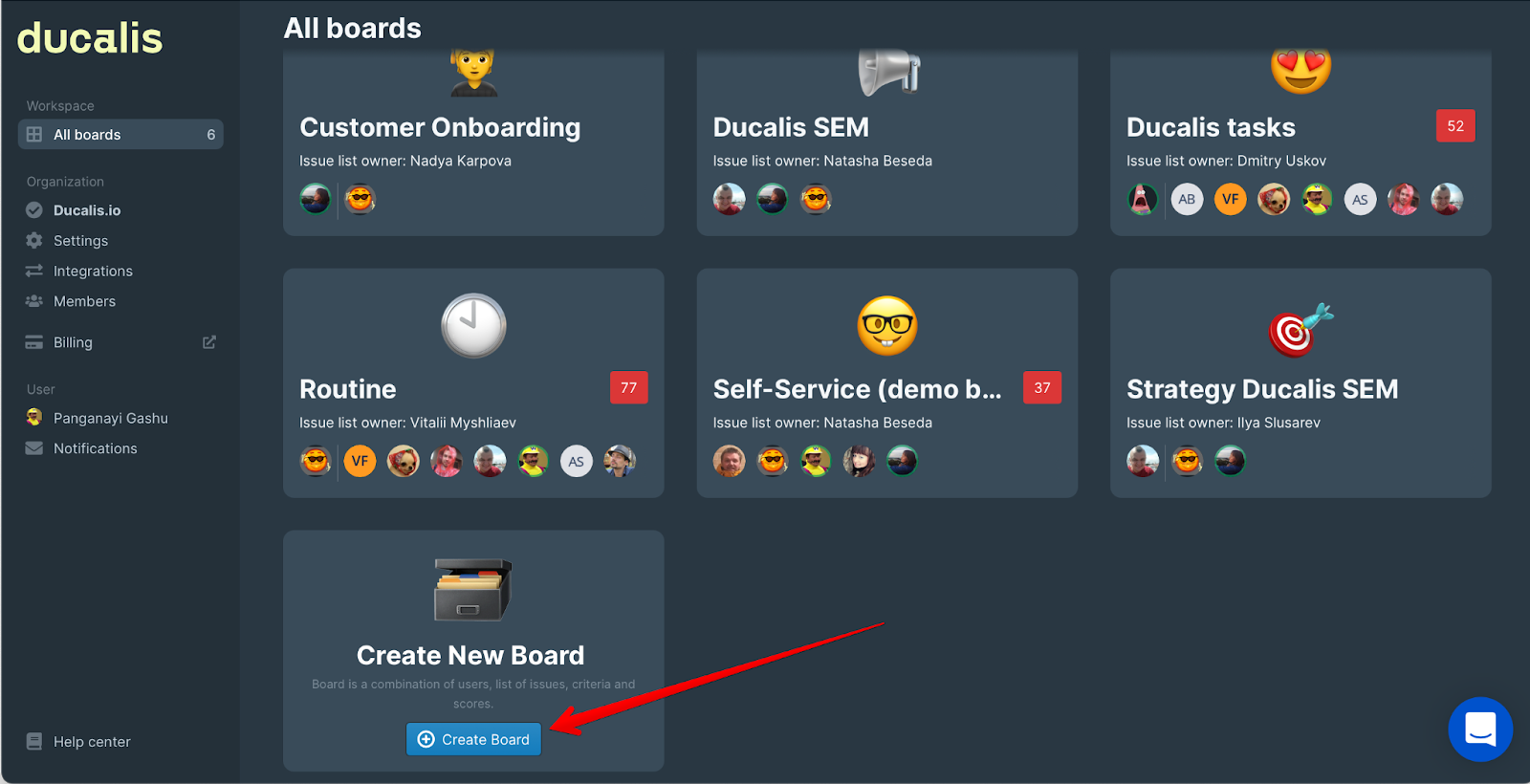
ダッシュボードで Create Board (ボードを作成) をクリックしてボードを作成します。
-
アンケートに記入し、利用可能なテンプレートから優先順位付けフレームワークを選択します。
-
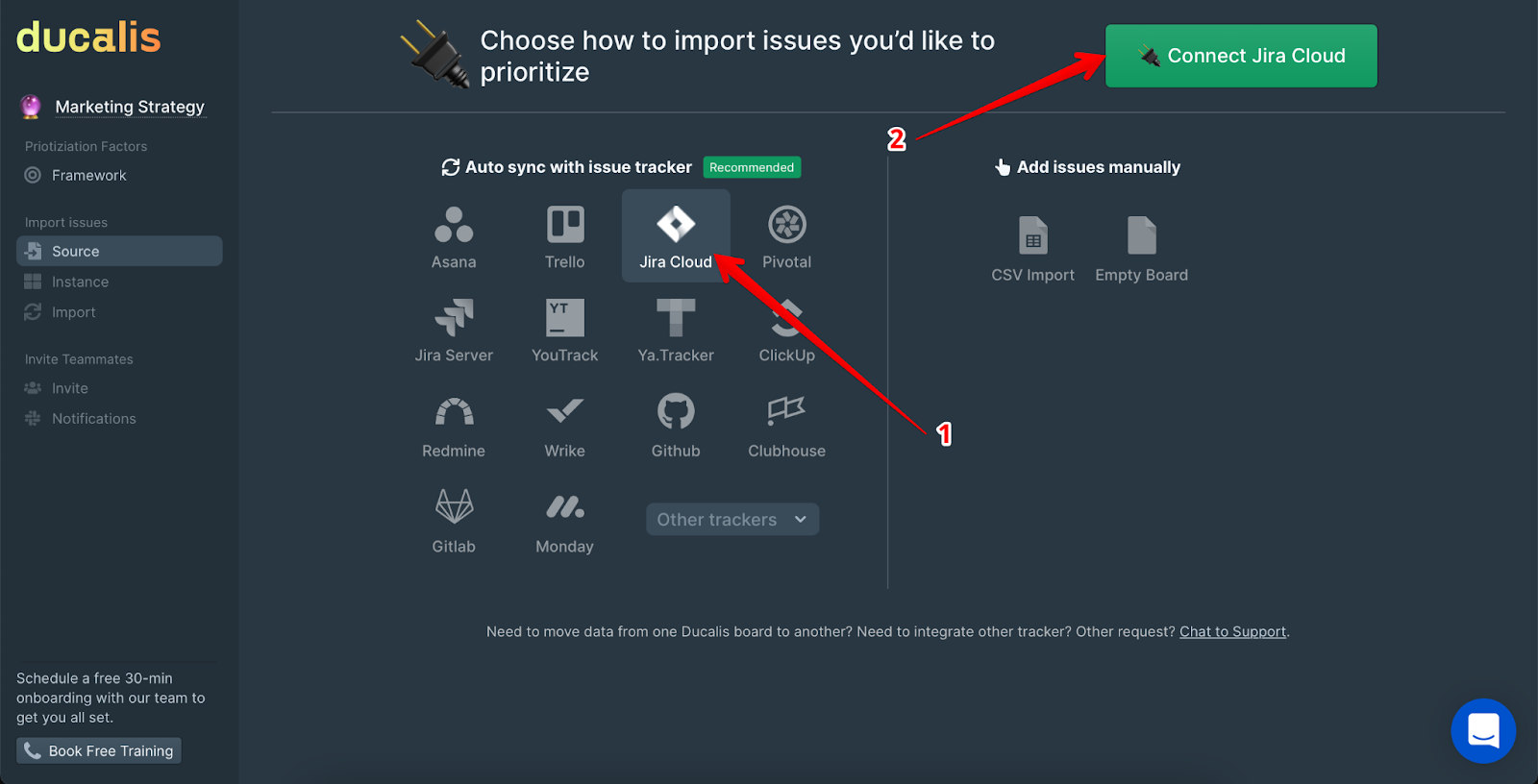
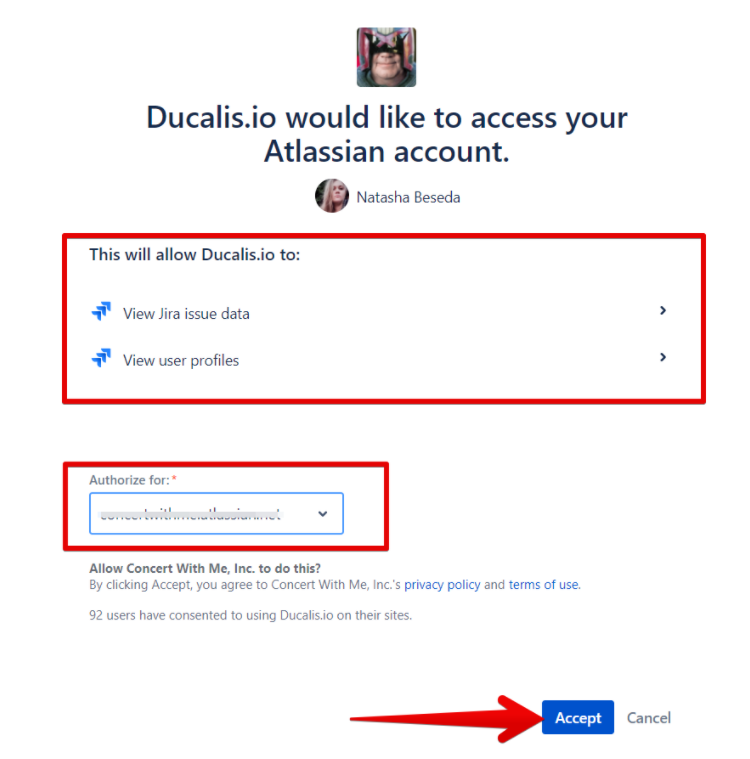
トラッカーとして Jira Cloud を選択し、Connect Jira Cloud (Jira Cloud を接続) をクリックします。
ステップ 2: Jira Cloud から課題をインポート
Ducalis では、ボードは評価パラメータを持つ課題のコレクションです。数式、チーム、基準などの設定は、各ボードごとに個別に設定されます。次の 2 つの方法のいずれかを使用して、優先順位を付けたい課題をフィルタリングします:
方法 A: Ducalis でフィルターを作成
-
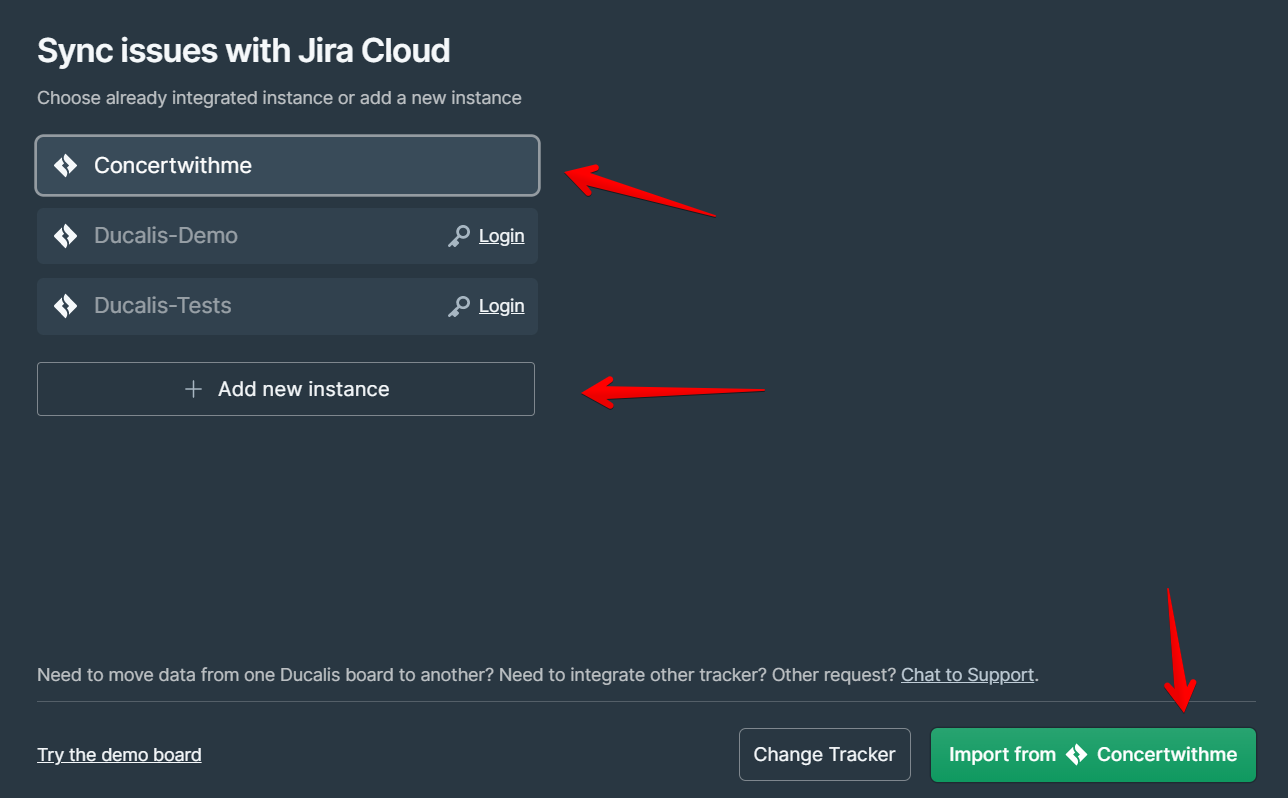
必要な課題を持つインスタンスを選択します。
-
Current Integrations (現在の統合) から選択するか、Add a new instance (新しいインスタンスを追加) します。
-
Import from the instance (インスタンスからインポート) をクリックします。
-
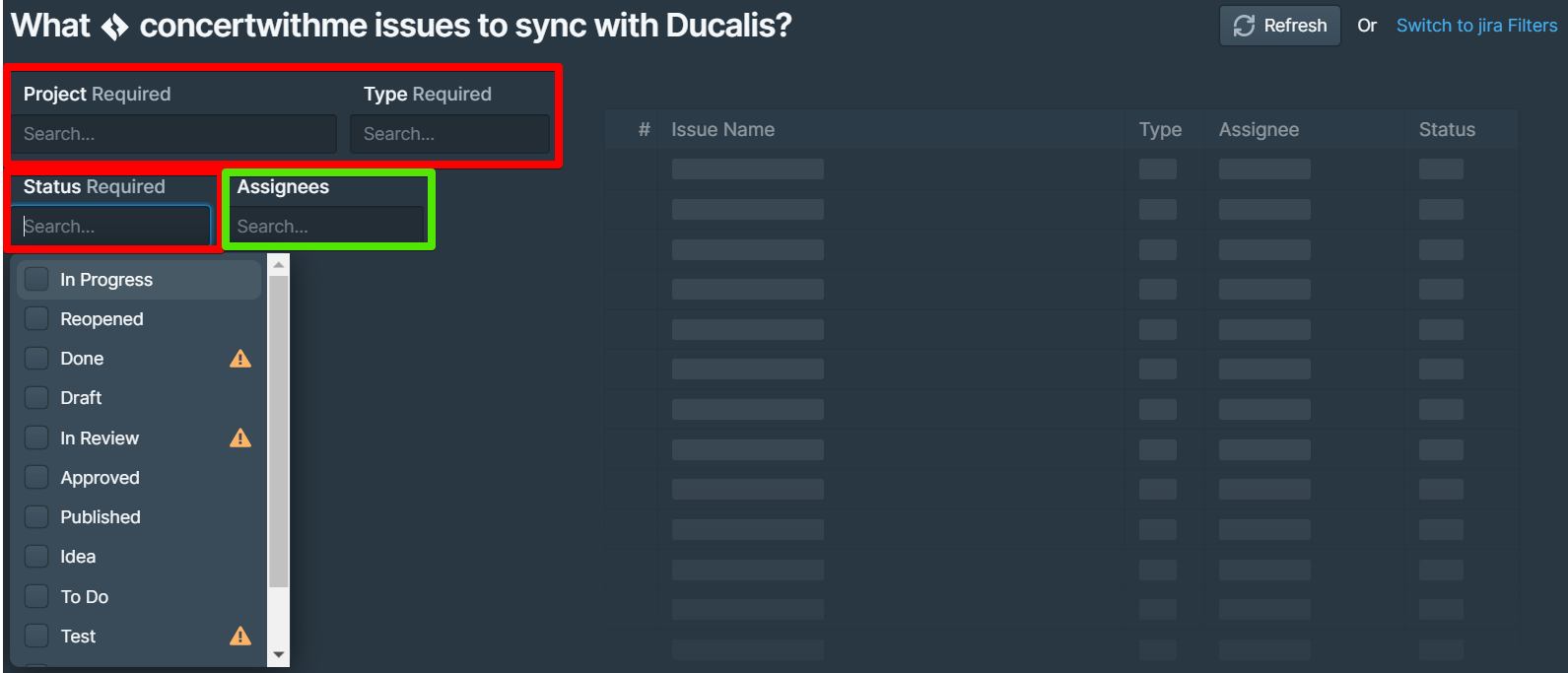
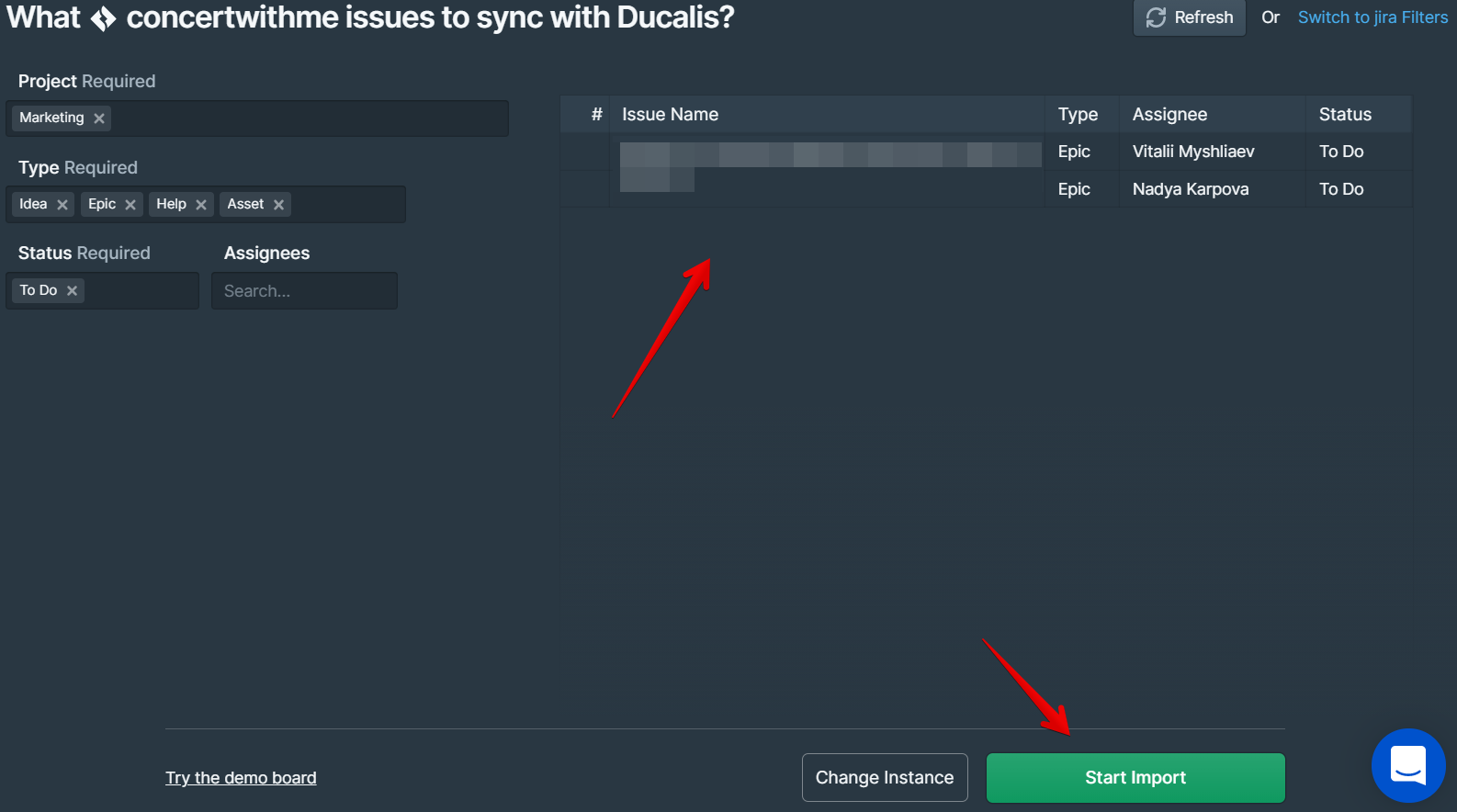
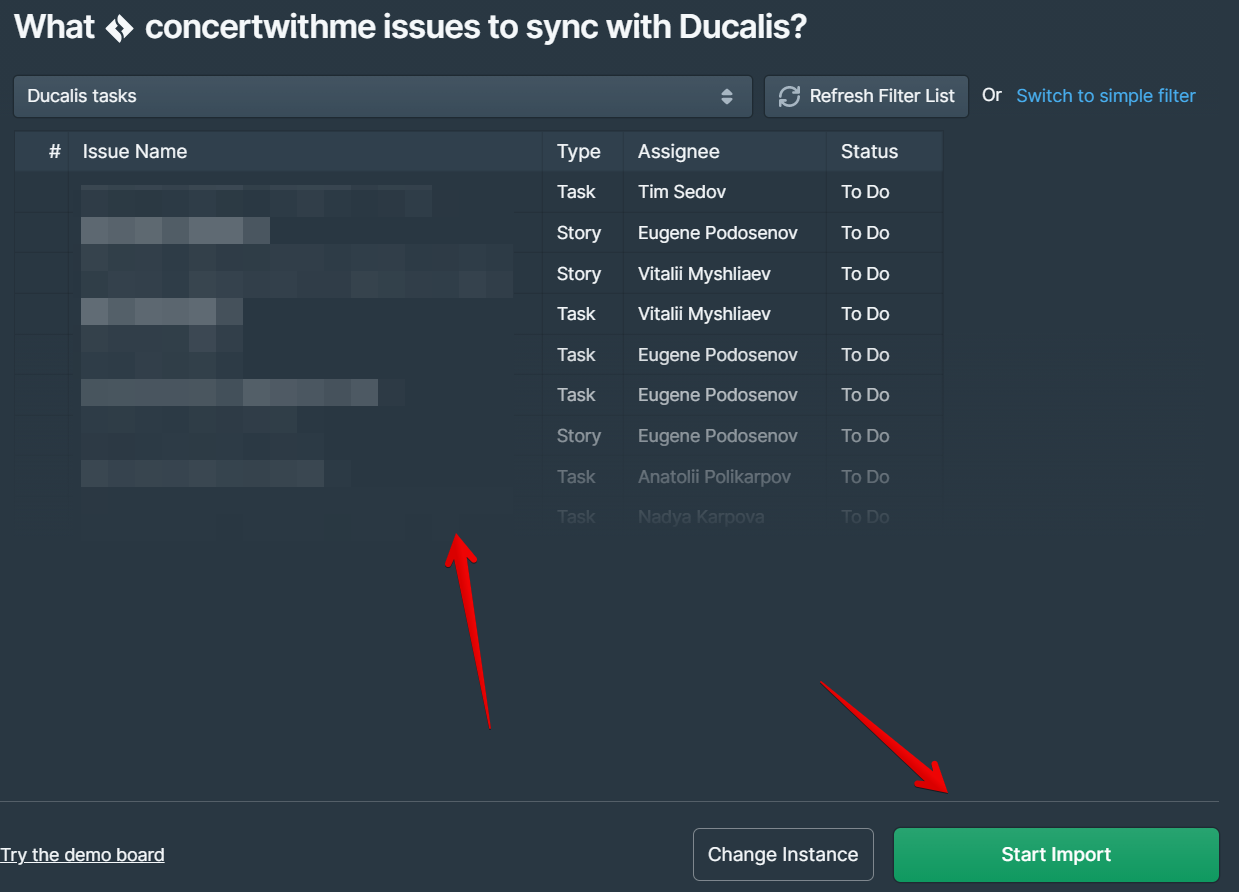
Ducalis と同期したい課題をフィルタリングします:
- Project (プロジェクト)、Issue Type (課題タイプ)、Status (ステータス) は必須フィルターです
- Assignees (担当者) フィルターはオプションです
-
フィルターを適用した後に課題をプレビューし、Start Import (インポートを開始) をクリックします。
-
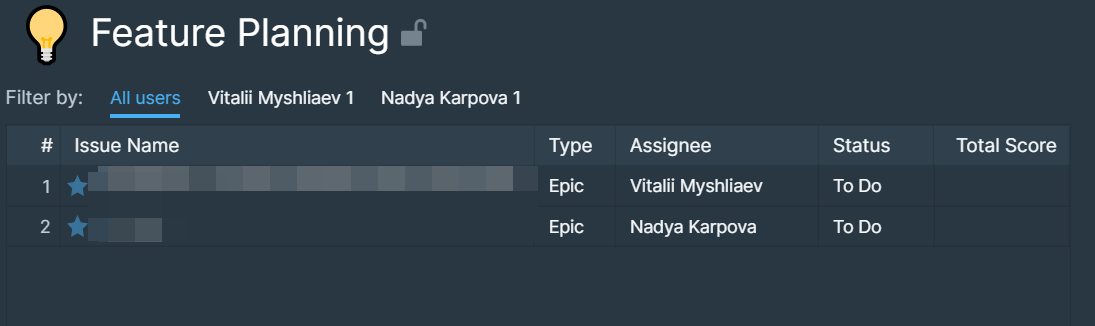
インポートが完了すると、課題がボードで利用可能になります。
方法 B: 既存の Jira フィルターを接続
-
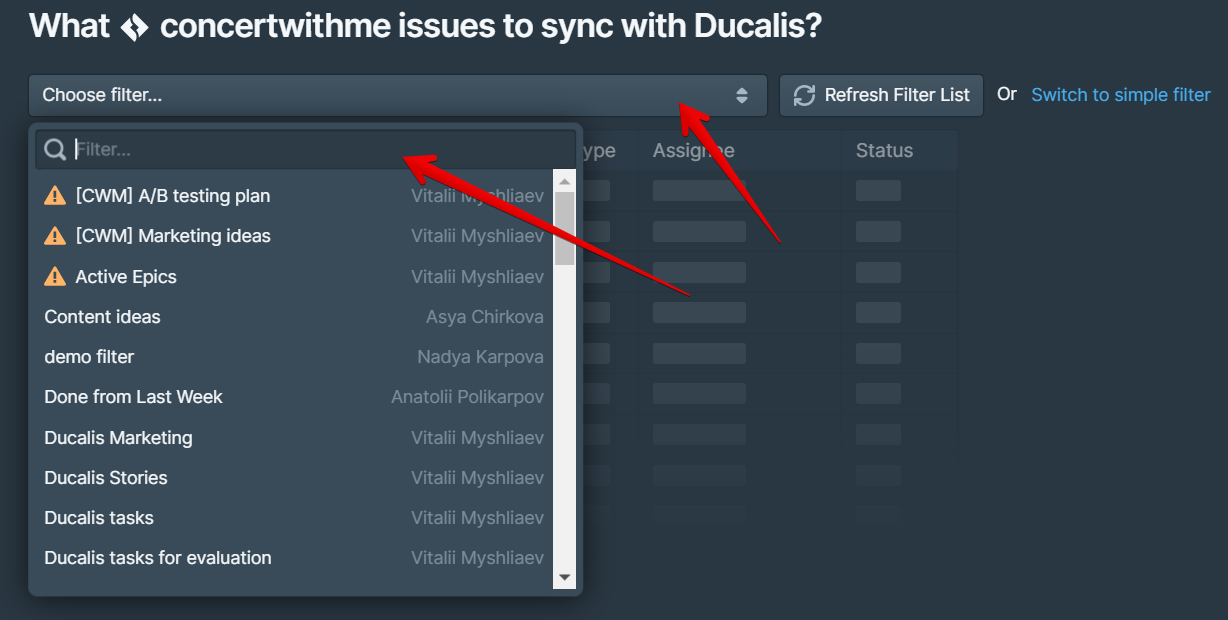
インポートページから、Switch to Jira Filters (Jira フィルターに切り替え) をクリックします。

-
ドロップダウンメニューから希望のフィルターを選択するか、フィルター名を入力して検索します。
-
フィルターを適用した後に課題をプレビューし、Start Import (インポートを開始) をクリックします。
-
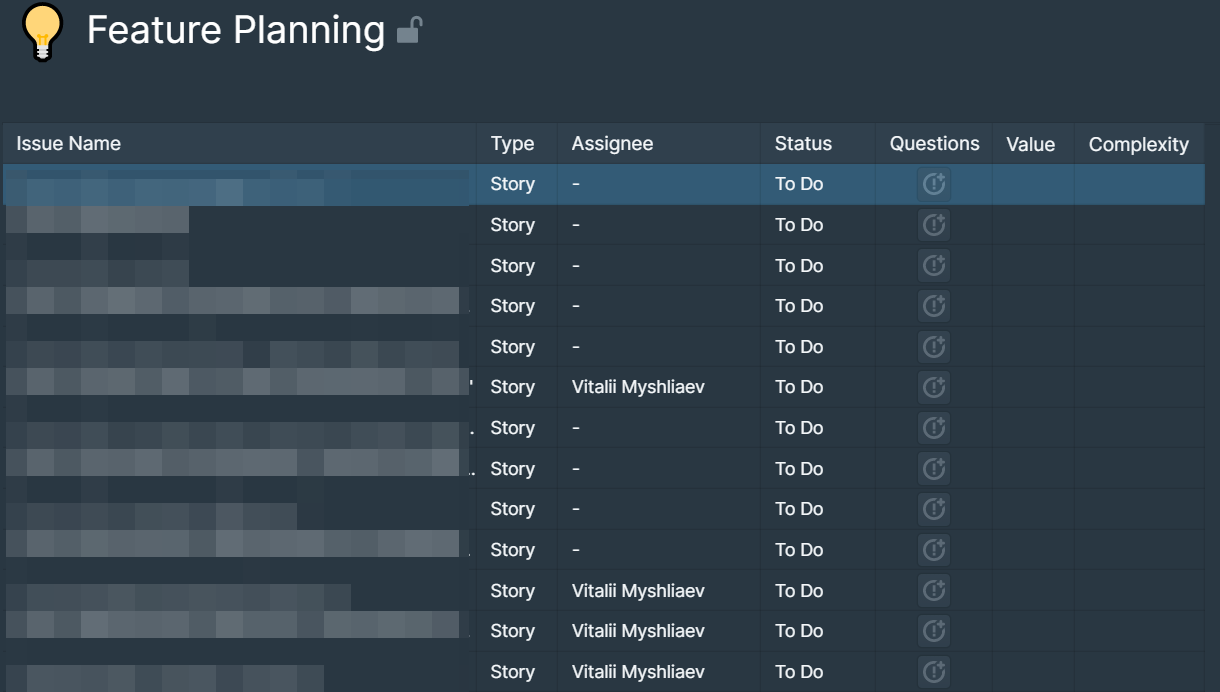
インポートが完了すると、課題がボードで利用可能になります。
トラブルシューティング: フィルターが見つからない
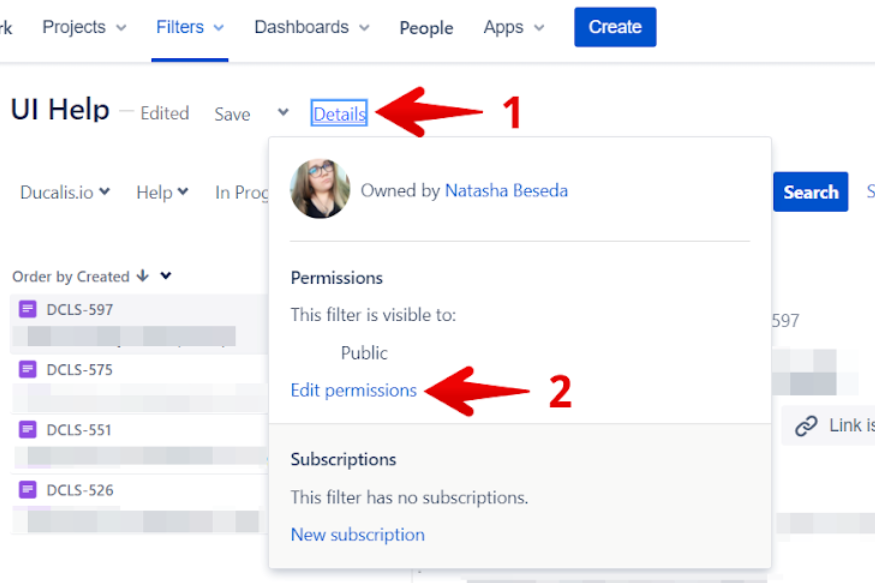
Jira Cloud にフィルターがあるのに表示されない場合は、フィルターのアクセスステータスを確認してください。フィルターのアクセスステータスは Public、Open、または My Organization である必要があります。
Jira Cloud でフィルターのアクセスステータスを確認または変更するには:
-
編集したいフィルターで Details (詳細) をクリックします。
-
Edit Permissions (権限を編集) をクリックします。
-
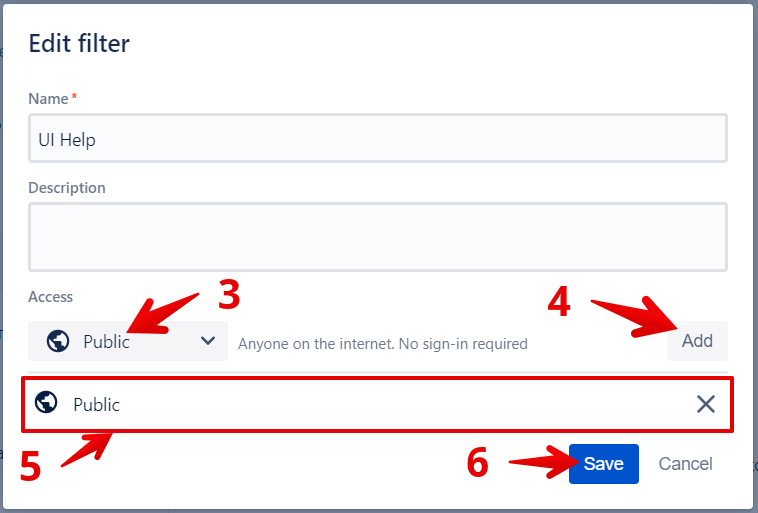
アクセスレベルを Public、Open、または My Organization に設定します。
-
Add (追加) をクリックします。
-
アクセスステータスが追加されたことを確認します。
-
Save (保存) をクリックします。
-
Ducalis に戻り、フィルターリストを更新します。
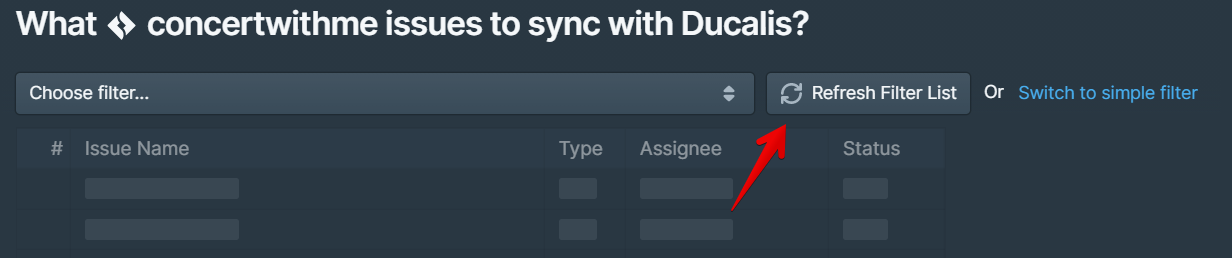
ステップ 3: Jira Cloud でカスタムフィールドを作成
Ducalis ボードは、1 つ以上の会社管理プロジェクトまたは 1 つのチーム管理プロジェクトで使用できます。
会社管理プロジェクトの場合:
-
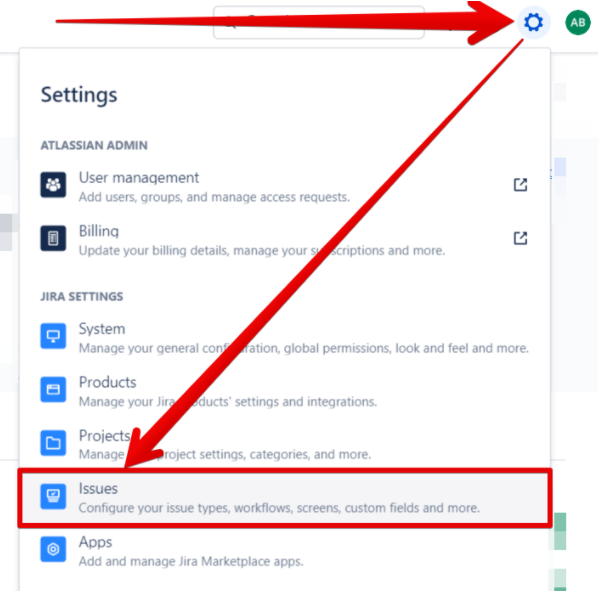
Settings (設定) をクリックし、Issues (課題) を選択します。
-
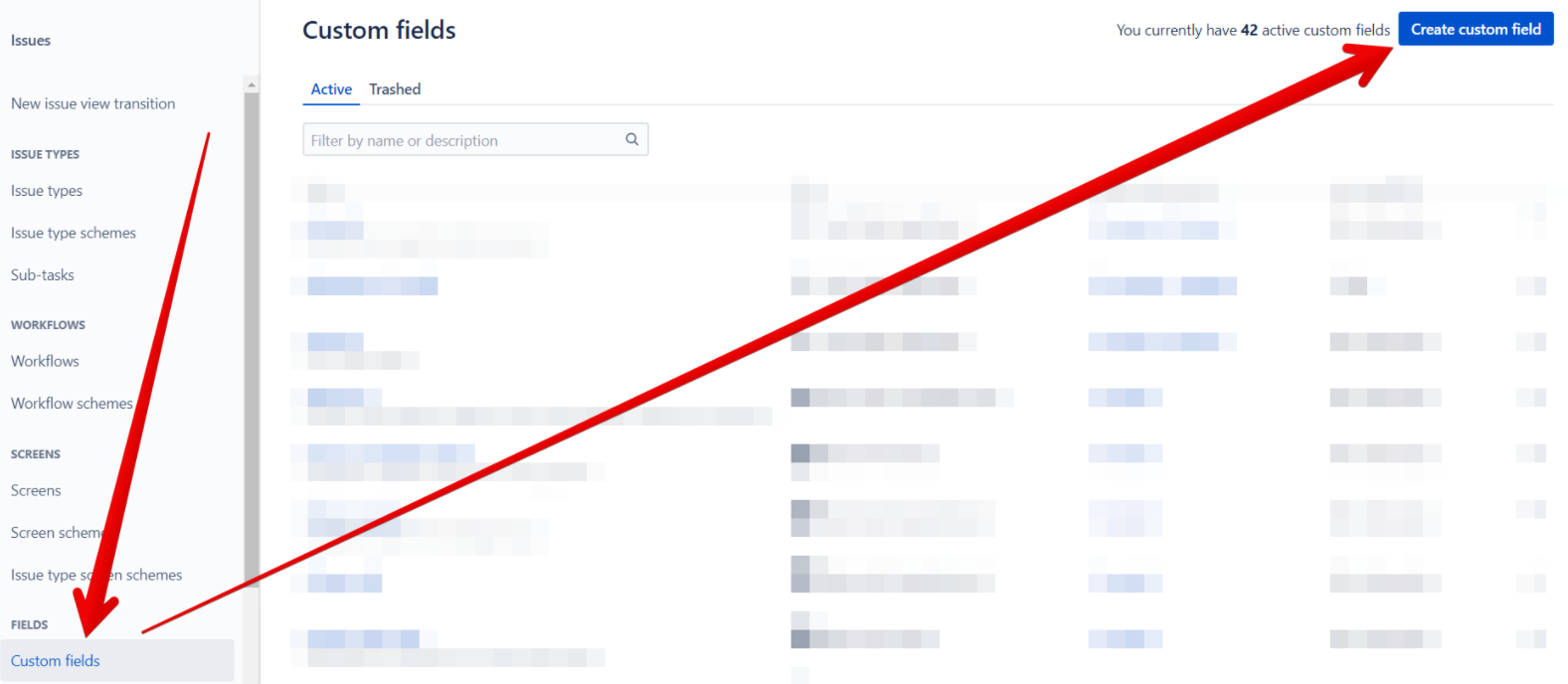
左側のメニューから Custom Fields (カスタムフィールド) を選択します。
-
右上隅の Create custom field (カスタムフィールドを作成) をクリックします。
-
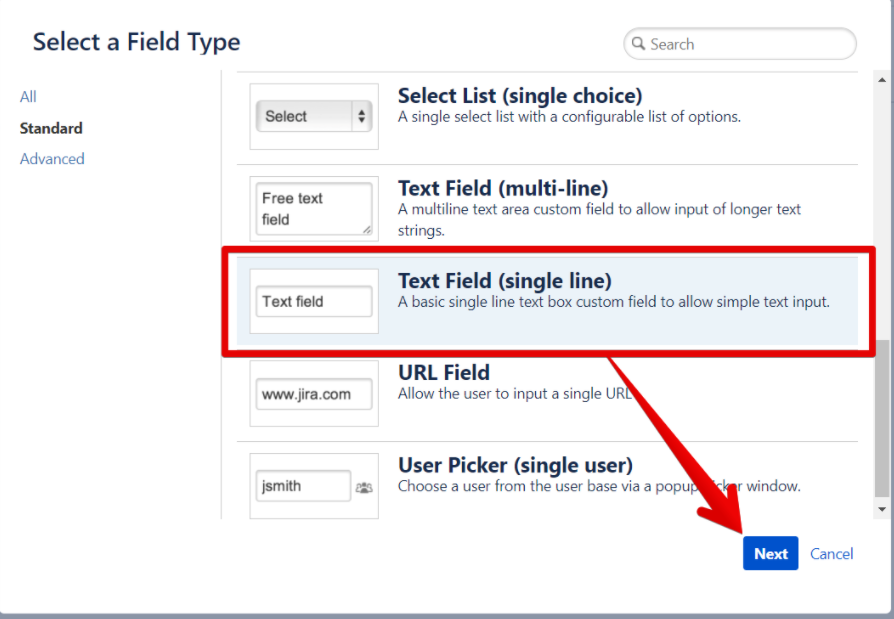
Text Field (single line) (テキストフィールド (1 行)) を選択し、Next (次へ) をクリックします。
-
Ducalis 設定からフィールド名をコピーします。フィールド名は、ボードの絵文字によって異なります。
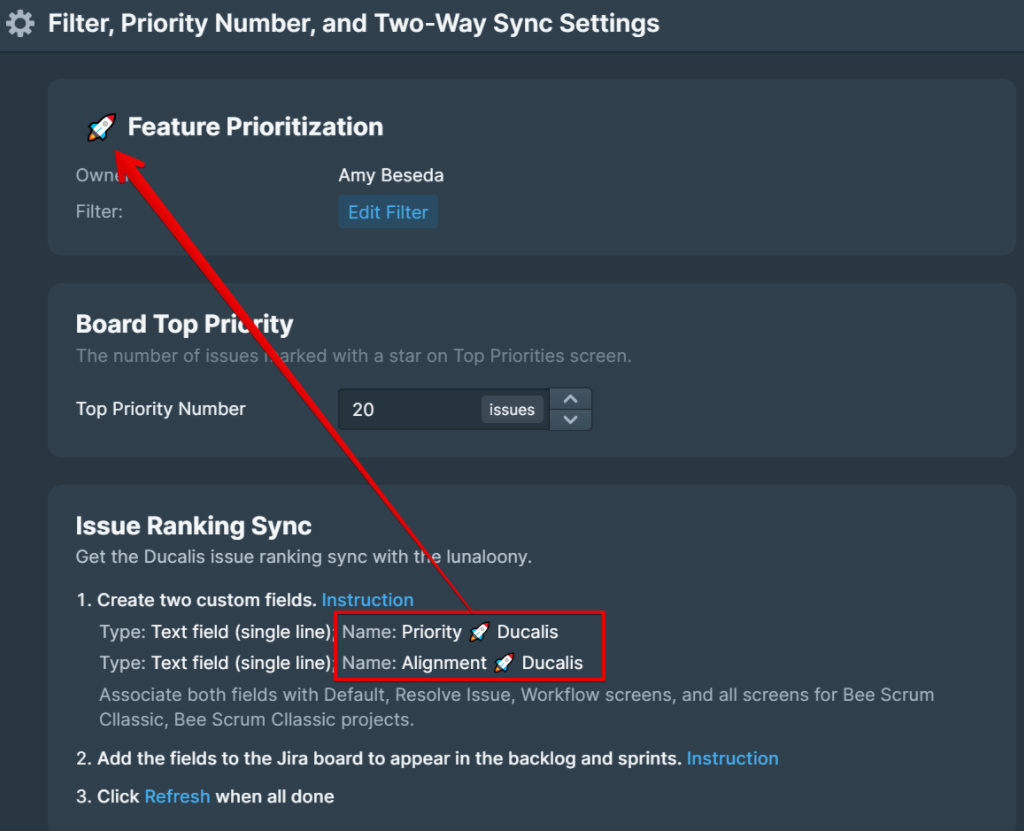
-
Jira Cloud で、フィールド名を貼り付けて Create (作成) をクリックします。
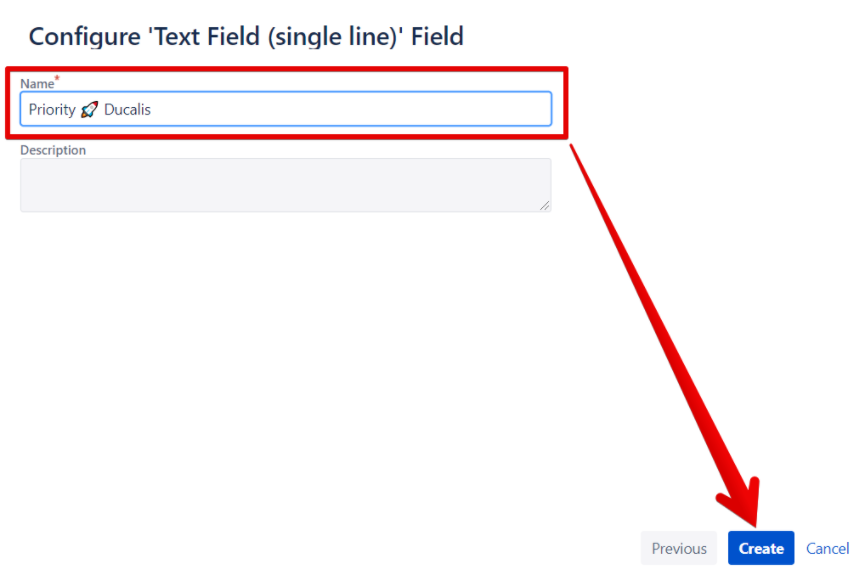
-
次の画面を接続した後、Update (更新) をクリックします:
- Default Screen
- Resolve Issue Screen
- Workflow Screen
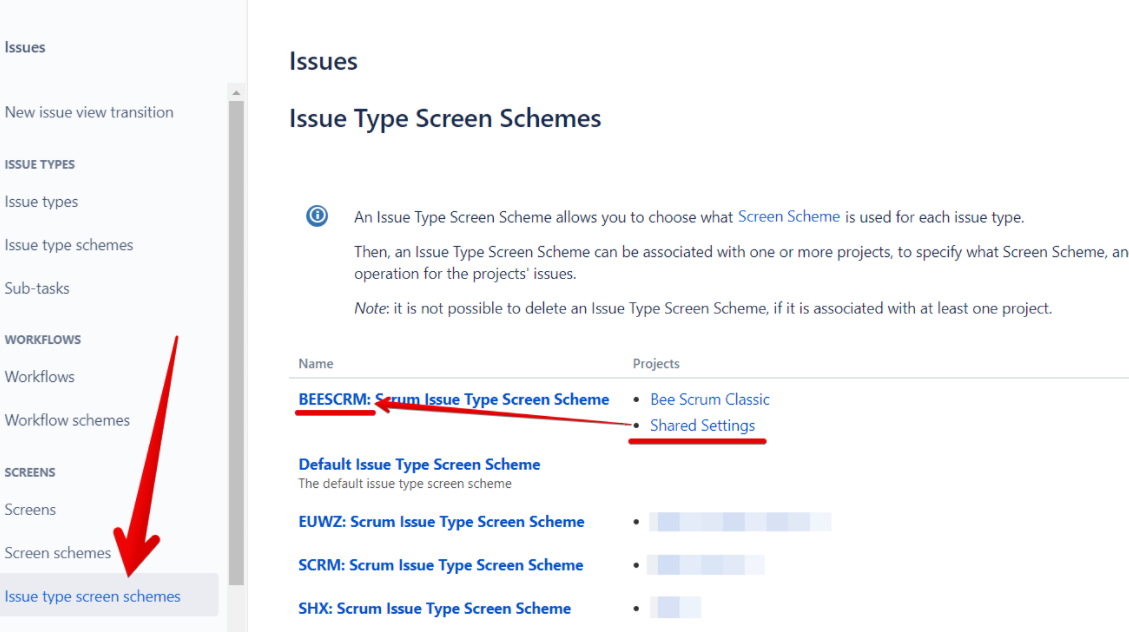
- Ducalis ボードフィルター内のプロジェクトのプロジェクトキーを持つすべての画面
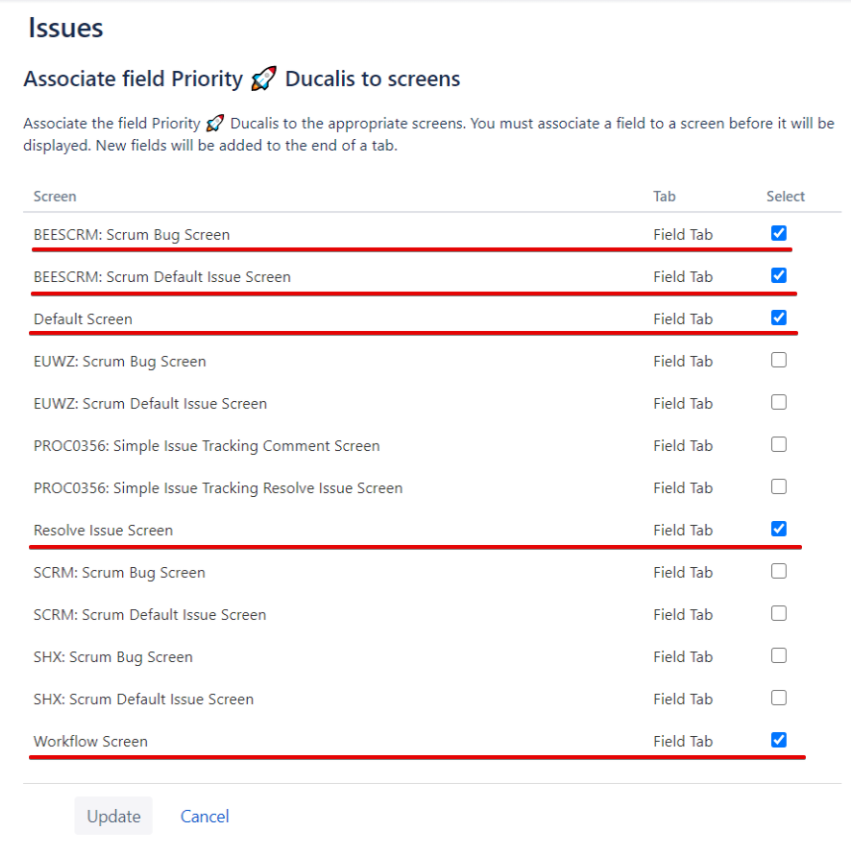
-
プロジェクトが別のプロジェクトと設定を共有しているためにプロジェクトキーが表示されない場合は、Issue (課題) を開き、新しいタブで「screen schemes」と入力して、どのプロジェクトキーが自分のものと関連しているかを確認します。
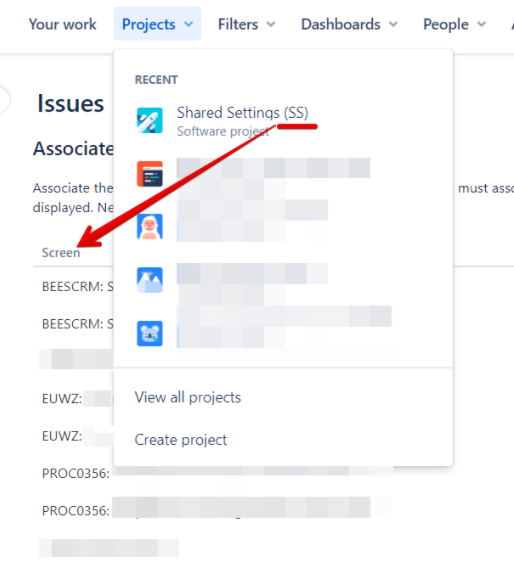
-
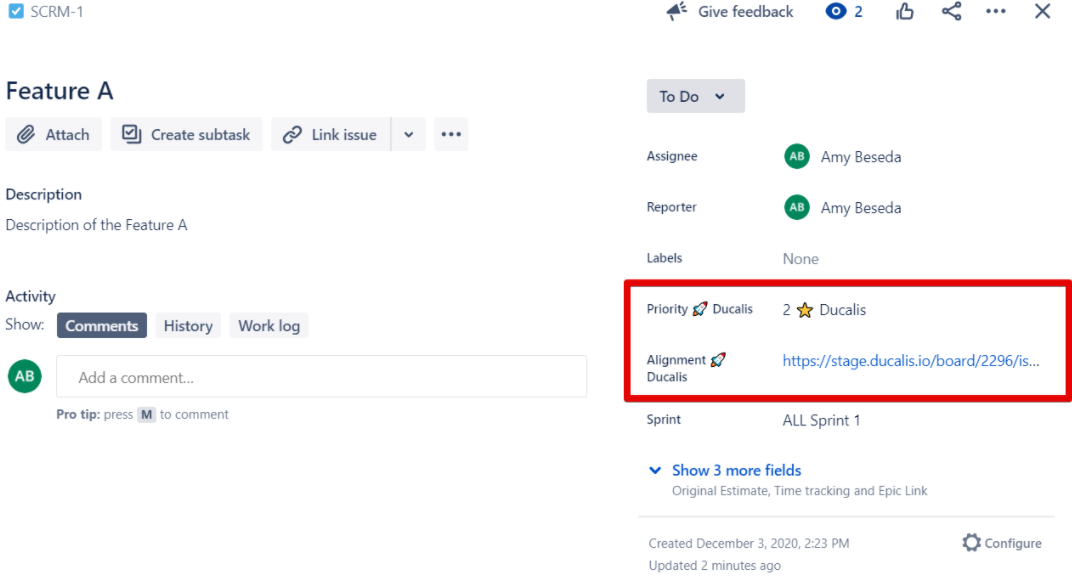
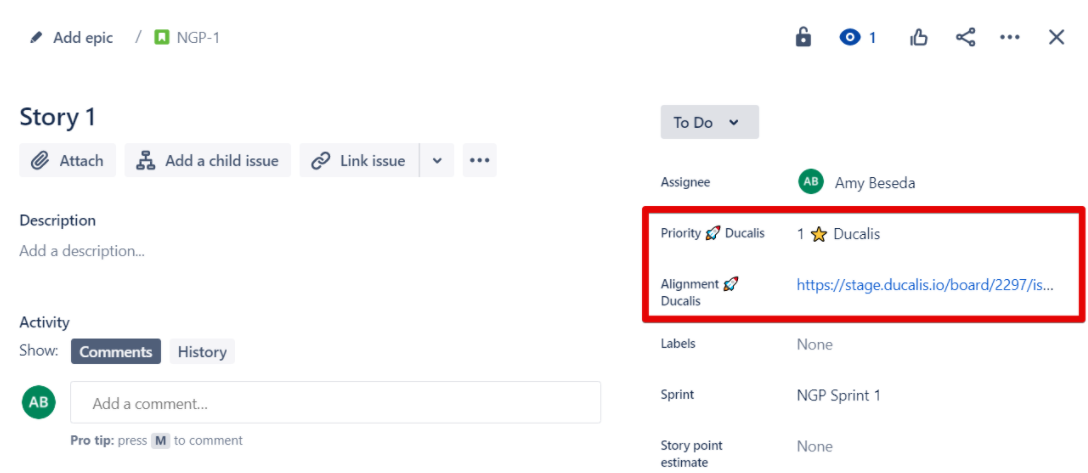
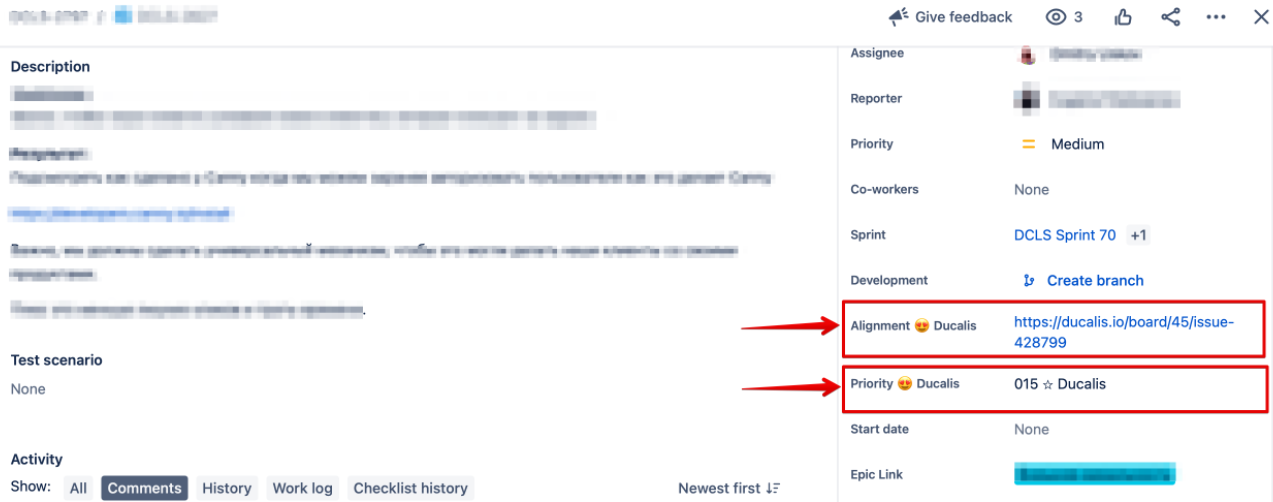
課題のランク付け同期のために 2 つのフィールドを作成します: Priority (優先度) と Alignment (合意度)。課題内に、ランク付けと合意度分析へのリンクが表示されます。
チーム管理プロジェクトの場合:
-
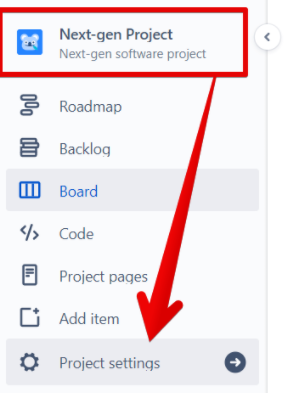
Project settings (プロジェクト設定) をクリックします。
-
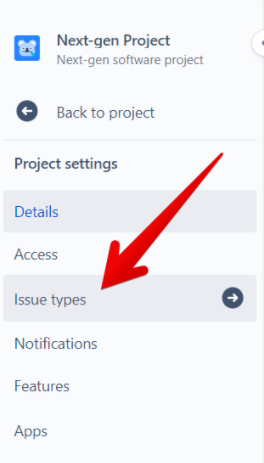
Issue Types (課題タイプ) をクリックします。
-
優先順位を付けたい課題タイプを選択します。
-
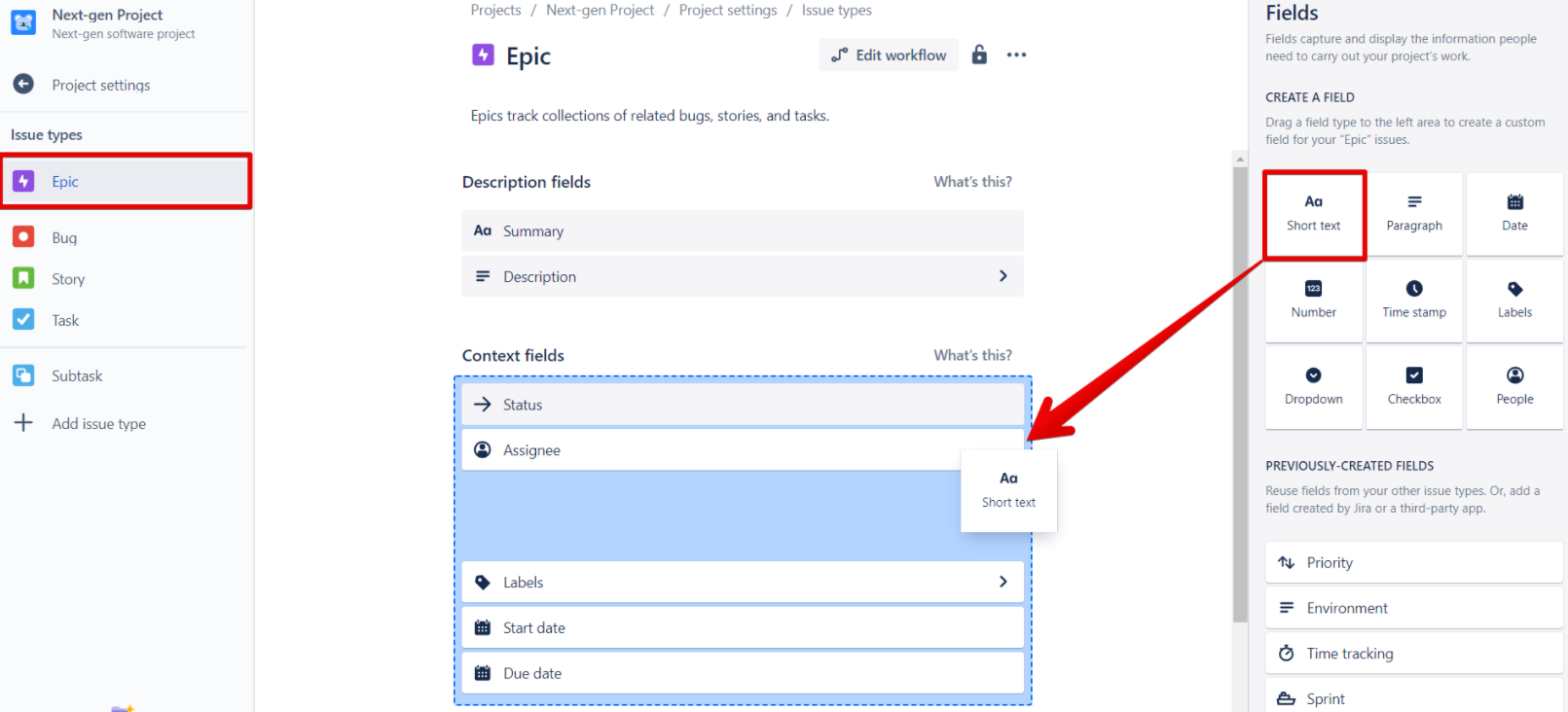
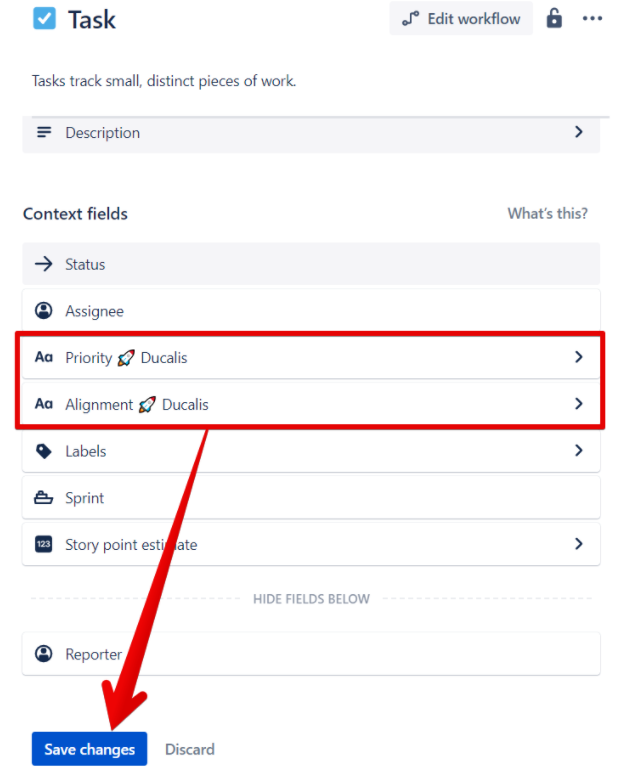
右側の Create A Field (フィールドを作成) セクションから Short Text (短いテキスト) フィールドをドラッグし、Context fields (コンテキストフィールド) の中にドロップします。
-
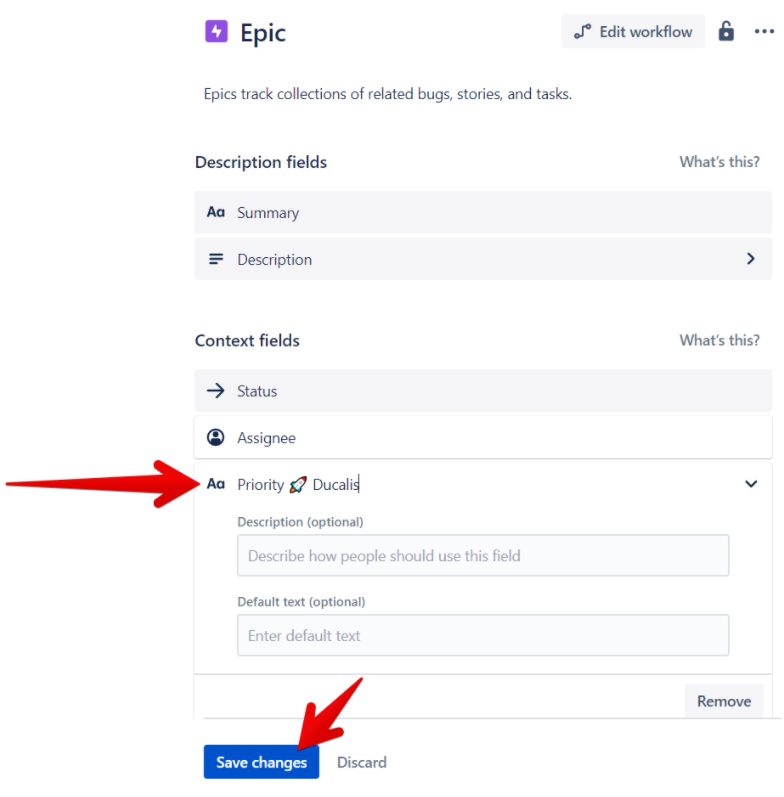
フィールド名 Priority Ducalis を入力し、Save Changes (変更を保存) をクリックします。
-
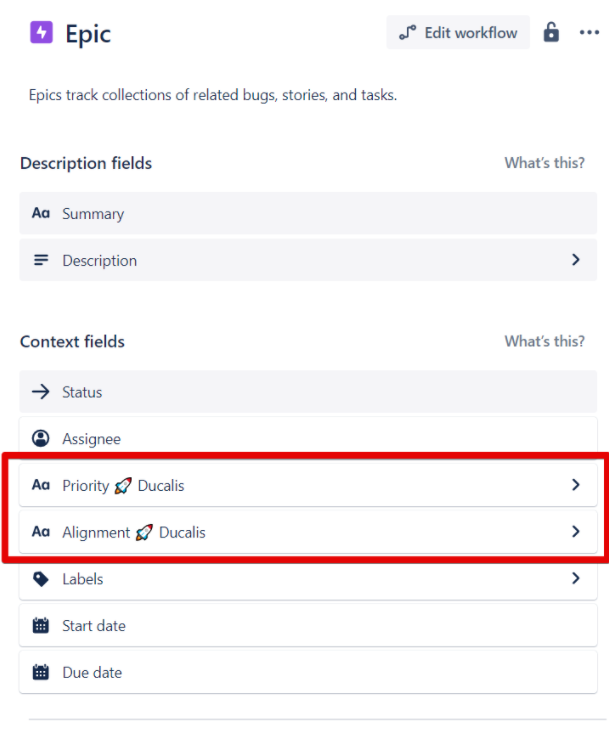
同じ方法で別のフィールドを作成し、Alignment Ducalis という名前を付けます。
-
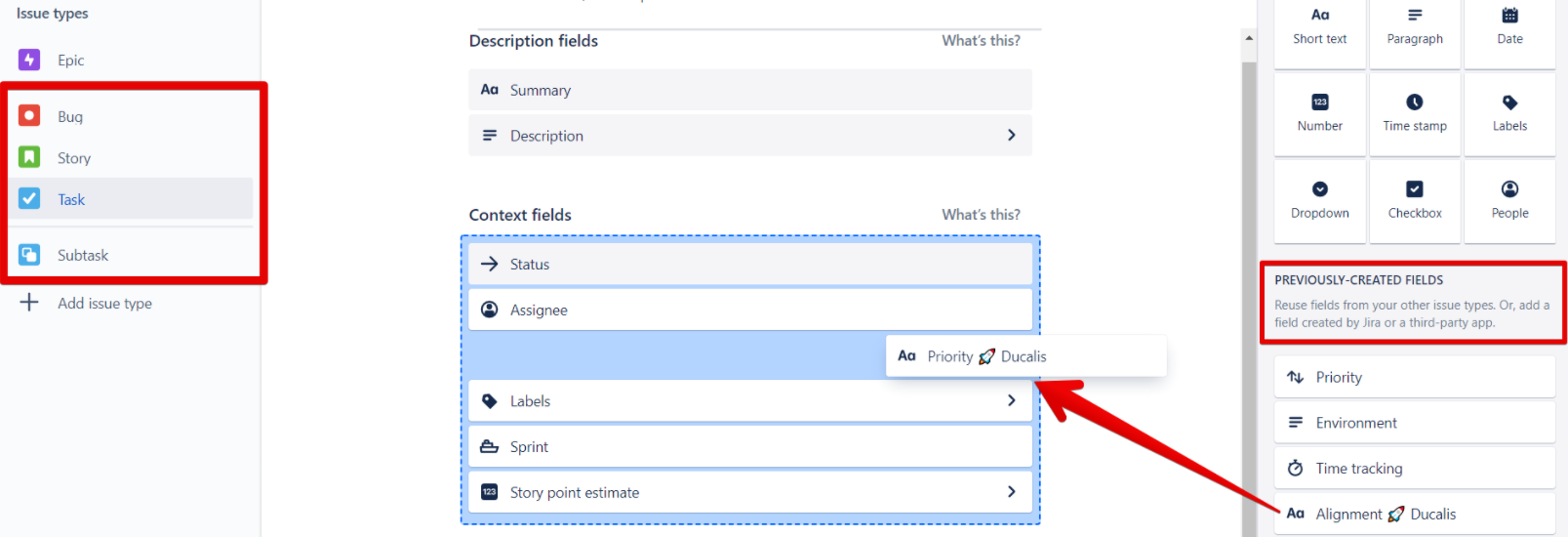
優先順位を付けている他のすべての課題タイプについて、Previously Created Fields (以前に作成されたフィールド) から両方のフィールドをドラッグして Context fields (コンテキストフィールド) にドロップします。
-
各課題タイプの変更を保存します。
-
課題内に、ランク付けと合意度分析へのリンクが表示されます。
ステップ 4: Jira ボードを設定してランク付けを表示
Jira Cloud ボードを設定して、バックログとアクティブスプリントで Ducalis ランク付けを表示し、優先度によって課題の順序を設定します。
課題の順序を設定:
-
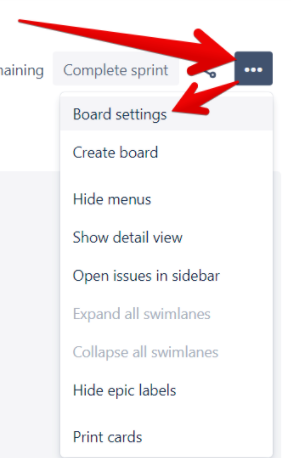
三点リーダー ボタンをクリックして、ボード設定にアクセスします。
-
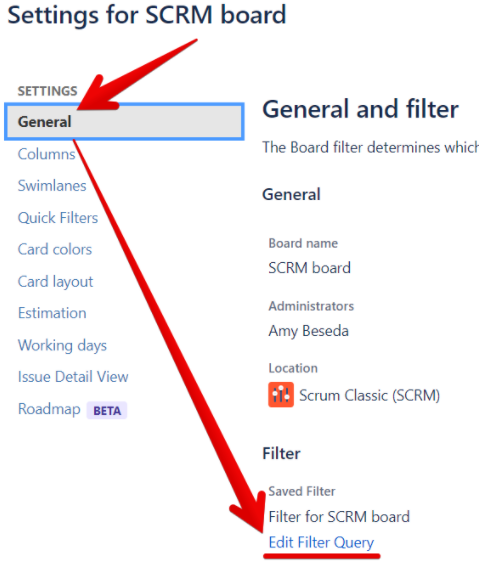
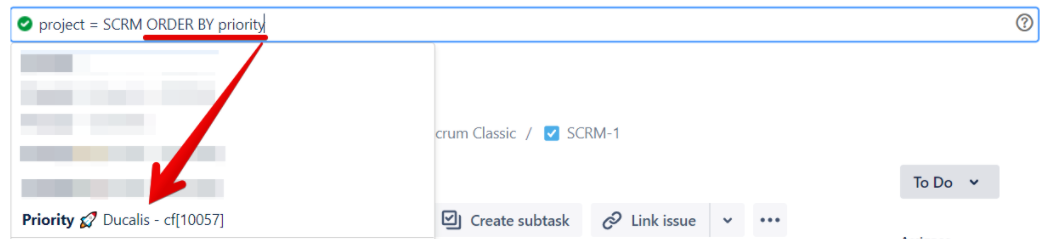
General (一般) メニューから Edit Filter Query (フィルタークエリを編集) を選択します。
-
クエリに ORDER BY priority と入力し、メニューから Priority (your emoji) Ducalis カスタムフィールドを選択します。
-
スペースを追加し、昇順の場合は ASC と入力し、Search (検索) をクリックしてから Save (保存) をクリックします。

-
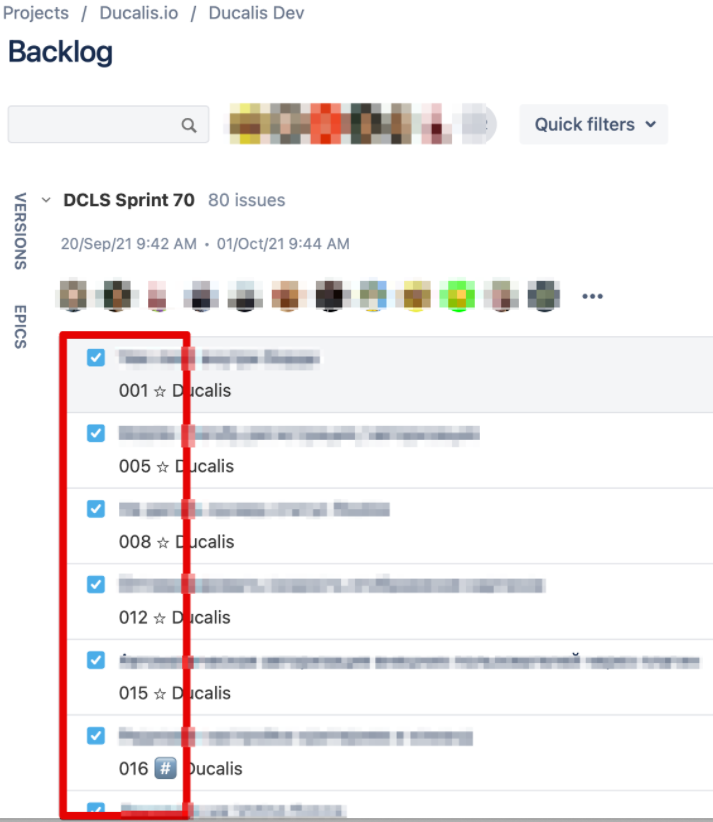
すべての課題が優先順位付けされます。
バックログとアクティブスプリント表示を設定:
-
三点リーダー ボタンをクリックして、ボード設定にアクセスします。
-
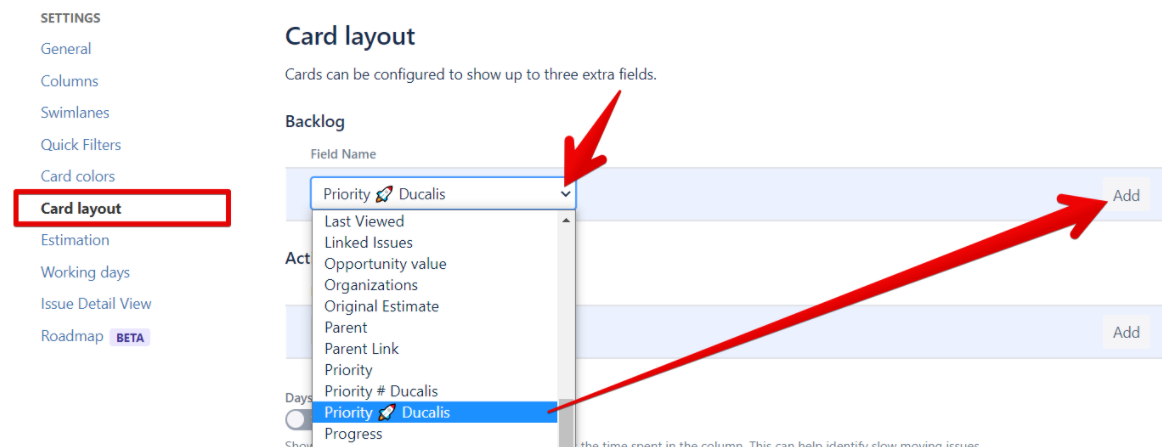
Card Layout (カードレイアウト) メニューから、Backlog (バックログ) セクションに移動します。
-
Field Name (フィールド名) ドロップダウンメニューで、Priority Ducalis を選択し、Add (追加) をクリックします。
-
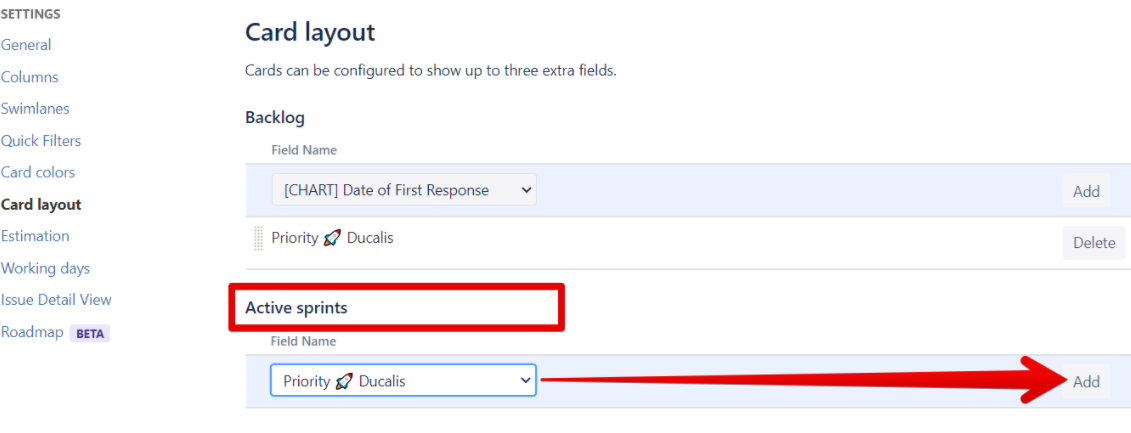
Active Sprints (アクティブスプリント) セクションに移動し、Field Name (フィールド名) ドロップダウンメニューから Priority Ducalis を選択し、Add (追加) をクリックします。
-
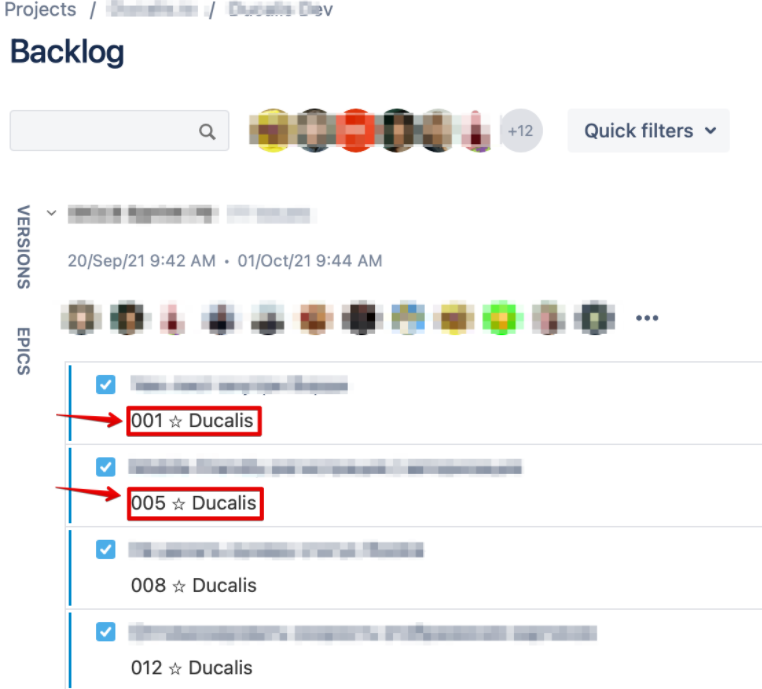
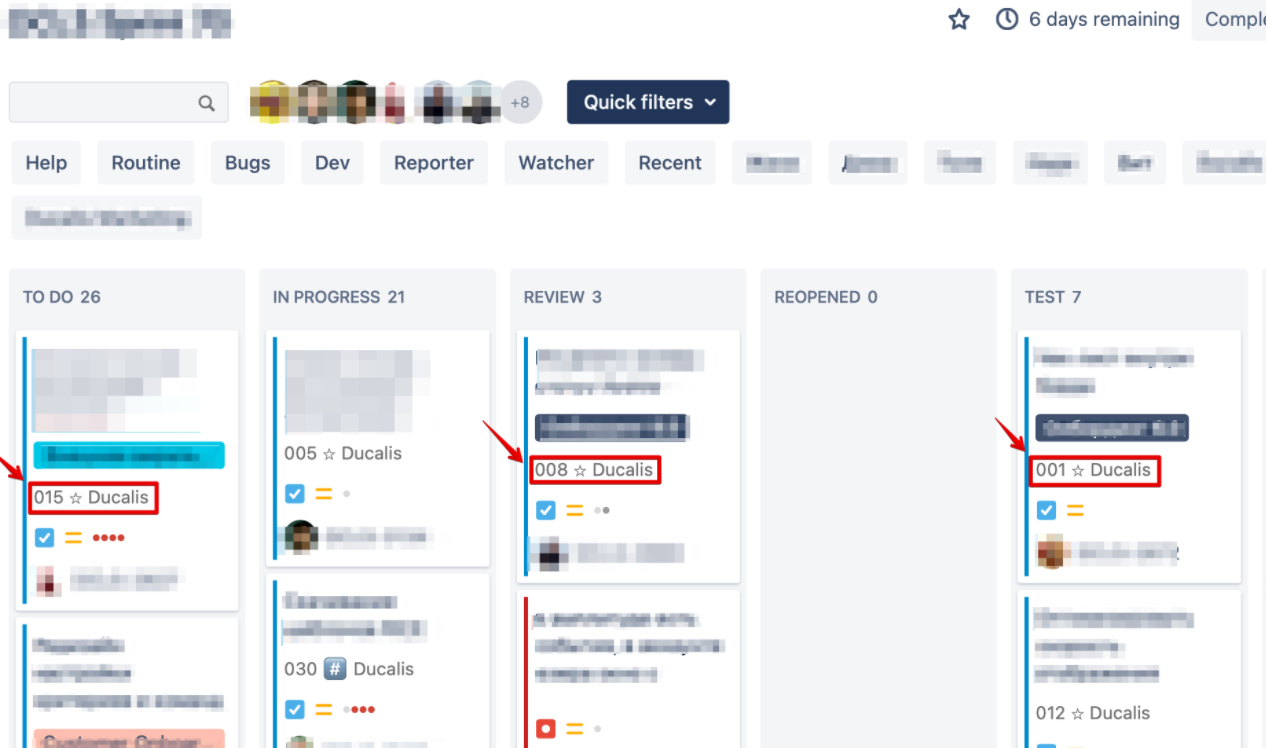
課題ランク付けが課題カード、バックログ、アクティブスプリントに表示されるようになりました:
- バックログ:
- アクティブスプリント:
- 課題カード:
ステップ 5: リアルタイム同期のために Webhook を作成
-
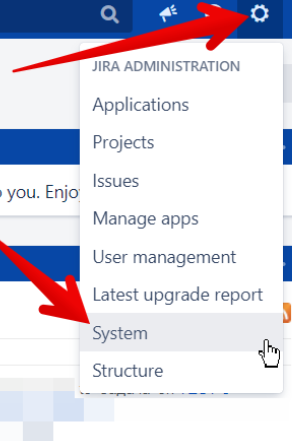
Jira Cloud アカウントを開き、歯車アイコンから System (システム) を選択します。(管理者アクセスが必要)
-
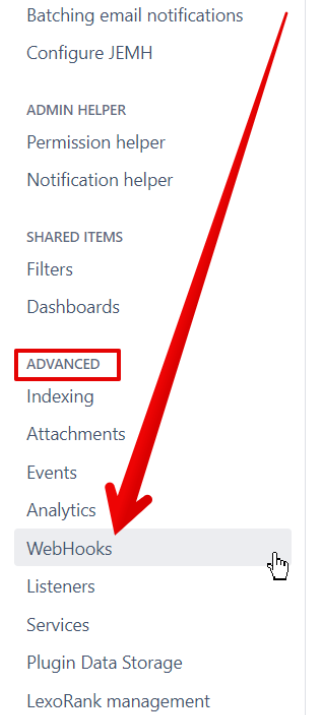
Advanced (詳細) タブで、Webhooks を選択します。
-
Create a Webhook (Webhook を作成) をクリックします。

-
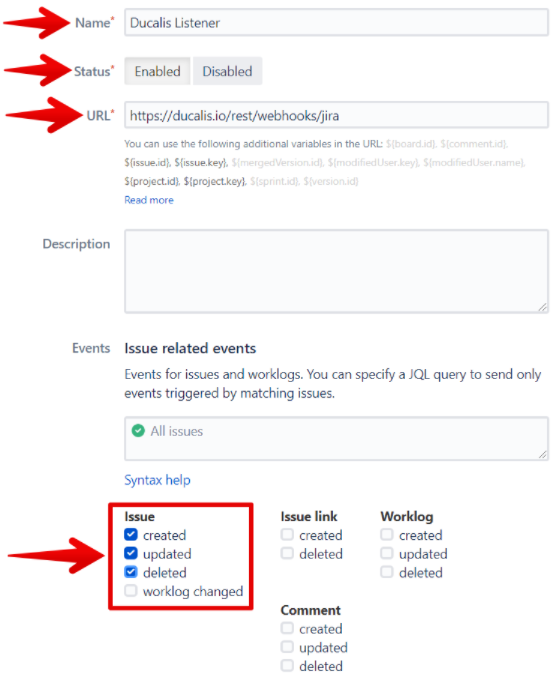
次の情報を入力します:
- Name (名前):** 任意の名前 (例: Ducalis)
- Status (ステータス):** Enabled (有効)
- URL: https://hi.ducalis.io/rest/webhooks/jira
- Issue (課題):** Created、Updated、Deleted をチェック
-
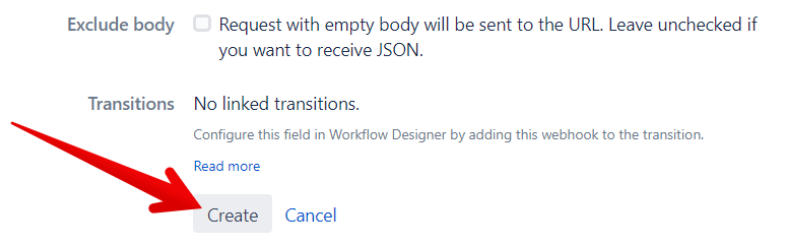
Create (作成) をクリックします。
-
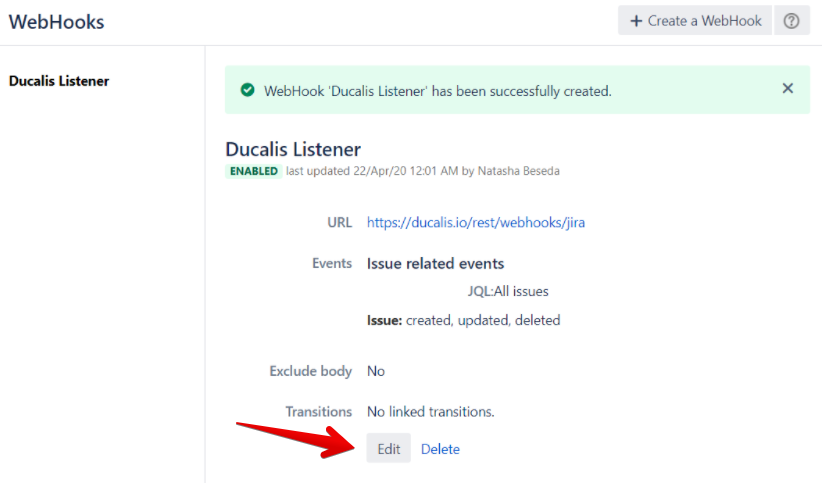
Webhook が有効になりました。必要に応じていつでも編集できます。
メリットとデメリット
メリット:
- 初期設定後の自動化プロセス
- リアルタイム双方向同期
- 高速な UI 速度
- 高い信頼性とデータ重複なし
- 簡単なデータサポート
デメリット:
- 複雑な初期設定と構成
- 新しいツールとワークフローの学習曲線
特別な機能:
- 各チームに異なる優先順位付けシステム
- 選択できる多数の優先順位付けフレームワーク
- カスタマイズされた基準を持つカスタムフレームワーク
- 高度にカスタマイズ可能な基準と数式
- 協調的な評価と優先順位付け
- 不明確なタスクについて質問する
2. Google スプレッドシートの代替ツール
追加機能を提供する Google スプレッドシートの代替ツール。
Airtable
Airtable は、データベース機能とスプレッドシート機能を組み合わせたスプレッドシート-データベースハイブリッドです。データベースを作成し、列タイプを設定し、エントリを追加し、テーブルをリンクし、協力し、レコードをソートし、ビューを公開できます。
Jira バージョンを確認
Jira へのアクセスに使用する URL を確認してください:
- URL が .jira.com または .atlassian.net の場合、Jira Cloud を使用しています
- URL が jira.mycompanyname.com の場合、Jira Server を使用しています
Jira Server 統合
要件:
- JavaScript の基本的な理解
- Jira Server アクセス
- Airtable API Key
- Jira Server 統合 GitHub リポジトリ
- Node.js v8 以上
手順:
次のような node.js アプリケーションを作成します:
- Airtable と Jira Server にログインした後、Jira Server ボードからすべての課題を取得するために GET リクエストを送信
- Airtable データベースに新しいレコードを追加
プロセス:
-
同期したいベース、テーブル、フィールドを選択: テーブルには一意の識別子が必要です。データをプルする前にベーススキーマを完成させます。すべての Jira アイテムには、参照用にベースに保存される一意の ID があります。
-
認証情報を認証:
- Airtable: API キーを生成
- Jira Server: 次のいずれかの認証方法を選択:
-
ローカルマシンに Jira Server をインストール:
-
Jira Server を Airtable に接続:
- GitHub リポジトリをフォークします。
- ターミナルまたはコマンドプロンプトを使用してリポジトリの場所に移動します。
npm -iを実行して必要な NPM モジュールをインストールします。- 次の環境変数を設定します:
- AIRTABLE_BASE_ID
- AIRTABLE_APIKEY
- JIRA_COOKIE
- JIRA_AUTH
- JIRA_ENDPOINT
- ベースをカスタマイズする場合は、
index.jsのテーブル名とフィールド名を更新します。 - ターミナルで
node index.jsを実行して、すべての課題を取得し、Airtable データベースに新しいレコードを作成します。
Jira Cloud 統合
要件:
-
Jira Cloud インスタンスの API トークンを生成し、安全に保存します。
-
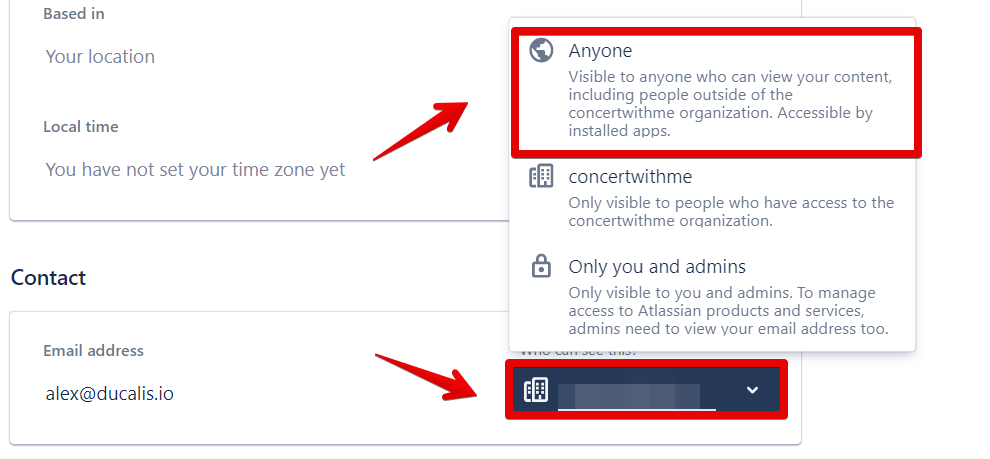
担当者フィールドを有効化: Jira API のプライバシー制限により、担当者情報をインポートするにはユーザーのメールの可視性を有効にする必要があります。
管理者オプション: Jira システム設定でユーザーのメールの可視性を Hidden から Public に変更します。Public が唯一サポートされているオプションです。
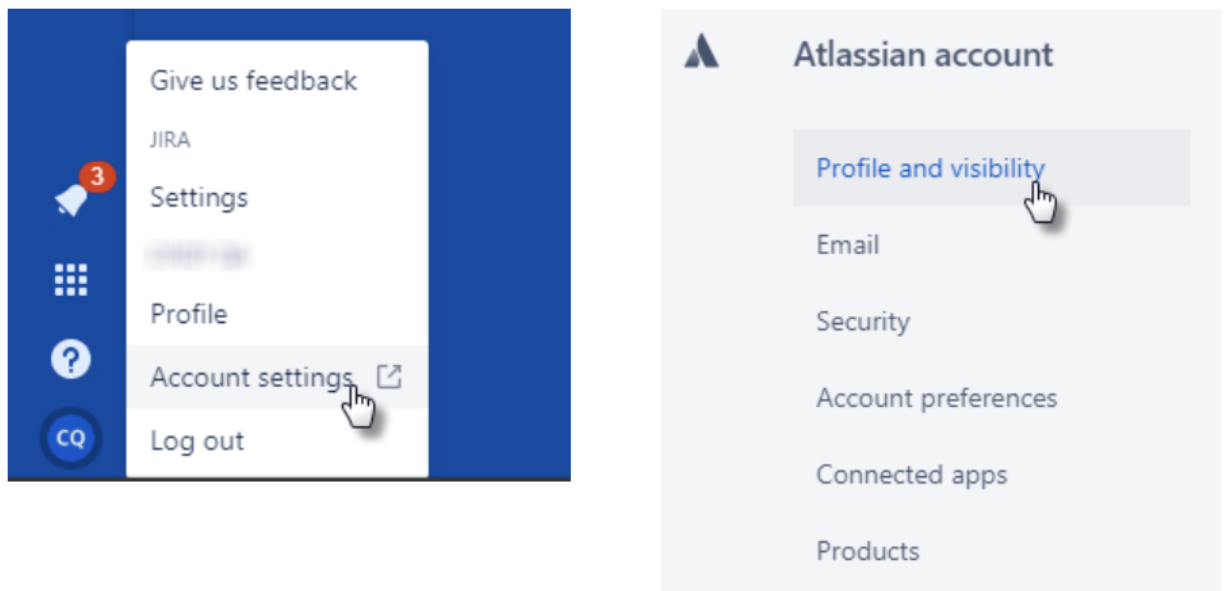
個人オプション: ユーザーはプロフィールと可視性ページでメールの可視性を手動で更新する必要があります。詳細な手順。
- Profile (プロフィール) アイコンをクリックし、Account Settings (アカウント設定) を選択
- プロフィールと可視性ページの下部にある Contact (連絡先) エリアまでスクロール
- 「Only you and admins」を「Anyone」に変更
セットアップ手順:
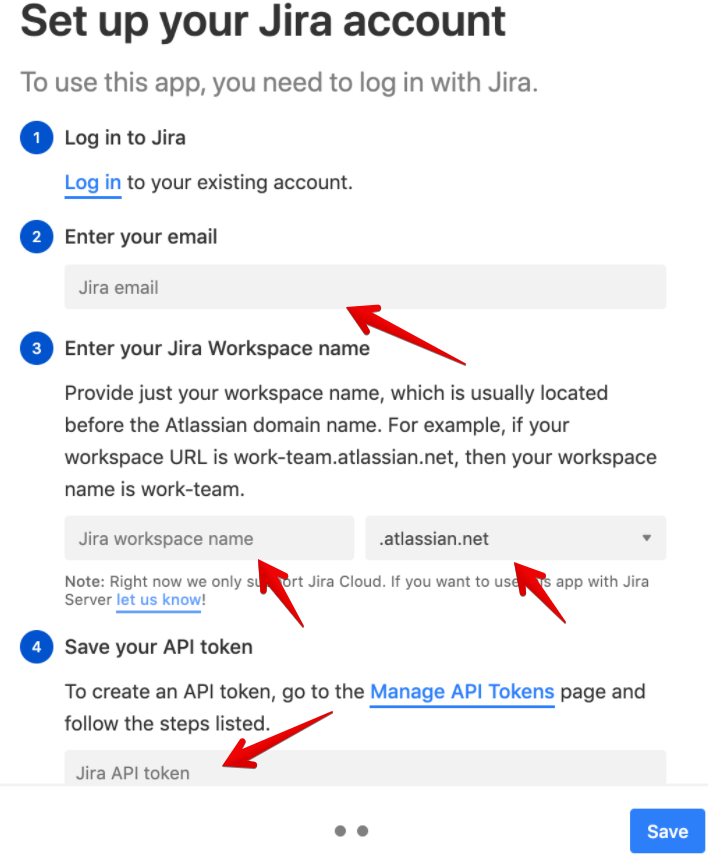
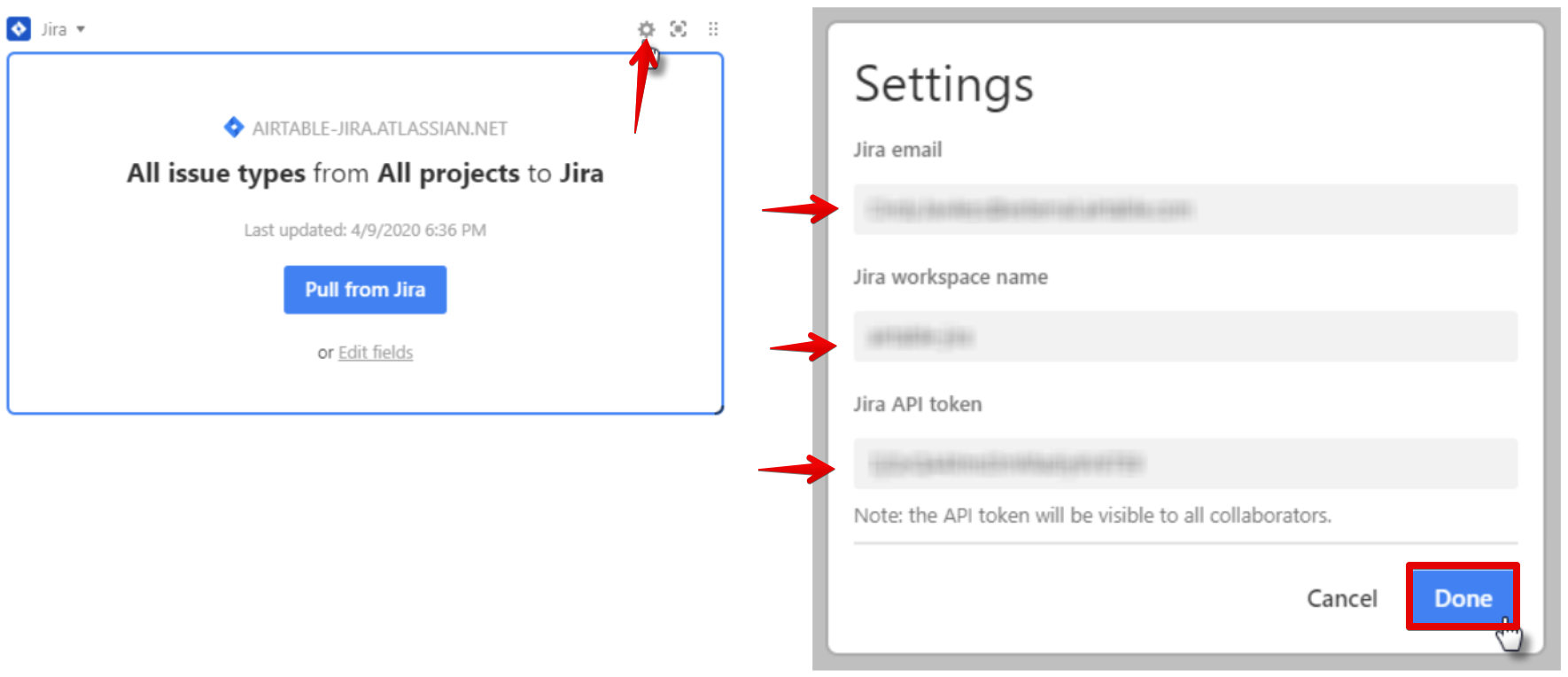
Jira Cloud アプリは、ダッシュボードに初めて追加するときに Jira アカウントへの接続を求めます。画面の指示に従ってください:
- メールアドレスを入力: 生成した API トークンに関連付けられたメールアドレスを使用
- Jira ワークスペース名を入力: ドロップダウンメニューから .atlassian.net または .jira.com を選択
- API トークンを安全に保管: 紛失した場合は新しいキーを生成
プロセス:
ステップ 1: 課題をインポート
課題を 2 つの方法でインポートできます:
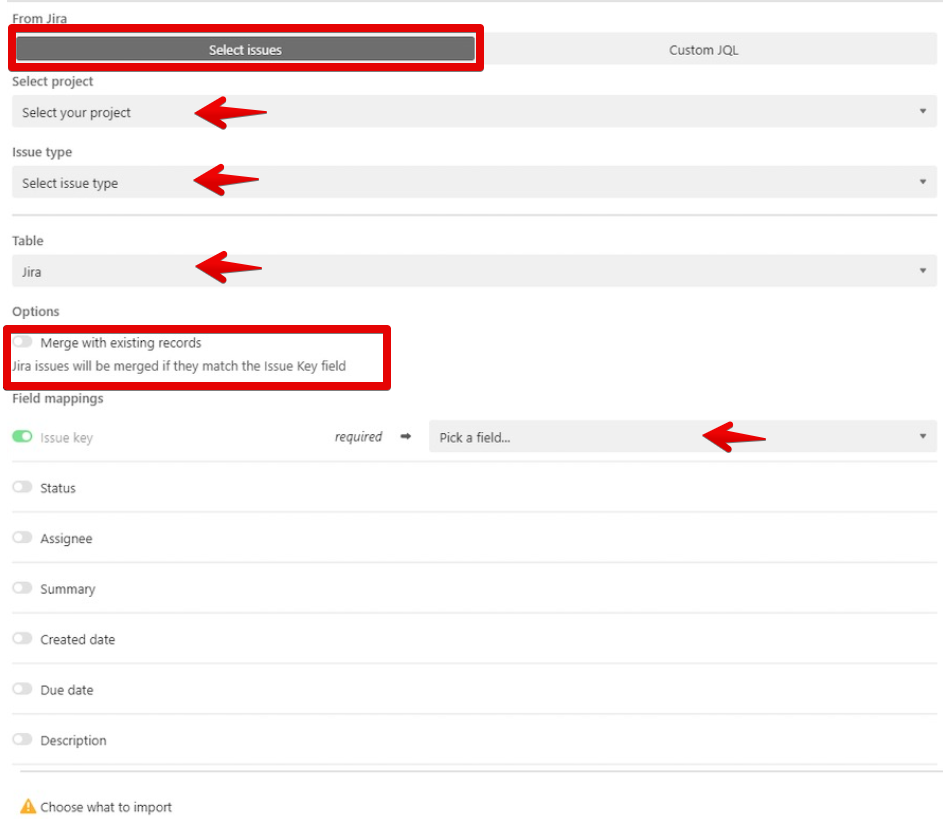
Issues タブ:
- Select Project (プロジェクトを選択):** Jira Cloud から Airtable にインポートしたいプロジェクトを選択
- Issue Type (課題タイプ):** インポートしたい課題タイプを選択
- Choose a Table (テーブルを選択):** デフォルトではアクティブなテーブルが選択されますが、変更できます
- Merge records (レコードをマージ):**
- レコードをマージする場合、インポートが実行されるたびに新しいレコードのみが追加されます
- レコードをマージしない場合、インポートが実行されるたびに新しいレコードが追加されます
- Jira レコードがインポート基準に適合しなくなっても、テーブルから更新または削除されません
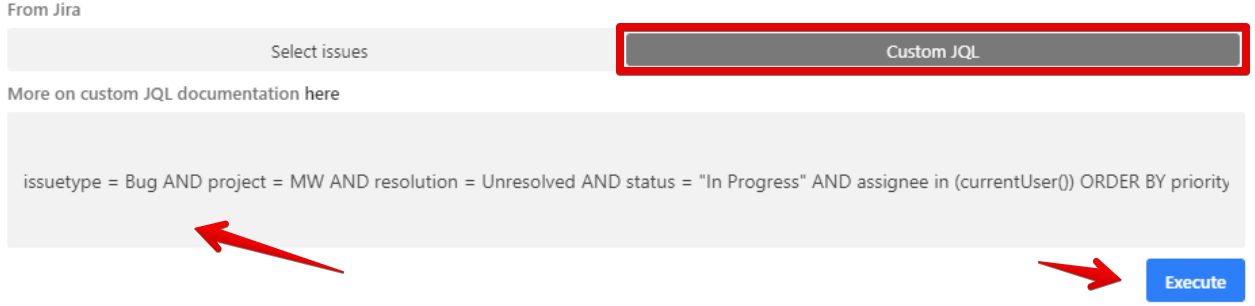
Custom JQL タブ:
- Jira Cloud アプリは JQL (Jira Query Language) をサポートしています。Jira からカスタムクエリをこのタブにコピーして貼り付けます。
- アプリは、JQL 結果に Jira レコードが表示されなくなっても、削除または更新しません。
ステップ 2: フィールドマッピング
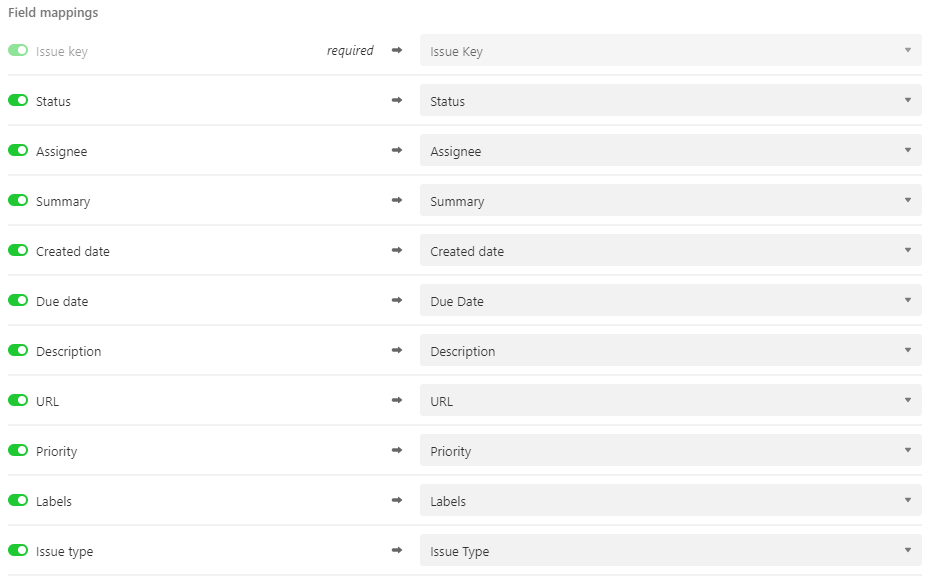
Jira と Airtable 間の統合でサポートされているフィールドタイプ (推奨タイプは太字):
- Issue Key: Single Line、Long Text
- Status: Single Line、Long Text、Single Select
- Assignee: Single Line、Long Text、Collaborator
- Summary: Single Line、Long Text
- Created Date: Single Line、Long Text、Date
- Due Date: Single Line、Long Text、Date
- Labels: Single Line、Long Text、Multiple Select
- Description: Single Line、Long Text
- URL: Single Line、Long Text、URL、Link to another record
- Priority: Single Line、Long Text、Single Select
- Issue Type: Single Line、Long Text、Single Select
留意事項:
- フォーマットされたテキスト、コード、絵文字、埋め込み添付ファイル、タグ付けされたユーザーは、フォーマットされていないプレーンテキストとして表示されます
- Jira フィールドを Airtable の Multiple Select および Single Select フィールドにインポートする場合、インポート前に Airtable でオプションを指定します
- Jira Cloud 設定でユーザーメールの可視性が Public に設定されていない場合、担当者は空白になります
ステップ 3: プロジェクトを更新

- アプリダッシュボードから Jira Cloud アプリを使用して、Airtable レコードを手動で更新します。最後のインポート時刻を確認し、レコードを更新できます。
- 後続のインポート前に、Jira と一致するように新しい選択肢を含めるように Multiple Select および Single Select フィールドを手動で更新します。
ステップ 4: 推奨事項
- Select Issues Tab を使用して、各プロジェクトに異なるテーブルを作成
- 各 Jira プロジェクトには独自の Jira Cloud アプリが必要です。アプリダッシュボードを追加し、整理のために名前を変更
- すべての課題タイプを選択し、レコードをマージして、インポートされたレコードが適切に更新されるようにします
- インポート前に Airtable でマルチセレクト、シングルセレクト、コラボレーターをすべて設定
- Last Modified Time フィールドを追加して、レコードが最後に変更された時刻を追跡
- Jira Cloud で変更を加える前に、マルチセレクトまたはシングルセレクトフィールドの選択肢を更新
- 問題を避けるために、Date Field の日付フォーマットが Jira Cloud と一致することを確認
ステップ 5: Jira API 認証情報を更新
新しい認証情報を追加するには、アプリの右上隅にある設定ホイールをクリックします。
メリットとデメリット
メリット:
- 5 分ごとの自動一方向同期またはオンデマンド
- 初期設定後の自動化プロセス
- 優れたビジュアル UI
デメリット:
- 初心者にとって大きな学習曲線
- 複雑な初期設定と構成
- リアルタイム同期なし
- 統合と自動化のカスタマイズが限定的
- 数式ビルダーの欠如
- ユーザー数と行数に応じてコストがスケール
特別な機能:
- 多数のアプリが利用可能
- カスタムアプリを構築
- 多数の自動化
- チームコラボレーション
Coda.io
Coda.io は、ワープロ、スプレッドシート、データベースを含むクラウドベースのドキュメントエディターです。スプレッドシート、プレゼンテーション、アプリケーション、ドキュメントを組み合わせることができるキャンバスです。Slack や Gmail などのサードパーティサービスを統合できます。
手順
-
Jira アカウントを接続: 右上隅の「Explore」をクリックし、Packs、次に Jira を選択します。サインインして接続を認証します。
-
Pack テーブルを追加: ドキュメントキャンバスで
/を入力して、クイック挿入メニューを表示します。「Jira」と入力し、リストから Pack テーブルを選択します。 -
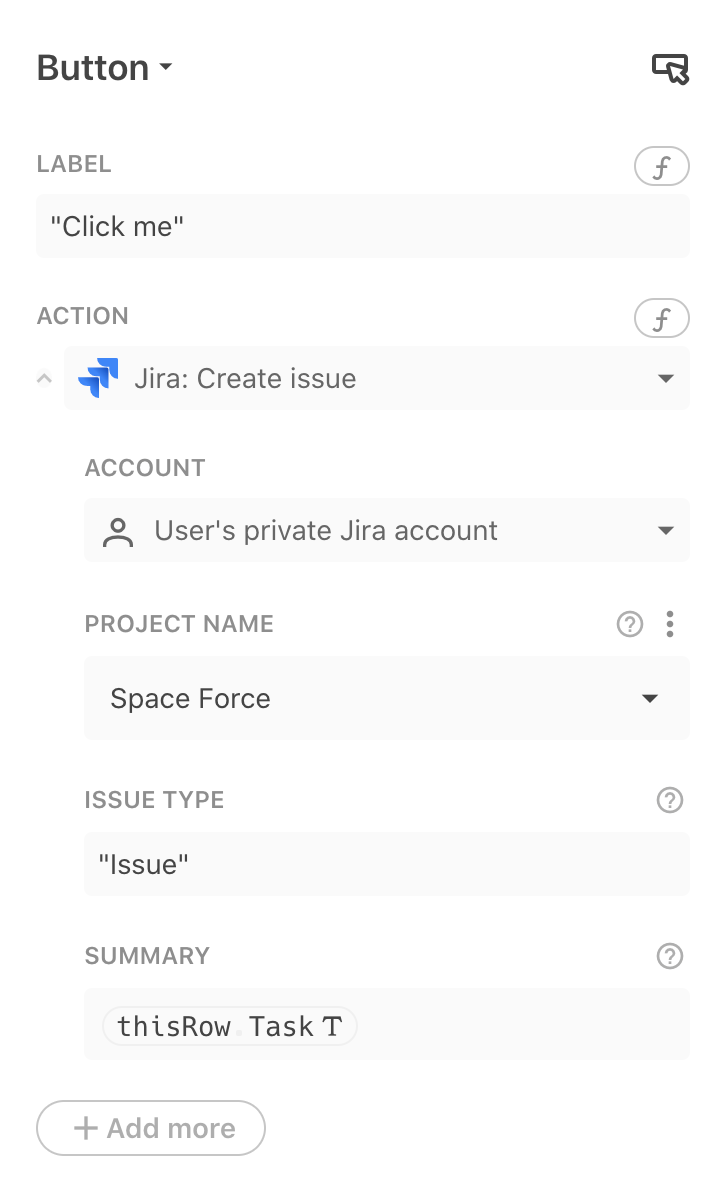
Coda で課題を作成: ボタンを使用して、Jira プロジェクトで新しい課題を作成します。このボタンをテーブルまたはドキュメントキャンバスに配置します。プロジェクトのセットアップに基づいて課題タイプとサマリーを指定します。
-
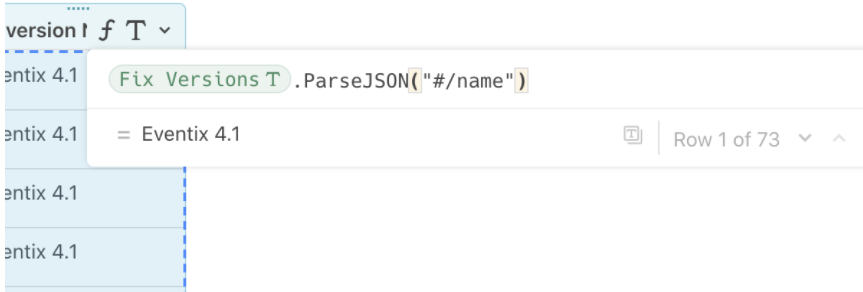
JSONParse() を使用して課題データを抽出: 数式を使用して、ネストされた JSON で返される Jira のカスタムフィールドを抽出します。この例では、「Fix Versions」から「Name」フィールドを抽出します。ParseJSON 数式の詳細情報。
メリットとデメリット
メリット:
- チームおよびエンタープライズプランでは毎時間の自動一方向同期、または手動同期
- 初期設定後の自動化プロセス
デメリット:
- 大量にロードされたドキュメントは、エンタープライズレベルの顧客のパフォーマンスと安定性に影響を与える可能性があります
- リアルタイム同期なし
- Pro および無料プランでは手動同期
- 無料および Pro プランでは月に 20 回の同期
- 明確な組織戦略なしで複雑性を管理することは困難
特別な機能:
- 多数のアプリが利用可能
- あらゆる種類のフォルダー、プロジェクト、またはドキュメントを 1 か所で作成
- 削除、共有、エクスポート、グラフ、テーブル、マップ、メディアの挿入
- プロジェクト内の無制限の個別ドキュメント
- 数式とカスタマイズの高い柔軟性
- ガントチャート、カレンダー、かんばんボード、その他のビジュアライゼーションとして構造化
- インポートして使用するためのさまざまなテンプレート
ProductPlan
ProductPlan は、プロダクトマネージャーが製品戦略を計画、可視化、説明するためのロードマップツールです。ドラッグアンドドロップインターフェイスにより、数分で製品ロードマップを作成して共有できます。
手順
ステップ 1: ProductPlan 設定
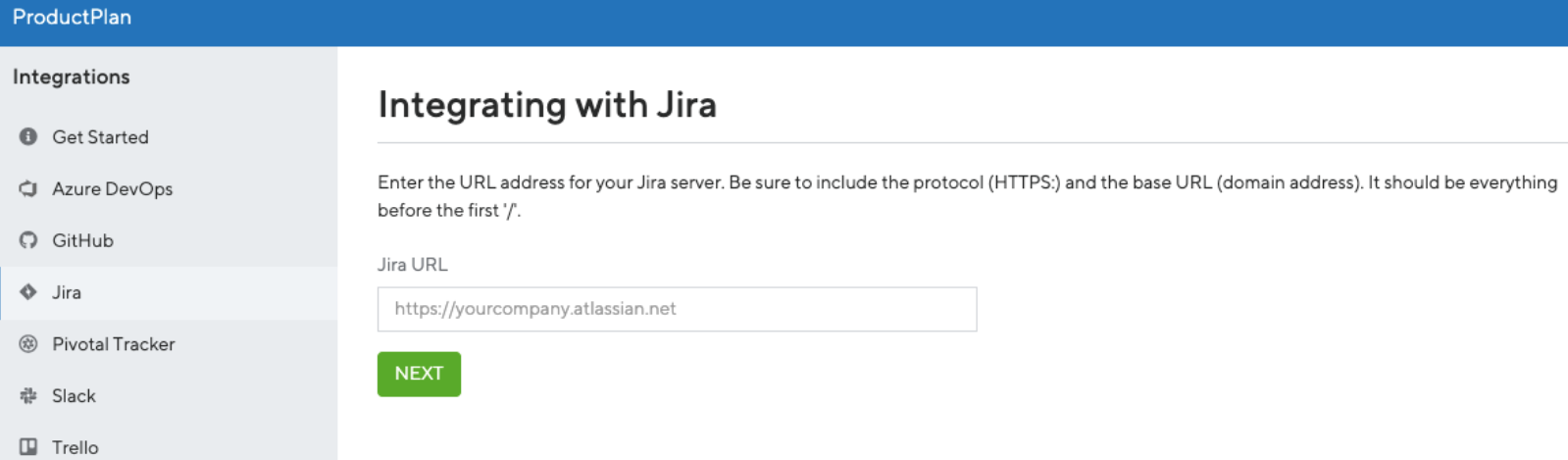
ProductPlan の統合ページに移動し、「Begin Jira Integration」を選択し、Jira ベース URL を入力します。セットアップを完了するために必要な Consumer キーと Public キーを受け取ります。
ステップ 2: Jira Cloud 設定
- ダッシュボードページの左側のメニューから Jira Settings (Jira 設定) にアクセス
- Jira Settings メニューから Products (製品) を選択
- Integrations で、Application Links (アプリケーションリンク) を選択
- URL エリアに https://app.productplan.com と入力
- Create new link (新しいリンクを作成) を選択します。「No response was received from the URL you entered」と表示された場合は、Continue (続行) をクリック
- Application Name フィールドに ProductPlan と入力
- アプリケーションタイプとして Generic Application (汎用アプリケーション) を選択
- 残りのすべてのフィールドは空白のままにします。入力しないでください。Continue (続行) をクリック
- Actions 列で、ProductPlan アプリケーションの Edit (編集) アイコンをクリック
- Incoming Authentication (受信認証) を選択 (すべてのフィールドを表示するには下部までスクロール)
- ProductPlan 統合ページから次の値を入力します:
- Consumer Key: (ProductPlan が提供)
- Consumer Name: ProductPlan
- Public Key: (ProductPlan が提供 – begin および end 証明書行を含むすべてをコピー)
- Consumer Callback URL: https://app.productplan.com/auth/jira/callback
- Save (保存) をクリック
- ProductPlan に戻り、下部の Next Step (次のステップ) を押します。Allow (許可) をクリックしてアカウントを認証
ステップ 3: Jira Server 設定
Jira Server に接続するには、ファイアウォールで ProductPlan IP アドレスをホワイトリストに追加します。これらの IP アドレスを使用してポート 443 でサーバーに接続します:
- [52.5.38.201]
- [52.7.247.138]
Jira のカスタムフィールドマッピング:
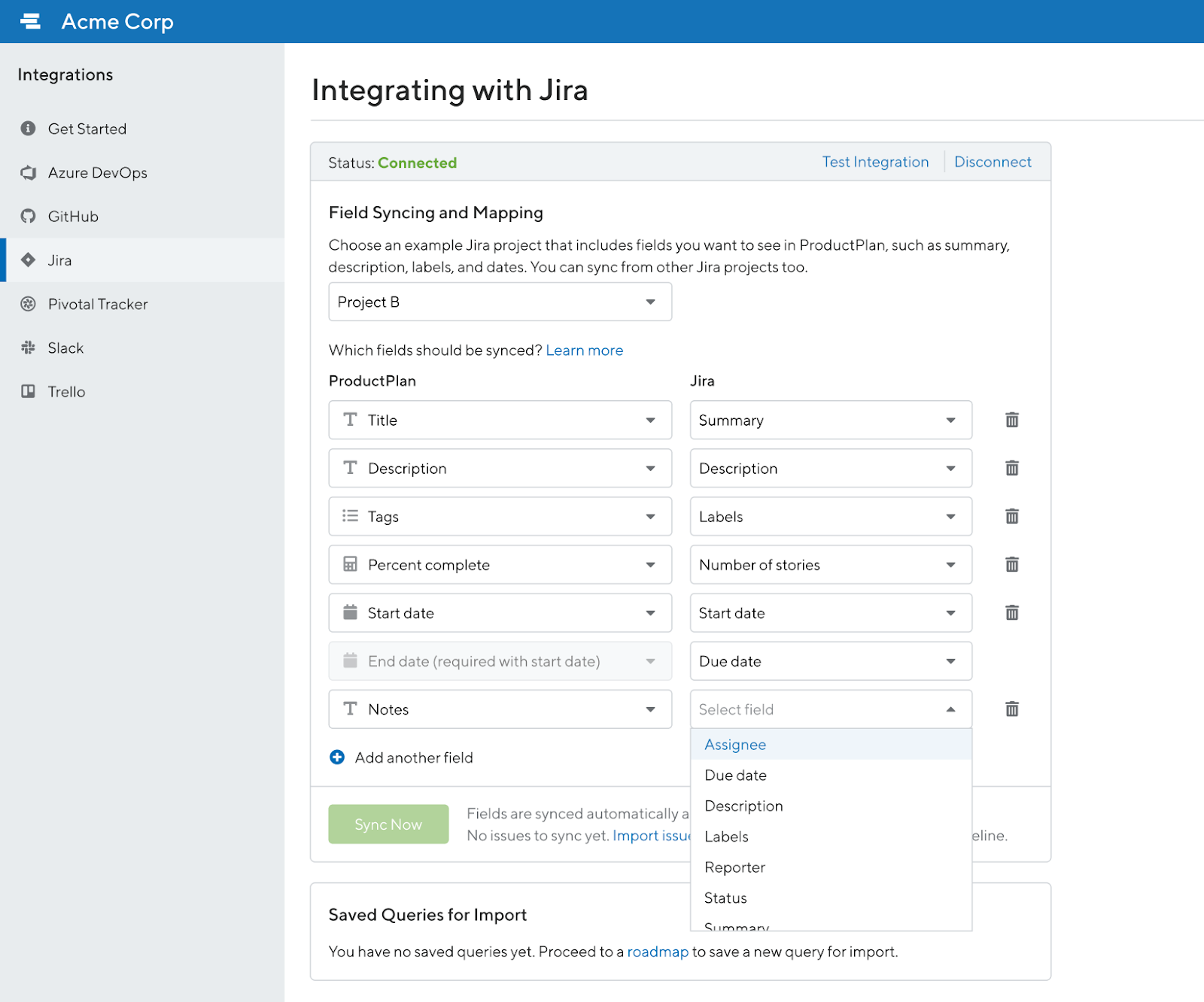
- ProductPlan に同期したいすべてのフィールド (サマリー、説明、ラベル、日付) を含む Jira プロジェクトを選択
- Basic Plans のデフォルトマッピングフィールドは固定: Title、Description、Tags、Percent Complete、Start Date、End Date、Notes
- Professional および Enterprise Plan ユーザーは、Jira フィールドマッピングをカスタマイズし、カスタムテキストフィールドを含む新しいフィールドを追加できます
Jira を ProductPlan バーに接続:
-
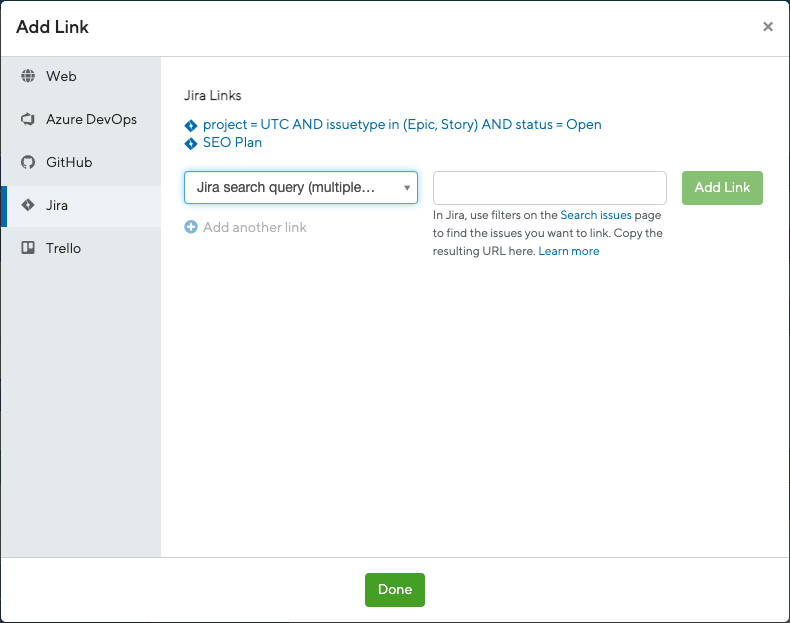
バーまたはコンテナをクリックし、下部の「Links」をクリックして既存のエピックまたは課題にリンク
-
Jira タブをクリック:
- ID またはサマリーテキストで Jira 課題を検索
- Search issues ページから Jira クエリをコピーして貼り付け
-
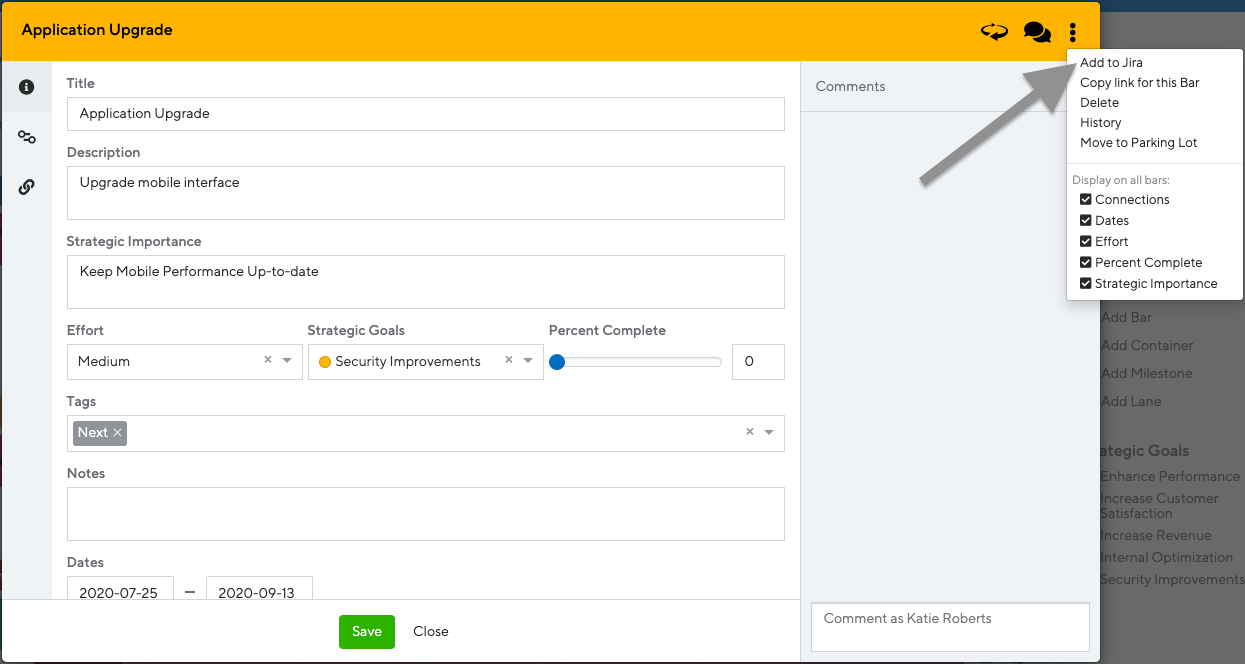
新しい課題を作成して Jira にプッシュするには:
- 右上の省略記号をクリック
- 「Add to Jira」を選択
Jira 同期:
ProductPlan は、バーまたはコンテナに Jira データを自動的に更新できます。次に基づいて Percent Complete を同期:
- 完了したエピック内のストーリーの数
- エピックまたは課題内のすべてのストーリーのストーリーポイント
これらのオプションを統合ページで設定します。ロードマップは毎日 5:00 a.m. UTC に自動的に同期されるか、Sync Now をクリックして手動で同期します。フィールドの同期に関する詳細情報。
Jira 課題を ProductPlan にインポート:
オプション 1: テーブルレイアウト
- Parked セクションをクリック
- 上部の Import ボタンを選択
- Jira タブを選択
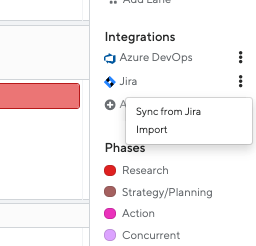
オプション 2: タイムラインまたはリストビュー
- Integrations の下の Jira の右側にある三点リーダーをクリック
- Import をクリック (テーブルレイアウトの Parked セクションに移動)
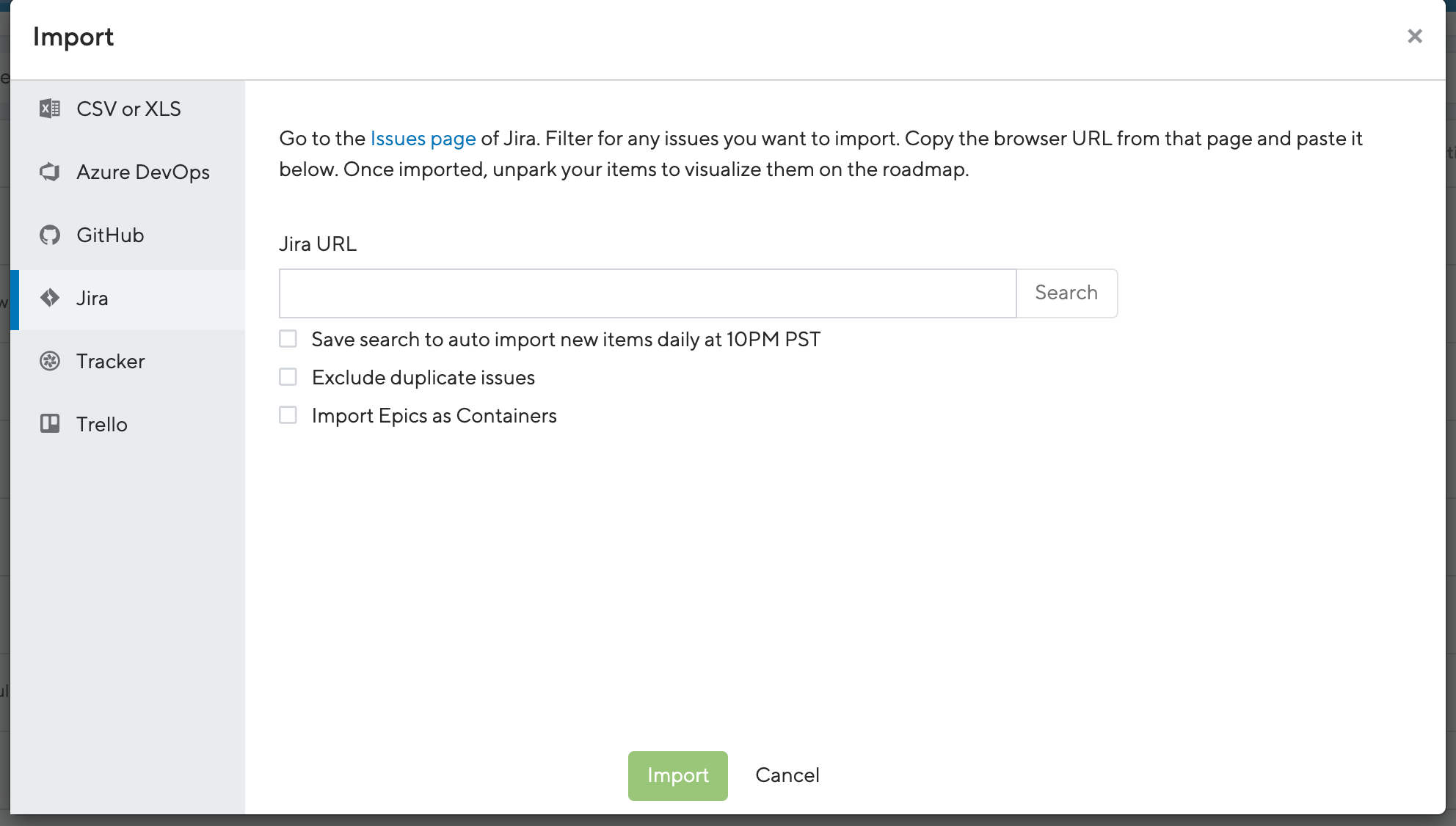
インポート手順:
-
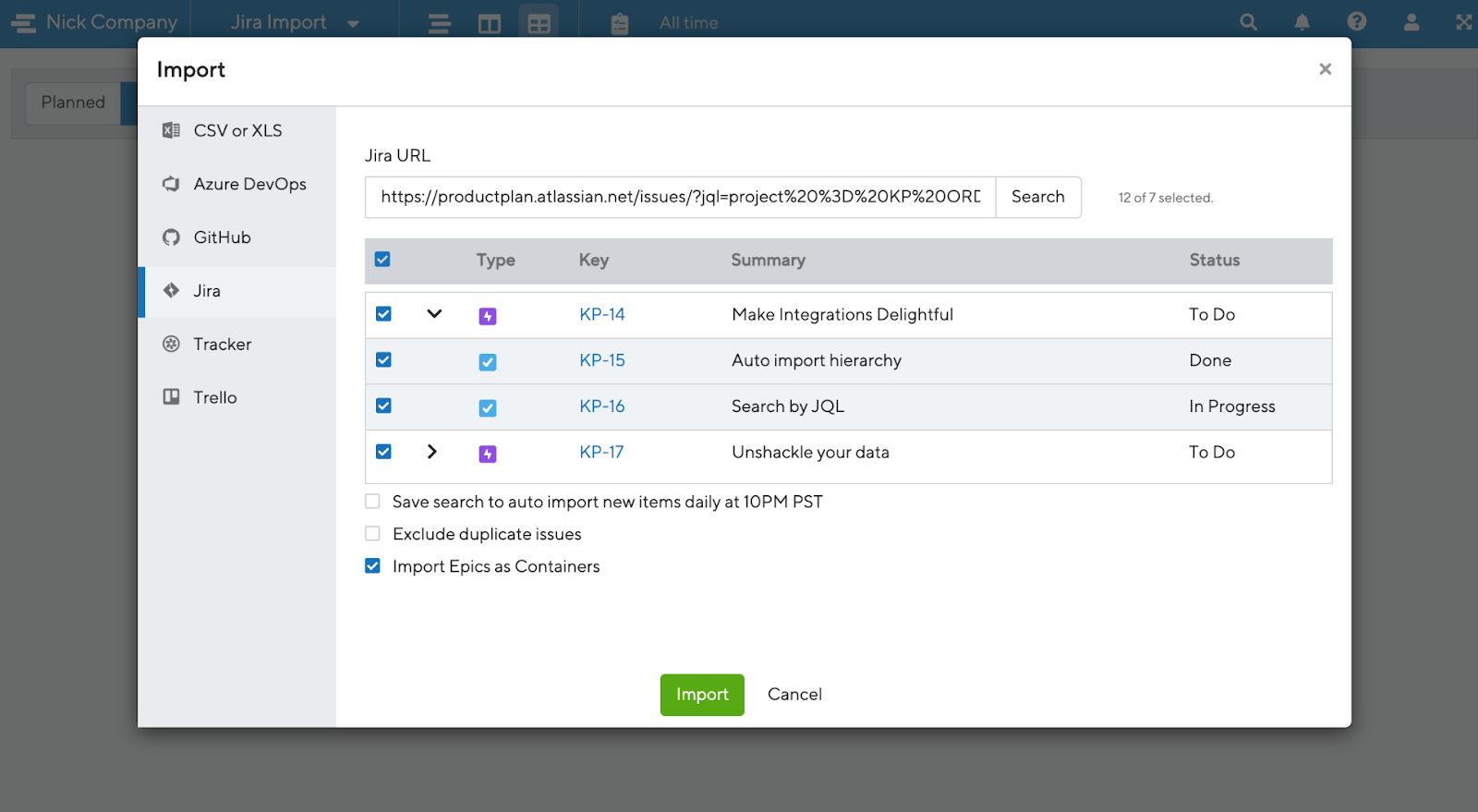
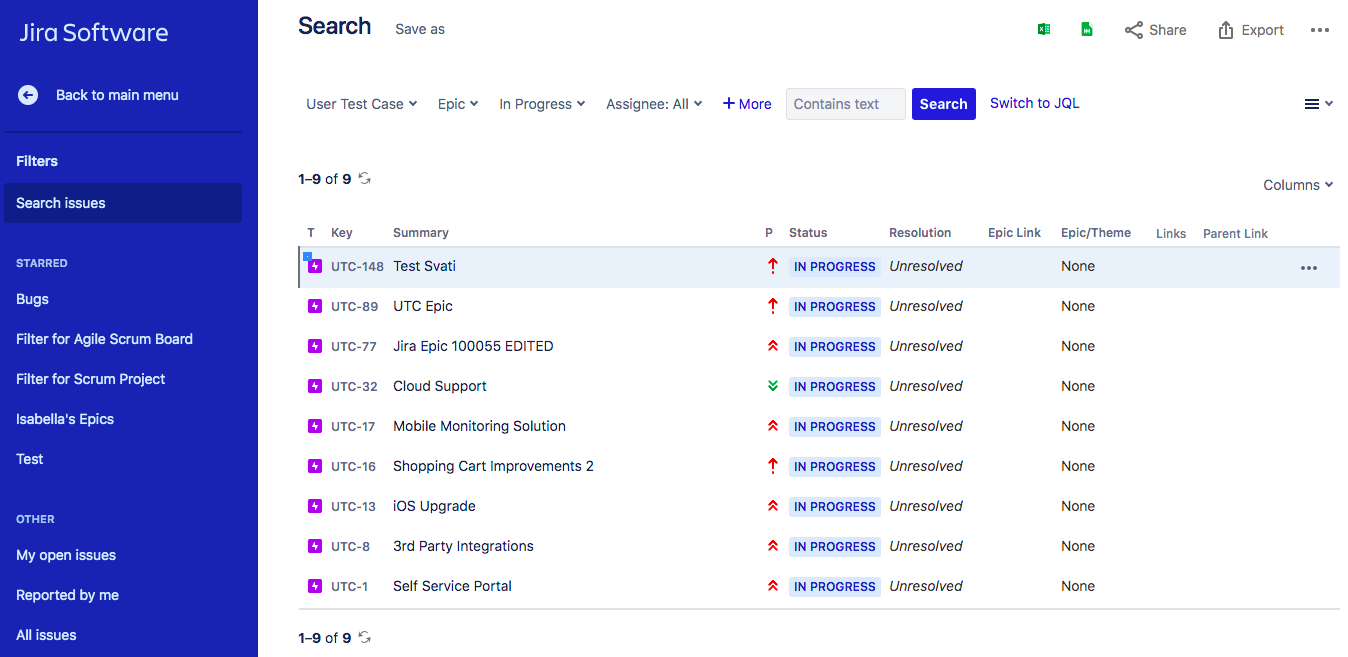
インポートしたい Jira 課題を検索します。Jira issues ページでさまざまな課題をフィルタリングするか、Favorite Filters から選択
-
「Import Epics as Containers」を選択して、子ストーリーをインポートし、Jira 階層を維持
-
Jira の定義済みフィルターはサポートされていません (フィルター URL の負の値で識別)
-
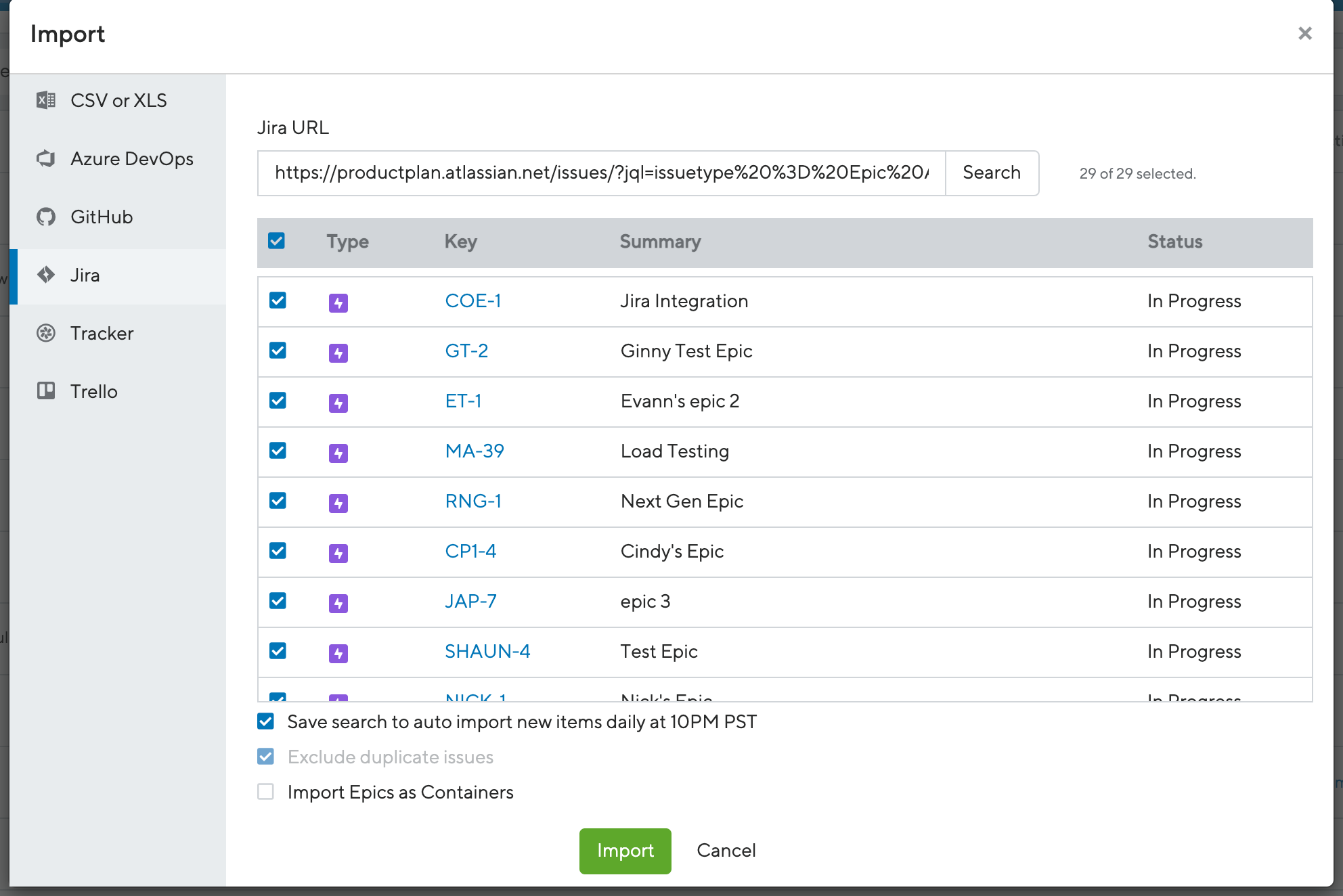
Jira issues ページからブラウザー URL をコピーして、ProductPlan の Import 画面に貼り付けます
-
「Save search to auto-import new items daily at 10 a.m. PST」をトグルして、毎日の自動インポートを有効にします
-
課題はテーブルレイアウトの Parked セクションにバーとしてインポートされ、統合ページで選択したフィールドに接続され、Jira 課題へのリンクが生成されます
-
Jira でアイテムが持つラベルは、ProductPlan でタグとしてインポートされます。ラベルが既存のロードマップタグと一致する場合、すぐに追加されます
-
アイデアを Parked エリアにドラッグアンドドロップするか、アイテムを「unpark」して Planned セクションに転送し、ロードマップにバーとして表示されるようにします
-
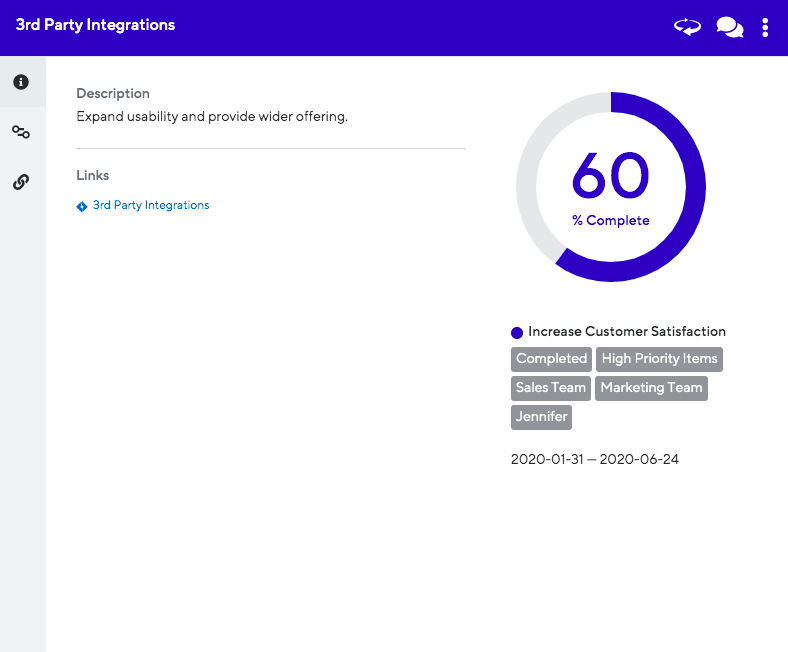
Jira でリンクされた課題と完了パーセンテージを同期:
-
日付をインポートするには:
- 使用したい日付マッピングを持つプロジェクトを選択
- Start および End date ドロップダウンから、そのプロジェクトの日付フィールドを選択
バーの同期:
Jira に接続された新しい ProductPlan バーまたはコンテナは、同期が設定された後に自動的にリンクされます。以前にリンクされたバーまたはコンテナについては、手動で同期を設定します:
- Details 画面で、リンクアイコンをクリックして同期を無効にします。手動で Percent Complete を設定します。
- リンクアイコンをクリックして同期を有効にします。Percent Complete は次の毎日の同期時、または Integrations ページで Sync Now をクリックしたときに更新されます。
メリットとデメリット
メリット:
- 1 日 1 回の自動一方向同期または手動同期
- 初期設定後の自動化プロセス
デメリット:
- リアルタイム同期なし
- 複雑な初期設定と構成
- 無料プランなし
- コラボレーションには有料アカウントが必要
- 多くのツールと機能には学習曲線が必要
特別な機能:
- 明確なビジュアライゼーションでロードマップを構築
- 多数のテンプレートが利用可能
- ドラッグアンドドロップロードマップ構築
- カスタマイズ可能なレイアウト
- コラボレーションのための簡単なロードマップ共有
- ステークホルダーフィードバック用の無制限ビューアーアカウント
- メリット対コスト優先順位付けモデル
Notion
Notion は、一般的な作業アプリを 1 つに統合するツールです。メモ、データベース、かんばんボード、Wiki、カレンダー、リマインダーを管理できます。ユーザーはコンポーネントをリンクして、ナレッジマネジメント、メモ取り、データ管理、プロジェクト管理システムを開発できます。
手順
要件:
Notion と Jira の統合はネイティブにサポートされていません。Automate.io などのサードパーティ自動化ツールを使用して、Notion アカウントを Jira に接続します。
プロセス:
-
Notion、Jira、Automate.io アカウントにログイン
-
Notion を接続:
- Automate.io で、Apps タブを選択し、Add a New App をクリック

- Notion を検索して選択
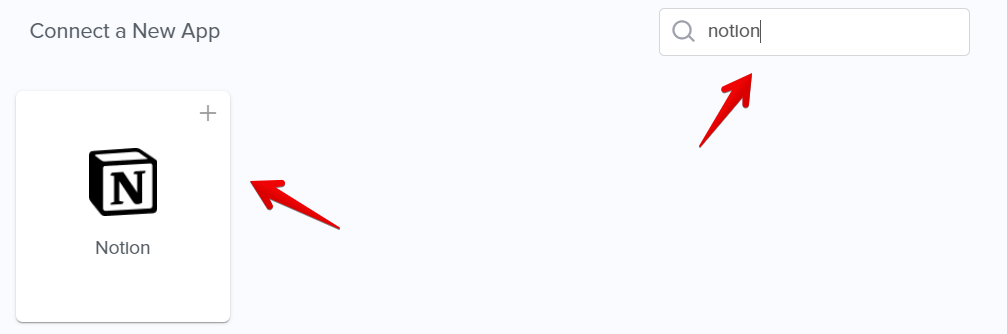
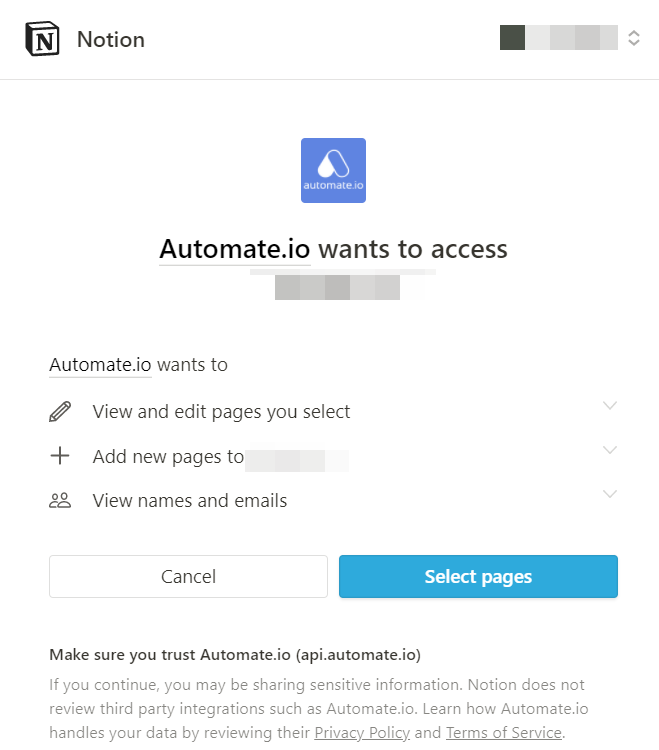
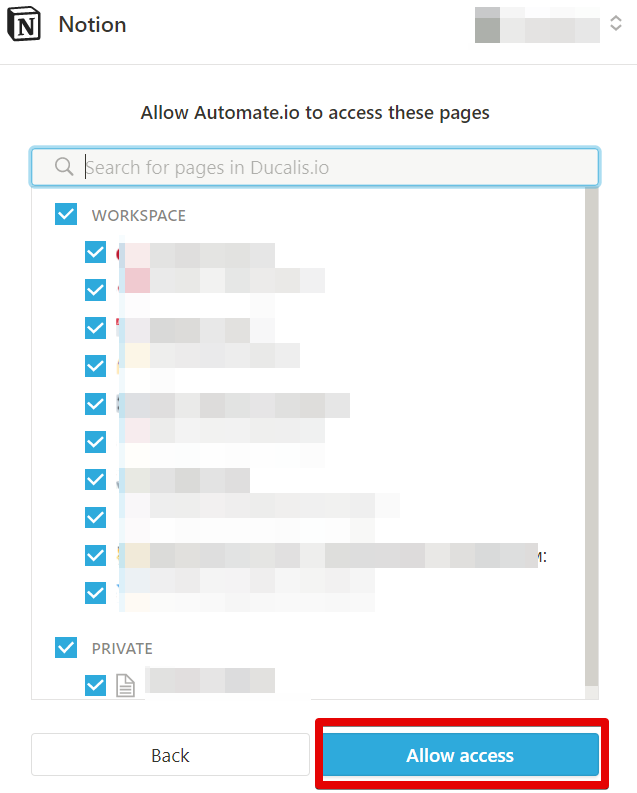
- ポップアップから、Automate.io が Notion アカウントにアクセスすることを承認
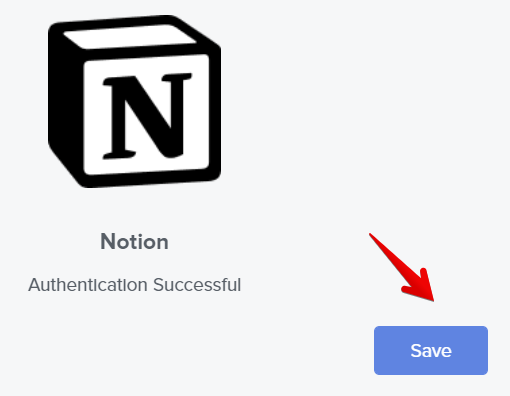
- Save をクリック
- Automate.io で、Apps タブを選択し、Add a New App をクリック
-
Jira を接続:
- Automate.io で、Apps タブを選択し、Add a New App をクリック
- Jira を検索して選択
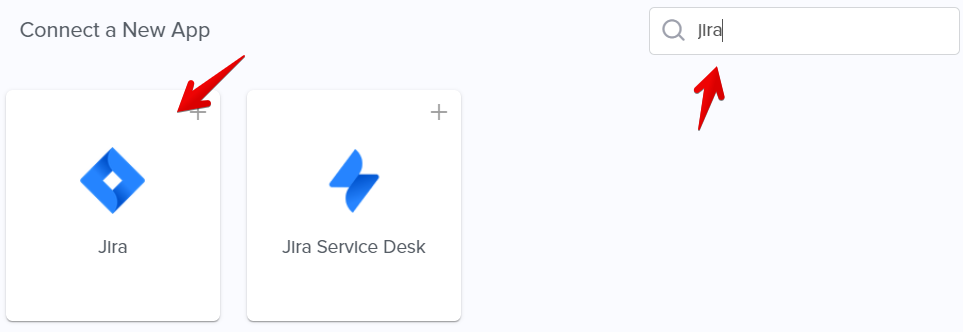
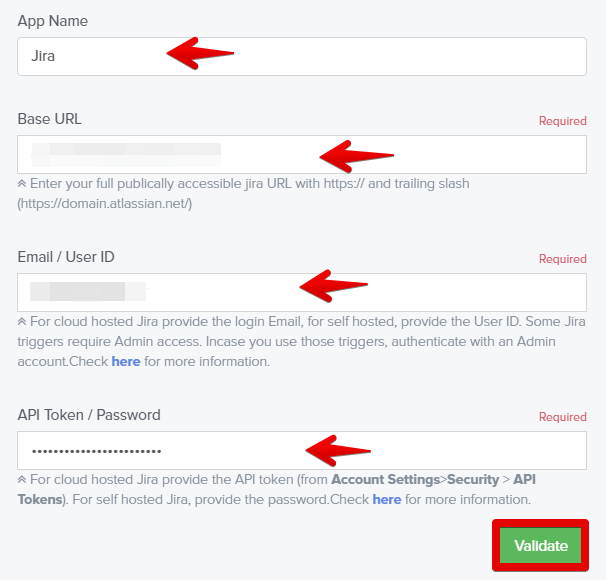
- ポップアップから、Automate.io が Jira アカウントにアクセスすることを承認します。Jira で API トークンを作成する必要があります。詳細。
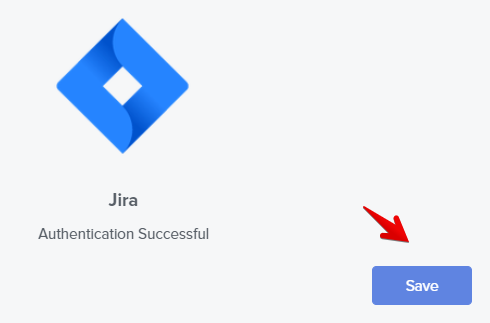
- Save をクリック
-
統合を構築:
オプション 1: 事前構築された統合ボットを使用
- ダッシュボードに移動
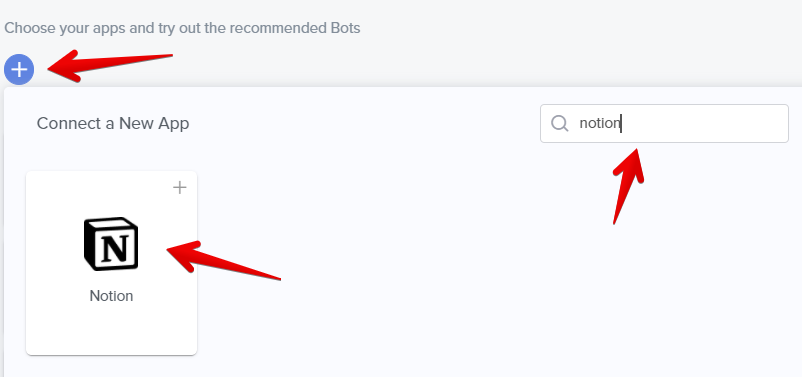
- プラス記号をクリック
- Notion を検索してクリックして追加
- プラス記号をクリック
- Jira を検索してクリックして追加
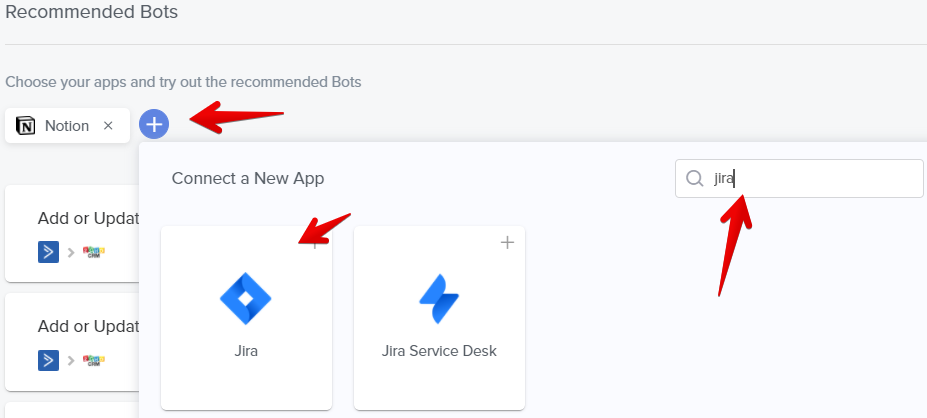
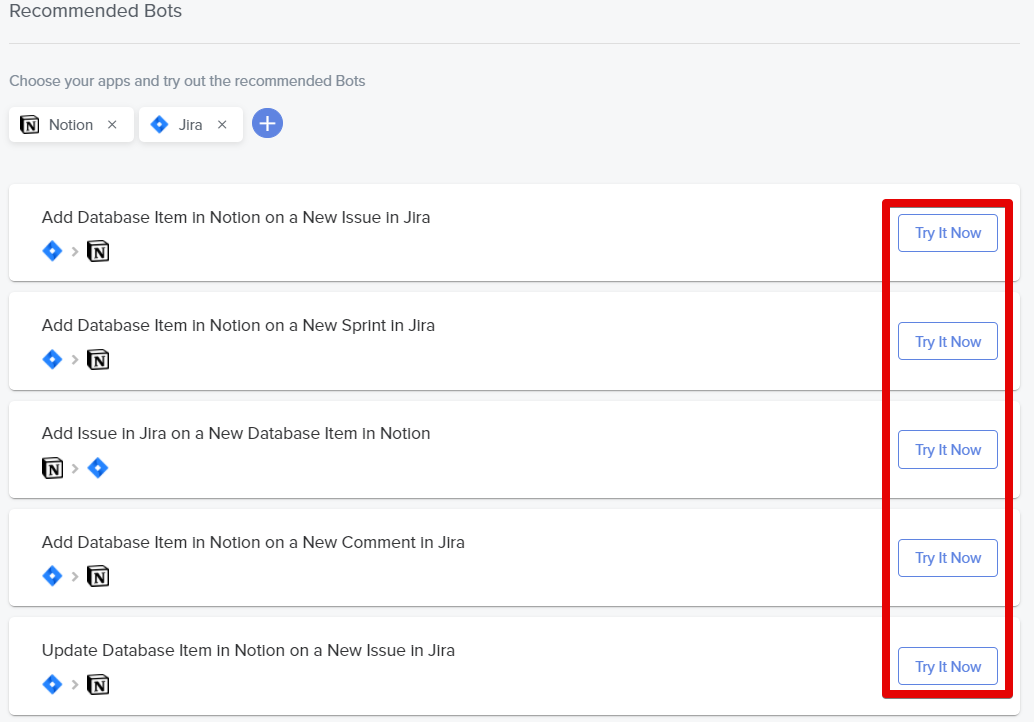
- 事前構築されたボットのリストが生成されます。Try It Now をクリックして、希望の統合を使用
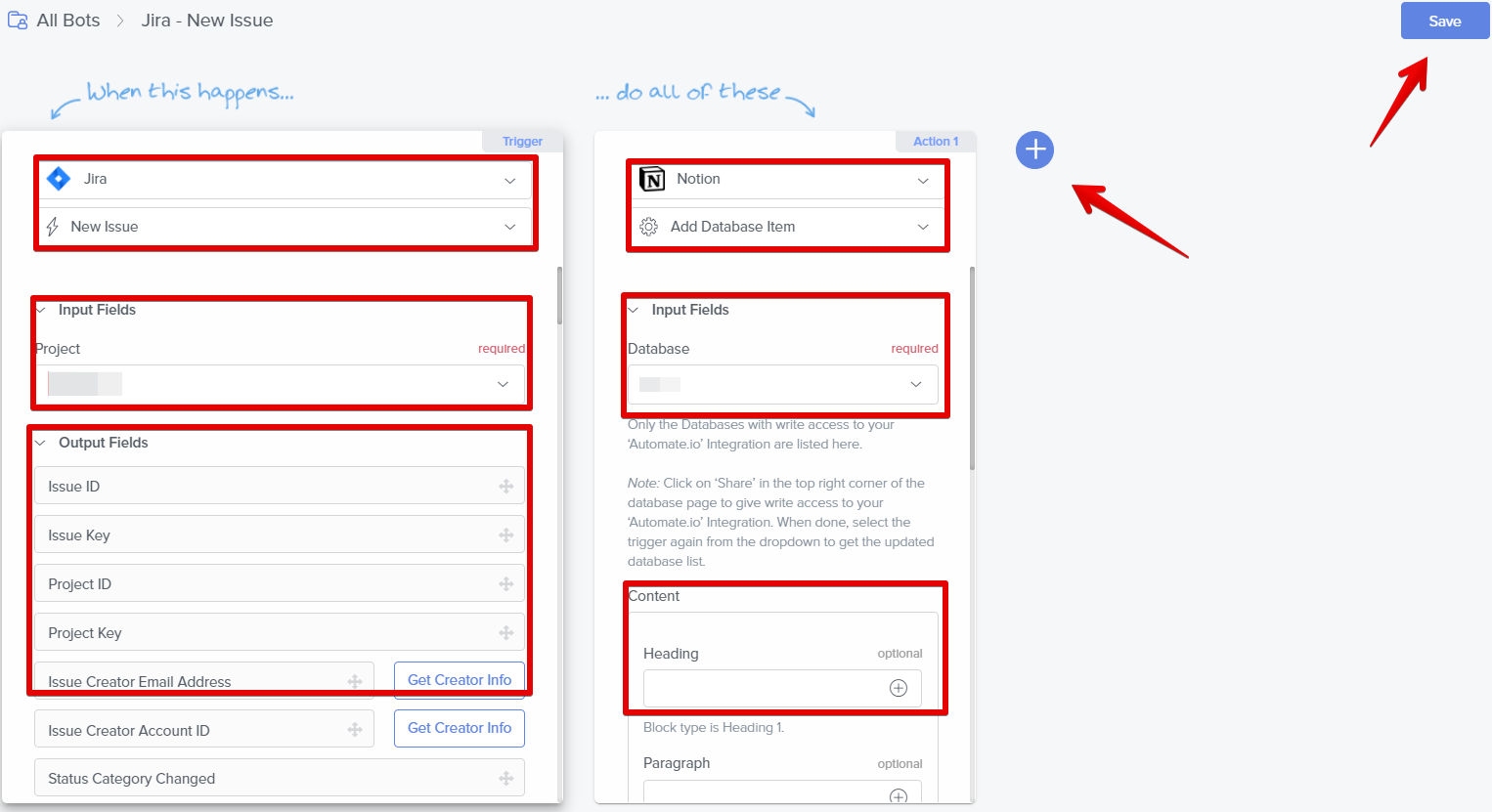
- 希望のトリガーと結果のアクションを設定
- 必須の Input Fields を入力
- 必須の Output Fields を入力
- プラス記号をクリックして、追加のアクションまたはアプリを追加
- ボットの設定が完了したら Save をクリック
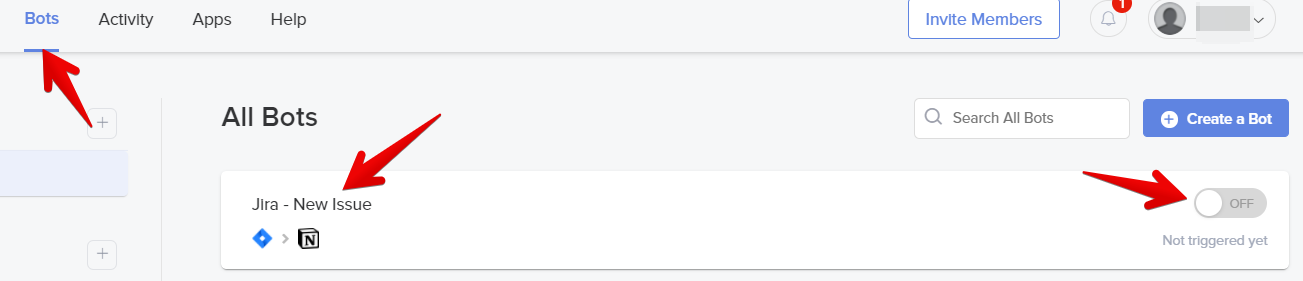
- ボットは Bots タブで利用可能です。スイッチをクリックして有効または無効にするか、ボットをクリックして編集
オプション 2: カスタム統合ボットを構築
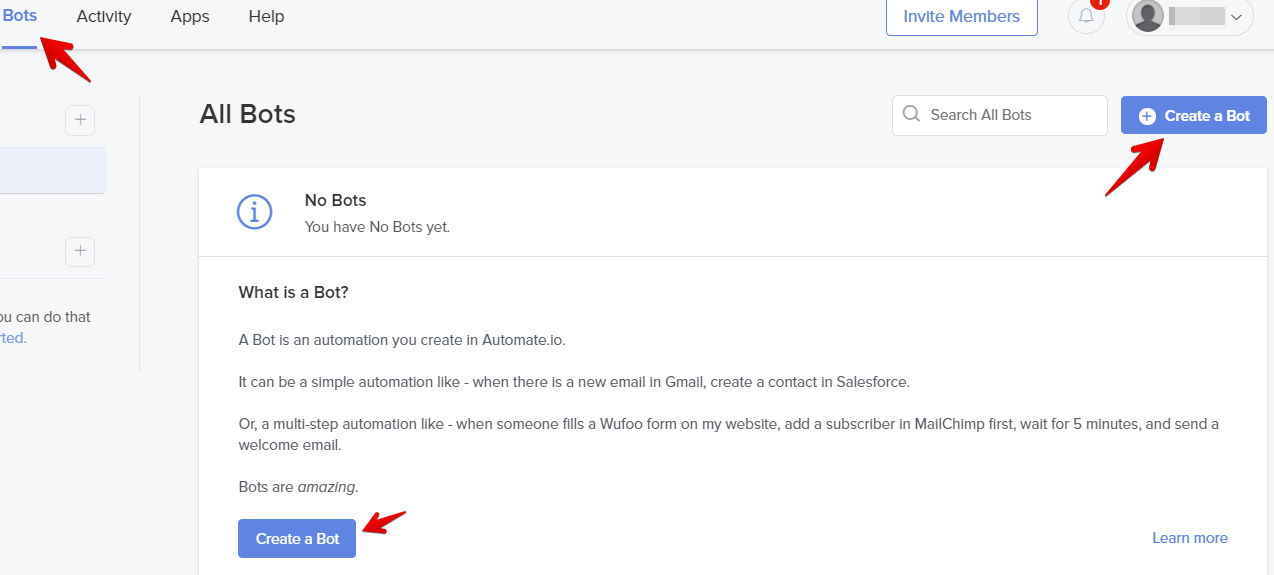
- Bots タブを選択し、Create a Bot をクリック
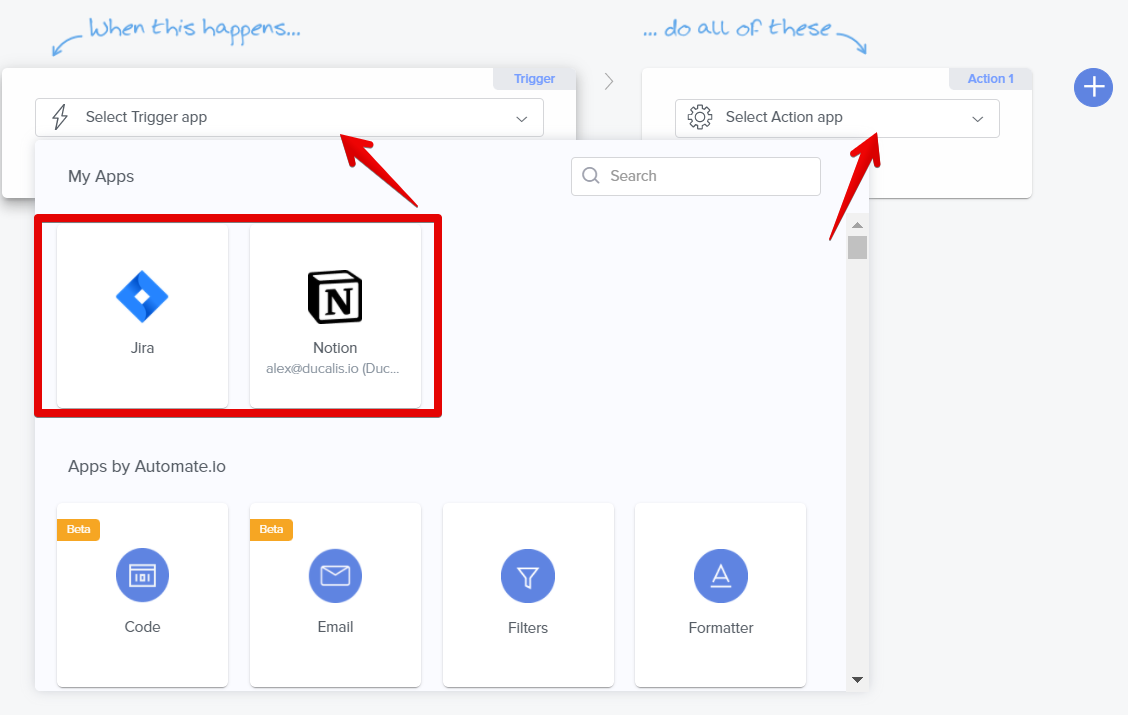
- トリガーおよびアクションアプリとして Jira または Notion を選択
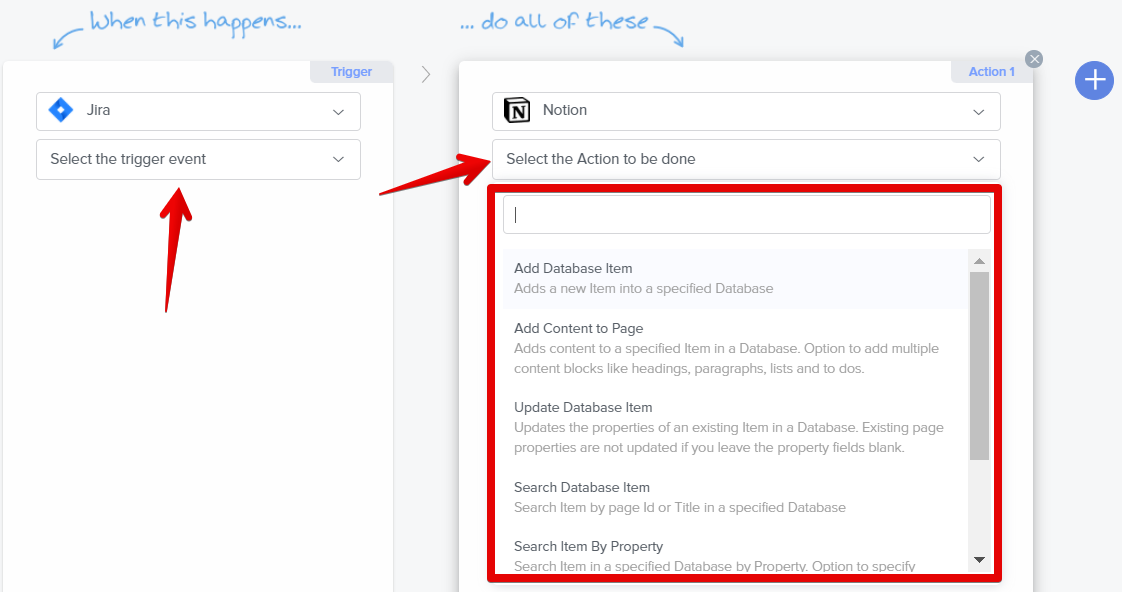
- 希望のトリガーおよびアクションイベントを選択
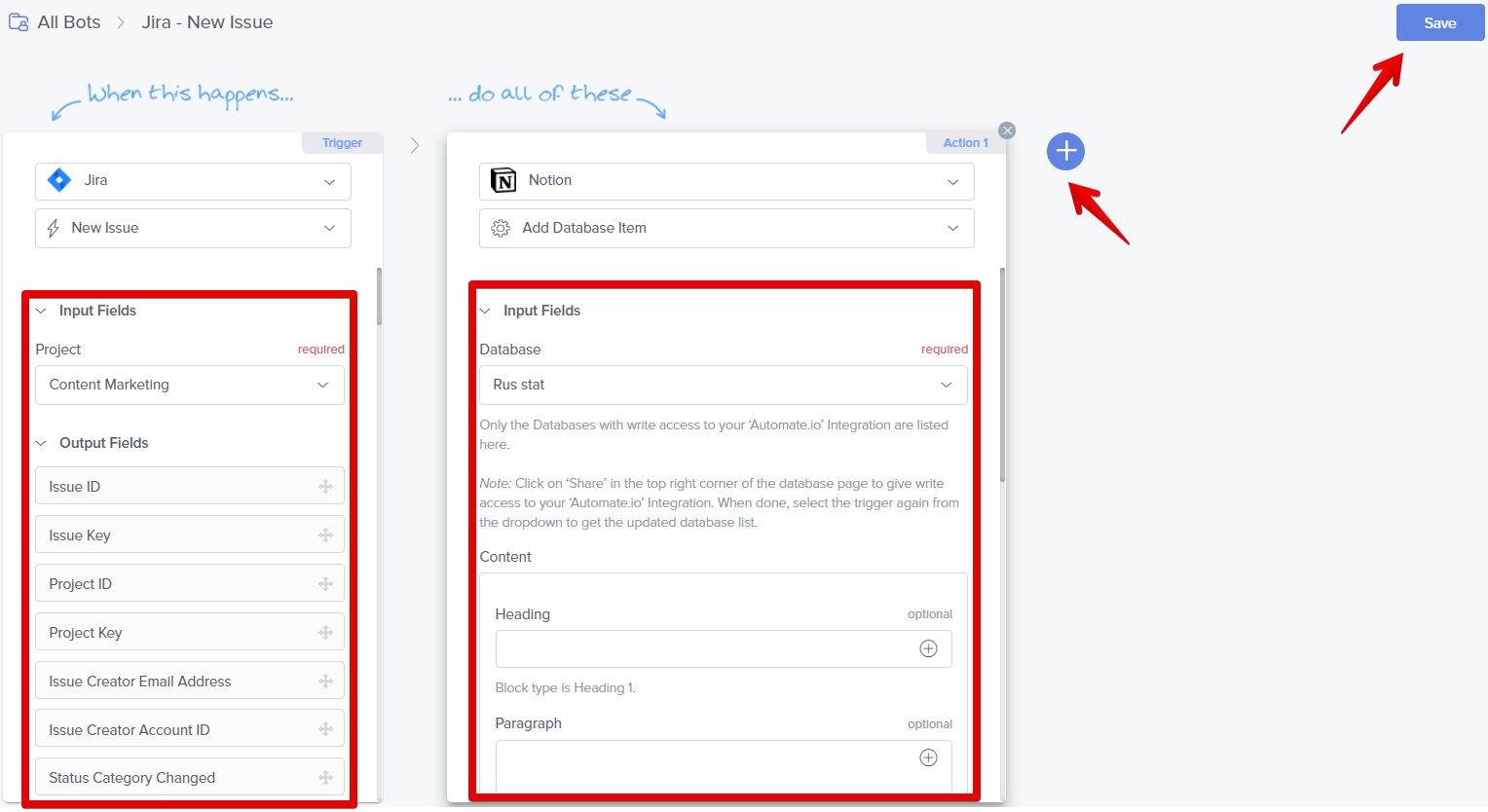
- 必須の Input Fields を入力
- 必須の Output Fields を入力
- プラス記号をクリックして、追加のアクションまたはアプリを追加
- ボットの設定が完了したら Save をクリック
- ボットは Bots タブで利用可能です。スイッチをクリックして有効または無効にするか、ボットをクリックして編集
メリットとデメリット
メリット:
- ユーザーフレンドリーな UI
- 柔軟性
- 1 回設定すれば必要に応じて実行
デメリット:
- Jira とのネイティブ統合なし
- サードパーティ自動化ツールが必要
- 自動化ツールの追加コスト
- 技術に詳しくないユーザーには設定が困難な場合があります
- 自動更新をスケジュールできますが、リアルタイム同期はありません
- 支払いモデルはアクション/タスクごとであり、大規模なチームや大きなバックログでは高額になる可能性があります
- 特にチームの場合、設定に時間がかかります
- 検索とナビゲーションの明確さが不足
- コピー/ペーストのテキストフォーマットがうまく機能しない
特別な機能:
- 作業、タスク、プロジェクトを整理するための組み込みカスタマイズを備えた明確な UI
- さまざまなデバイスで動作: Web アプリ、デスクトップアプリ (Mac および Windows)、モバイルアプリ (iOS および Android)
- メモ取り以上の機能を提供するオールインワンソリューション
- カスタマイズ可能なレイアウト
- コラボレーションのための簡単なロードマップ共有
- ステークホルダーフィードバック用の無制限ビューアーアカウント
- 大規模なテンプレートライブラリ
3. Jira Cloud for Sheets プラグイン
Jira Cloud アドオンは、Jira の機能と Google スプレッドシートの柔軟性を組み合わせます。このアドオンを使用して:
- お気に入りの保存済みフィルターまたは組み込みフィルターを使用して課題をすばやくインポート
- カスタム関数を使用してスプレッドシートで直接 JQL クエリを記述
- さまざまなプロジェクトや Jira サイトからデータを組み合わせ
- 自動データ更新をスケジュール
手順
-
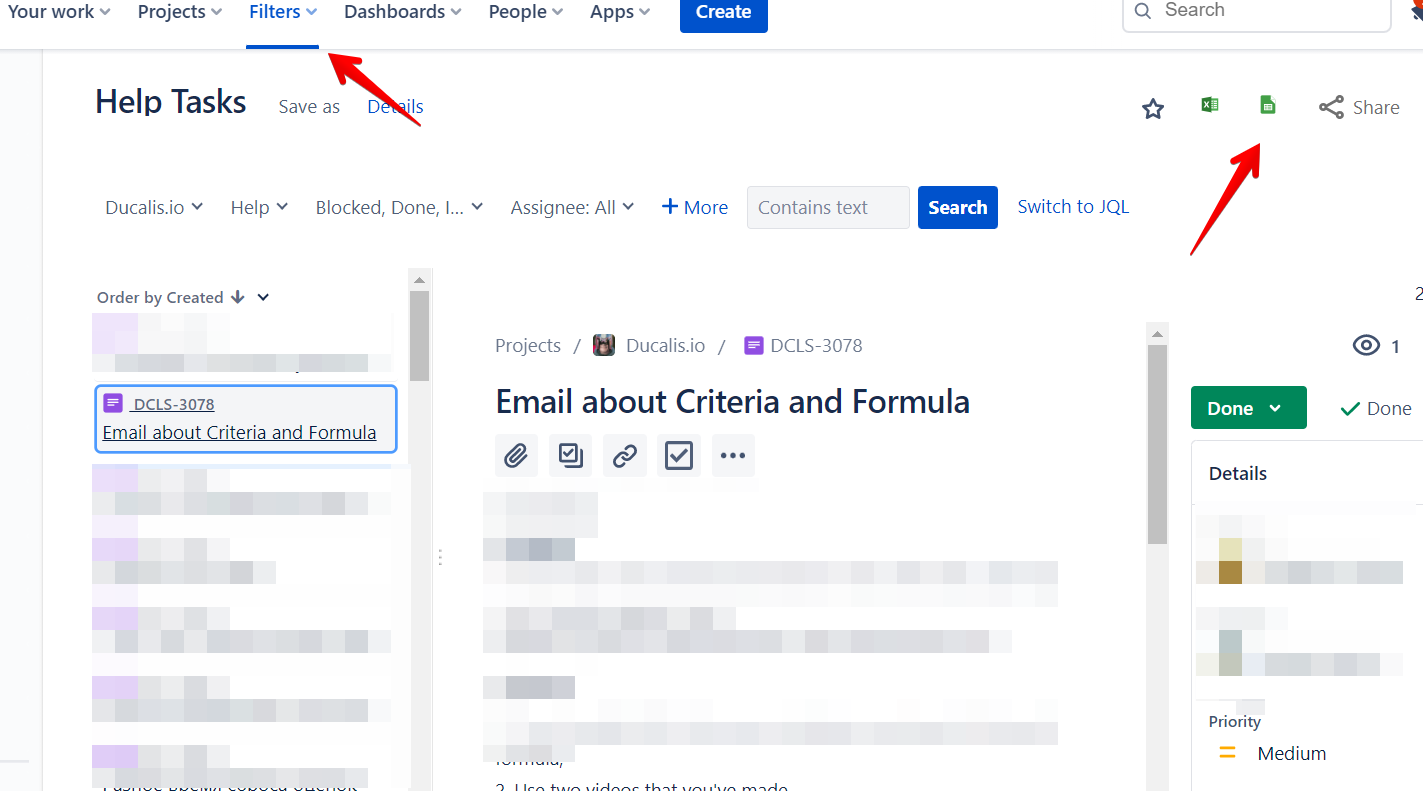
フィルターを使用して必要な課題を見つけます
-
Google Sheets アイコンをクリック
-
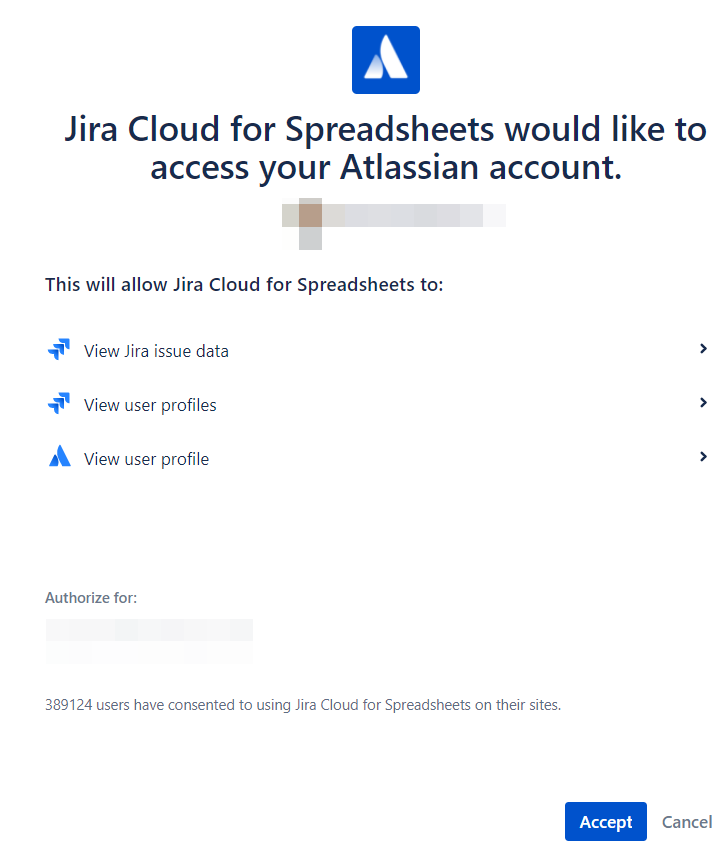
プラグインを初めて使用する場合は、Jira Cloud for Spreadsheets が Atlassian アカウントにアクセスすることを承認
-
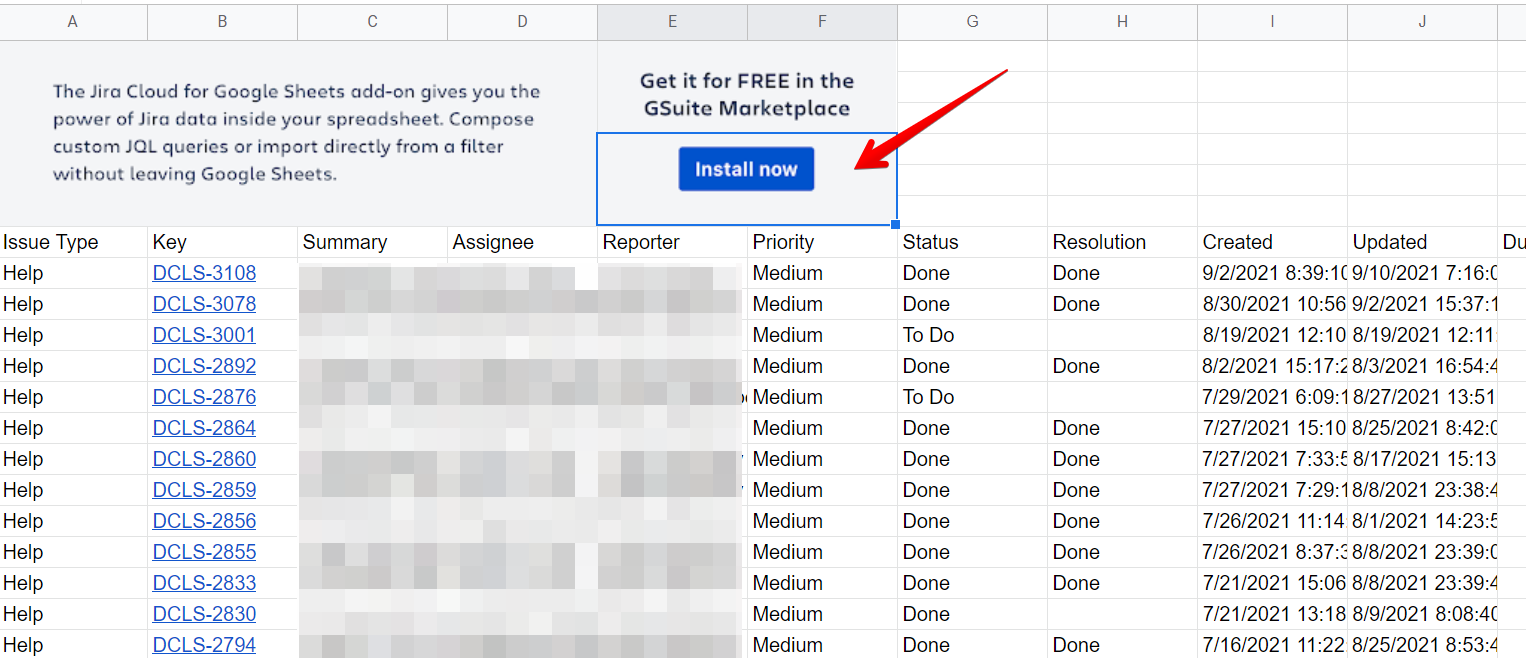
これにより、エクスポートされた課題が Google スプレッドシートで開きます
-
Install Now (今すぐインストール) をクリックして GSuite Marketplace に移動し、Jira Cloud for Google Sheets アドオンをダウンロード

-
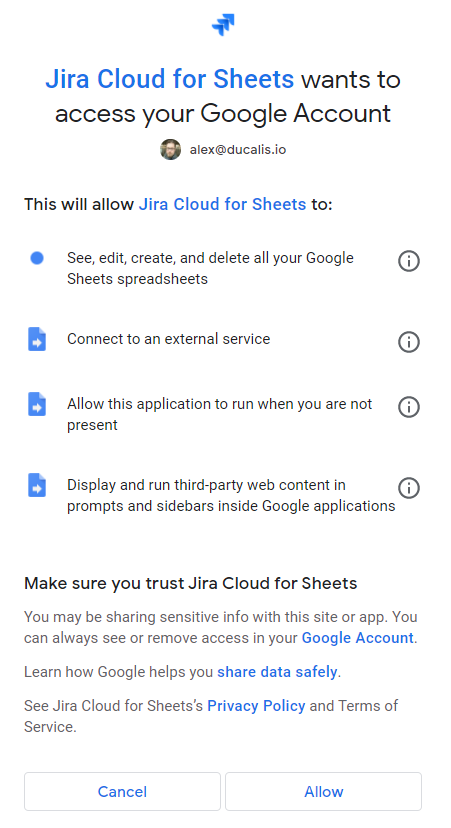
Google アカウントでサインインし、権限を承認
-
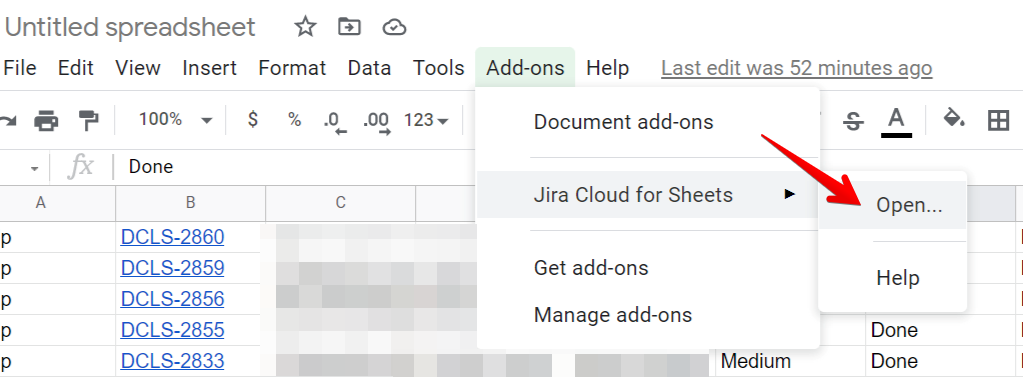
Google スプレッドシートに戻り、Add-ons (アドオン) を選択し、Jira Cloud for Sheets を選択して、Open (開く) をクリックします。Jira 統合がスプレッドシート内ですぐに開きます
-
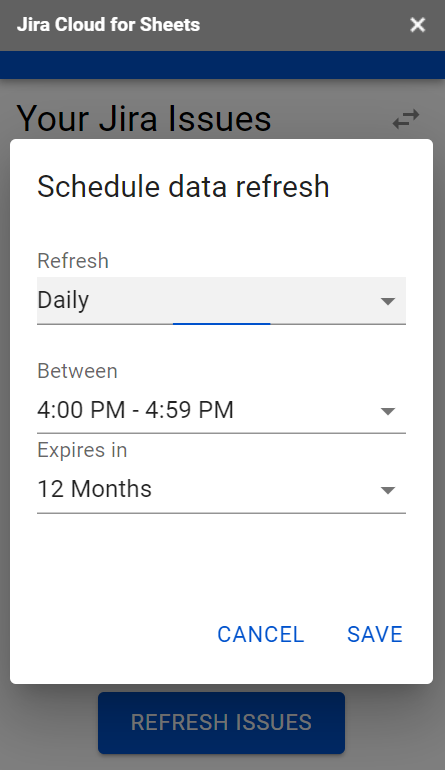
Jira 統合が右側のパネルに表示されます。Get problems from Jira (Jira から問題を取得) をクリックした後、Schedule data refresh (データ更新をスケジュール) に移動します。データを更新する頻度を選択
-
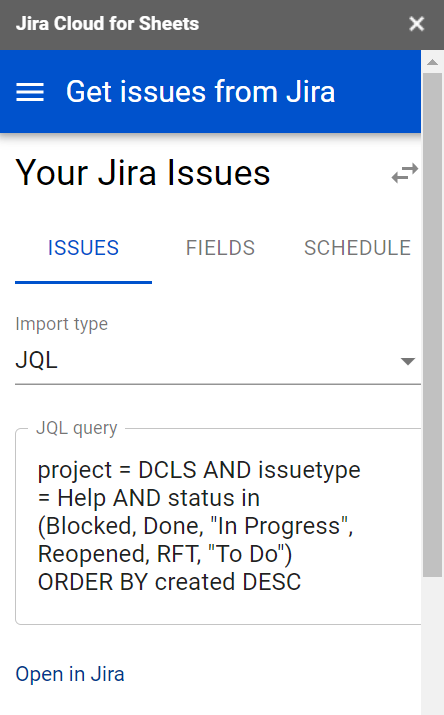
プラグインを通じて Jira から課題をインポートし、JQL (Jira Query Language) を使用してクエリをカスタマイズ
メリットとデメリット
メリット:
- 無料
- 高速
- Google スプレッドシート内から課題をインポート可能
- Google スプレッドシート内からクエリを調整可能
- 自動データ更新のスケジュールを設定可能
デメリット:
- データが増えるとサポートと維持が困難
- 自動更新をスケジュールできますが、リアルタイム同期はありません
- 追加機能がない
4. CSV を使用した手動エクスポート
Jira からデータを手動でエクスポートし、Google スプレッドシートにアップロードします。
手順
-
フィルターを使用して必要な課題を見つけます
-
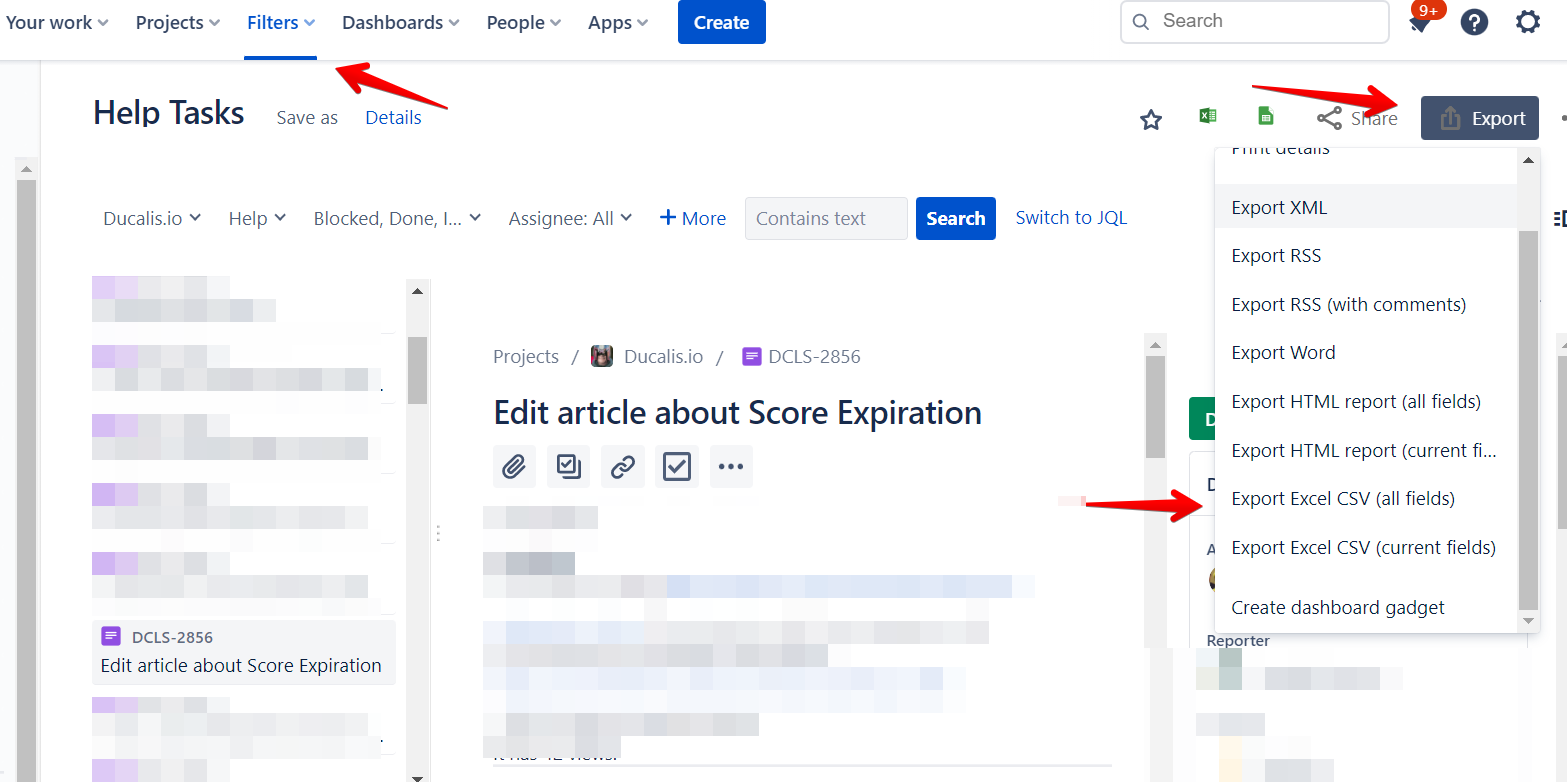
Export (エクスポート) ボタンをクリックして、すべてのエクスポートオプションを表示
-
CSV ファイルをコンピューターにダウンロード
-
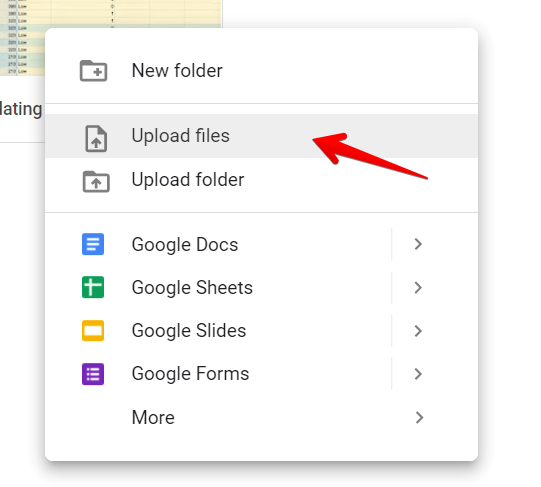
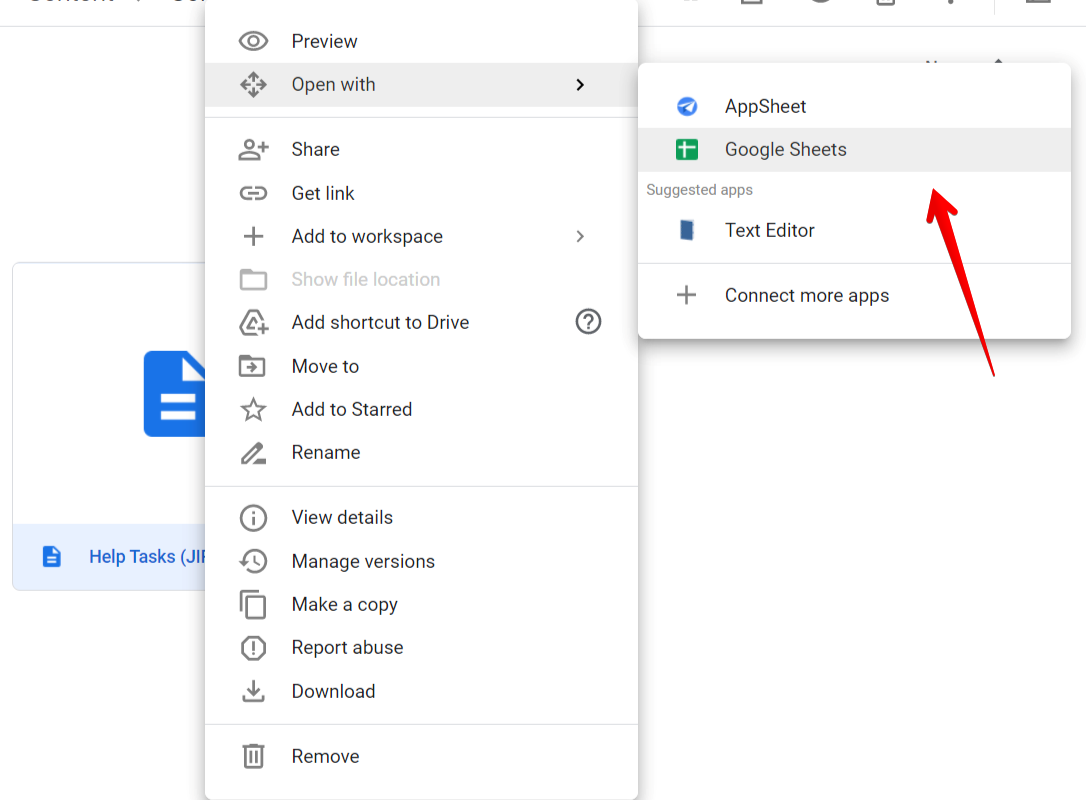
CSV ファイルを Google ドライブにアップロードし、Google スプレッドシートで開く
メリットとデメリット
メリット:
- 無料
- 高速
デメリット:
- データが増えるとサポートと維持が困難
- リアルタイム同期なし – データには手動更新が必要で、時間がかかります
- 追加機能がない
推奨事項
Ducalis
次の場合に最適なオプション:
- 時間を節約し、重要なことに集中したい
- お気に入りのタスクトラッカーとのリアルタイム双方向同期が必要
- 協調的な評価と優先順位付けでチームに力を与えたい
- 目標に合わせた基準と数式を持つカスタム優先順位付けフレームワークを作成したい
- RICE、ICE、REAN、WSJF、その他のような多様な優先順位付けモデルが必要
- チーム合意度グリッド機能を通じてチームを調整し、問題のある領域を特定するツールが必要
次のステップ: Ducalis を Jira アカウントに接続した後、ニーズに最も適した既存の優先順位付けフレームワークの 1 つを選択するか、独自のフレームワークを作成します。
Airtable
次の場合に最適なオプション:
- データベース機能とスプレッドシート機能を組み合わせたい
- 技術に精通しており、独自のアプリケーションを構築してカスタマイズしたい
- 自動化を構築してカスタマイズしたい
- プロジェクトを管理するツールが必要
- さまざまなプロジェクト用の大規模なテンプレートライブラリが必要
次のステップ: Jira アカウントを Airtable にリンクしたら、Value-Complexity Matrix、Value-Risk Matrix、または MoSCoW Method に基づいてバックログの優先順位を付けます。
Coda.io
次の場合に最適なオプション:
- ワープロ、スプレッドシート、データベースを組み合わせたい
- さまざまなフォルダー、プロジェクト、またはドキュメントを 1 か所に配置したい
- さまざまな種類のビジュアルメディア、グラフ、テーブル、マップを使用したい
- ドキュメントの高い柔軟性とカスタマイズが必要
- さまざまなプロジェクト用の大規模なテンプレートギャラリーが必要
次のステップ: Jira アカウントを Coda.io と統合した後、優先順位付けテンプレートについてギャラリーを確認してください。必要なものが見つからない場合は、独自に構築してください。
ProductPlan
次の場合に最適なオプション:
- 明確でビジュアルなロードマップを簡単に構築したい
- ゼロから、またはテンプレートから構築できる、高度にカスタマイズ可能で柔軟なロードマップが必要
- コラボレーターやステークホルダーとロードマップを簡単に共有したい
- プロダクト管理と戦略立案のためのツールが必要
次のステップ: Jira アカウントを ProductPlan と統合したら、メリット対コスト優先順位付けモデルを使用して、ロードマップとバックログの優先順位を付けます。
Notion
次の場合に最適なオプション:
- Jira と統合するための自動化ソフトウェアを持っている
- 作業、タスク、Wiki、プロジェクトを整理するユーザーフレンドリーな UI を持つソフトウェアを探している
- すべてを 1 か所に配置するためのオールインワンソリューションを探している
- Web アプリ、デスクトップアプリ、またはモバイルアプリを通じてどこからでも作業にアクセスしたい
次のステップ: Notion-Jira 統合をセットアップした後、Notion の数式を使用して独自の優先順位付けシステムを作成します。
Jira Cloud for Sheets プラグイン
次の場合に最適なオプション:
- Google スプレッドシートと Jira 間の統合を自動化するための無料で高速な方法を探している
- Google スプレッドシート内からカスタム Jira クエリを記述および調整したい
- 中小規模のデータ量を扱っている
次のステップ: 無料の加重決定マトリクス Google スプレッドシートテンプレートでバックログの優先順位を付けます。
手動 CSV エクスポート
次の場合に最適なオプション:
- 時々 Jira データを Google スプレッドシートにエクスポートする
- 中小規模のデータ量を扱っている
- 自動更新が不要
- 無料、高速、シンプルな方法を探している
次のステップ: Jira バックログを Google スプレッドシートと統合したので、独自のカスタム優先順位付けを作成するか、オンラインで適切なテンプレートを見つけてください。無料の加重決定マトリクス Google スプレッドシートテンプレートを入手してください。