実例付き Jira での WSJF スコア計算式
カスタムフィールドと Jira Automation を使用して、遅延コストの計算と自動 WSJF スコアリングで Jira に WSJF 優先順位付けをセットアップします。
hi.ducalis.io で Jira バックログに WSJF スコアを追加
Jira バックログに WSJF スコアリングを 2 分以内で実装します。
-
ライブラリから WSJF フレームワークを適用します。WSJF ガイドで説明されているすべての事前定義済み設定が含まれています。
-
Jira を接続して、バックログを同期します。
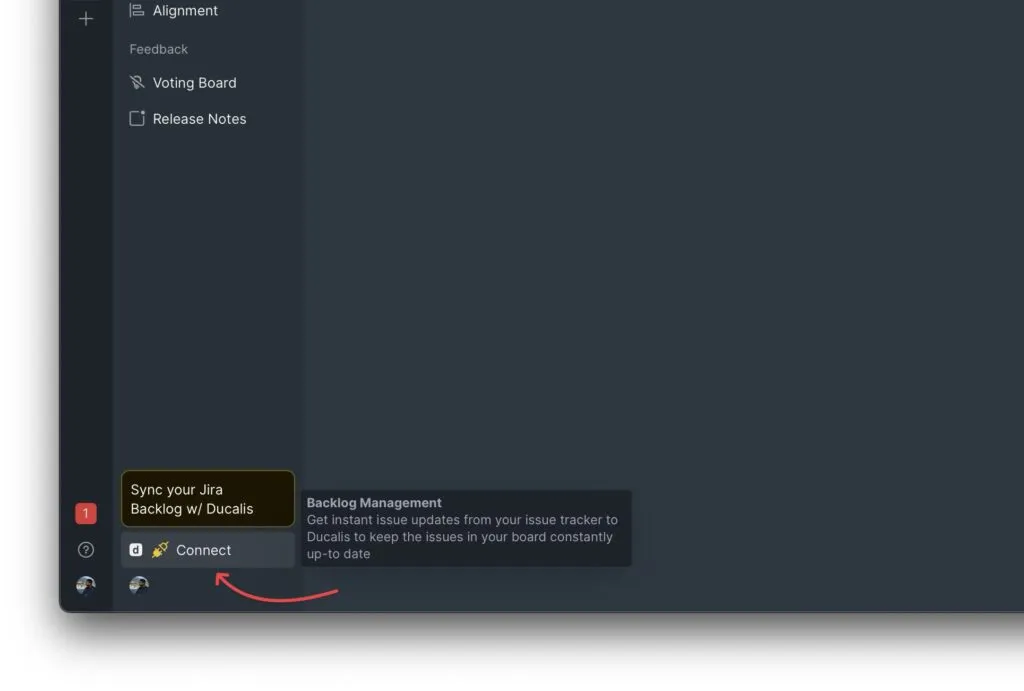
-
同期フィルタを編集して、評価するバックログの部分を選択します。フィルタに一致する課題は、すぐに Ducalis に表示されます。
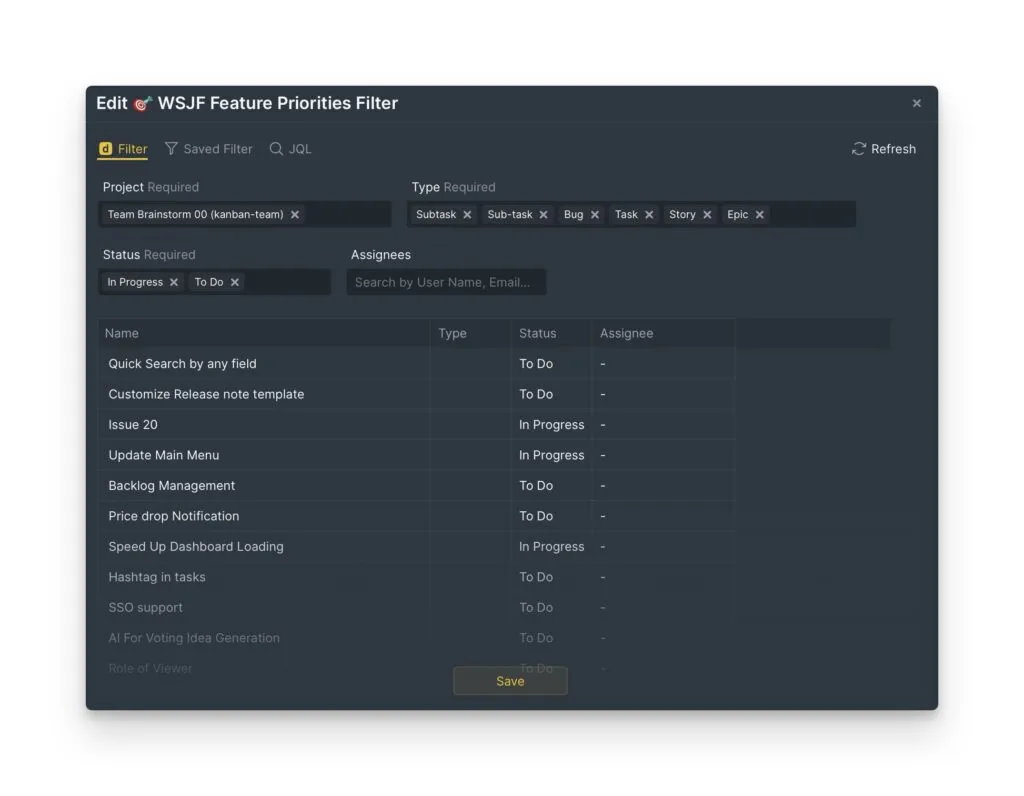
-
バックログを評価します。
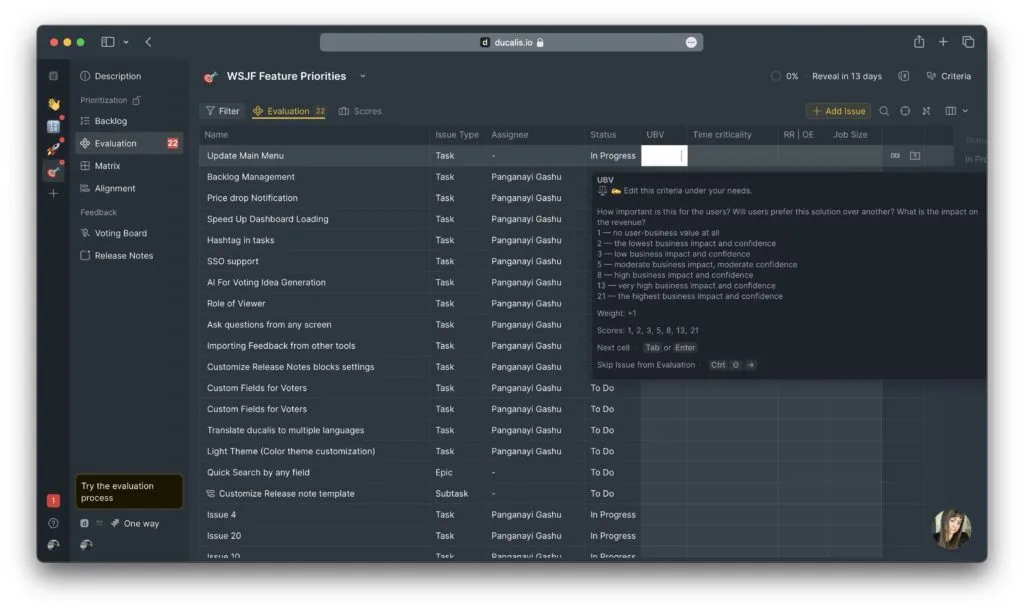
2 分以内の結果
Jira バックログの WSJF スコア優先順位付けセットアップを 1 分 58 秒で示す動画をご覧ください(未編集):
追加の設定:
基準の説明、計算式、その他のパラメータを編集するには、基準設定を確認してください:
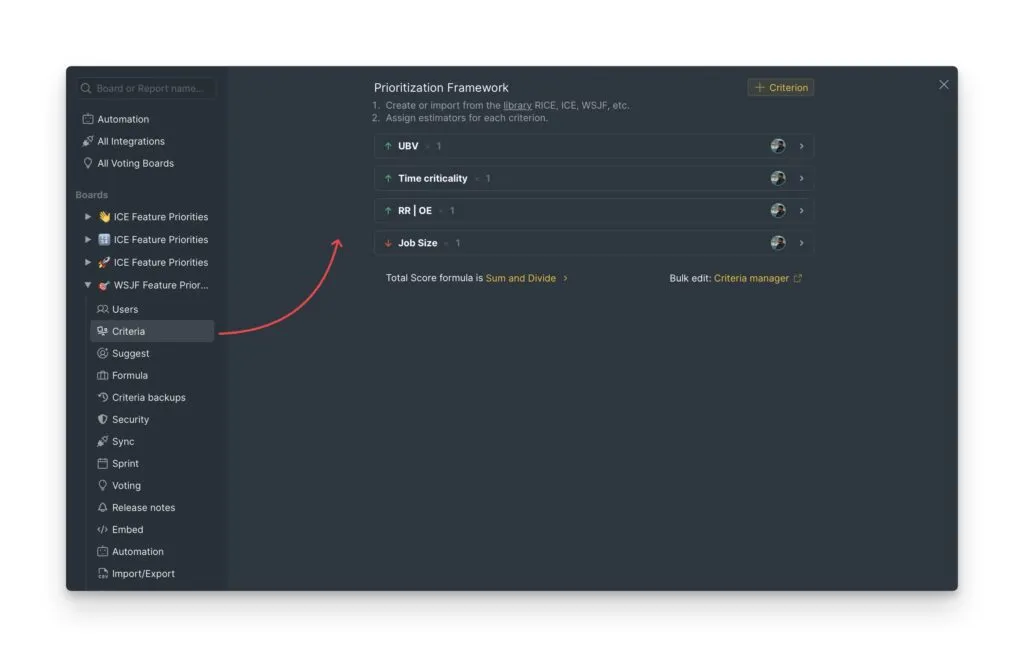
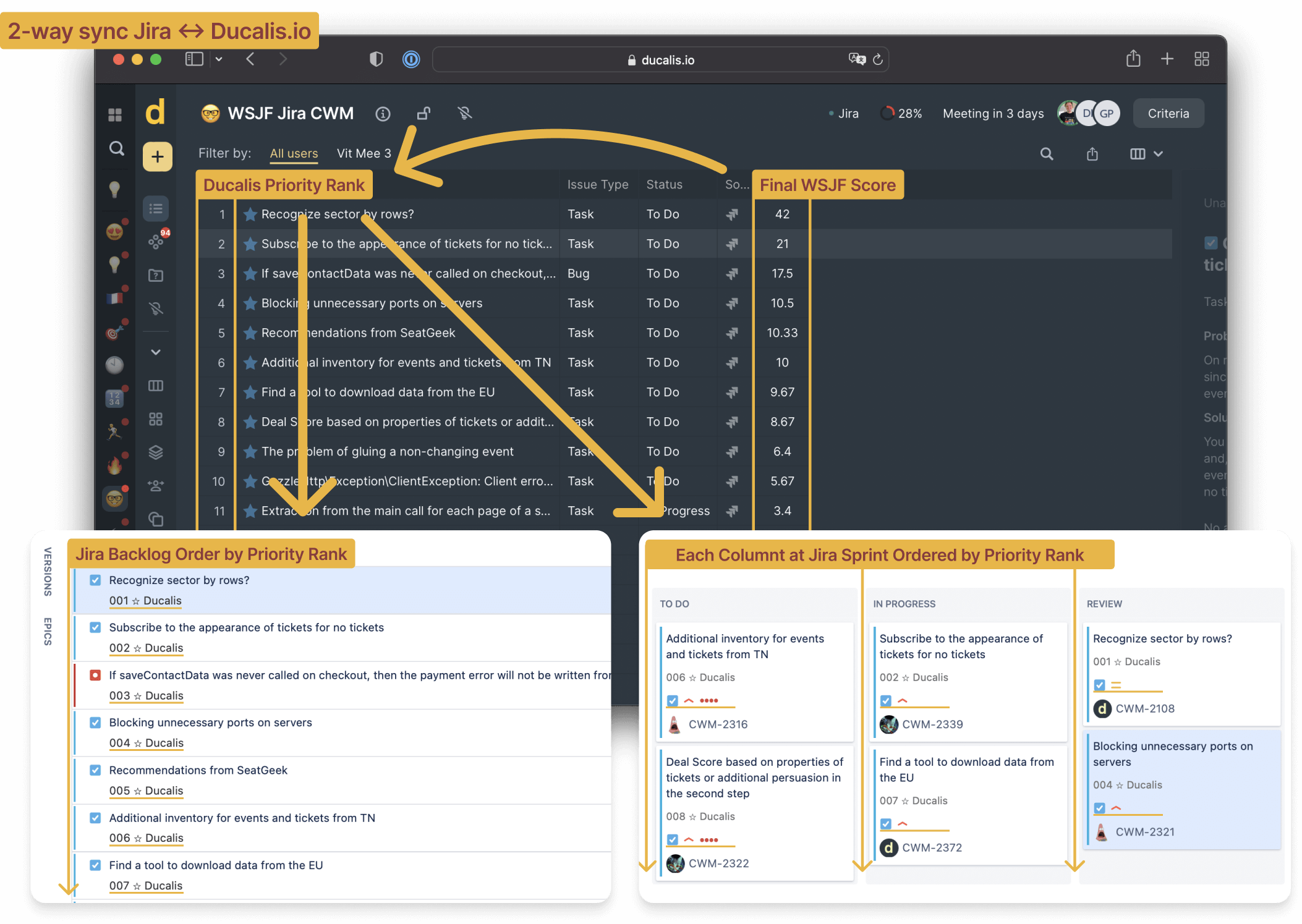
Ducalis から Jira に優先度スコアをプッシュバックするには、2 方向同期をセットアップします:
Jira の組み込みツールで Jira バックログに WSJF スコアを追加
Jira の計算カスタムフィールドと自動化ルールをセットアップして、優先度スコアを計算します。
概算実装時間: 1 時間
長所:
- Jira の組み込みツール(追加コストなし)
短所:
- セットアップと保守が複雑
- 手動の計算式計算(完全な優先順位付けプロセスではない)
- 壊れやすい設定
詳細を読む: 優先度別に Jira バックログの順序を改善する 8 つの方法
ガイドの目標
- Jira の右パネルに WSJF スコアを表示
- バックログとスプリントビューに WSJF スコアを追加
- WSJF スコアでバックログアイテムを並べ替え
WSJF 計算の理解
WSJF スコアには 2 つのステップが必要です:
遅延コスト (CoD):
CoD = ビジネスの価値 + 時間的切迫度 + リスク軽減
WSJF スコア:
WSJF スコア = CoD / ジョブサイズ
WSJF 基準のカスタムフィールドを作成
6 つのカスタムフィールドを作成します:
編集可能なフィールド:
- 時間的切迫度
- ビジネスの価値
- リスク軽減
- ジョブサイズ
計算フィールド:
- 遅延コスト
- WSJF スコア
編集可能なカスタムフィールドを作成
誤って編集されないように、事前定義された値でフィボナッチ数列を使用します。
-
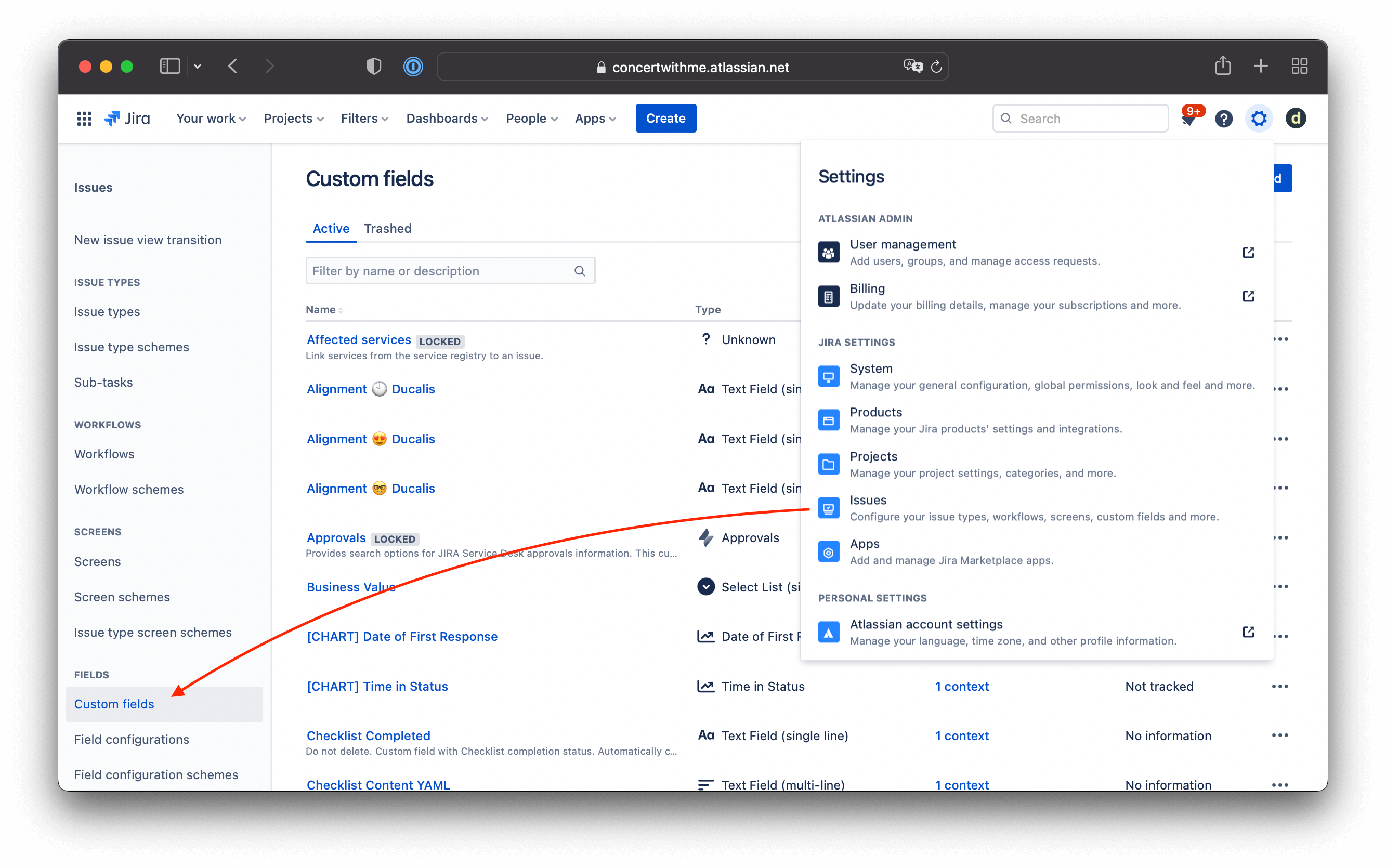
Custom fields settings (カスタムフィールド設定)に移動します。
-
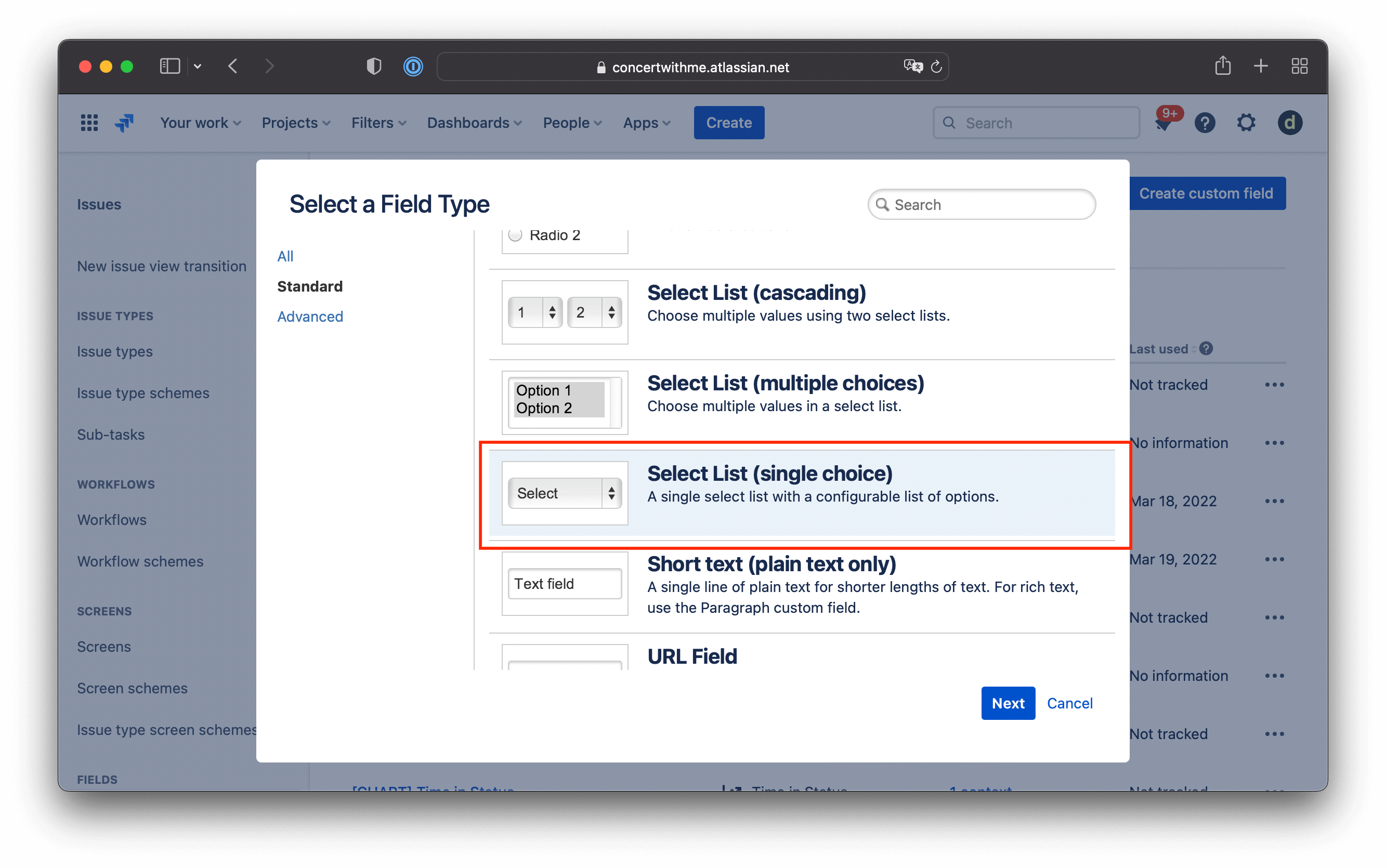
フィールドタイプ Select List (single choice) (選択リスト(単一選択))を選択します。
-
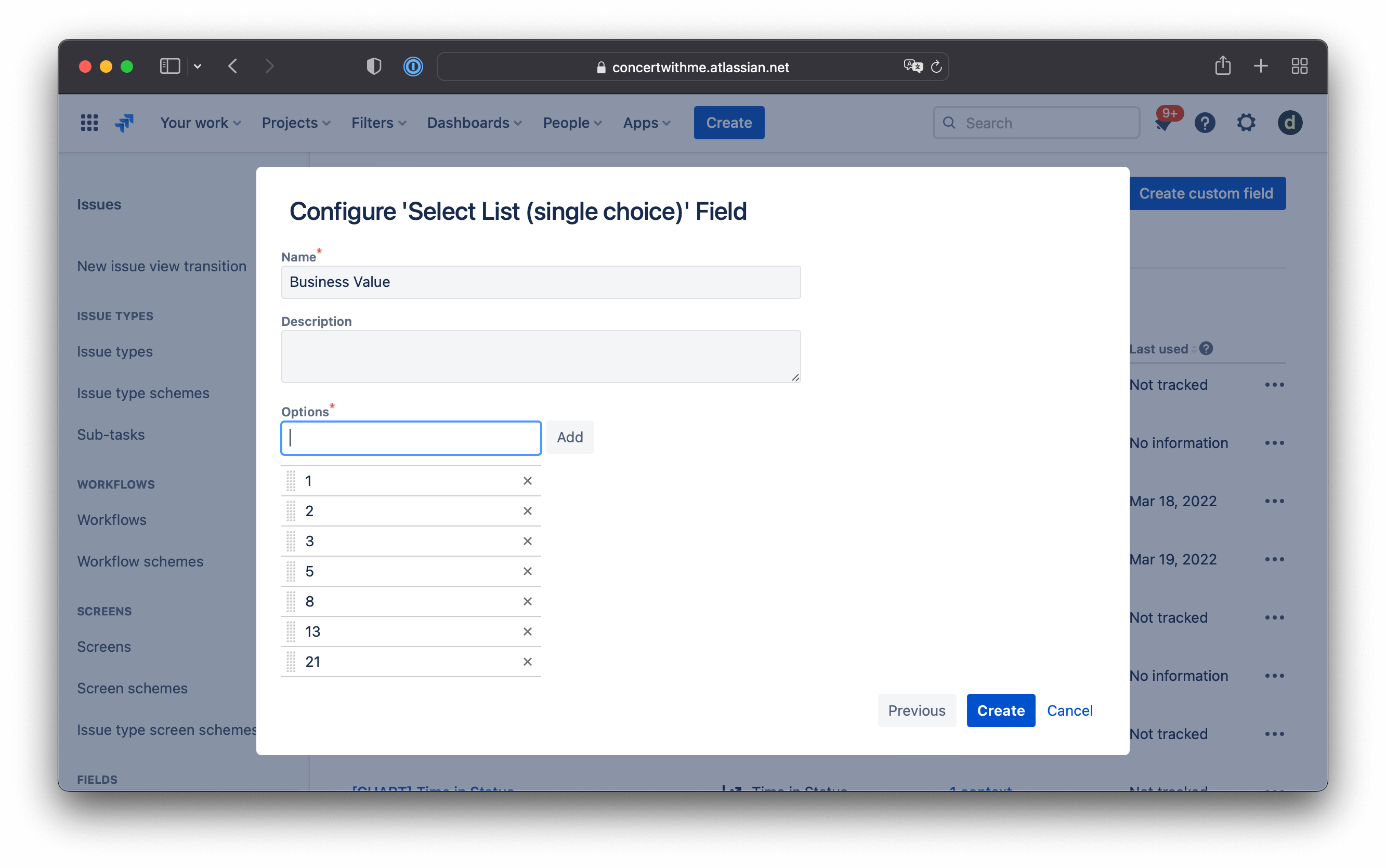
フィールド名を設定し、評価のためにフィボナッチ数列の値を追加します。
-
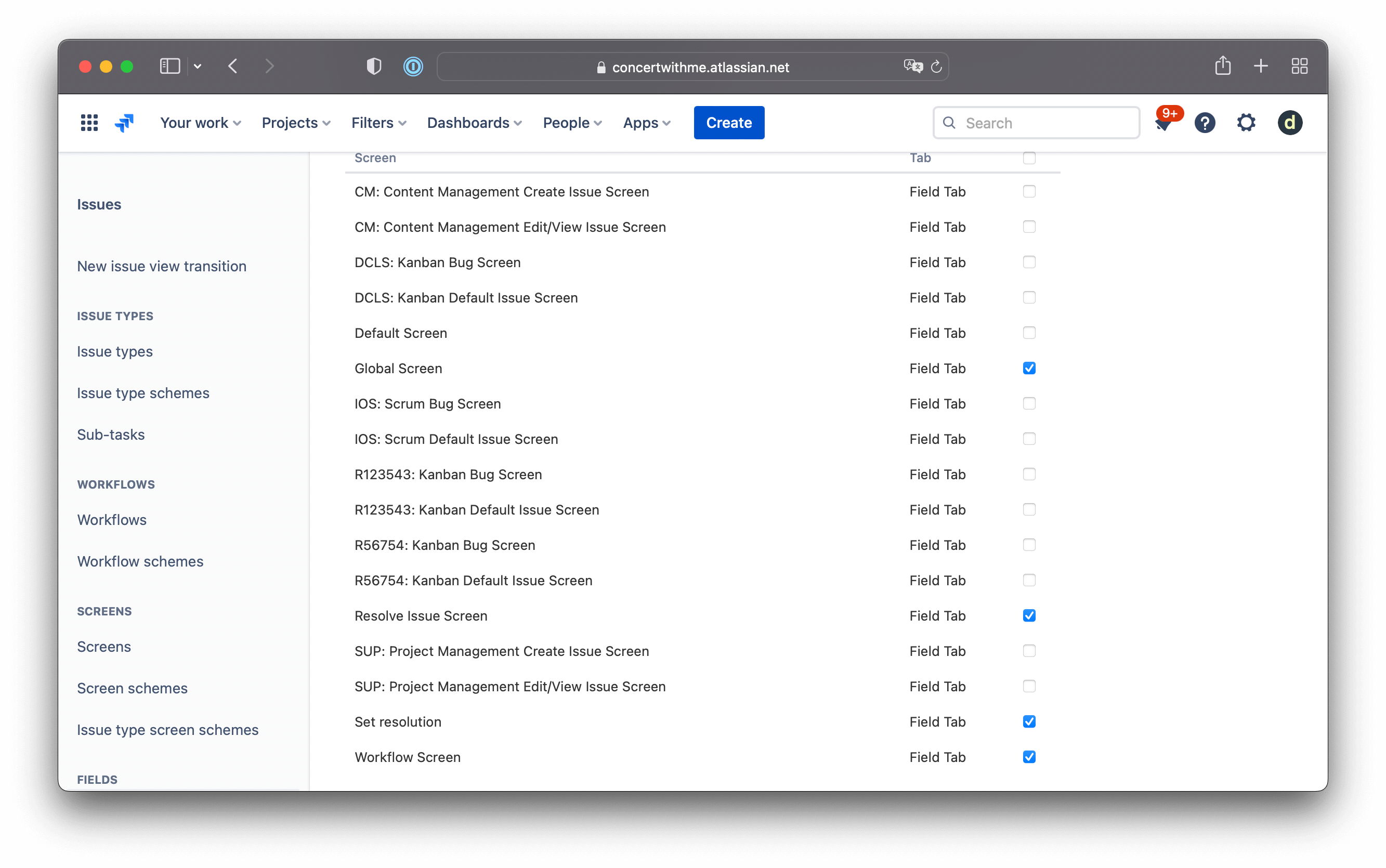
Jira スクリーンにフィールドを追加します。一般的なスクリーンには次のものがあります:
- Default Screen (デフォルトスクリーン)
- Workflow Screen (ワークフロースクリーン)
- ボードフィルタからのプロジェクトキーを持つすべてのスクリーン
計算カスタムフィールドを作成
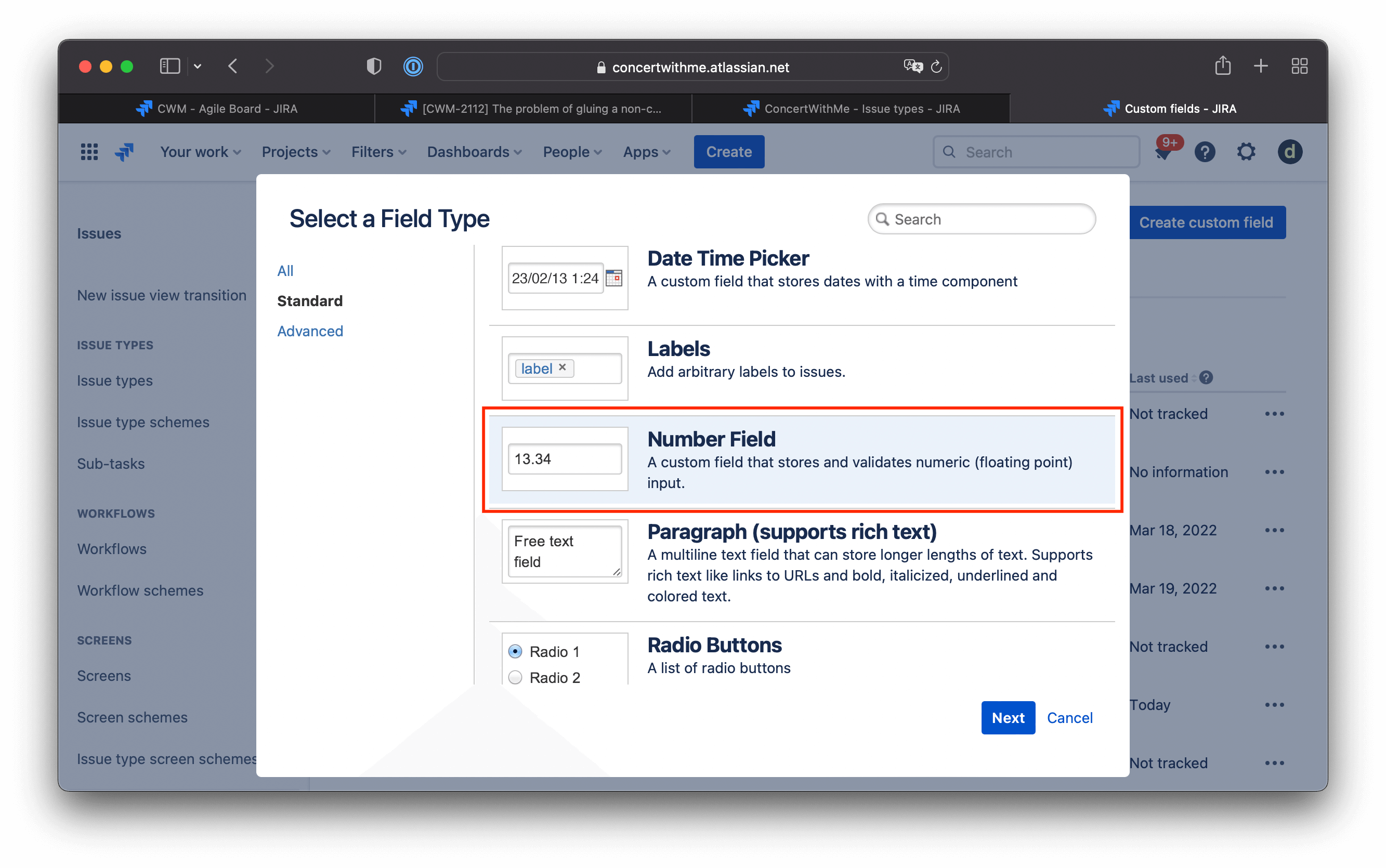
遅延コストと WSJF スコアの計算値を保存するために、数値フィールドを作成します。
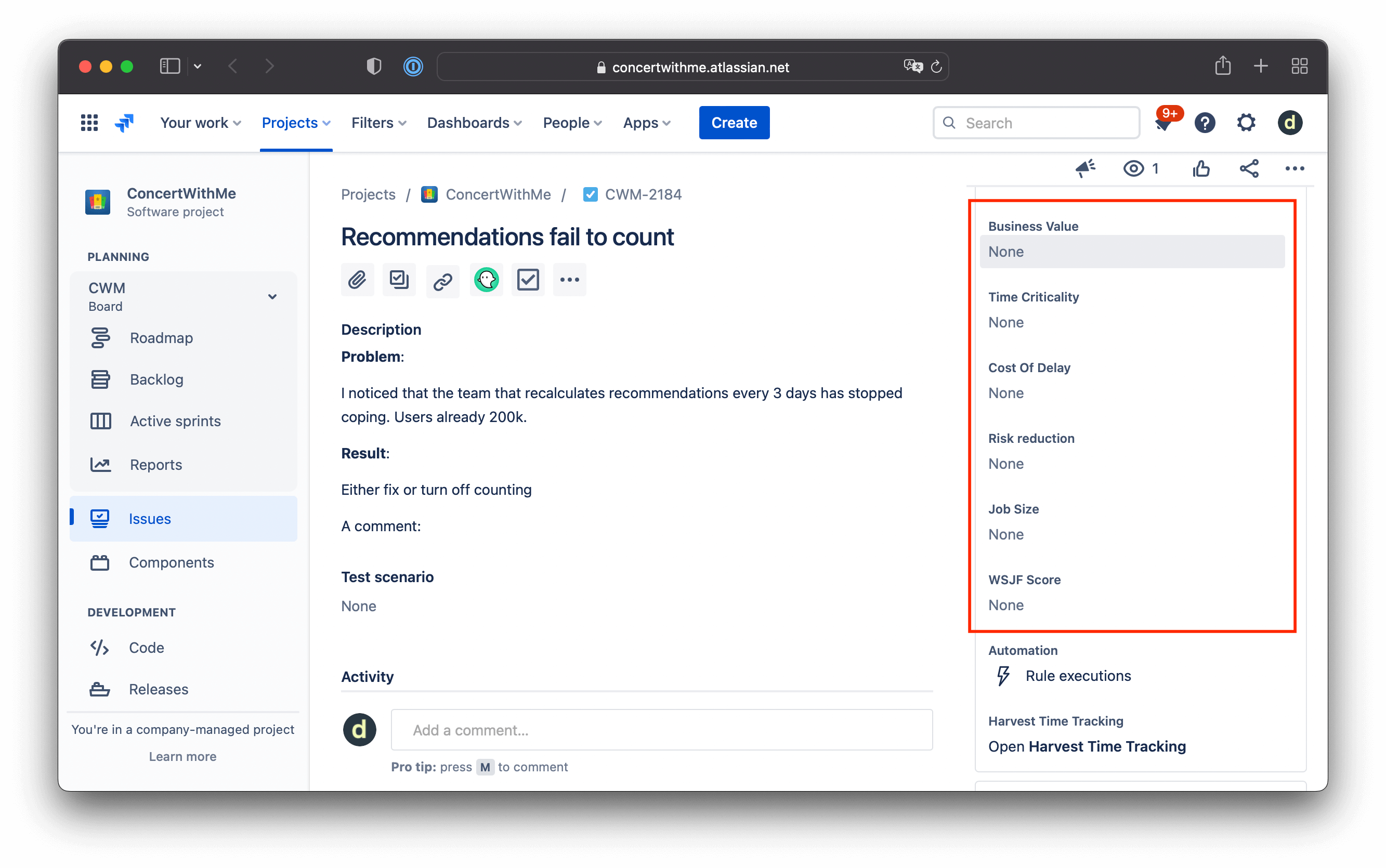
フィールドが課題の右パネルに表示されることを確認します:
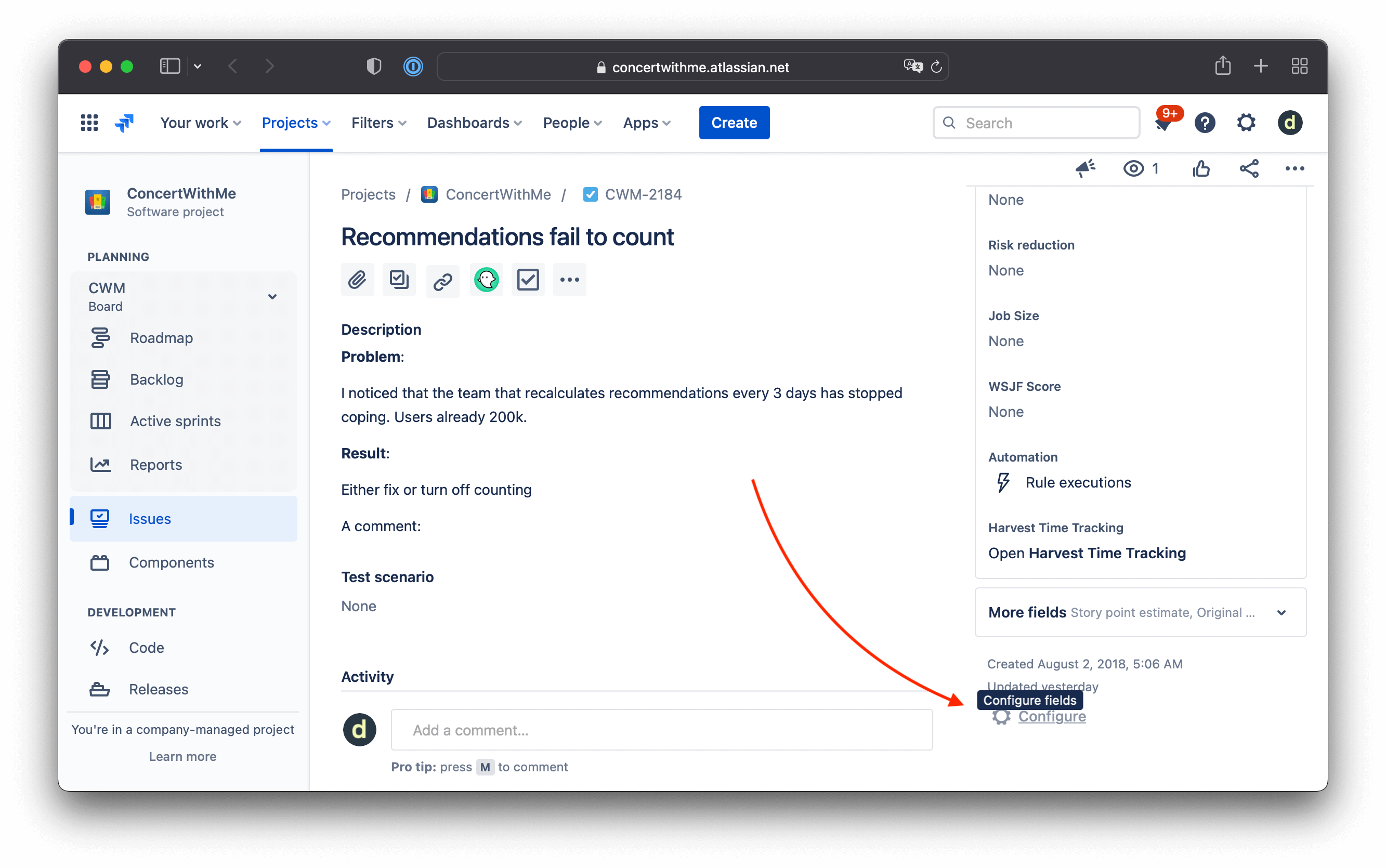
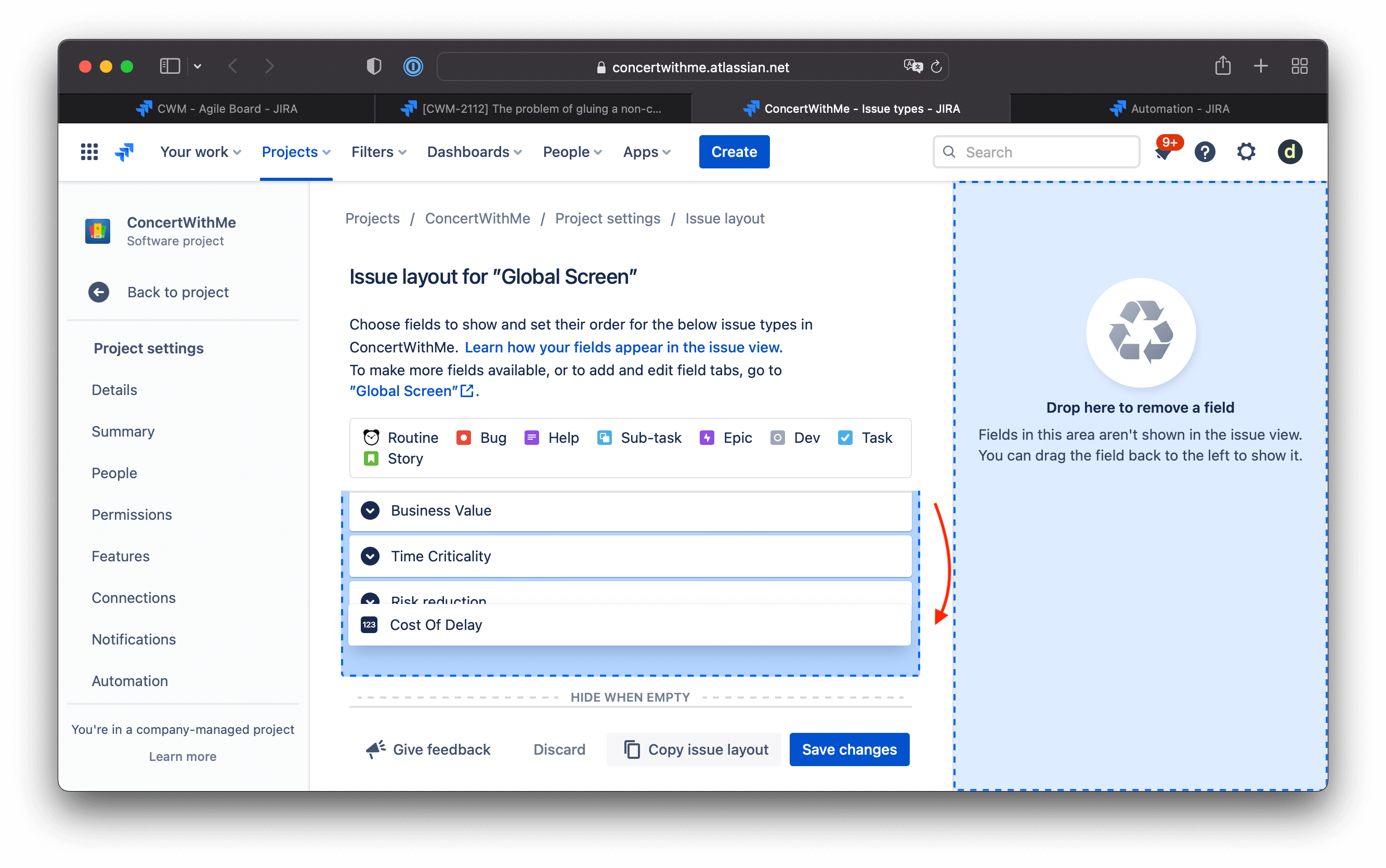
フィールドの順序を調整:
-
Configure Fields (フィールドを設定)をクリックして順序を変更します。
-
必要に応じてフィールドを並べ替えます。
Jira Automation で遅延コストを計算
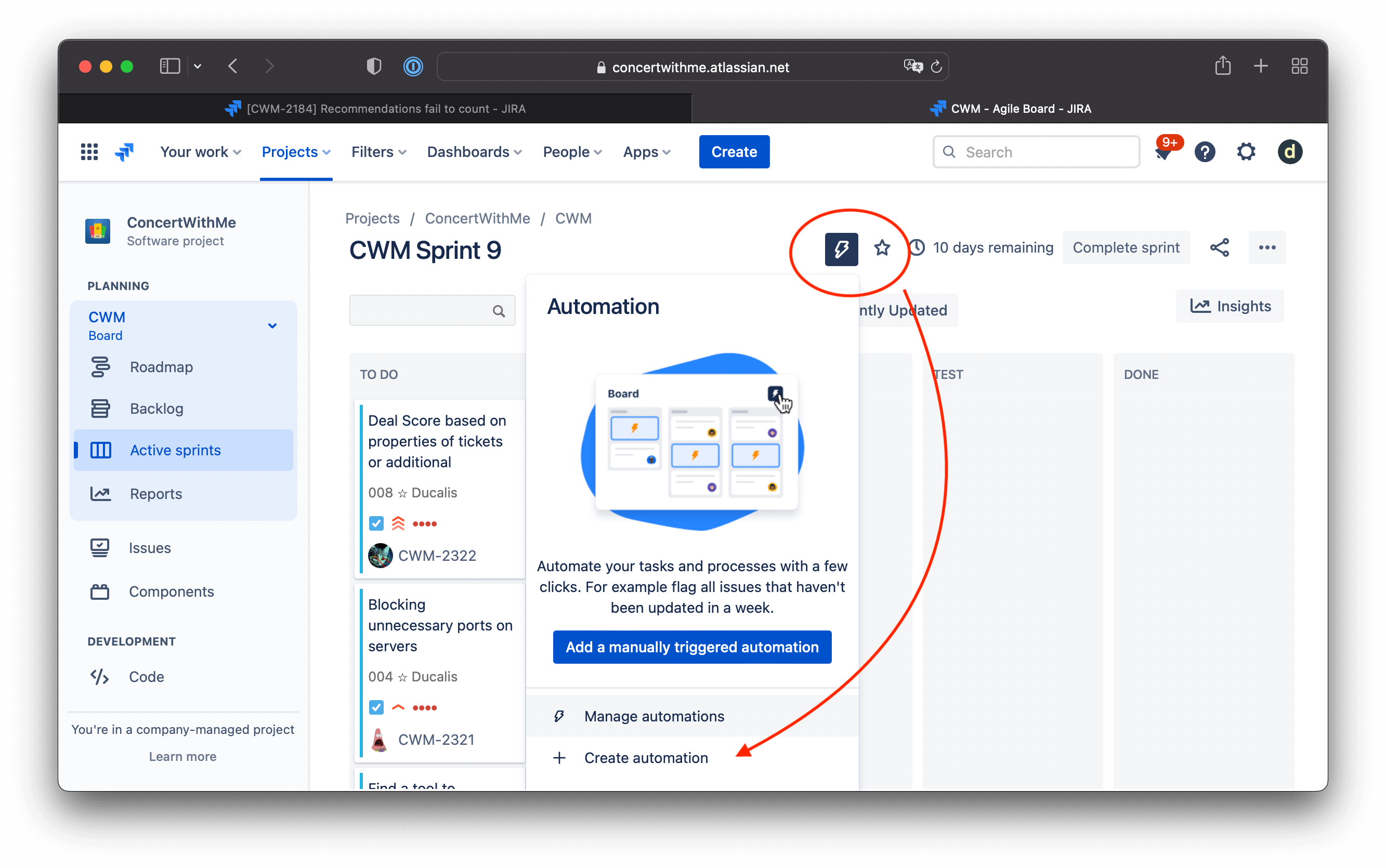
Jira Automation を使用して、遅延コストを自動的に計算します。
-
新しい Automation Rule (自動化ルール)を作成します。
-
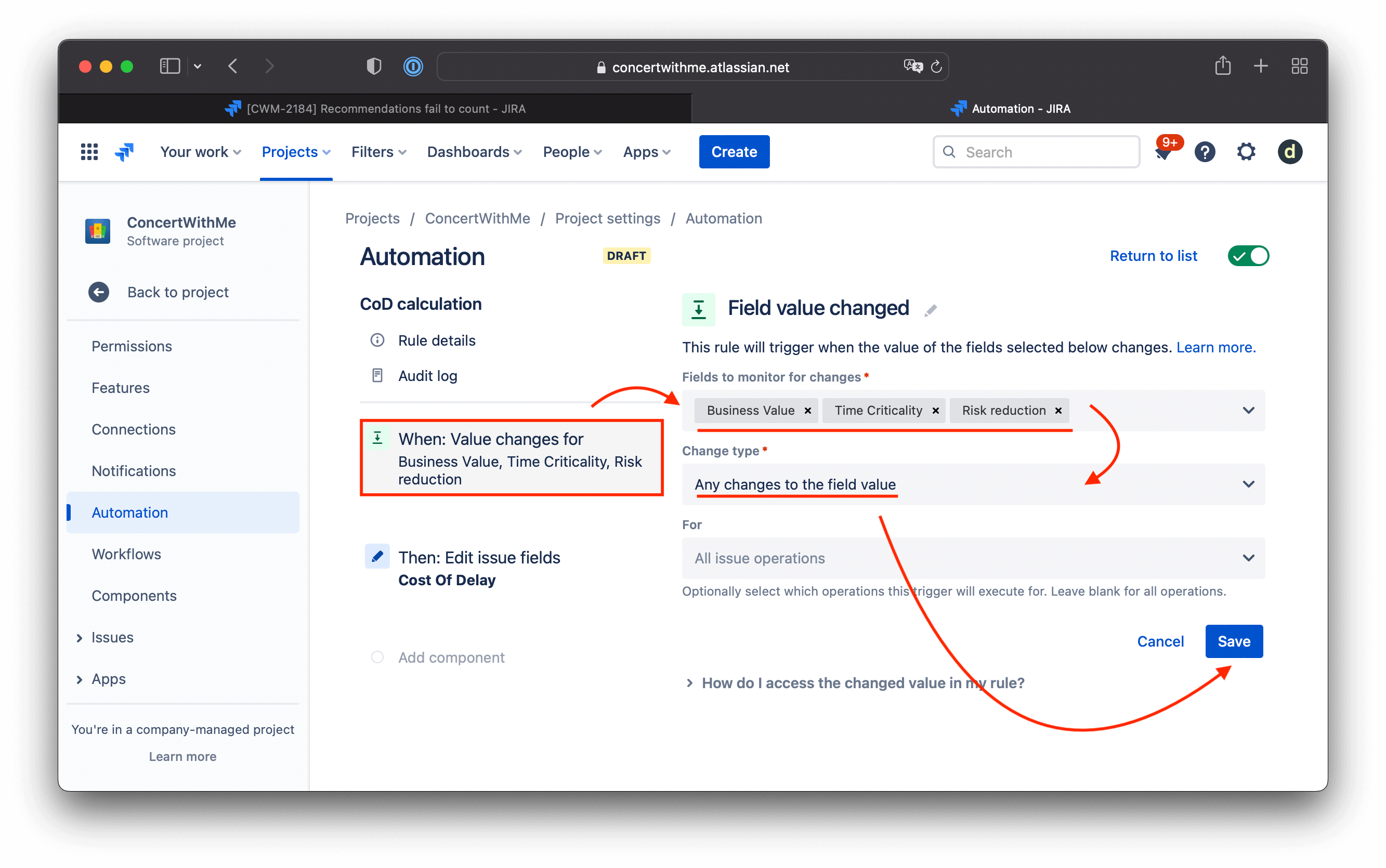
トリガーを作成します:
- Fields to monitor (監視するフィールド): ビジネスの価値、時間的切迫度、リスク軽減
- Change type (変更タイプ): フィールド値への任意の変更
-
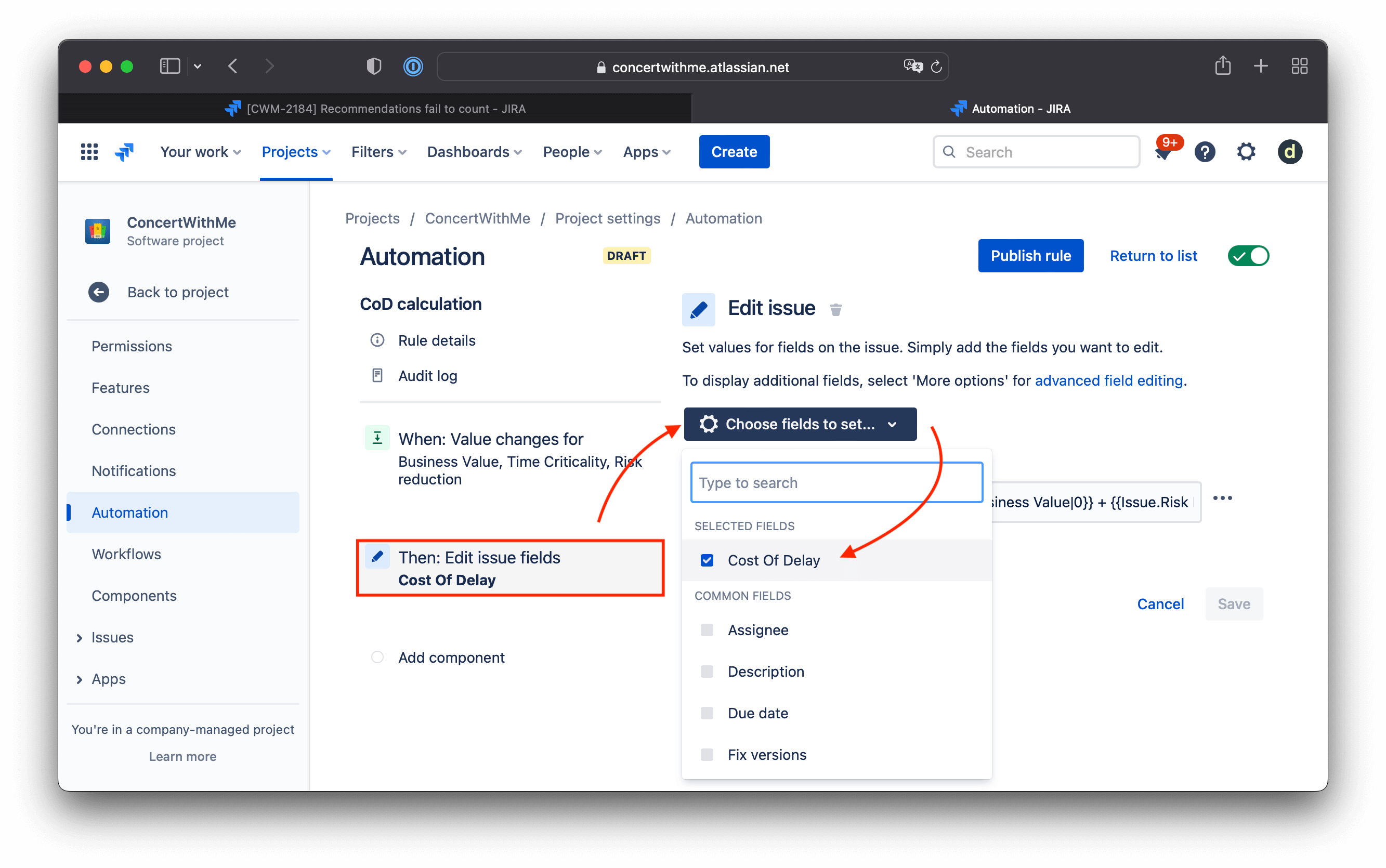
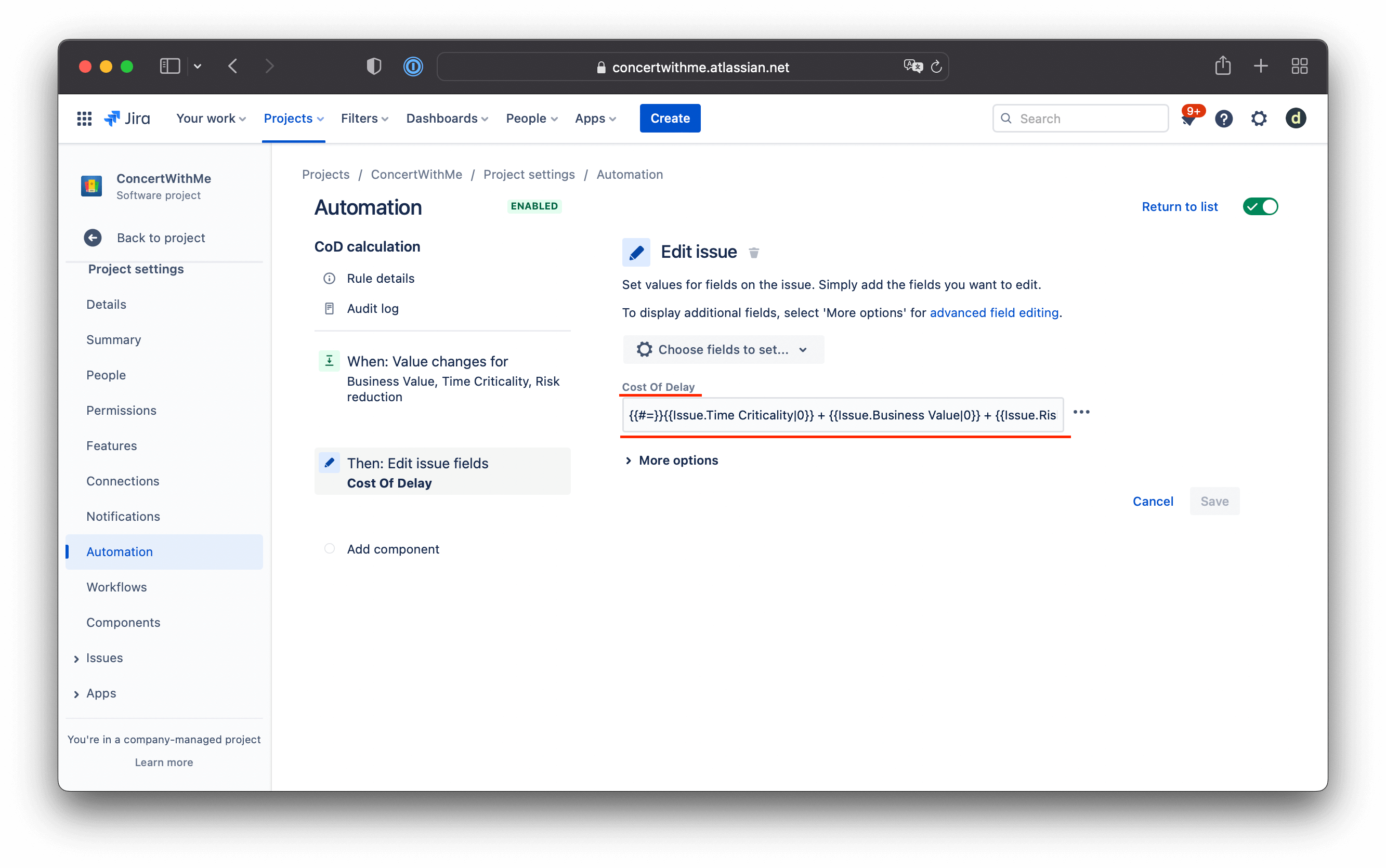
アクションを追加: Edit issue (課題を編集)。
- Choose fields to set (設定するフィールドを選択): 遅延コスト
-
計算式を追加します:
{{#=}}{{Issue.Time Criticality|0}} + {{Issue.Business Value|0}} + {{Issue.Risk Reduction|0}}{{/}}これは 3 つの値をすべて合計します。いずれかの値が空の場合、ゼロとしてカウントされます。
-
Publish rule (ルールを公開)をクリックします。
Jira Automation で WSJF スコアを計算
最終的な WSJF スコアを計算するためにプロセスを繰り返します。
-
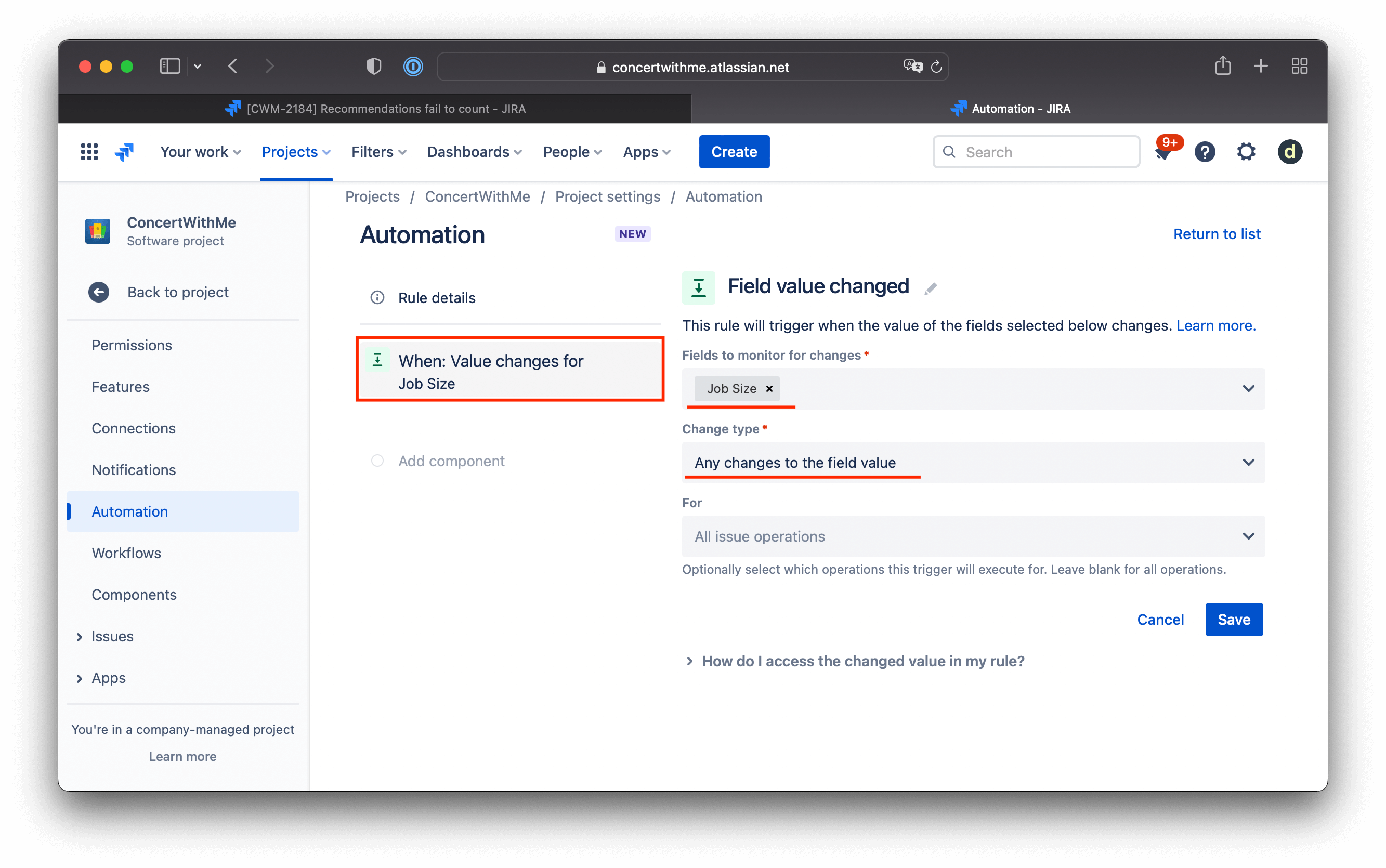
Job Size (ジョブサイズ)フィールドの変更によってトリガーされる新しい自動化ルールを作成します。
-
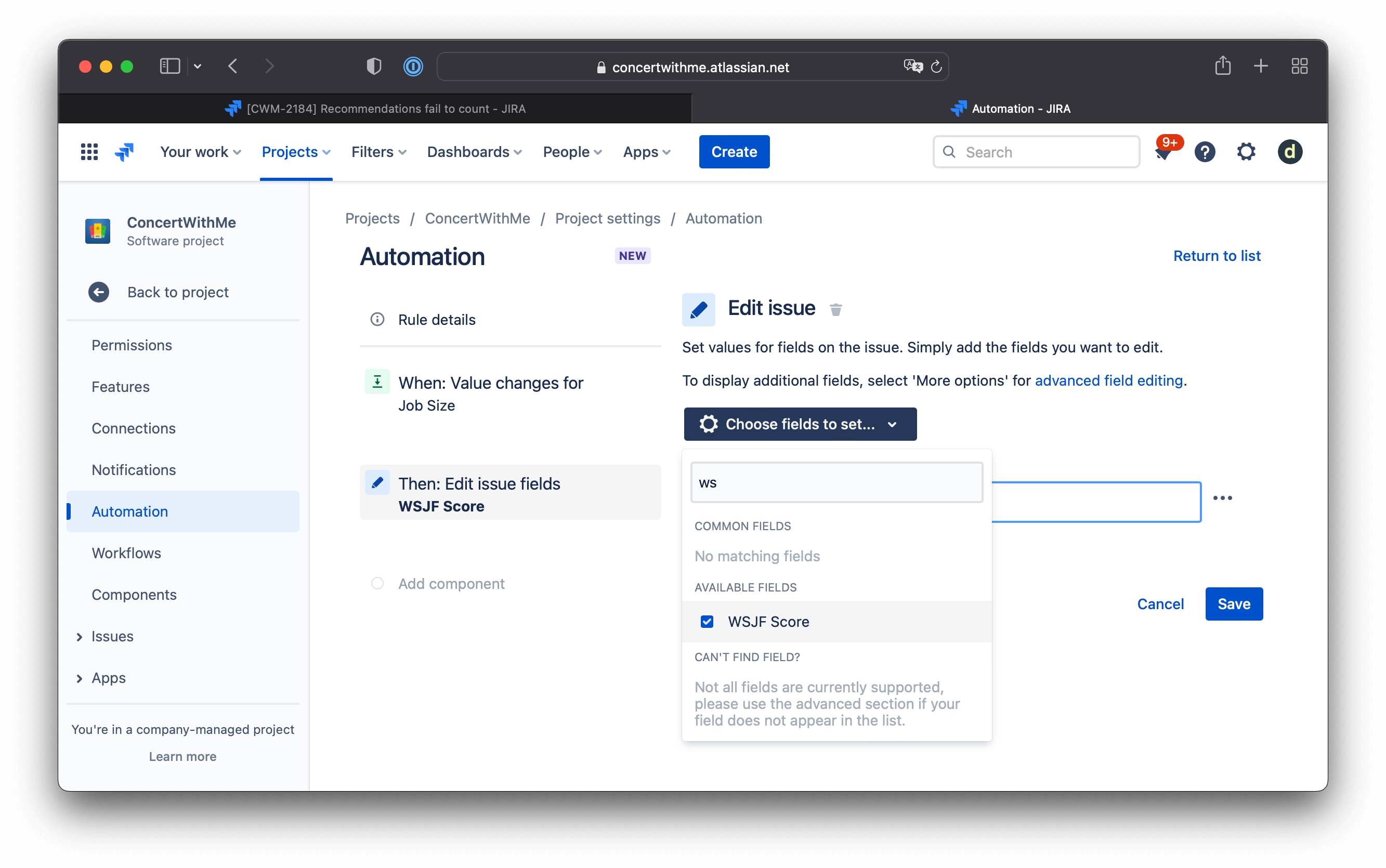
アクションを作成: WSJF スコアフィールドに対して Edit issue (課題を編集)。
-
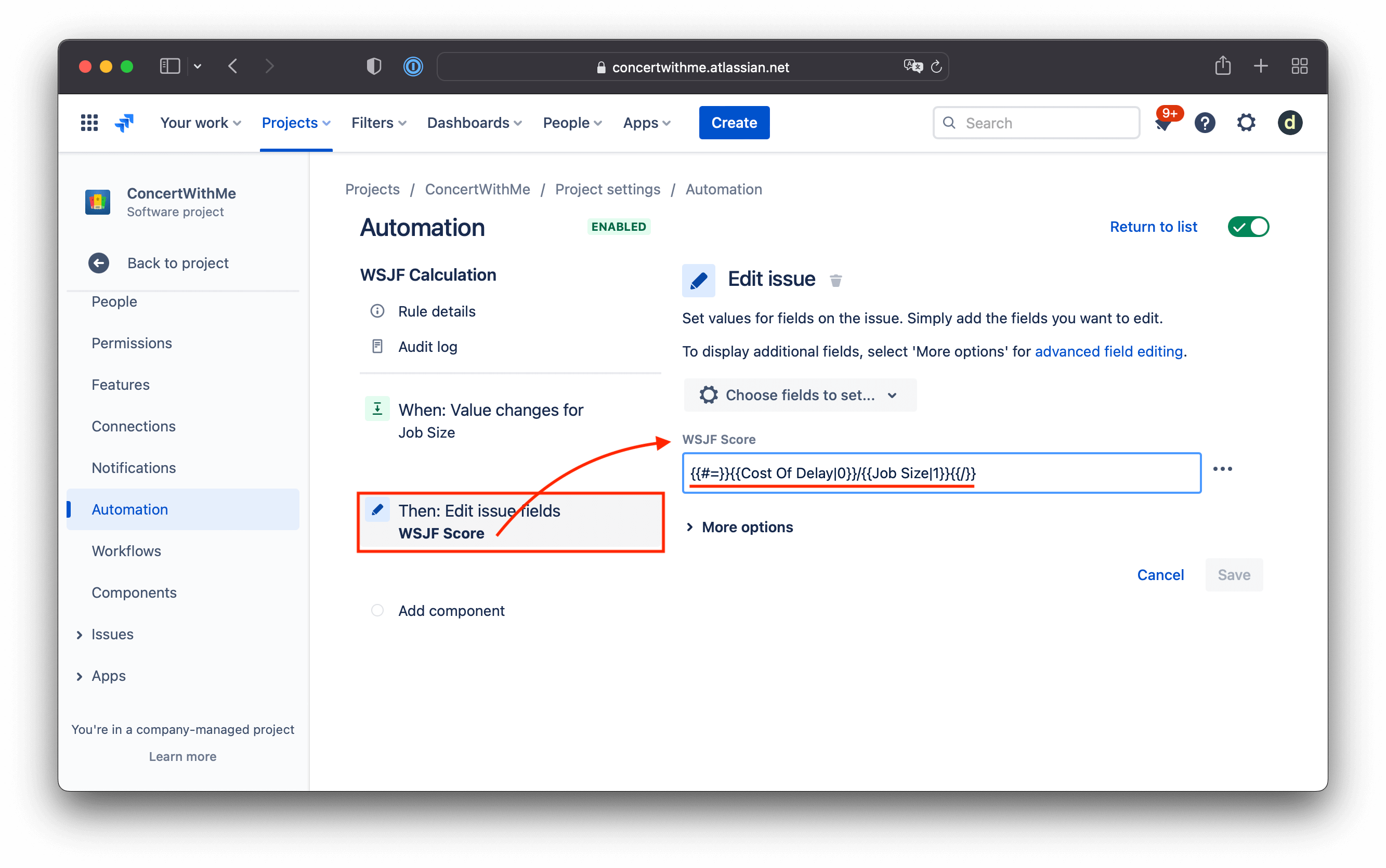
計算式を追加します:
{{#=}}{{Cost Of Delay|0}}/{{Job Size|1}}{{/}}これは遅延コストをジョブサイズで割ります。ジョブサイズが空の場合、1 を使用します。
WSJF 計算をテスト
課題の基準フィールドに入力して自動化をテストします。ウィンドウを更新すると、計算結果が表示されます。
例: WSJF スコア: (2 + 5 + 21) / 2 = 14