Conectar
Conecte o Asana ao Ducalis para importar itens para priorização. Esta integração sincroniza todas as suas tarefas e projetos em tempo real.
Conectar o Asana
-
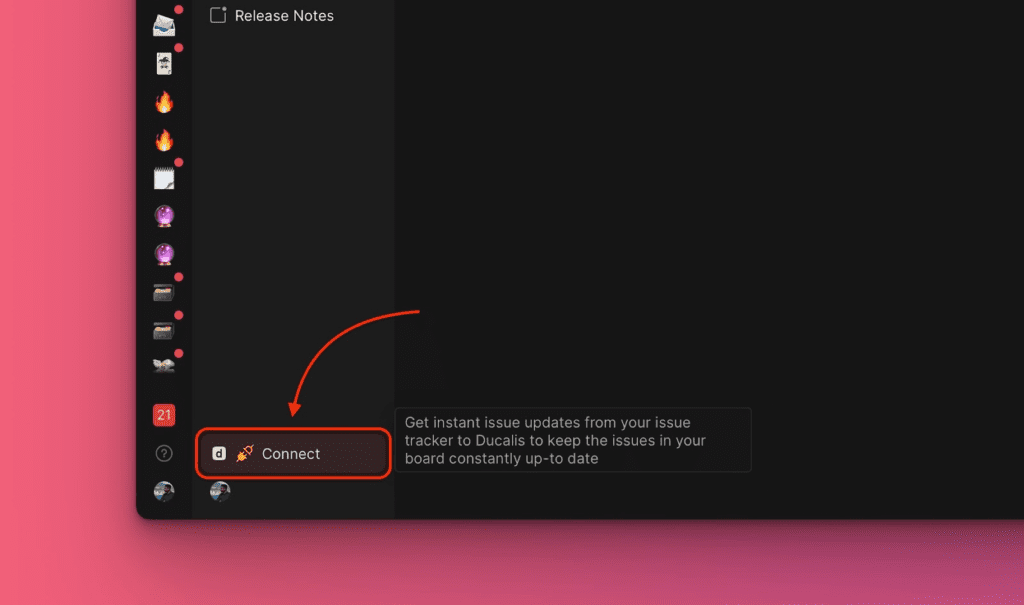
Abra seu Quadro e clique em Connect (Conectar) no canto inferior esquerdo.
-
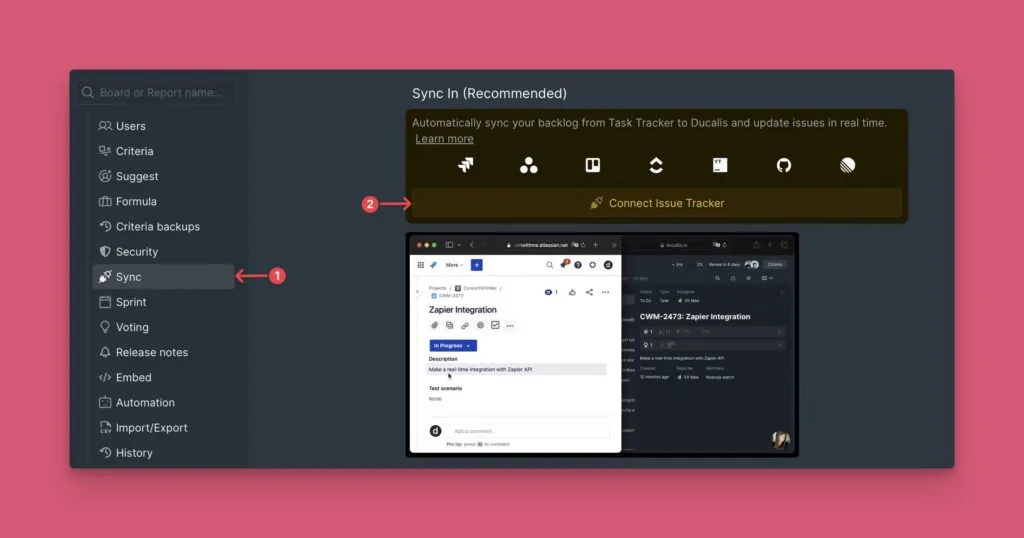
Navegue até Sync (Sincronização) > Connect Issue Tracker (Conectar Rastreador de Tarefas).
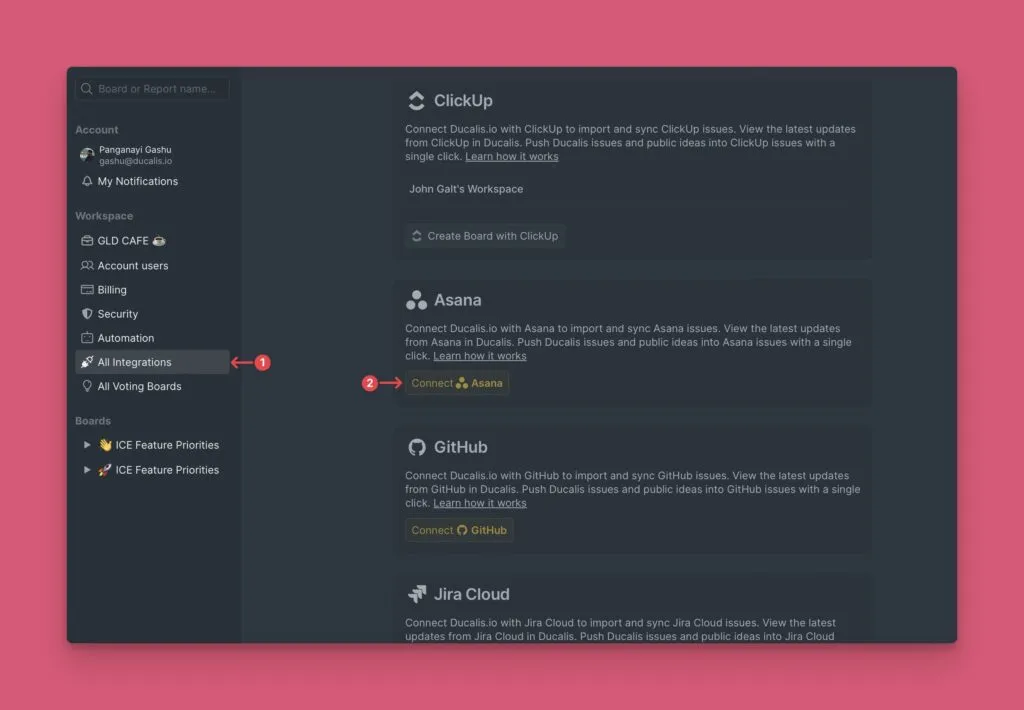
Alternativamente, acesse Organization Settings (Configurações da Organização) > All Integrations (Todas as Integrações).
-
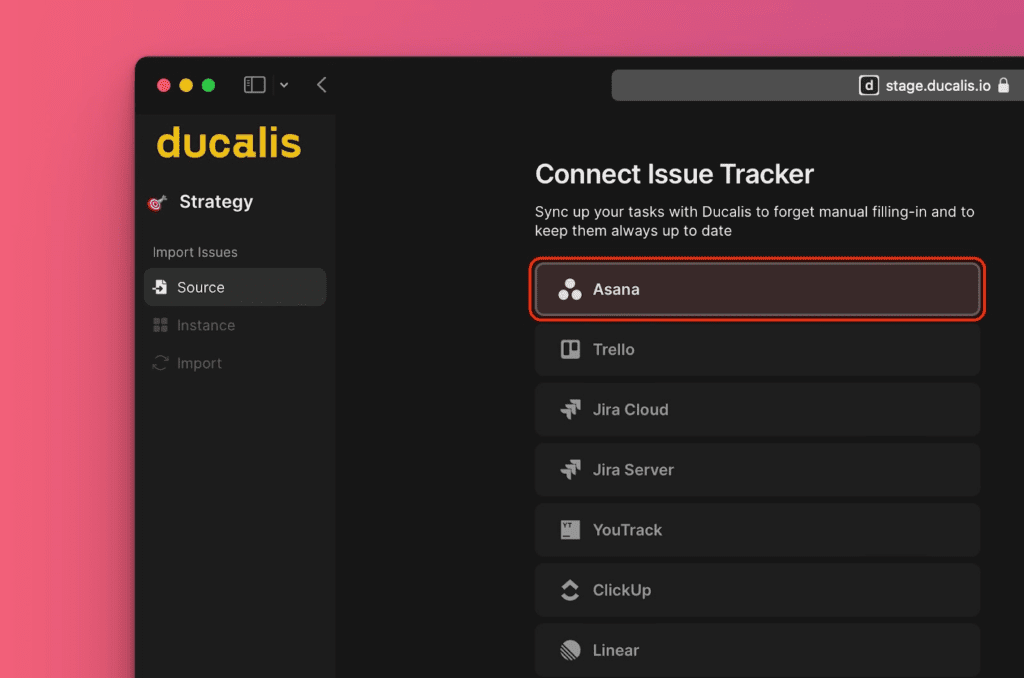
Em Source (Origem), selecione Asana na lista de rastreadores de tarefas.
-
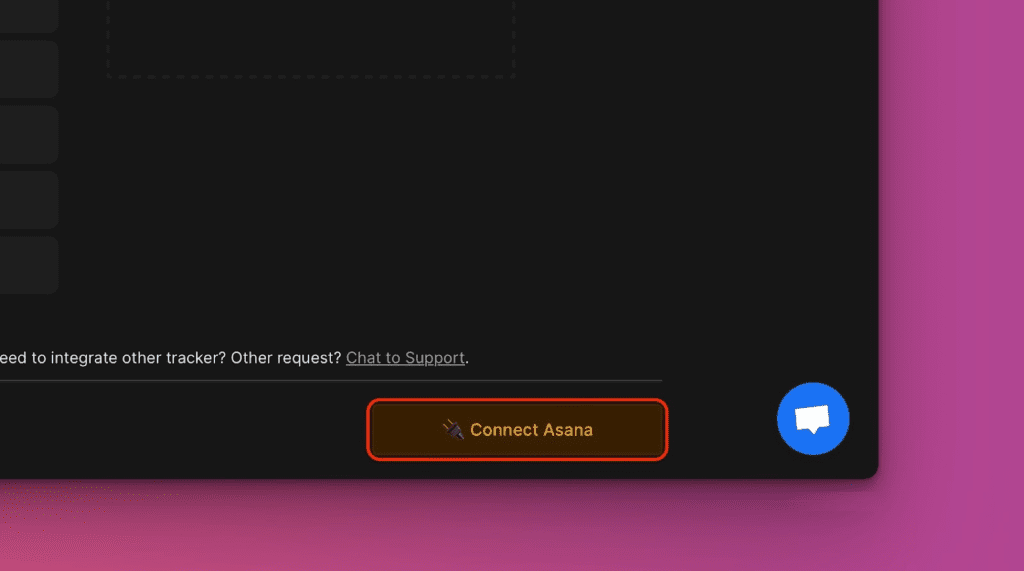
Clique em Connect Asana (Conectar Asana).
-
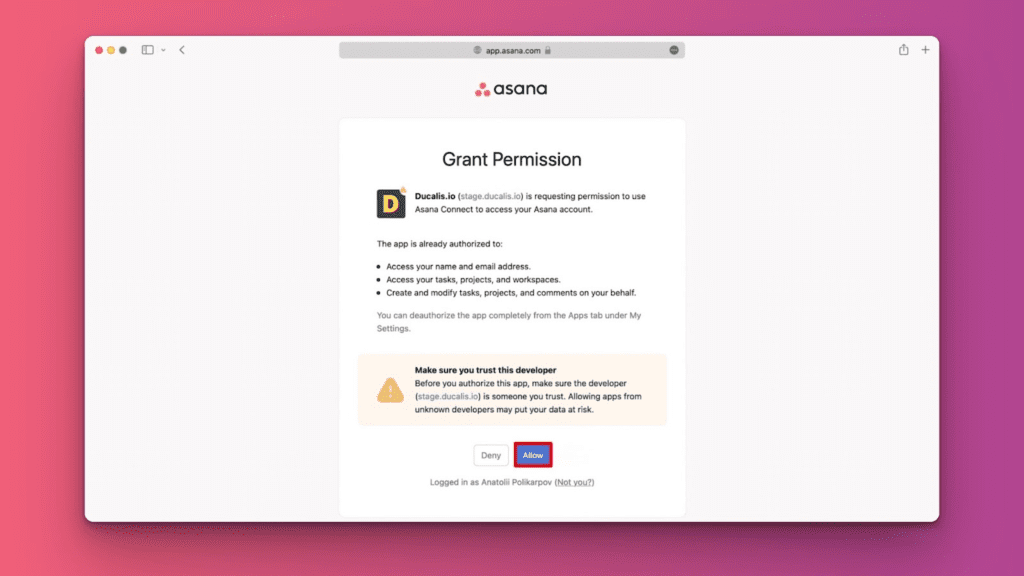
Autorize o Ducalis a acessar sua conta do Asana.
Importar itens
-
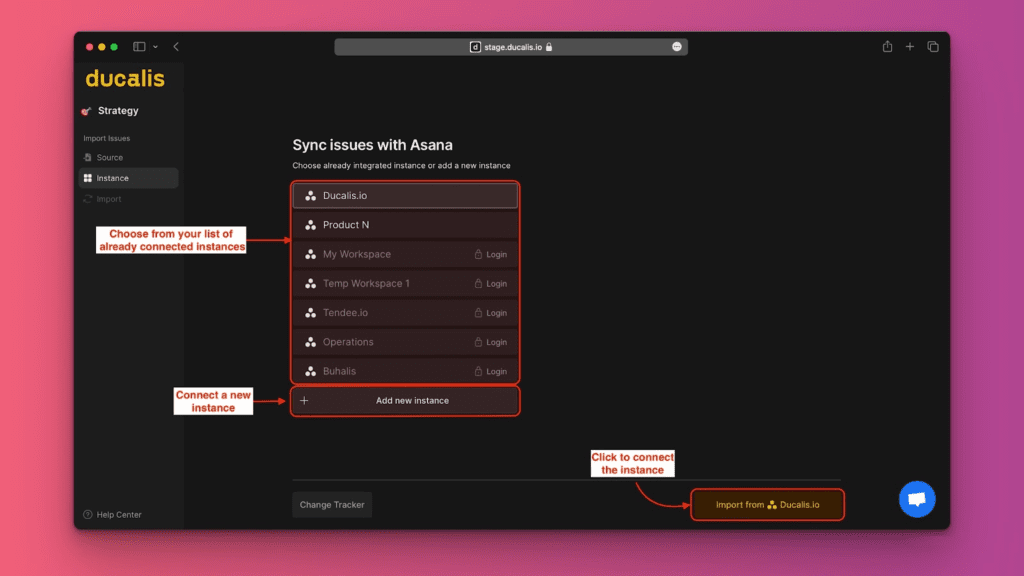
Selecione a Instance (Instância) que deseja importar ou clique em Add a new instance (Adicionar nova instância), depois clique em Connect [Instance] (Conectar [Instância]).
-
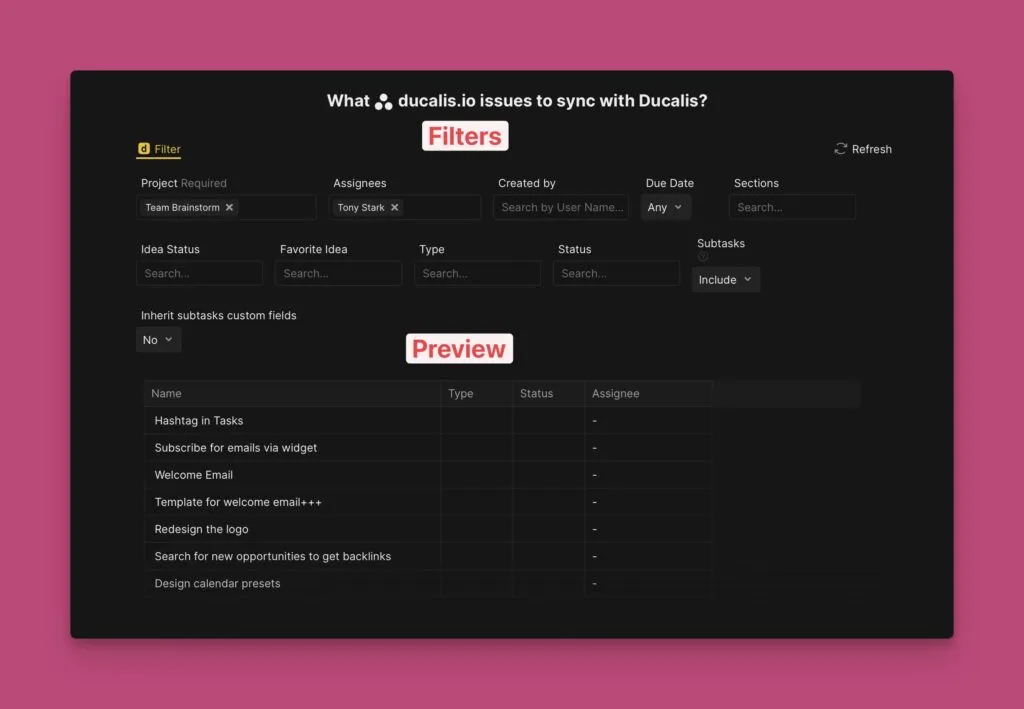
Aplique filtros para escolher quais itens importar.
-
Ative Include subtasks (Incluir subtarefas) se necessário.
-
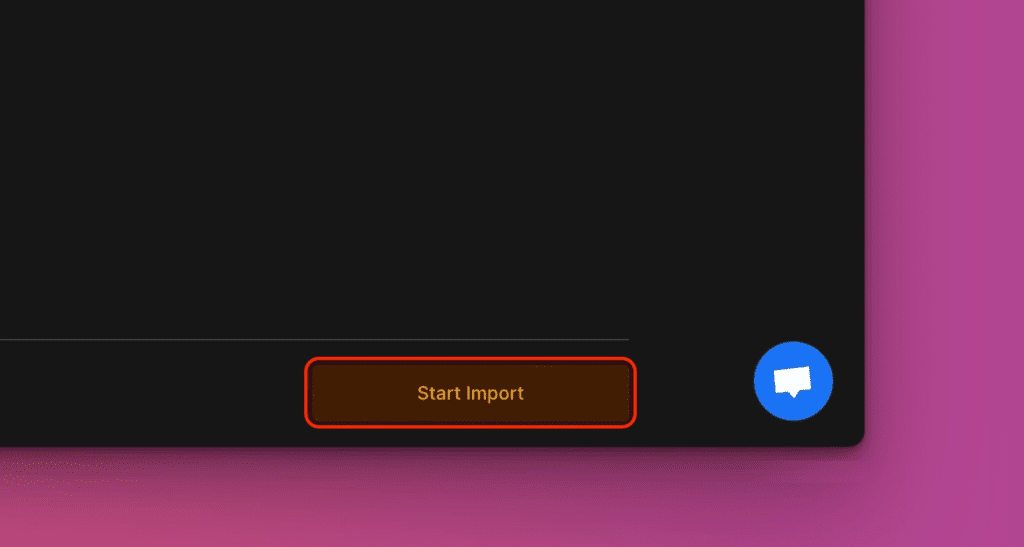
Clique em Start Import (Iniciar Importação).
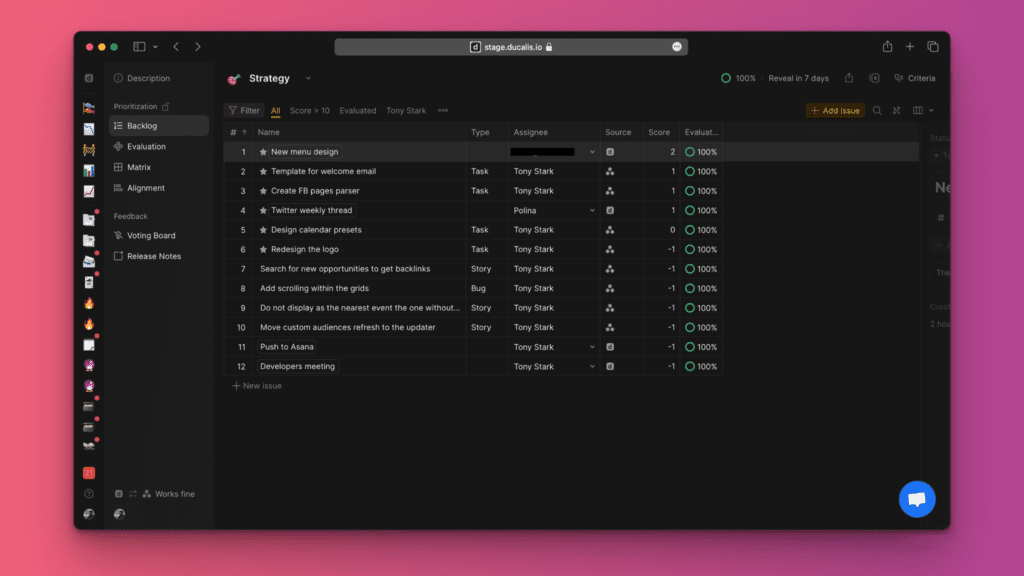
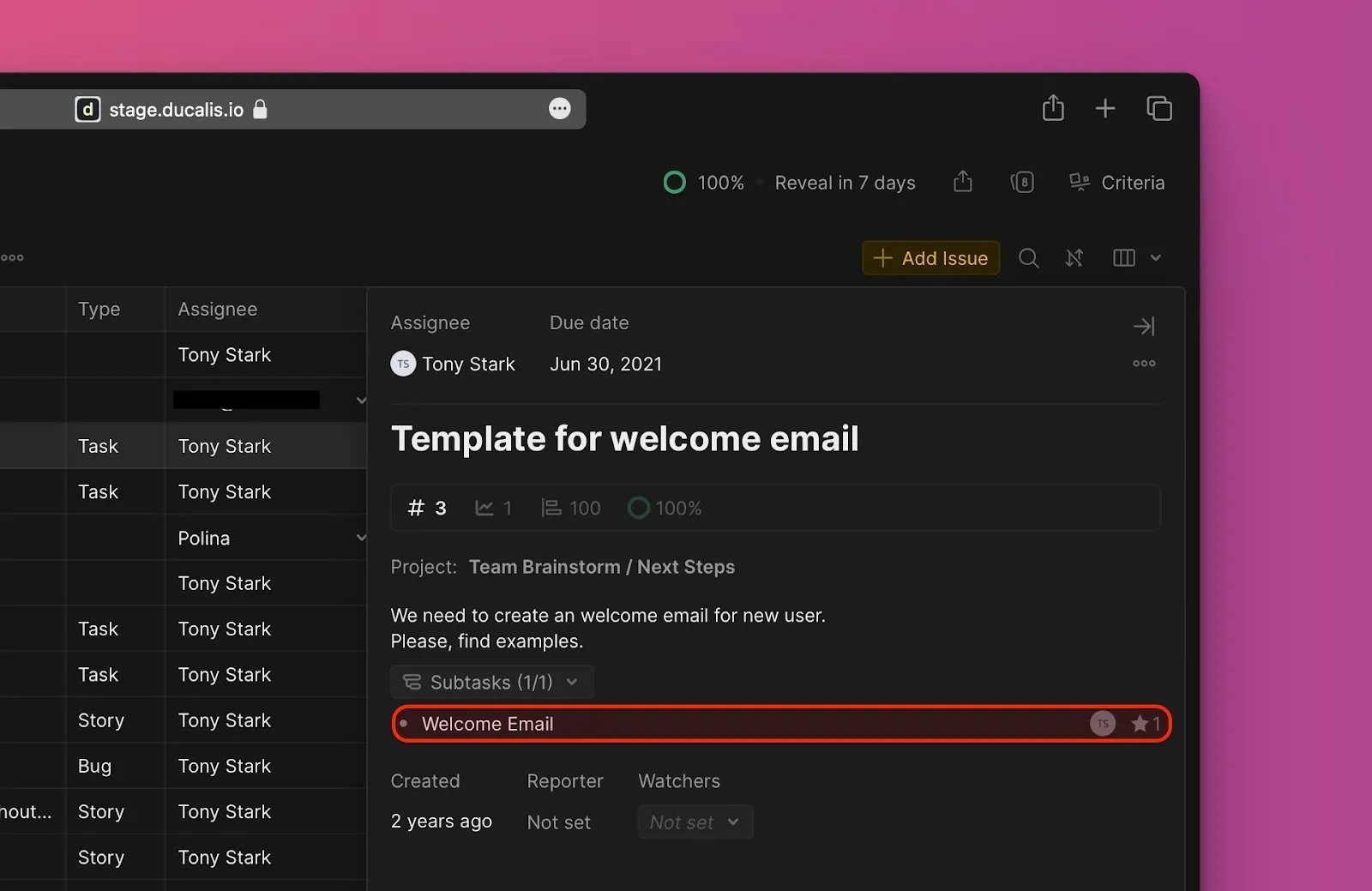
Após a conclusão da importação, seu Quadro exibe os itens do Asana. As subtarefas aparecem com um ícone de subtarefa.
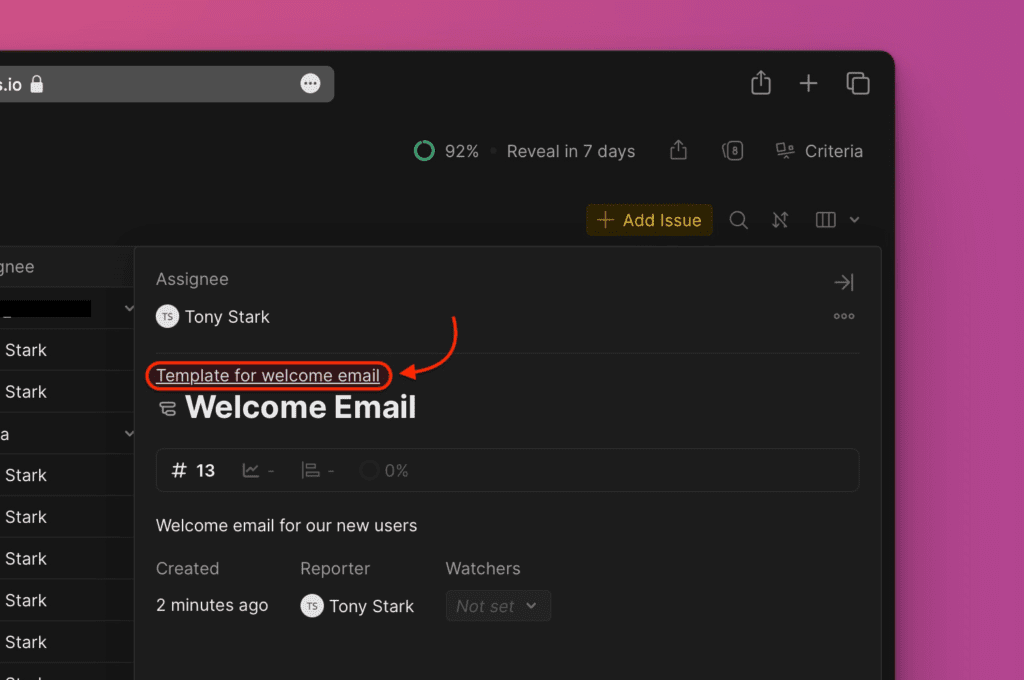
Cartões de subtarefa incluem um link para a tarefa pai no Asana.
Cartões de tarefa pai exibem todas as subtarefas e suas classificações de prioridade.
Editar filtros de importação
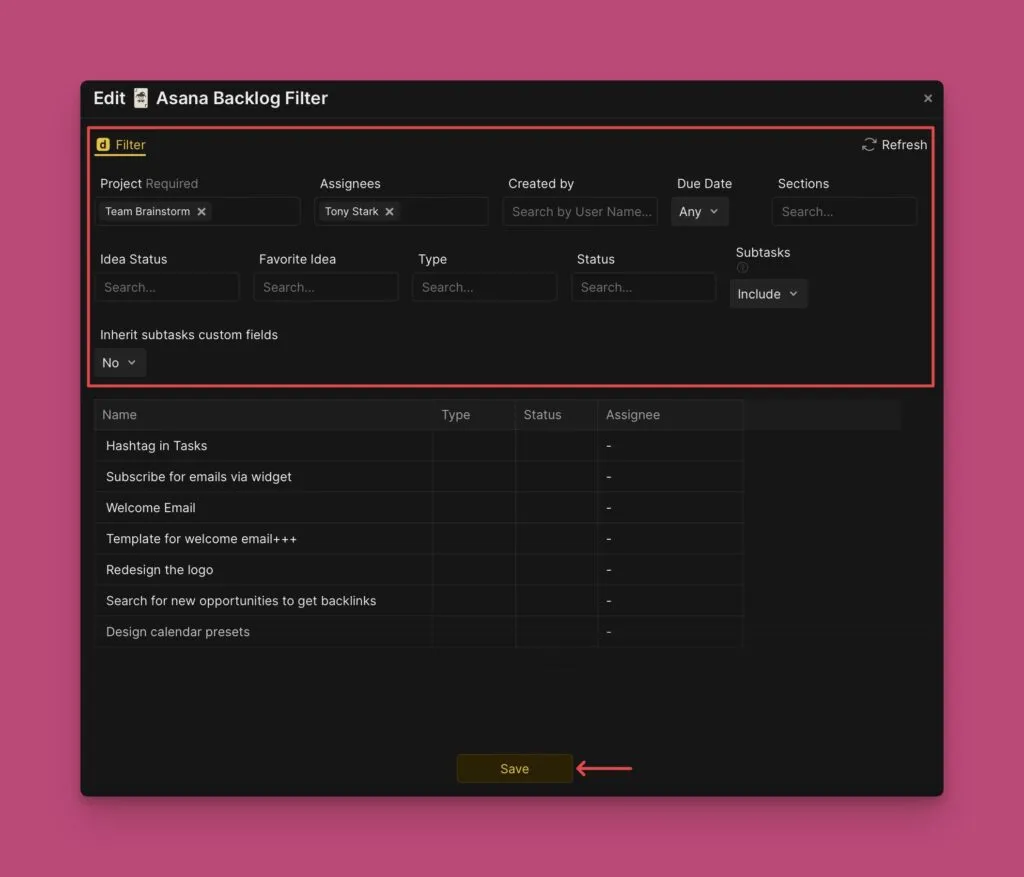
Edite os filtros de importação para adicionar mais itens ou remover itens sem desconectar a integração.
-
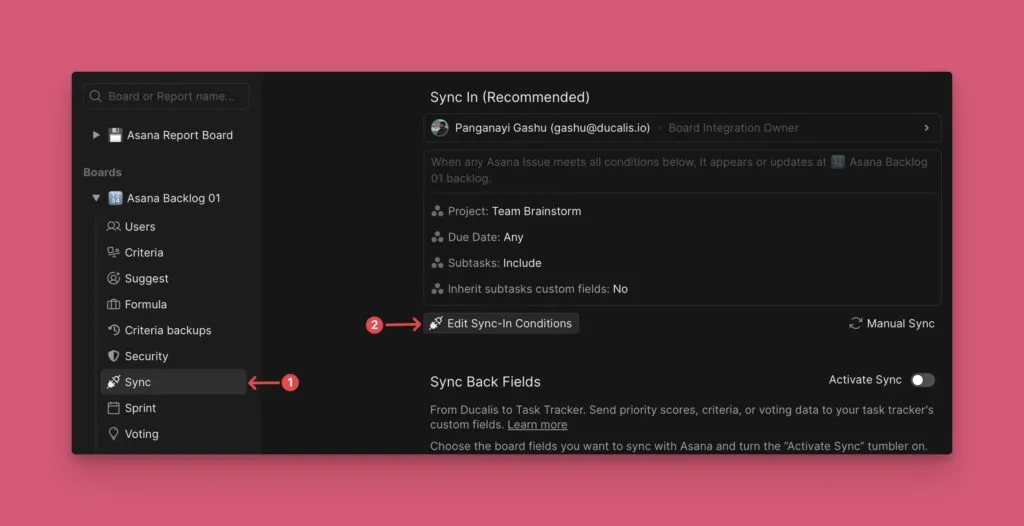
Acesse as configurações de Sync (Sincronização).
-
Role até Sync (Sincronização) e clique em Edit Sync-In Conditions (Editar Condições de Sincronização de Entrada).
-
Adicione ou remova filtros para ajustar quais itens são importados.
-
Clique em Save (Salvar).