Adicionar frameworks de priorização
Este guia mostra como adicionar RICE, ICE, WSJF ou qualquer sistema de pontuação de priorização personalizado ao Asana. Funciona com contas gratuitas ou pagas do Asana e leva cerca de 2 minutos para a integração completa.
Problemas com priorização no Asana
O Asana é uma ferramenta excelente para gestão de projetos — é rápido, tem uma boa aparência e possui um conjunto robusto de recursos. No entanto, criar um sistema de pontuação de priorização é quase impossível sem ferramentas externas.
O fórum de suporte do Asana está repleto de solicitações sobre priorização.
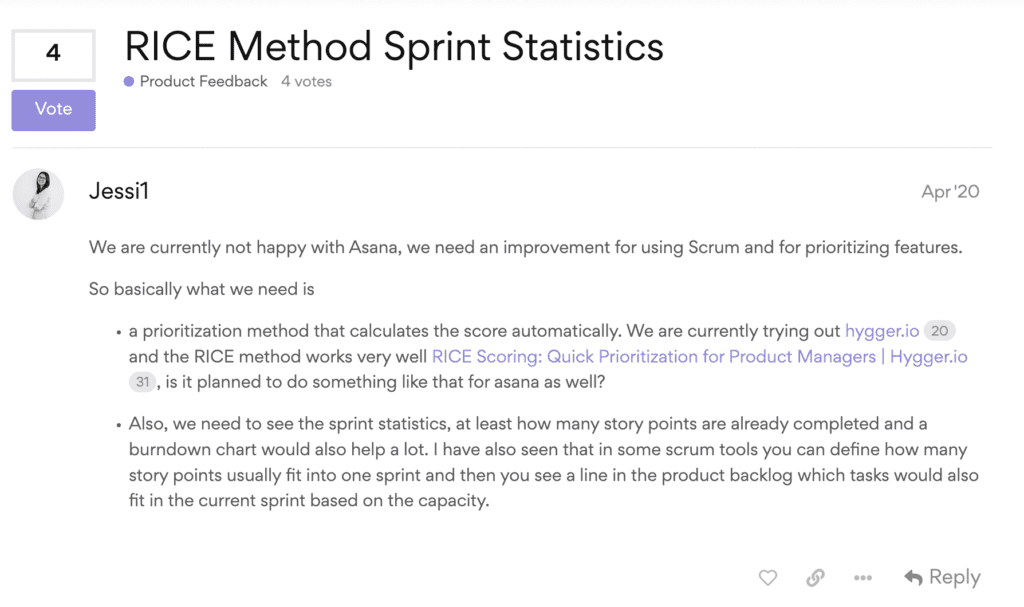
O Asana limita você a alterar manualmente a prioridade das tarefas com apenas três opções integradas.
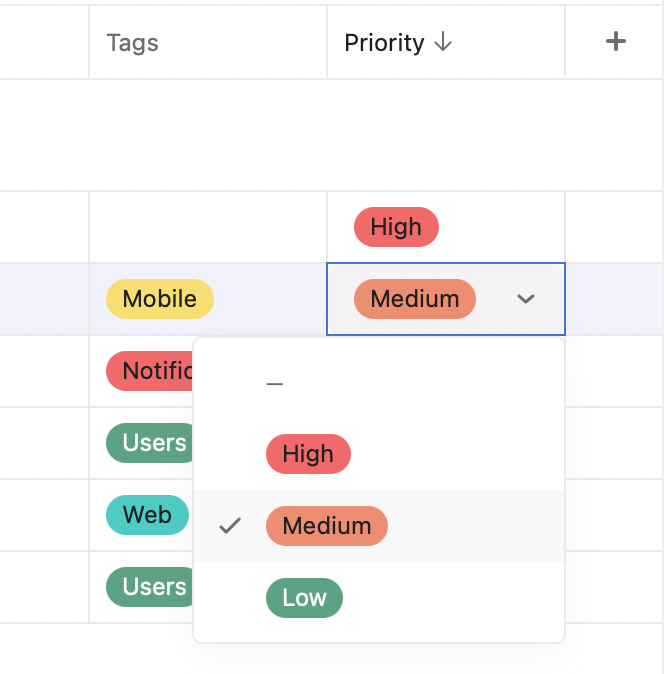
Esta abordagem de priorização manual oferece apenas três opções sem contexto sobre "por que" as tarefas são priorizadas. Você não pode ordenar seu Backlog por pontuações de prioridade calculadas.
Sem campos personalizados calculados
Todo framework de priorização equilibra valores contra esforço. Construir uma pontuação de priorização direta requer avaliar e calcular campos. Infelizmente, o Asana não suporta campos calculados — o requisito essencial para fluxos de trabalho de priorização. Por isso, os usuários do Asana inventaram inúmeras soluções alternativas.
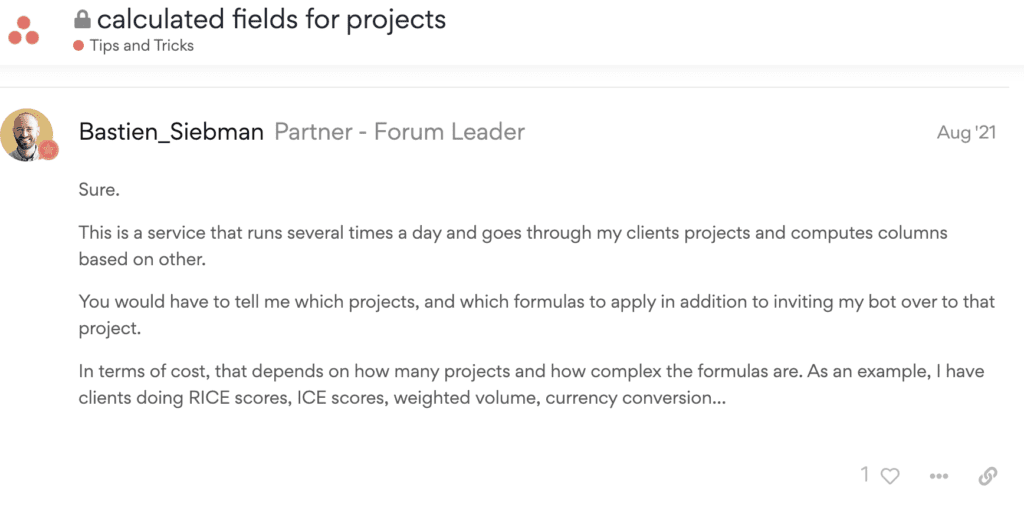
Parceiros do Asana como Bastien Siebman oferecem ferramentas adicionais para contornar esta limitação com scripts de cálculo externos.
Sem automação de regras de fluxo de trabalho
O Asana não fornece opções de cálculo em regras ou automação. (Para comparação, veja nosso tutorial WSJF para Jira mostrando como o Jira lida com isso.)
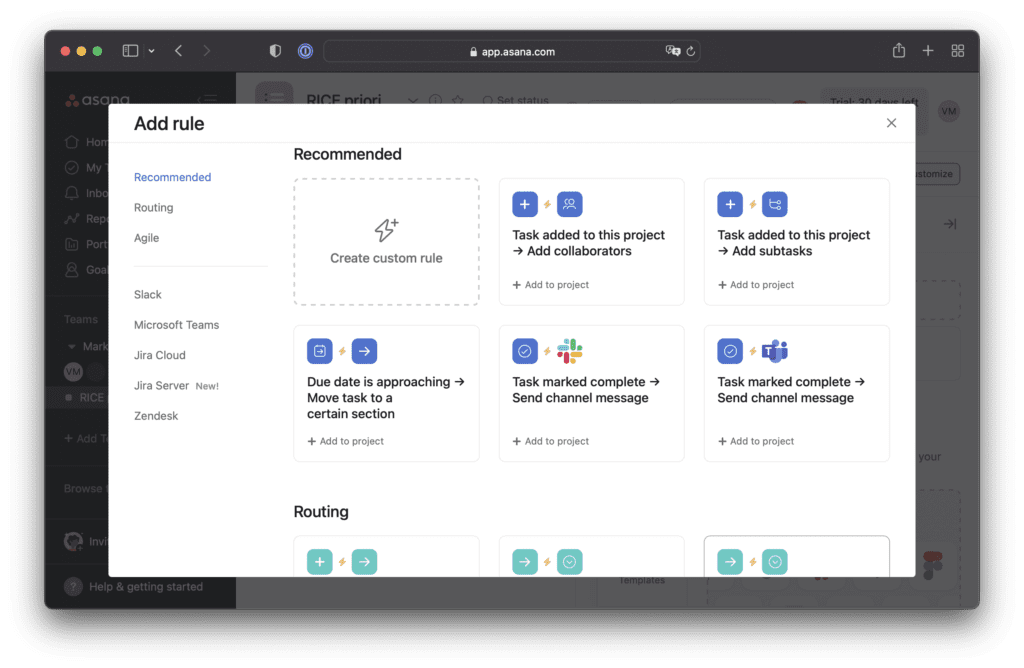
Mesmo se você adicionar campos personalizados para priorização, o Asana não tem recurso integrado para calcular a pontuação final de prioridade.
Configure a priorização do Asana com Ducalis
Passo 1: Criar um novo Quadro com um framework de priorização
-
Acesse o painel da conta da Ducalis ou crie uma conta gratuitamente.
-
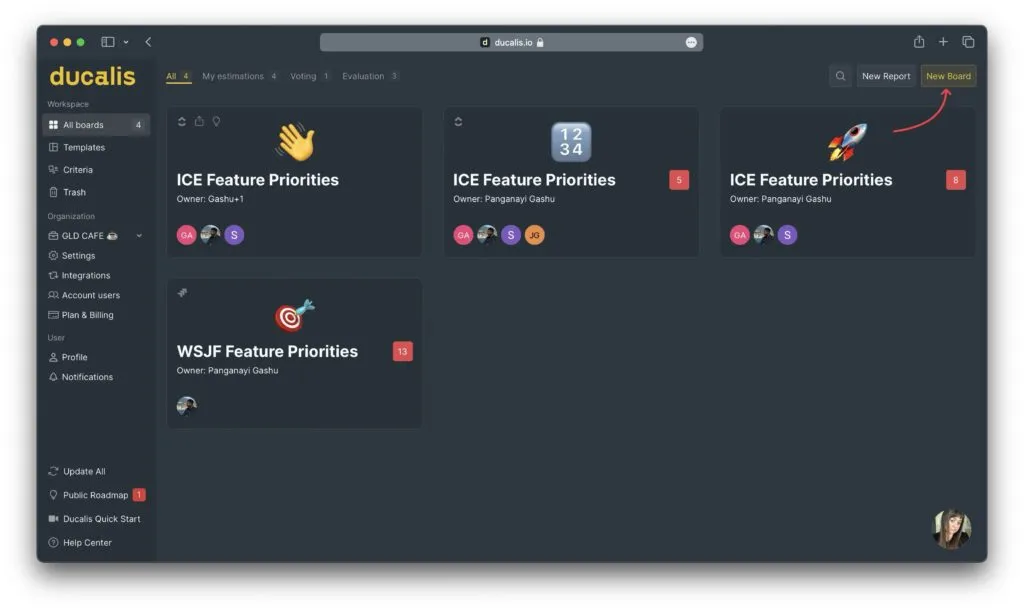
Clique em New Board (Novo Quadro).
-
Selecione um Quadro com frameworks de priorização pré-construídos (RICE, ICE, WSJF ou personalizado).
Passo 2: Conectar sua conta Asana
-
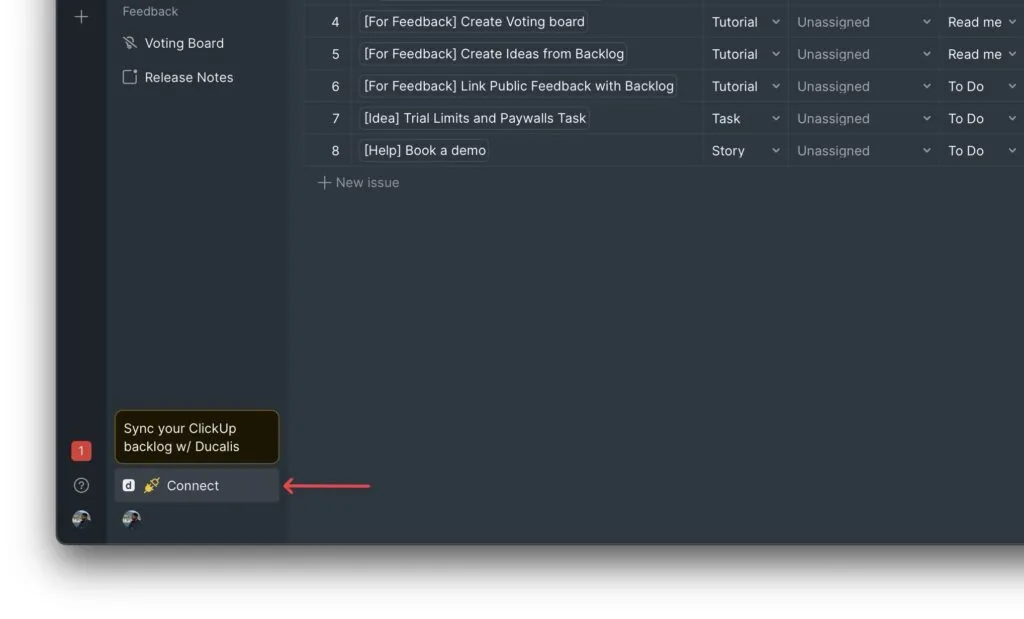
Clique em Connect (Conectar) para abrir as configurações de sincronização.
-
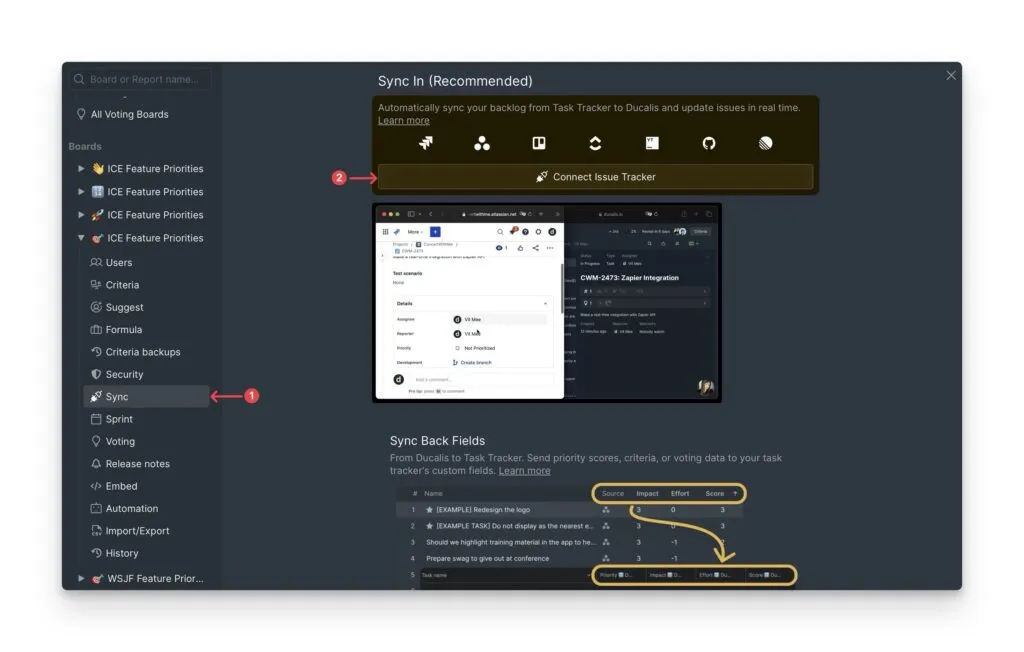
Clique em Connect Issue Tracker (Conectar rastreador de itens).
-
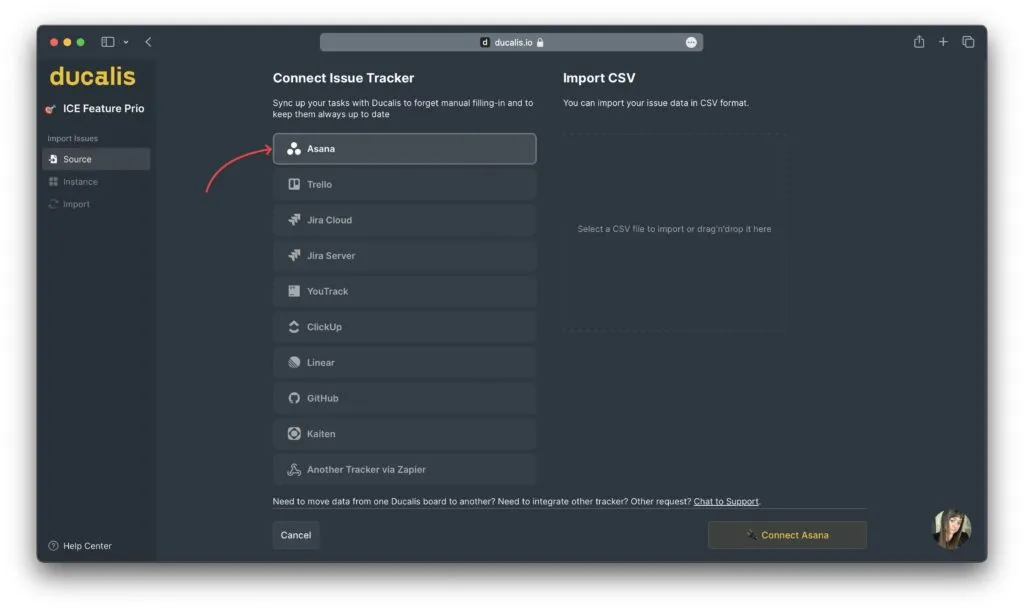
Selecione Asana da lista de integrações.
-
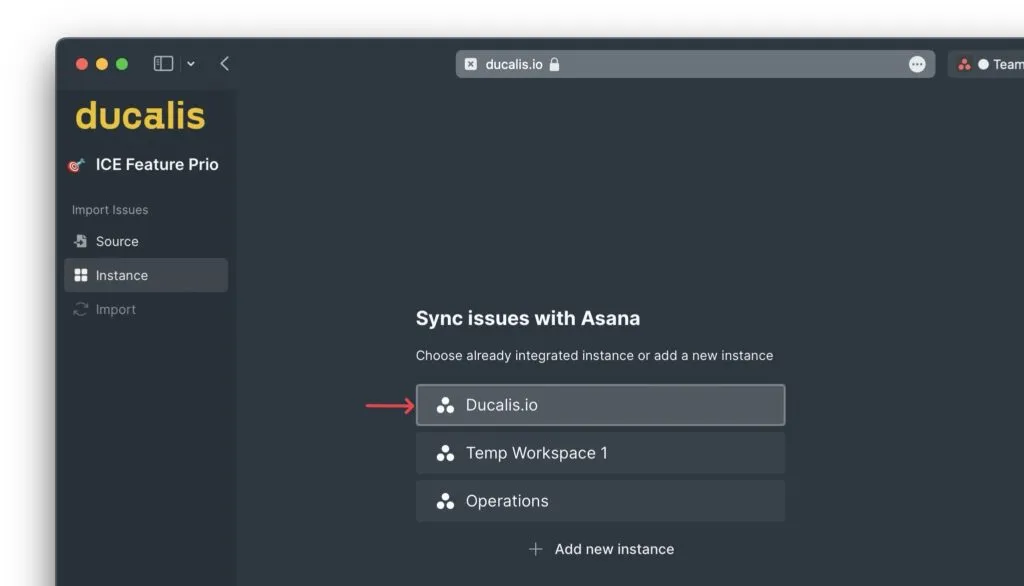
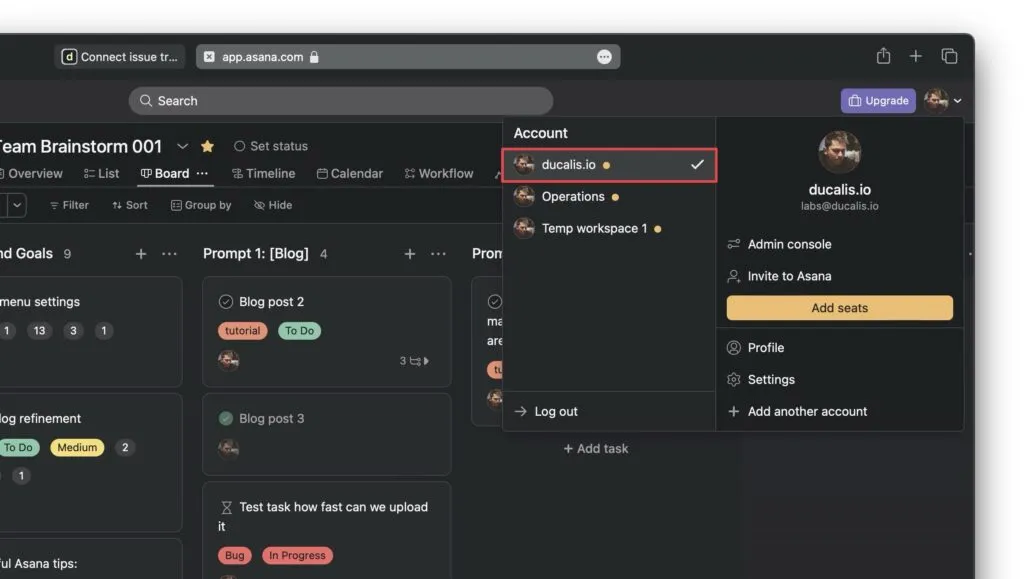
Escolha o espaço de trabalho contendo seu Backlog (os nomes devem corresponder).
-
Configure as regras de sincronização do Asana para a Ducalis.
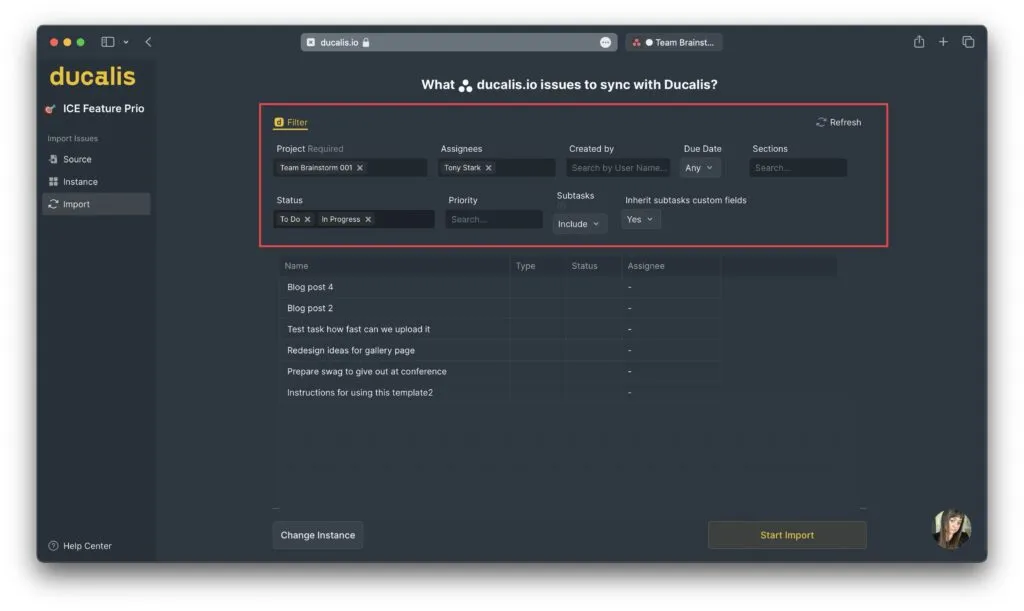
Como funcionam as regras de sincronização:
- Qualquer tarefa do Asana que atenda às suas regras aparece automaticamente na Ducalis para avaliação (por exemplo, quando você cria uma tarefa em um projeto específico ou move uma de outro)
- Quando tarefas sincronizadas deixam de atender às regras, elas desaparecem automaticamente da Ducalis (por exemplo, quando fechadas ou movidas para outra seção)
- Tudo funciona em tempo real sem atualização de página
Seu Backlog agora está sincronizado com o Asana e pronto para avaliação.
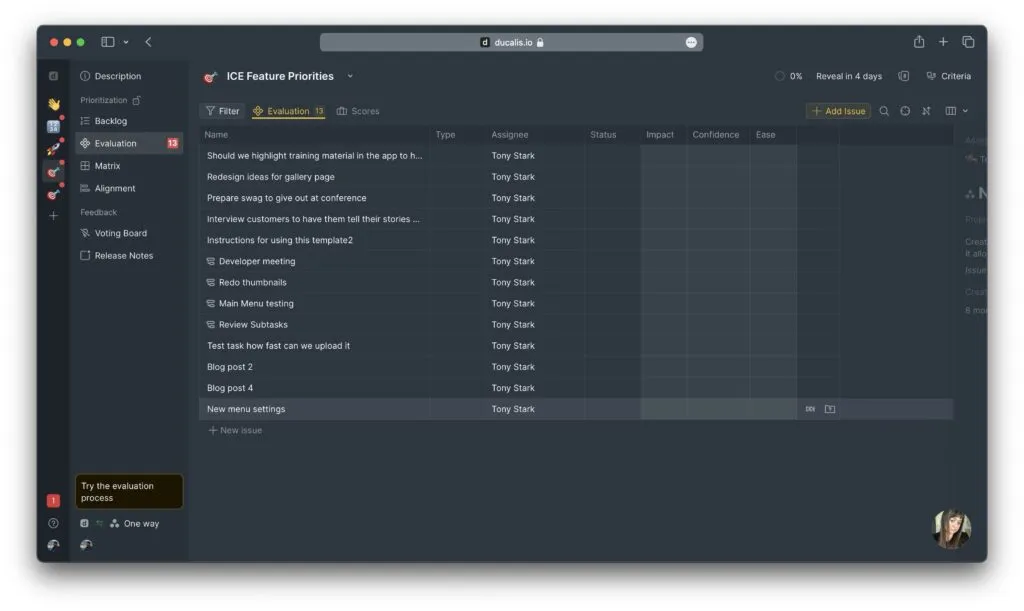
Passo 3: Avaliar tarefas
-
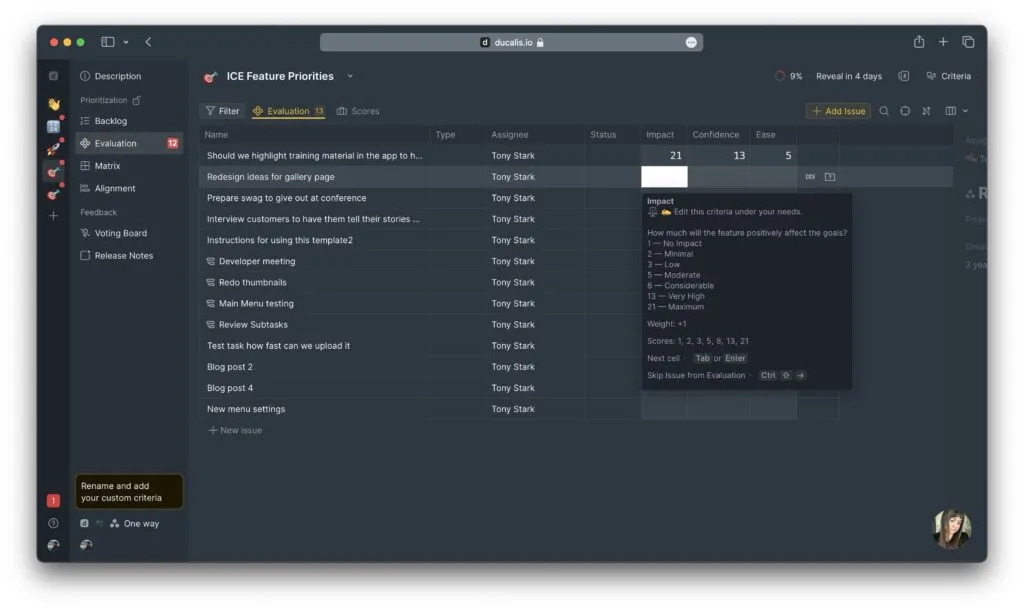
Vá para a seção Evaluation (Avaliação).
-
Pontue suas tarefas com base nos critérios de priorização.
-
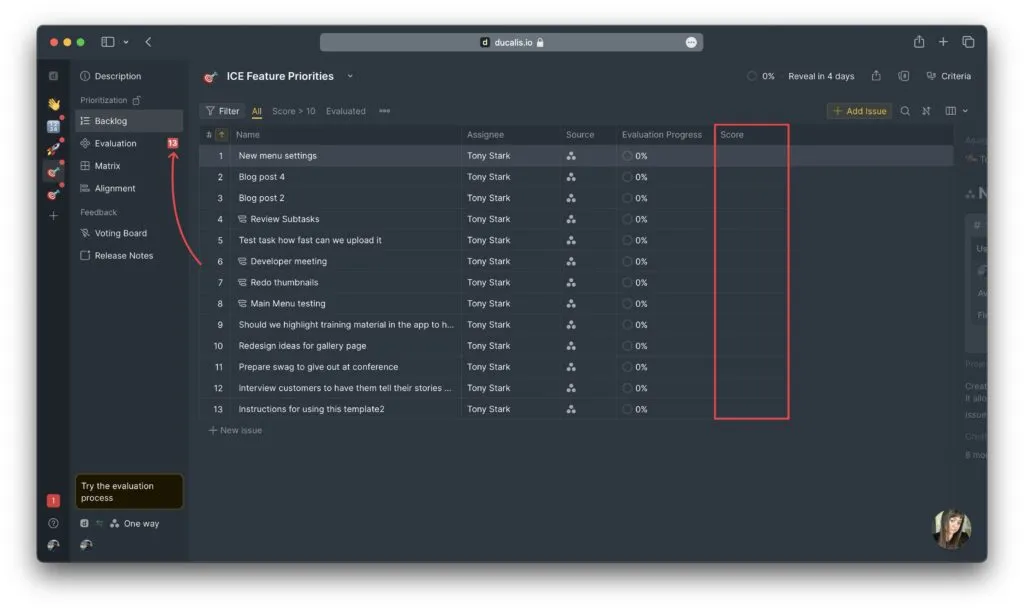
Visualize a seção Backlog para ver as tarefas ordenadas por pontuação de prioridade.
Passo 4: Configurar sincronização de retorno de prioridade para o Asana (planos pagos do Asana)
O recurso de sincronização de retorno requer campos personalizados do Asana, que fazem parte apenas de assinaturas pagas.
-
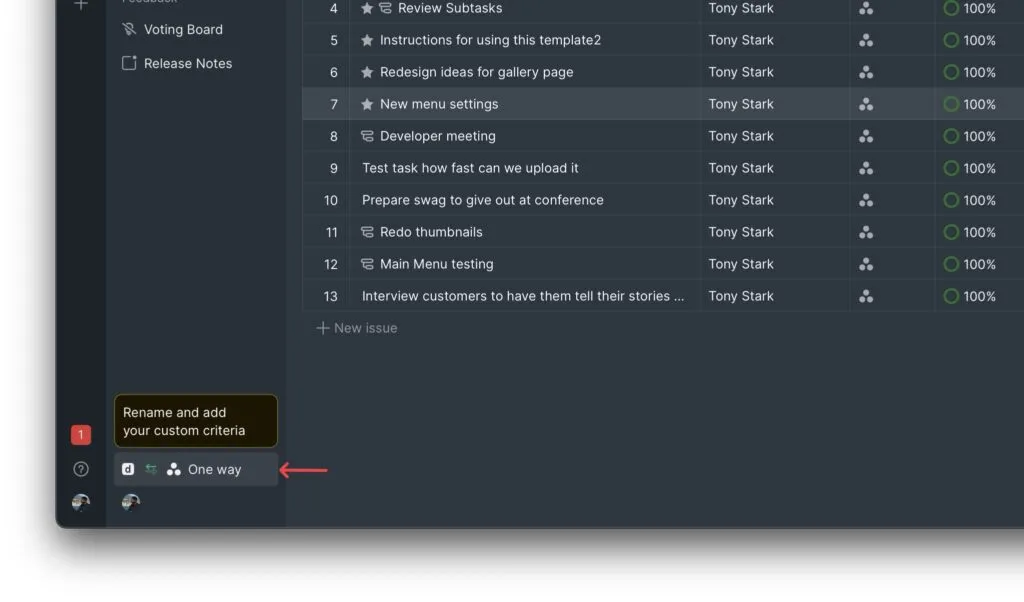
Vá para Sync Settings (Configurações de sincronização).
-
Ative Sync Back (Sincronização de retorno).
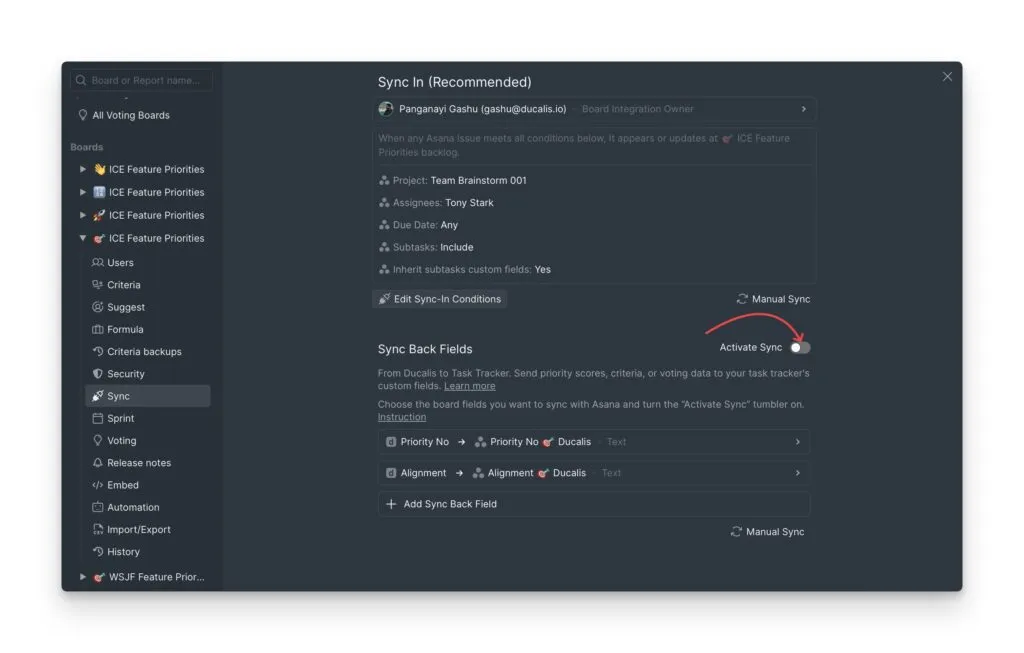
Isso cria dois campos personalizados no seu projeto do Asana. Agora você pode ordenar e filtrar suas tarefas do Asana pela pontuação de prioridade calculada em qualquer visualização.
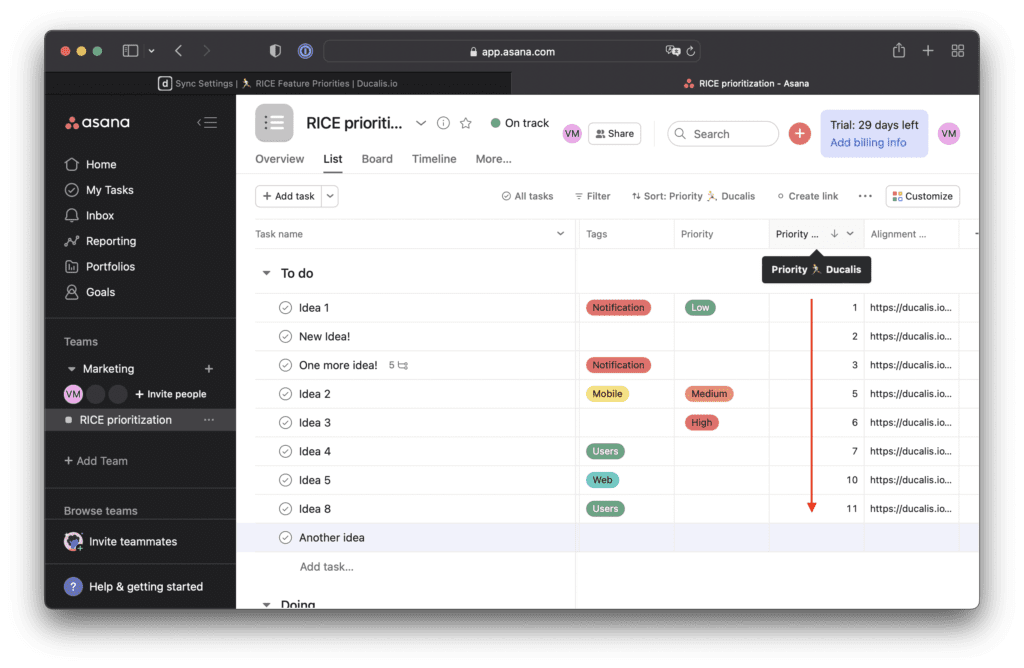
Passo 5: Agendar atualizações de classificação de prioridade
Mantenha suas prioridades atualizadas e evite que elas "pulem" toda vez que um colega de equipe avaliar o Backlog.
-
Abra as configurações de Sprint Planning (Planejamento de Sprint).
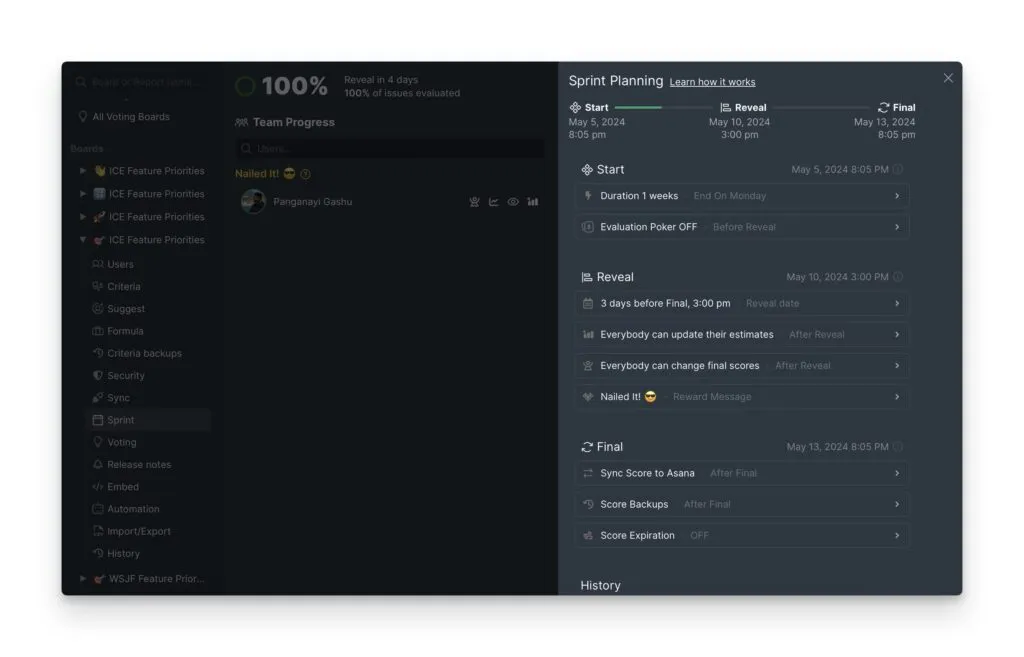
-
Defina o cronograma da sua reunião de planejamento na seção Start (Início).
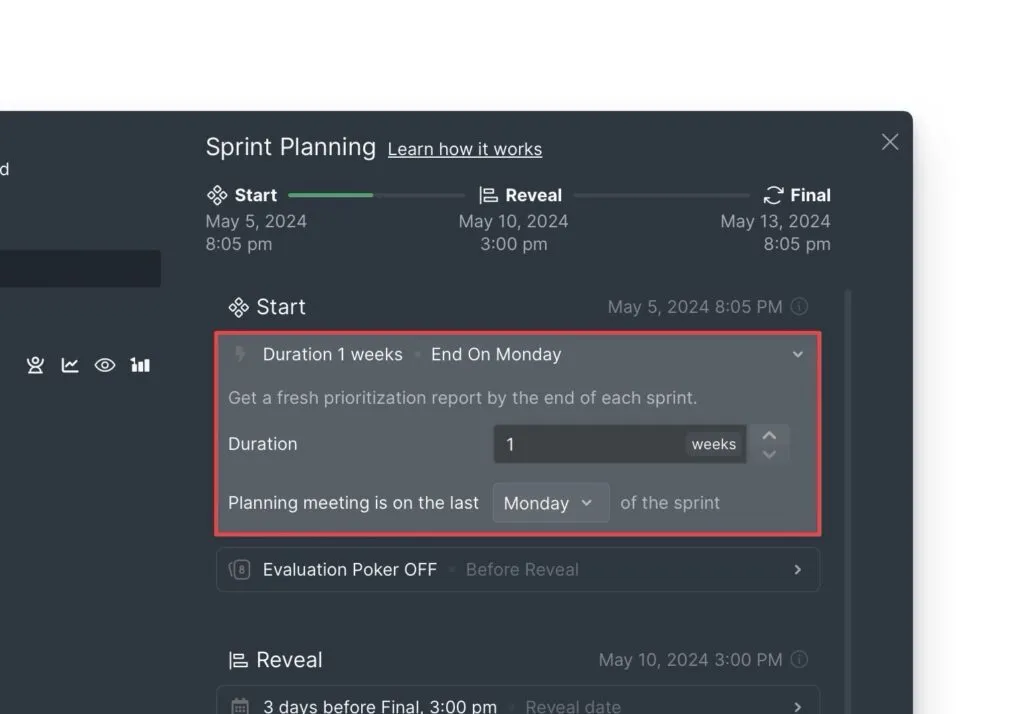
Isso controla com que frequência as pontuações de prioridade são sincronizadas da Ducalis para o Asana.
Passo 6: Compartilhar prioridades do Asana a partir do Ducalis (planos gratuitos do Asana)
Se você está usando uma conta gratuita do Asana, não pode sincronizar prioridades de volta para o Asana devido à falta de campos personalizados. No entanto, você pode compartilhar o relatório de Principais Prioridades da Ducalis:
-
Convide todos os colegas de equipe para a Ducalis. Não há limites de usuários para contas gratuitas.
-
Compartilhe o link do relatório do Backlog.
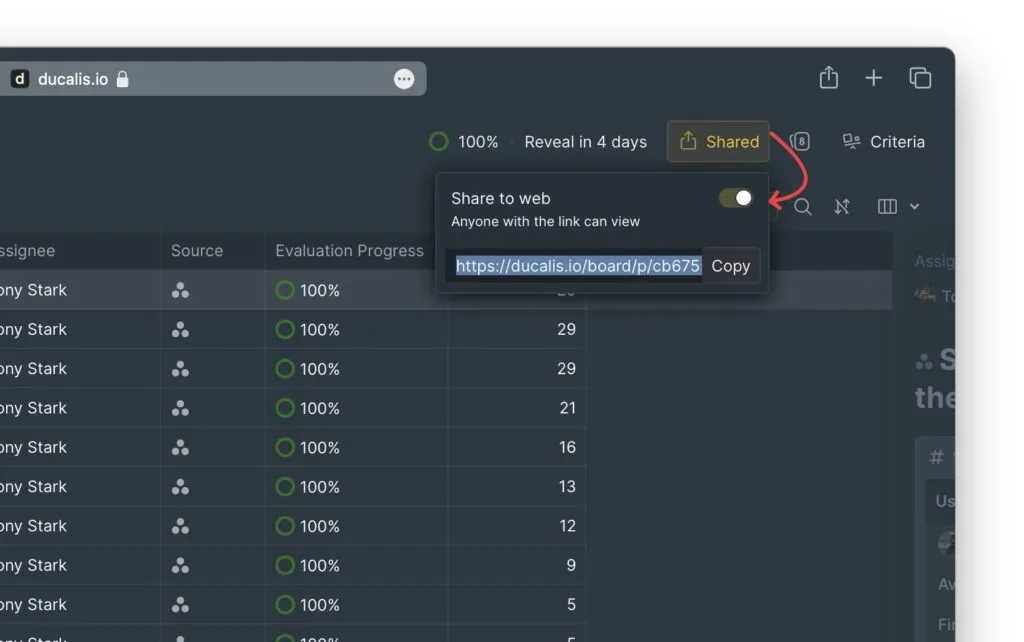
Após avaliar as prioridades, você pode compartilhar este link para a próxima reunião de planejamento da sua equipe.