Enviar itens
Envie itens que você cria no Ducalis diretamente para seus projetos do Asana. Isso permite adicionar rapidamente tarefas priorizadas ao seu backlog do Asana sem alternar entre plataformas.
Enviar do backlog
Envie itens do seu quadro para o Asana em alguns cliques.
-
Abra o quadro conectado ao Asana.
-
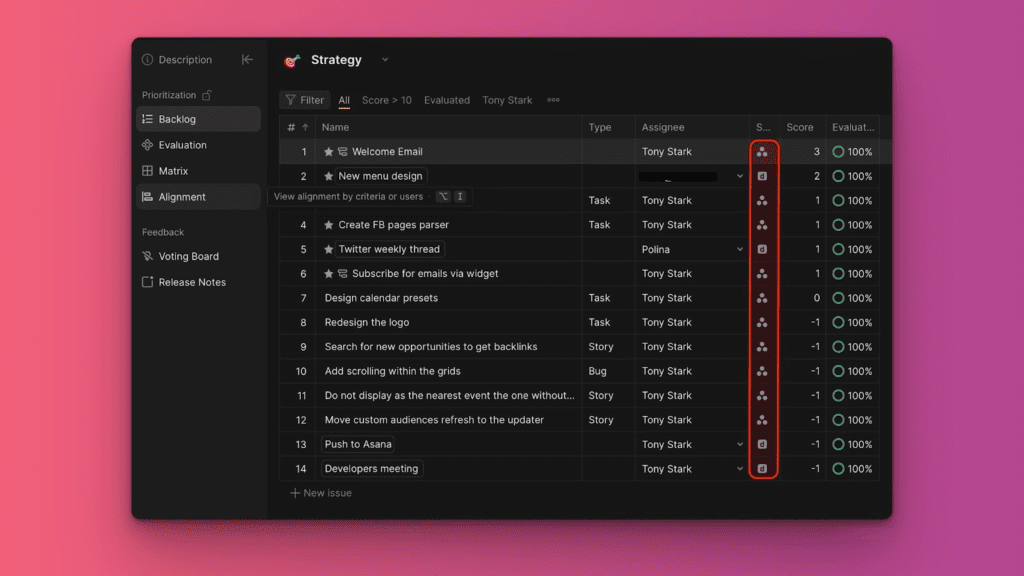
Identifique o item que deseja enviar:
- Itens importados mostram o ícone do Asana
- Itens criados no Ducalis mostram o ícone do Ducalis
-
Clique no item para abrir seu cartão.
-
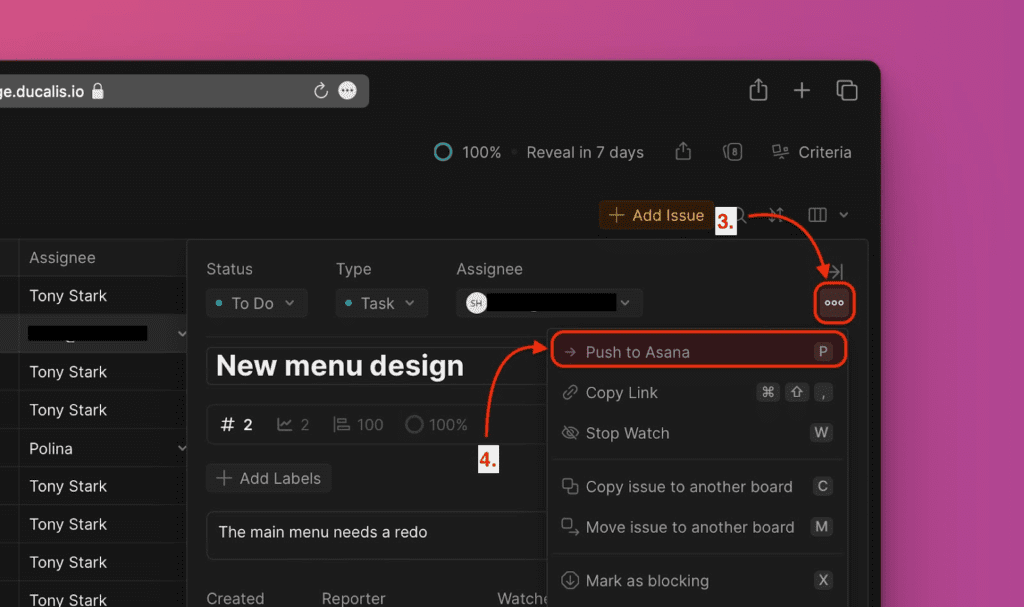
Clique no menu de reticências (⋯) no canto superior direito.
-
Selecione Push to Asana (Enviar para o Asana).
-
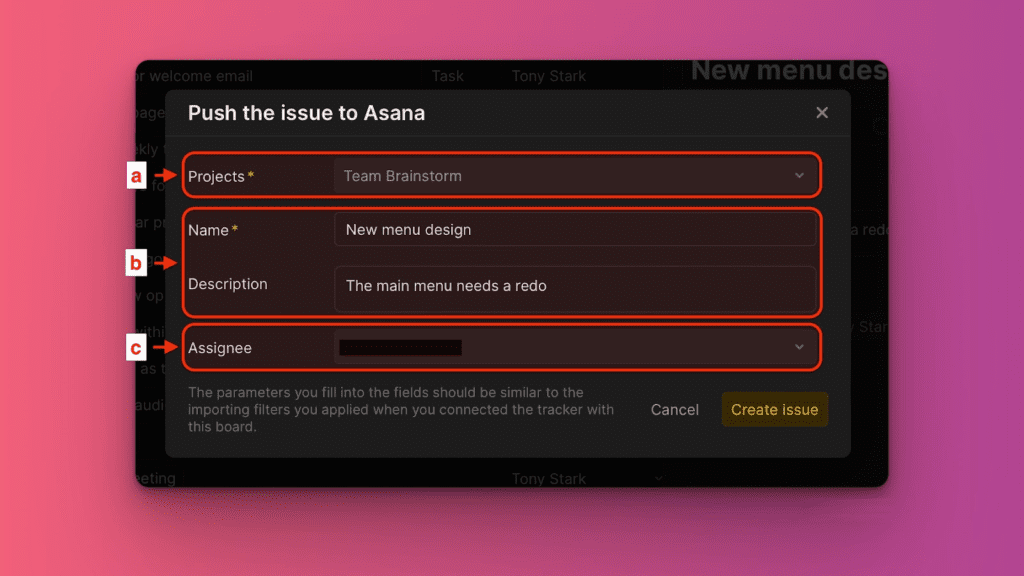
Configure os detalhes do item:
- Project (Projeto): Escolha entre os projetos configurados durante a integração
- Name (Nome): Edite o título do item, se necessário
- Description (Descrição): Edite a descrição, se necessário
- Assignees (Responsáveis): Escolha entre os membros da sua equipe do Asana
-
Clique em Create issue (Criar item).
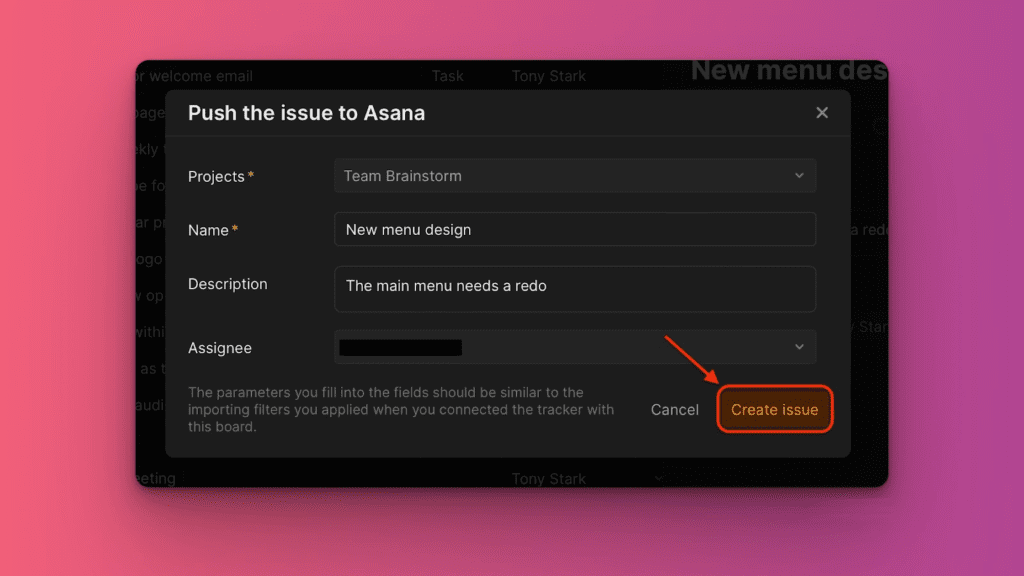
O item agora existe tanto no Ducalis quanto no Asana com atualizações sincronizadas.
Enviar do Quadro de Ideias
Converta feedback de clientes do seu Quadro de Ideias diretamente em tarefas do Asana.
-
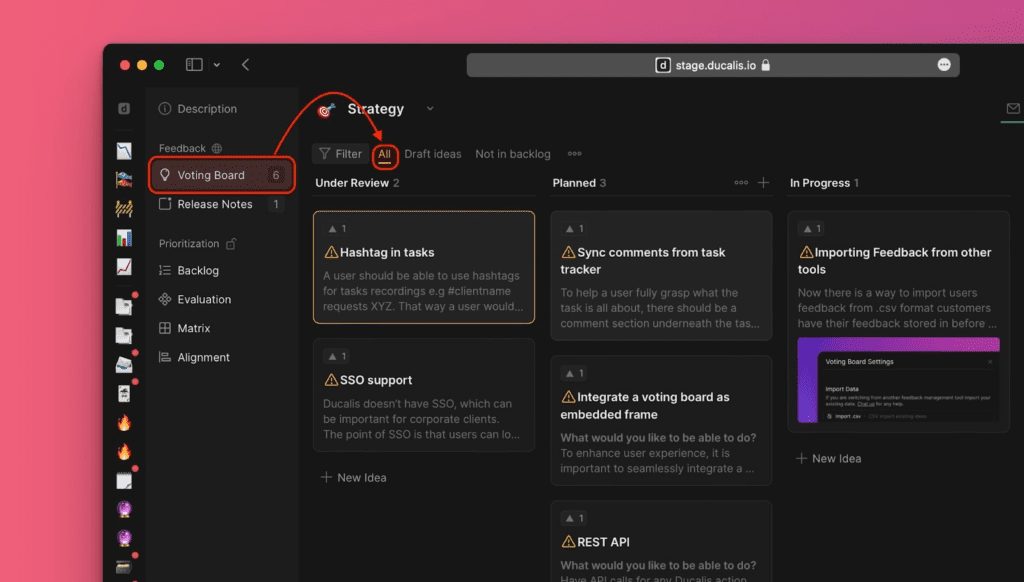
Navegue até o Voting Board (Quadro de Ideias).
-
Em All (Todas), selecione a ideia que deseja converter.
Ideias ainda não adicionadas ao seu backlog interno exibem um ícone de aviso.
-
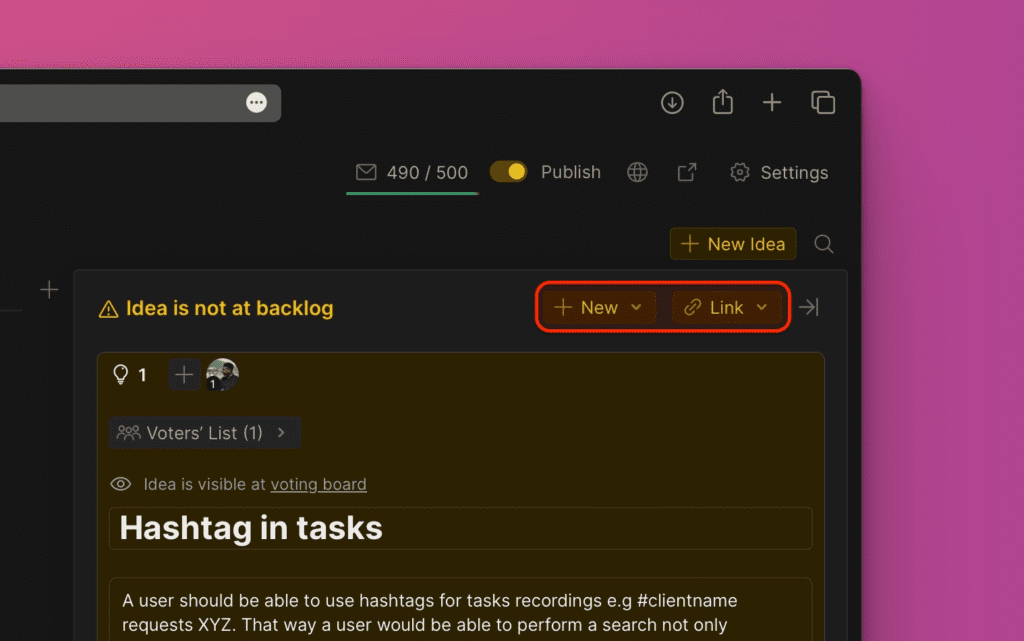
No cartão da ideia, clique na opção no canto superior direito.
-
Escolha Add as new issue (Adicionar como novo item).
-
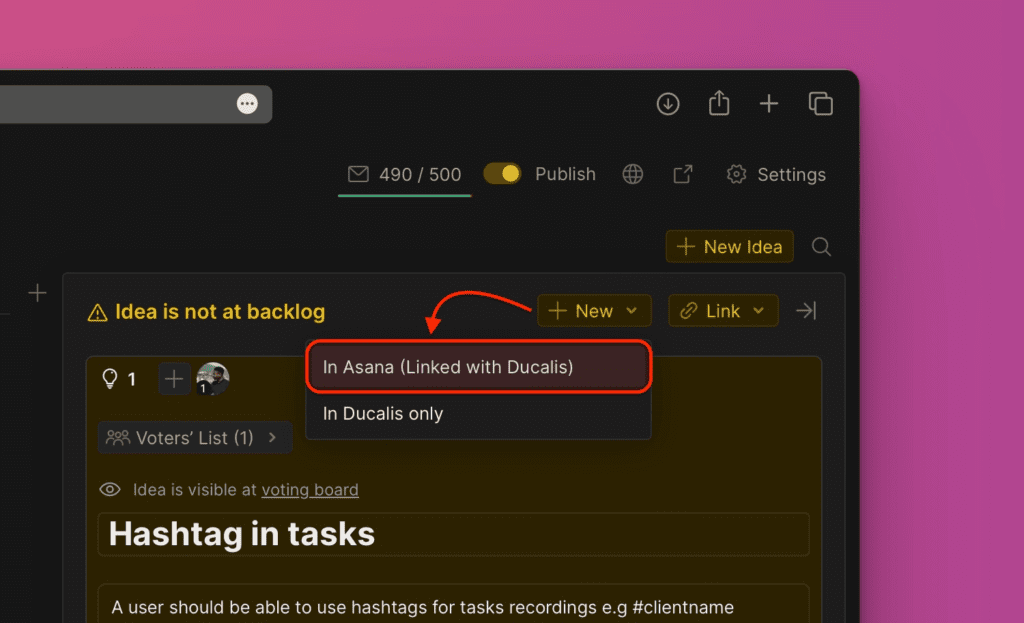
No menu suspenso, selecione In Asana (linked with Ducalis) (No Asana (vinculado com Ducalis)).
-
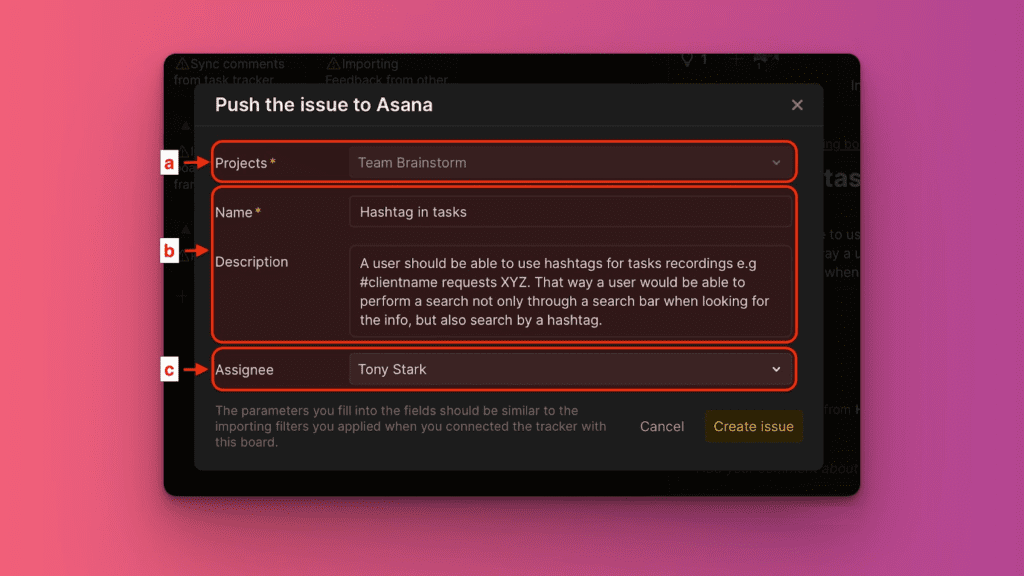
Configure os detalhes do item:
- Project (Projeto): Escolha entre os projetos configurados durante a integração
- Name (Nome): Edite o título da ideia, se necessário
- Description (Descrição): Edite a descrição, se necessário
- Assignees (Responsáveis): Escolha entre os membros da sua equipe do Asana
-
Clique em Create issue (Criar item).
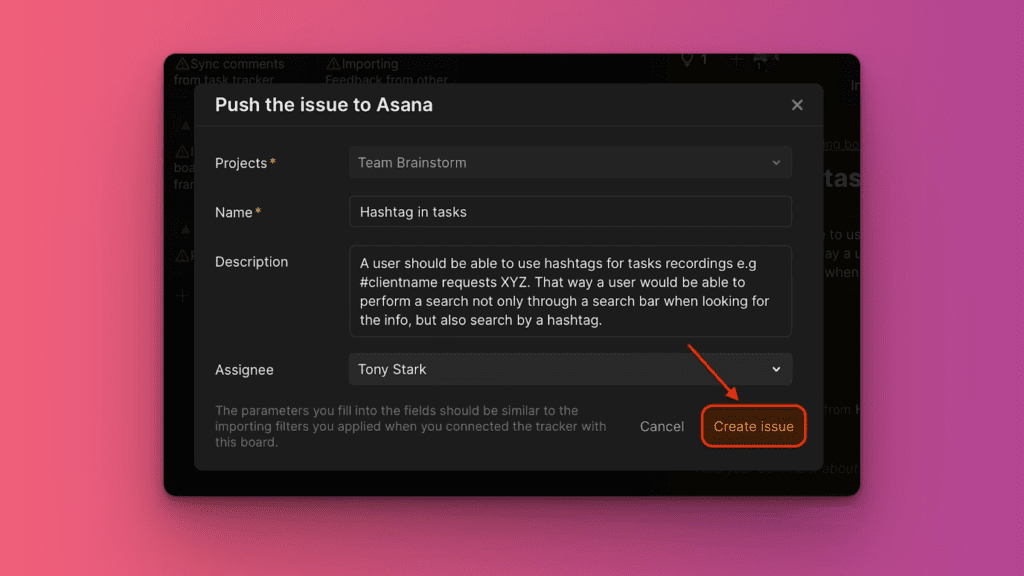
O item é criado tanto no Ducalis quanto no Asana, mantendo o vínculo entre o feedback do cliente e seu backlog.