Sincronização de retorno
A Sincronização de retorno envia os resultados de priorização da sua equipe do Ducalis para campos personalizados do Asana. Seus colegas de equipe no Asana podem ver quais tarefas são mais importantes e a ordem em que você planeja abordá-las.
Pré-requisitos
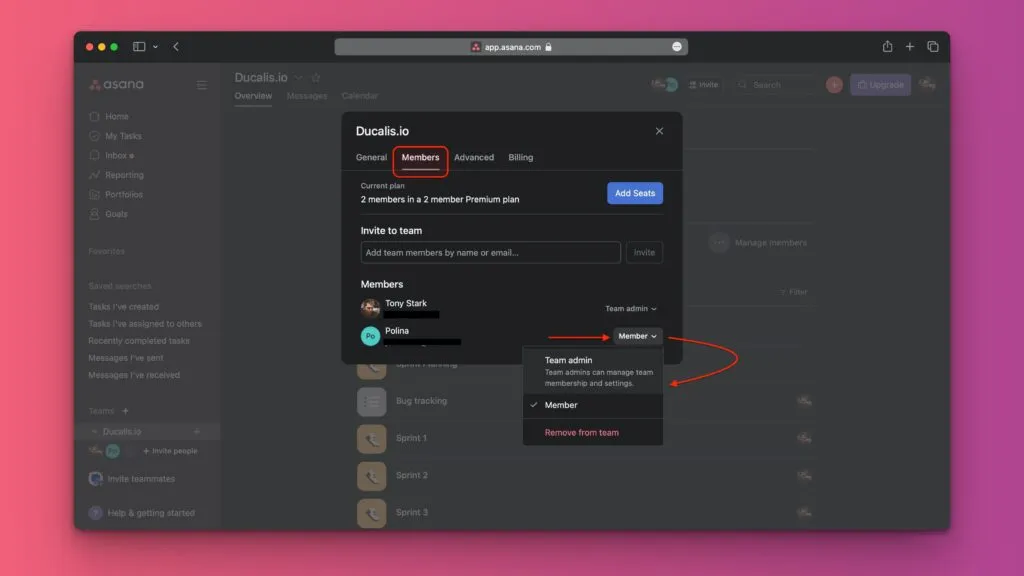
Membros com Acesso Limitado no Asana não podem ativar a sincronização.
Para alterar o nível de acesso de um usuário, acesse Asana Admin (Admin do Asana) → Members (Membros).
Ativar a Sincronização de retorno
-
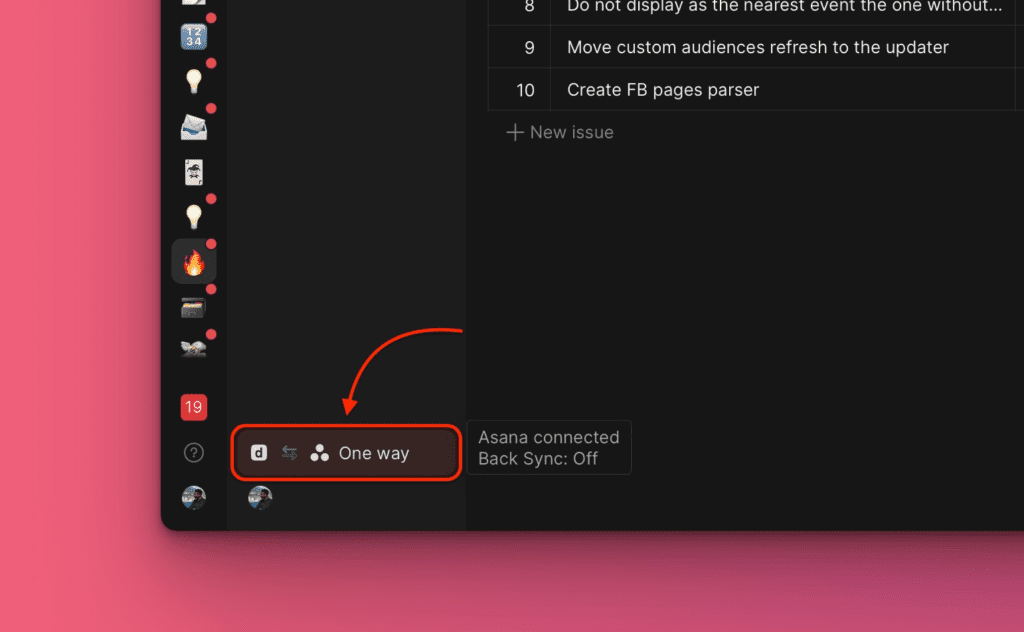
Clique no ícone de conexão Asana ↔ Ducalis no canto inferior direito.
-
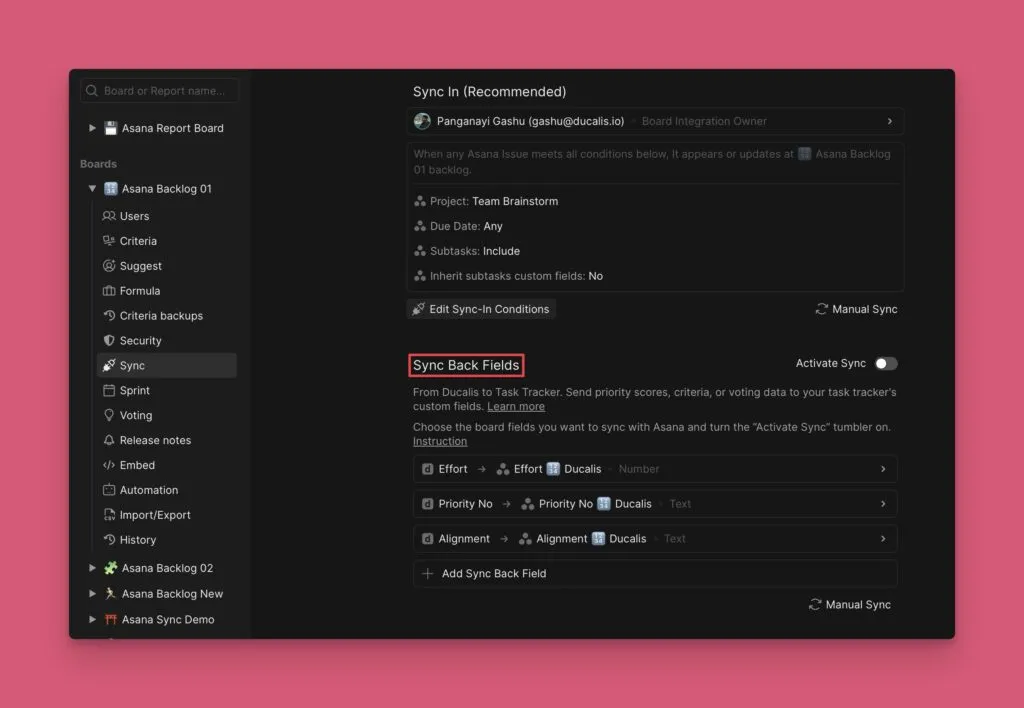
Selecione Sync (Sincronizar) no menu.
-
Role para baixo até Sync Back Fields (Campos de Sincronização de retorno).
Escolher campos para sincronizar
Antes de ativar a sincronização, selecione quais campos do Ducalis sincronizar com o Asana.
-
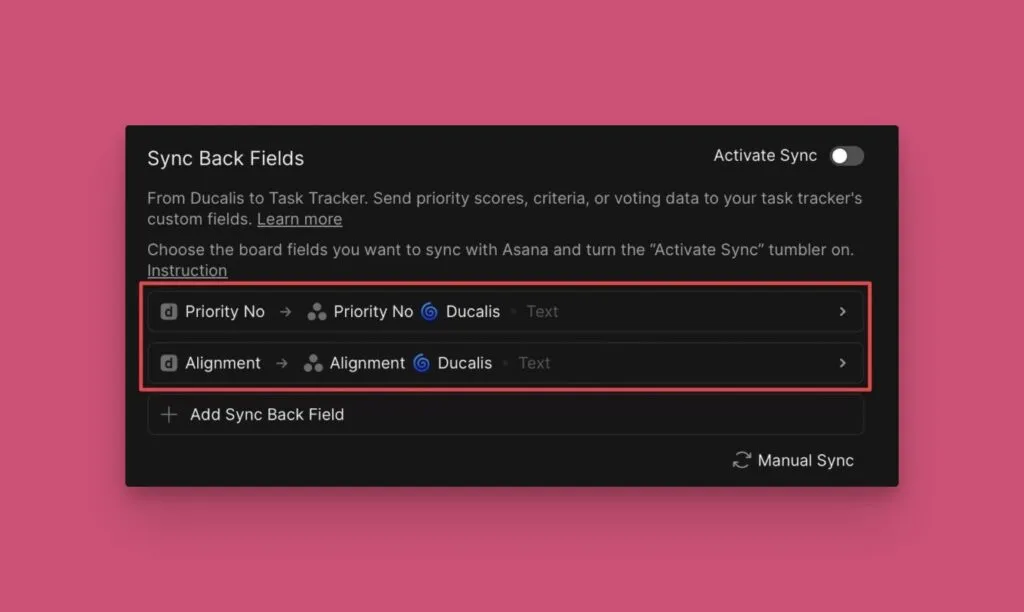
Revise os campos padrão: Priority {emoji} Ducalis e Alignment {emoji} Ducalis.
-
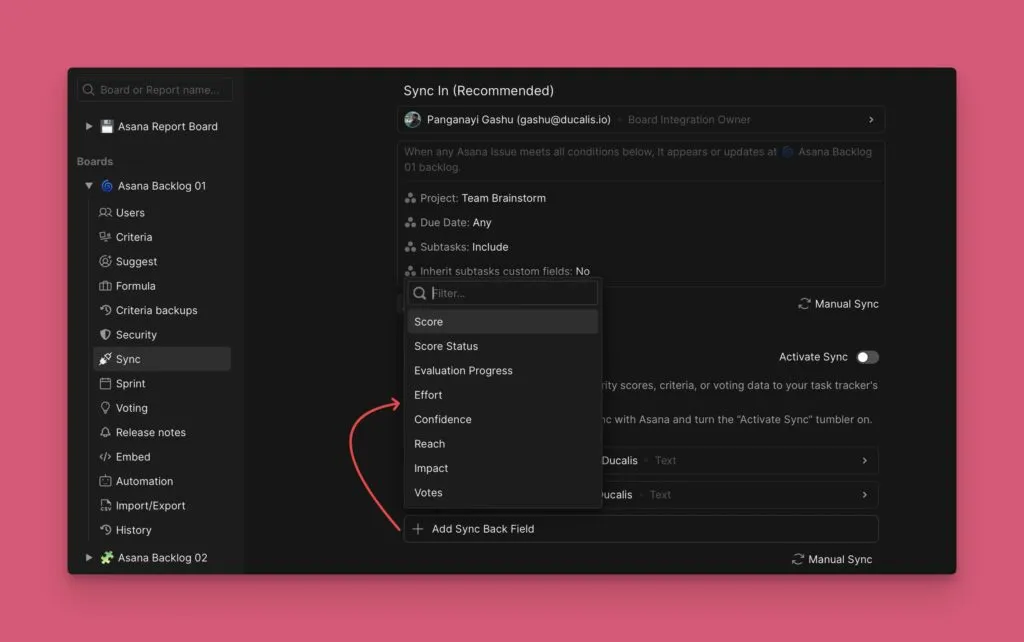
Para adicionar mais campos, clique em Add Sync Back field (Adicionar campo de Sincronização de retorno) e selecione da lista.
-
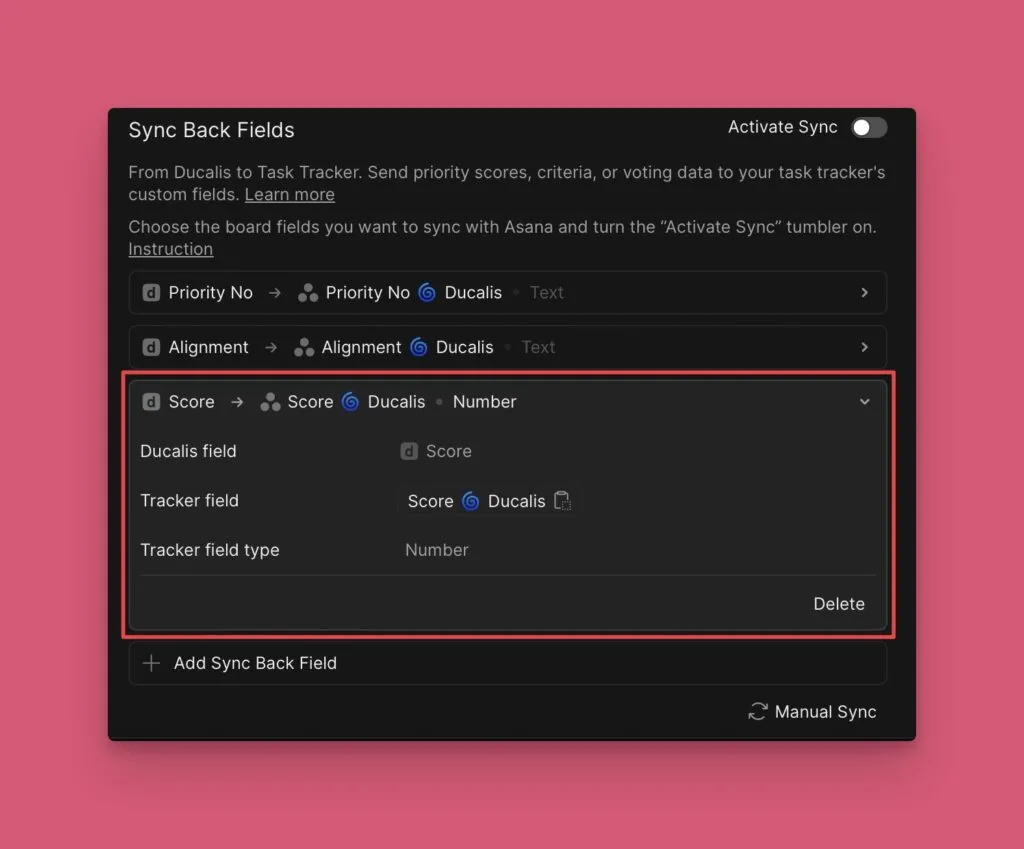
Os campos adicionados aparecem abaixo dos campos padrão.
-
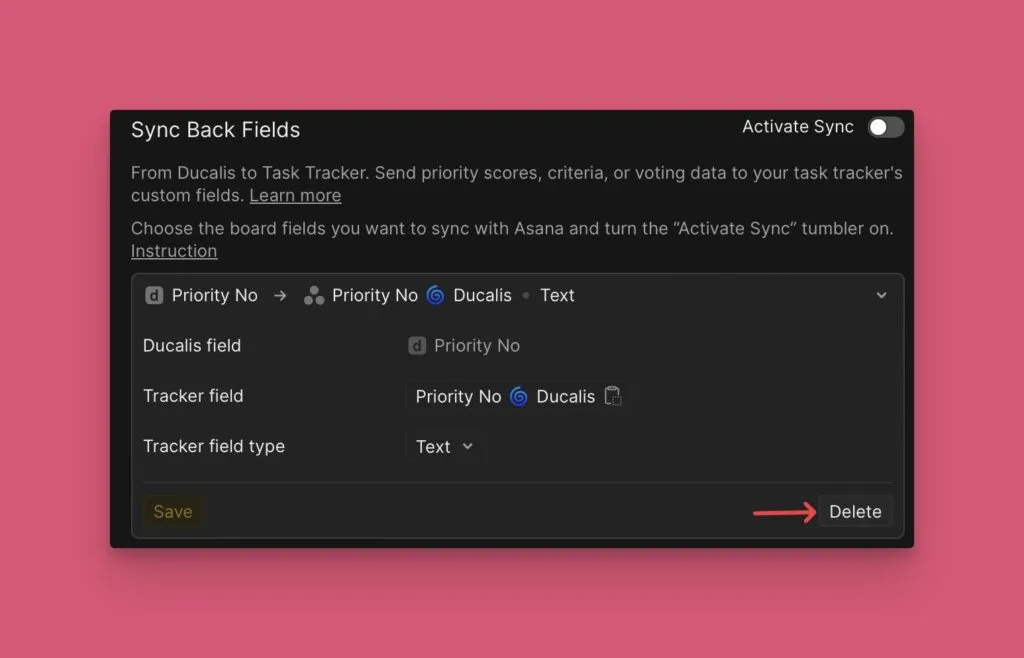
Para remover um campo, clique no ícone de excluir ao lado dele.
Ativar a sincronização
-
Após selecionar seus campos, clique em Refresh (Atualizar).
-
Ative o botão de alternância Activate Sync Back (Ativar Sincronização de retorno).
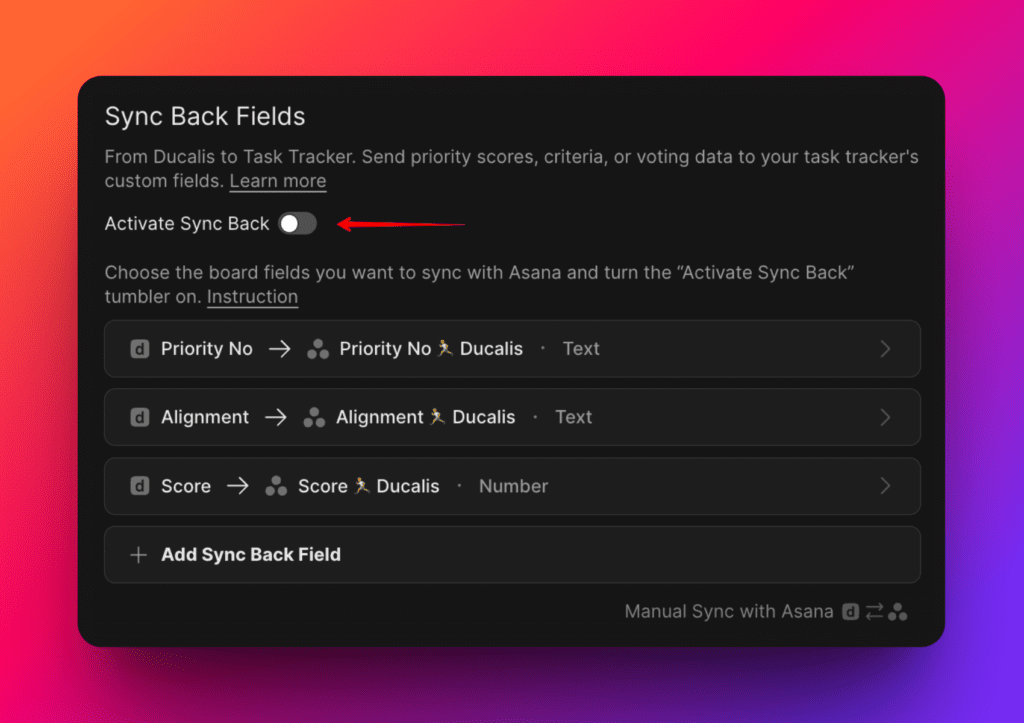
Após ativar a sincronização, você não pode adicionar mais campos. Para adicionar campos, desative a sincronização, adicione o campo e ative a sincronização novamente.
- O Ducalis cria automaticamente campos personalizados no seu projeto do Asana.
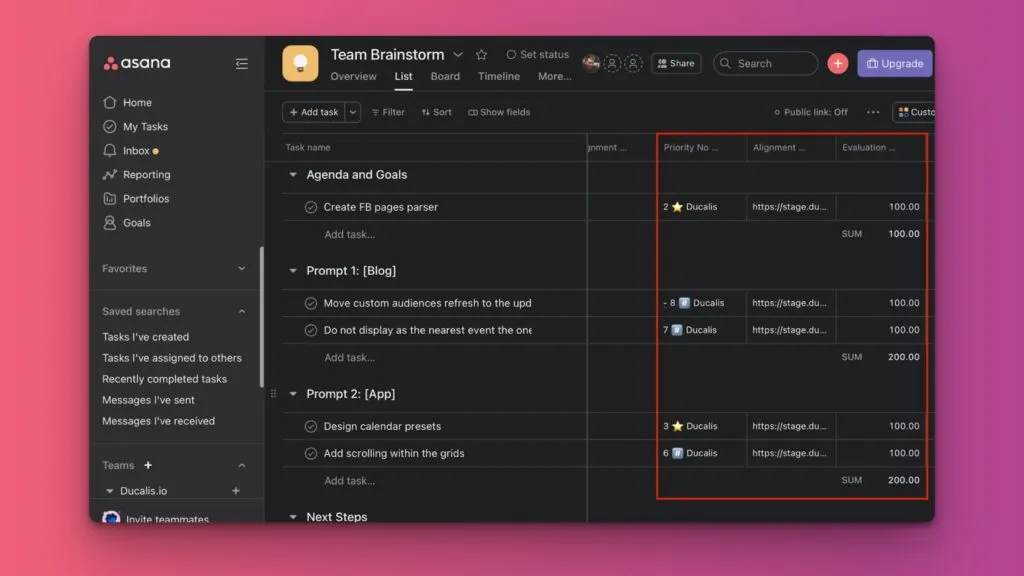
Personalizar nomes de campos
O emoji nos nomes dos campos personalizados é o ID do Quadro do Ducalis. Você pode alterá-lo nas configurações do Quadro.
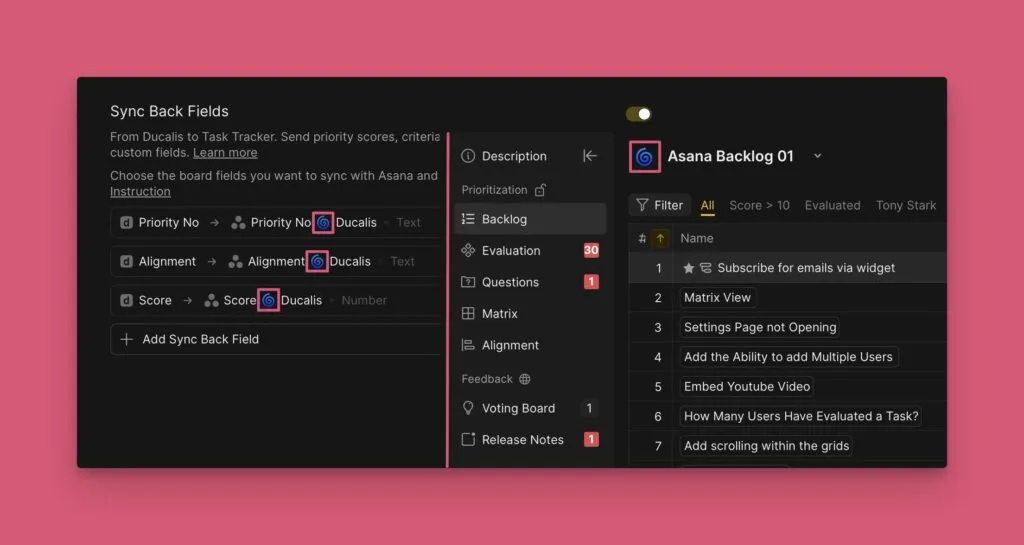
Após alterar o emoji do Quadro, desative e ative a sincronização novamente para aplicar a alteração aos nomes dos campos no Asana.
Agendar sincronização automática
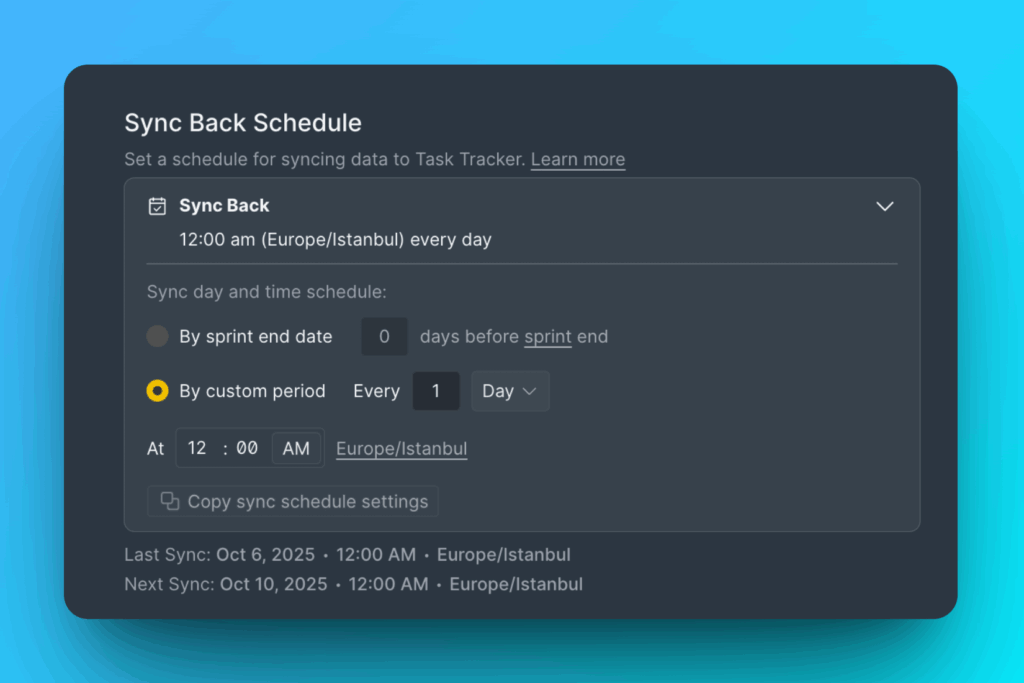
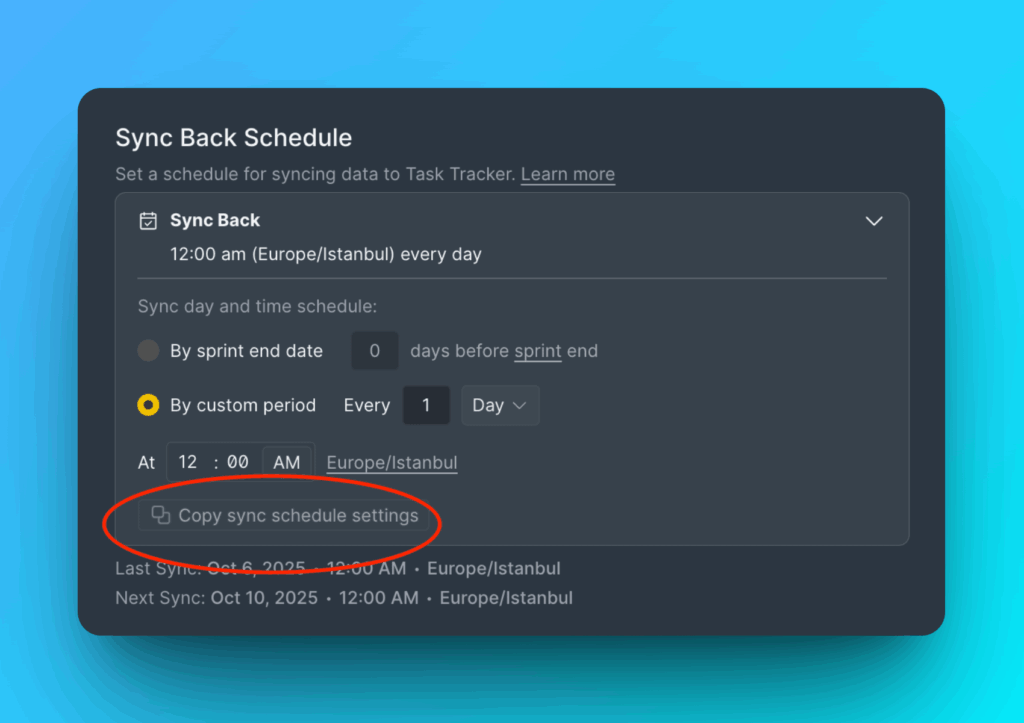
Escolha quando sincronizar as classificações de prioridade com o Asana.
-
Em Sync Back Schedule (Agendamento da Sincronização de retorno), selecione:
- By sprint end date (Por data de término da Sprint) - Sincroniza antes do término da sua Sprint
- By custom period (Por período personalizado) - Sincroniza em um dia e horário específicos
-
Para sincronização imediata, clique em Manual Sync-Back (Sincronização de retorno manual).
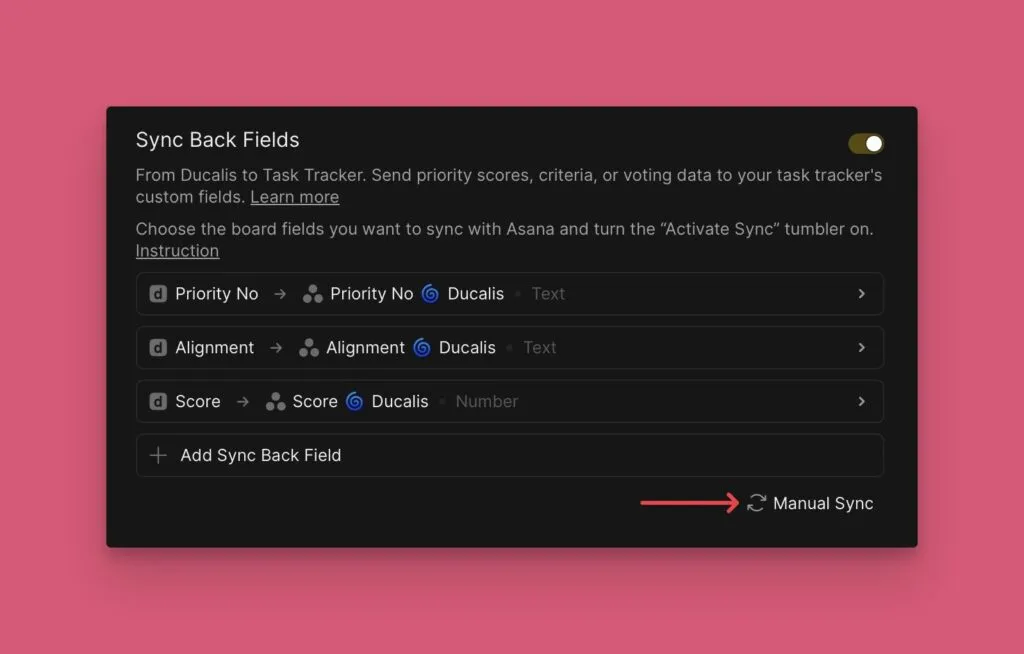
Desativar a sincronização exclui os campos personalizados do Ducalis da sua biblioteca do Asana.
Copiar configurações para outros quadros
Aplique o mesmo agendamento de sincronização a vários quadros de uma vez.
-
Clique em Copy sync schedule settings (Copiar configurações de agendamento de sincronização).
-
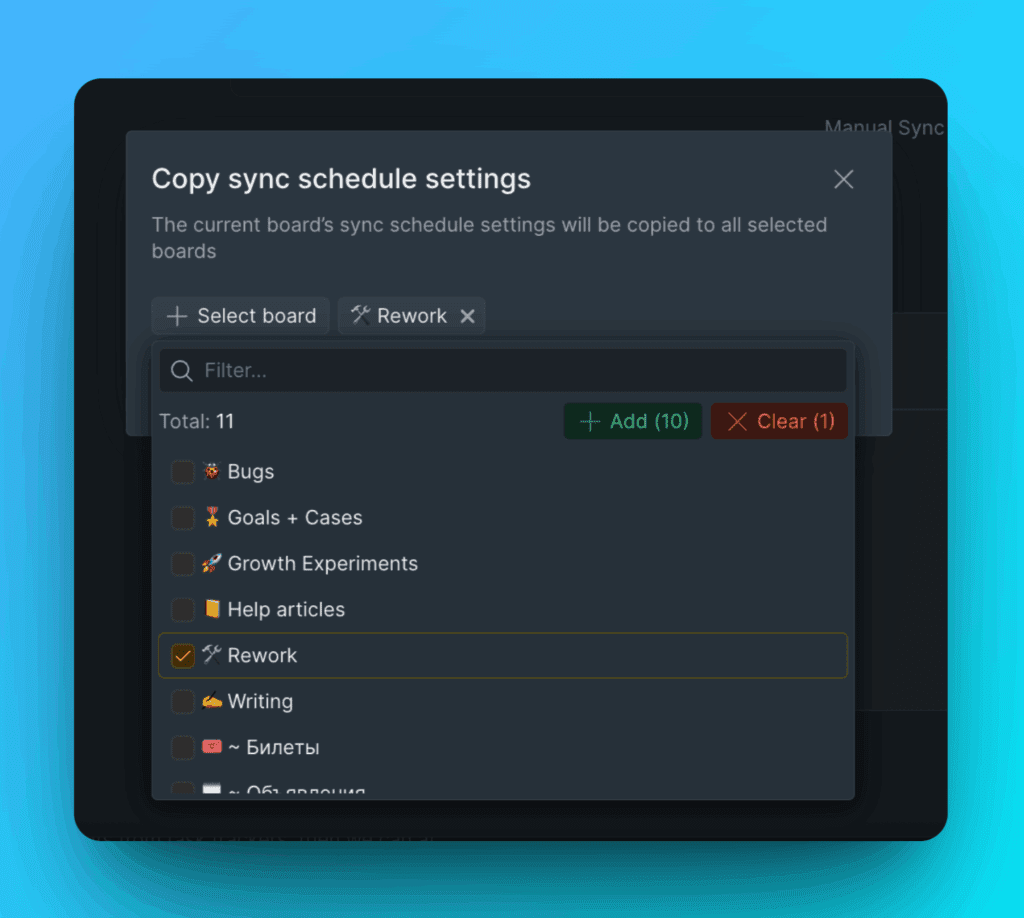
Selecione os quadros aos quais aplicar essas configurações.
-
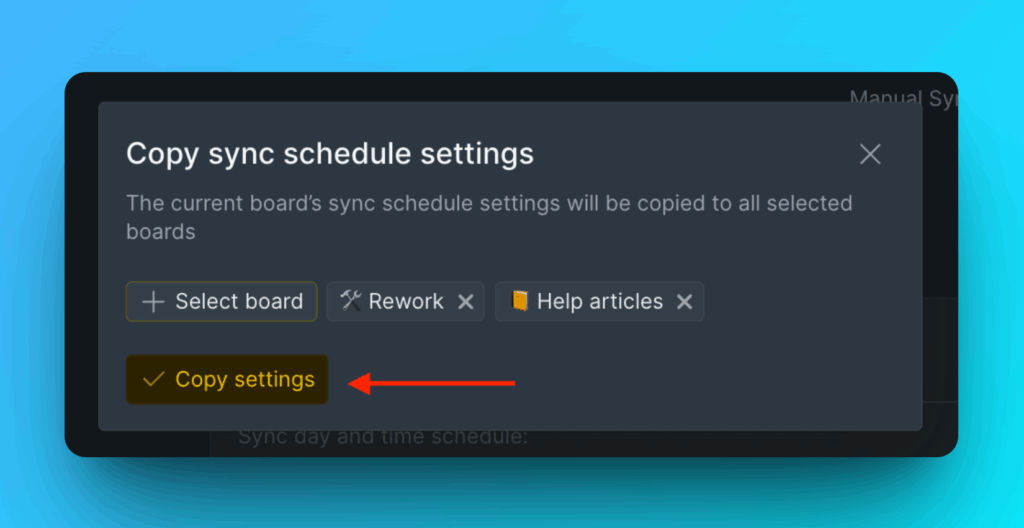
Clique em Copy Settings (Copiar configurações) para confirmar.
Artigos relacionados
- Alinhamento - Entenda como o consenso da equipe é calculado
- Conectar Asana - Configure a integração inicial do Asana