Conectar Organização
Conecte sua organização do GitHub ao Ducalis para importar Issues para priorização e coleta de feedback.
Este guia mostra como conectar o Ducalis à sua organização do GitHub e importar Issues para priorização.
Conectar organização do GitHub
-
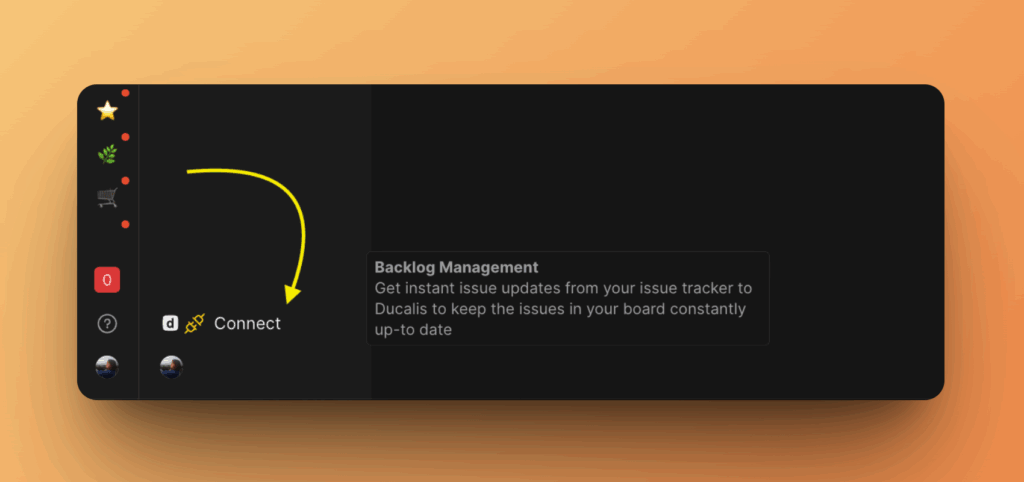
No Quadro, clique em Connect (Conectar) no canto inferior esquerdo.
-
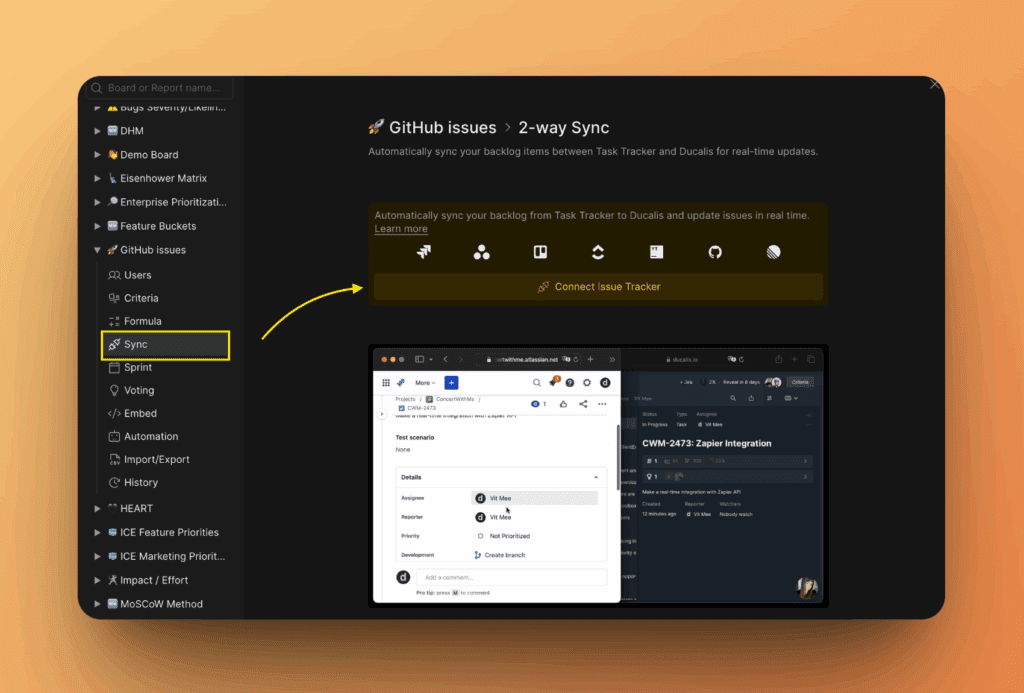
Clique em Connect Issue Tracker (Conectar Issue Tracker).
-
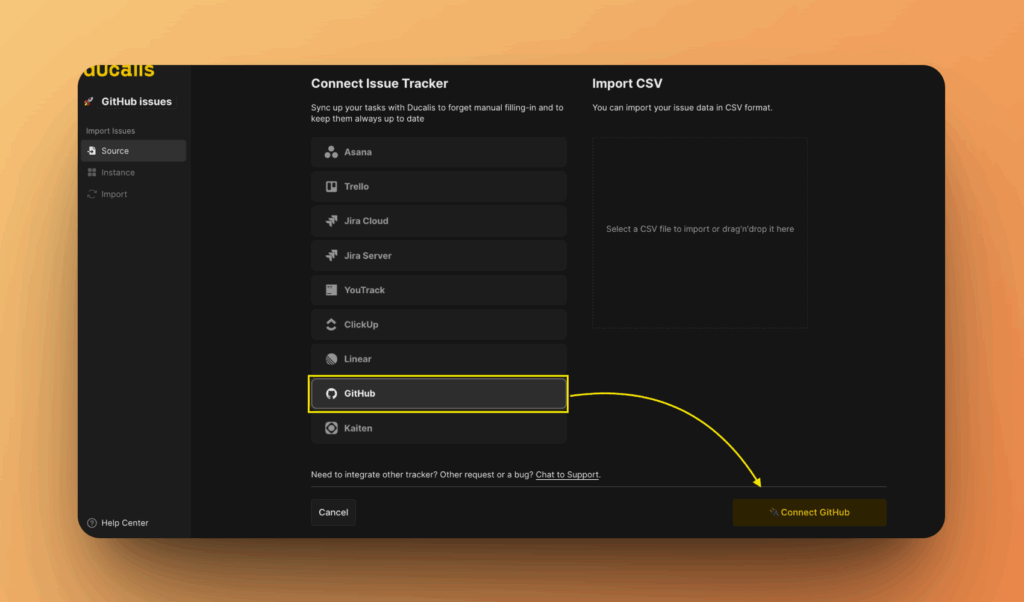
Selecione GitHub na lista de rastreadores de tarefas.
-
Clique em Connect GitHub (Conectar GitHub).
-
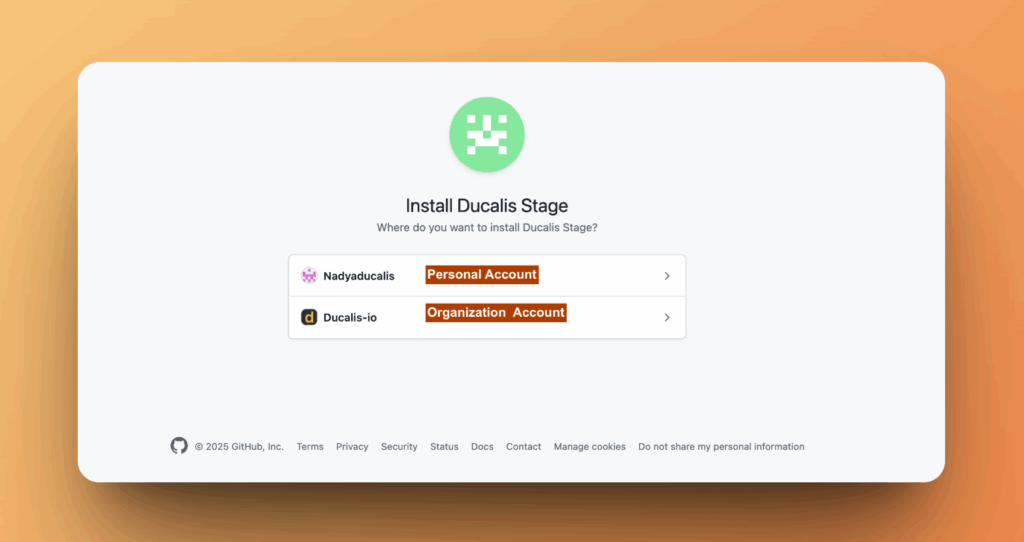
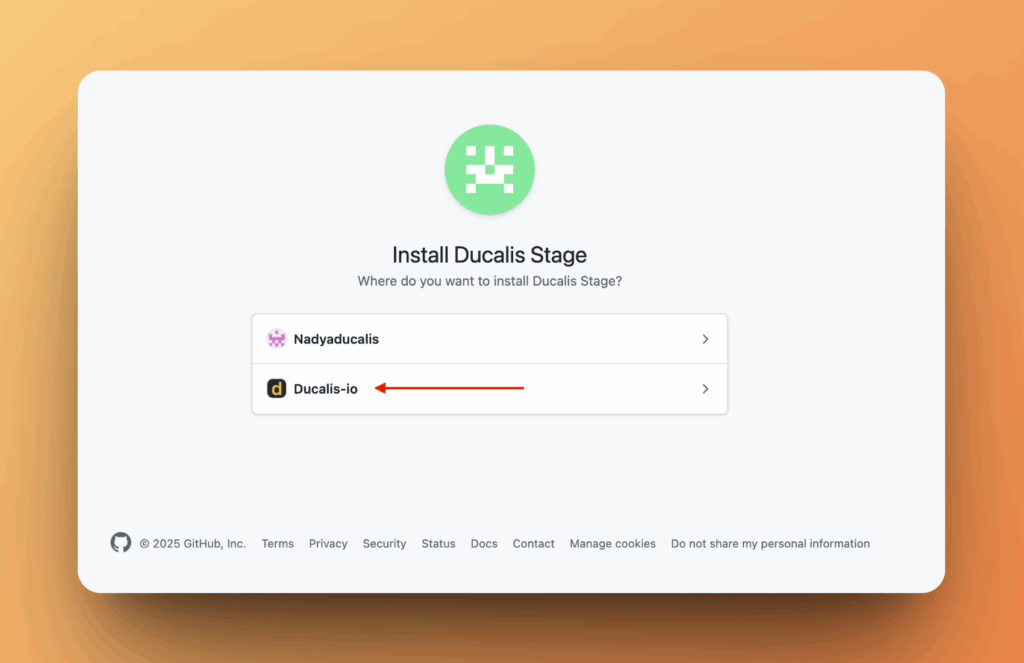
Escolha a organização que você deseja conectar.
-
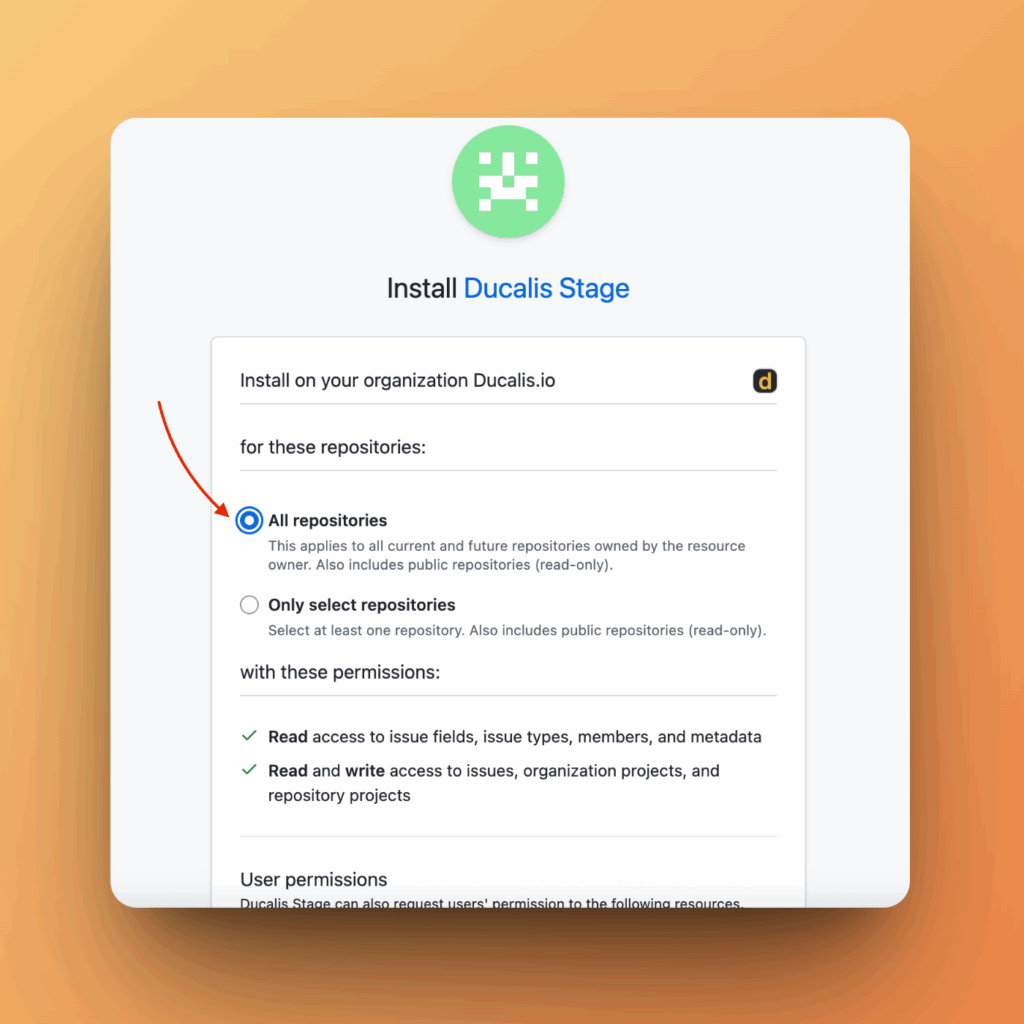
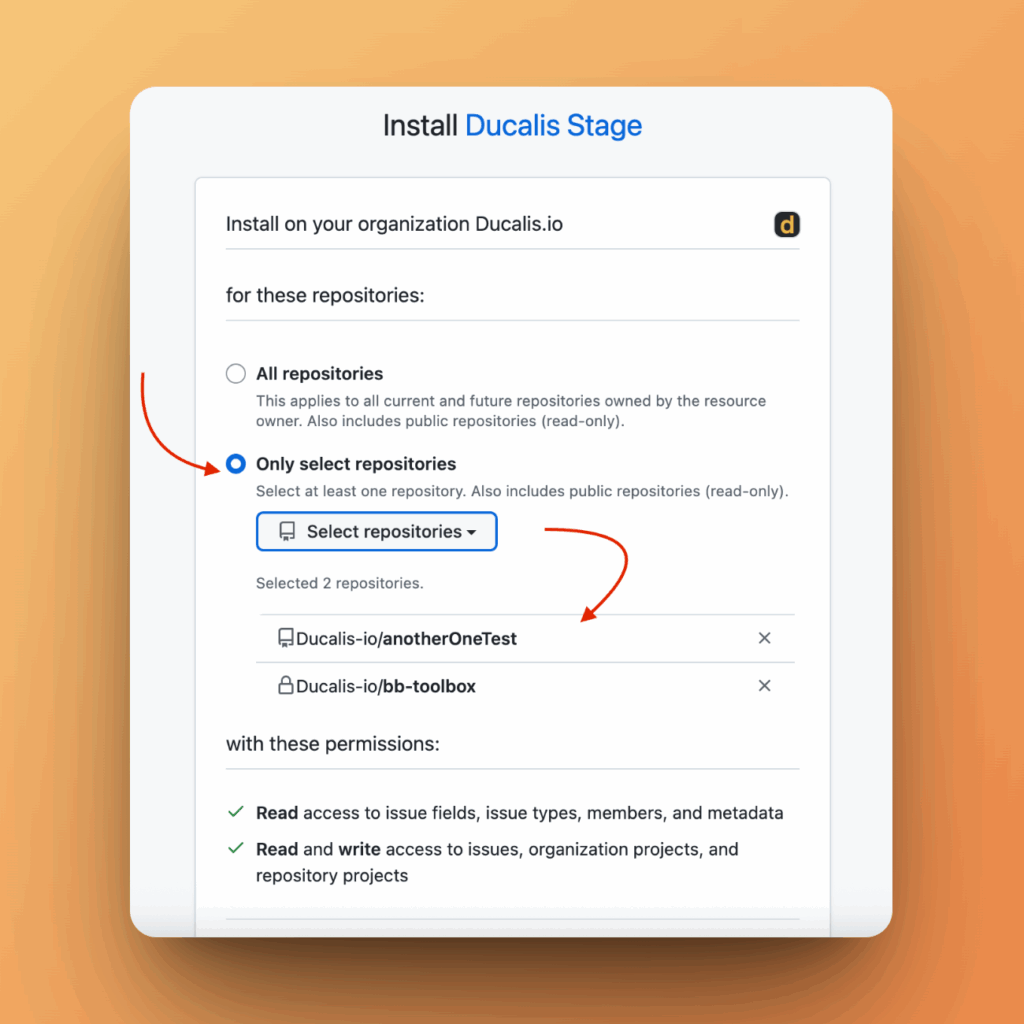
Instale o aplicativo Ducalis.
Você pode instalá-lo para todos os repositórios ou selecionar repositórios específicos.
-
Clique em Install (Instalar).
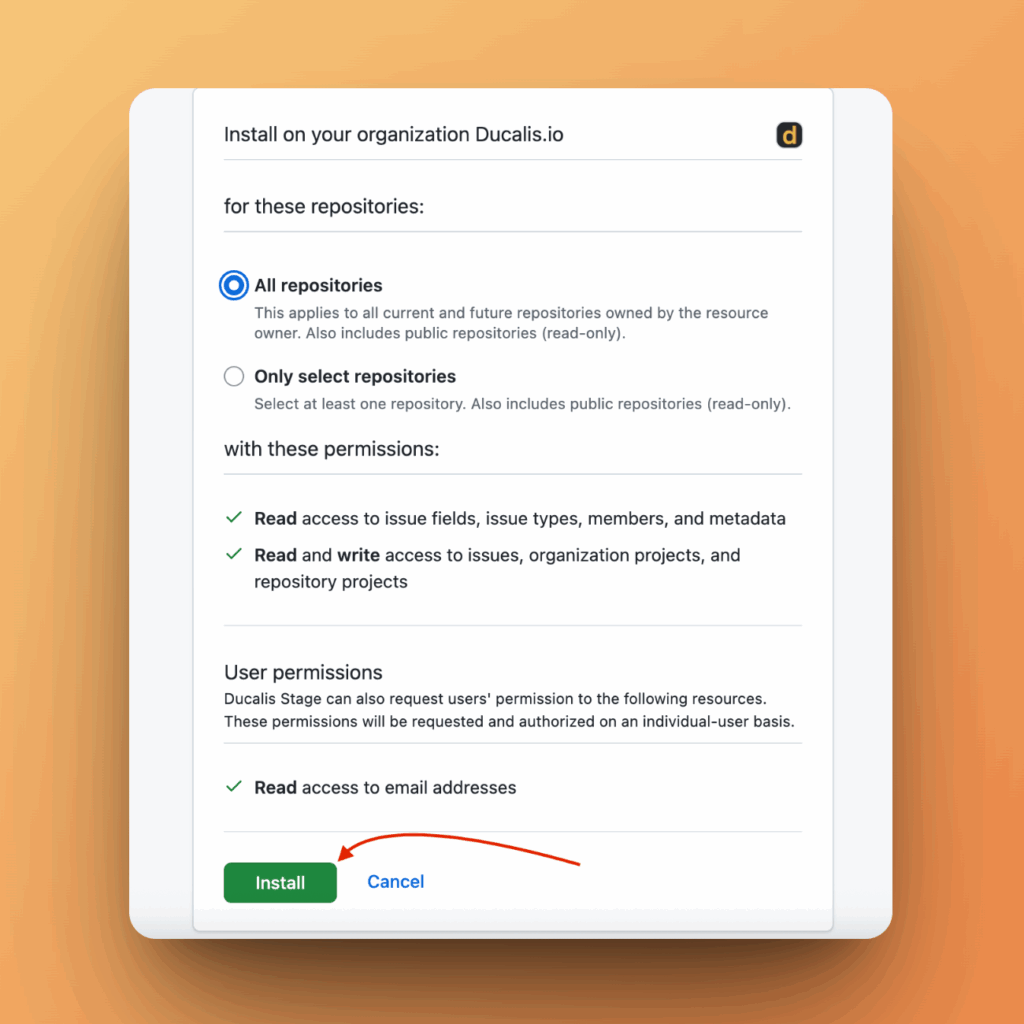
Após a instalação, você será redirecionado para o Ducalis para importar Issues.
Importar Issues
-
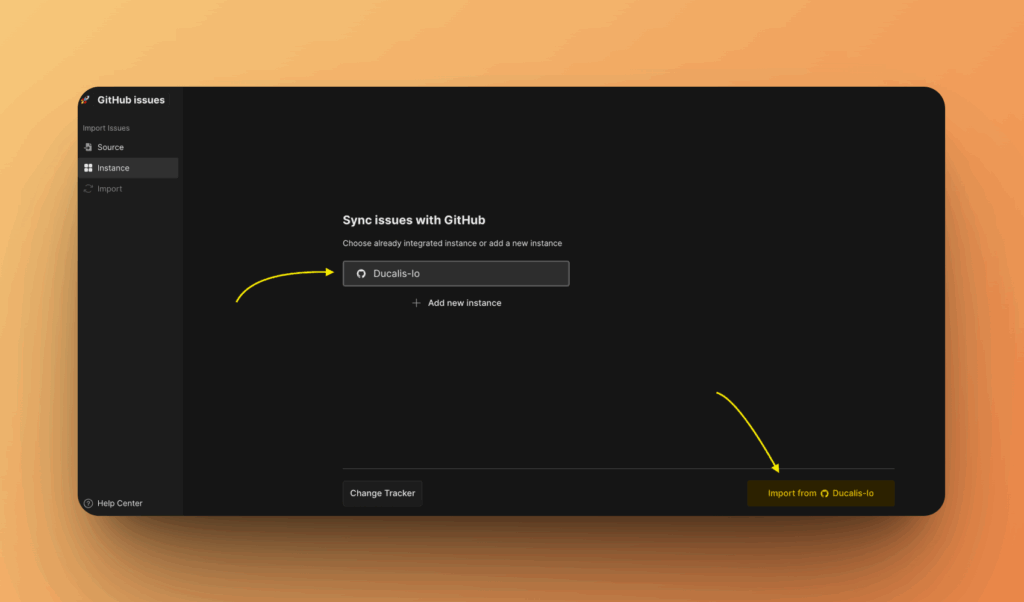
Escolha a instância da qual você deseja importar.
Para adicionar uma nova instância, clique em Add a new instance (Adicionar uma nova instância).
-
Clique em Connect [Instance] (Conectar [Instância]).
-
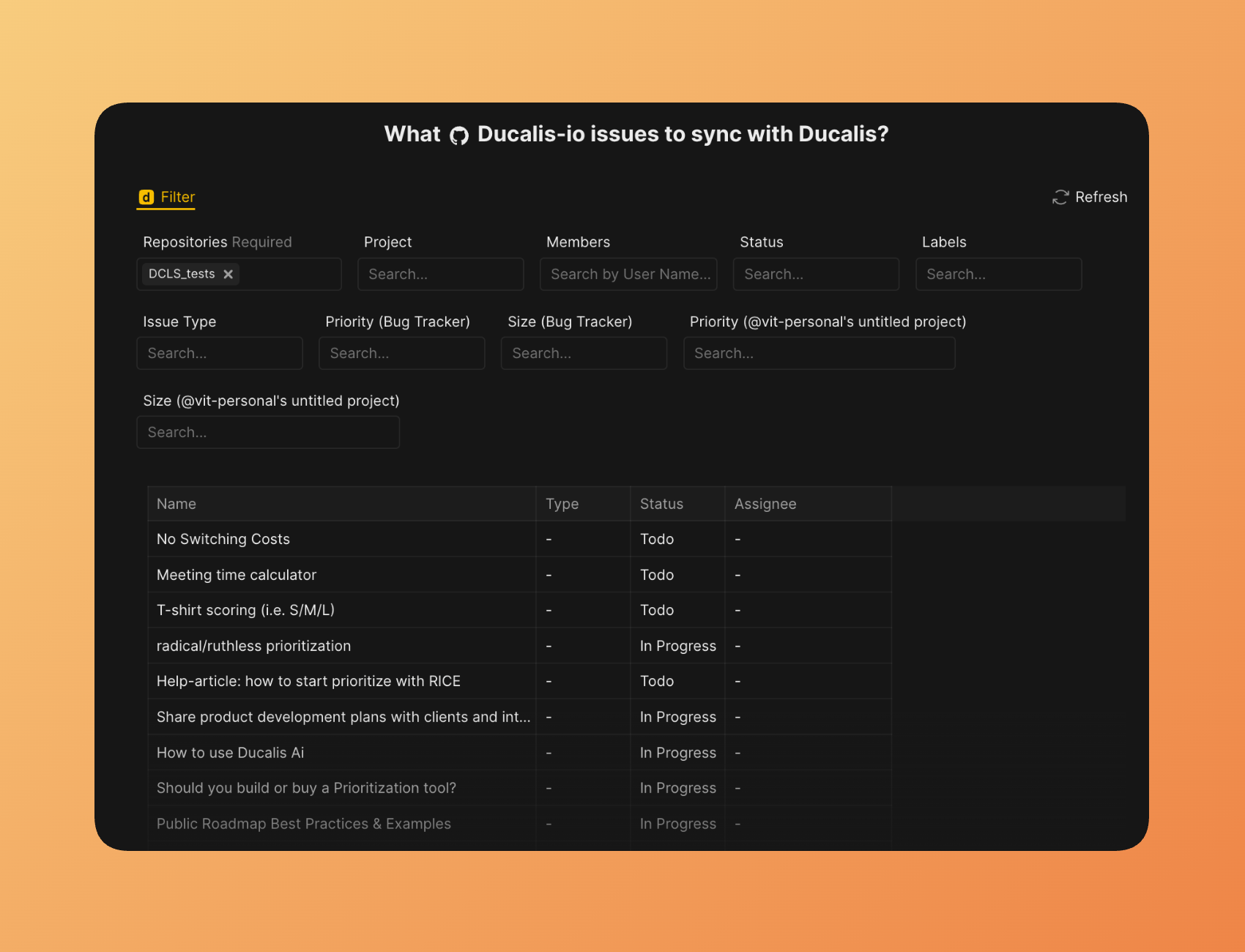
Aplique filtros para selecionar quais Issues importar.
-
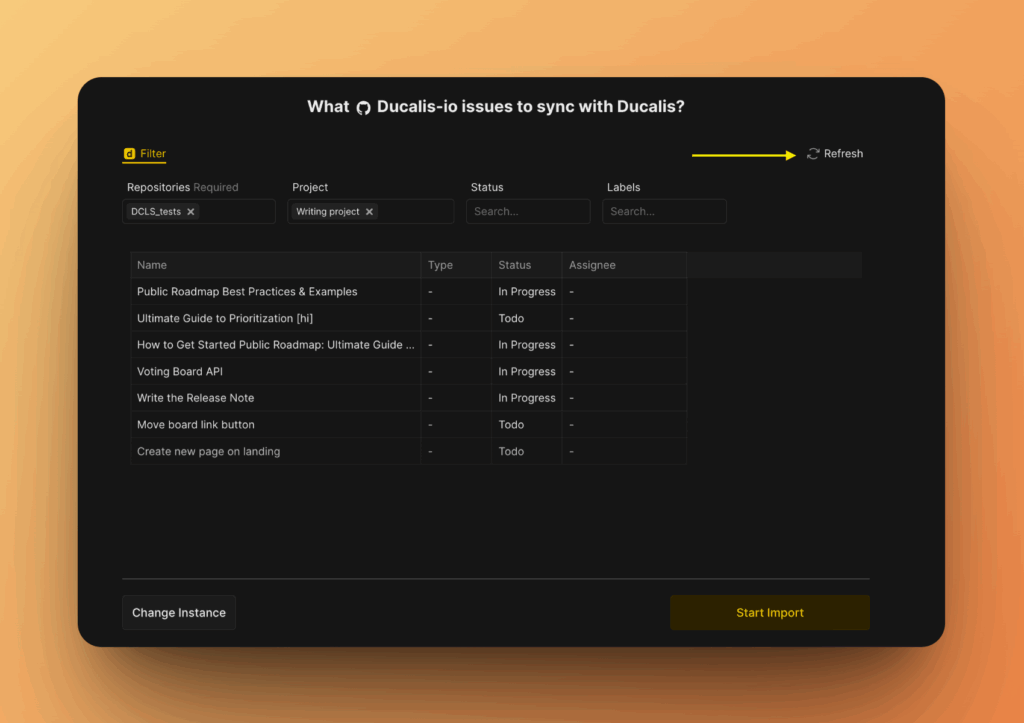
Se os filtros não aparecerem, clique em Refresh (Atualizar).
-
Para mudar de instância, clique em Change Instance (Mudar Instância).
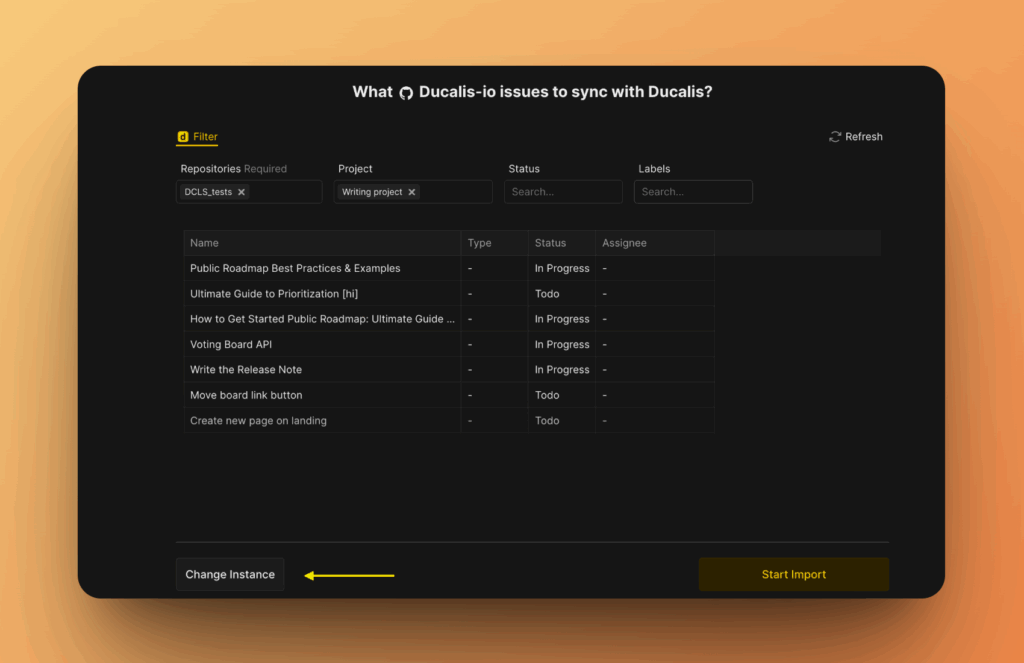
-
Clique em Start import (Iniciar importação).
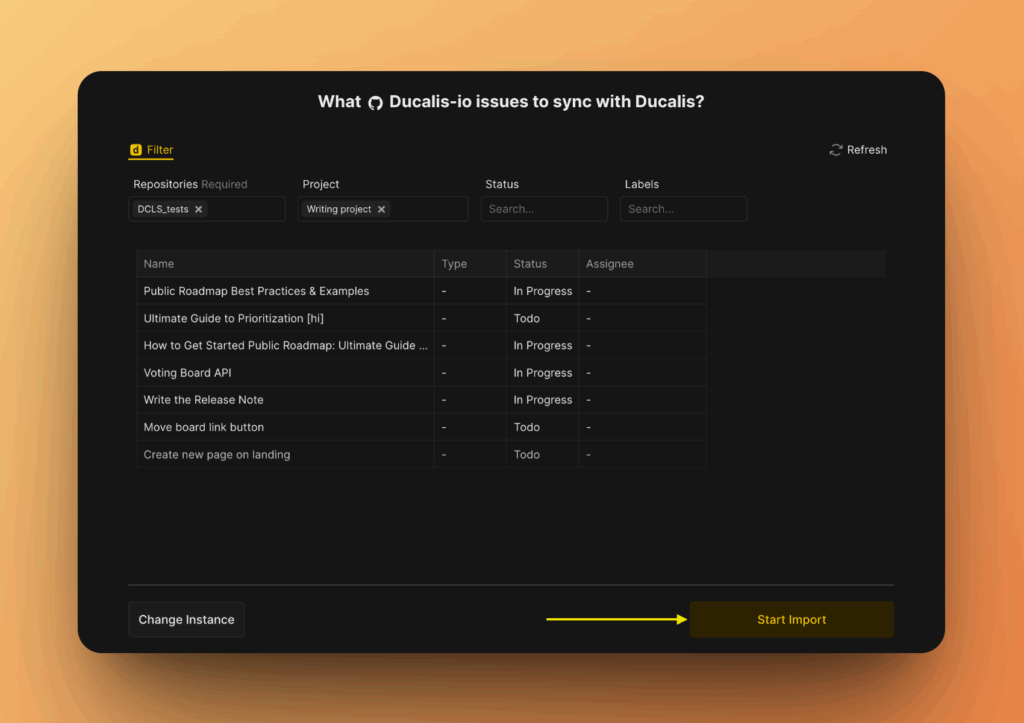
Seu Quadro agora contém Issues importados do GitHub.
Editar filtros de importação
Edite os filtros de importação para:
- Importar Issues adicionais do GitHub
- Remover Issues do Quadro sem desconectar a integração
Para editar filtros:
-
Acesse as configurações de Backlog Management (Gerenciamento de Backlog).
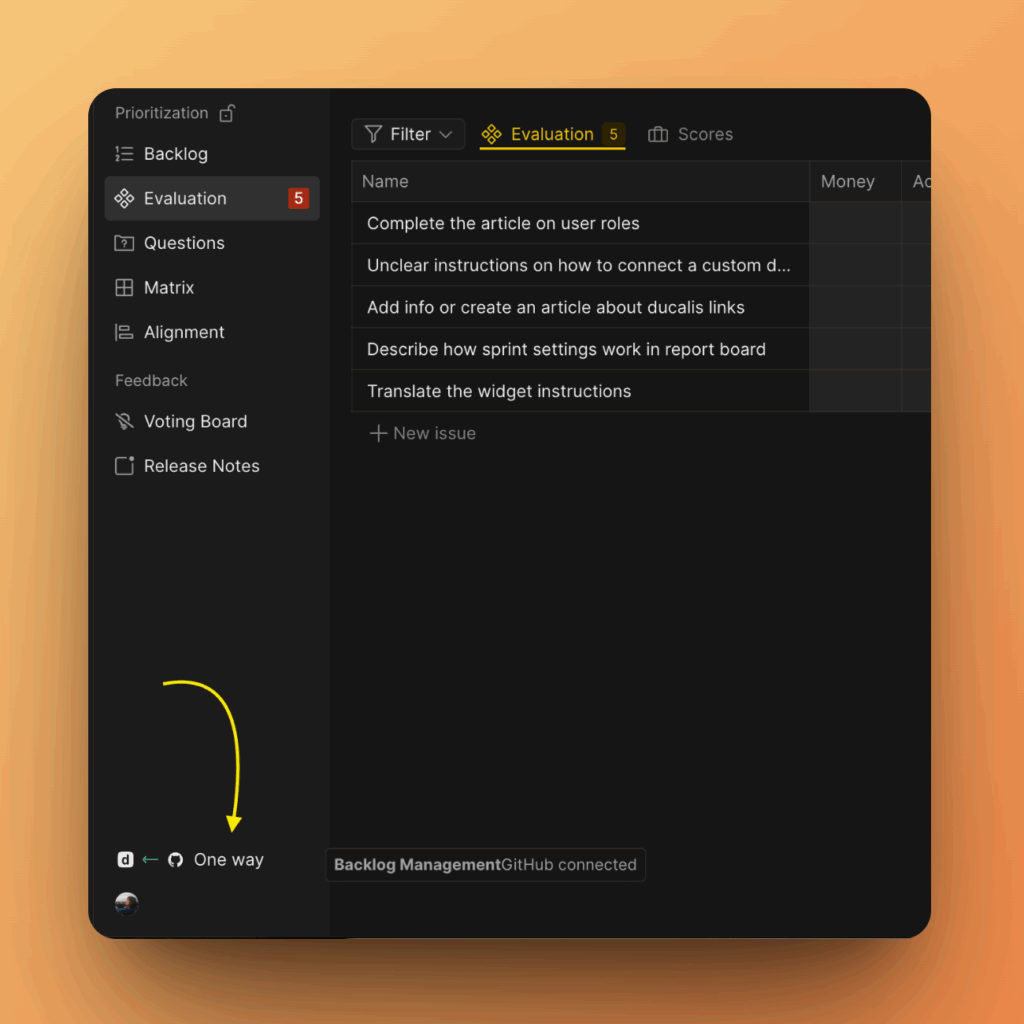
-
Acesse Sync (Sincronização) e clique em Edit Sync-In Conditions (Editar Condições de Sincronização de Entrada).
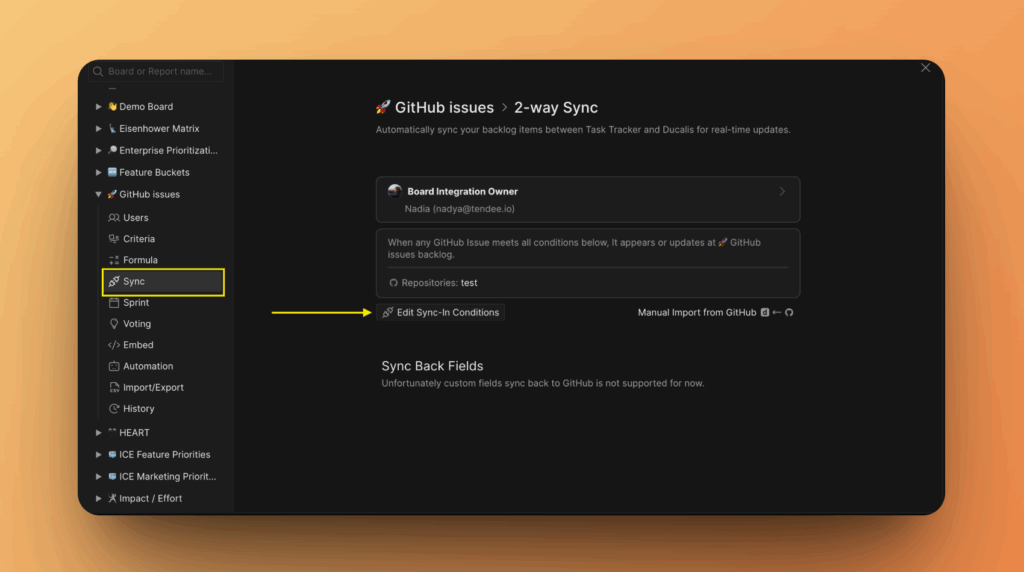
-
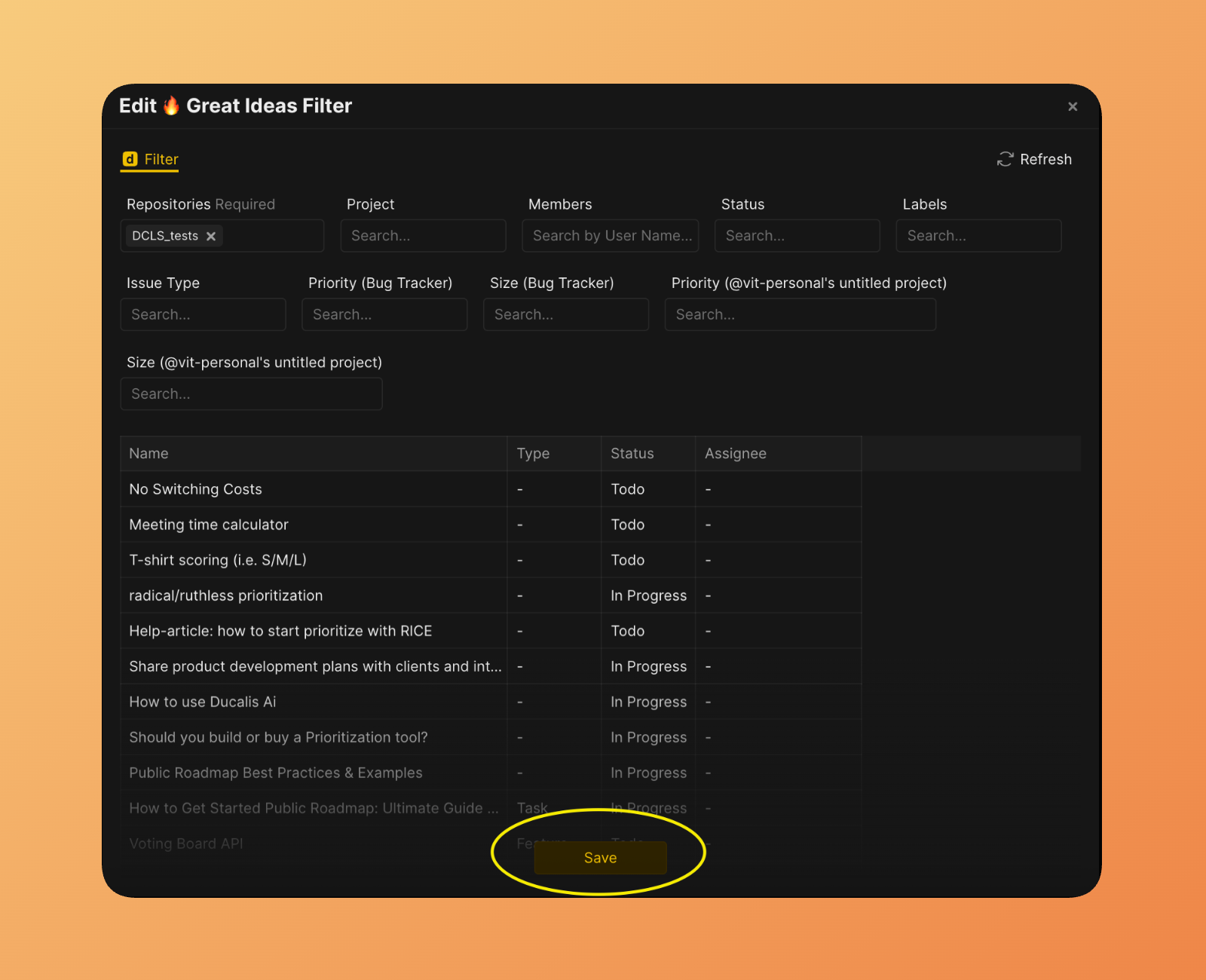
Adicione ou remova filtros para ajustar quais Issues aparecem.
-
Clique em Save (Salvar).
Remover a integração
Consulte Excluir uma integração para desconectar o GitHub do Ducalis.
Artigos relacionados
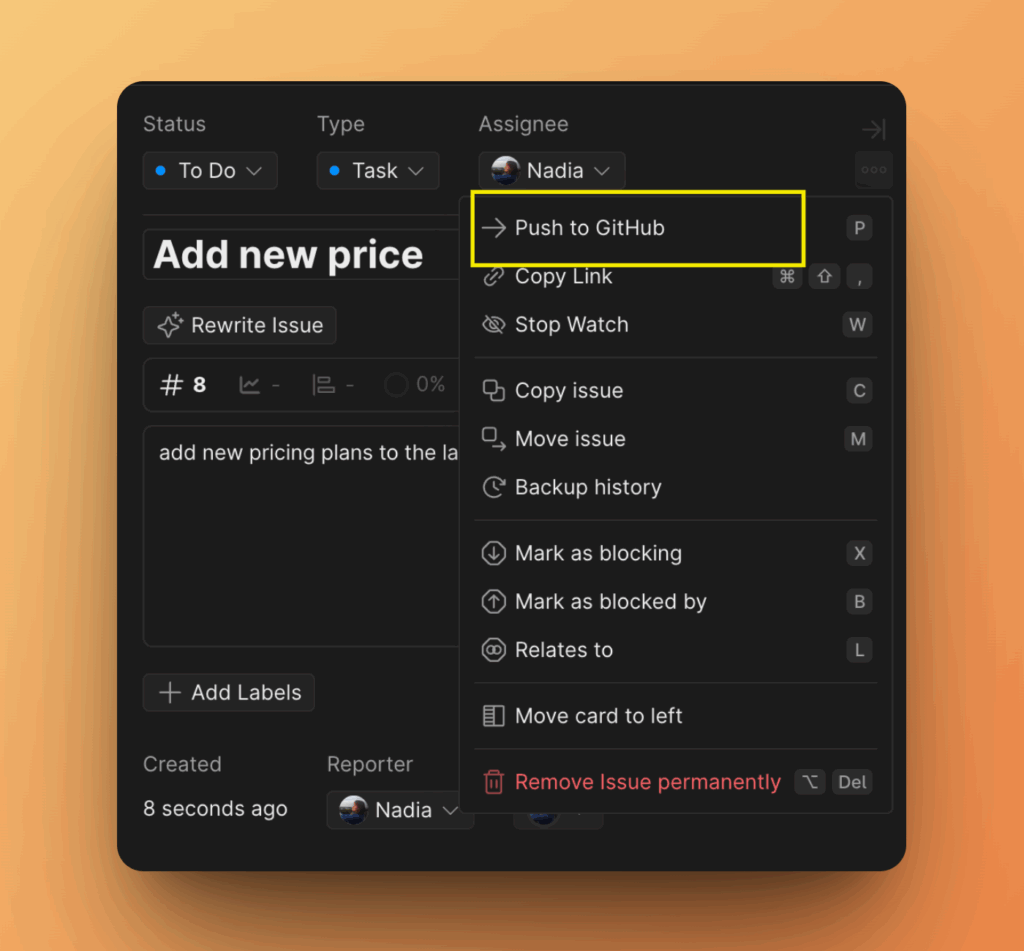
- Enviar para GitHub - Crie Issues do GitHub diretamente do Ducalis
- Integração de conta pessoal - Conecte uma conta pessoal do GitHub