Enviar itens
Crie itens do GitHub diretamente do Ducalis sem sair do seu fluxo de trabalho. Você pode enviar itens que você criou em um quadro de priorização ou Ideias enviadas ao seu Quadro de Ideias.
Você pode adicionar ao Backlog do GitHub:
-
Itens que você criou no Backlog.
-
Ideias adicionadas ao seu Quadro de Ideias.
Enviar um Item do Backlog
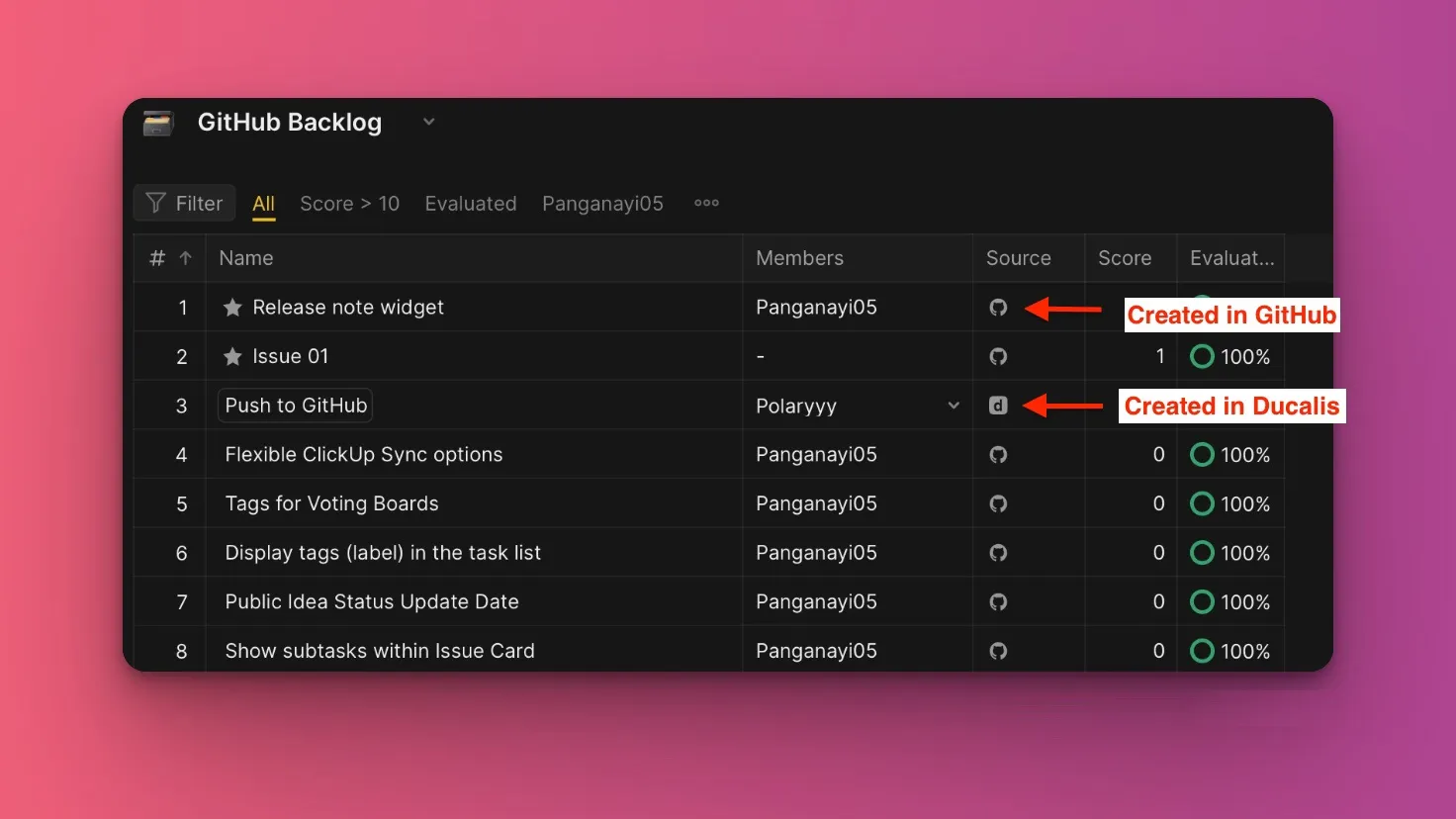
No quadro de priorização conectado com o GitHub, itens importados exibem o ícone do GitHub, enquanto itens que você criou no Ducalis exibem o ícone do Ducalis.
-
Clique no item que você deseja enviar ao GitHub para abrir o cartão do item.
-
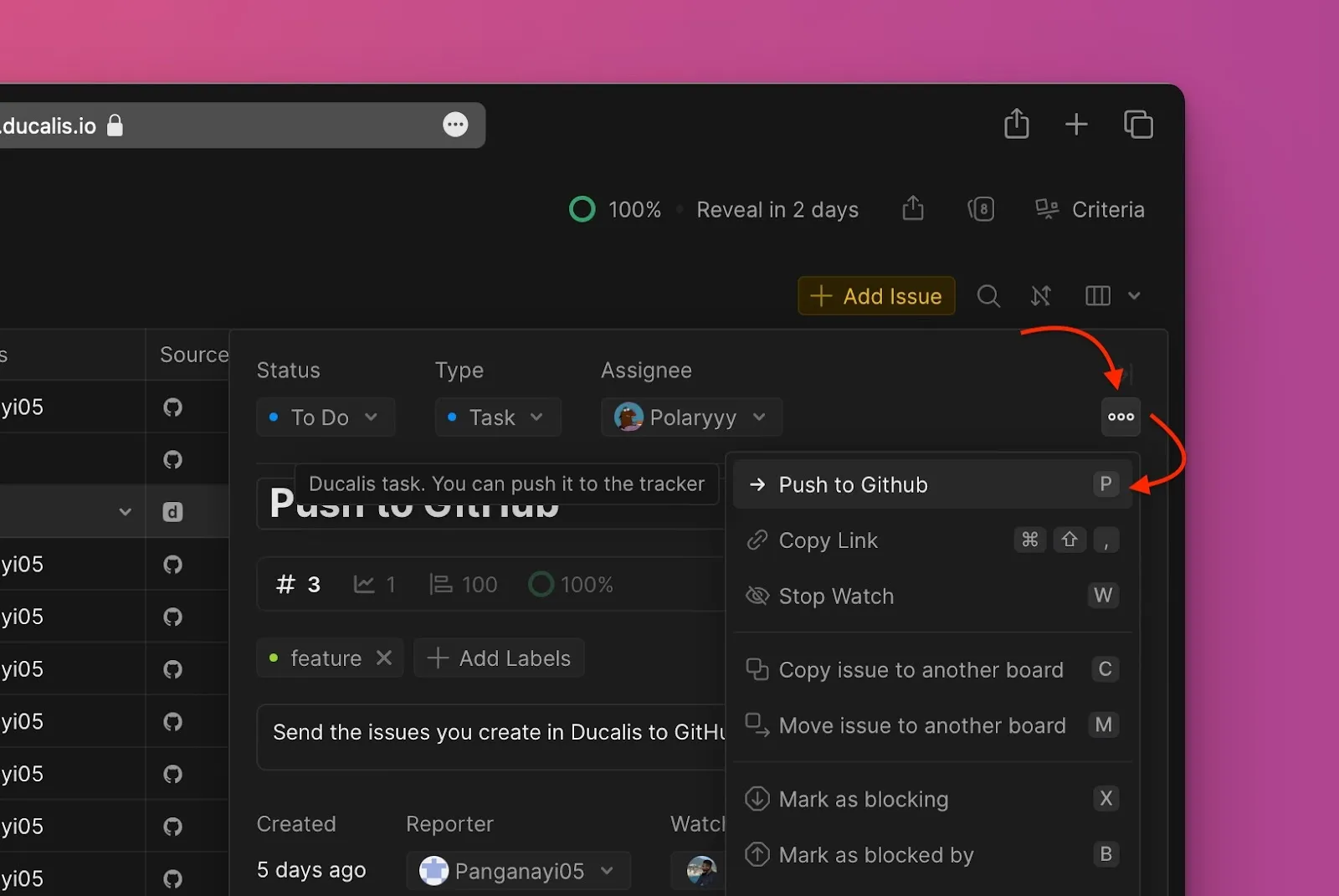
No cartão do item, clique nas reticências no canto superior direito para abrir o menu dropdown.
-
No menu dropdown, selecione Push to GitHub (Enviar para GitHub).
-
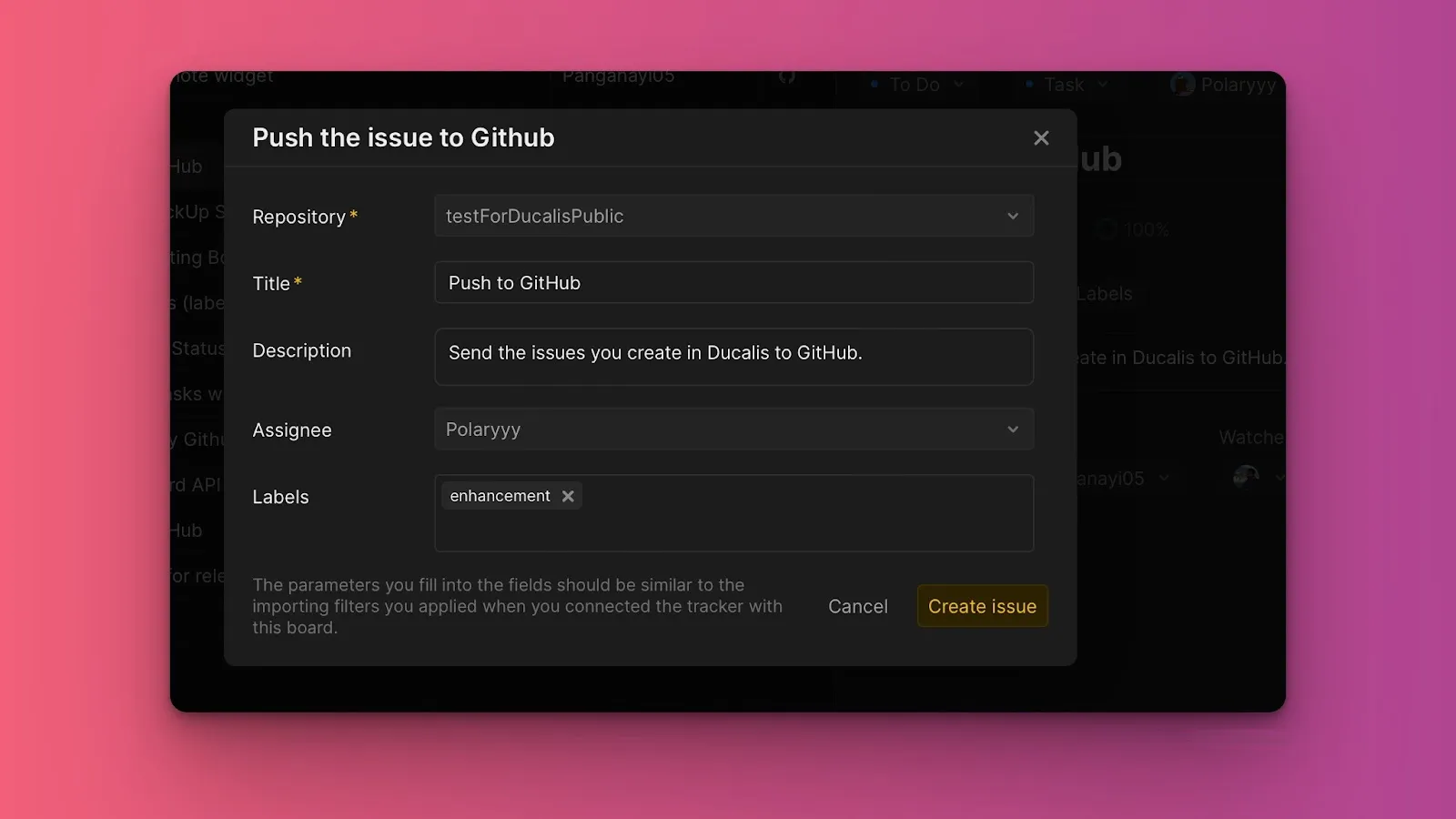
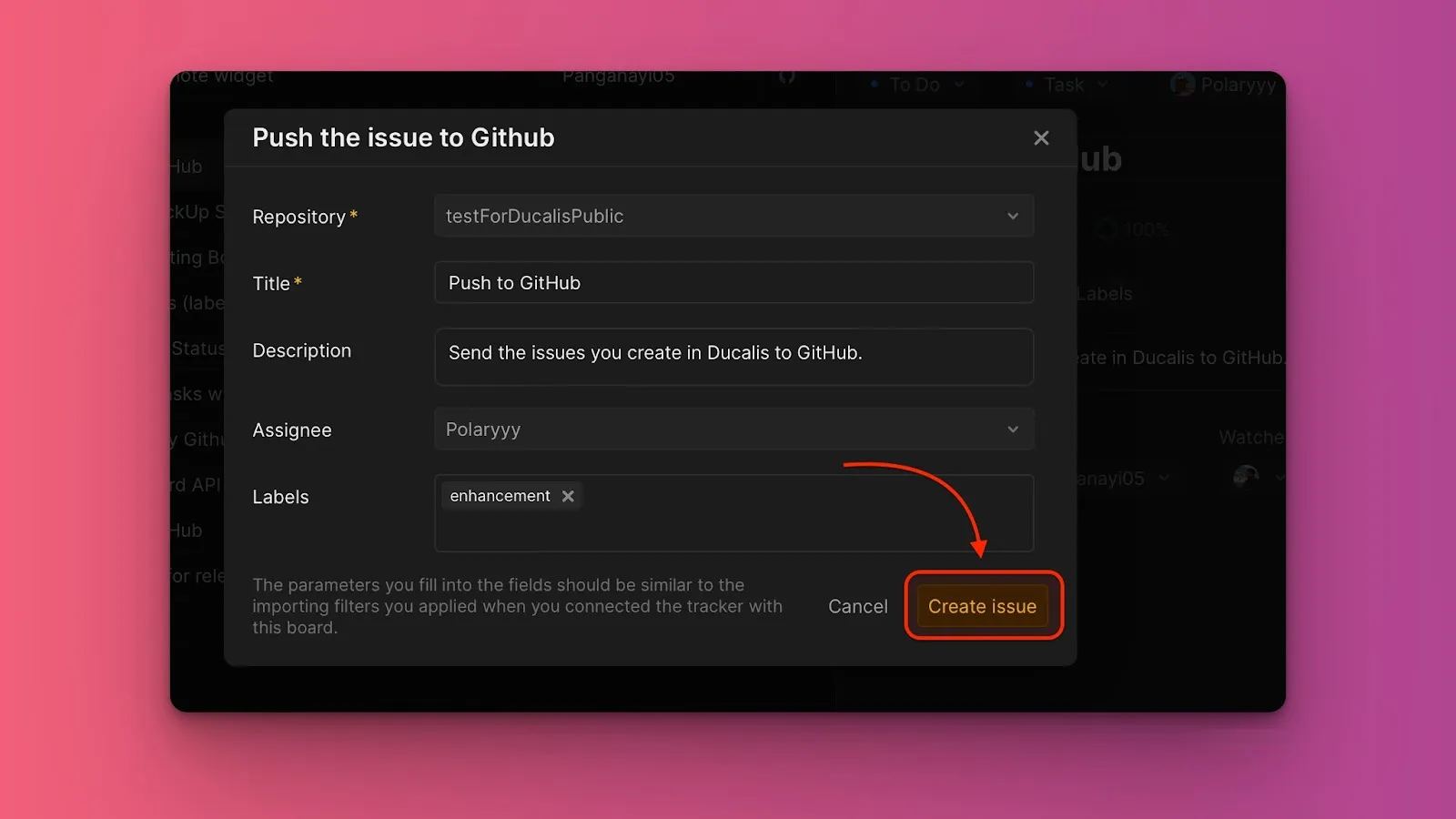
Preencha as informações do item:
- Escolha o repositório. Os repositórios disponíveis são aqueles que você selecionou ao integrar o GitHub com este quadro.
- Edite o título ou a descrição, se necessário.
- Selecione os responsáveis. Os responsáveis disponíveis vêm do GitHub. Usuários do seu quadro que não estão na sua conta do GitHub não aparecerão na lista dropdown.
- Adicione etiquetas se você tiver criado alguma no GitHub.
-
Clique em Create issue (Criar item).
Enviar uma Ideia do Quadro de Ideias
Adicione rapidamente o feedback do cliente do seu Quadro de Ideias ao seu Backlog do GitHub.
-
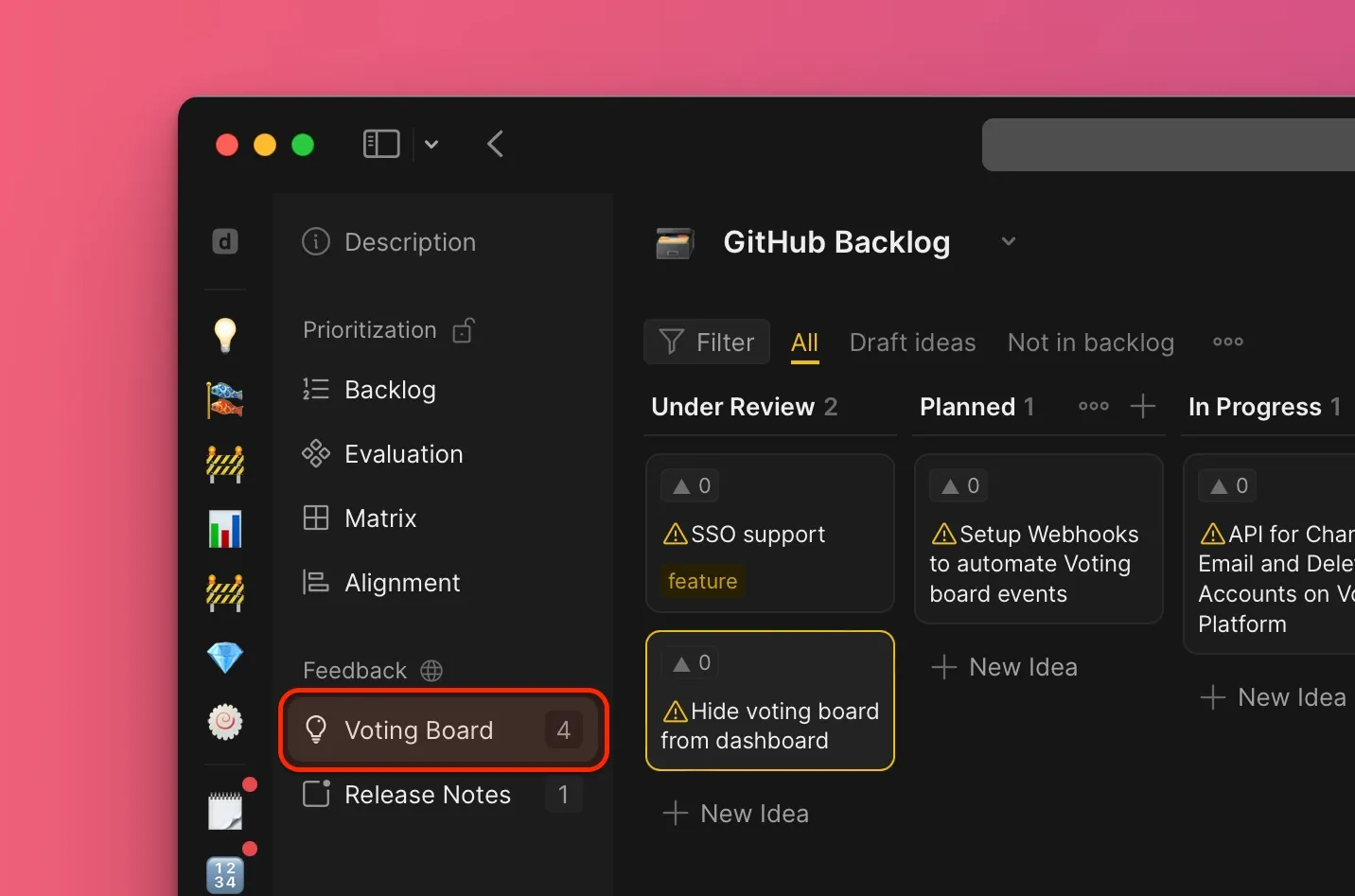
Vá para o Quadro de Ideias.
-
Em All (Todos), selecione a Ideia que você deseja adicionar ao seu Backlog para abrir seu cartão. Ideias não adicionadas ao Backlog interno exibem um ícone de aviso.
-
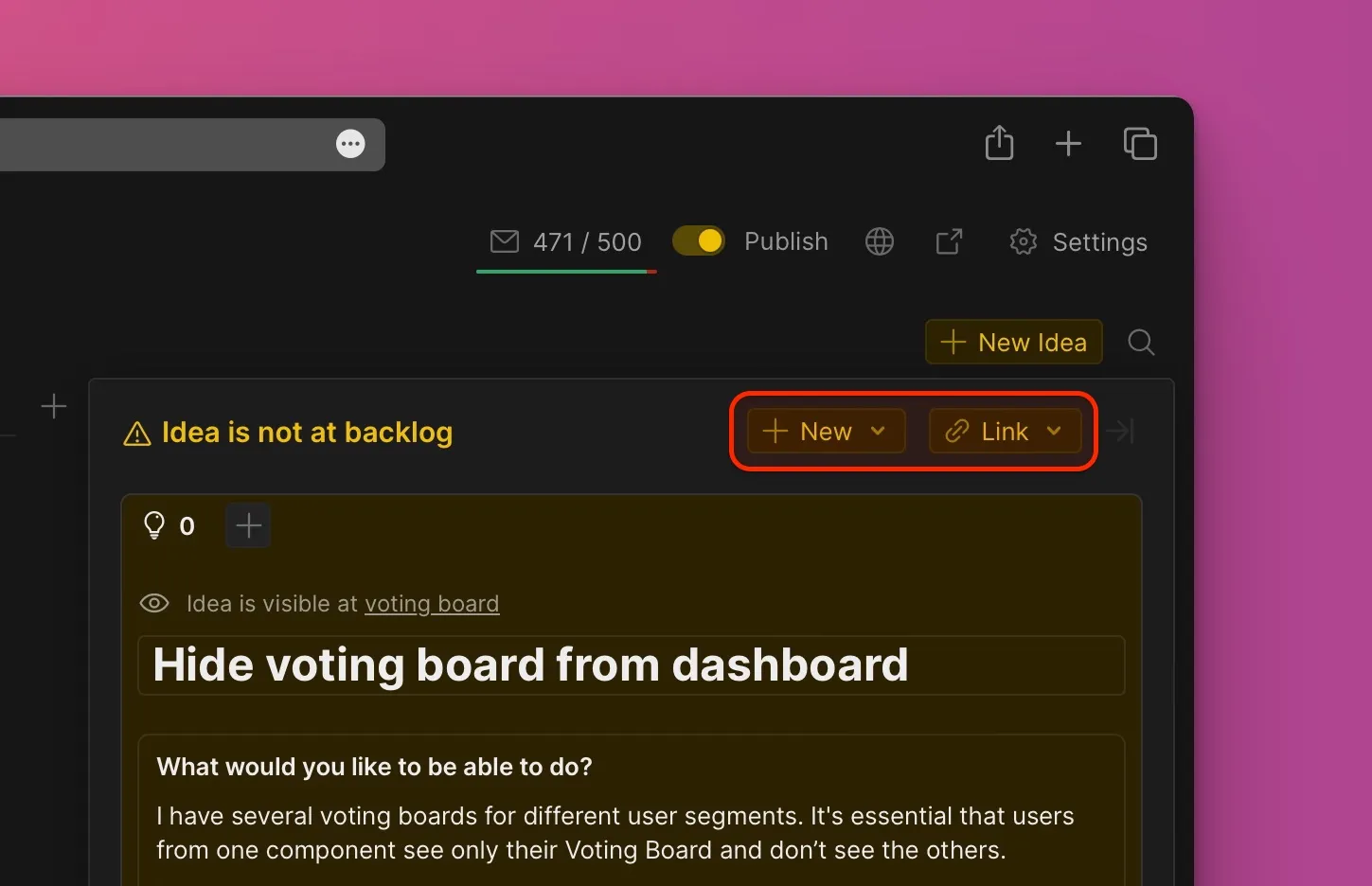
No canto superior direito do cartão, escolha a opção de adicionar a Ideia como um novo item ou vinculá-la com um item existente.
-
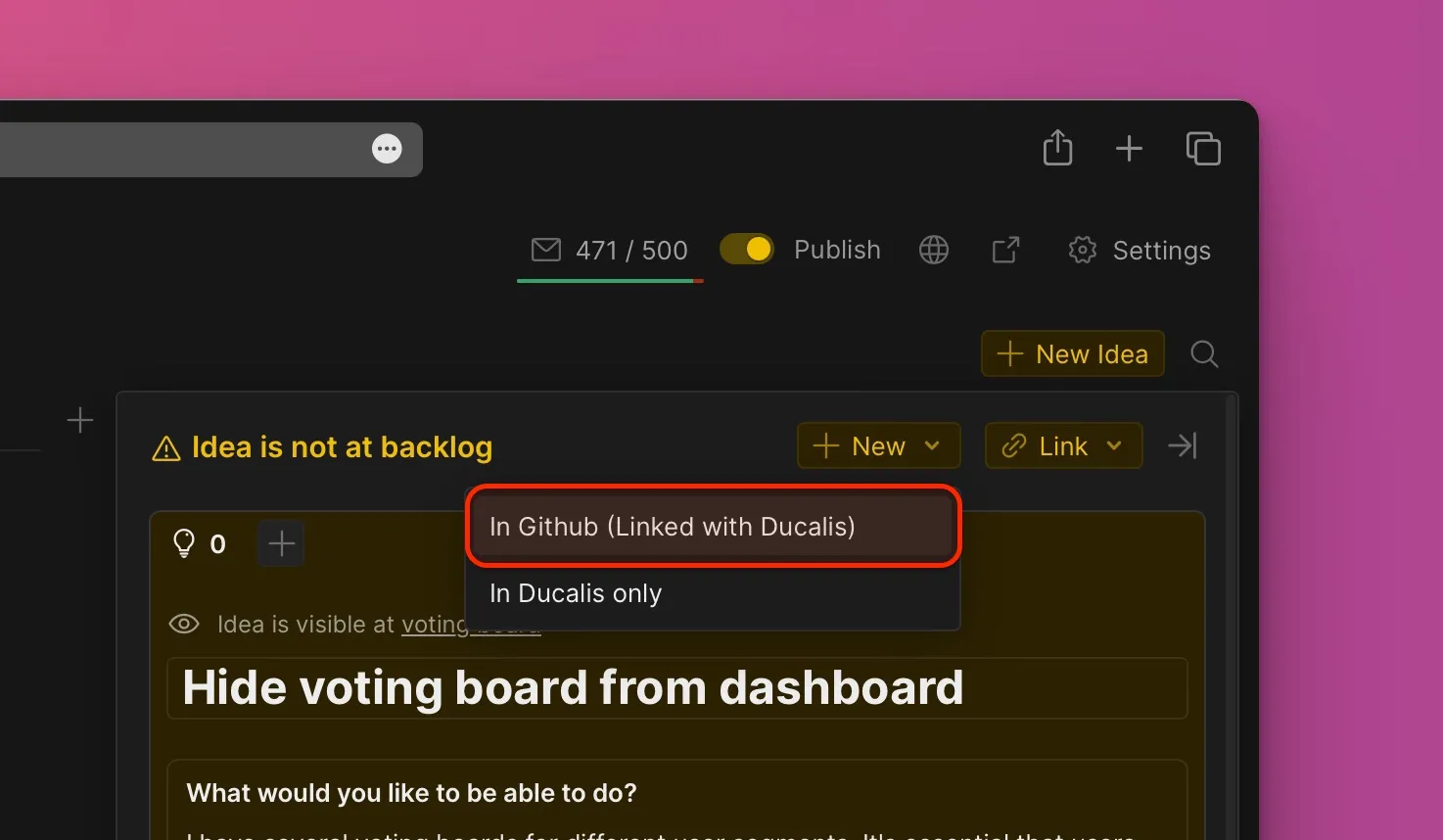
Escolha a opção de adicioná-la como um novo item e, em seguida, no menu dropdown, selecione In GitHub (link with Ducalis) (No GitHub (vincular com Ducalis)).
-
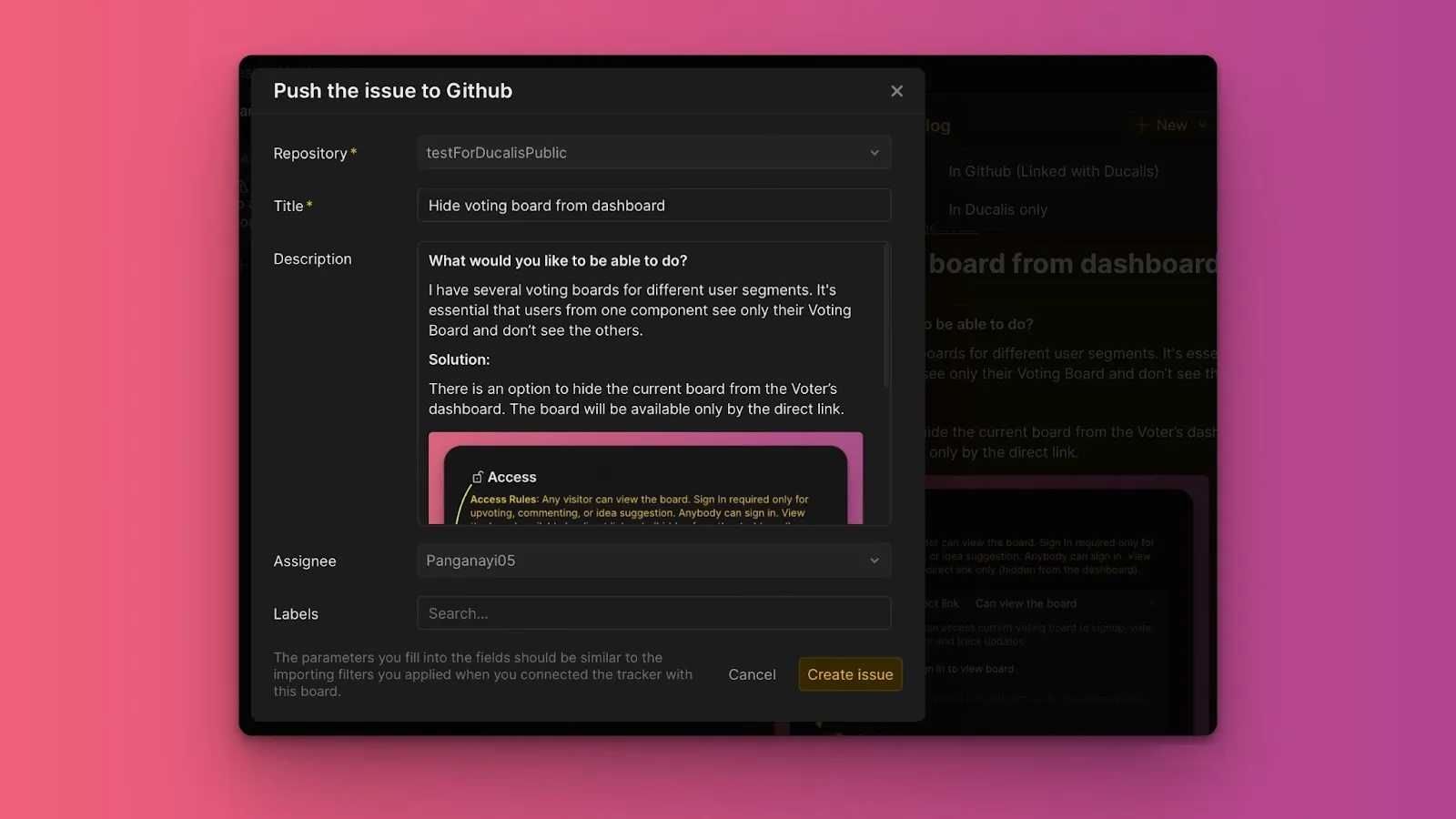
Preencha as informações do item:
- Escolha o repositório. Os repositórios disponíveis são aqueles que você selecionou ao integrar o GitHub com este quadro.
- Edite o título ou a descrição, se necessário.
- Selecione os responsáveis. Os responsáveis disponíveis vêm do GitHub. Usuários do seu quadro que não estão na sua conta do GitHub não aparecerão na lista dropdown.
- Adicione etiquetas se você tiver criado alguma no GitHub.
-
Clique em Create issue (Criar item). Um item é criado no Ducalis e no GitHub.
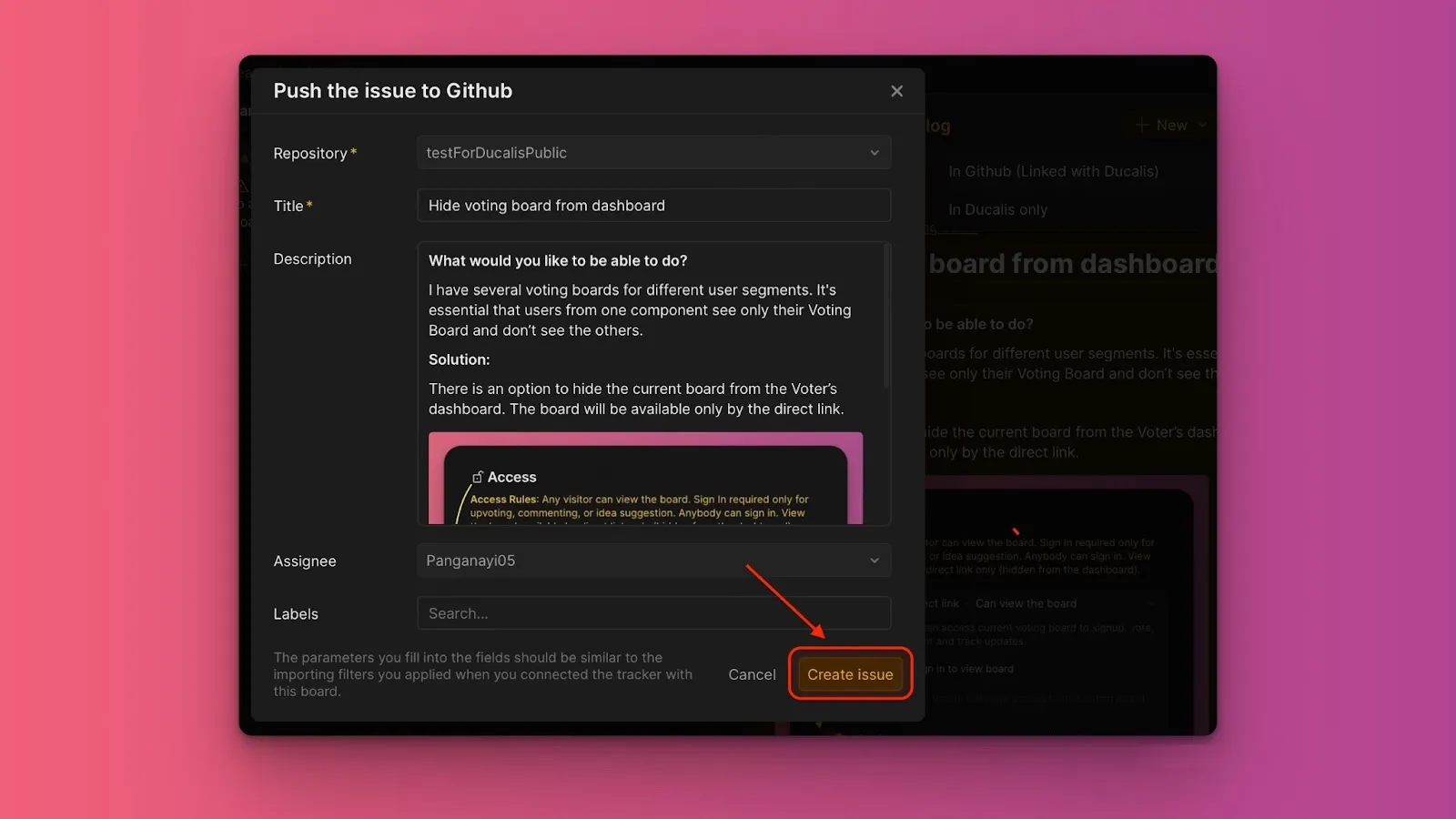
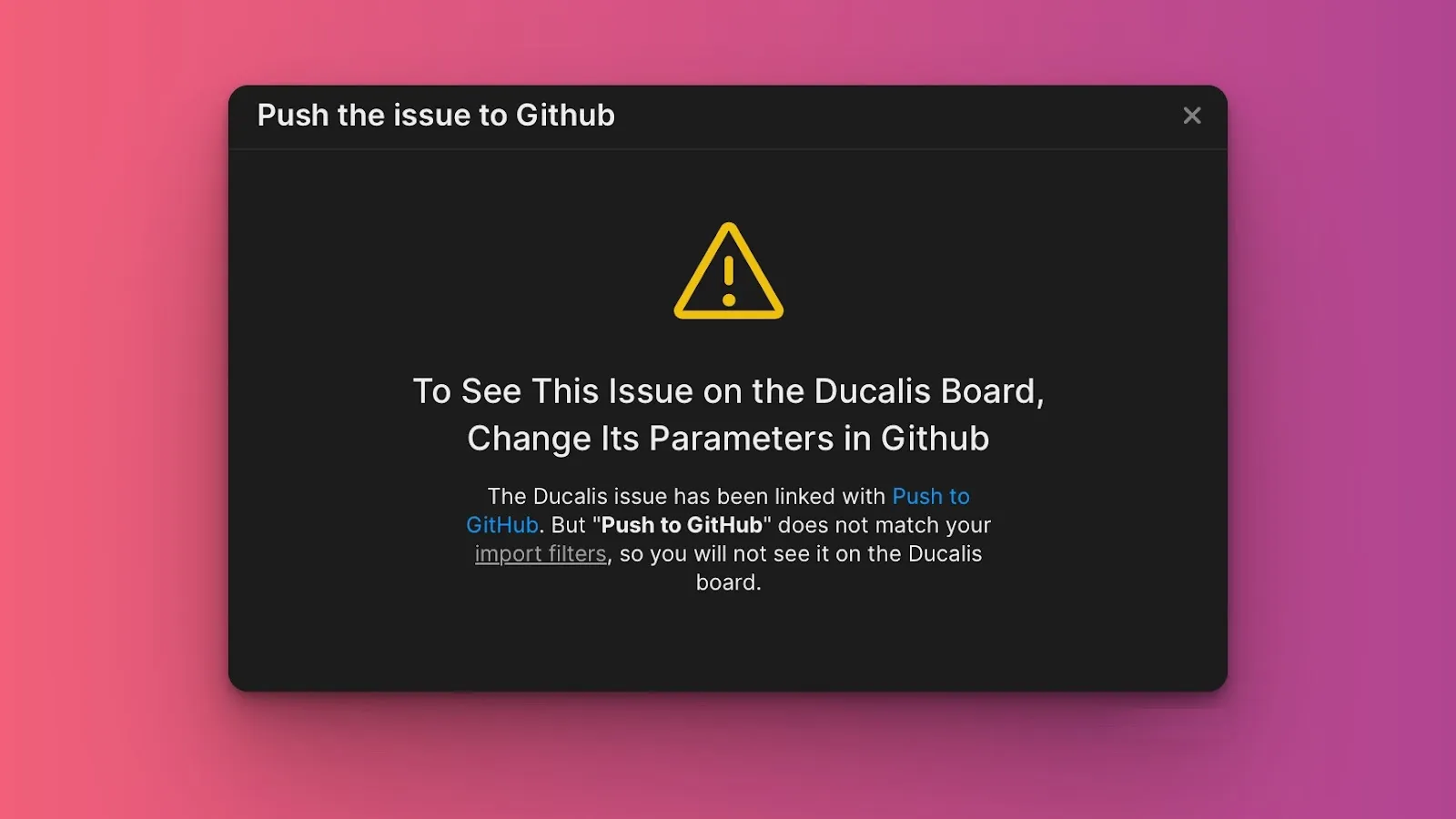
Se o item do GitHub que você criou não corresponder aos seus filtros de importação, ele não aparecerá no Ducalis. Para vê-lo, ajuste seus filtros de importação.