Autenticação OAuth
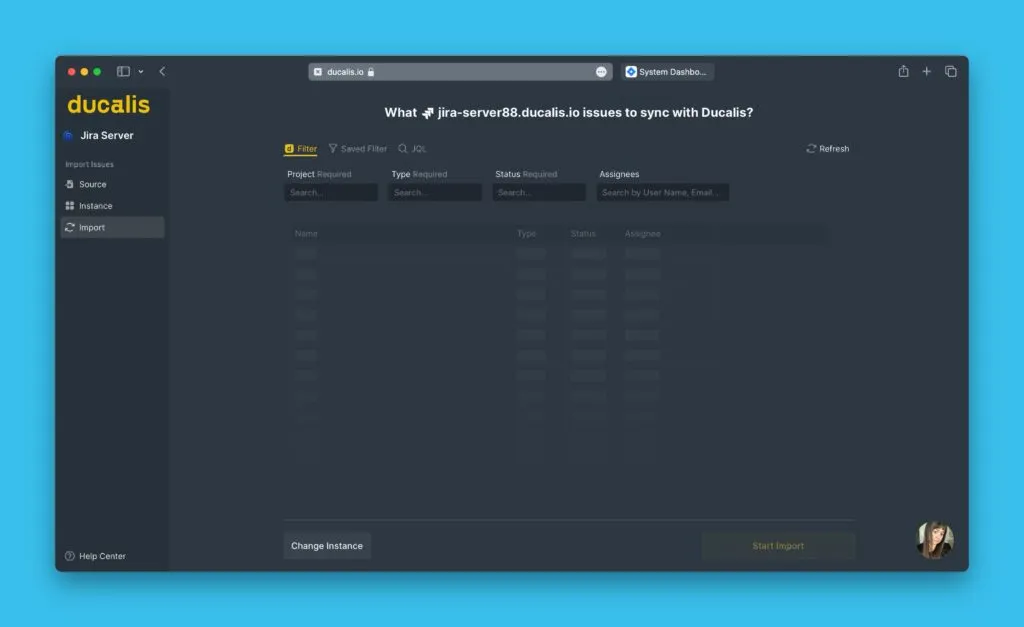
A autenticação OAuth permite que você conecte com segurança o Jira Server ao Ducalis para integração perfeita. Use este método para importar itens, sincronizar prioridades e criar itens sem compartilhar senhas.
Após conectar, você pode:
- Importar itens do Jira Server
- Sincronizar prioridades de retorno ao Jira Server
- Enviar itens ao Jira Server
Você precisa de acesso de administrador do Jira Server para criar links de aplicativo.
Conectar o Jira Server
-
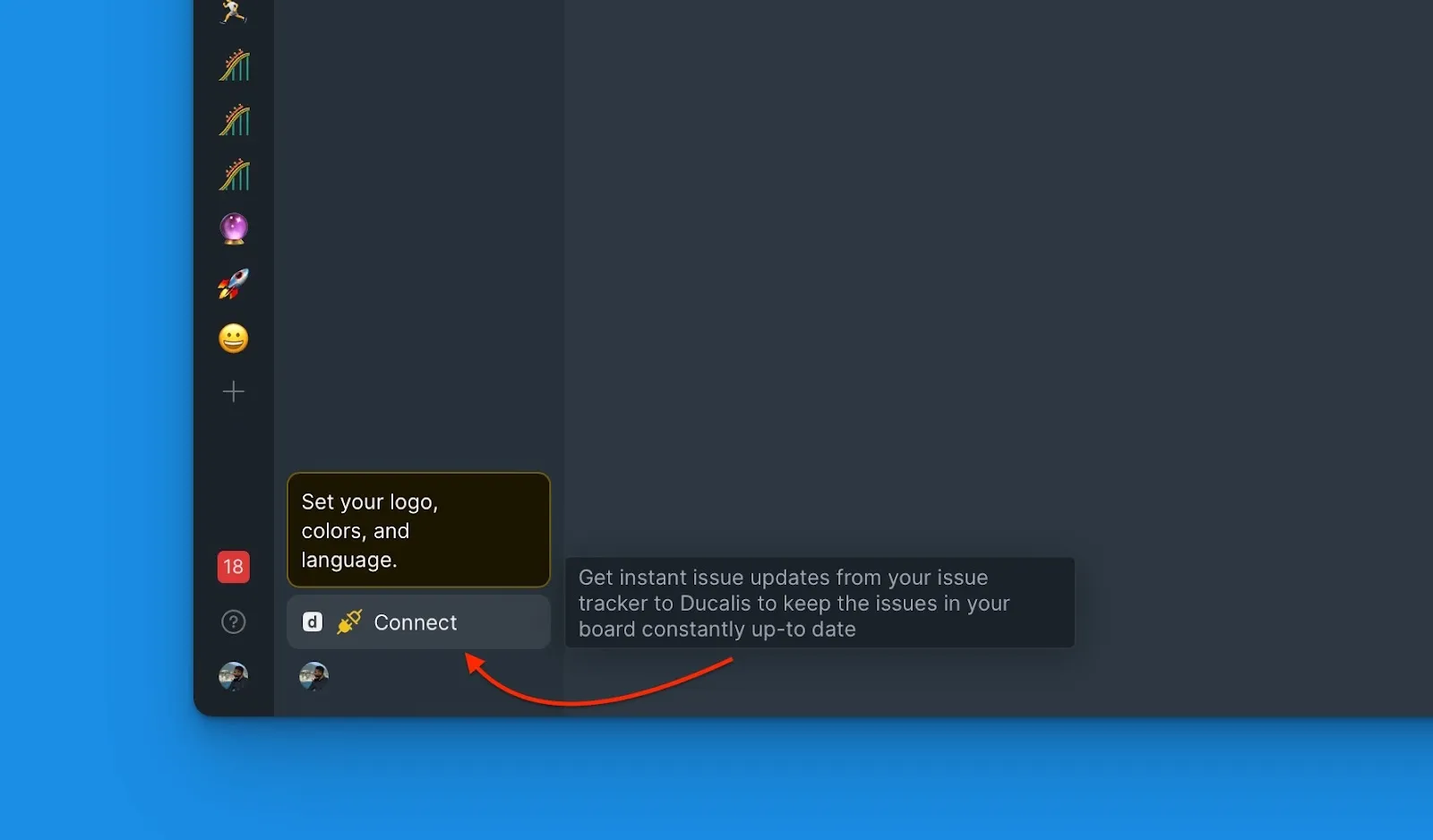
No seu Quadro, clique em Connect (Conectar) no canto inferior esquerdo para abrir as configurações de Sync (Sincronização).
-
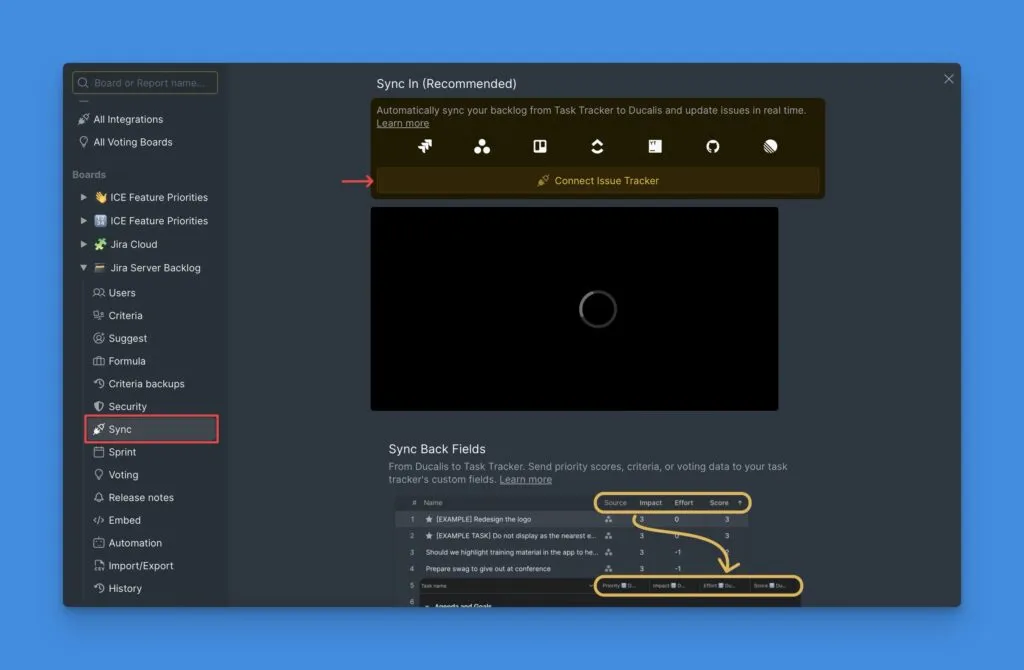
Clique em Connect Issue Tracker (Conectar Rastreador de Itens).
-
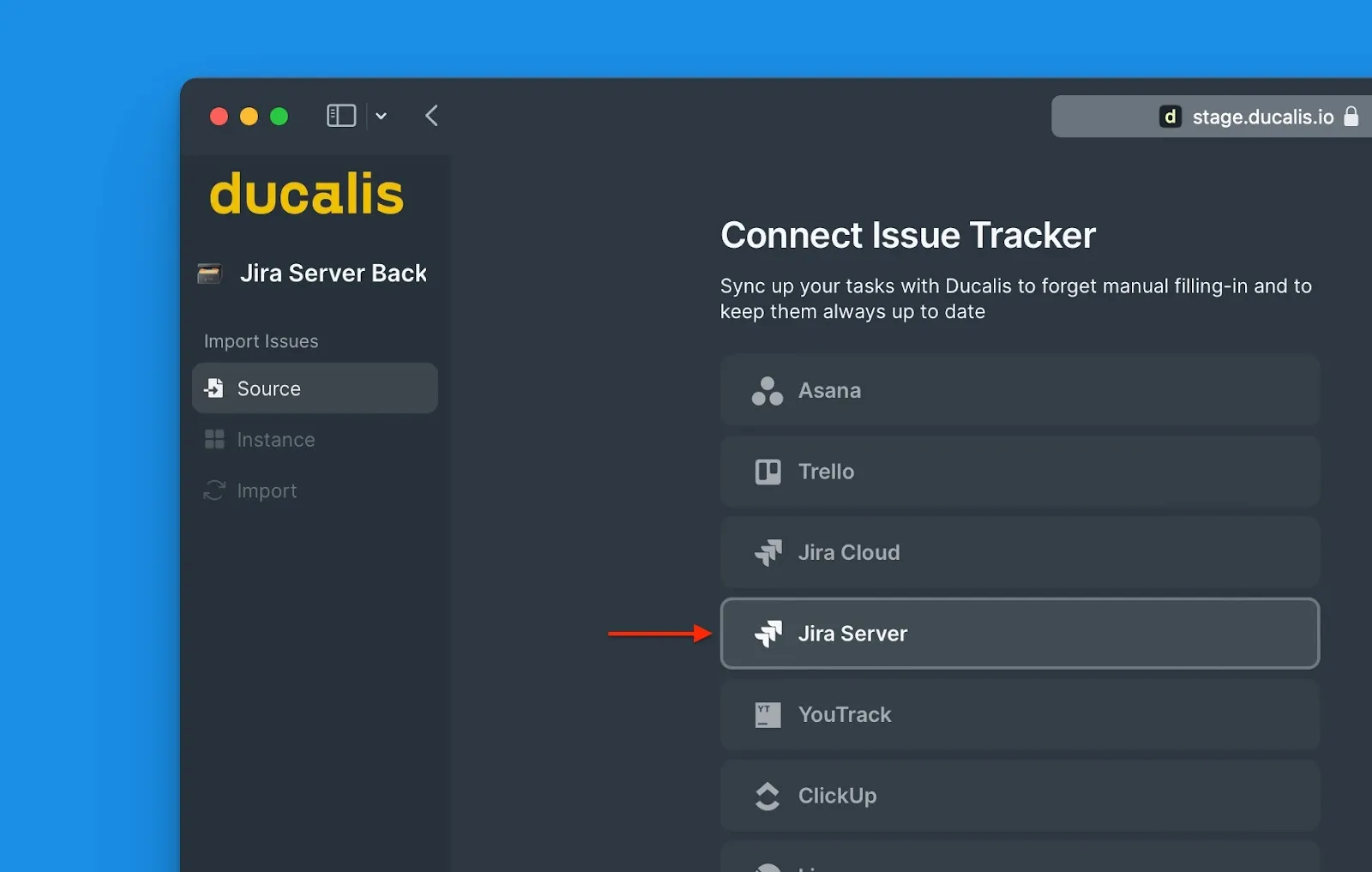
Em Source (Fonte), selecione Jira Server.
-
Clique em Connect Jira Server (Conectar Jira Server).
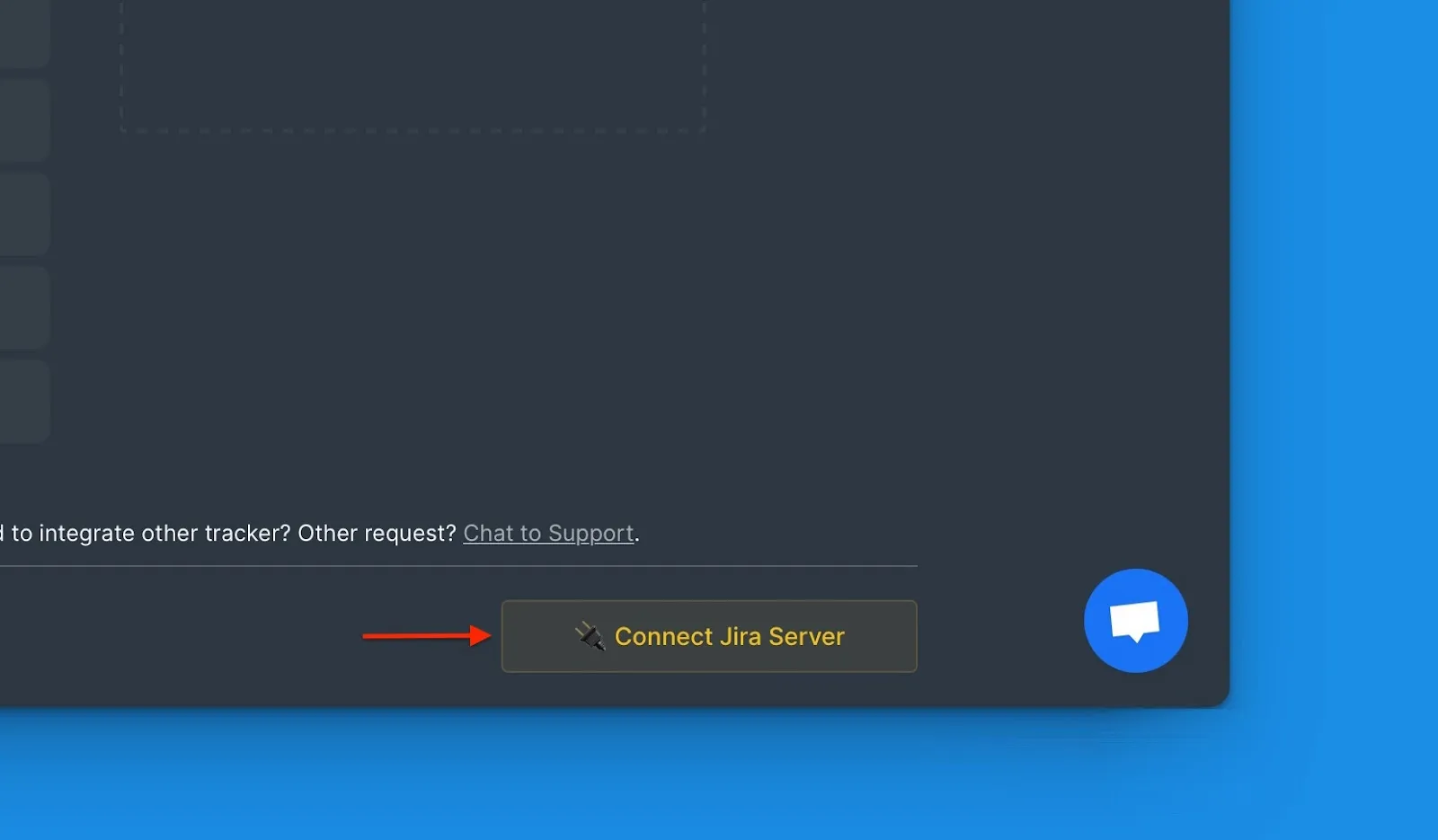
Antes de prosseguir, crie um Application link no Jira Server. Isso vincula os dois sistemas e permite que o Ducalis acesse seus dados do Jira com segurança.
Você vai configurar isso uma vez—logins futuros são automáticos.
Endpoints de API usados
O Ducalis acessa estes endpoints da API REST do Jira Server:
- status
- serverInfo
- user/search
- user
- project
- field
- webhook/*
- rest/webhooks/1.0/
- issue/createmeta
- search
- issue/*
- mypermissions
- issuetype/project
- project/*
- issuetype
- filter/favourite
- filter/search
Criar link de aplicativo
Acessar Application Links
-
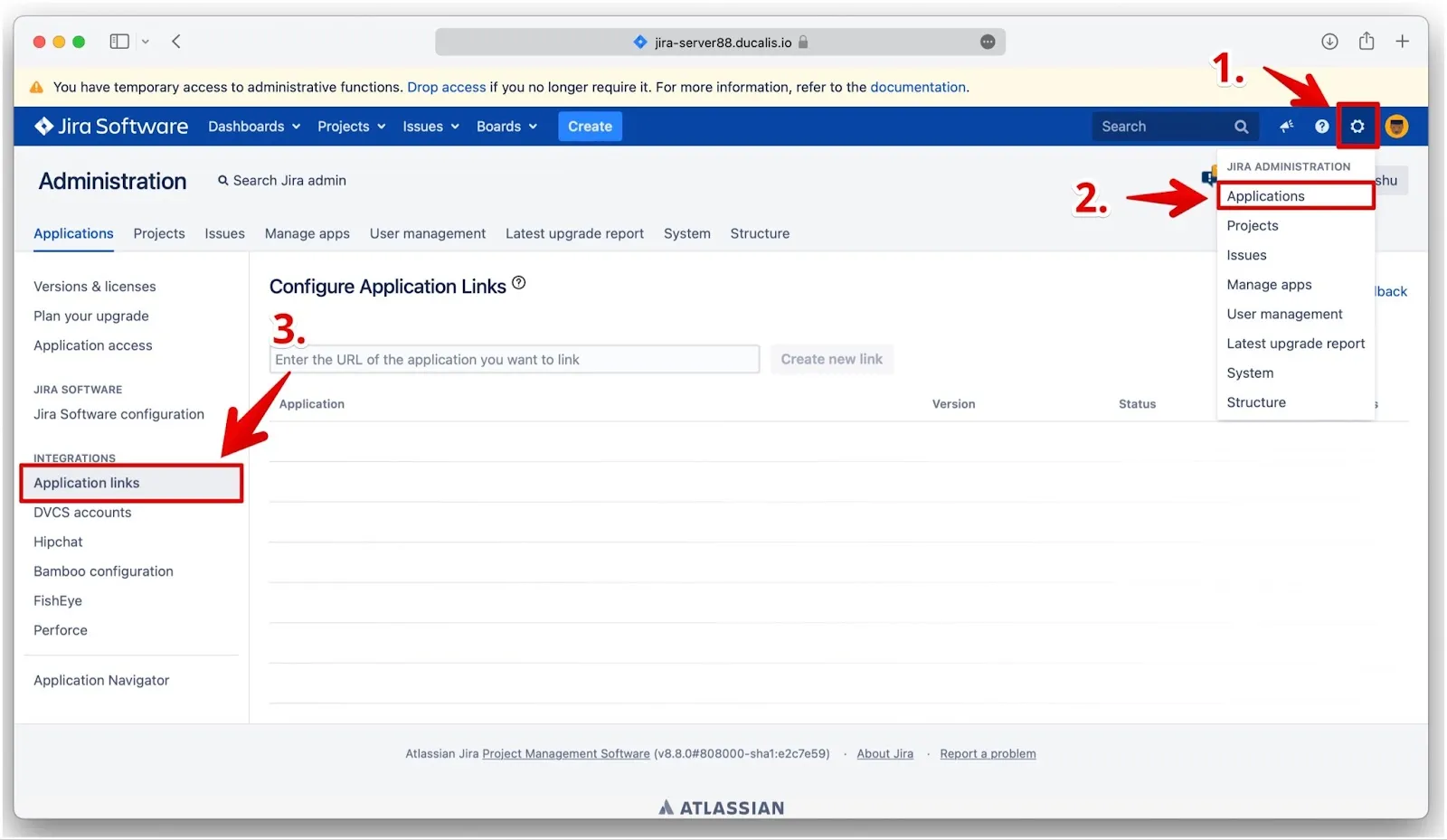
No Jira Server, clique no ⚙️ ícone de engrenagem no canto superior direito.
-
Selecione Applications (Aplicativos) no menu suspenso.
-
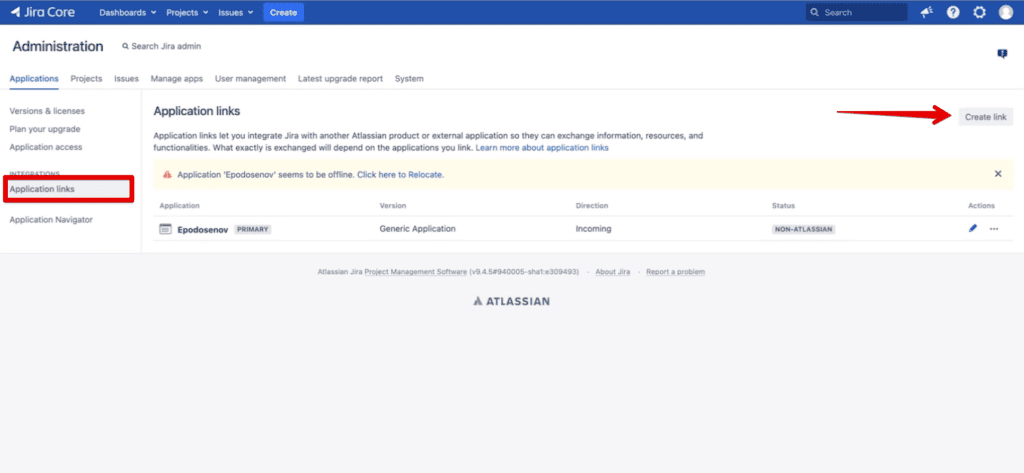
Clique em Application links (Links de aplicativo) na barra lateral.
Configurar o link
-
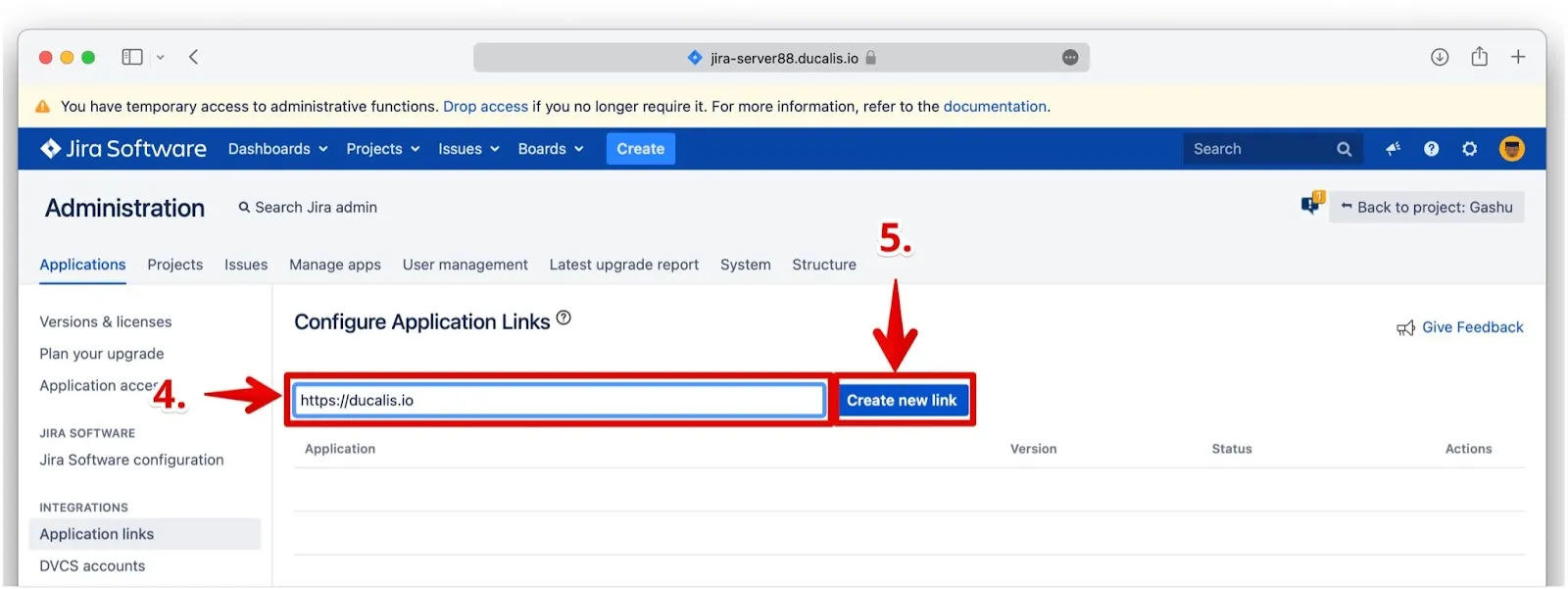
Digite a URL do Ducalis:
https://ducalis.io/ -
Clique em Create New link (Criar novo link).
-
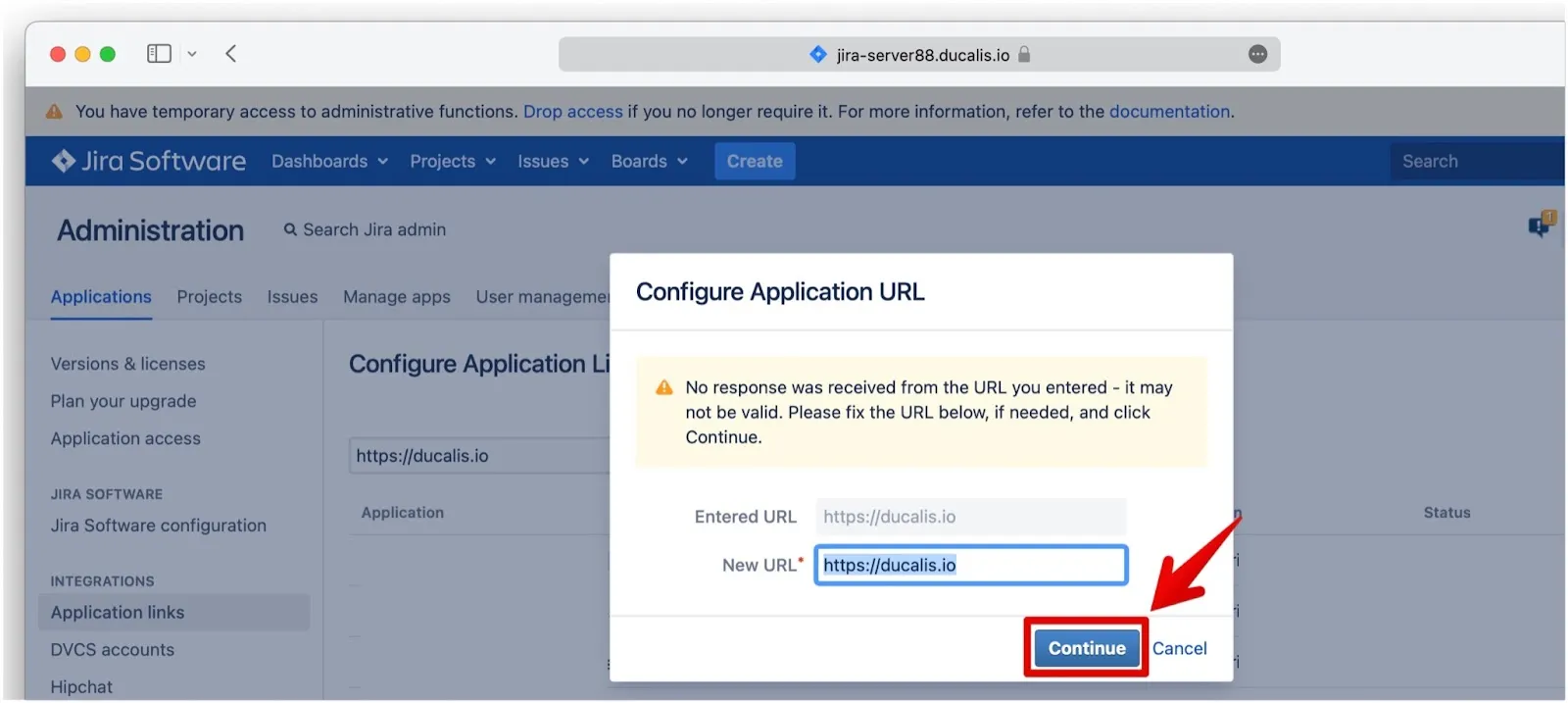
Na caixa de diálogo Configure Application URL, clique em Continue (Continuar) (ignore a mensagem de aviso—o link é válido).
Preencher os detalhes do aplicativo
-
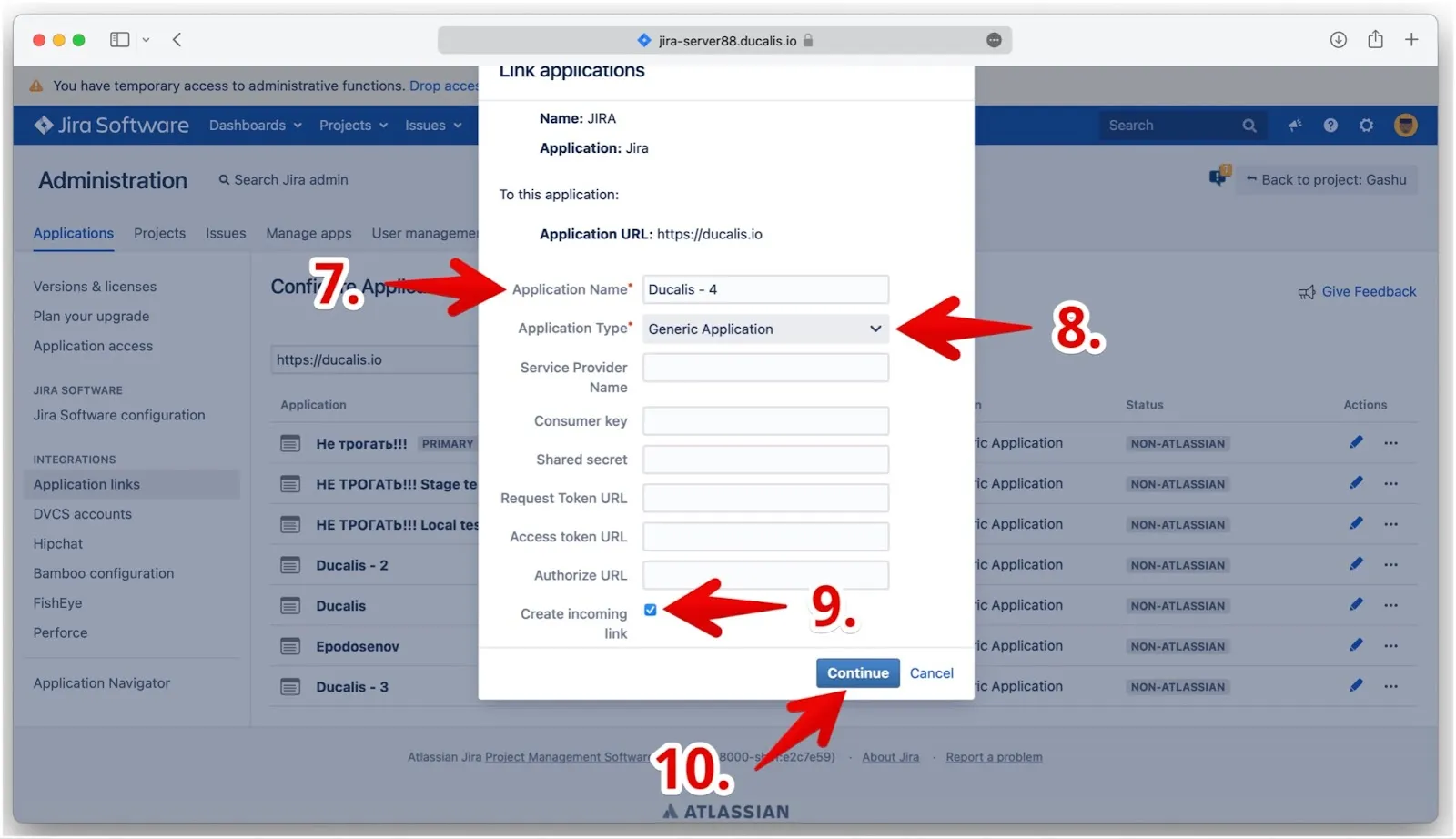
Digite o Application name (Nome do aplicativo): Ducalis (recomendado).
-
Selecione Application Type (Tipo de aplicativo): Generic Application (Aplicativo Genérico).
-
Marque Create incoming link (Criar link de entrada).
-
Clique em Continue (Continuar).
-
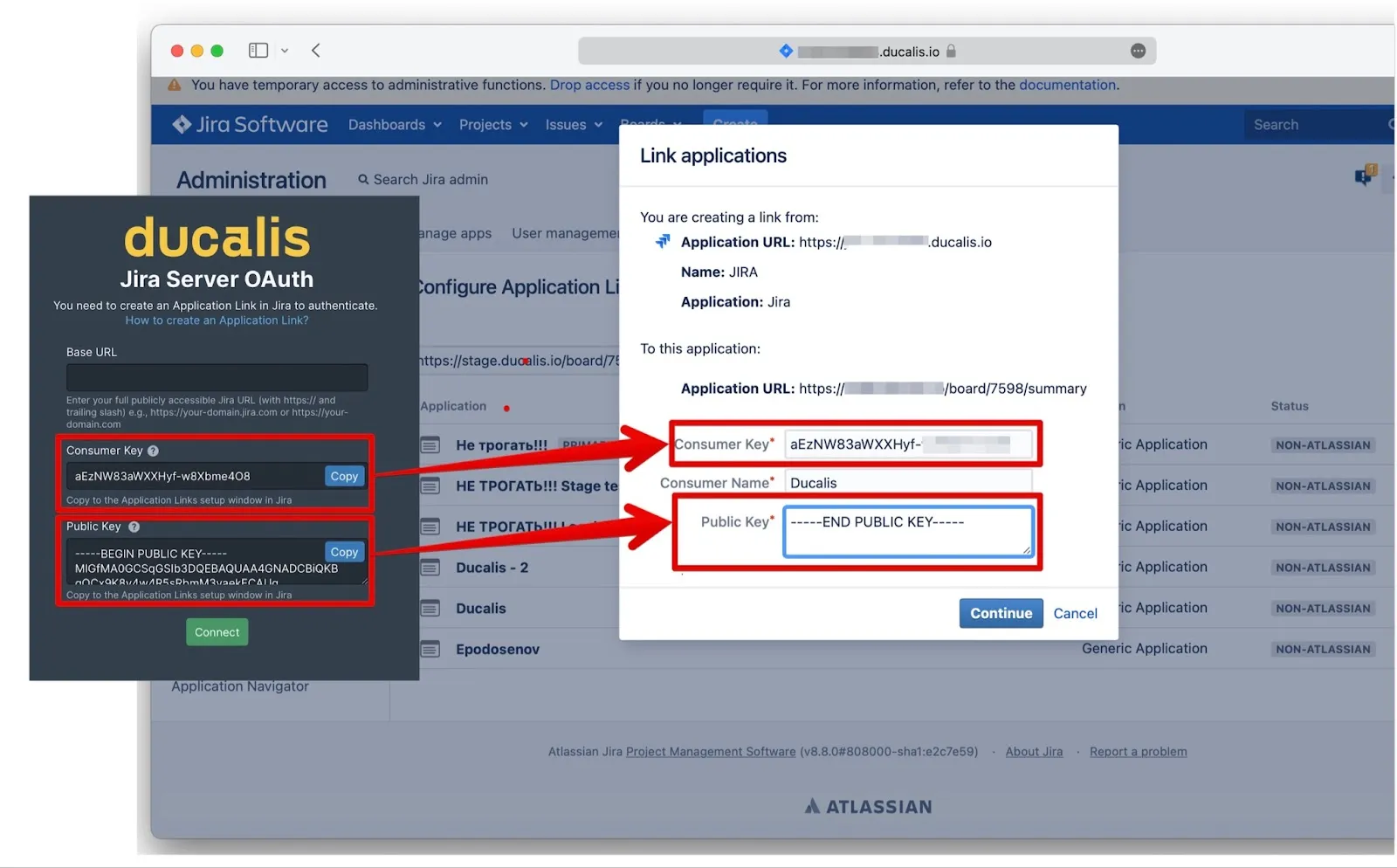
Copie a Consumer Key (Chave do Consumidor) e a Public Key (Chave Pública) da aba do Ducalis e cole-as nos campos correspondentes.
-
Digite qualquer Consumer Name (Nome do Consumidor) (o nome da sua empresa ou projeto).
-
Clique em Continue (Continuar).
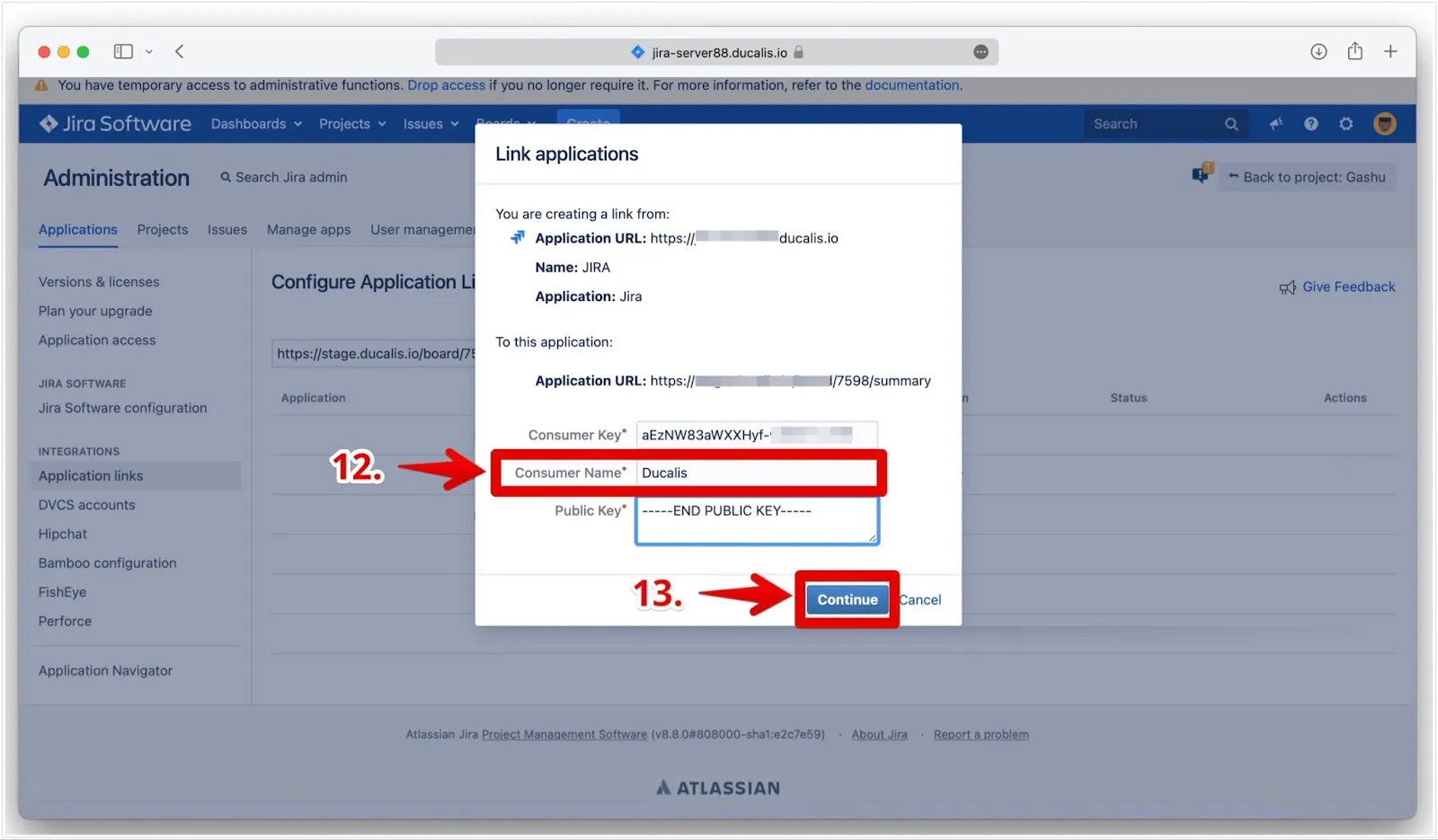
O link de aplicativo agora está criado.
Copiar Base URL
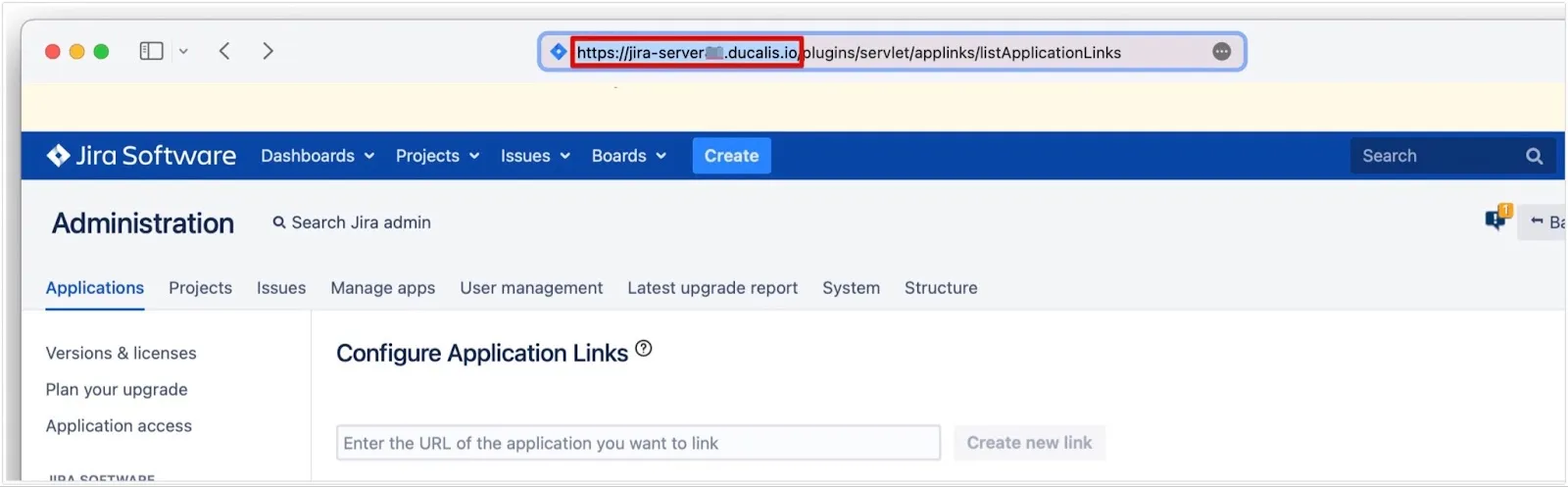
Antes de sair do Jira Server, copie a Base URL das configurações da sua conta do Jira. Você vai colar isso no Ducalis.
Concluir a conexão
-
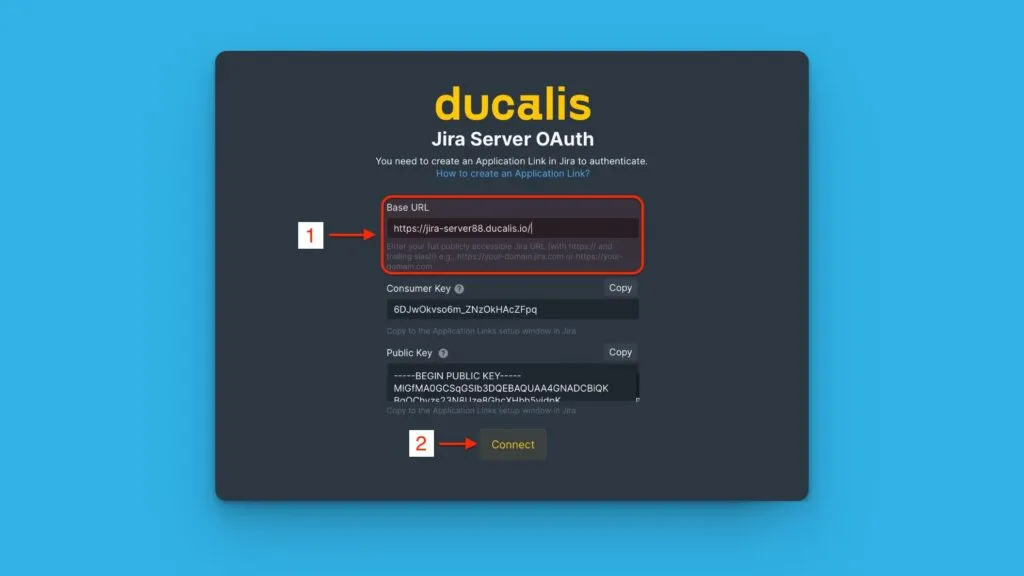
Retorne ao Ducalis e cole a Base URL.
-
Clique em Connect (Conectar).
-
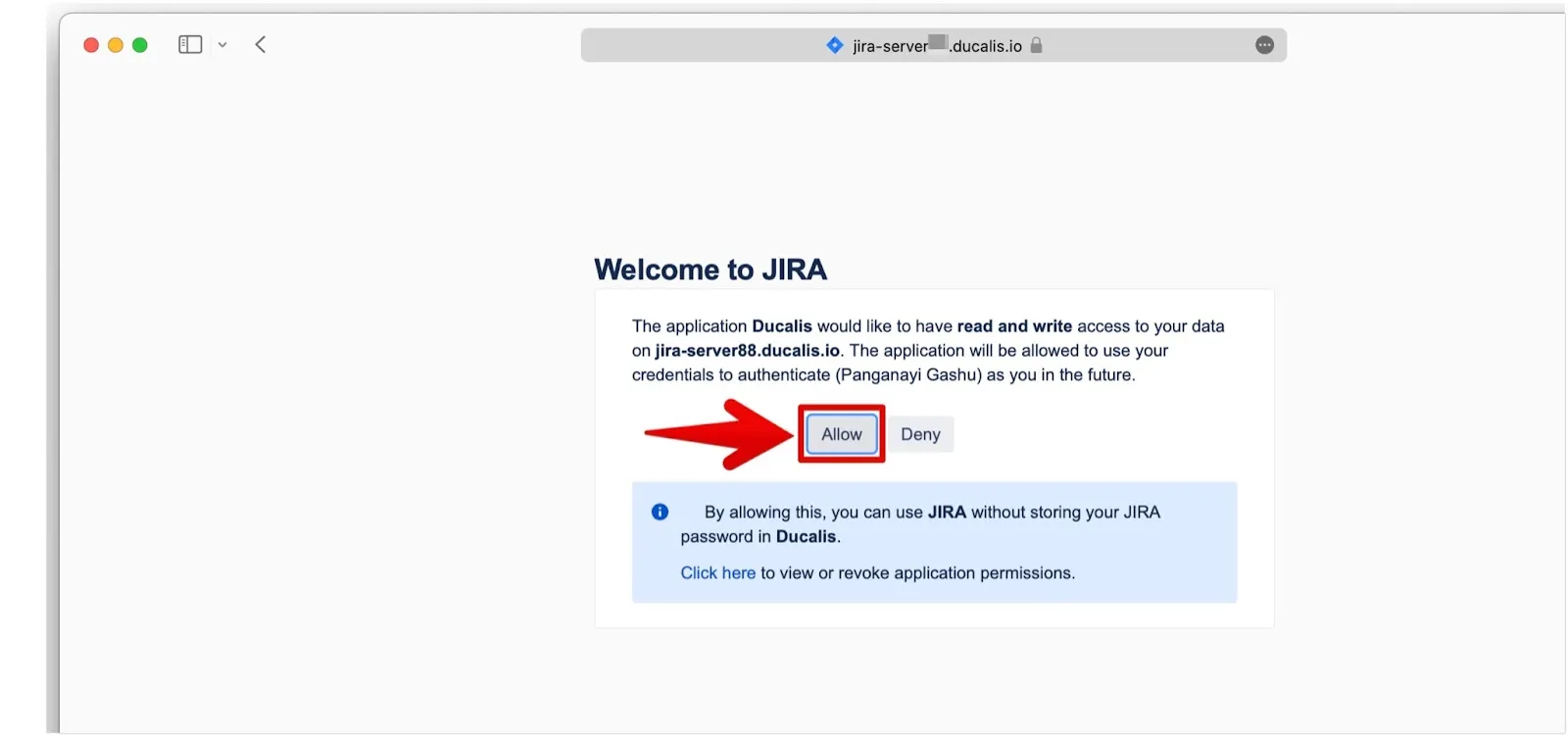
Clique em Allow (Permitir) para conceder permissão ao Ducalis para ler seus dados do Jira.
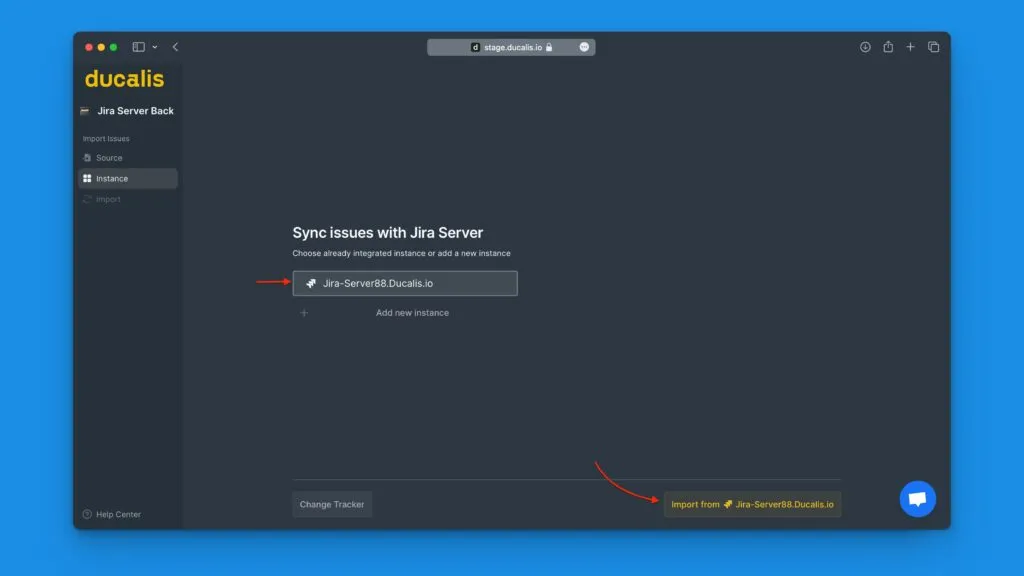
Sua integração está pronta. Escolha uma instância para importar itens.
Interface do Jira Server 9+
No Jira Server versão 9 e posterior, a interface difere ligeiramente:
-
Em Application Links (Links de aplicativo), clique em Create Link (Criar Link).
-
Selecione Atlassian Product (Produto Atlassian) e digite
https://ducalis.io/como a Application URL (URL do Aplicativo).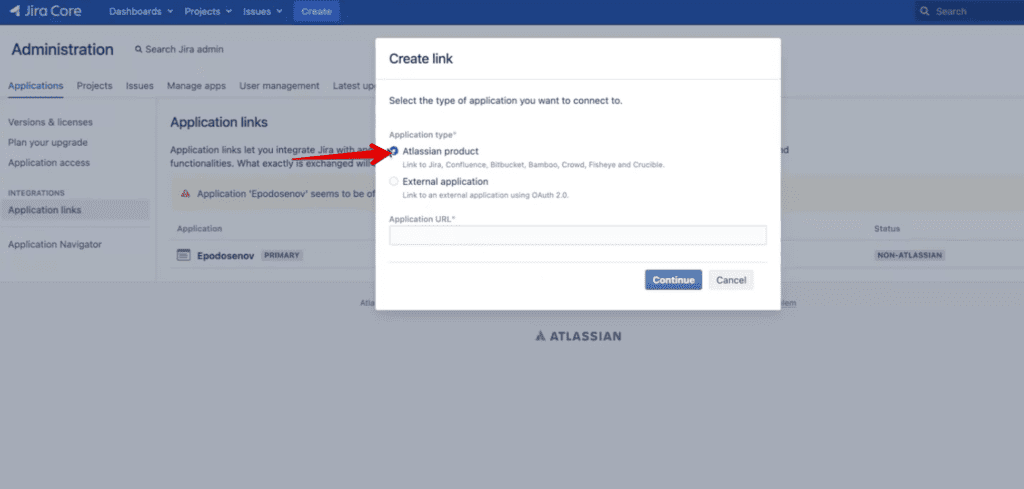
Continue com o formulário de detalhes do aplicativo.
Remover integração
Para desconectar o Jira Server do Ducalis, consulte Removendo uma integração de rastreador de tarefas.
Próximos passos
Após conectar, importe itens do Jira Server para começar a priorizar.