Enviar itens
Envie itens do seu quadro e ideias do seu quadro de ideias diretamente para o Jira Server. Isso permite criar itens no Jira sem alternar entre o Ducalis e o Jira durante a priorização.
Seu quadro deve estar conectado ao Jira Server.
Entendendo os ícones de itens
No seu quadro:
- Itens criados no Ducalis têm um ícone do Ducalis.
- Itens importados ou vinculados ao Jira têm um ícone do Jira.
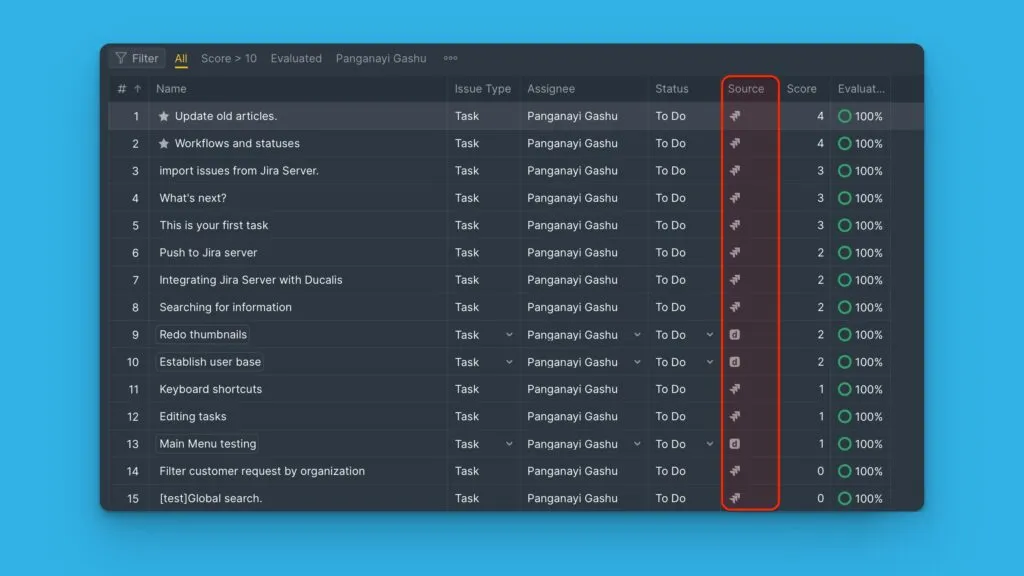
Enviar itens do backlog
-
Selecione o item do Ducalis que deseja enviar ao Jira e abra seu cartão.
-
Clique no botão de reticências no canto superior direito do cartão e selecione Push to Jira (Enviar para o Jira).
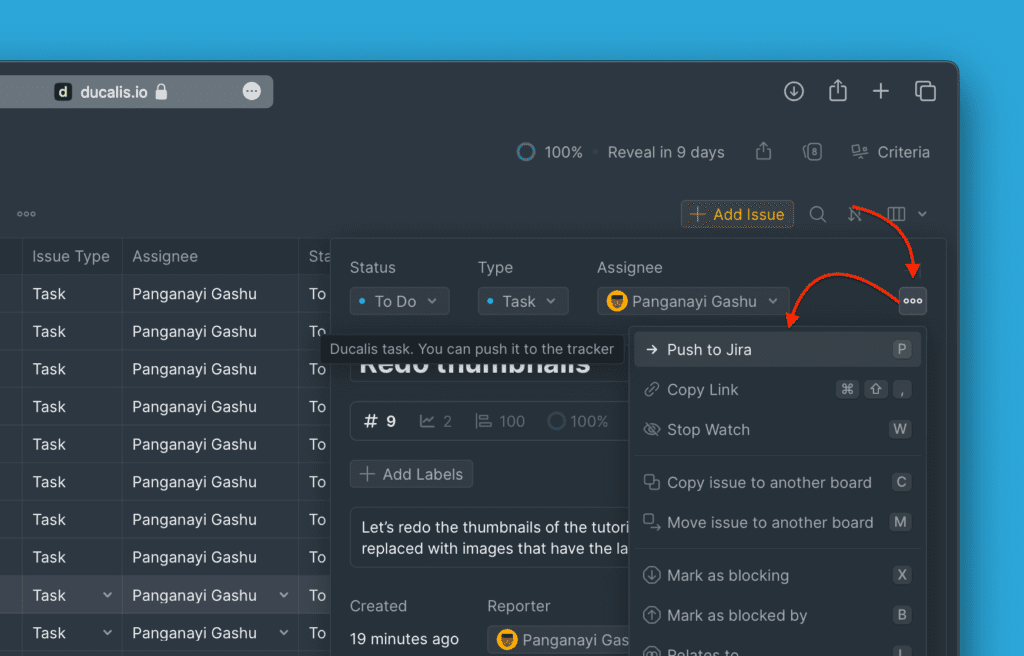
-
Preencha os campos obrigatórios e edite conforme necessário.
-
Clique em Create an issue (Criar um item).
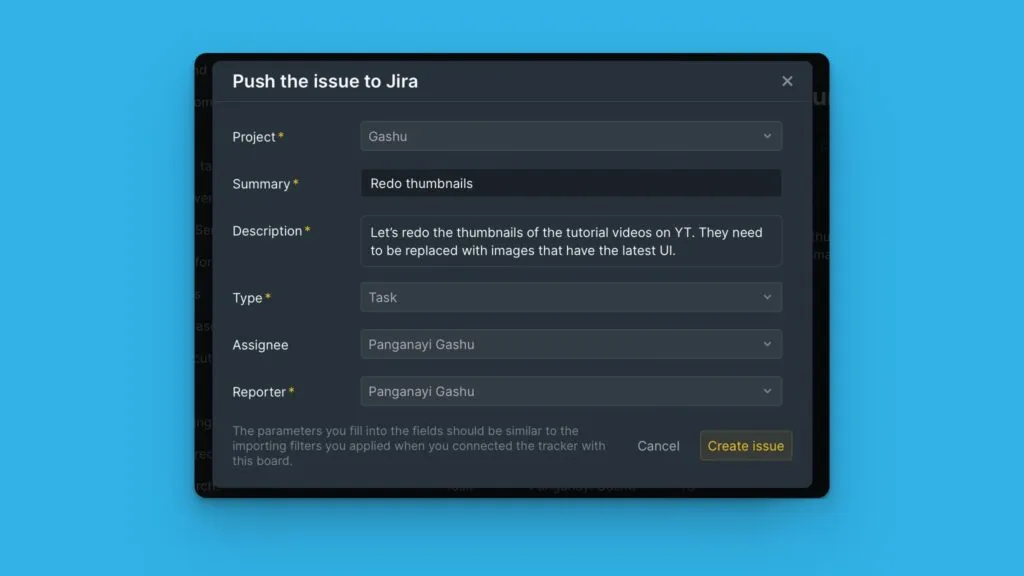
Os parâmetros do item devem corresponder aos filtros de importação do seu quadro. Se não corresponderem, o item será enviado ao Jira, mas não aparecerá no seu quadro.
Enviar ideias de um quadro de ideias
Converta feedback de clientes do seu quadro de ideias em itens do Jira.
-
Acesse a página Voting Board (Quadro de Ideias) e selecione a ideia que deseja adicionar ao Jira.
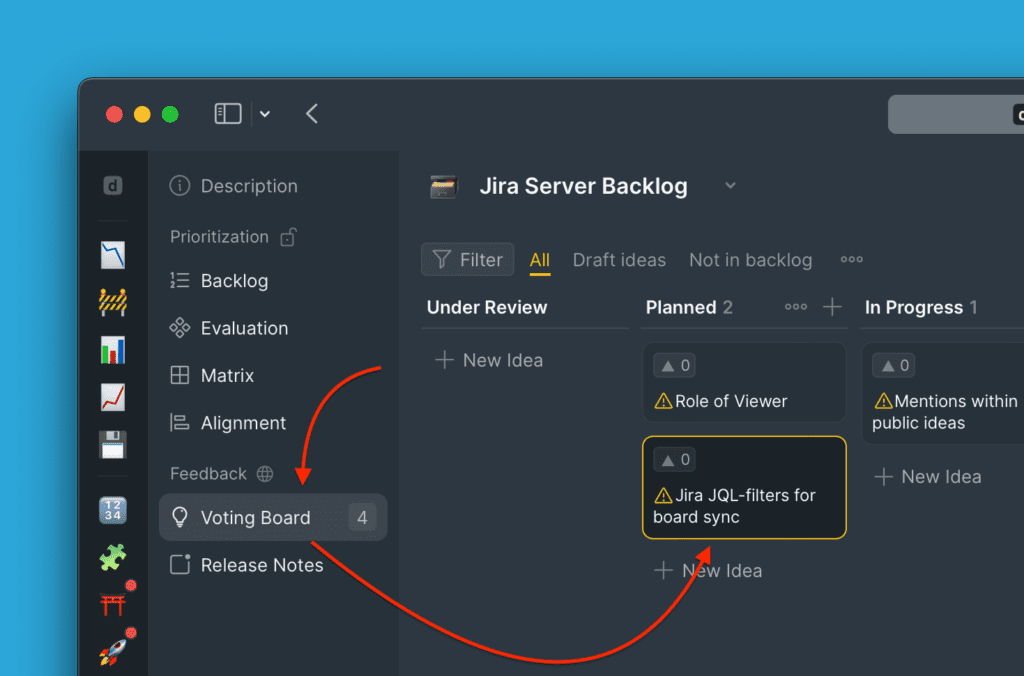
-
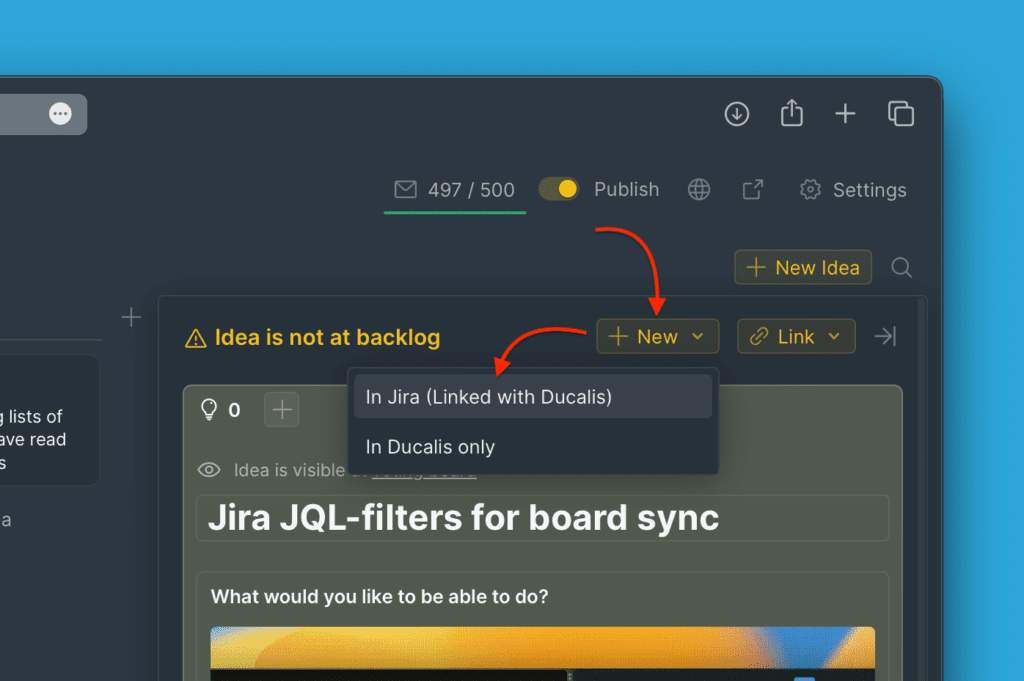
No cartão da ideia, clique em +New (+Novo) e selecione In Jira (Linked with Ducalis) (No Jira (Vinculado ao Ducalis)).
-
Preencha os campos obrigatórios e edite conforme necessário.
-
Clique em Create Issue (Criar Item).
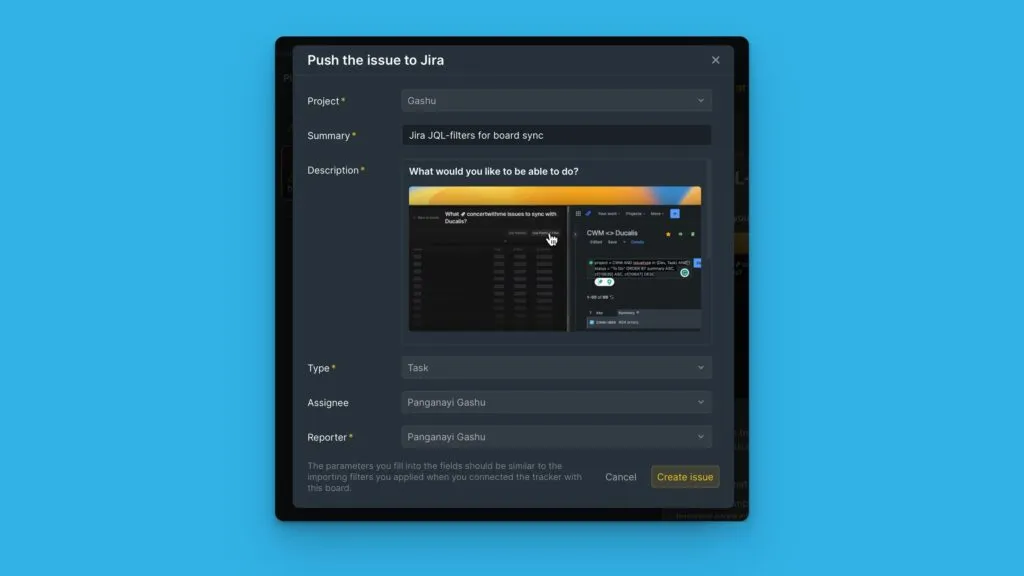
Os parâmetros do item devem corresponder aos filtros de importação do seu quadro. Se não corresponderem, o item será enviado ao Jira, mas não aparecerá no seu quadro.