Ordenar por classificação de prioridade
Depois de criar campos personalizados e sincronizar as classificações de prioridade dos seus Itens para o Jira Server, você pode criar um quadro Kanban ou Scrum com esses Itens e ordená-los por classificação de prioridade.
Complete primeiro a Sincronização de retorno para sincronizar as classificações de prioridade para campos personalizados do Jira Server.
Antes de ordenar Itens por classificação de prioridade, adicione os campos personalizados do Ducalis aos cartões do seu quadro. Esses campos personalizados aparecem em:
- Quadro Kanban (se você criou um quadro Kanban)
- Visualização de Backlog e visualização Ativa (se você criou um quadro Scrum)
Adicionar campos personalizados aos cartões
Quadro Scrum
-
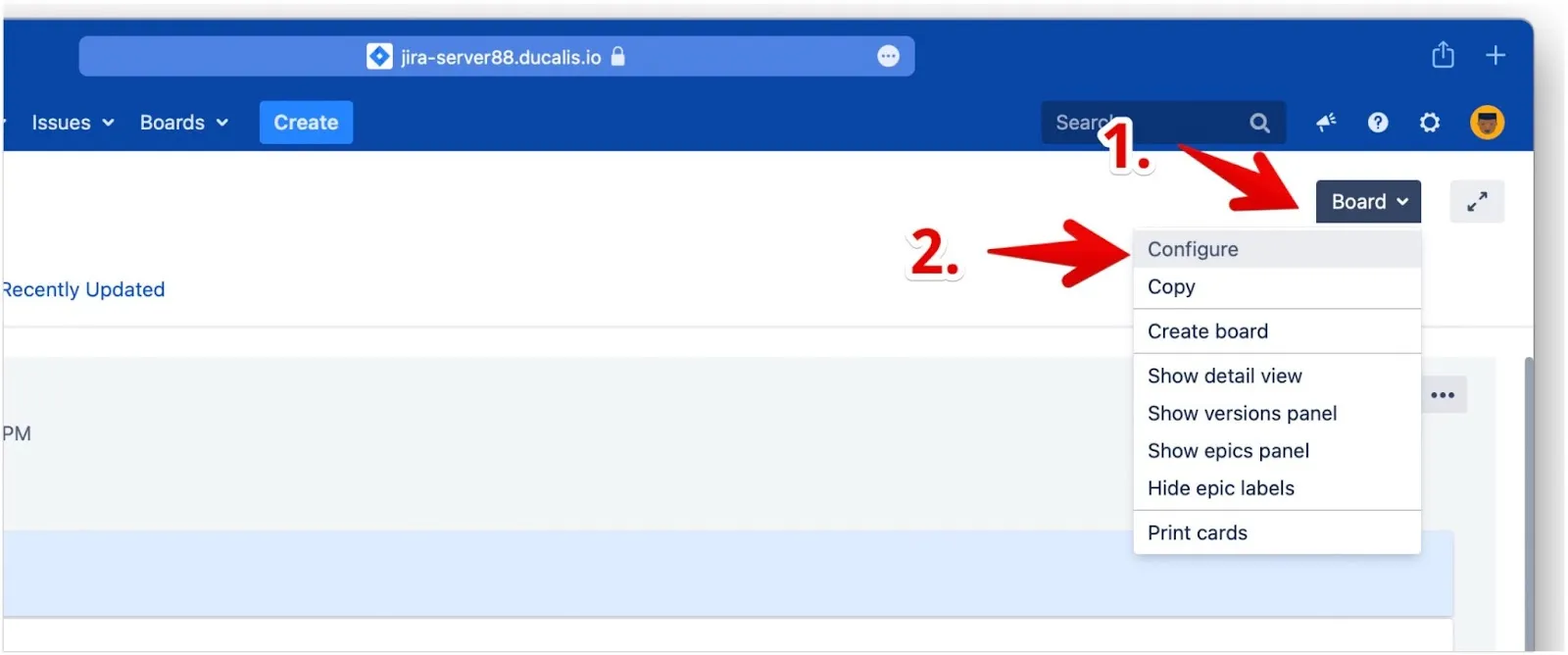
Clique em Board (Quadro) para acessar as configurações do quadro.
-
Selecione Configure (Configurar) no menu suspenso.
-
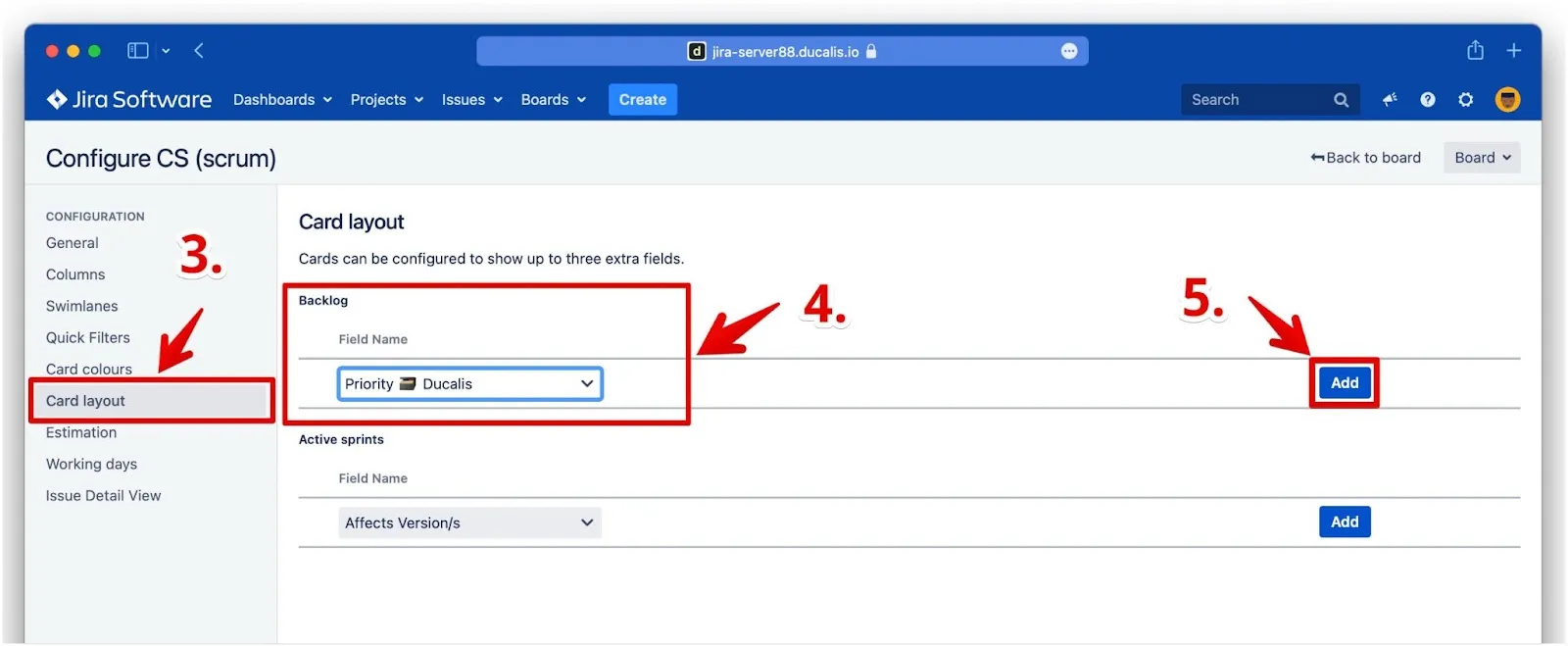
Em Configuration (Configuração), clique em Card layout (Layout do cartão).
-
Para a visualização Backlog, selecione Priority Ducalis como o Field Name (Nome do campo) no menu suspenso.
-
Clique em Add (Adicionar).
-
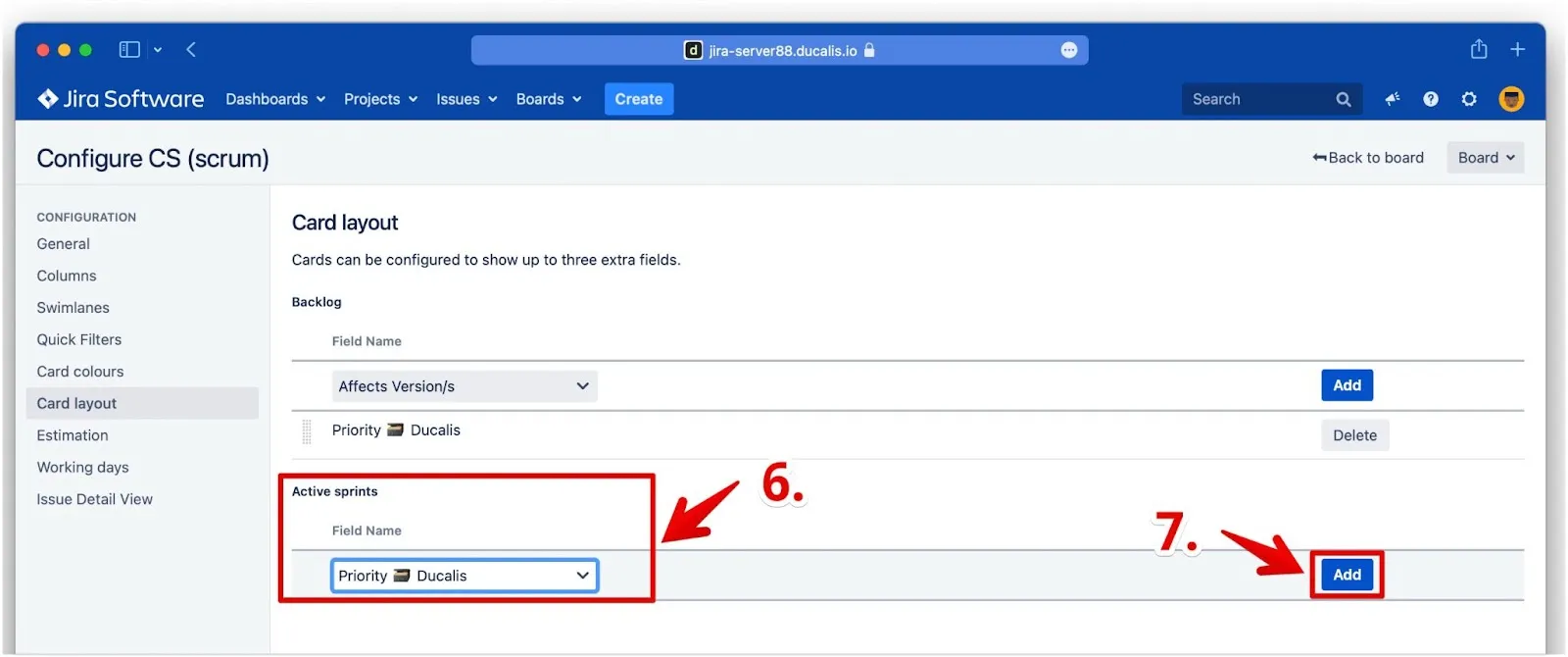
Para a visualização Active sprints (Sprints ativas), selecione Priority Ducalis como o Field Name (Nome do campo) no menu suspenso.
-
Clique em Add (Adicionar).
Quadro Kanban
-
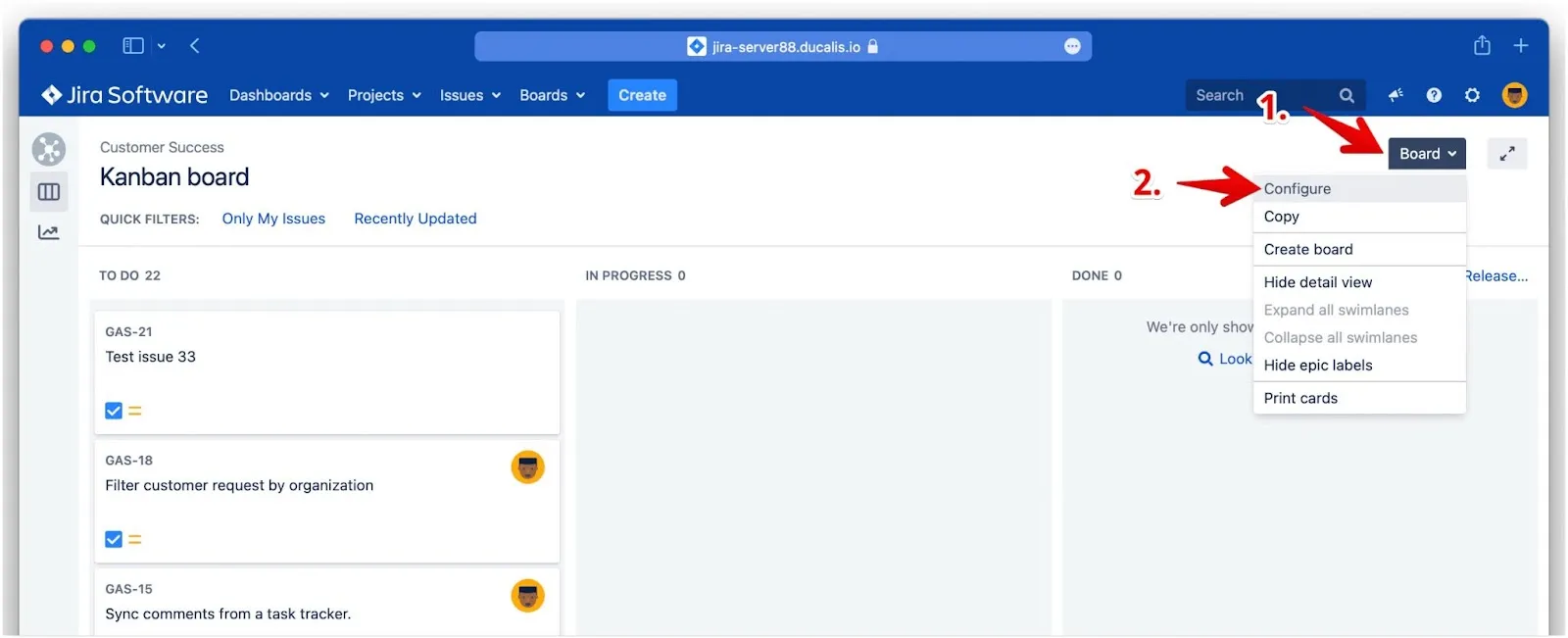
Clique em Board (Quadro) para acessar as configurações do quadro.
-
Selecione Configure (Configurar) no menu suspenso.
-
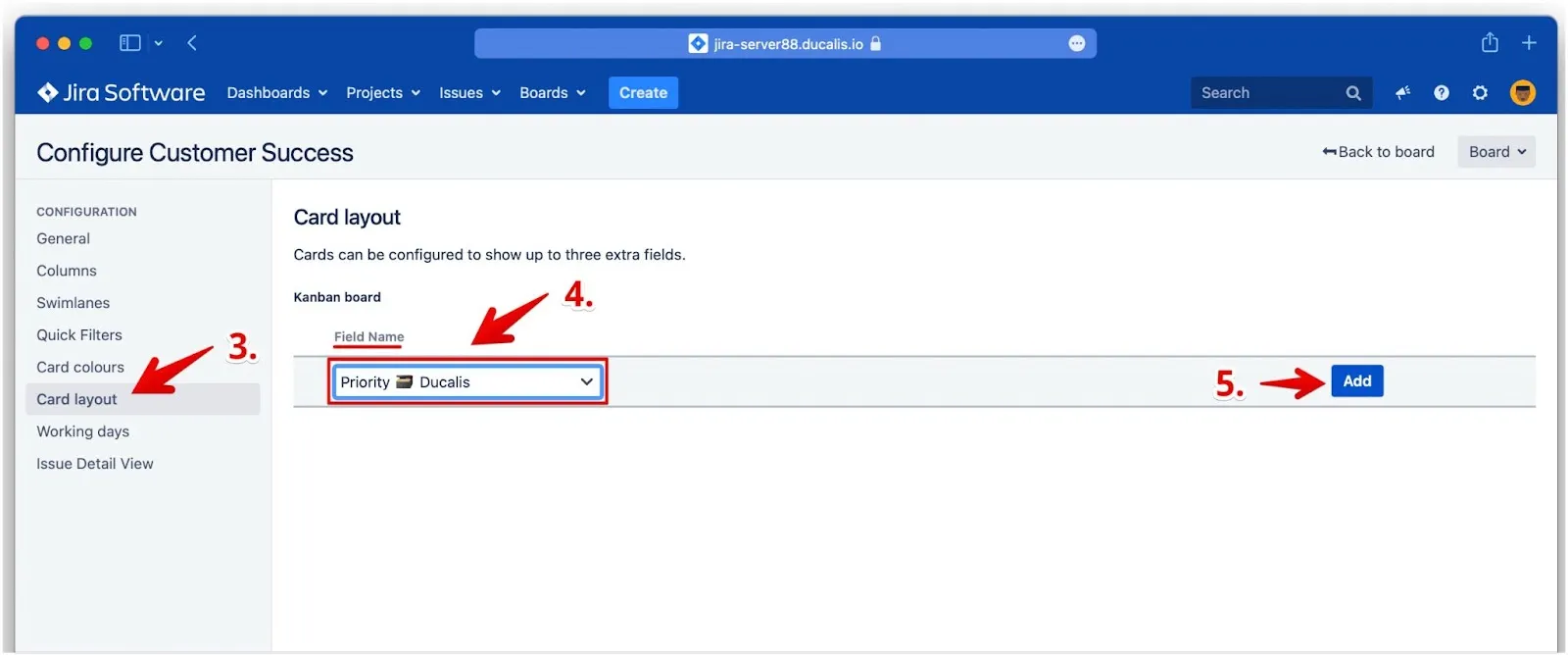
Em Configuration (Configuração), clique em Card layout (Layout do cartão).
-
Em Kanban board (Quadro Kanban), selecione Priority Ducalis como o Field Name (Nome do campo) no menu suspenso.
-
Clique em Add (Adicionar).
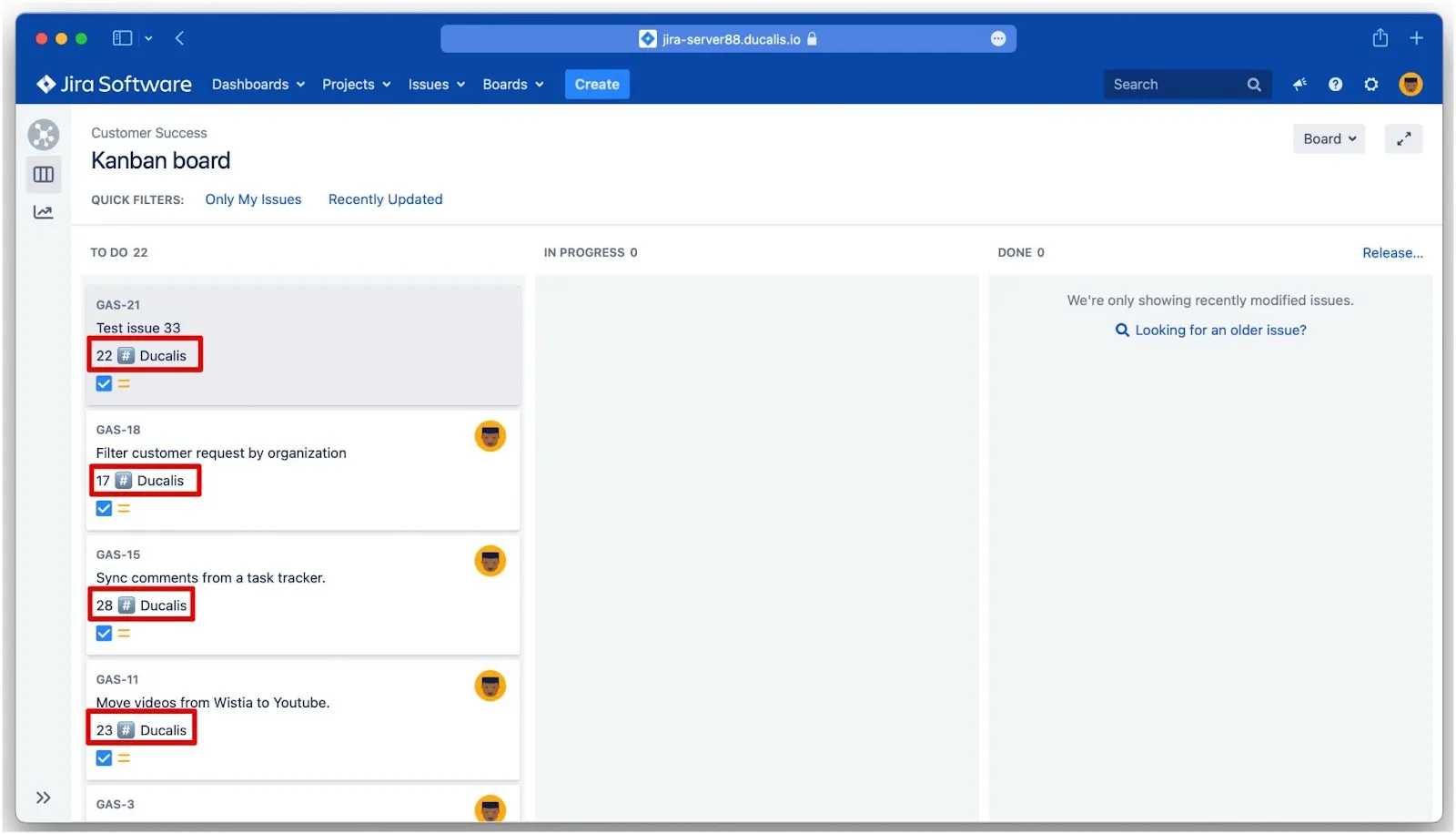
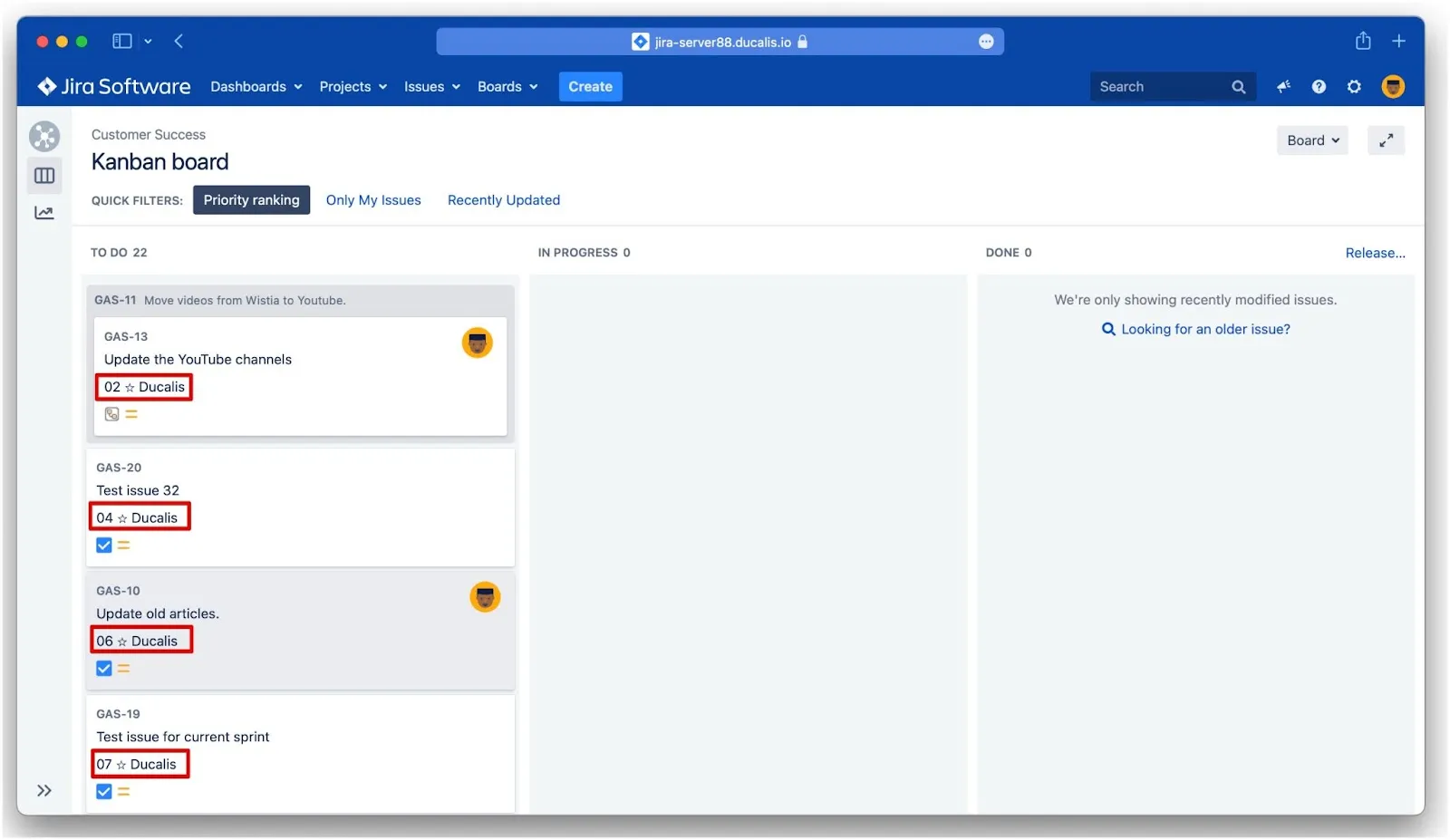
A classificação de prioridade aparece nos cartões do seu quadro Kanban:
Ordenar Itens por classificação de prioridade
Essas etapas se aplicam a quadros Scrum e Kanban.
-
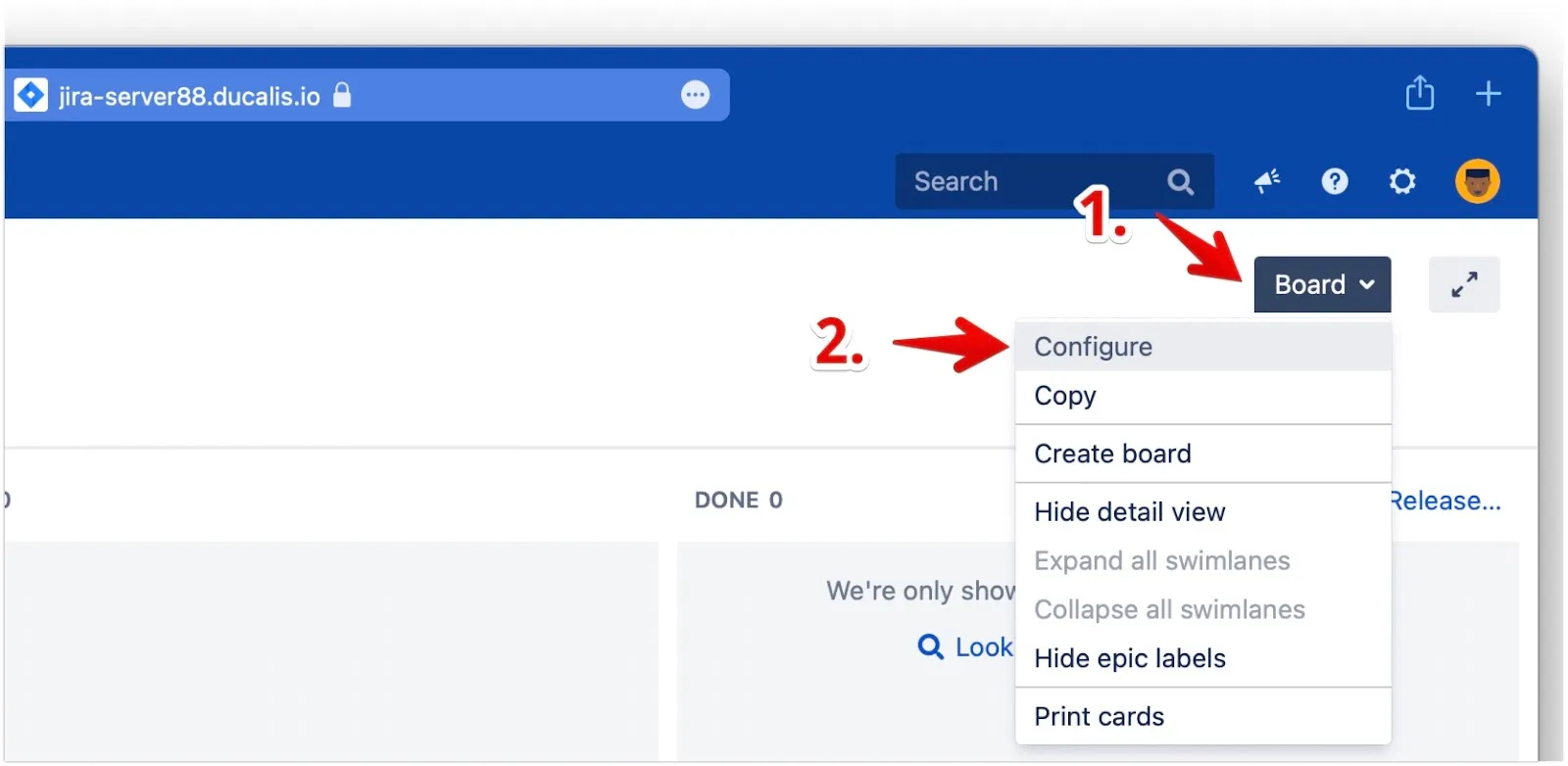
Clique em Board (Quadro) para acessar as configurações.
-
Selecione Configure (Configurar) no menu suspenso.
-
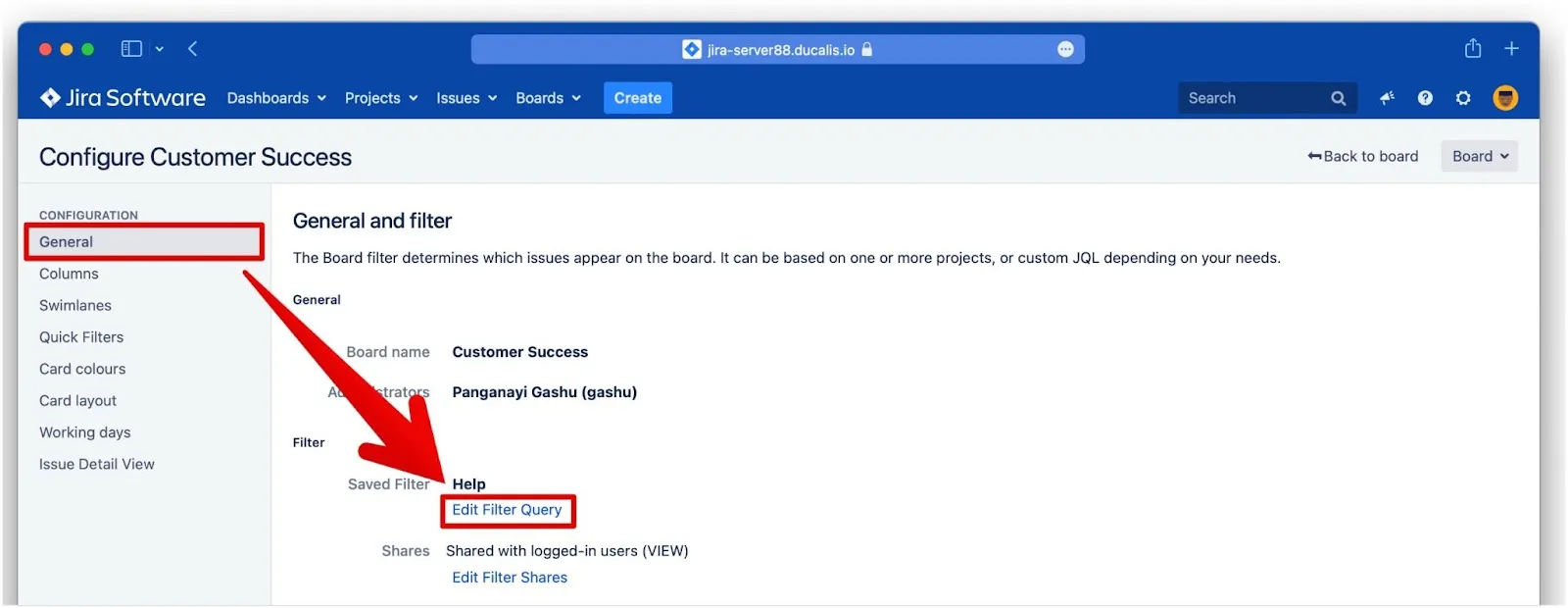
Em General (Geral), clique em Edit Filter Query (Editar consulta do filtro).
-
Clique em Advanced (Avançado) para acessar a busca avançada usando JQL.
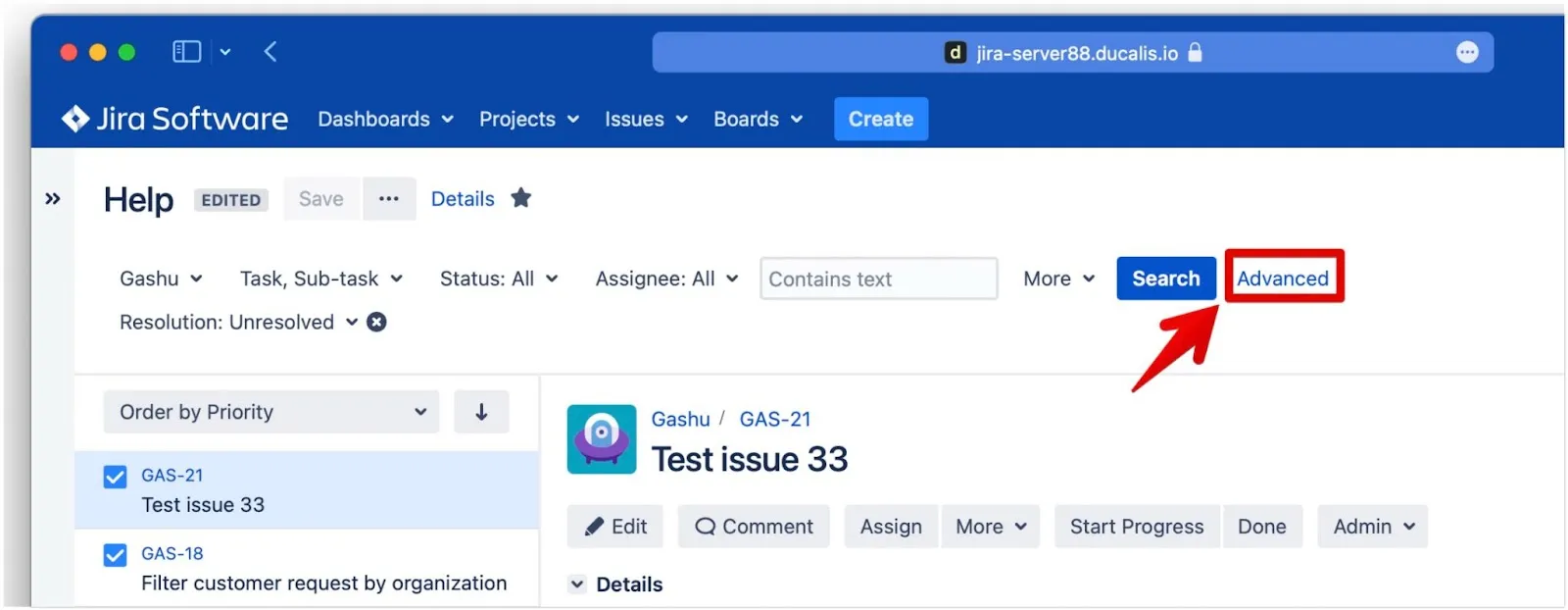
-
Na consulta, após ORDER BY, digite priority e escolha o campo personalizado Priority {seu emoji} Ducalis no menu suspenso.
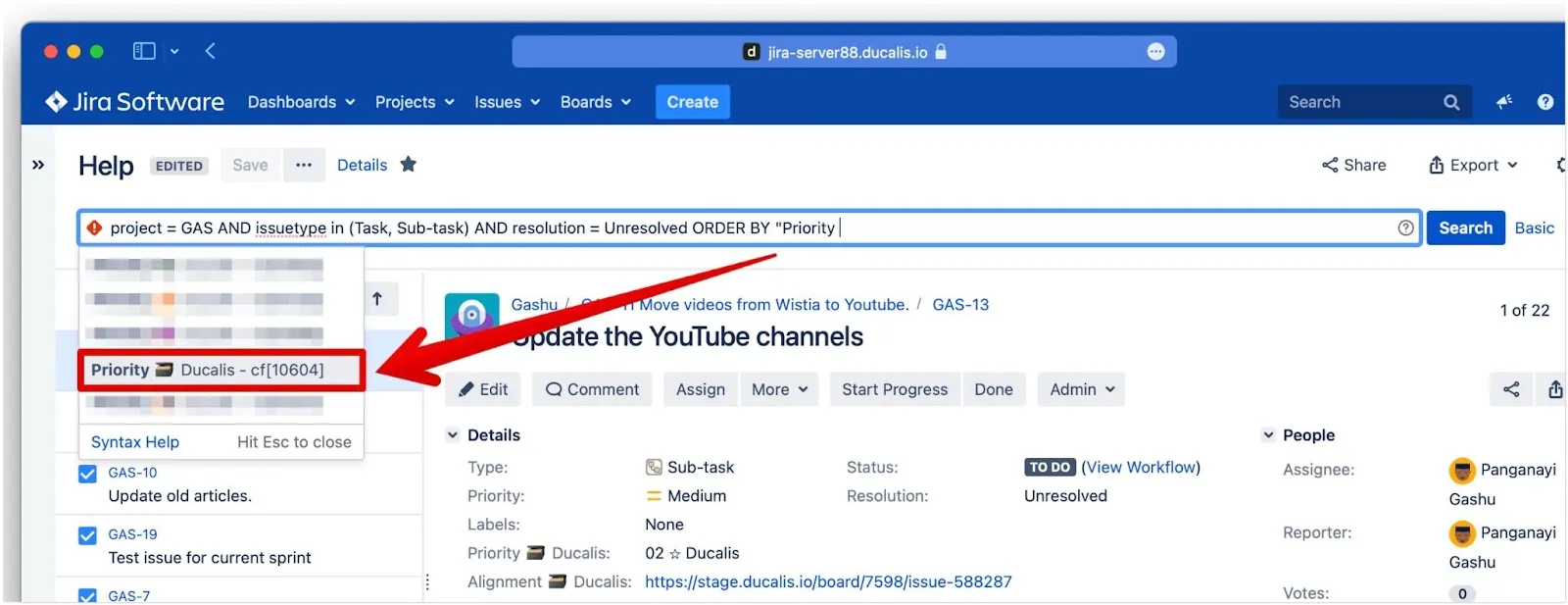
-
Após um espaço, digite ASC ou escolha ASC no menu suspenso para ordenar a classificação de prioridade em ordem crescente.
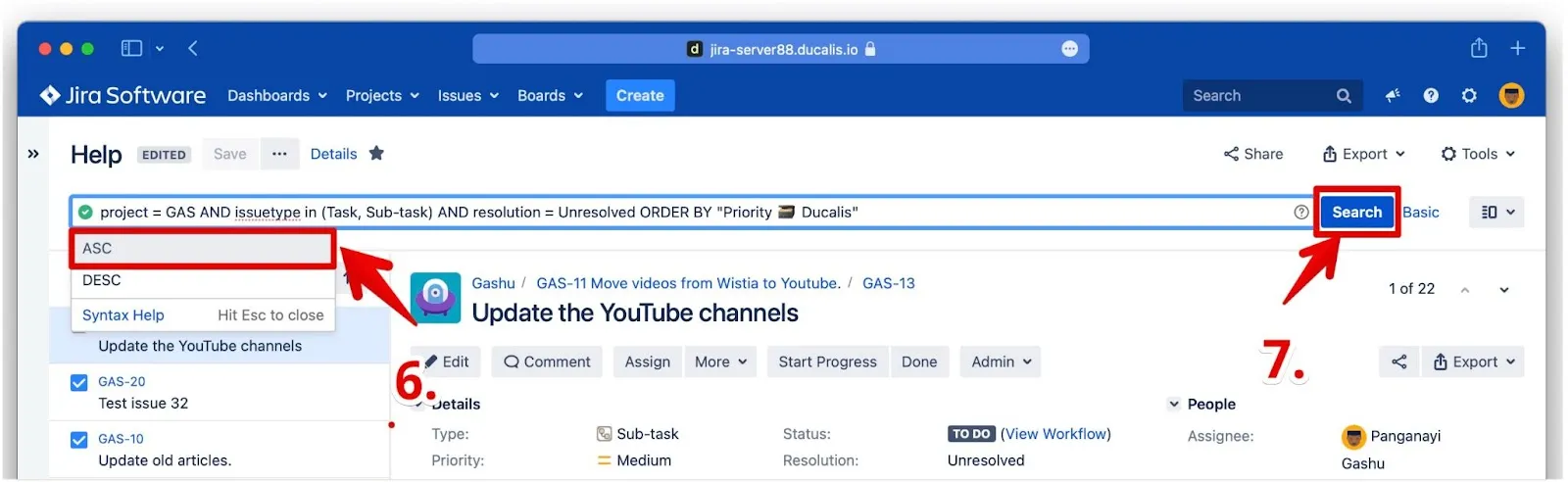
-
Clique em Search (Buscar).
-
Clique em Save (Salvar).
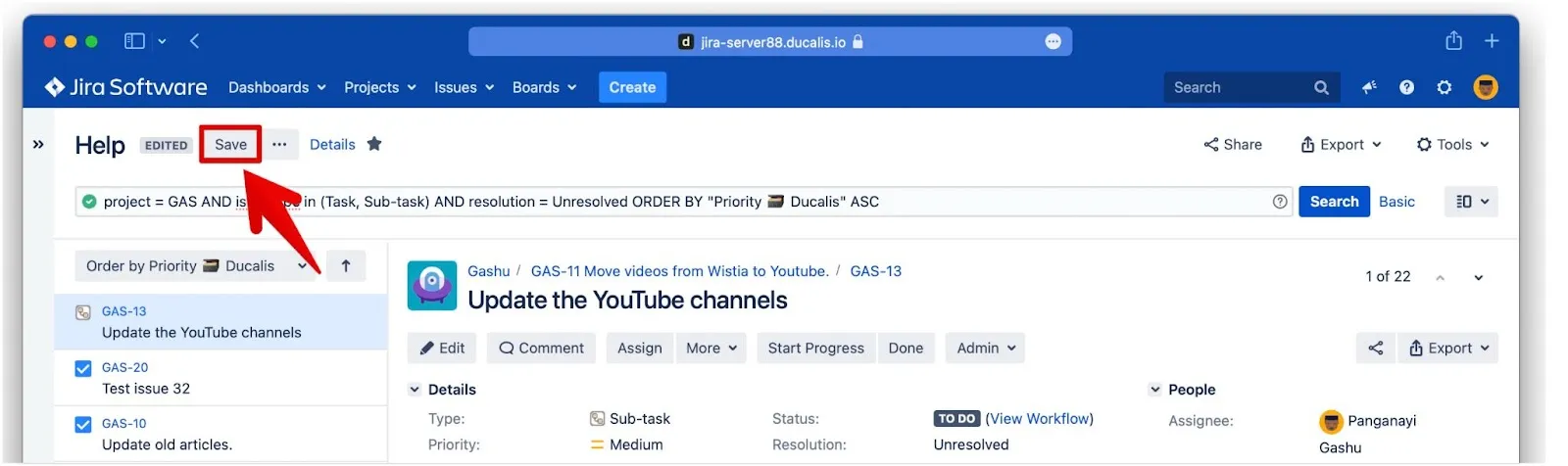
Seus Itens agora estão ordenados por classificação de prioridade:
Você também pode usar outros dados do Ducalis, como pontuações totais e pontuações de critérios, para ordenar seus cartões de Itens.