Sincronizar Itens
Após integrar com sucesso o Kaiten com Ducalis, você importa itens do Kaiten.
Sincronizar Itens
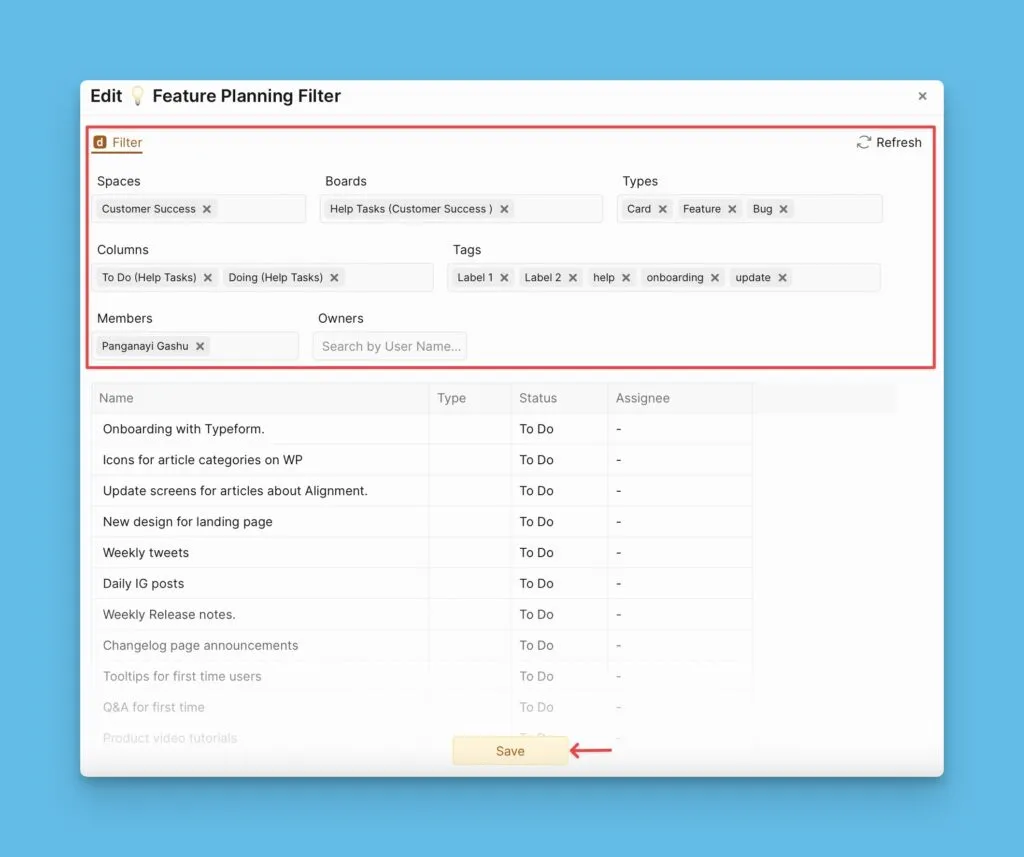
Selecionar Filtros
- Na página de Importação, selecione seus filtros.
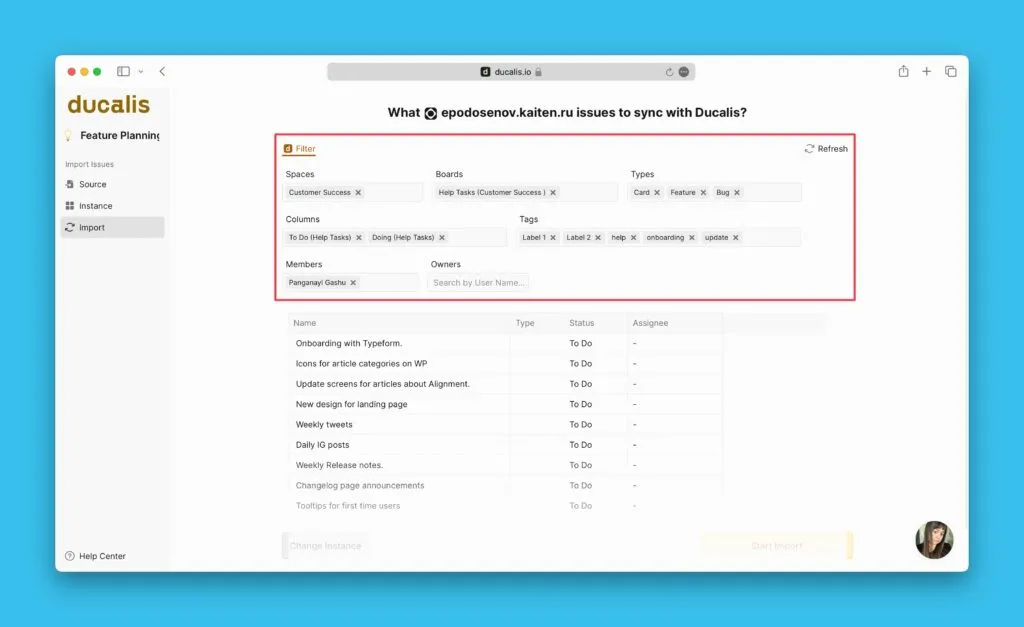
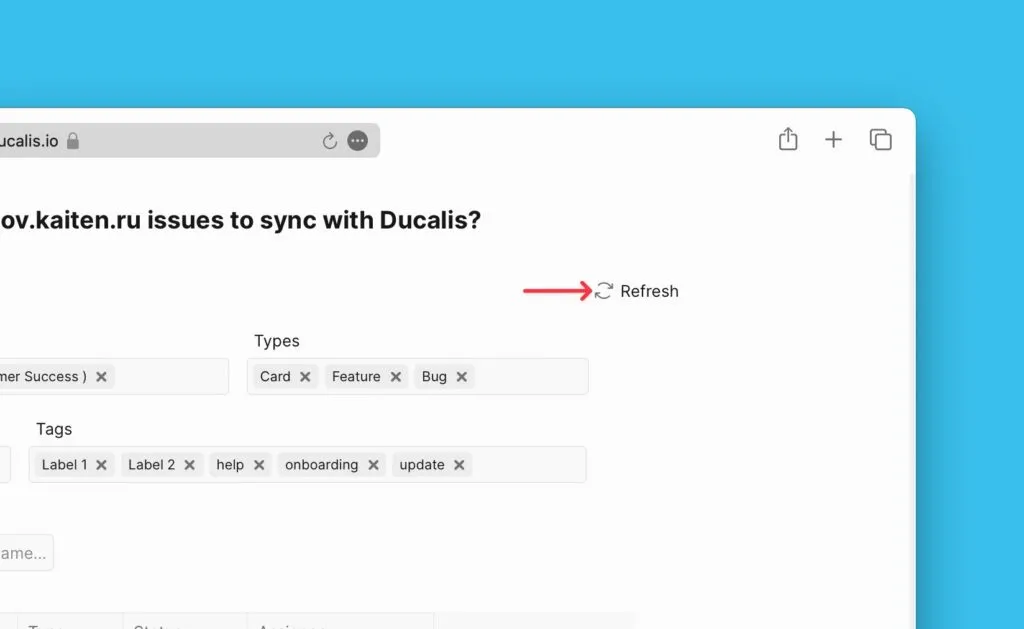
- Se você não vir um filtro desejado, clique em Refresh (Atualizar).
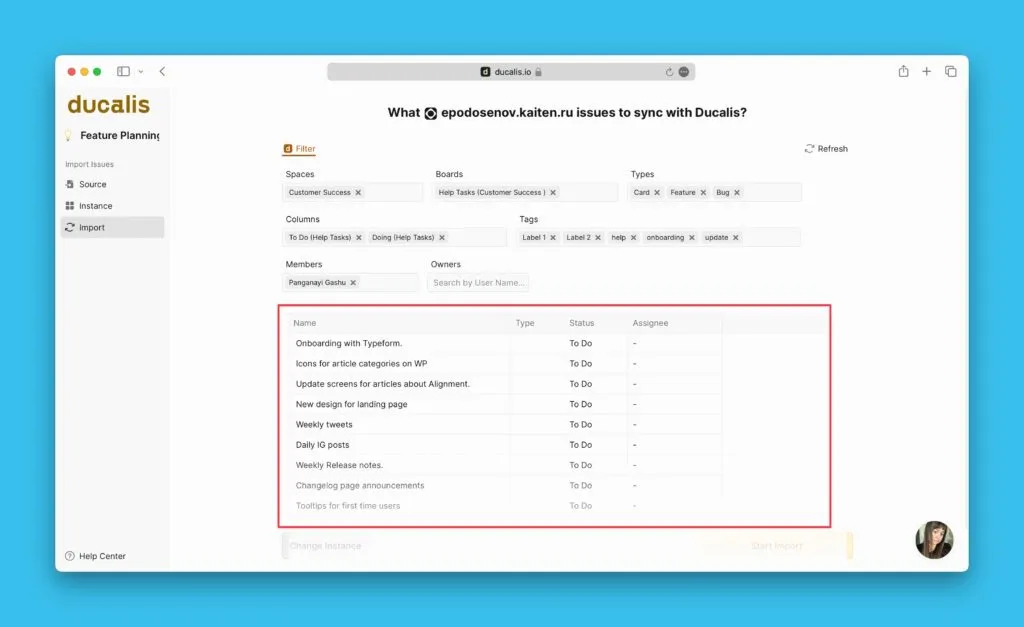
Visualização
Uma visualização dos itens que se enquadram nos filtros selecionados está à direita.
Importar
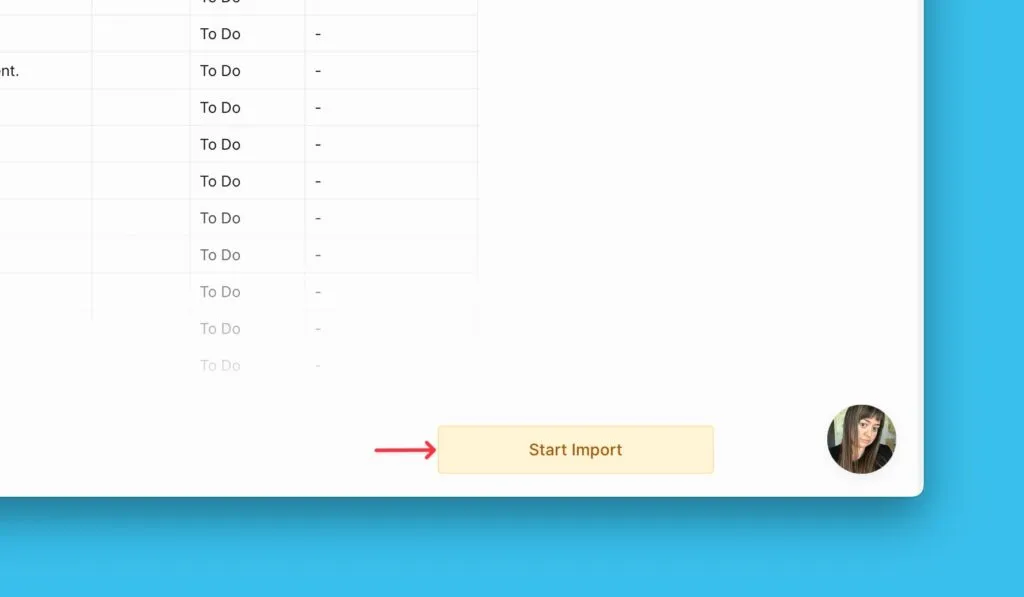
Clique em Start Import (Iniciar Importação) para prosseguir.
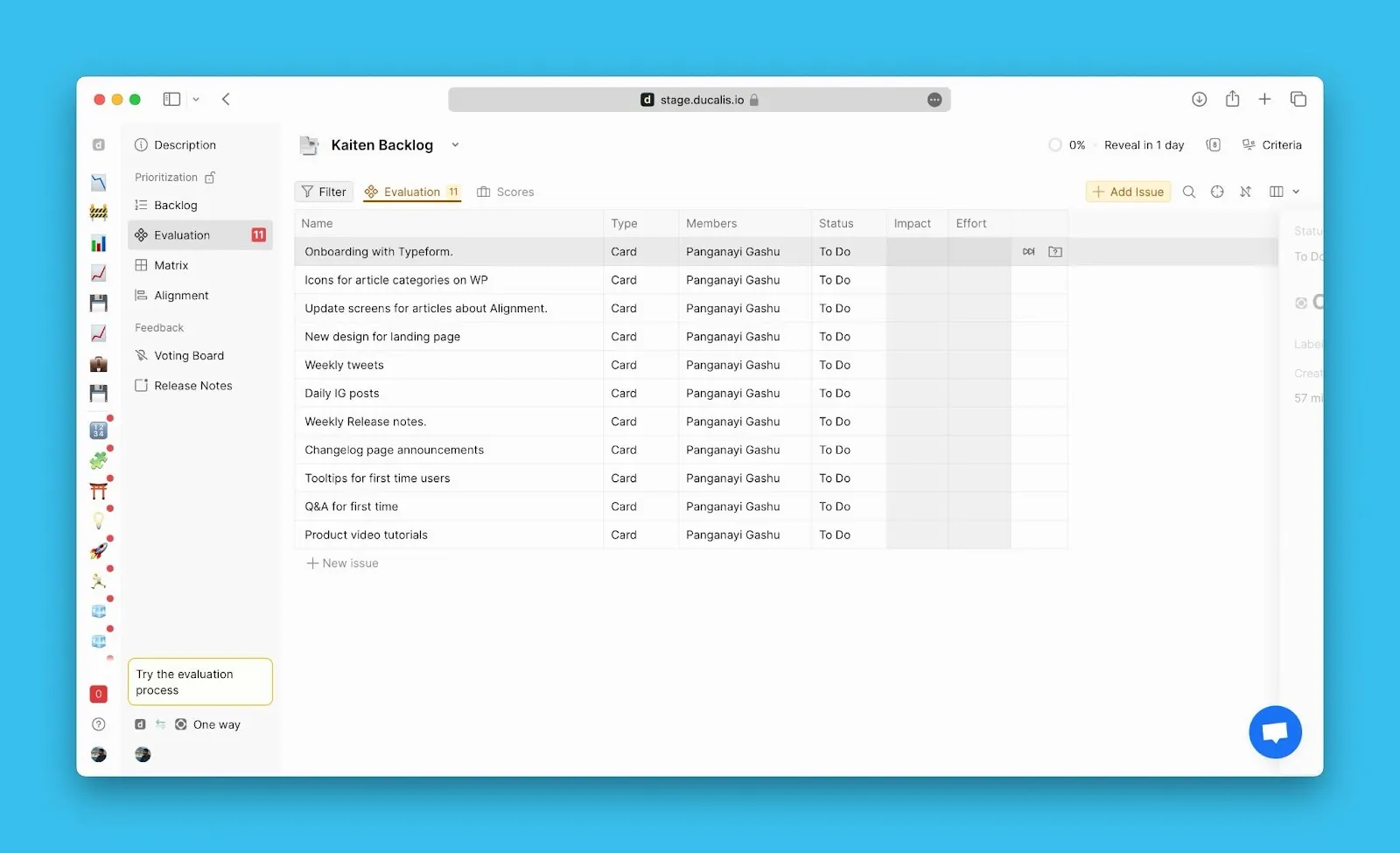
Um quadro com itens importados do Kaiten.
Editar Filtros de Importação
Editar filtros de importação ajuda a:
-
Importar mais itens do Kaiten para o mesmo quadro.
-
Remover itens de um quadro sem remover a integração.
Para editar filtros de importação:
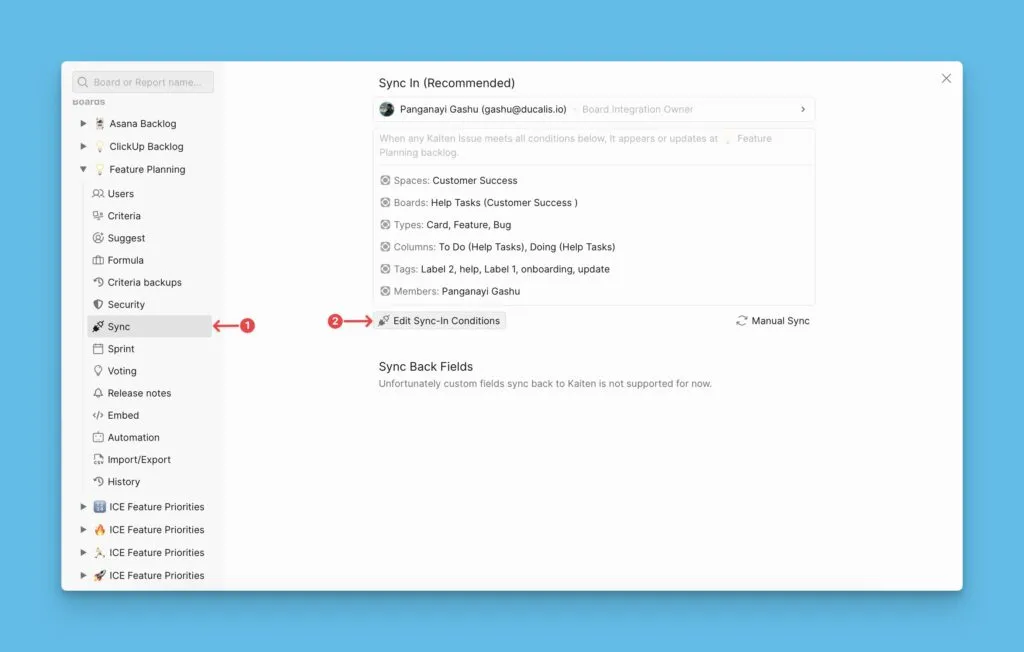
- Vá para as configurações de Sync (Sincronização).
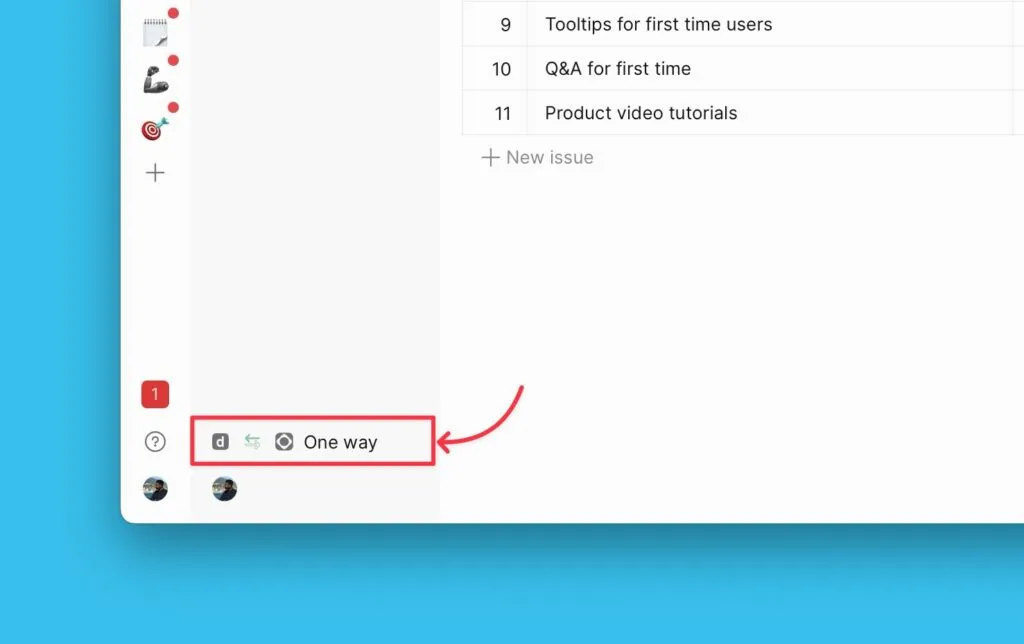
- Nessas configurações, role para baixo até Sincronização e clique em Edit Sync-In Conditions (Editar Condições de Sincronização de Entrada).
-
Adicione ou remova alguns filtros para adicionar mais ou remover alguns itens, respectivamente.
-
Clique em Save (Salvar) para manter suas alterações.
Remover a Integração
Confira este artigo sobre como excluir uma integração entre Ducalis e Kaiten.
Próximos Passos
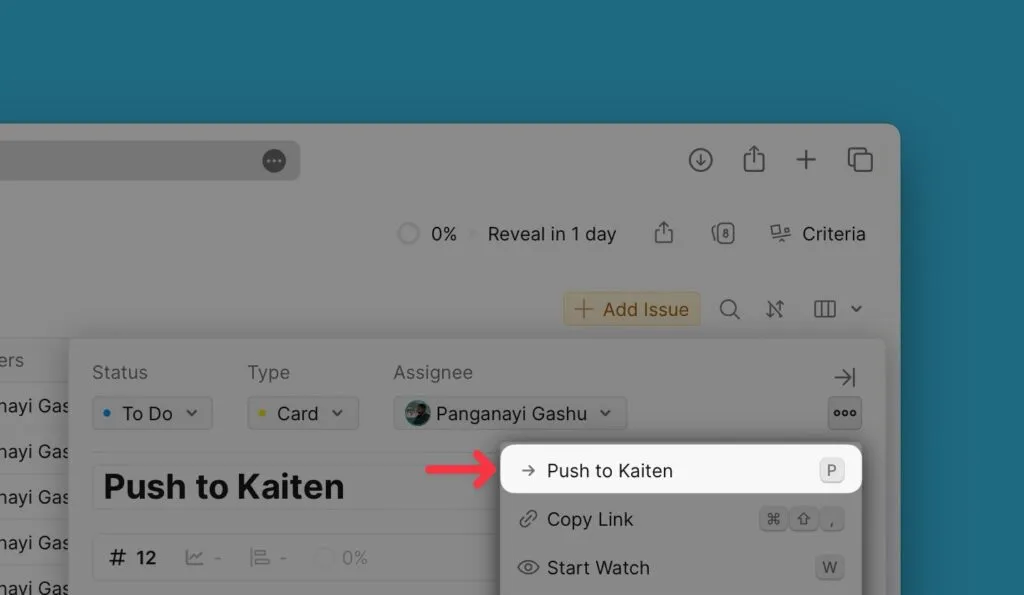
Saiba como você pode adicionar itens que você cria no Ducalis ao Kaiten aqui.