Conectar
Conecte o Linear ao Ducalis para importar projetos, iniciativas ou itens para priorização. Após a conexão, os dados são sincronizados continuamente entre os dois sistemas.
Conectar o Linear
-
No seu Quadro, acesse as configurações de Sync (Sincronizar).
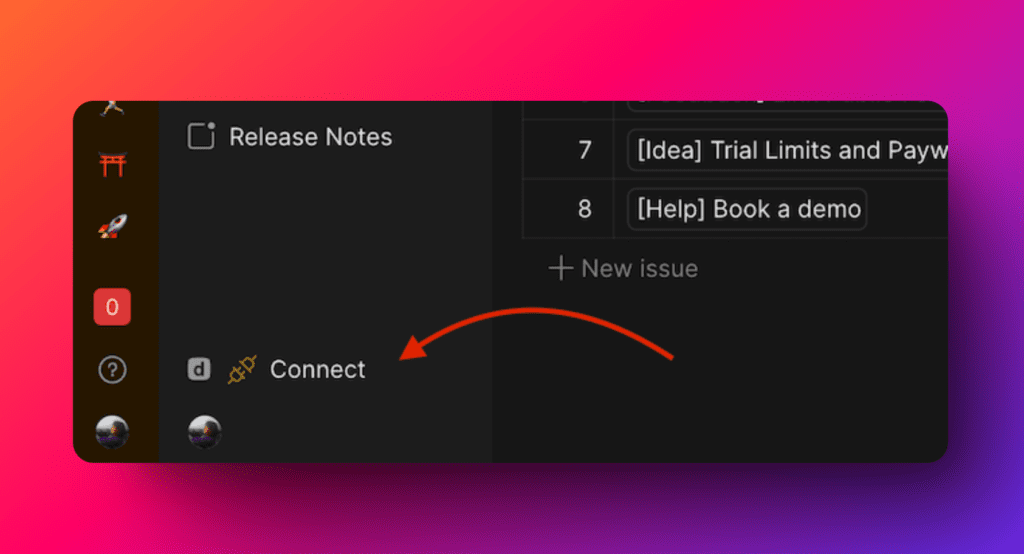
-
Role para baixo até Sync In (Sincronização de Entrada) e clique em Connect Issue Tracker (Conectar Rastreador de Itens).
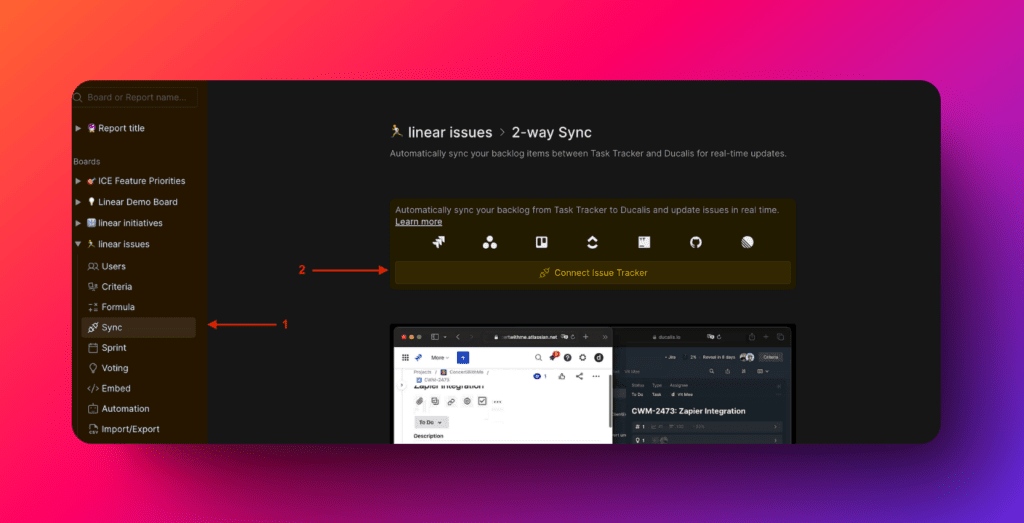
-
Em Source (Origem), selecione Linear e clique em Connect Linear (Conectar Linear).
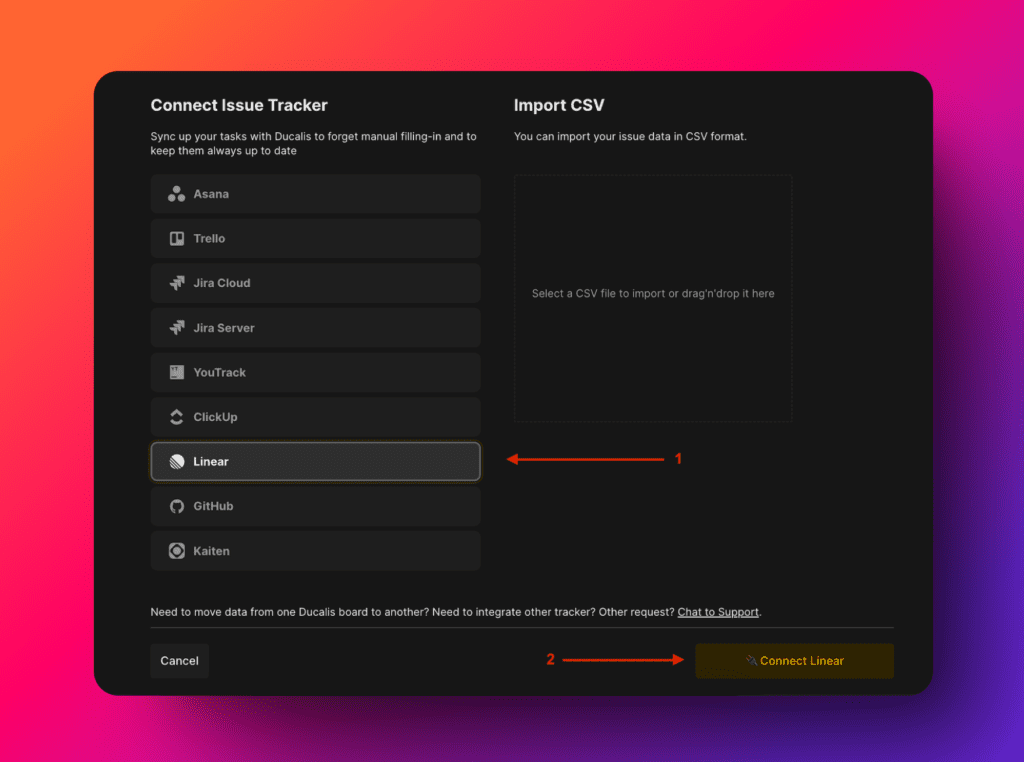
-
Escolha sua instância do Linear e clique em Import (Importar).
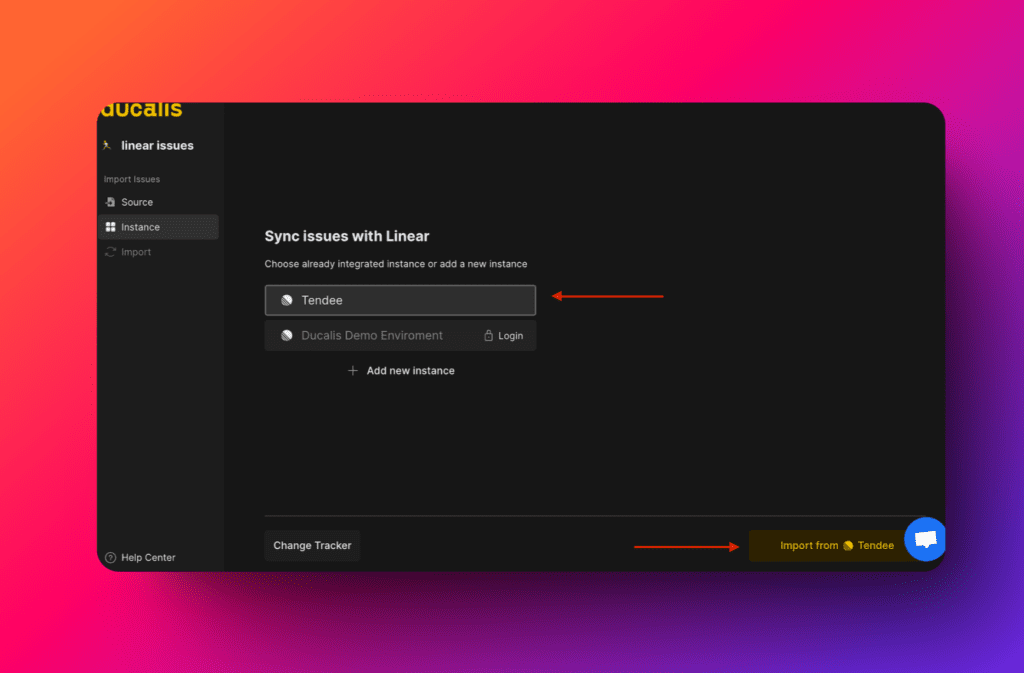
-
Autorize o Ducalis a acessar sua conta do Linear.
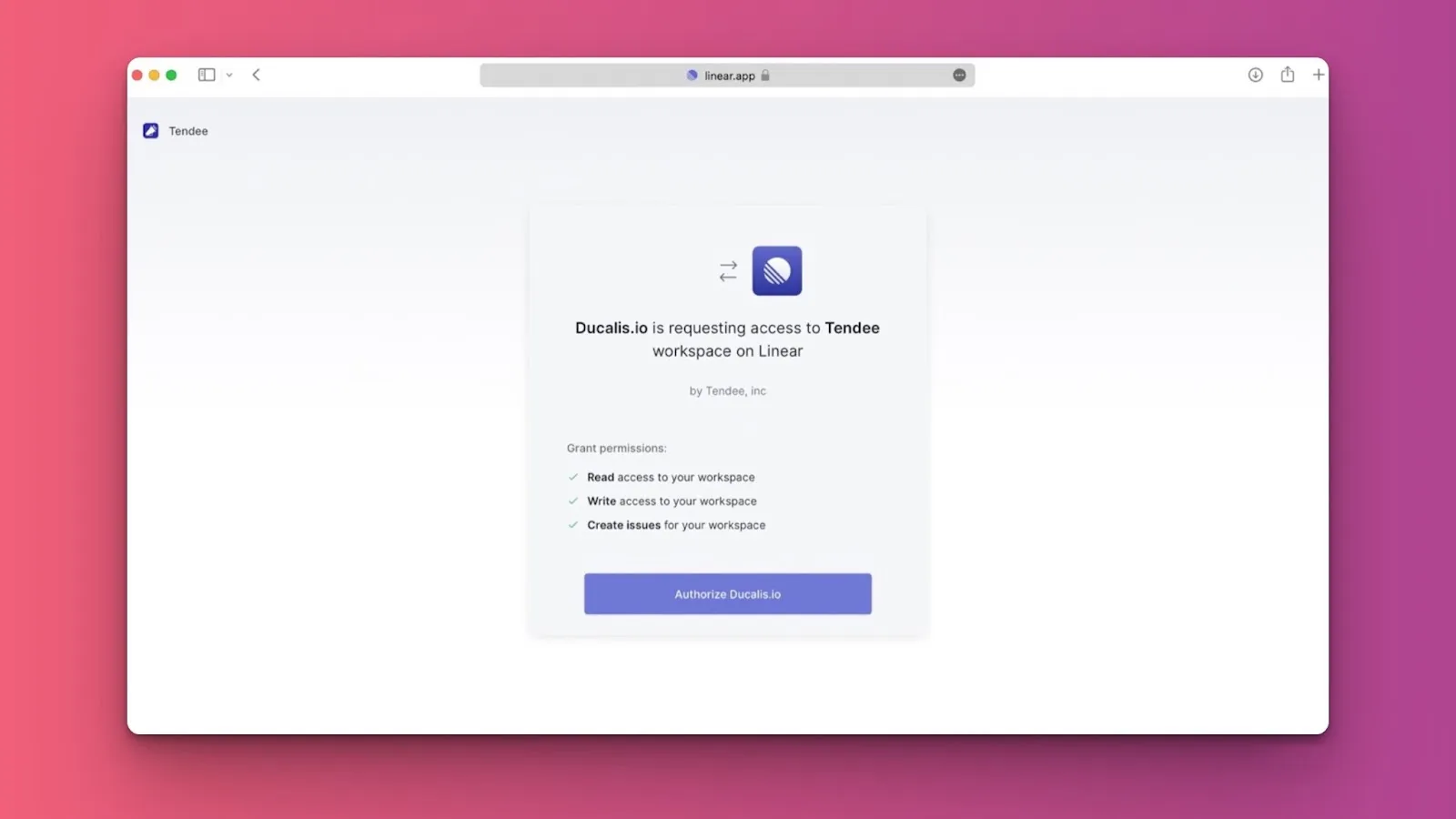
Após a conexão, importe projetos, iniciativas ou itens do Linear.
Importar projetos
-
Selecione Projects (Projetos) como o nível de entidade a ser importado.
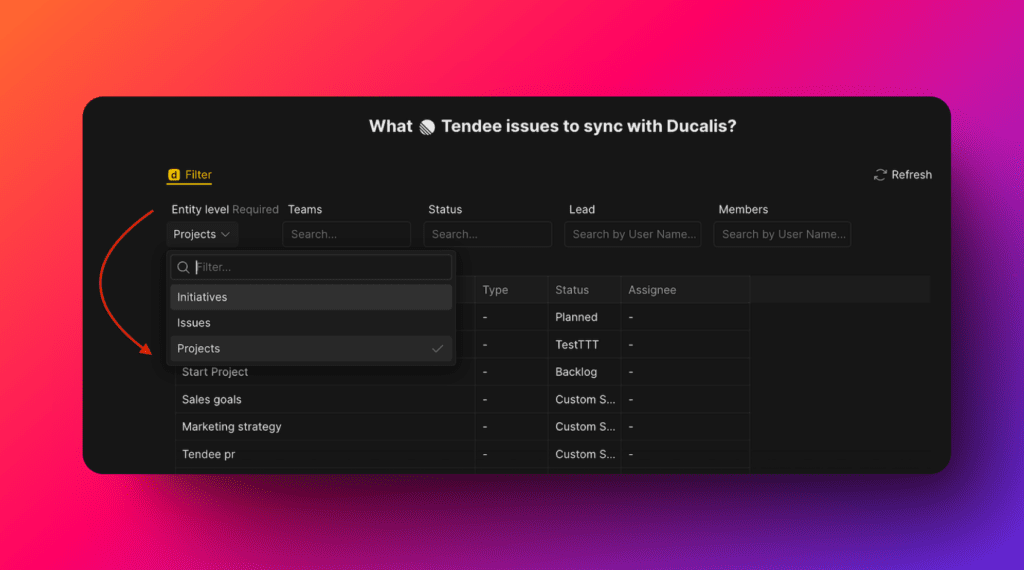
-
Aplique filtros para escolher quais projetos importar. Selecione apenas os campos necessários.
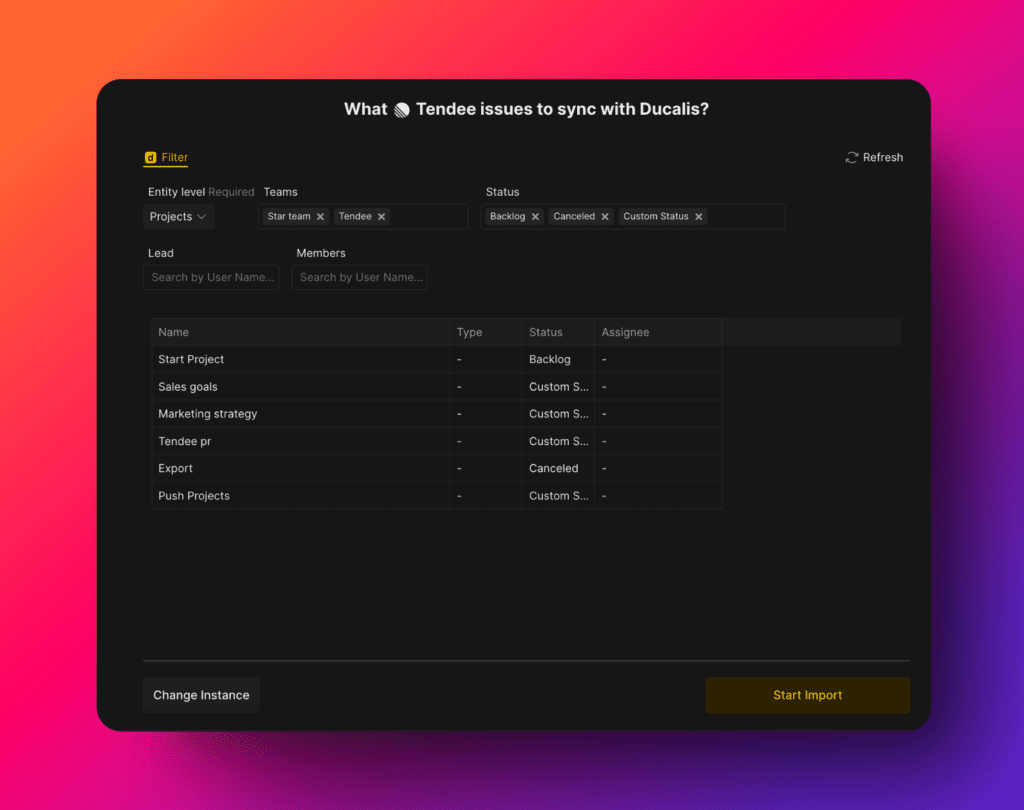
-
Clique em Start Import (Iniciar Importação).
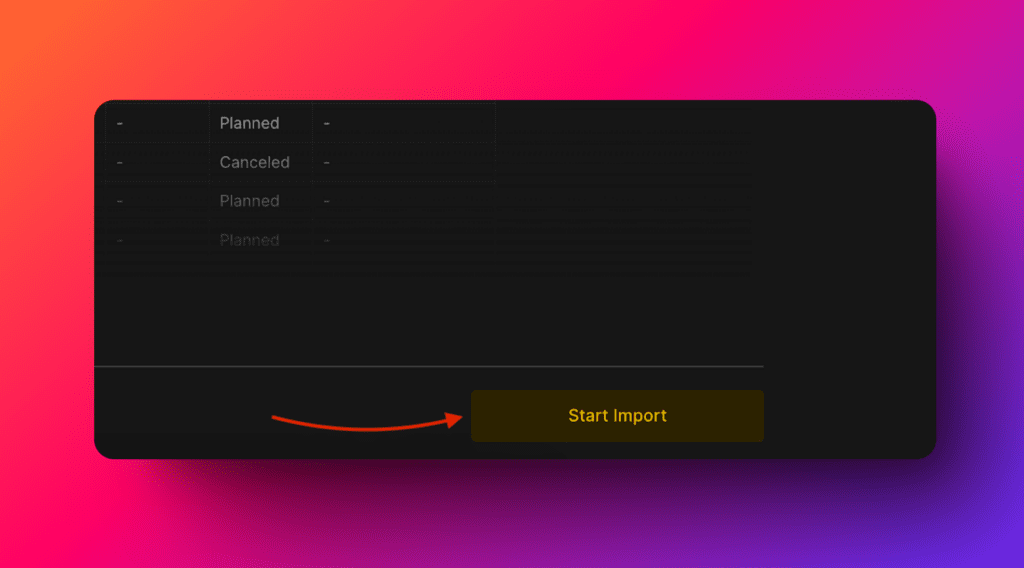
Importar iniciativas
-
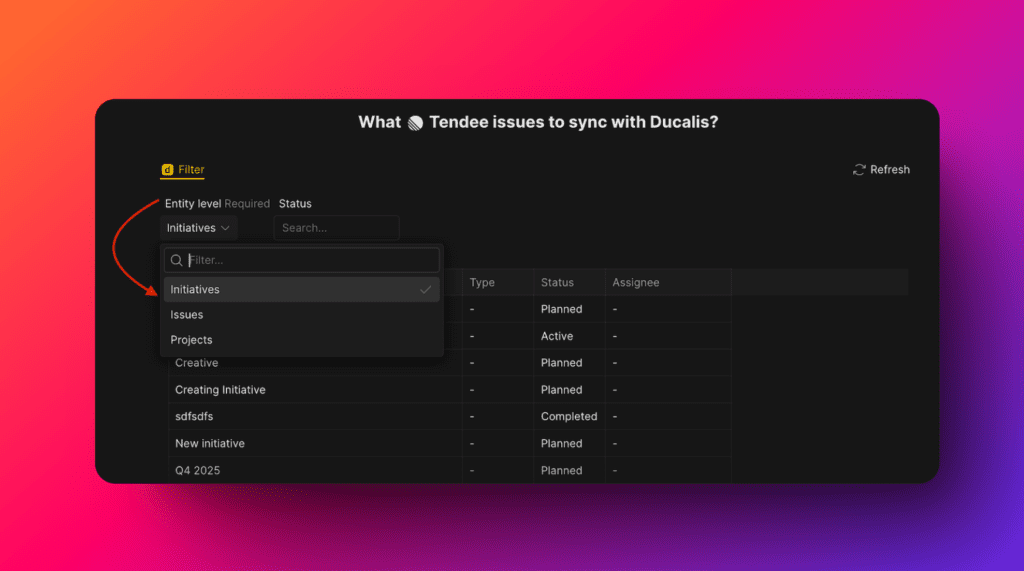
Selecione Initiatives (Iniciativas) como o nível de entidade a ser importado.
-
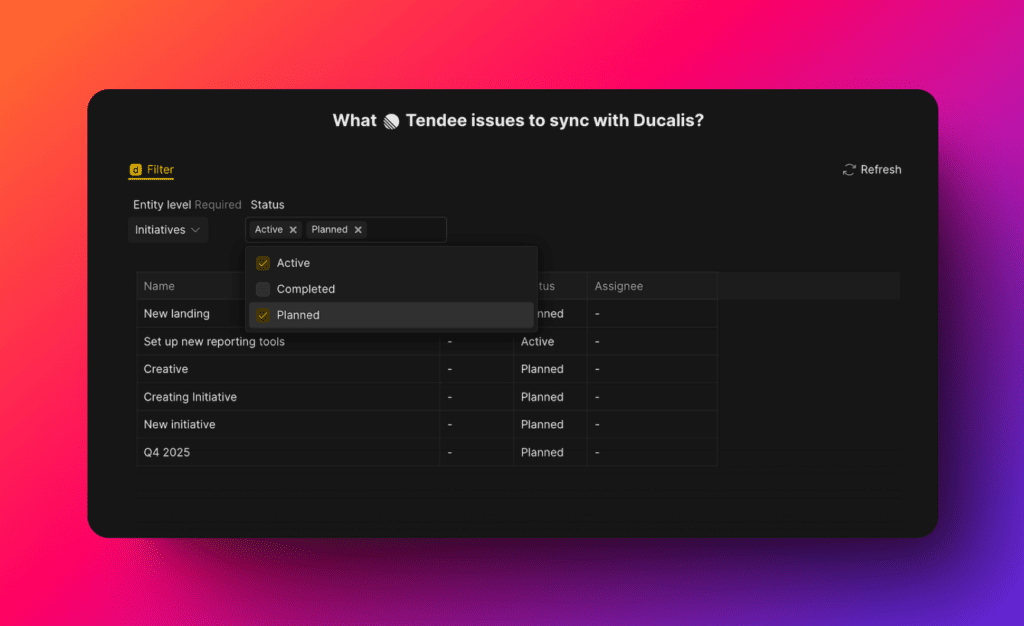
Aplique filtros para escolher quais iniciativas importar. Selecione apenas os campos necessários.
-
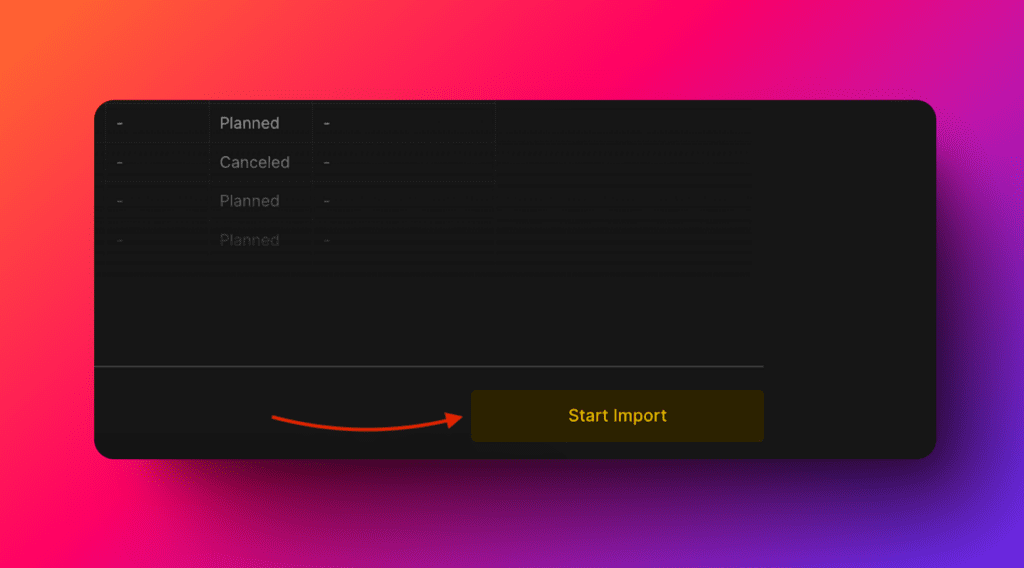
Clique em Start Import (Iniciar Importação).
Importar itens
-
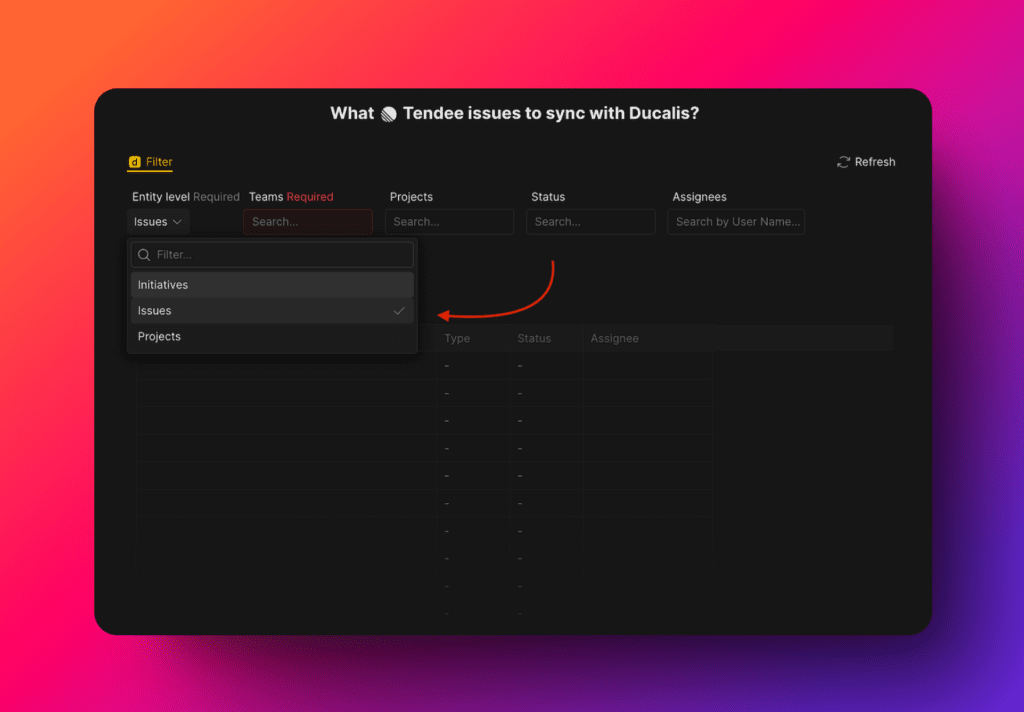
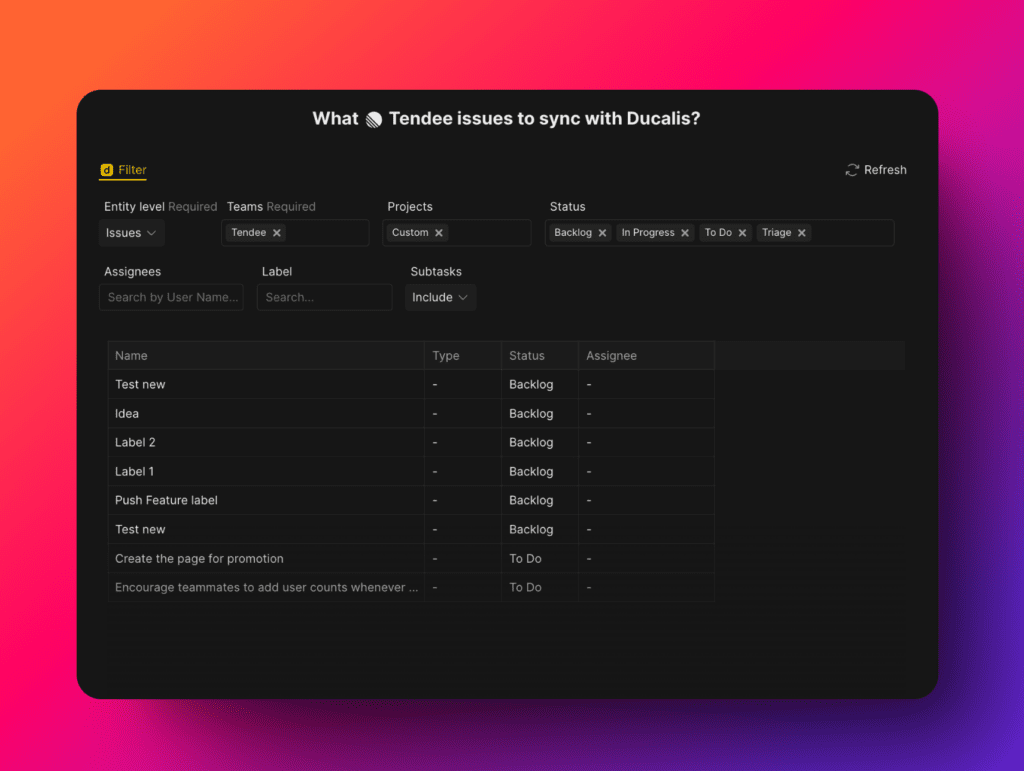
Selecione Issues (Itens) como o nível de entidade a ser importado.
-
Aplique filtros para escolher quais itens importar.
-
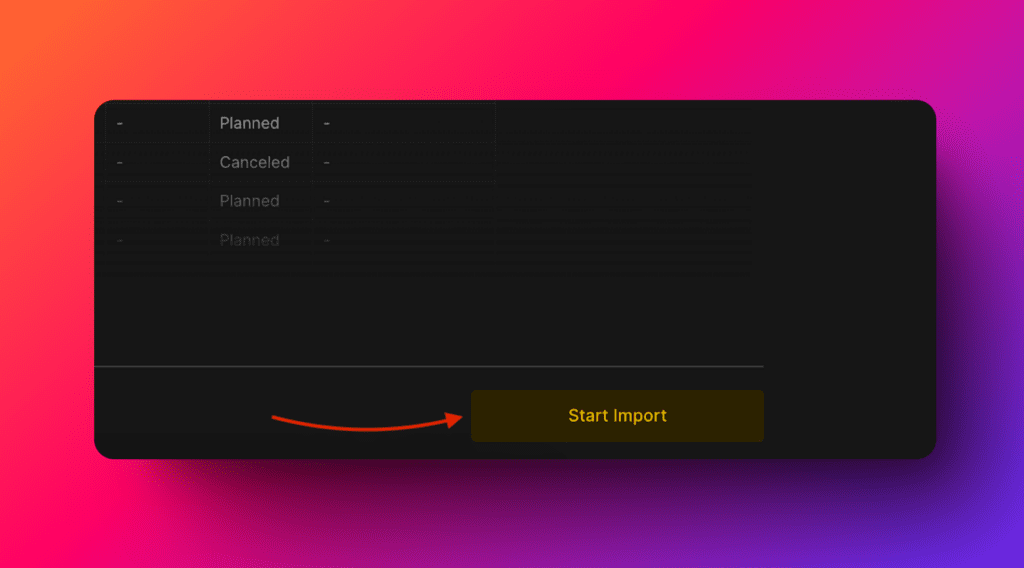
Clique em Start Import (Iniciar Importação).
Editar filtros de sincronização
Edite os filtros de sincronização para:
- Importar mais itens do Linear para o mesmo Quadro
- Remover itens de um Quadro sem desconectar a integração
Para editar os filtros de sincronização:
-
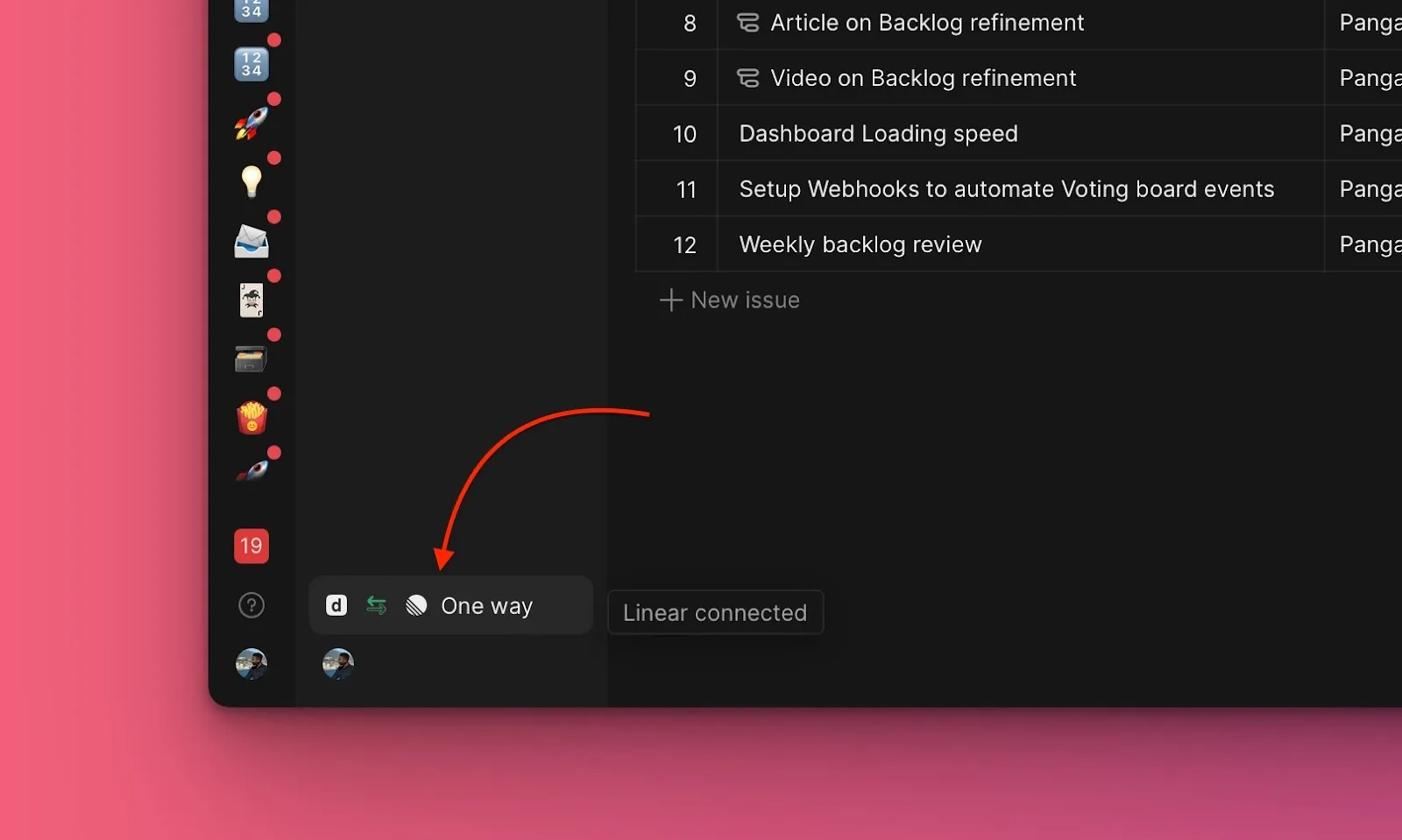
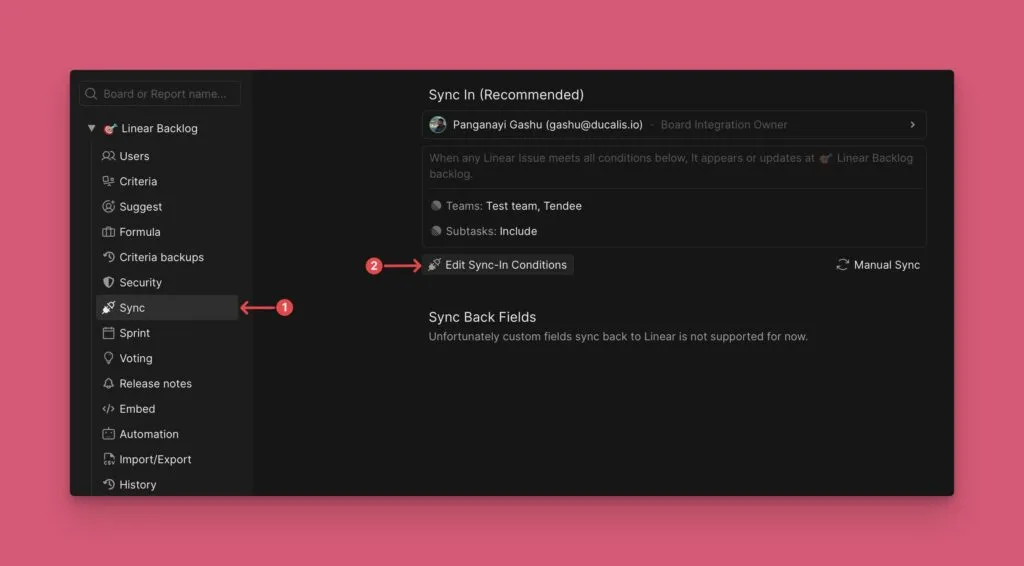
Acesse as configurações de Sync (Sincronizar).
-
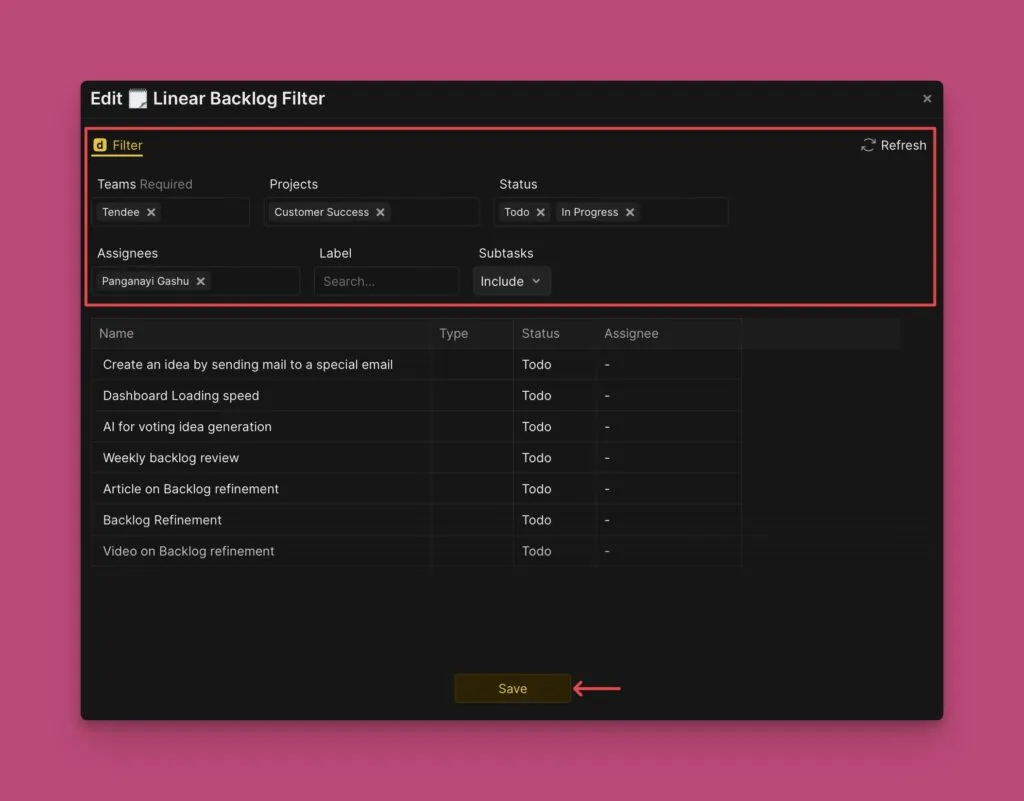
Role para baixo até Sync (Sincronizar) e clique em Edit Sync-In Conditions (Editar Condições de Sincronização de Entrada).
-
Adicione ou remova filtros para ajustar quais itens serão sincronizados.
-
Clique em Save (Salvar) para aplicar as alterações.
Desconectar a integração
Para remover a integração com o Linear, consulte Remover integração com rastreador de tarefas.
Próximos passos
Ao trabalhar no Ducalis, crie itens diretamente no seu backlog do Linear sem alternar entre ferramentas.
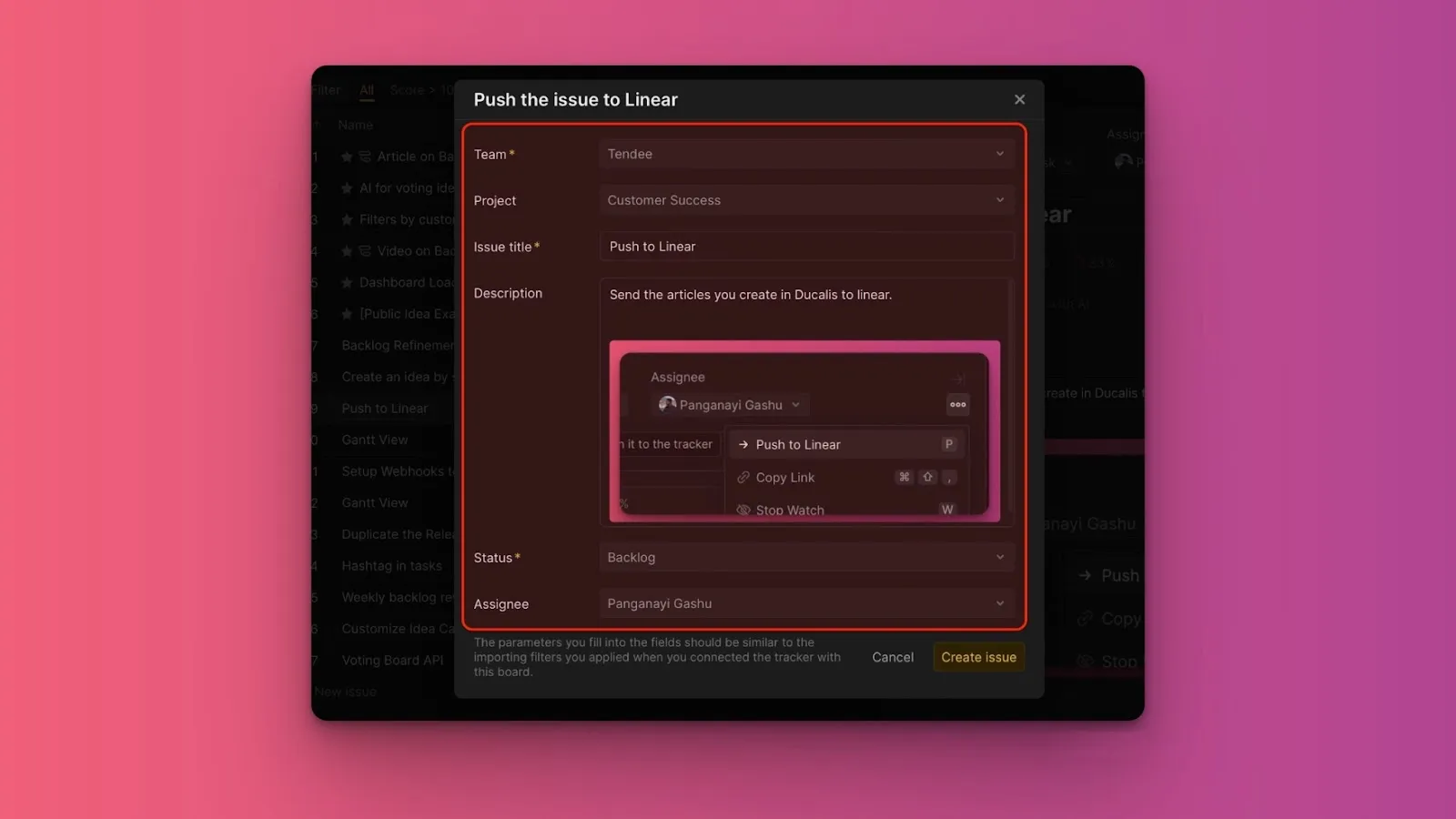
Saiba mais em Enviar itens.