Sincronização de Retorno
Depois de conectar o Ducalis ao Trello, você pode sincronizar as classificações de itens de volta para campos personalizados do Trello. Você também pode ordenar automaticamente os cartões do Trello por prioridade usando automação Butler.
Ativar sincronização bidirecional
Ative a sincronização bidirecional para enviar classificações de prioridade do Ducalis de volta para o Trello.
-
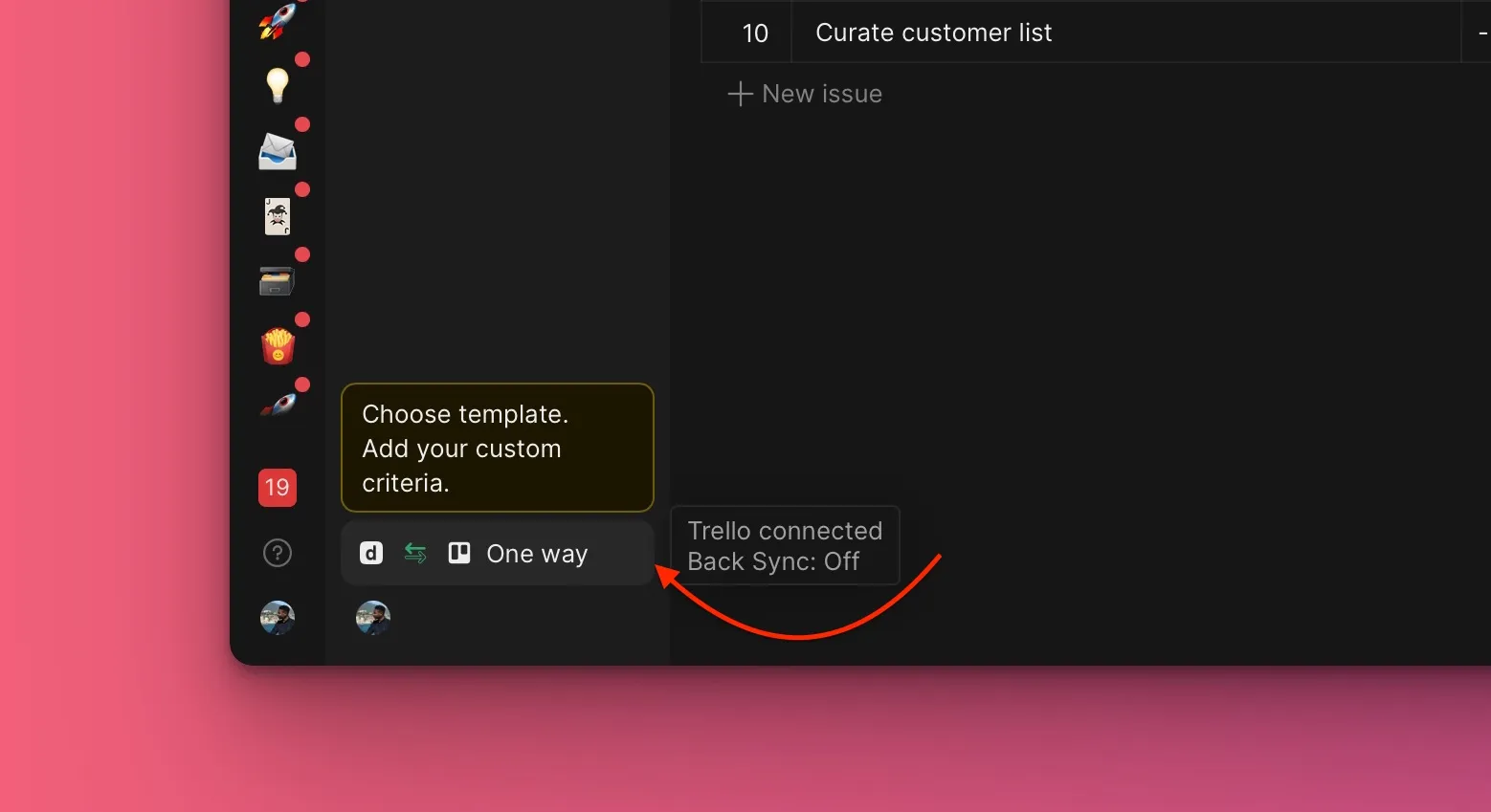
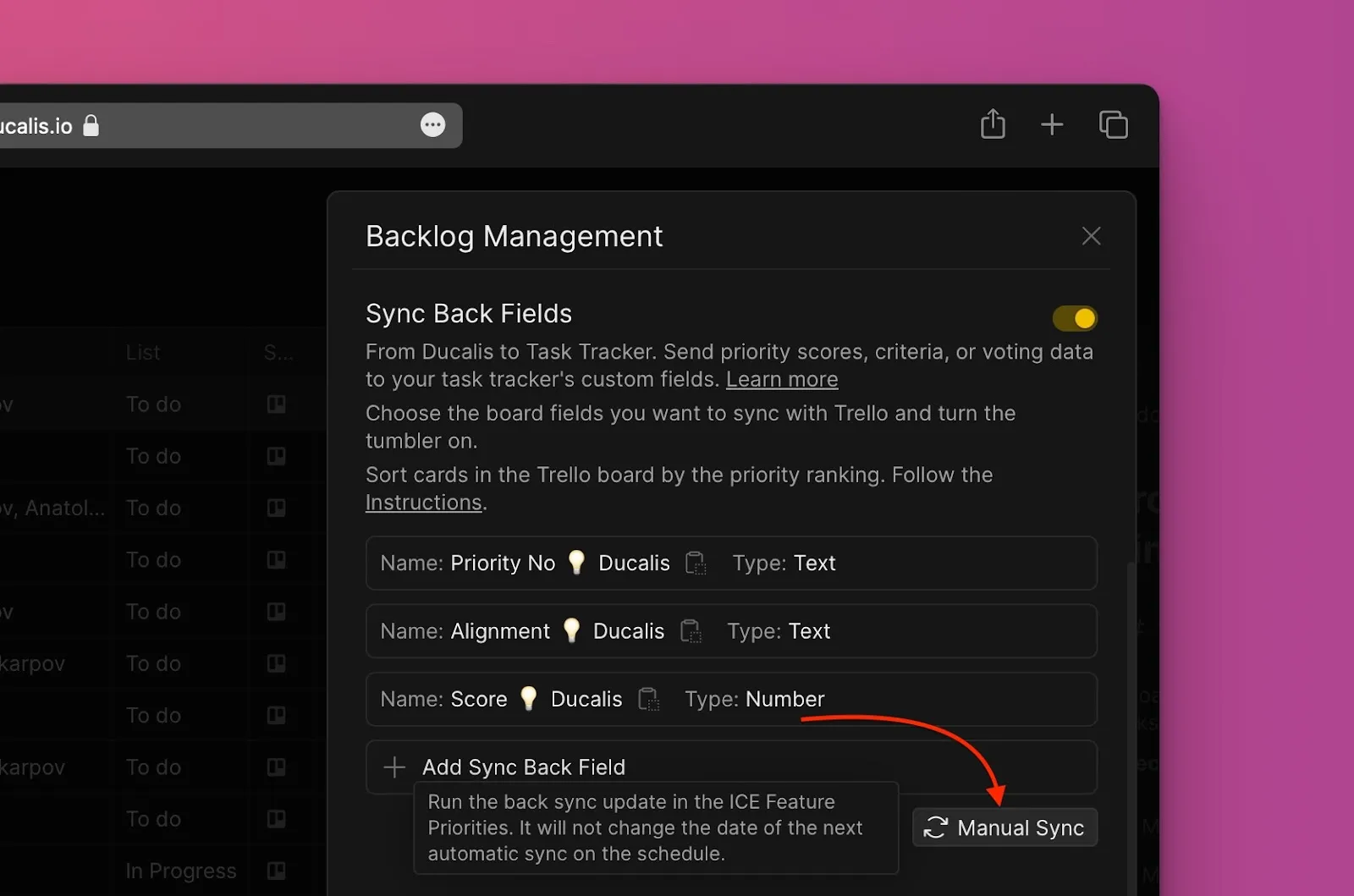
Acesse as configurações de Backlog Management (Gerenciamento de Backlog).
-
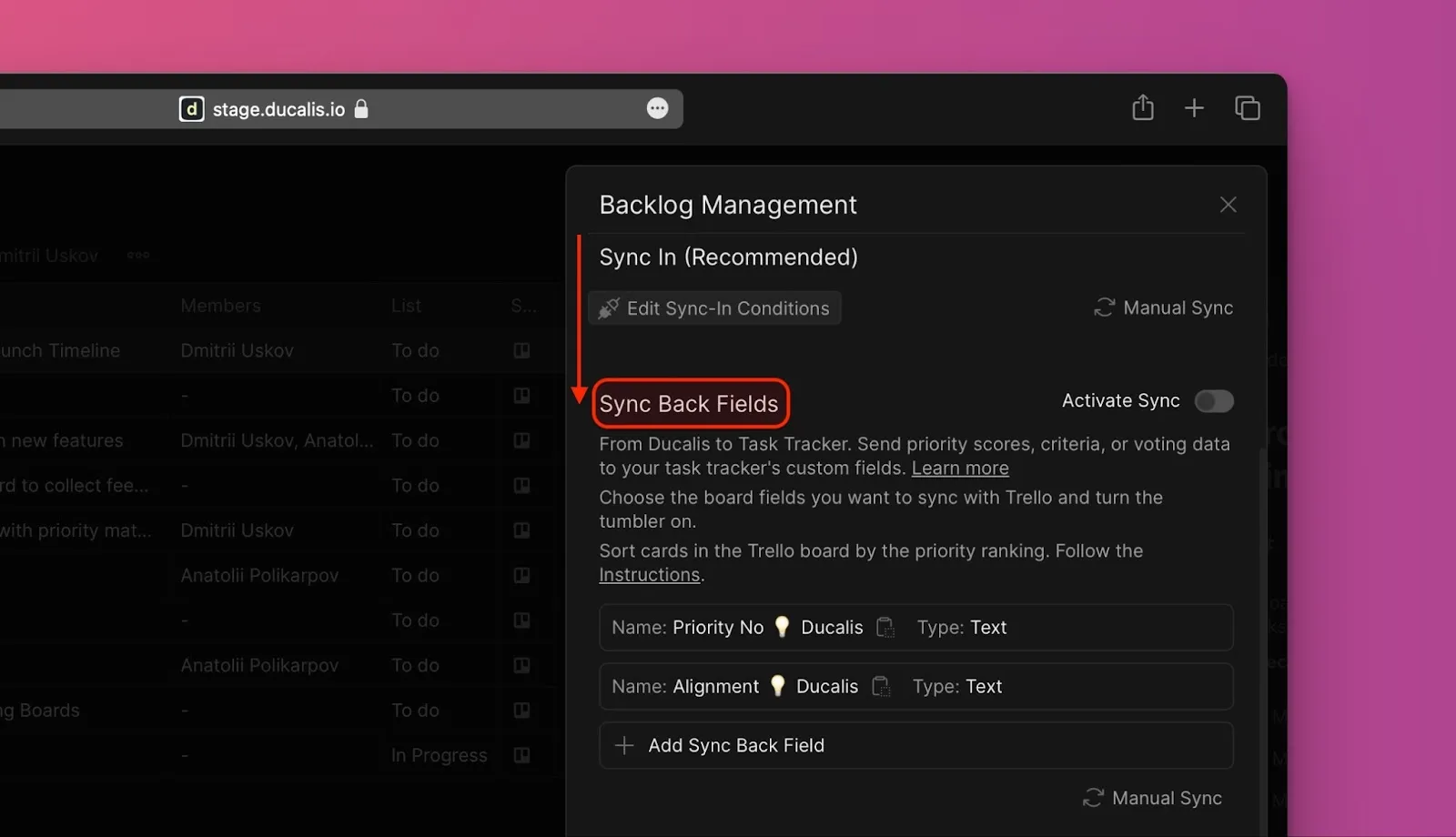
Role até Sync Back Fields (Campos de Sincronização de Retorno).
-
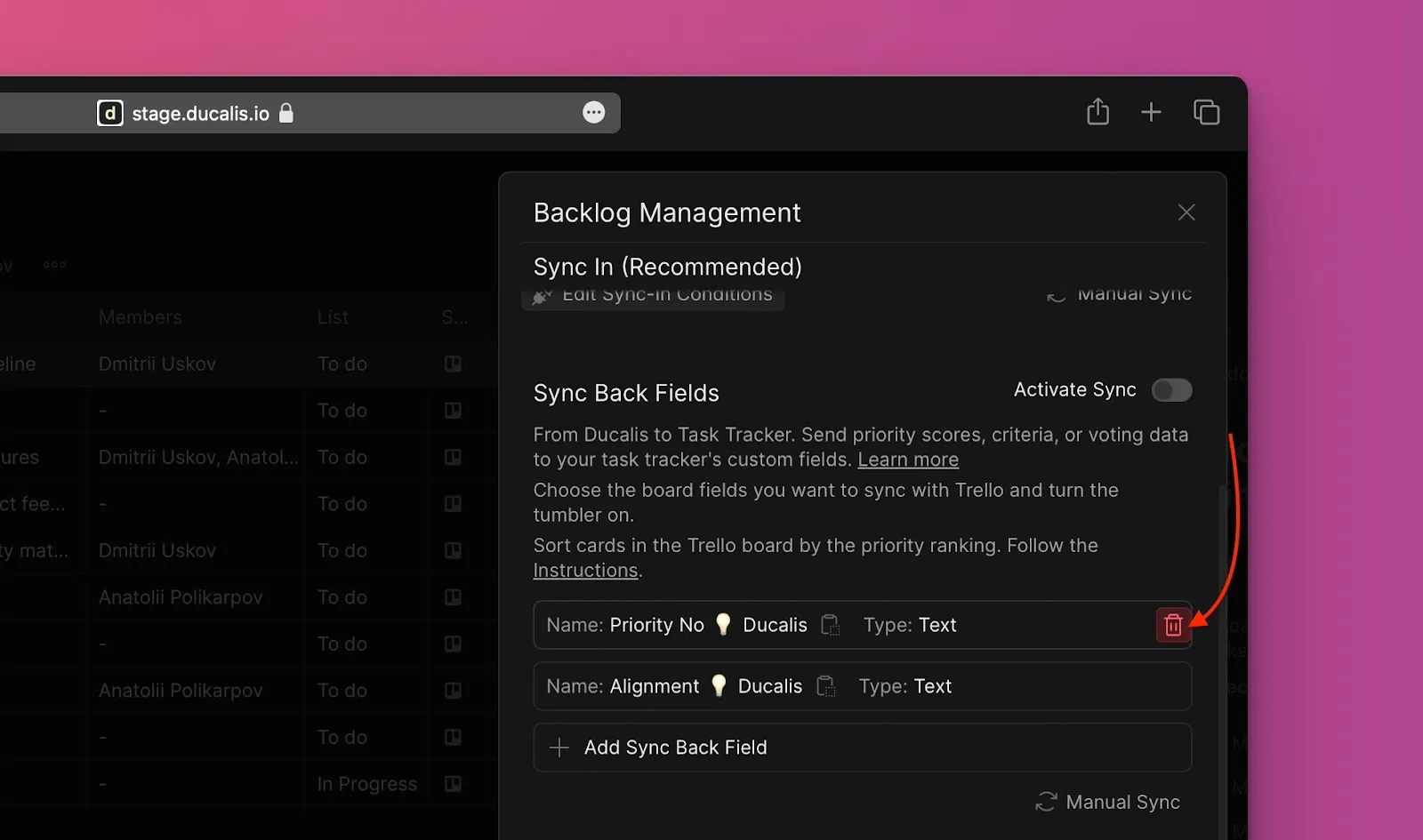
Remova os campos padrão se não precisar deles. Passe o mouse sobre Priority {emoji} Ducalis ou Alignment {emoji} Ducalis e clique no ícone da lixeira.
-
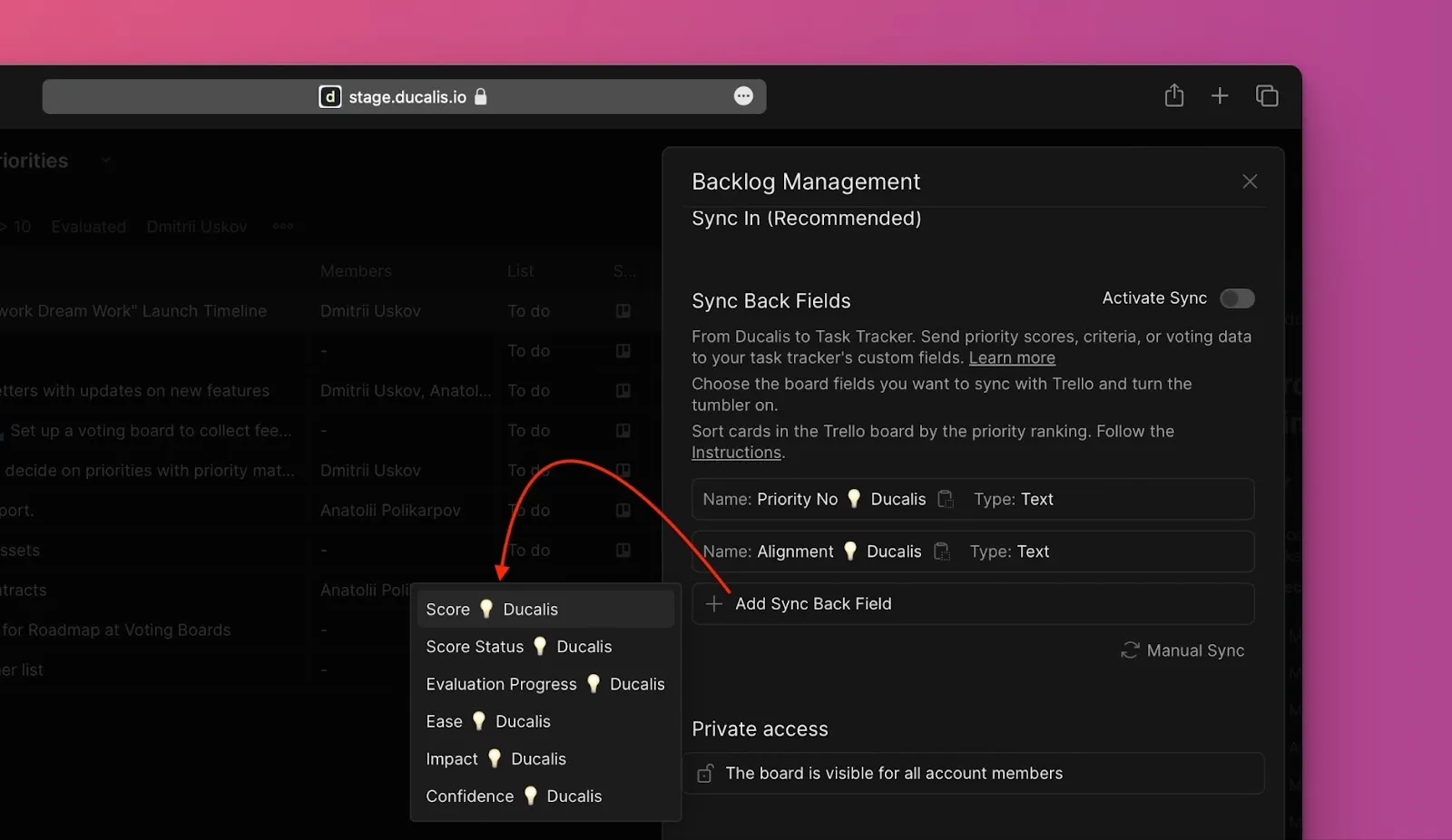
Clique em Add Sync Back Fields (Adicionar Campos de Sincronização de Retorno) e selecione os campos que deseja sincronizar com o Trello.
-
Clique em Manual Sync with Trello (Sincronização Manual com Trello) para atualizar a lista de campos.
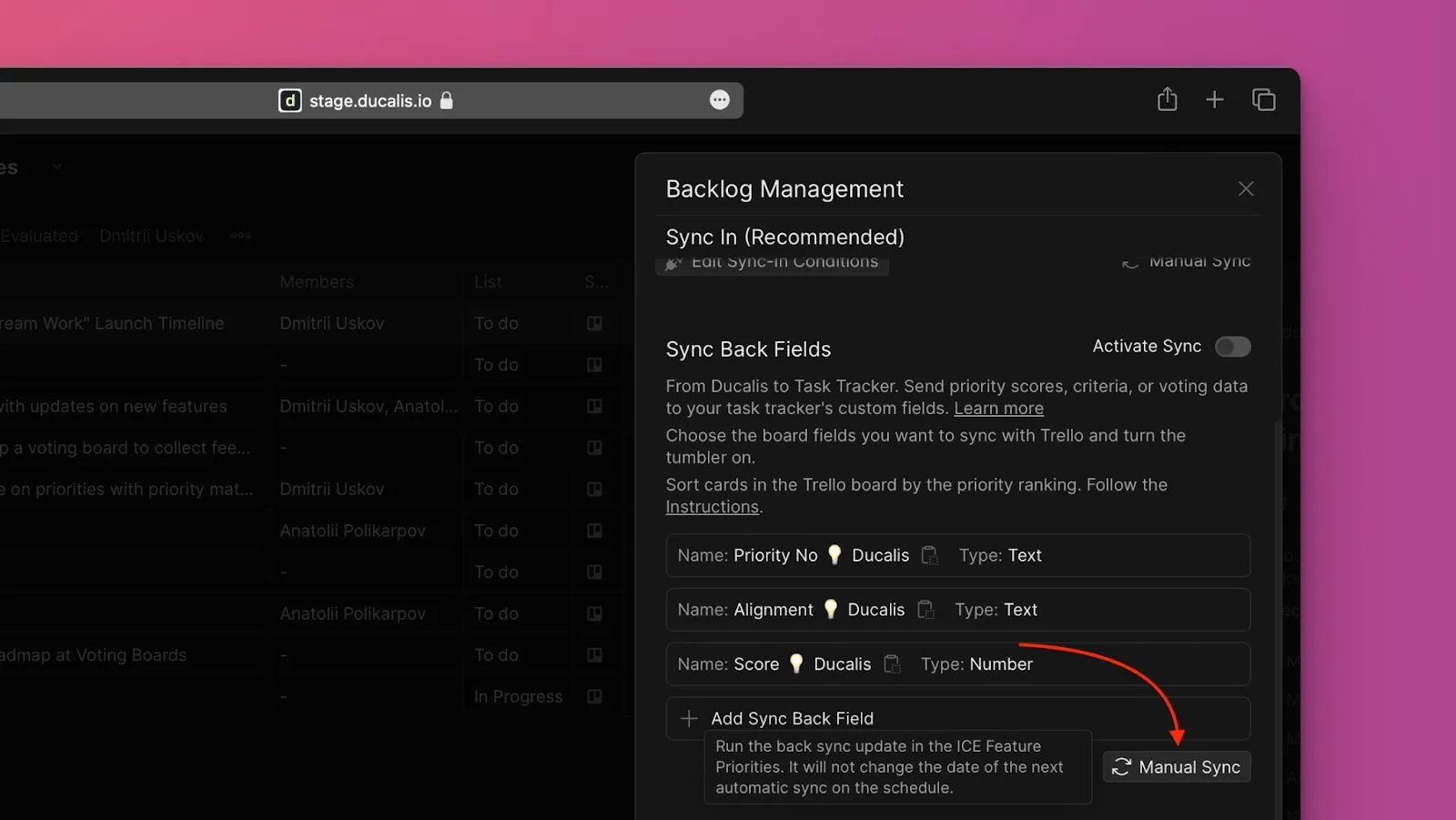
-
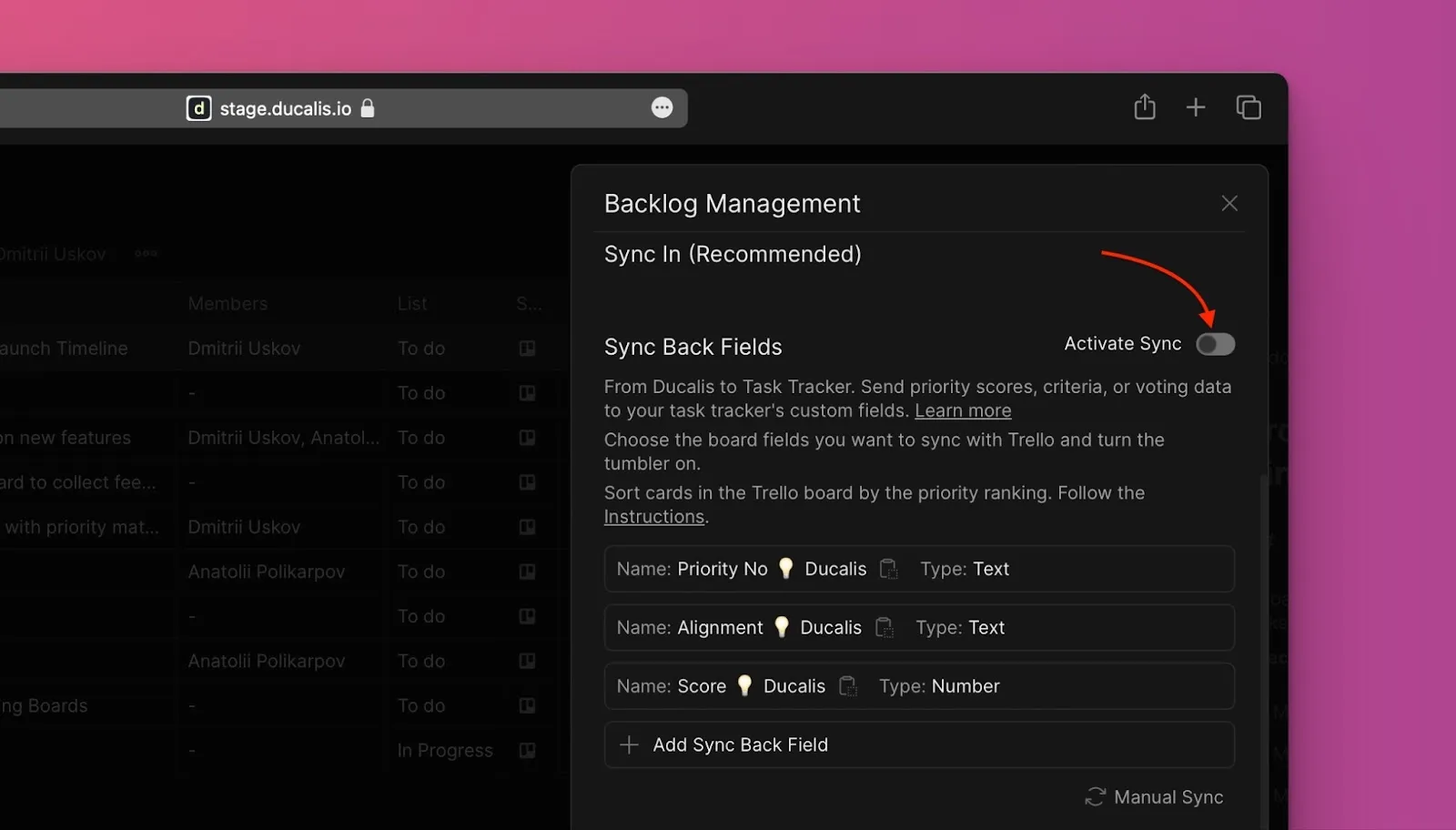
Ative a opção Activate Sync (Ativar Sincronização).
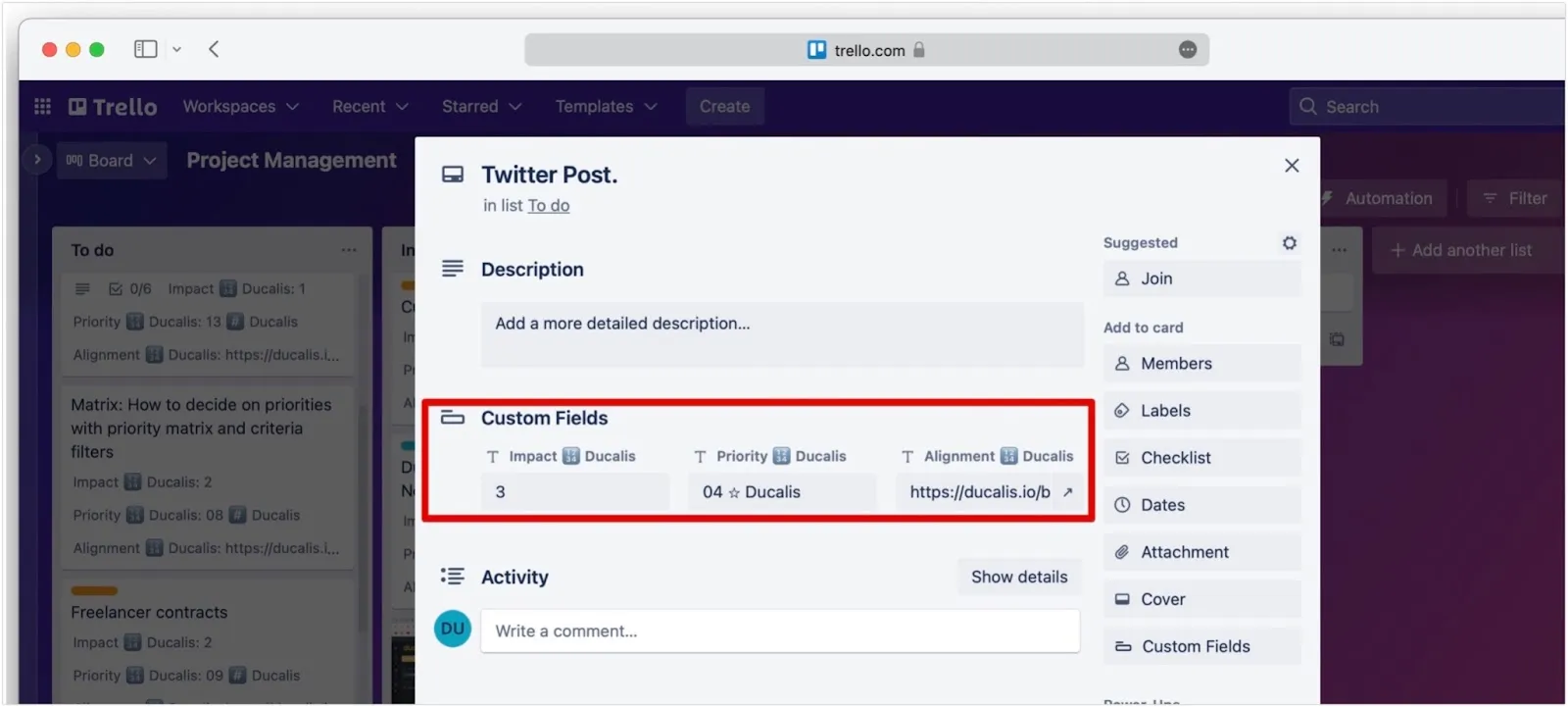
Campos personalizados são criados automaticamente no seu quadro do Trello para todos os cartões importados.
Após ativar a sincronização, você não pode adicionar mais campos. Para adicionar campos, desative a sincronização primeiro, adicione seus campos e reative a sincronização.
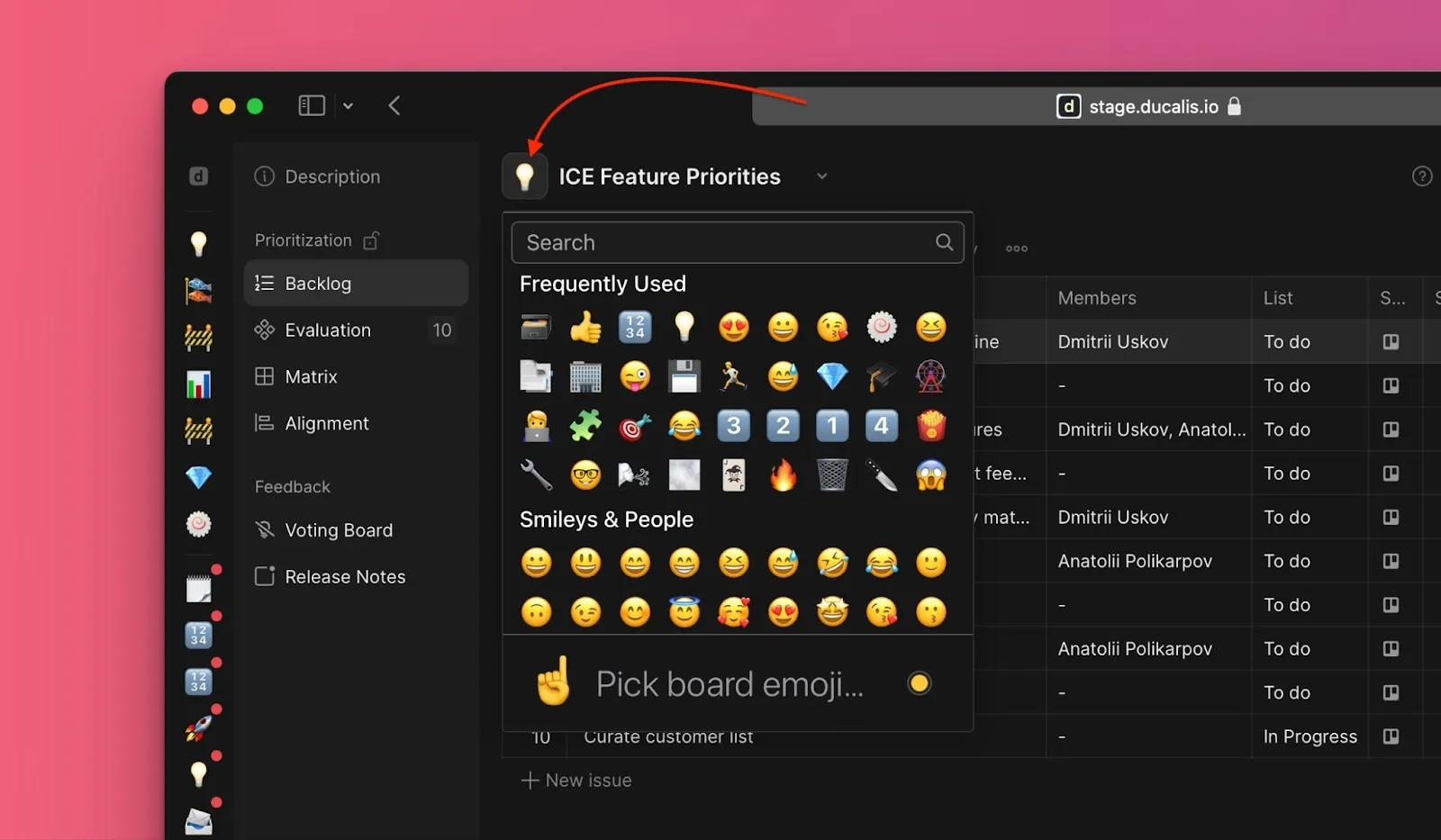
O emoji nos nomes dos campos personalizados é o ID do Quadro Ducalis. Se você alterá-lo, desative e ative a sincronização para aplicar a mudança.
Agendar sincronização
Escolha quando sincronizar as classificações de prioridade de volta para o Trello—por exemplo, antes da sua reunião de planejamento de sprint.
-
Selecione uma opção de agendamento:
- By sprint end date (Por data de término da sprint) - Sincroniza automaticamente quando sua sprint termina
- By custom period (Por período personalizado) - Sincroniza em dias e horários específicos que você escolher
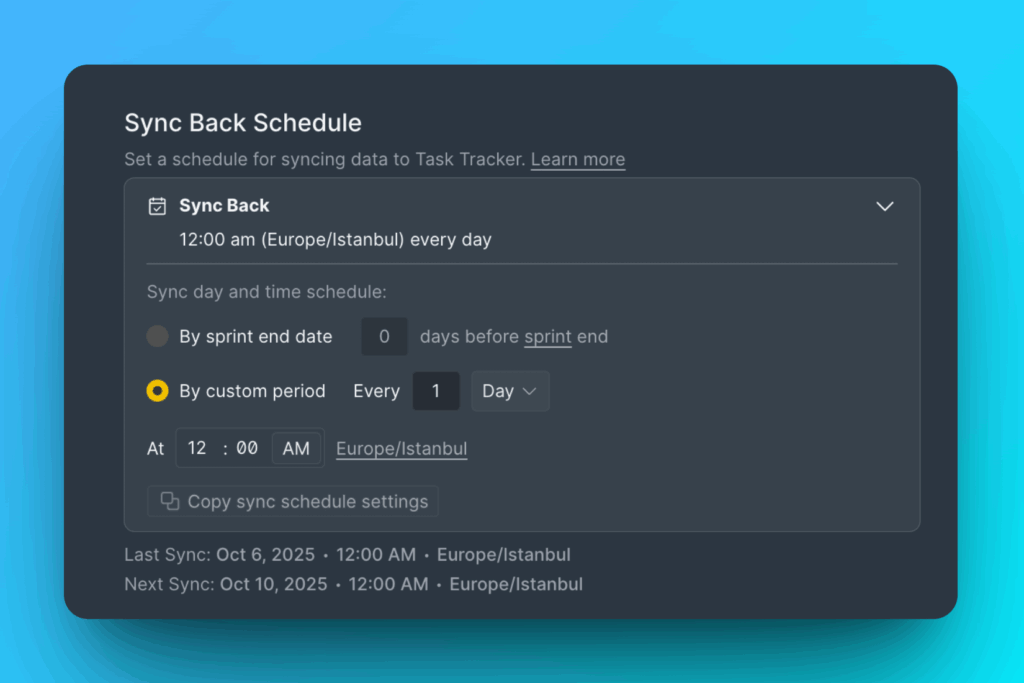
-
Para sincronizar imediatamente, clique em Manual Sync with Trello (Sincronização Manual com Trello).
Ordenar cartões automaticamente com Butler
Use a automação Butler do Trello para ordenar automaticamente os cartões pelas classificações de prioridade sincronizadas do Ducalis.
-
Acesse seu quadro do Trello.
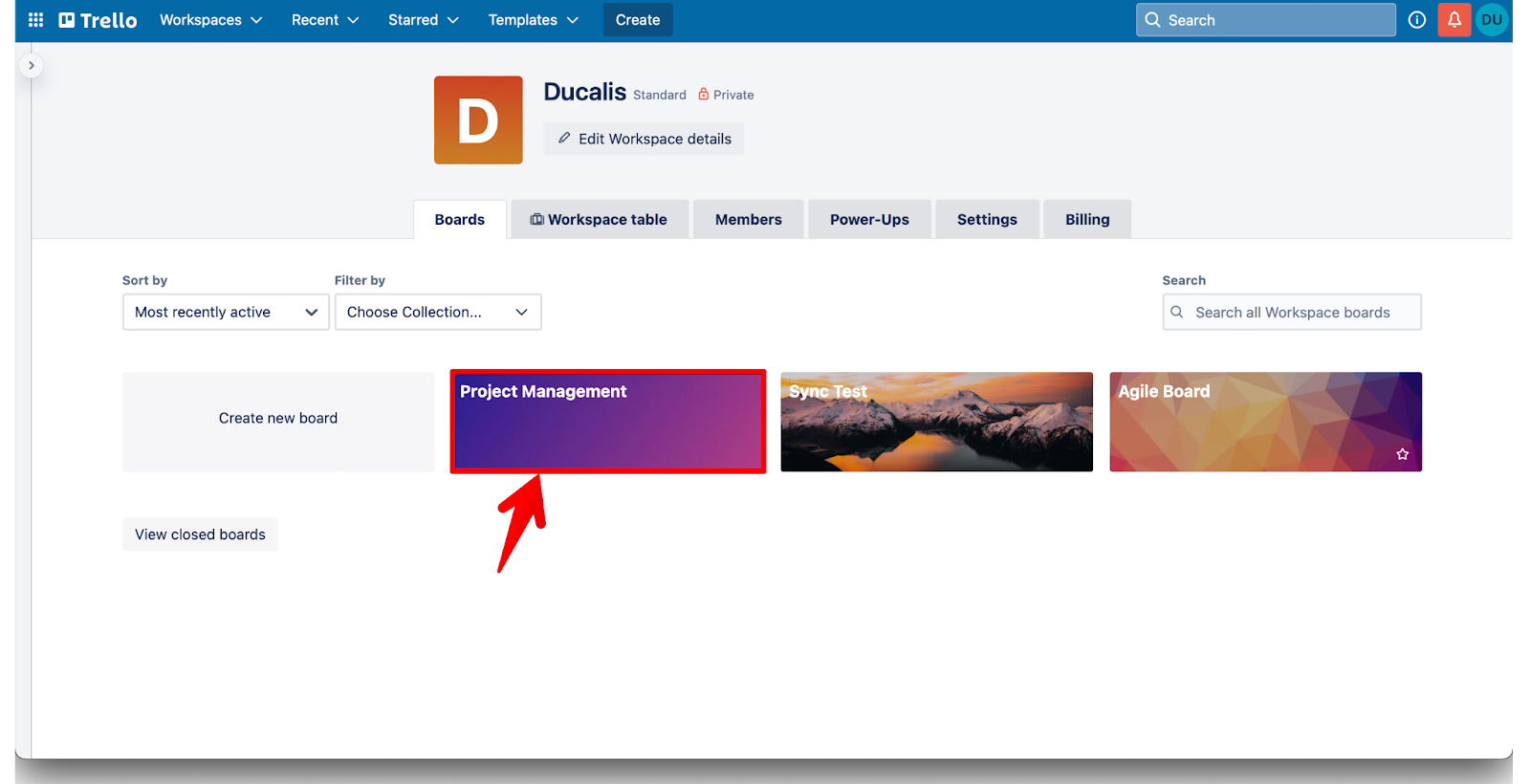
-
Clique em Automation (Automação) no menu superior.
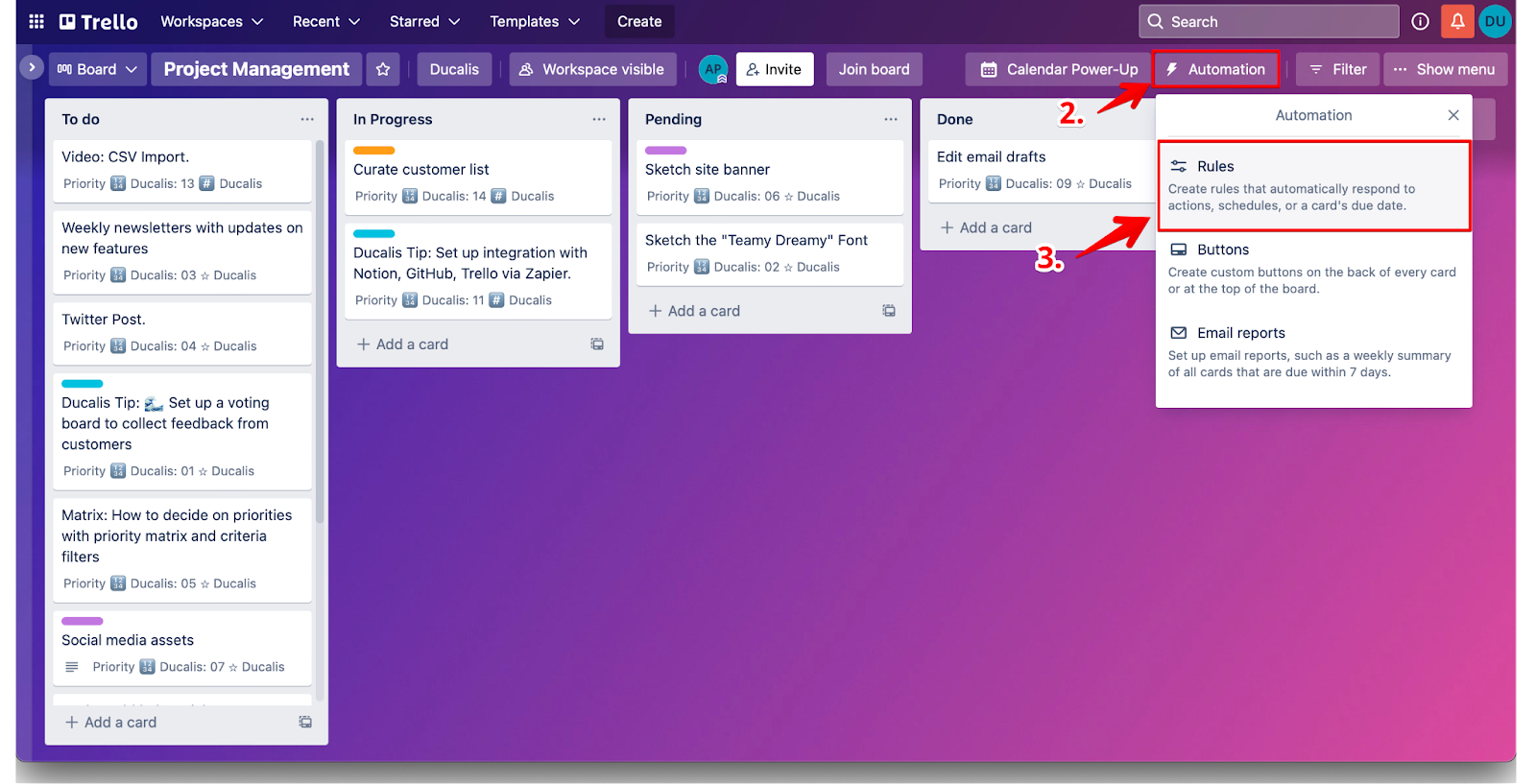
-
Selecione Rules (Regras) no menu suspenso.
-
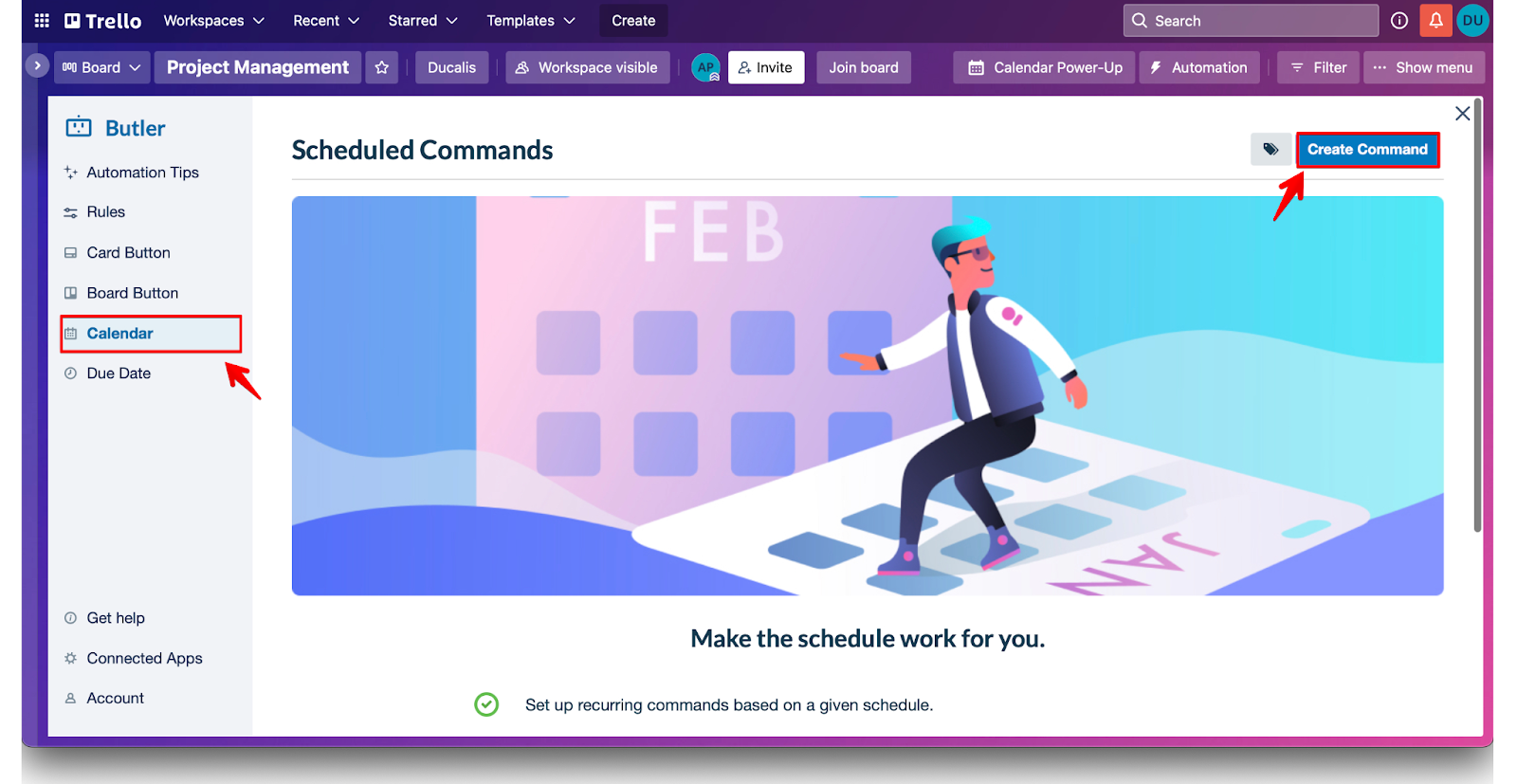
Clique em Calendar (Calendário) na barra lateral esquerda e clique em Create Command (Criar Comando).
-
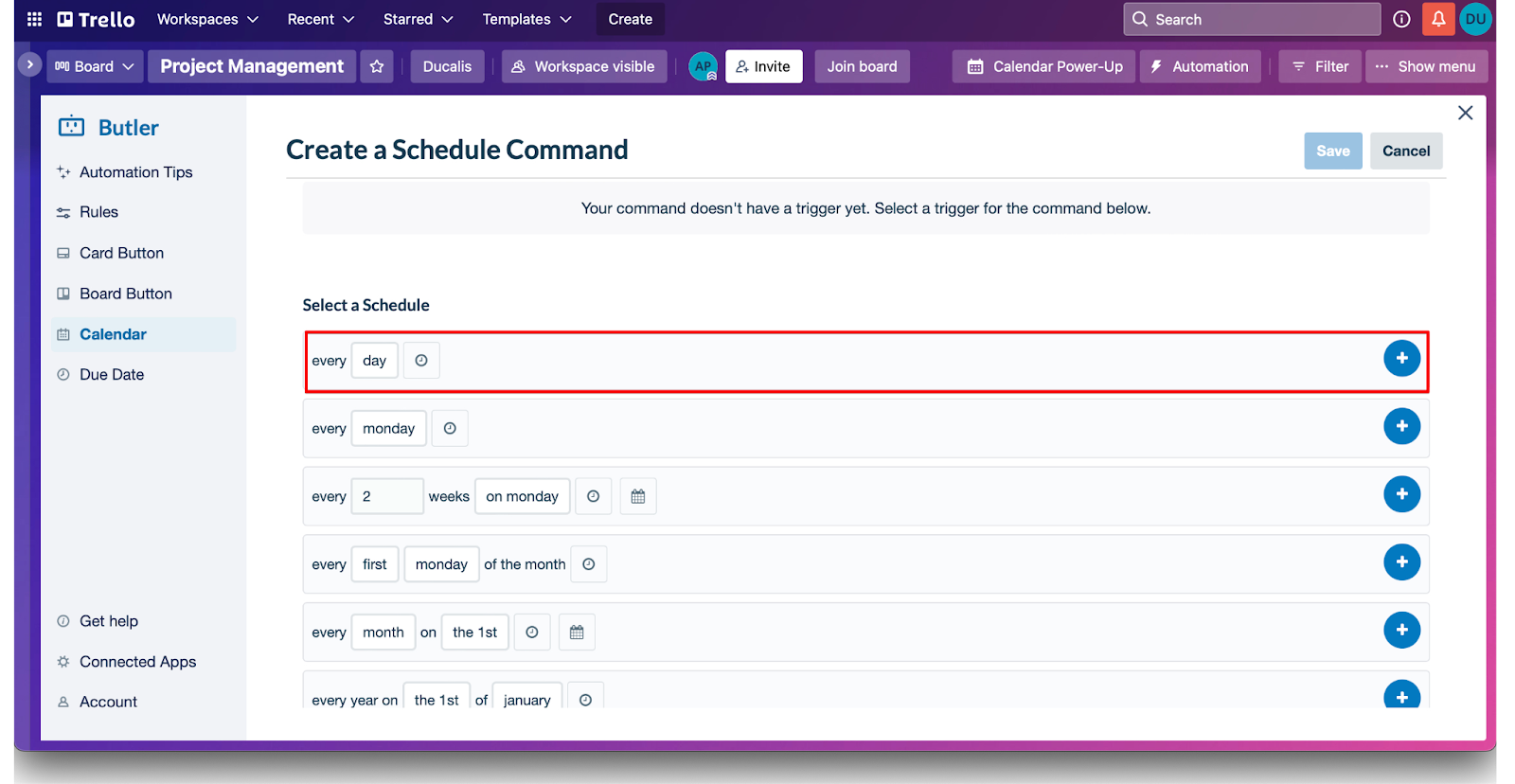
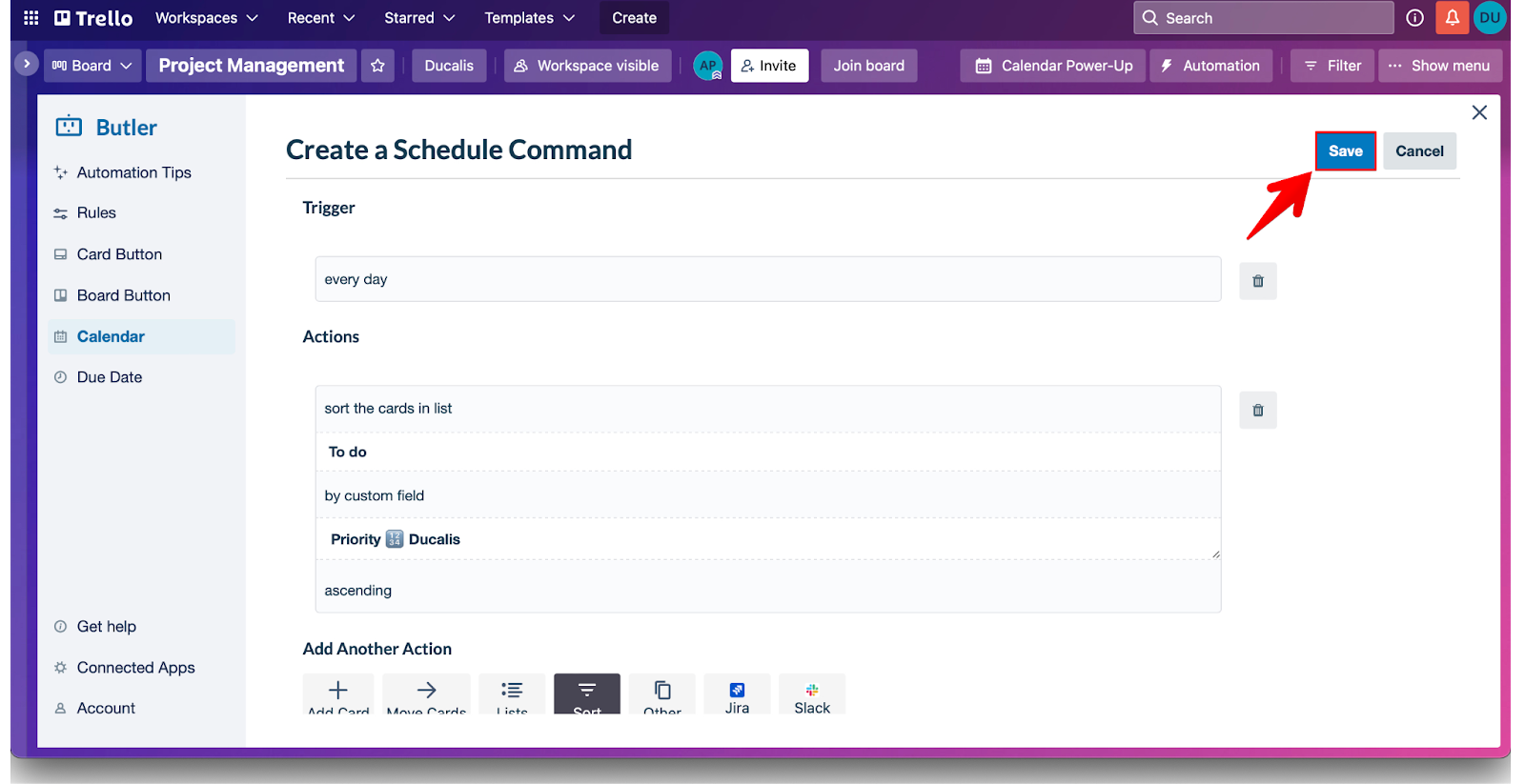
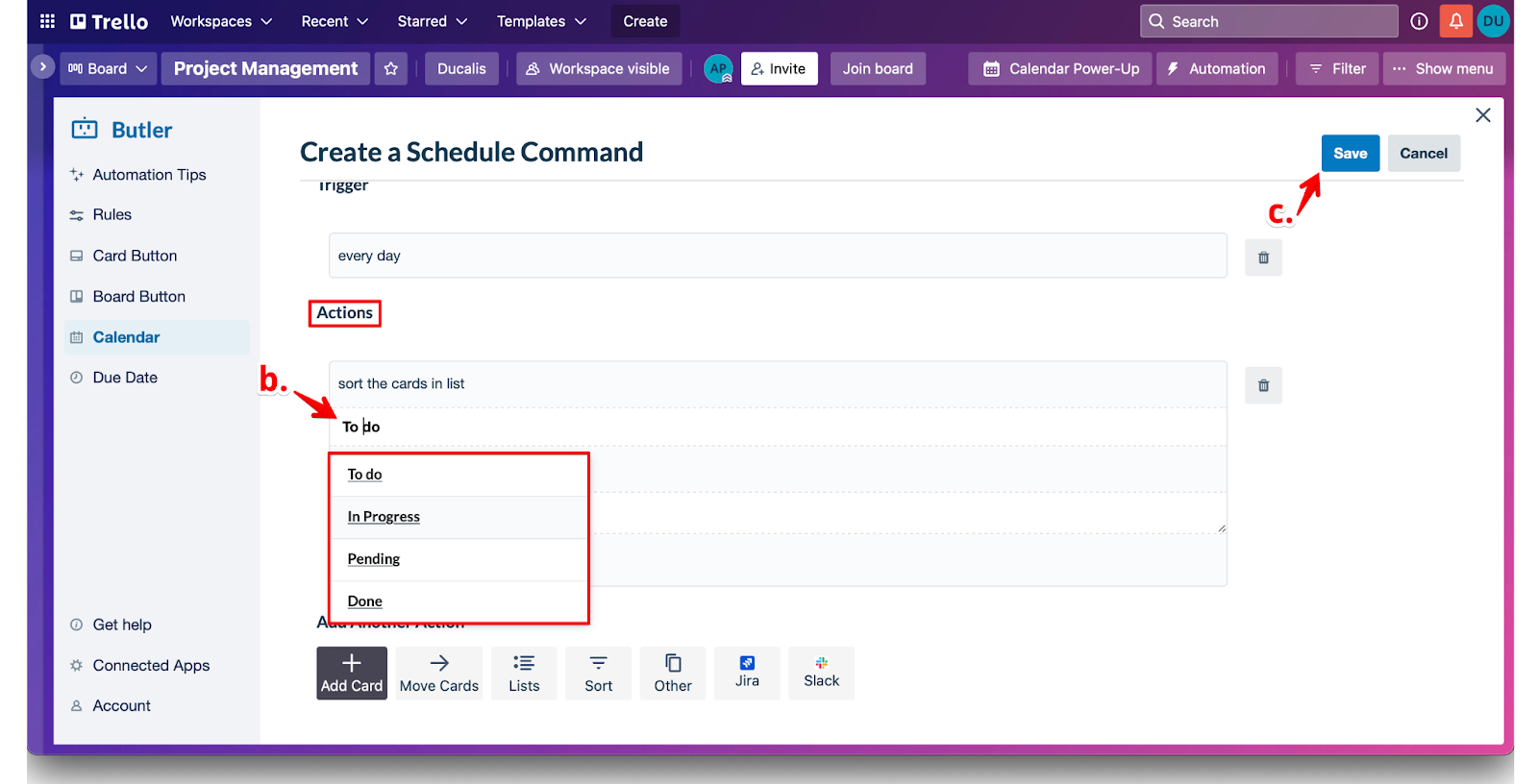
Defina quando os cartões devem ser ordenados. Escolha um agendamento como:
- Every day (Todos os dias)
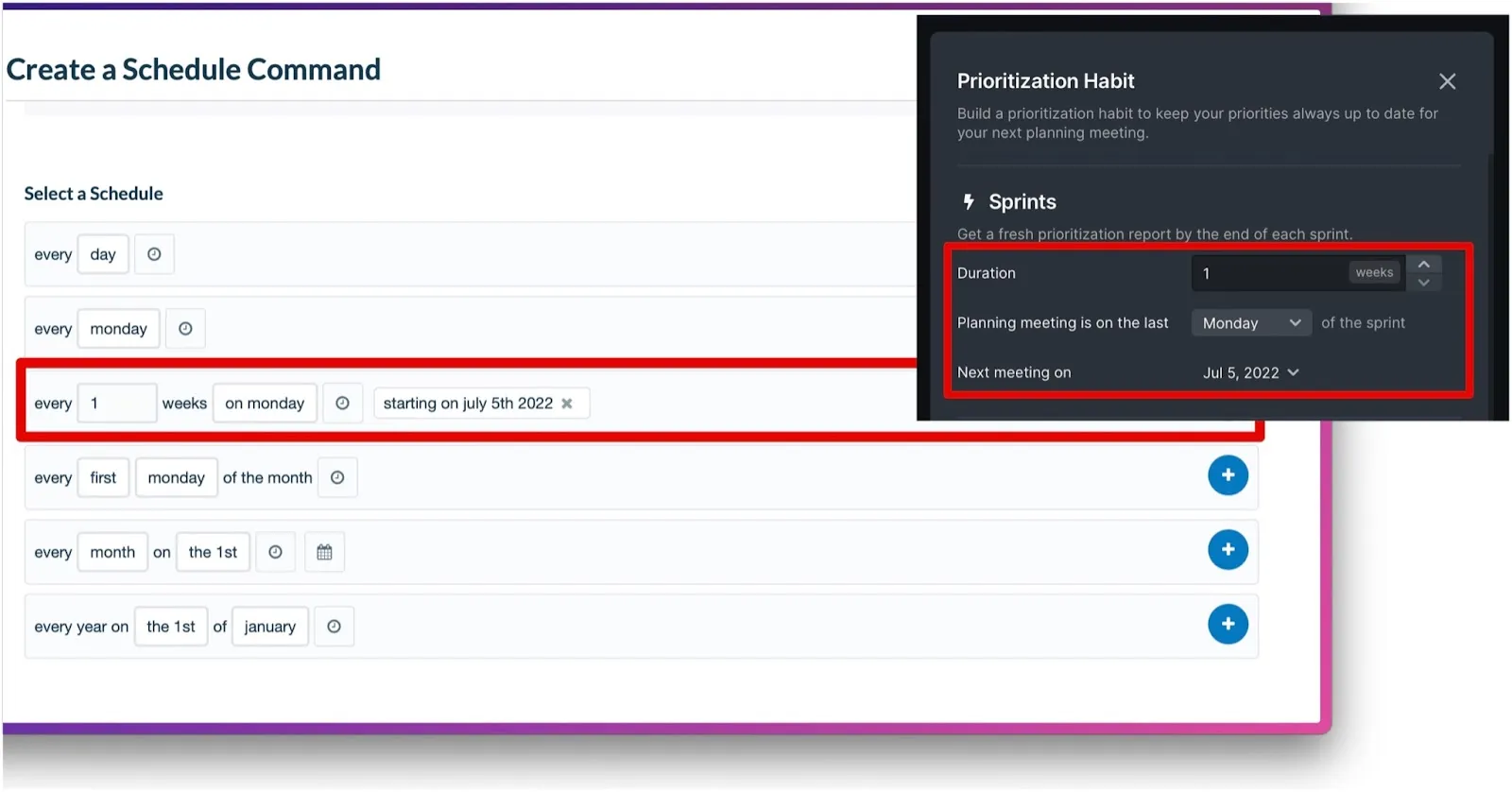
- Ou combine com o agendamento da sprint do Ducalis (por exemplo, toda sexta-feira)
- Every day (Todos os dias)
-
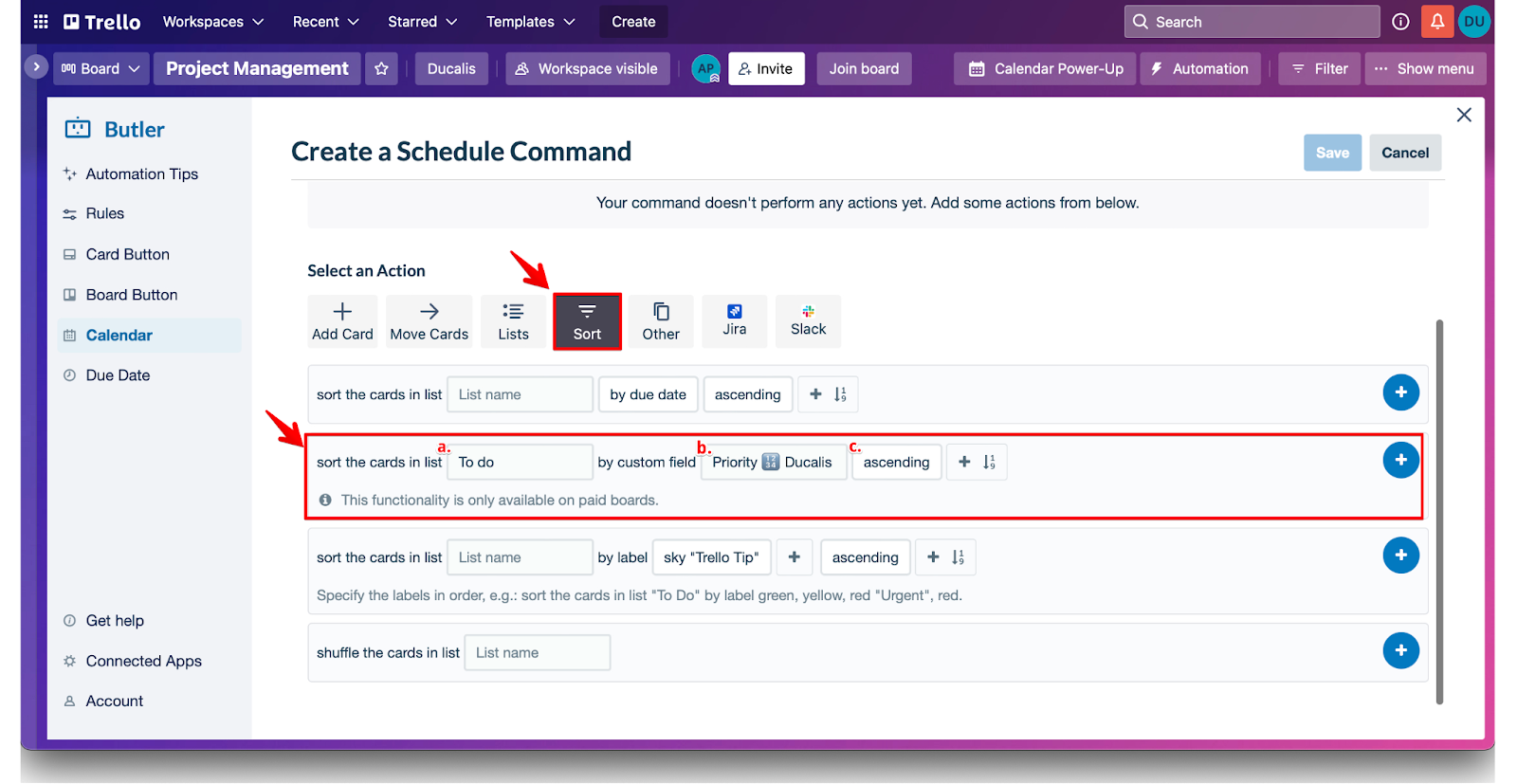
Configure a ação de ordenação:
- Selecione Sort (Ordenar) como a ação
- Escolha o nome da lista para ordenar
- Selecione o campo personalizado do Ducalis (por exemplo, Priority Ducalis)
- Defina a ordem de classificação como ascending (crescente)
- Clique em + para adicionar a ação
-
Clique em Save (Salvar).
-
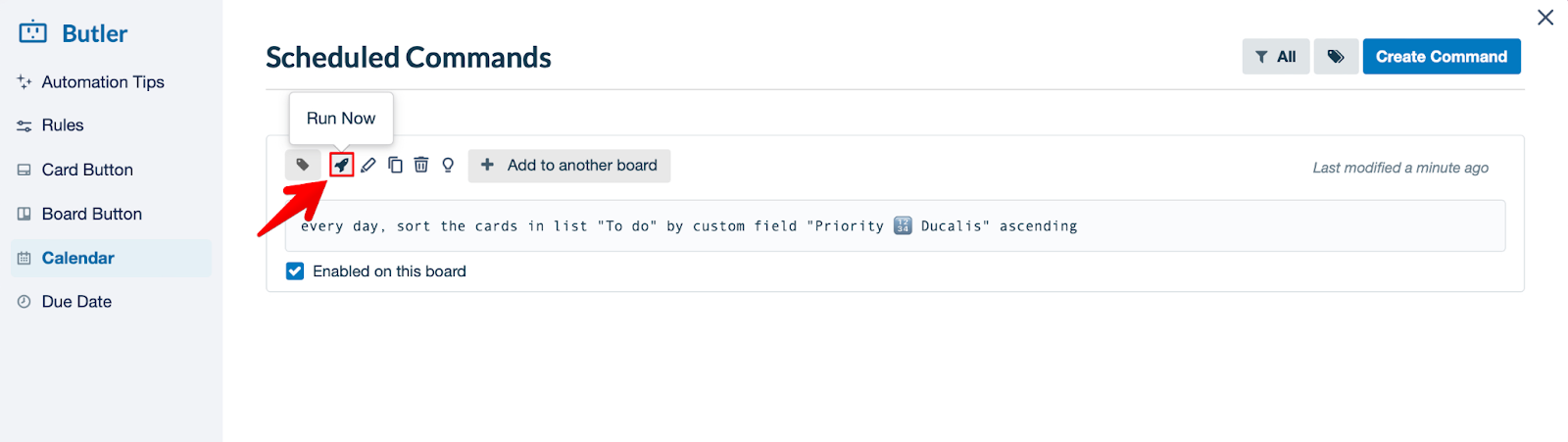
Teste a automação para verificar se funciona corretamente.
-
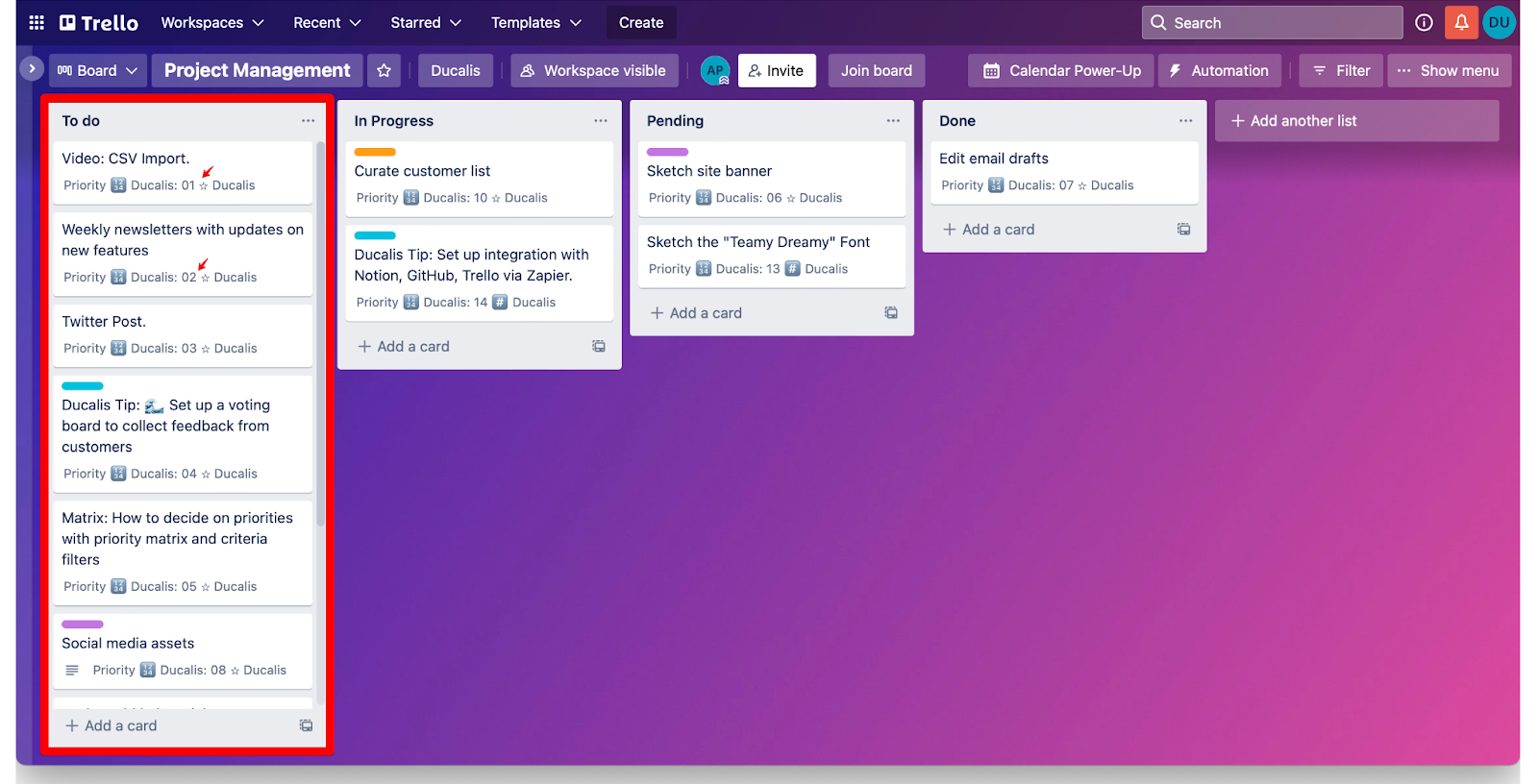
Os cartões agora estão ordenados por classificação de prioridade.
Aplicar automação a outras listas
Copie a automação para outras listas no mesmo quadro.
-
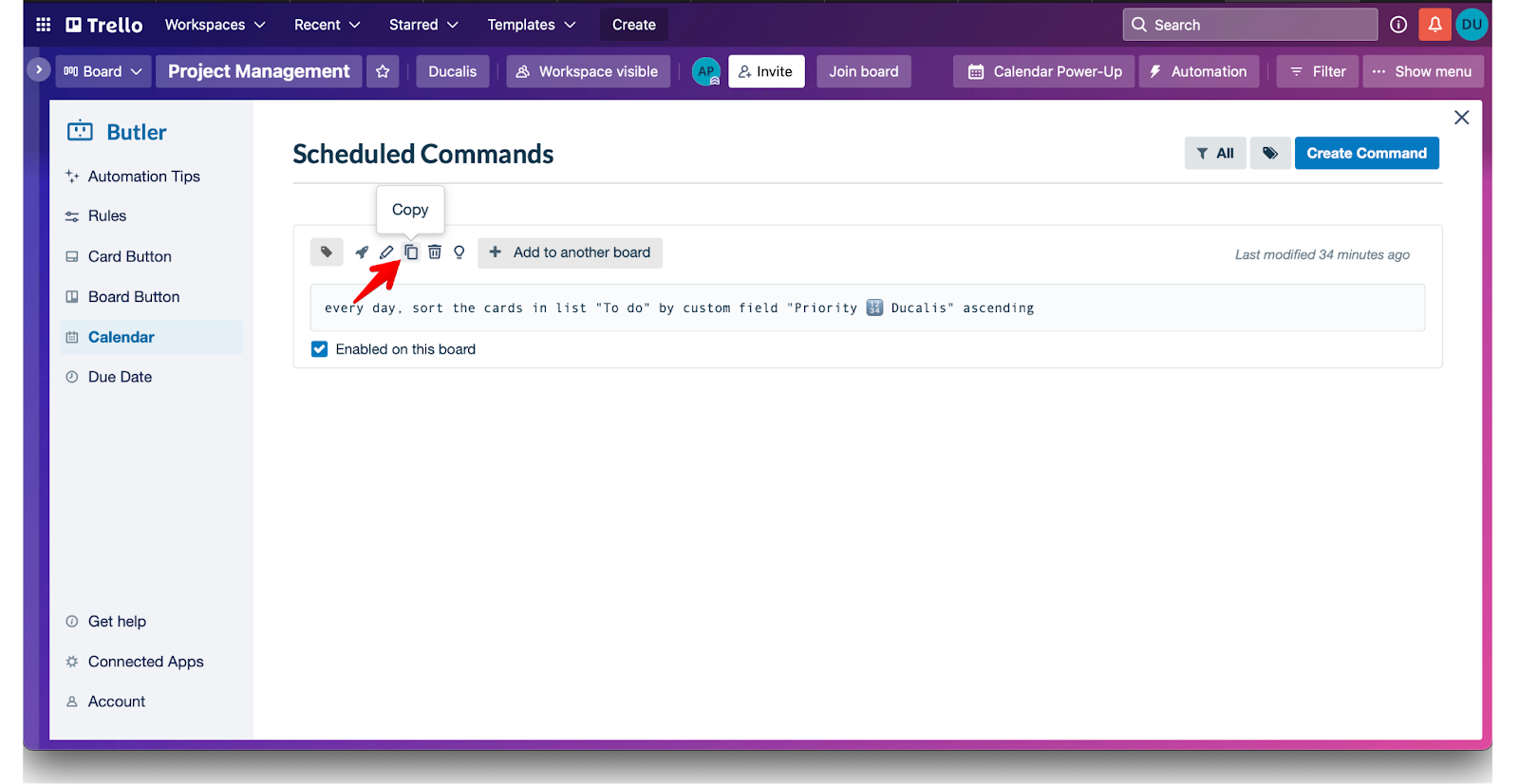
Clique em Copy (Copiar) na automação que você criou.
-
Em Action (Ação), selecione um nome de lista diferente no menu suspenso.
-
Clique em Save (Salvar).
Seus cartões serão ordenados automaticamente por prioridade nas datas agendadas (por exemplo, toda sexta-feira).