Enviar itens
Envie Itens do Ducalis diretamente para o Trello sem trocar de ferramenta. Crie Itens, Ideias e envie-os para seu backlog do Trello instantaneamente.
Enviar um Item do Backlog
-
Abra o Quadro conectado ao Trello.
-
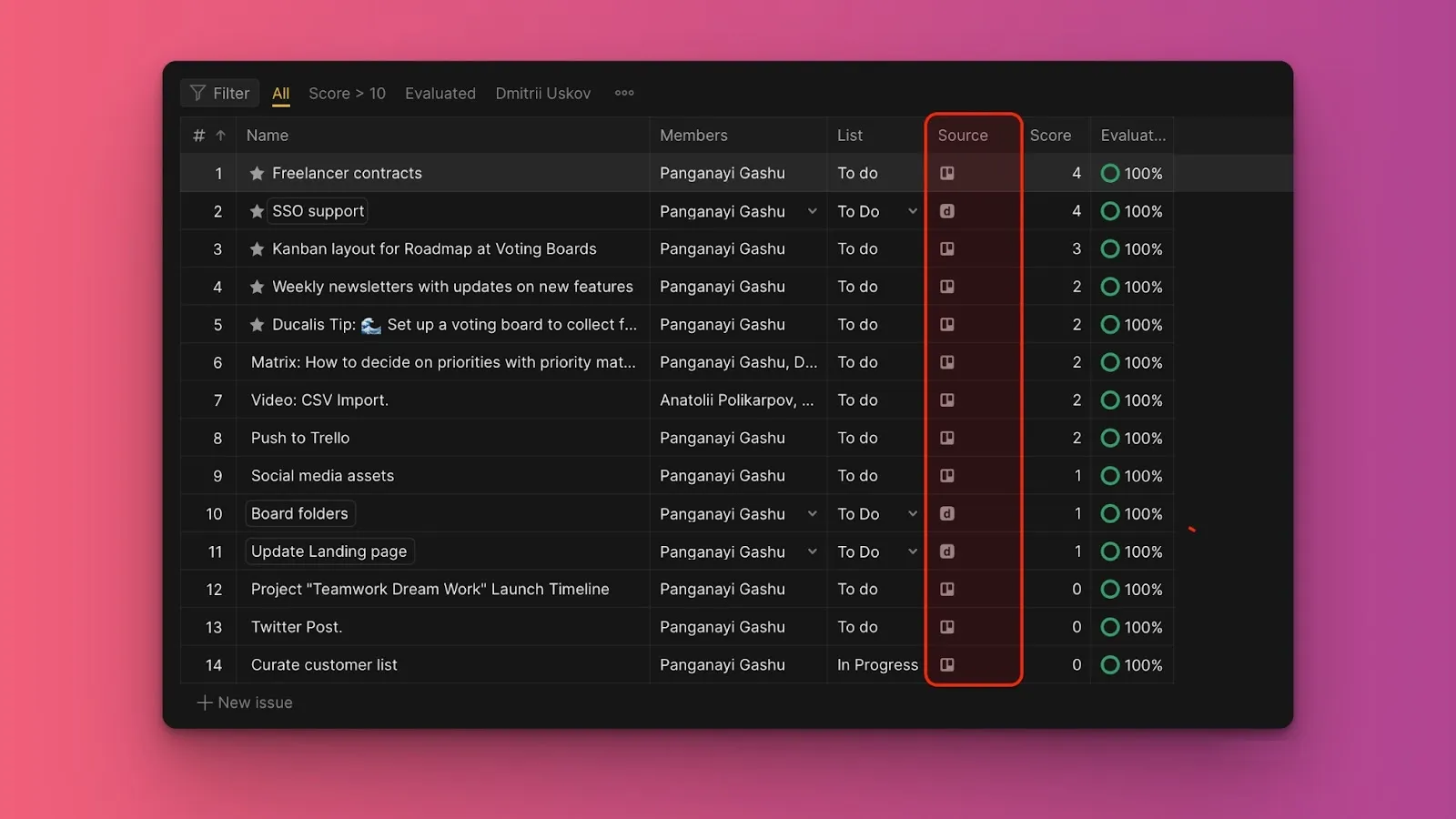
Identifique a origem do Item:
- Itens importados do Trello exibem o ícone do Trello
- Itens criados no Ducalis exibem o ícone do Ducalis
-
Clique no Item que você deseja enviar para o Trello.
-
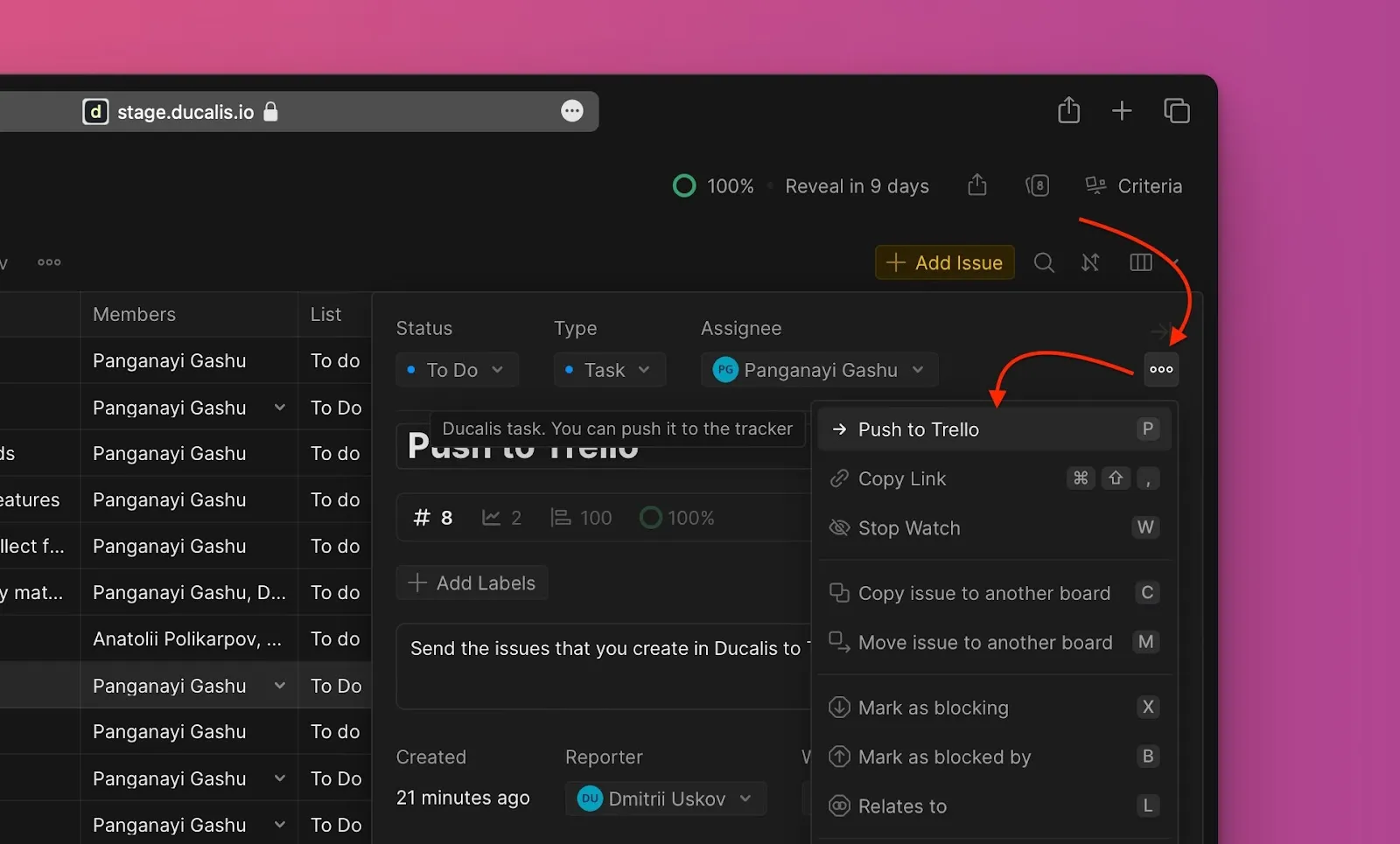
Clique nas reticências (...) e selecione Push to Trello (Enviar para Trello).
-
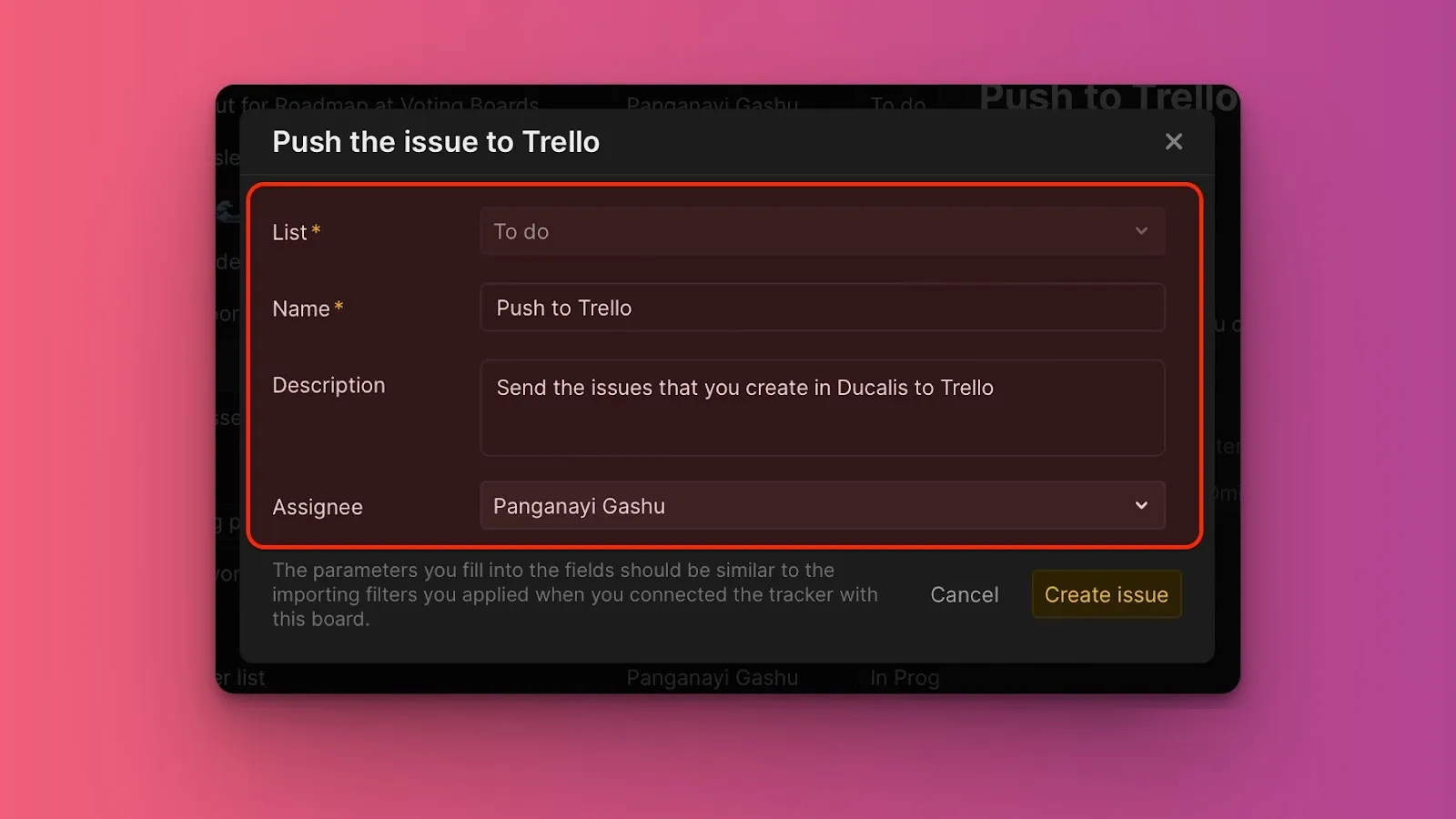
Configure o cartão do Trello:
- Selecione a lista de destino entre suas listas conectadas do Trello.
- Edite o nome ou descrição do Item, se necessário.
- Atribua um membro do Trello (apenas membros da sua conta do Trello aparecem no menu suspenso).
- Adicione anexos, se necessário.
-
Clique em Create issue (Criar item).
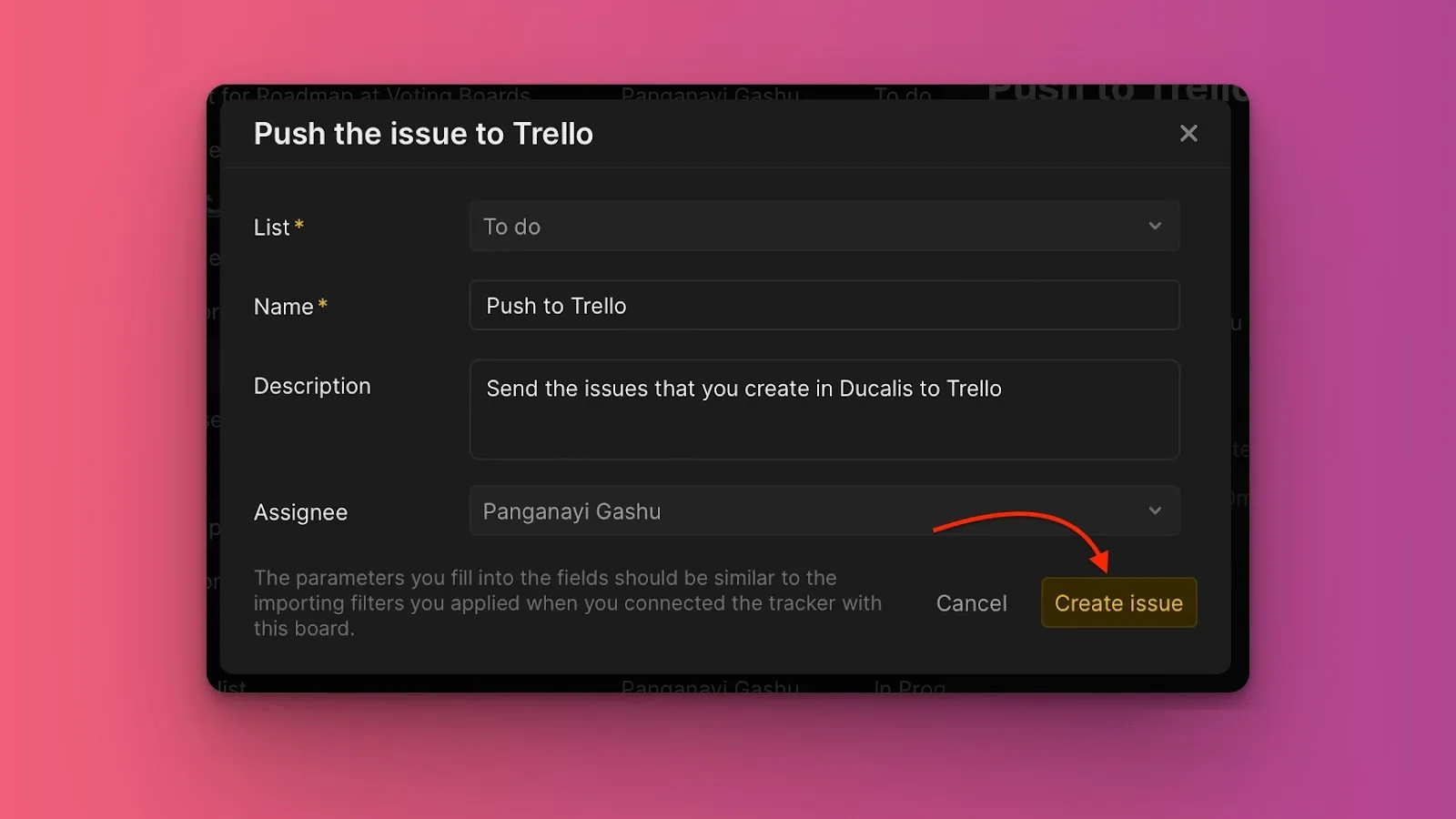
O Item agora está criado no Trello como um cartão na lista selecionada.
Enviar Ideias do Quadro de Ideias
Converta feedback de clientes do seu Quadro de Ideias em cartões do Trello para acompanhá-los junto com o trabalho interno.
-
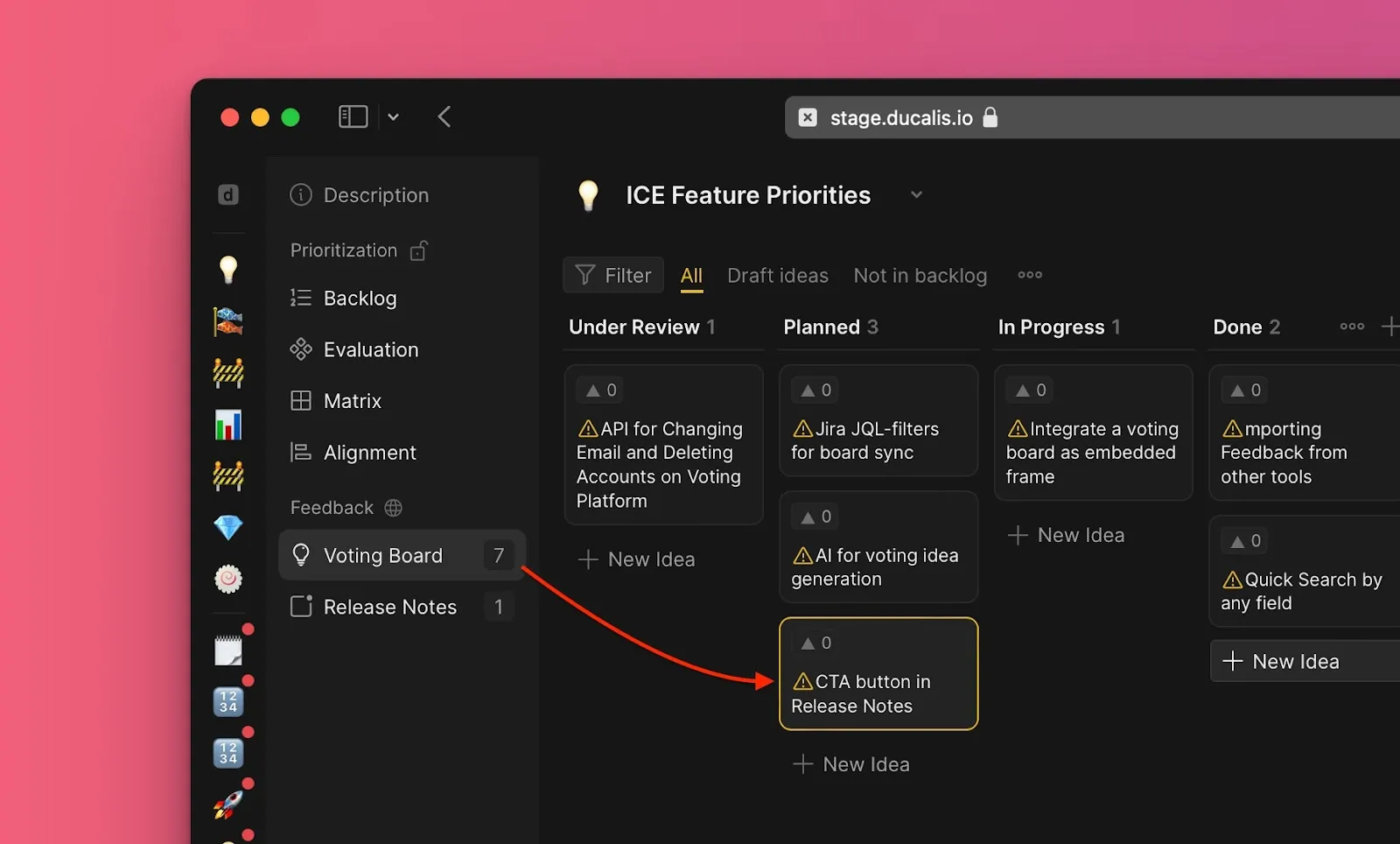
Navegue até Voting (Votação) e encontre Ideias que ainda não foram adicionadas ao seu backlog interno.
-
Clique na Ideia para abrir seu cartão.
-
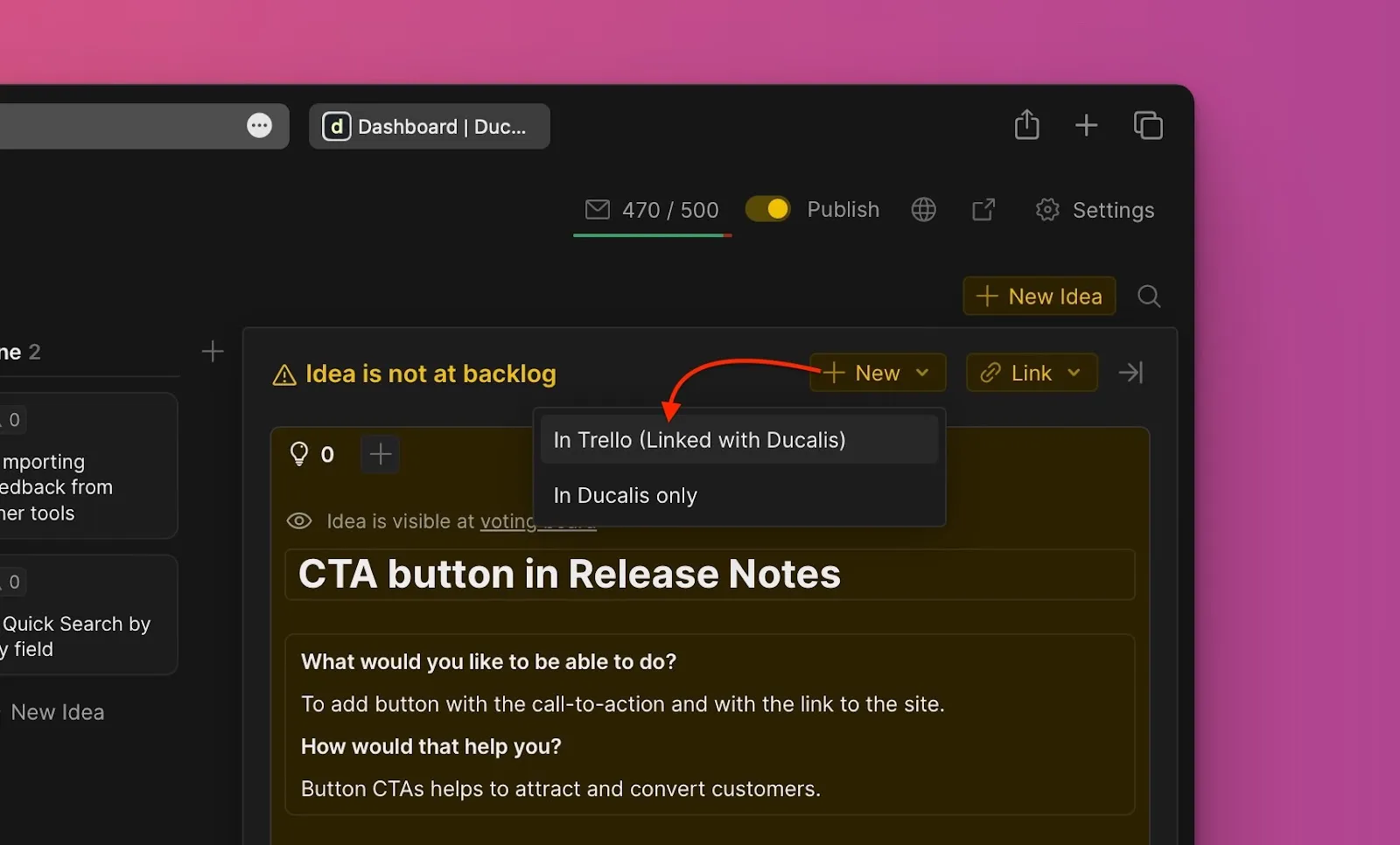
Clique em + New (+ Novo).
-
Selecione In Trello (Linked with Ducalis) (No Trello (Vinculado ao Ducalis)) no menu suspenso.
-
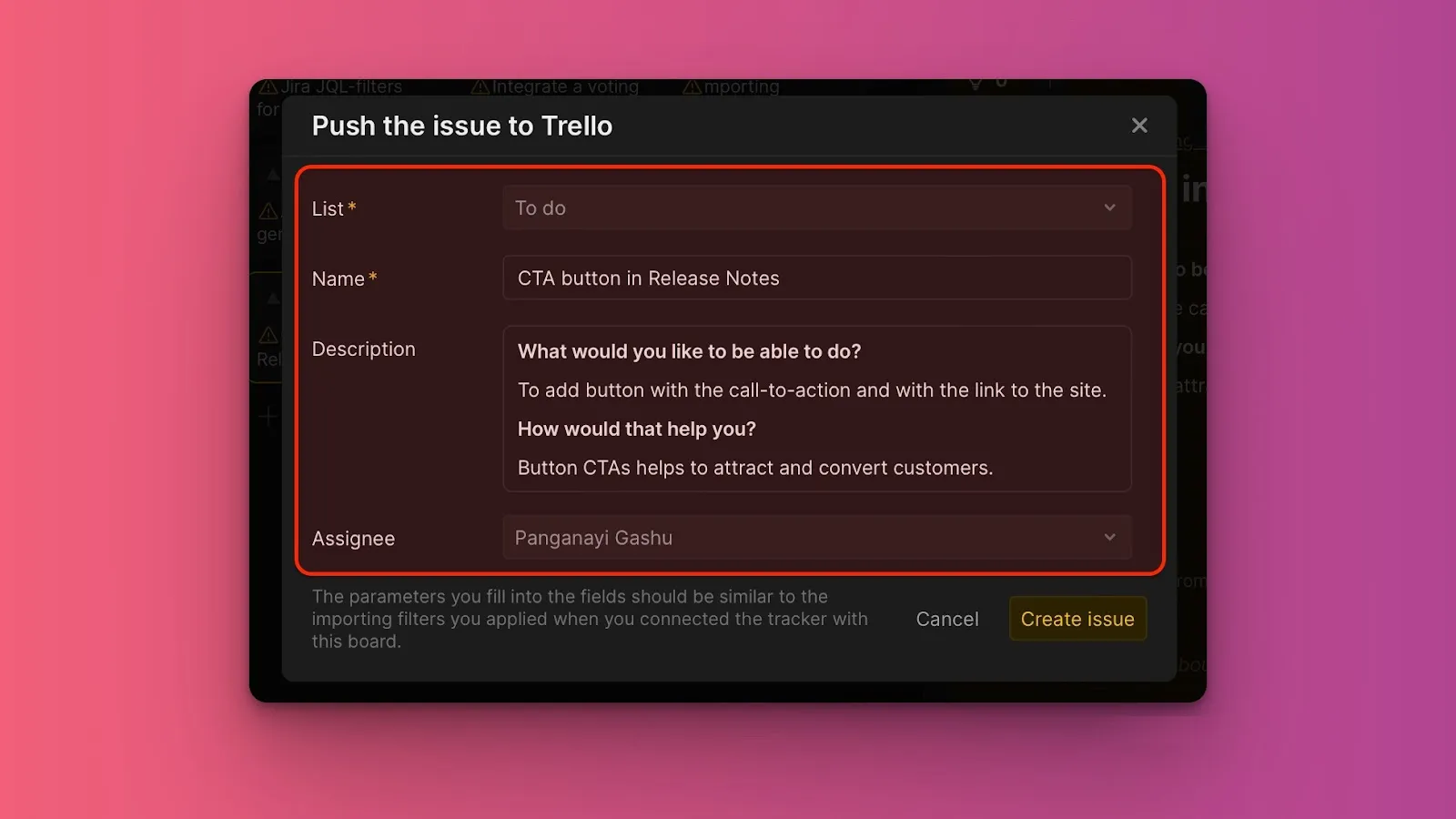
Configure o cartão do Trello:
- Selecione a lista de destino entre suas listas conectadas do Trello.
- Edite o nome ou descrição do Item, se necessário.
- Atribua um membro do Trello (apenas membros da sua conta do Trello aparecem no menu suspenso).
- Adicione anexos, se necessário.
-
Clique em Create issue (Criar item).
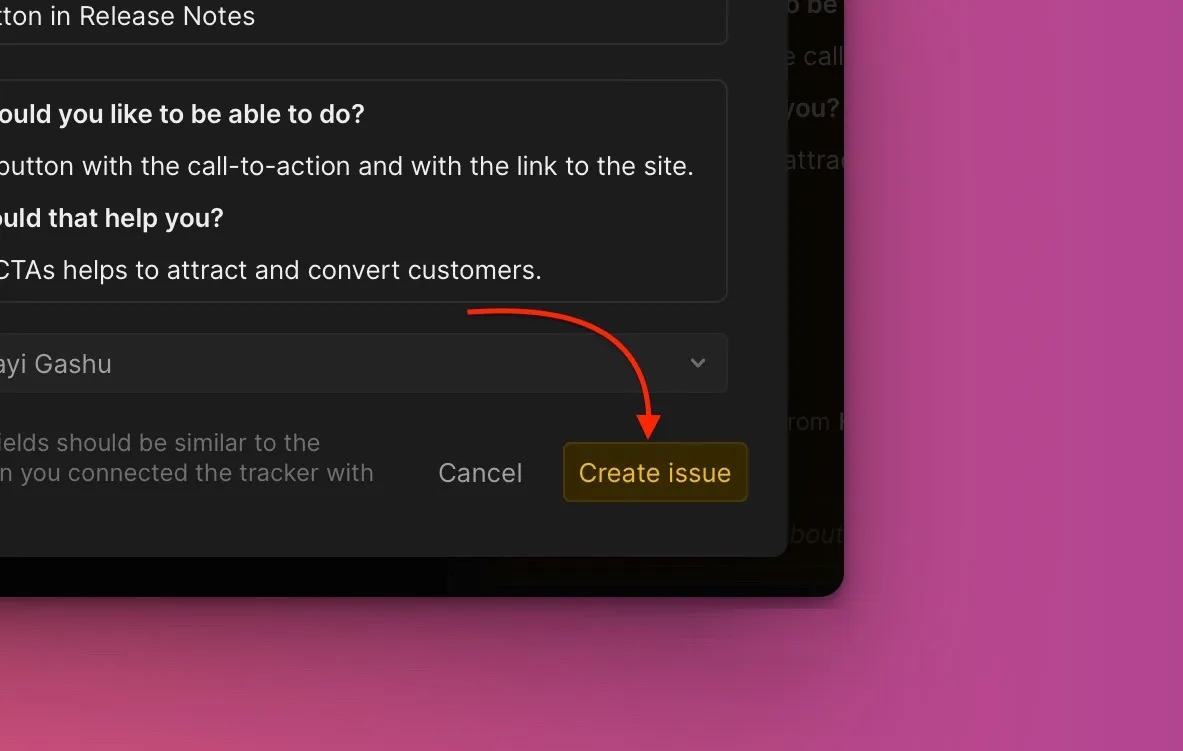
A Ideia agora está convertida em um Item no Ducalis e em um cartão no Trello.