Criar itens do Backlog usando IA
Ao criar itens para o seu Backlog, você pode usar IA para reescrever as descrições. Isso ajuda você a criar descrições detalhadas e fáceis de entender para os itens do seu Backlog com apenas um clique.
A IA reescreve as descrições dos seus itens usando linguagem simples e clara—tornando-as mais fáceis para sua equipe entender e agir. Seja trabalhando com informações vagas ou apenas querendo uma versão mais refinada, a IA pode ajudá-lo a:
- Adicionar contexto faltante
- Esclarecer declarações vagas
- Melhorar a legibilidade
- Economizar tempo de escrita
Como usar o recurso de reescrita com IA
No cartão do item
-
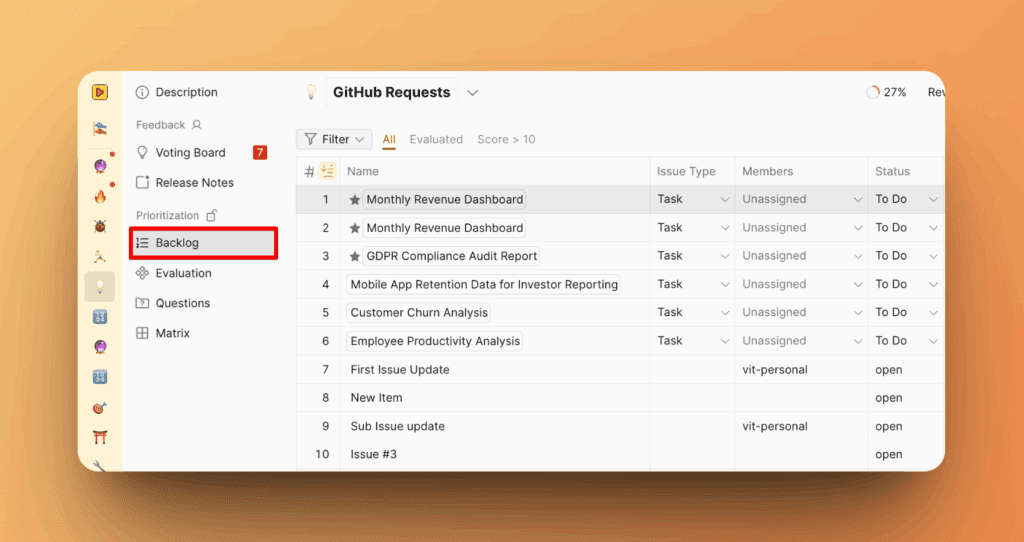
Acesse o seu Backlog. Navegue até a seção Backlog (Backlog) onde os seus itens estão listados.
-
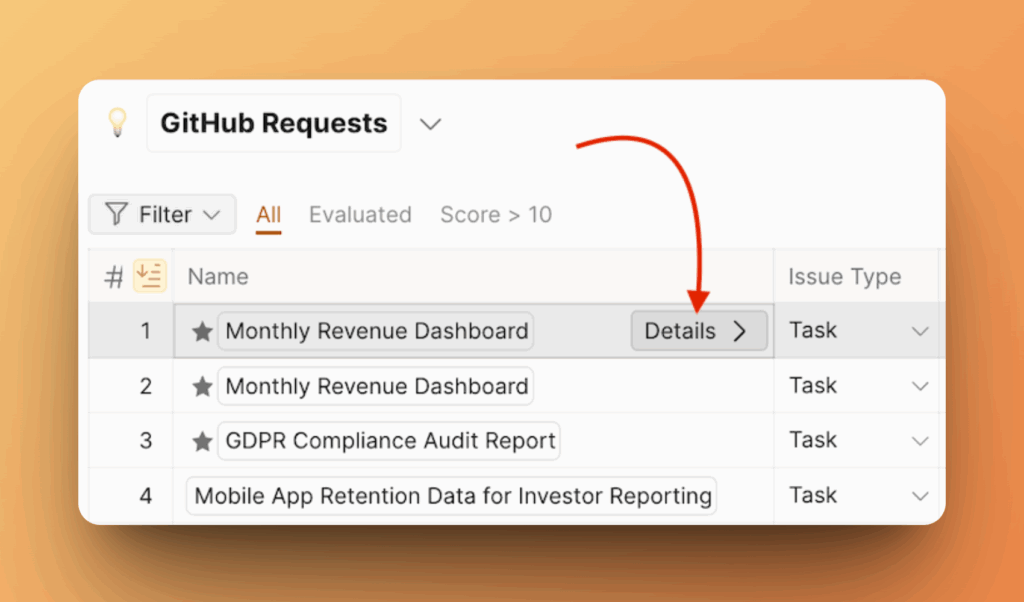
Selecione um item. Clique em um item que você gostaria de melhorar.
-
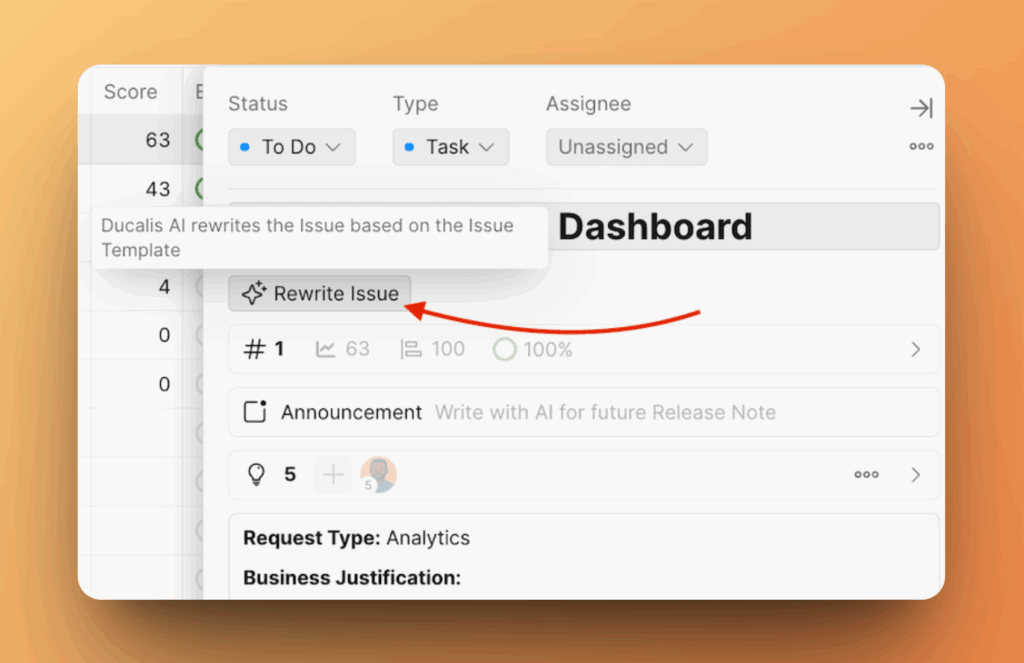
Clique em "Rewrite Issue". Você verá um botão chamado Rewrite Issue (Reescrever item) próximo ao campo de descrição. Clique nele.
-

Revise a nova descrição. A IA reescreverá a descrição instantaneamente.
Você pode:
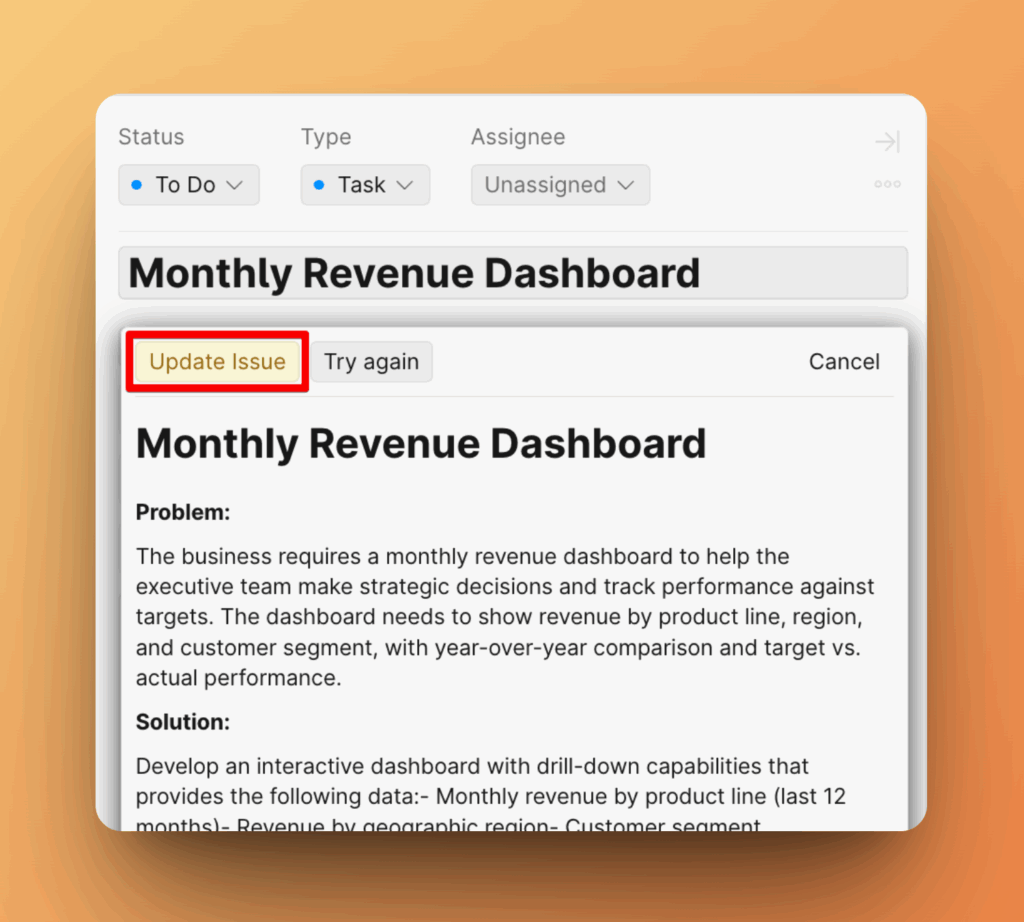
- Aceitar como está—clique em Update Issue (Atualizar item)
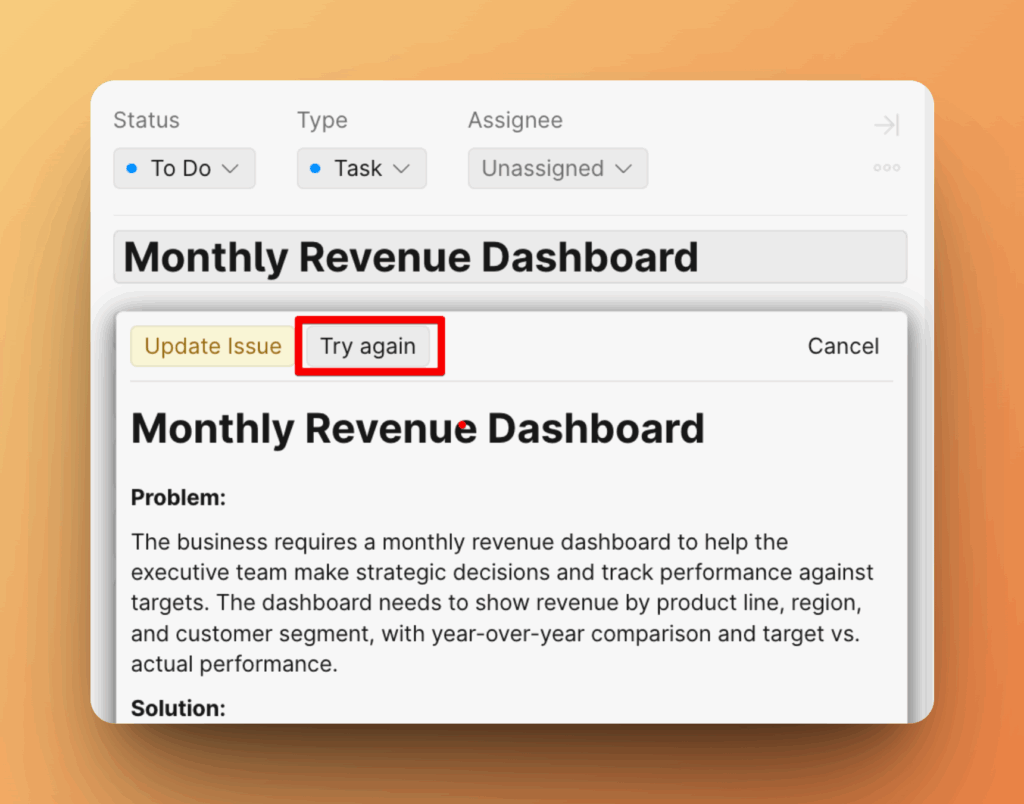
- Reescrever mais uma vez—clique em Try again (Tentar novamente)
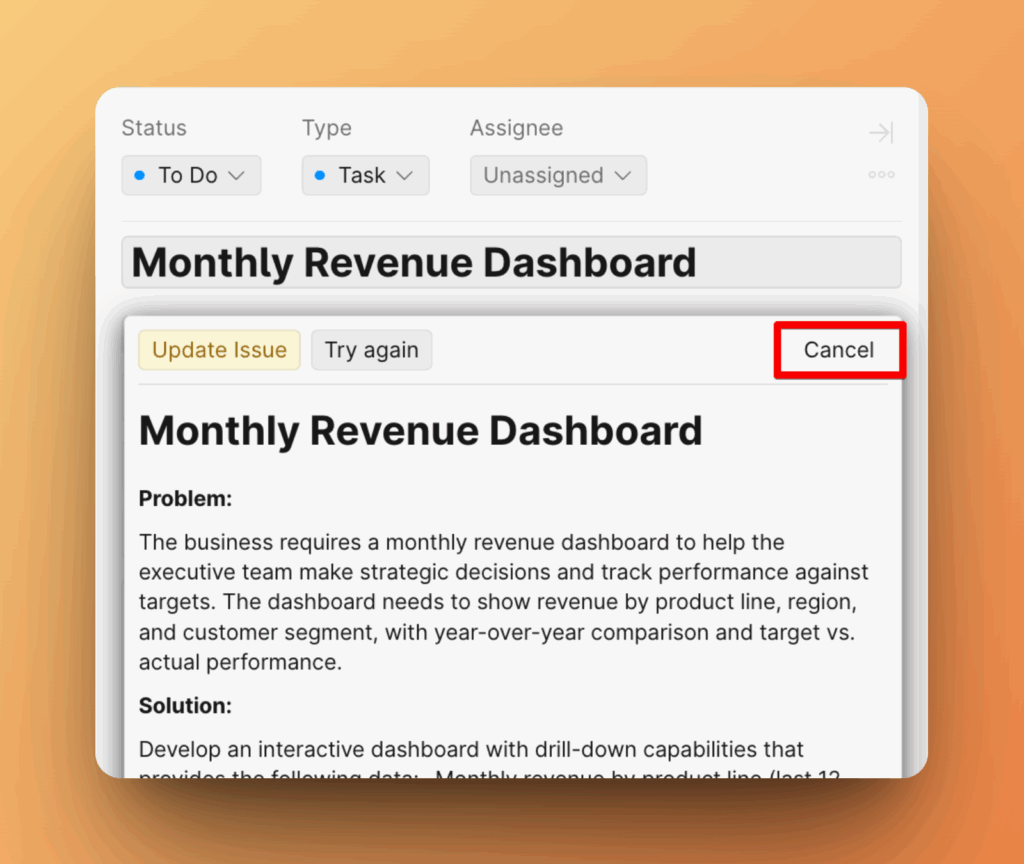
- Ou descartar e manter sua versão original—clique em Cancel (Cancelar)
No cartão de Ideia
-
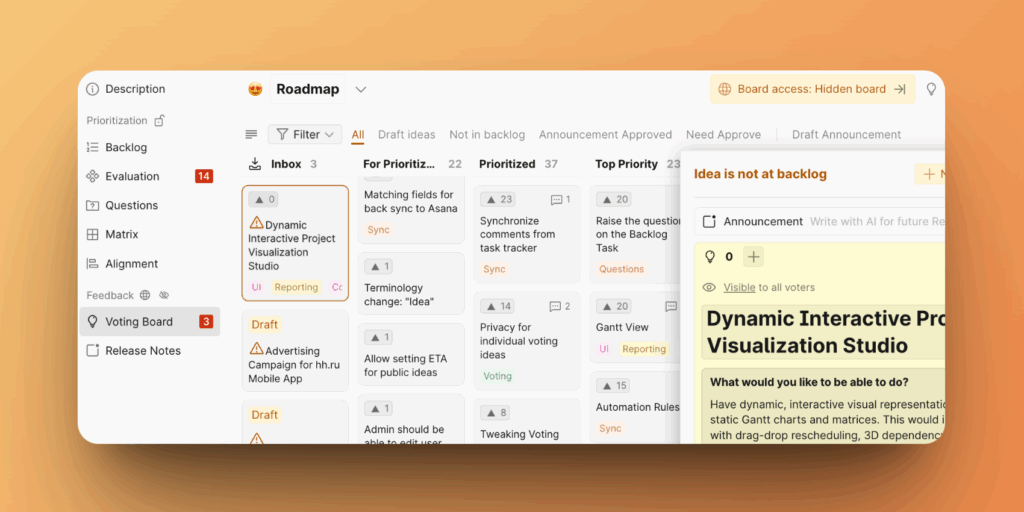
Acesse o Quadro de Ideias.
-
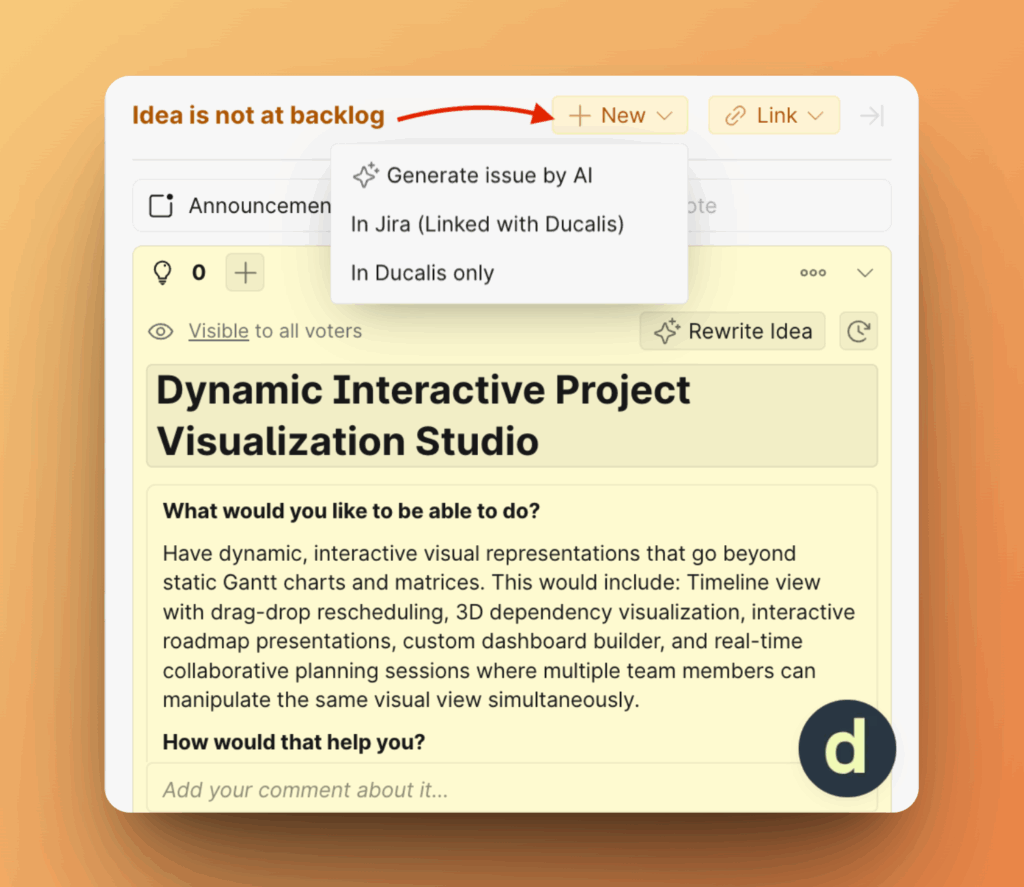
Selecione uma Ideia que não está no Backlog e clique em +New (+Novo).
-
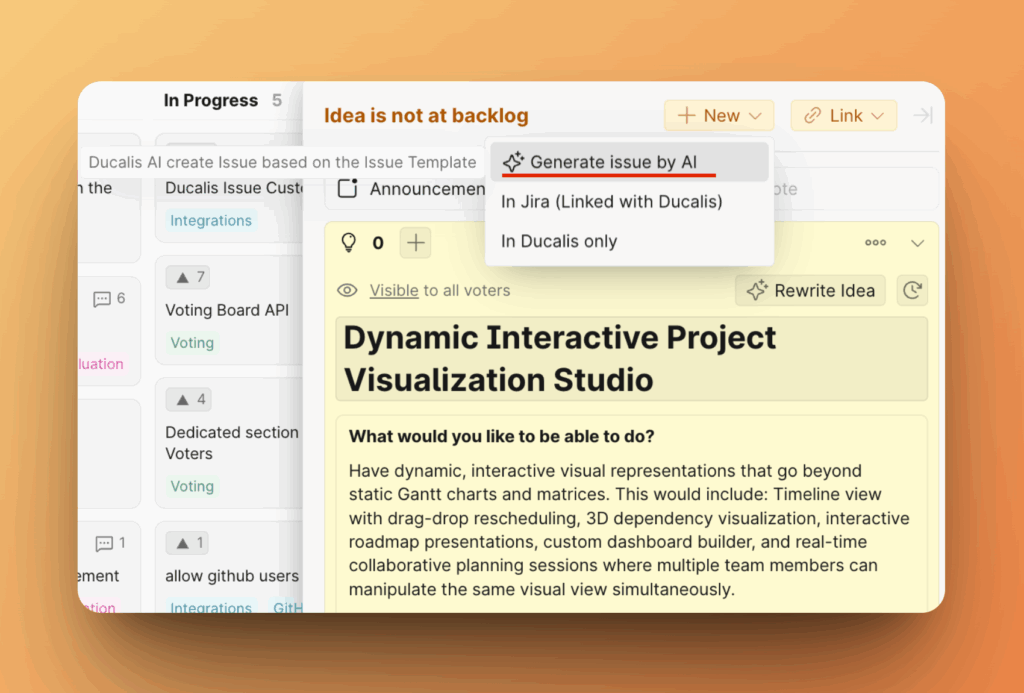
Clique em Generate issue by AI (Gerar item por IA).
A IA usa o Modelo de Descrição de Item para gerar o item. Para criar sem um modelo, clique em In Ducalis only (Somente no Ducalis).
-
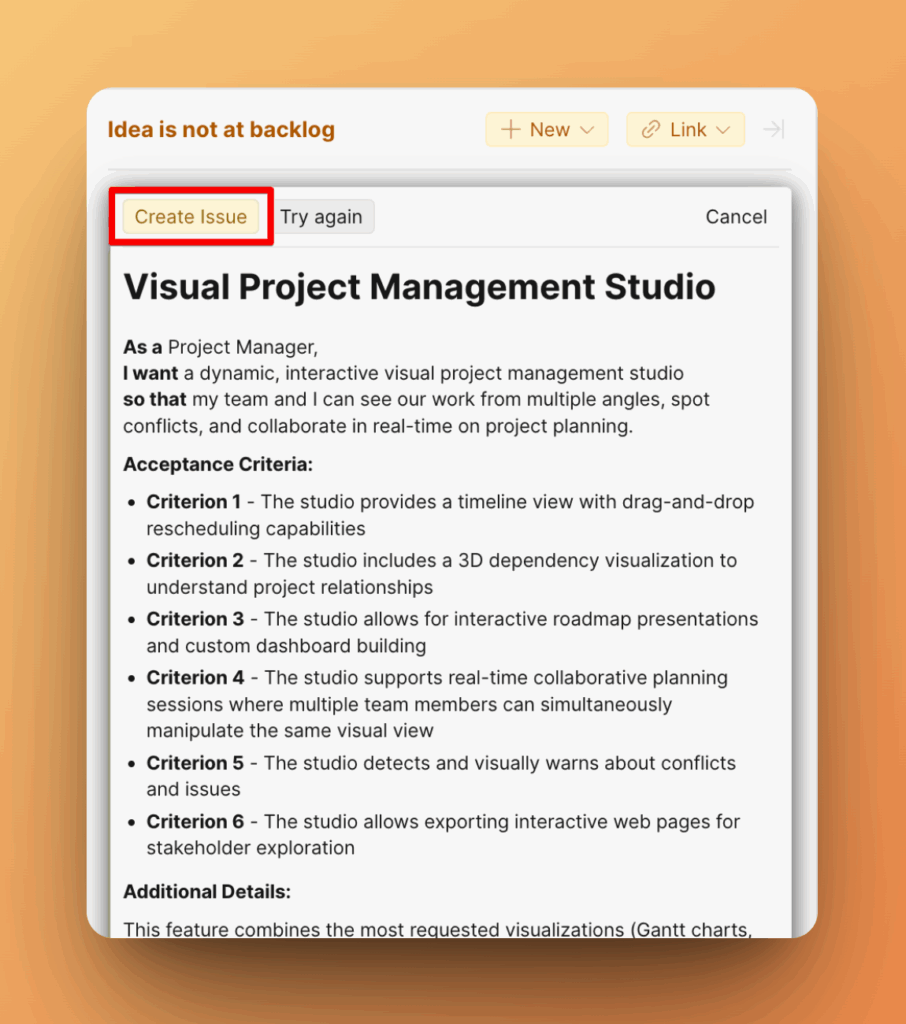
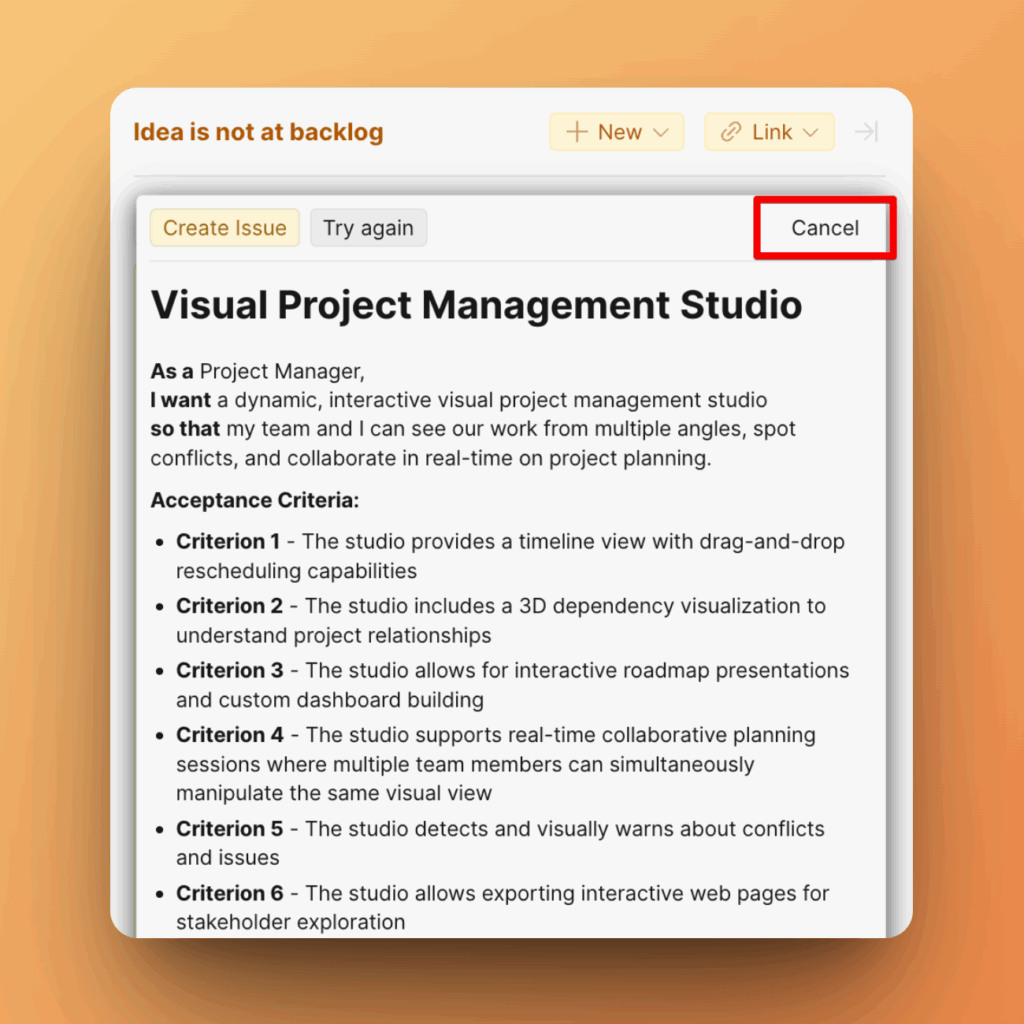
A descrição do item será criada.
-
Revise a nova descrição.
Você pode:
- Aceitar como está—clique em Create Issue (Criar item)
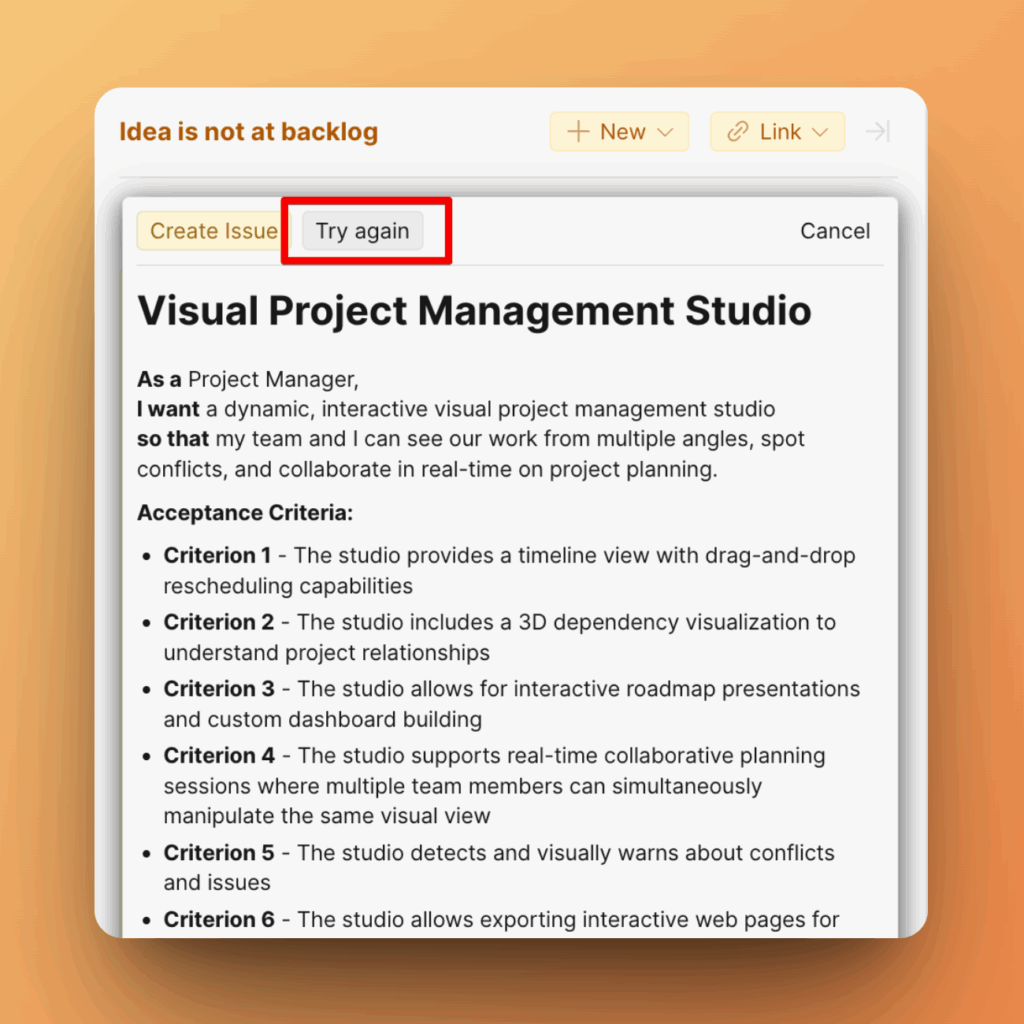
- Reescrever mais uma vez—clique em Try again (Tentar novamente)
- Ou descartar e manter sua versão original—clique em Cancel (Cancelar)
Dicas para melhores resultados
-
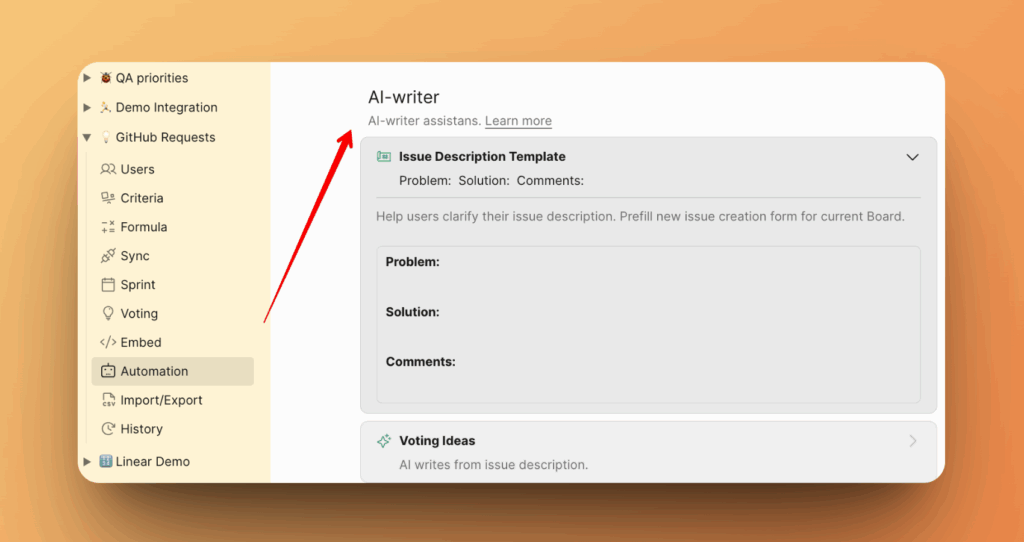
Edite o Modelo de Descrição de Item para reescrever o item usando-o.
-
Inclua o máximo de informações relevantes possível antes de clicar em "Rewrite Issue".
-
Use marcadores ou anotações curtas—a IA irá expandi-las em descrições completas e legíveis.